¿Alguna vez has tenido problemas con tu televisión porque el cable HDMI no se conecta? Es un problema frustrante que puede arruinar tu momento de película favorito. Afortunadamente, hay soluciones efectivas que puedes intentar por ti mismo. En este artículo, exploraremos por qué tu HDMI puede estar fallando y te daremos pasos claros y simples para solucionar cada tipo de problema. Desde problemas de conectividad hasta errores de imagen y sonido, aquí encontrarás la guía que necesitas para que tu televisor vuelva a funcionar sin complicaciones. Si sientes que la tecnología te supera, ¡no te preocupes! Estamos aquí para ayudarte a resolver estos inconvenientes y volver a disfrutar de tus programas preferidos. Así que, sigue leyendo y descubre cómo solucionar esos problemas de conexión de manera rápida y efectiva. ¡Vamos a hacerlo juntos!
El cable HDMI: Verifica tus conexiones iniciales
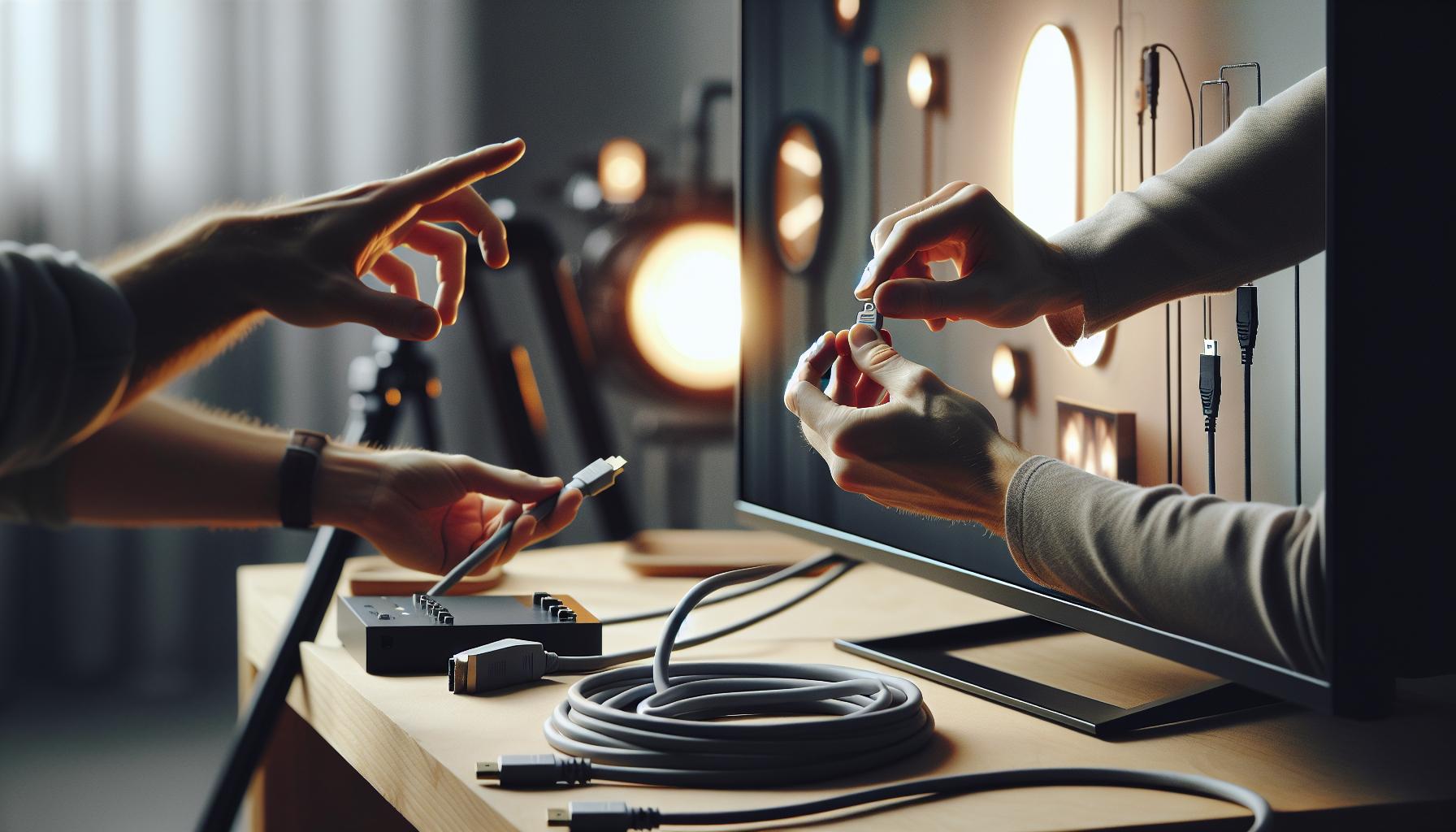
Verificar las conexiones iniciales de tu cable HDMI es un primer paso fundamental para solucionar cualquier problema que puedas estar experimentando con la conexión a tu TV. Los cables HDMI son una de las formas más comunes de transmitir audio y video digital, pero incluso el mejor cable puede presentar inconvenientes si no está correctamente conectado. Comprueba que ambos extremos del cable estén firmemente insertados tanto en el dispositivo fuente (como un reproductor de Blu-ray, consola de videojuegos o caja de cable) como en la entrada HDMI de tu televisor.
Es esencial asegurarte de que te estás conectando al puerto HDMI correcto en tu TV. La mayoría de los televisores tienen múltiples entradas HDMI, y pueden estar etiquetadas como HDMI 1, HDMI 2, etc. Si no estás viendo imagen o sonido, intenta cambiar a un puerto diferente. A veces, puede ser simplemente una cuestión de que el televisor no esté configurado para mostrar la entrada específica donde has conectado tu dispositivo. Para ello, utiliza el control remoto de tu TV para seleccionar la entrada correcta.
Adicionalmente, revisa el estado físico del cable. Observa si hay daños visibles, como dobleces excesivos o cortes. Un cable HDMI dañado puede causar fallos en la conexión. Si es posible, prueba usar otro cable HDMI para descartar que la causa del problema sea el cable en sí.
Por último, asegurar la compatibilidad entre los dispositivos es crucial. No todos los cables y dispositivos HDMI son iguales; verifica que estén actualizados a las versiones más recientes de HDMI, especialmente si planeas transmitir contenido 4K o HDR. Un cable HDMI de una versión más antigua puede no soportar funciones más avanzadas. Si después de estas verificaciones sigues sin éxito, estarás mejor preparado para continuar diagnosticando el problema con pasos más avanzados o considerando asistencia técnica.
Problemas comunes al conectar el HDMI
Conectar un cable HDMI a tu televisión debería ser una tarea sencilla, pero a menudo se presentan problemas comunes que pueden frustrar incluso al más experimentado. Uno de los inconvenientes más típicos es la ausencia de imagen o sonido, conocido como una “pantalla negra”. Esto puede ser causado por errores en la conexión, en la configuración del televisor o en el propio cable HDMI. Por ejemplo, si el televisor no está en la entrada HDMI correcta, simplemente no mostrará la señal procedente del dispositivo conectado.
Otro problema común es la falta de sonido, que puede ser igualmente irritante. A veces, esto se debe a que el televisor está configurado con la salida de audio incorrecta o, en situaciones más complejas, a incompatibilidades con el equipo de audio externo, como barras de sonido o sistemas de cine en casa. Asegurarte de que la configuración de audio está ajustada al dispositivo correcto puede resolver rápidamente este inconveniente.
Además, los errores de conexión pueden estar relacionados con la calidad del cable HDMI utilizado. Los cables dañados o de baja calidad pueden generar problemas intermitentes que afectan tanto la imagen como el sonido. Es recomendable inspeccionar visualmente el cable para detectar roturas o torceduras que pudieran afectar su funcionalidad.
Para ayudarte a resolver estos problemas comunes, aquí algunos pasos prácticos que puedes seguir:
- Verifica las conexiones: Asegúrate de que el cable esté bien insertado en ambos dispositivos. Desconéctalo y vuelve a conectarlo.
- Cambia de puerto: Si tienes varias entradas HDMI, prueba con otra para descartar un puerto defectuoso.
- Selecciona la entrada correcta: Utiliza el control remoto para asegurarte de que el televisor está en la fuente HDMI adecuada.
- Revisa el cable: Inspecciona el cable en busca de posibles daños y considera probar con otro si es posible.
- Ajusta la configuración de audio: Verifica que la opción de salida de audio en el televisor esté correctamente configurada.
Si después de seguir estos consejos sigues teniendo problemas, puede ser una buena idea buscar asistencia técnica para resolver complicaciones más complejas que no puedas identificar. Recuerda, no estás solo en esto; es completamente normal enfrentarse a estos desafíos.
Soluciones para una pantalla negra al usar HDMI
Cuando te enfrentas a una pantalla negra al conectar tu dispositivo a la TV mediante HDMI, puede ser frustrante, pero hay varias soluciones que pueden ayudarte a resolver este problema rápidamente. Antes de entrar en pánico, intenta seguir estos pasos que han demostrado ser efectivos para muchos usuarios.
- Verifica el cable: Asegúrate de que el cable HDMI esté en buen estado. Inspecciona visualmente el cable en busca de cortes o torceduras. Si tienes otro cable HDMI a mano, pruébalo para ver si el problema persiste.
- Conexiones sólidas: Desconecta y vuelve a conectar el cable HDMI en ambos dispositivos. A veces, una conexión floja puede ser la causa de la pantalla negra.
- Cambia de puerto: Si tu TV tiene múltiples puertos HDMI, intenta cambiar el cable a otro puerto. Esto puede ayudarte a detectar si hay un puerto defectuoso.
- Selecciona la entrada correcta: Usa el control remoto para navegar en las entradas de tu TV y asegúrate de que estás en la entrada HDMI correcta donde tienes conectado el dispositivo.
- Reinicia tus dispositivos: A veces, un simple reinicio puede resolver muchos problemas. Apaga tanto la TV como el dispositivo conectado (como un reproductor de Blu-ray o consola de videojuegos) y vuélvelos a encender.
- Ajusta la configuración de resolución: Asegúrate de que la resolución del dispositivo conectado sea compatible con la de tu televisor. Ajusta la salida de resolución en la configuración del dispositivo, si es necesario.
- Actualiza el firmware: Verifica si hay actualizaciones de firmware tanto para tu televisor como para el dispositivo conectado. A veces, los problemas de compatibilidad se pueden resolver con una actualización.
Si después de seguir estos pasos la pantalla negra persiste, podría ser una buena idea considerar llamar a soporte técnico. Ellos podrán guiarte a través de soluciones más específicas para tu modelo de TV o dispositivo y resolver cualquier complicación técnica de forma eficiente. Recuerda, estás dando pasos correctos al intentar solucionar el problema de manera independiente y puedes hacerlo. ¡Buena suerte!
Errores de sonido al conectar la TV
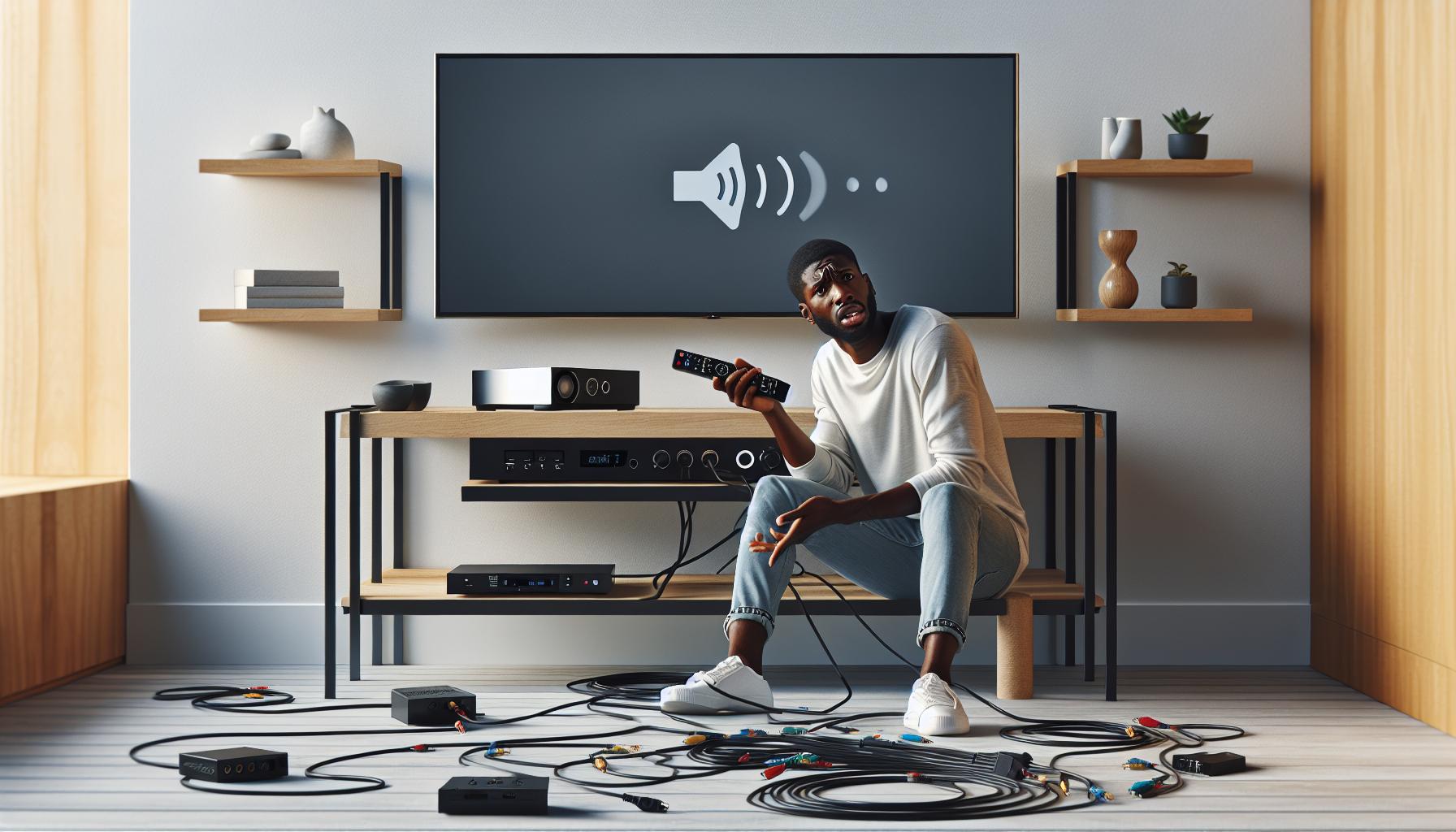
Cuando conectas tu TV mediante un cable HDMI, uno de los problemas más frustrantes que puedes encontrar es la falta de sonido. Esto puede arruinar tu experiencia de visualización, pero no te preocupes; hay varias soluciones que puedes intentar para restaurar el audio. A continuación, se presentan pasos claros que puedes seguir para resolver errores de sonido al utilizar un cable HDMI.
- Verifica las conexiones: Asegúrate de que el cable HDMI esté bien conectado a ambos dispositivos. A veces, un mal contacto puede causar problemas de sonido.
- Cambia la salida de audio: En la configuración de tu TV, verifica que la salida de audio esté configurada para utilizar el dispositivo HDMI conectado. Accede al menú de configuración y busca la sección de audio o sonido.
- Revisa el volumen: Asegúrate de que el volumen de tu TV y el dispositivo conectado no esté en silencio. A veces, el volumen puede estar bajo o silenciado accidentalmente.
- Reinicia tus dispositivos: Apagar y encender tanto el televisor como el dispositivo de origen (como un reproductor de DVD o consola de videojuegos) puede ayudar a restablecer la conexión y resolver problemas de sonido.
- Actualiza el firmware: Verifica si hay actualizaciones disponibles para tu TV o el dispositivo conectado, ya que a veces los problemas de compatibilidad de sonido se pueden solucionar con una actualización.
- Prueba otro cable HDMI: Es posible que el cable HDMI esté dañado. Si tienes otro a mano, pruébalo para descartar esta posibilidad.
Si, después de realizar estos pasos, el sonido sigue sin funcionar, es recomendable consultar el manual del usuario de tu TV o del dispositivo conectado, ya que podrían haber configuraciones específicas para solucionar problemas de audio. No dudes en contactar a soporte técnico si los problemas persisten, ya que ellos pueden ayudarte a encontrar una solución más profunda. Recuerda, estás en el camino correcto al intentar resolver este problema por tu cuenta, y cada paso que das te acerca a volver a disfrutar de tus programas y películas sin interrupciones. ¡Tú puedes hacerlo!
Configuración del HDMI en diferentes marcas de TV
Cuando intentas conectar tu TV utilizando un cable HDMI, es fundamental asegurarte de que la configuración sea correcta para poder disfrutar de una experiencia de visualización óptima. Cada marca de televisión puede tener sus propias peculiaridades en la configuración de HDMI, por lo que es importante seguir pasos específicos adaptados a tu dispositivo.
Para empezar, verifica que el cable HDMI esté correctamente conectado tanto a la TV como al dispositivo de origen (como un reproductor de Blu-ray o una consola de videojuegos). Si sigues teniendo problemas, considera las siguientes configuraciones para diferentes marcas:
Samsung
- Accede al menú de configuración: Usa el control remoto para abrir el menú y selecciona “Configuración”.
- Selecciona “Sonido”: Asegúrate de que la salida de sonido esté definida en “HDMI”.
- Verifica “Modo de HDMI”: Algunas TVs Samsung tienen un ajuste de “Modo HDMI” que debe estar en “Automático” para asegurar la compatibilidad.
- Actualiza el firmware: Ve a “Soporte” y selecciona “Actualización de Software” para verificar si hay actualizaciones pendientes.
LG
- Menú de configuración: Accede al menú de configuración utilizando el control remoto y ve a “Todos los ajustes”.
- Opciones de “Sonido”: En la sección de “Sonido”, asegúrate de seleccionar el dispositivo HDMI correcto como salida de audio.
- Activar el eARC: Si tu modelo lo permite, habilita el “eARC” (Audio Return Channel Enhanced) en la configuración de HDMI para mejorar la calidad de sonido.
- Chequear “Modo de HDMI”: Asegúrate de que el puerto HDMI utilizado no esté configurado como “DVI”, lo cual puede desactivar el sonido.
Sony
- Abre el menú de configuración: Utiliza el control remoto para acceder a “Configuración de la TV”.
- Selecciona “Sonido”: En la sección de sonido, confirma que el audio esté configurado en el puerto HDMI correspondiente.
- Verificar “Control de HDMI”: Asegúrate de que el “Control del sistema BRAVIA” esté habilitado para asegurar una correcta comunicación entre dispositivos.
- Firmware: Revisa si hay actualizaciones de software disponibles que puedan solucionar problemas de conectividad.
Es vital recordar que, en algunos casos, los problemas de conexión pueden estar relacionados con la versión del cable HDMI que se esté utilizando. Asegúrate de que sea compatible con las especificaciones de tu TV y de los dispositivos conectados. Si después de revisar estas configuraciones y conexiones sigues enfrentando dificultades, puede ser útil consultar el manual del usuario del modelo específico o incluso contactar al soporte técnico de la marca correspondiente. ¡No te desanimes, cada paso te acerca más a resolver el problema!
Actualización de firmware para resolver problemas HDMI
Actualizar el firmware de tu televisor puede ser un paso crucial para resolver problemas relacionados con el HDMI. A menudo, las actualizaciones de software corrigen errores conocidos y mejoran la compatibilidad con dispositivos externos, como tu consola de videojuegos o reproductor de Blu-ray. Sin embargo, muchas personas no son conscientes de la importancia de mantener su firmware al día, lo que puede llevar a frustraciones innecesarias al intentar conectar dispositivos a través de HDMI.
Iniciar el proceso de actualización es sencillo. Aquí te presentamos una guía paso a paso para que puedas hacerlo sin complicaciones:
Paso a paso para actualizar el firmware
- Accede al menú de configuración: Usa el control remoto para abrir el menú principal de tu TV y busca la opción “Configuración” o “Ajustes”.
- Dirígete a la sección de soporte: Dentro del menú, busca una opción que diga “Soporte”, “Actualización de software” o “Acerca de”.
- Verifica actualizaciones: Selecciona “Buscar actualizaciones” para que el televisor se conecte a Internet y verifique si hay nuevas versiones del firmware disponibles.
- Inicia la actualización: Si hay una actualización pendiente, sigue las instrucciones en pantalla para descargarla e instalarla. Asegúrate de no apagar el televisor durante este proceso.
Recuerda que el proceso puede variar ligeramente dependiendo de la marca y modelo de tu televisor. Por ejemplo, en los modelos de Samsung, la opción de actualizar se encuentra a menudo en la sección de “Soporte” del menú principal, mientras que en LG, es bajo “Todos los ajustes”. Para Sony, el proceso es similar, pero puede requerir que accedas a la configuración detallada de red para verificar actualizaciones.
Es posible que una vez actualizado el firmware, los problemas de conexión a través de HDMI se resuelvan por completo. Sin embargo, si después de la actualización sigues enfrentando dificultades como una pantalla negra o errores de sonido, podría ser el momento de considerar otras soluciones, como revisar los cables o consultar el manual de soporte del fabricante. No dudes en celebrar tus pequeñas victorias al lograr que tu televisor funcione correctamente; cada paso cuenta para disfrutar de tu entretenimiento sin interrupciones.
Soluciones específicas para TV Samsung
Conectar un TV Samsung a dispositivos externos a través de HDMI puede ser una experiencia frustrante si surgen problemas. Pero no te preocupes, hay maneras efectivas de abordar estos inconvenientes. Si tu pantalla se queda negra, no percibes sonido o el televisor no reconoce el cable HDMI, aquí te comparto soluciones específicas y fáciles de seguir.
Verifica conexiones y configuraciones iniciales. Asegúrate de que el cable HDMI esté bien conectado tanto al televisor como al dispositivo fuente, como una consola de videojuegos o un reproductor de Blu-ray. A veces, una simple desconexión y reconexión puede solucionar el problema. También asegúrate de que el puerto HDMI correcto esté seleccionado en el televisor:
- Presiona el botón “Source” en tu control remoto.
- Selecciona la entrada HDMI adecuada que estás utilizando.
Solución de problemas de pantalla negra. Si aún ves una pantalla negra, intenta reiniciar tu TV y el dispositivo externo. Desconecta ambos de la corriente eléctrica, espera unos segundos y vuelve a encender. Esto puede restablecer la conexión HDMI. Además, verifica si hay actualizaciones de firmware disponibles en tu TV Samsung, ya que estas pueden mejorar la compatibilidad con dispositivos HDMI.
Errores de sonido. Si el video funciona pero no hay sonido, verifica que el volumen esté activado y no esté silenciado. También puedes revisar la configuración de audio del televisor:
- Accede a “Configuración”.
- Ve a “Sonido” y utiliza “Salida de sonido” para asegurarte de que esté en “TV” si usas los altavoces del televisor.
Soluciones avanzadas. Si después de todo esto el problema persiste, intenta usar un cable HDMI diferente o prueba otro puerto HDMI de tu televisor, ya que podría haber un fallo en el cable o en el puerto específico. También considera realizar un restablecimiento de fábrica en la TV como último recurso, pero asegúrate de tener un respaldo de tus configuraciones antes de proceder.
Si después de probar todas estas soluciones sigues teniendo problemas, puede ser el momento de contactar al soporte técnico de Samsung para obtener asistencia profesional. Recuerda que no estás solo en esto; muchos han enfrentado dilemmas similares y con paciencia y las estrategias adecuadas, volverás a disfrutar de tus programas y películas sin interrupciones. ¡Tu entretenimiento está al alcance!
Soluciones específicas para TV LG
Es frustrante cuando el cable HDMI no se conecta a tu televisor LG, pero hay soluciones prácticas que puedes intentar. Un primer paso crítico es asegurarte de que el cable está correctamente conectado en ambos extremos. Verifica que el cable esté completamente insertado tanto en el televisor como en el dispositivo fuente, como una consola de juegos o un reproductor de DVD. Por desgracia, a veces, una simple desconexión y reconexión puede hacer toda la diferencia.
Además, asegúrate de seleccionar la entrada HDMI correcta en tu TV LG. Para hacerlo, sigue estos pasos:
- Presiona el botón “Input” o “Source” en el control remoto.
- Selecciona el puerto HDMI que estás utilizando.
Si la pantalla sigue en negro, un reinicio puede ayudar. Desconecta ambos dispositivos de la corriente durante unos minutos, luego vuelve a encenderlos. Esto puede restablecer cualquier conexión equivocada. En ocasiones, las actualizaciones de firmware pueden arreglar problemas de conectividad. Ve a “Configuración” en tu televisor, luego a “General” y selecciona “Actualización de software” para ver si hay alguna disponible.
Cuando te enfrentas a problemas de sonido, primero asegúrate de que el volumen no esté silenciado. Verifica la configuración de audio del televisor:
- Accede a “Configuración”.
- Dirígete a “Sonido” y asegúrate de que la salida esté configurada para usar los altavoces del televisor.
Si probaste todas estas soluciones y aun así tienes problemas, considera conectar otro cable HDMI para descartar que el original esté defectuoso o prueba en un puerto diferente. En caso de que el problema persista, no dudes en contactar al soporte técnico de LG. Están allí para ayudarte y resolver cualquier inconveniente que surja, asegurando que vuelvas a disfrutar de tus programas y películas pronto. Con paciencia y estos pasos, ¡estás más cerca de solucionar el problema!
Soluciones específicas para TV Sony
Es bastante común que los usuarios de televisores Sony se encuentren con problemas al intentar conectar sus dispositivos a través de HDMI. Sin embargo, hay múltiples soluciones que puedes probar para resolver estos inconvenientes y volver a disfrutar de tu contenido multimedia sin interrupciones. Comencemos por verificar las conexiones y opciones de configuración.
El primer paso es asegurarte de que el cable HDMI esté firmemente conectado en ambos extremos: en el televisor y en el dispositivo fuente, como un reproductor de Blu-ray o una consola de juegos. A veces, una simple desconexión y reconexión puede restablecer la conexión. Además, asegúrate de que estás utilizando el puerto HDMI correcto en tu televisor Sony. Para cambiar de entrada, presiona el botón “Input” o “Source” en el control remoto y selecciona el puerto HDMI correspondiente.
Si después de verificar las conexiones todavía tienes una pantalla negra, intenta reiniciar ambos dispositivos. Desconéctalos de la corriente por al menos un minuto y luego vuelve a encenderlos. Este reinicio puede ayudar a restablecer las configuraciones de la conexión. Es posible que también necesites actualizar el firmware de tu televisor. Para hacerlo, ve a “Configuración”, selecciona “Sistema” y busca “Actualización de software”. Asegúrate de tener la última versión instalada, ya que esto puede resolver problemas de compatibilidad.
En casos donde experimentes errores de sonido, primero verifica que el televisor no esté en modo silencioso. Dirígete a “Configuración” > “Sonido” y asegúrate de que la salida de audio esté configurada correctamente. Si el problema persiste, conecta otro cable HDMI para descartar que el original esté defectuoso. Si después de intentar todo esto aún no funciona, considera la posibilidad de contactar con el soporte técnico de Sony, que puede ofrecerte ayuda adicional. Recuerda, no estás solo en esto, y con paciencia puedes resolver el inconveniente.
Códigos de error de proveedores como Orange y Movistar
Cuando intentas conectar tu televisor a un dispositivo a través de HDMI y te enfrentas a problemas, especialmente con proveedores como Orange y Movistar, es fundamental conocer los códigos de error que pueden aparecer. Estos códigos son esenciales para identificar rápidamente el problema y buscar soluciones adecuadas, permitiéndote volver a disfrutar de tu contenido favorito sin mayores contratiempos.
Uno de los errores más comunes es el código de error “E-202”, que suele indicar un problema de conexión entre el decodificador de Orange y el televisor. Para solucionarlo, asegúrate de que el cable HDMI esté bien conectado en ambos extremos. También puedes probar a reiniciar el decodificador desconectándolo de la corriente por unos minutos. Si el problema persiste, puede ser útil cambiar el cable HDMI por uno nuevo o, al menos, probar en otro puerto HDMI del televisor.
Movistar también tiene una serie de códigos de error, siendo el “001” uno de los más reportados. Este código habitualmente está relacionado con un mal funcionamiento del dispositivo o una falla en la señal. En este caso, verifica que el decodificador esté actualizado y funcionando correctamente. Asegúrate de que el televisor esté en el canal correcto (normalmente configurado en HDMI) y prueba reiniciar ambos dispositivos. Si al seguir estos pasos no se resuelve el problema, considera contactar el soporte técnico de Movistar para obtener asistencia adicional.
Recuerda que si experimentas luces intermitentes en el decodificador, esto puede ser un indicativo de que no se ha recibido señal correctamente. Verifica la fuente de alimentación y cualquier interrupción en la red. Mantente tranquilo: los problemas de conexión son comunes y tienen solución. Con paciencia y siguiendo estos pasos, podrás configurar correctamente tu sistema y volver a disfrutar de tus programas y películas.
Consejos de mantenimiento para cables HDMI
Mantener en buen estado un cable HDMI es crucial para asegurar una conexión óptima y evitar problemas de imagen o sonido. Muchos usuarios pasan por alto el cuidado de este cable, lo que puede llevar a frustraciones innecesarias al intentar establecer una conexión. Aquí te ofrecemos algunos consejos prácticos para mantener tu cable HDMI y asegurar su funcionalidad a largo plazo.
Una de las mejores formas de cuidar tu cable HDMI es evitar doblarlo o torcerlo. Los cables HDMI son bastante delicados y cualquier tensión excesiva puede causar daños internos. Siempre que sea posible, utiliza organizadores de cables o bridas para mantener el cable en una posición adecuada sin tensión. Además, cuando desconectes el cable, asegúrate de tirarlo del conector y no del propio cable, ya que esto puede desgastar el conector con el tiempo.
Almacenamiento adecuado: Si no estás utilizando tu cable, guárdalo en un lugar limpio y seco. Evita dejarlo en el suelo o en lugares donde pueda ser pisado o aplastado. Un estuche blando o una bolsa son excelentes opciones para proteger el cable de la suciedad y golpes. También es recomendable desenrollar el cable completamente de vez en cuando para evitar que se enrede y se desgaste.
Inspección regular
Dedica unos minutos cada mes a revisar tu cable HDMI. Busca signos de daño visible, como cortes, desgastes o pliegues en la funda. Si notas cualquier imperfección, considera reemplazar el cable. Un cable en mal estado no solo puede causar problemas de conexión, sino que también representa un riesgo potencial de cortocircuito.
Limpiar los conectores: Con el tiempo, los conectores del cable pueden acumular polvo o suciedad, lo que puede afectar la calidad de la señal. Utiliza un paño seco y suave para limpiar los conectores antes de conectarlos a los dispositivos. Evita el uso de productos químicos que podrían dañar el conector.
Siguiendo estos simples consejos de mantenimiento, podrás asegurar que tu cable HDMI funcione correctamente y disfrutar de tus contenidos multimedia sin interrupciones. Recuerda que si, a pesar de todas las precauciones, sigues enfrentando problemas de conexión, puede ser hora de contactar a un técnico especializado.
Cuándo llamar a soporte técnico para el HDMI
Cuando consideras que ya has probado todas las soluciones posibles para que tu cable HDMI funcione correctamente, puede ser un momento angustiante. Sin embargo, reconocer cuándo es necesario buscar ayuda técnica puede ahorrarte tiempo y frustración. Si experimentas problemas persistentes como una pantalla negra, errores de sonido o interrupciones en la señal, es recomendable que sigas estos pasos para determinar si debes contactar a un técnico.
Primero, verifica las conexiones iniciales de tu cable HDMI. A menudo, los problemas surgen de conexiones sueltas o mal hechas. Si ya has intentado reiniciar tus dispositivos (tanto la TV como el dispositivo que se conecta) y los problemas continúan, puede ser un indicio de que necesitas apoyo profesional. Observa si los puertos HDMI están dañados o si hay signos de desgaste en el cable mismo.
Si tu televisor muestra códigos de error específicos de tu proveedor, como Orange o Movistar, anota estos códigos y busca en línea para ver si hay soluciones comunes. Muchas veces, las compañías de servicio tienen procedimientos o actualizaciones que pueden resolver problemas específicos. Si después de seguir estas orientaciones el problema persiste, no dudes en comunicarte con el soporte técnico.
Otra señal clara de que es hora de llamar a un experto es si notas algo fuera de lo normal en tu equipo. Por ejemplo, si tu televisor tiene luces parpadeantes o si sientes que hay un componente eléctrico que no funciona correctamente, no intentes arreglarlo tú mismo, ya que puede ser peligroso. Un técnico calificado podrá diagnosticar y resolver problemas que requieren conocimientos especializados, garantizando así la seguridad y funcionalidad de tus dispositivos.
En resumen, si después de muchas pruebas sigues sin lograr que tu HDMI funcione, y especialmente si encuentras daños visibles o errores específicos, no dudes en contactar a soporte técnico. A veces, la solución más rápida y efectiva es la que proviene de un profesional. Recuerda, no estás solo en esto: ¡puedes hacerlo!
Dudas Frecuentes
Q: ¿Por qué mi TV no reconoce el cable HDMI?
A: Si tu TV no reconoce el cable HDMI, asegúrate de que ambos dispositivos estén encendidos y selecciona la entrada HDMI correcta en tu TV. Si el problema persiste, prueba con otro cable HDMI o con un puerto diferente en la TV. Verifica que el firmware esté actualizado según la sección de Actualización de firmware para resolver problemas HDMI de nuestro artículo.
Q: ¿Cómo puedo saber si mi cable HDMI está dañado?
A: Para saber si tu cable HDMI está dañado, inspecciónalo visualmente en busca de cortes o pines doblados. También puedes probar otro cable HDMI y ver si el problema persiste. Si solo experimentas problemas en una conexión específica, esto podría indicar un daño en el cable.
Q: ¿Qué hacer si el sonido no funciona al usar HDMI?
A: Si experimentas problemas de sonido al usar HDMI, verifica la configuración de audio de tu TV y asegúrate de que esté seleccionada la salida correcta. Si usas un sistema de sonido externo, revisa que esté configurado para recibir audio a través del HDMI. Consulta nuestra sección sobre Errores de sonido al conectar la TV para más detalles.
Q: ¿Es posible que un puerto HDMI esté defectuoso?
A: Sí, es posible que un puerto HDMI en tu TV esté defectuoso. Prueba conectar el cable a otro puerto HDMI para verificar si el problema persiste. Si solo un puerto no funciona, considera contactar el soporte técnico de tu fabricante o revisar la sección de Cuándo llamar a soporte técnico para el HDMI.
Q: ¿Por qué la calidad de imagen es mala a través de HDMI?
A: La mala calidad de imagen a través de HDMI puede deberse a un cable defectuoso, resolución incorrecta o problemas de compatibilidad entre dispositivos. Asegúrate de que ambos dispositivos estén configurados para la misma resolución y prueba otros cables HDMI. Consulta la sección Problemas comunes al conectar el HDMI de nuestro artículo para más soluciones.
Q: ¿Qué son los códigos de error de HDMI y cómo resolverlos?
A: Los códigos de error HDMI son mensajes que indican problemas de conexión o configuración. Consulta el manual de tu TV para identificar el código y seguir las instrucciones recomendadas para solucionarlo. Revisa nuestra sección sobre Códigos de error de proveedores como Orange y Movistar para ejemplos específicos y soluciones.
Q: ¿Cuándo es el momento adecuado para reemplazar un cable HDMI?
A: Debes considerar reemplazar un cable HDMI si presenta daños visibles, si no funcionan ciertos dispositivos o si ha estado en uso por varios años. Asegúrate de realizar pruebas con otros cables para confirmar el problema antes de hacer el cambio.
Q: ¿Puede la longitud del cable HDMI afectar la conexión?
A: Sí, la longitud del cable HDMI puede afectar la calidad de la señal. Cables muy largos pueden experimentar pérdida de señal. Si necesitas un cable largo, opta por versiones de alta calidad o un repetidor HDMI para mantener una buena señal de conexión.
En resumen
Ahora que has aprendido las soluciones efectivas para el problema de conexión de tu cable HDMI a la TV, es el momento de actuar. Revisa las conexiones y asegúrate de que todo esté bien configurado. Si todavía enfrentas problemas, no dudes en explorar nuestras guías sobre el “Error de conexión HDMI en Samsung” o “Resolución de problemas de sonido con HDMI”. Recuerda, ¡tú puedes resolverlo!
Si necesitas más ayuda, considera suscribirte a nuestro boletín para recibir consejos útiles directamente en tu correo. Y si te funcionaron estas soluciones, compártelo con tus amigos y familiares; tu experiencia puede ayudarles. No olvides que estamos aquí para ayudarte; consulta nuestro artículo sobre alternativas a HDMI y descubre más formas de disfrutar de tu entretenimiento. ¡Comenta abajo tus experiencias y sigue explorando nuestro sitio para más soluciones técnicas y recursos valiosos!