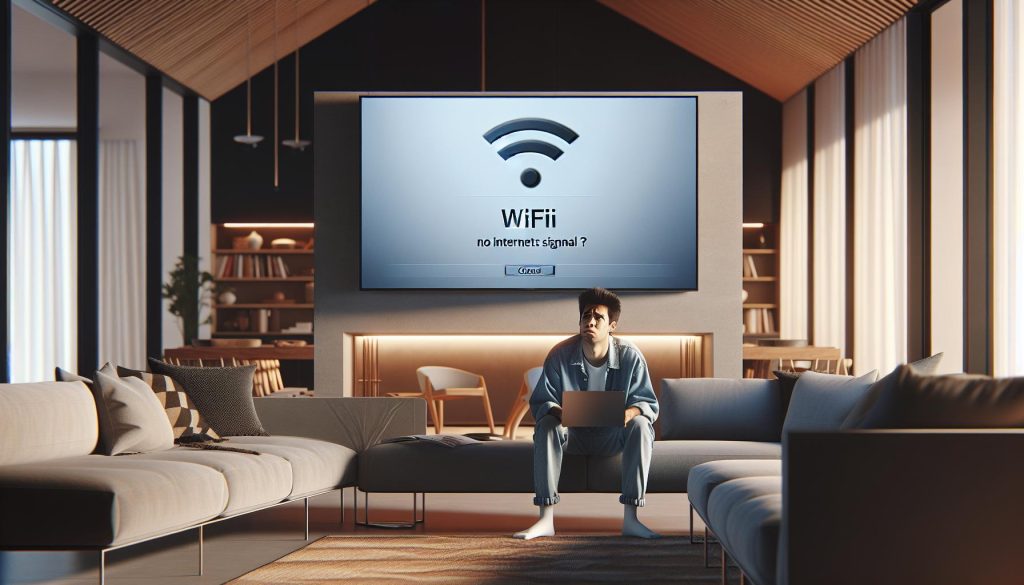
¿Alguna vez te has sentido frustrado al intentar ver tu programa favorito y tu televisor no detecta la conexión WiFi? No estás solo. Este es un problema común que puede arruinar tus noches de cine. En “Porque Mi TV No Detecta el WiFi: 7 Soluciones Efectivas”, exploraremos las razones detrás de esta molestia y te ofreceremos soluciones simples y rápidas para que puedas volver a disfrutar de tus contenidos sin interrupciones. Ya sea que tu televisor sea de marcas como Samsung, LG o Sony, tenemos consejos específicos para ayudarte. Con un enfoque paso a paso, empoderaremos tu capacidad para resolver estos inconvenientes por ti mismo. ¡Sigue leyendo y descubre cómo restablecer la conexión de tu televisor al WiFi fácilmente!
¿Por qué Mi TV No Detecta el WiFi? Causas Comunes
A veces, la frustración se apodera de los usuarios cuando su televisor no logra conectarse a la red WiFi, y esto puede deberse a varias causas comunes que pueden solucionarse de manera sencilla. Una de las razones más frecuentes es la conexión del router. Asegúrate de que el router esté encendido y funcionando correctamente. Intenta desconectar y volver a conectar el cable de alimentación del router, lo que a menudo ayuda a restablecer la conexión.
Otra causa puede ser que el televisor y el router estén demasiado alejados entre sí, lo que provoca una señal débil. Si este es el caso, intenta acercar el televisor al router o considera instalar un repetidor de señal WiFi, especialmente en hogares grandes. Además, siempre es bueno revisar si existen interferencias de otros dispositivos electrónicos, como microondas o teléfonos inalámbricos, que puedan estar afectando la señal.
Recuerda también que los códigos de error que aparecen en tu televisor pueden ofrecer pistas importantes sobre lo que está sucediendo. Si observas un código específico, consulta el manual del usuario o el sitio web del fabricante para obtener soluciones específicas. En caso de que, después de intentar todas estas soluciones, el problema persista, puede ser momentáneamente útil conectar el televisor a internet mediante un cable Ethernet como alternativa, garantizando así que el acceso a internet permanezca activo mientras buscas otras soluciones.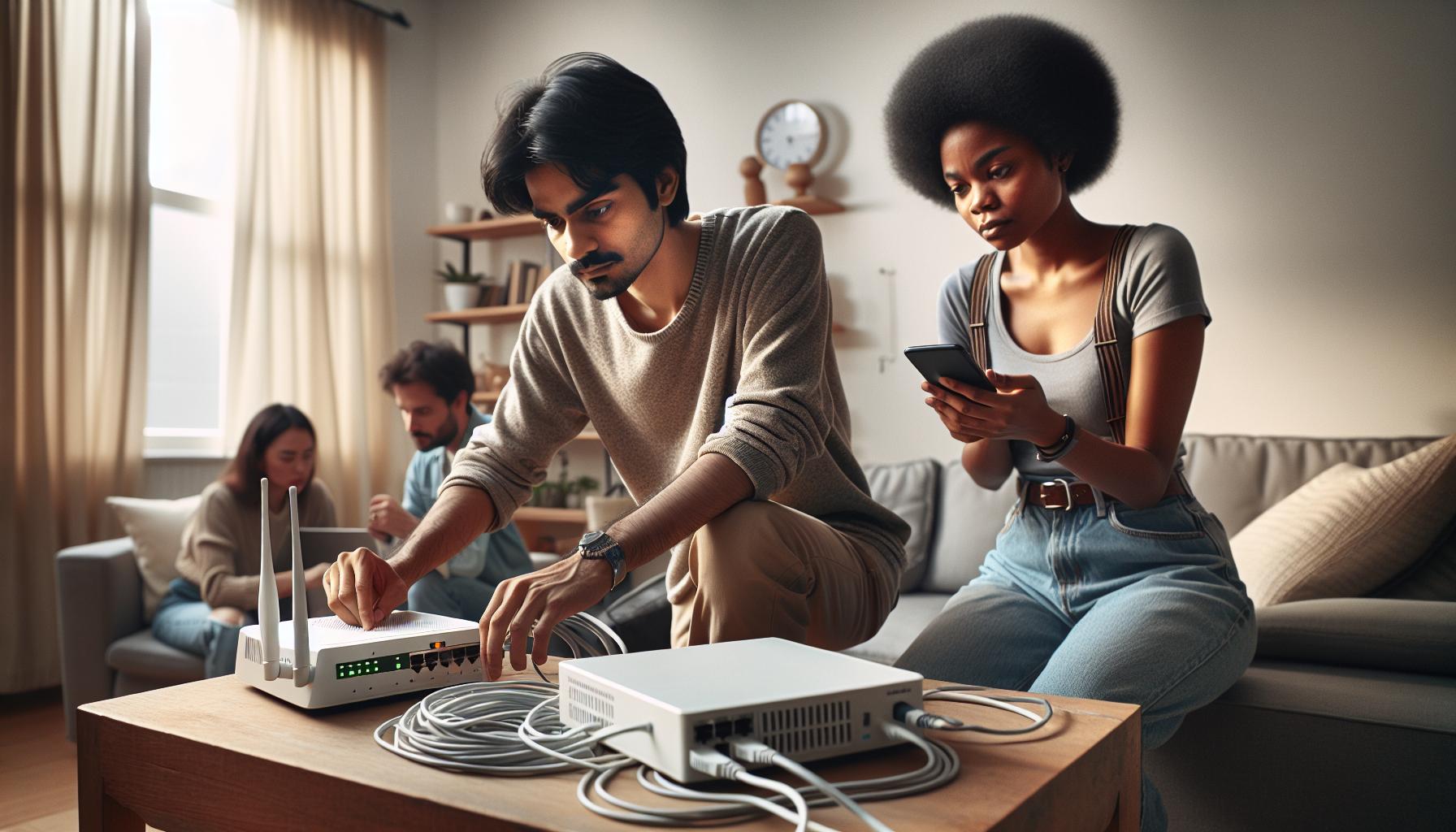
Verifica la Conexión del Router
Asegurarte de que tu router esté correctamente conectado es un paso fundamental para resolver el problema de conectividad de tu televisor. Muchas veces, los fallos en la conexión pueden atribuirse a un router que no está funcionando adecuadamente. Comienza por verificar que todas las luces indicadoras del router estén encendidas. La luz de Internet, por ejemplo, debería estar iluminada de forma continua. Si ves luces parpadeantes o un color amarillo en lugar de verde, hay algo que no está funcionando como debería.
Estos son algunos pasos que puedes seguir para verificar y restablecer la conexión del router:
- Desconecta el router: Apágalo y desconéctalo de la corriente eléctrica. Espera unos 30 segundos antes de volver a conectarlo. Esto puede ayudar a refrescar su memoria y solucionar errores temporales.
- Conéctalo de nuevo: Después de esperar, vuelve a enchufar el router y enciéndelo. Asegúrate de que todas las luces se enciendan correctamente.
- Verifica los cables: Asegúrate de que todos los cables estén firmemente conectados, tanto el de alimentación como el de red. Si ves algún daño, considera reemplazar el cable.
- Conéctate desde otro dispositivo: Prueba si otros dispositivos, como un teléfono o una computadora, pueden conectarse a la red WiFi. Esto te ayudará a determinar si el problema está en la conexión del router o en el televisor.
Recuerda que, si después de estos pasos tu televisor sigue sin detectar el WiFi, podría ser útil revisar que el router esté ubicado en un lugar adecuado. La distancia y los obstáculos entre el router y el televisor pueden afectar la señal. Intenta acercar el televisor al router o eliminar barreras físicas que puedan interferir con la señal WiFi.
Solventar problemas de conectividad puede ser frustrante, pero no estás solo en esto. Si sigues teniendo problemas, no dudes en volver a reiniciar tu televisor y router, o tratar de conectarte mediante un cable Ethernet como una solución temporal mientras continúas la búsqueda de soluciones. Con un poco de paciencia y estos pasos, pronto estarás de vuelta disfrutando de tu programación favorita.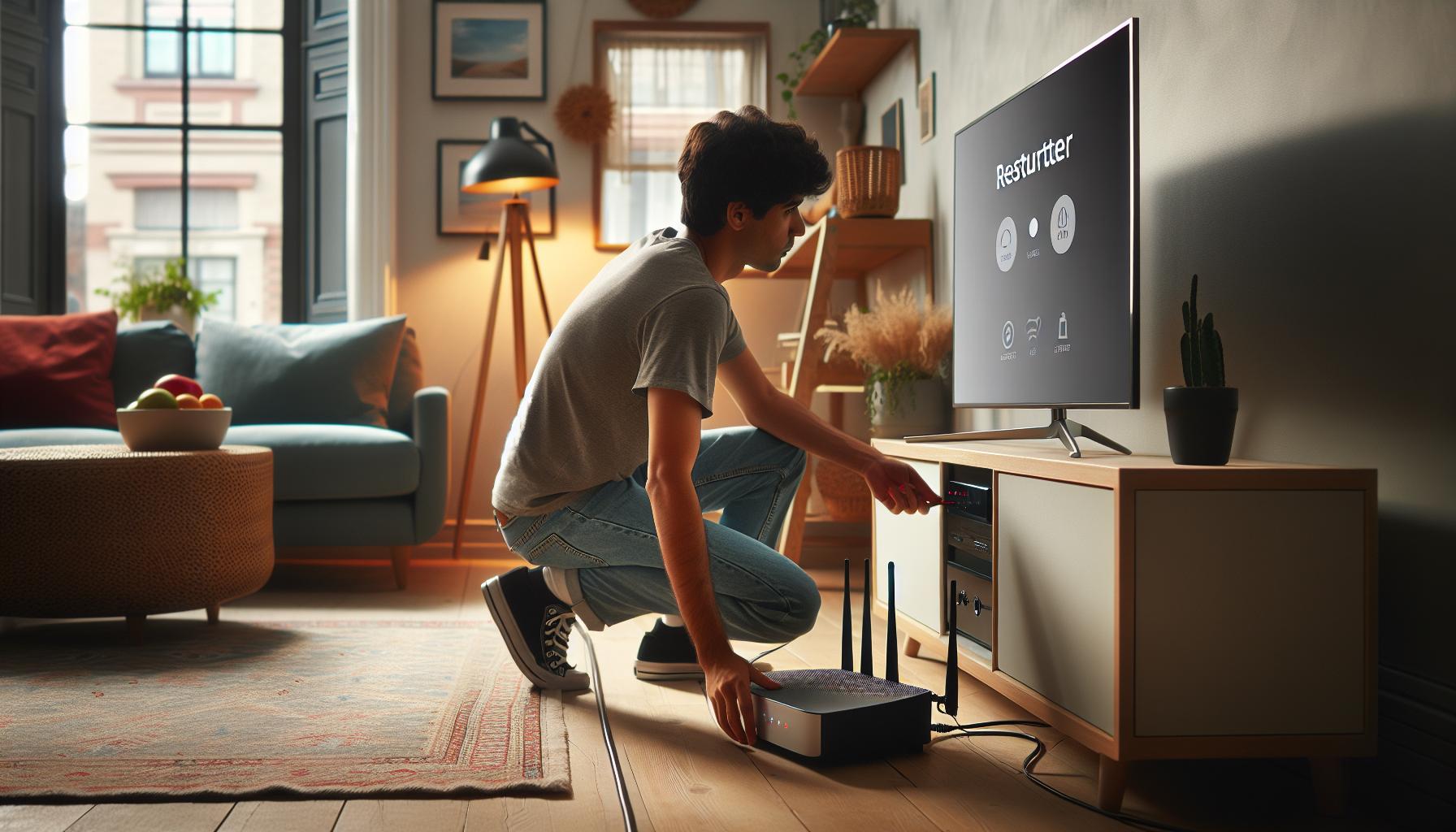
Reinicia tu Televisor y Router
Reiniciar tanto tu televisor como tu router es un paso fundamental que puede solucionar muchos problemas de conectividad, incluyendo la incapacidad del televisor para detectar la red WiFi. A menudo, los dispositivos se enfrentan a problemas temporales que pueden resolverse simplemente con un reinicio. Este proceso no solo restablece las configuraciones, sino que también libera la memoria ocupada y aclara posibles conflictos en el sistema.
Para realizar un reinicio efectivo, sigue estos pasos:
- Desconecta el televisor: Apágalo y desconéctalo de la corriente eléctrica. Asegúrate de esperar al menos 30 segundos antes de volver a conectarlo. Esto permite que el sistema se reinicie completamente.
- Reinicia el router: Desconéctalo de la corriente también. Espera unos 30 segundos antes de volver a enchufarlo. Al reiniciar el router, se restablece la conexión a Internet y se renueva la señal WiFi.
- Conéctalos nuevamente: Primero, enciende el router y asegúrate de que todas las luces indicadoras funcionen correctamente, especialmente la de conexión a Internet. Luego, enciende el televisor y verifica si detecta la señal WiFi.
- Comprobación adicional: Después de reiniciar, intenta volver a conectar el televisor a la red WiFi. Si el problema persiste, puede ser útil revisar la configuración de red en el televisor para asegurarte de que estás ingresando la contraseña correctamente.
Recuerda que la frustración por problemas técnicos es normal, pero no te desanimes. Reiniciar los dispositivos es una solución rápida y a menudo efectiva. Si después de este proceso tu televisor sigue sin detectar la red WiFi, puede ser el momento de considerar otros factores, como la ubicación del router o interferencias externas. No dudes en aprovechar estas estrategias para volver rápidamente a disfrutar de tu contenido favorito.
Actualiza el Firmware de tu Televisor
Mantener actualizado el firmware de tu televisor es un paso fundamental que a menudo se pasa por alto, pero puede ser la solución a muchos problemas de conectividad, incluido el de no detectar redes WiFi. Al igual que cualquier dispositivo electrónico, los televisores reciben actualizaciones que les permiten funcionar de manera más eficiente, acceder a nuevas funciones y resolver errores que podrían estar impidiendo una conexión correcta a tu red.
Para realizar la actualización, sigue estos pasos:
- Conéctate a Internet: Asegúrate de que tu televisor esté conectado a Internet. Puedes utilizar una conexión WiFi o un cable Ethernet para facilitar este proceso.
- Accede al menú de configuración: Usa el control remoto para navegar hasta el menú de configuración de tu televisor. Busca la opción que se refiere a Actualización de software o Firmware.
- Verifica si hay actualizaciones disponibles: Al seleccionar la opción de actualización, el televisor buscará automáticamente nuevas versiones del software. Si hay una actualización disponible, sigue las instrucciones en pantalla para proceder.
- Inicia la actualización: Es recomendable que no apagues el televisor ni interrumpas la conexión a Internet durante este proceso. La actualización puede tardar unos minutos y, al finalizar, se reiniciará automáticamente.
En algunos casos, si tu televisor no permite actualizaciones automáticas, podrías tener la opción de descargar el firmware desde el sitio web del fabricante en una memoria USB. Asegúrate de seguir las instrucciones específicas para tu modelo, ya que cada marca (como Samsung, LG, Sony, etc.) puede tener un procedimiento ligeramente diferente.
Mantener tu televisor actualizado no solo mejora su rendimiento, sino que también puede resolver problemas existentes relacionados con la conectividad. Si después de actualizar el firmware, tu televisor aún no detecta la red WiFi, podría ser un indicativo de otros problemas. Recuerda que no estás solo en esta situación y que hay opciones y recursos a tu disposición para ayudarte a resolver cualquier inconveniente. ¡Tú puedes hacerlo!
Cómo Configurar la Red WiFi en tu TV
Configurar la red WiFi de tu televisión puede parecer complicado, pero en realidad es un proceso bastante sencillo si sigues los pasos correctos. Es fundamental conectar tu televisor a la red adecuada para disfrutar de tus contenidos favoritos, así que vamos a desglosar el proceso en unos pasos claros y fáciles de seguir.
Primero, asegúrate de que tu televisor esté encendido y que dispongas del control remoto a la mano. Accede al menú de configuración de tu televisor; generalmente, esto lo puedes hacer presionando el botón de “Inicio” o “Menú” en el control remoto. Busca la opción que dice Red o Conexiones. Al entrar en este apartado, selecciona Configuración de red o Red WiFi, dependiendo del modelo de tu televisor.
A continuación, el televisor comenzará a buscar redes disponibles. Cuando aparezca la lista, elige tu red WiFi (recuerda que necesitarás seleccionar el nombre de la red correcto, que generalmente es el SSID de tu router). Si tu red está protegida, se te pedirá que ingreses la contraseña. Asegúrate de escribirla correctamente, poniendo atención a las mayúsculas y minúsculas.
Una vez ingresados los detalles, selecciona Conectar. Si la conexión es exitosa, deberías ver un mensaje de confirmación y tu televisor podría probar la conexión a Internet automáticamente. Si no te conecta de inmediato, revisa nuevamente la contraseña o considera reiniciar el router y el televisor para restablecer la conexión.
Si sigues teniendo problemas para conectar, asegúrate de que tu televisor esté en un área con buena señal WiFi y lejos de objetos que puedan causar interferencia, como microondas o teléfonos inalámbricos. Recuerda, ¡tú puedes hacerlo! Si después de varios intentos aún no logras conectarlo, podría ser buena idea consultar el manual de tu televisor o preguntar a un técnico especializado.
Solucionar Errores de Conectividad de Marca Específica
Cuando tu televisor no detecta la red WiFi, puede ser especialmente frustrante, sobre todo si has intentado varias soluciones sin éxito. La conectividad puede variar entre marcas y modelos, por lo que es importante tener en cuenta las particularidades de cada uno. Aquí te ofrecemos algunas estrategias específicas para solucionar problemas de conectividad según la marca de tu televisor.
Samsung
Si tienes un televisor Samsung y no logra conectarse a la red WiFi, prueba los siguientes pasos:
- Ve a Ajustes > General > Red y selecciona Red inalámbrica.
- Verifica que la opción Wi-Fi esté activada.
- Intenta desconectar tu televisor de la red actual y volver a conectarte; asegúrate de ingresar correctamente la contraseña.
- Si persiste el problema, prueba a reiniciar el televisor y el router. Simplemente desenchufa y vuelve a enchufar ambos dispositivos.
LG
Para los televisores LG, sigue estos pasos:
- Accede a Configuración y luego a Red.
- Selecciona Wi-Fi y asegúrate de que esté habilitado.
- Si tu red no aparece, elige Buscar redes.
- Si tu televisor sigue sin conectar, intenta restablecer la configuración de red a los valores de fábrica.
Sony
Si utilizas un televisor Sony, aquí hay algunas recomendaciones:
- Ve a Ajustes > Red > Configuración de red.
- Selecciona Configuración de red Wi-Fi y asegúrate de que el televisor esté intentando conectarse a la red correcta.
- Si sigue sin funcionar, reinicia el televisor y el router.
- Como última opción, verifica si hay actualizaciones de software disponibles que puedan solucionar problemas de conectividad.
Códigos de Error Comunes
Algunos televisores pueden mostrar códigos de error que pueden ser útiles para identificar el problema.
| Código de Error | Significado | Solución Sugerida |
|---|---|---|
| W013 | Error de conexión a Internet | Verifica el estado de tu conexión a Internet y asegúrate de que el router esté funcionando correctamente. |
| W051 | Problema de red local | Comprueba que el televisor esté conectado a la red correcta y que no existan enormes interferencias. |
Recuerda, cada marca tiene sus particularidades, así que si estos pasos no resuelven tu problema, no dudes en consultar el manual específico de tu televisor o contactar al soporte técnico. ¡Tú puedes hacerlo!
Interferencia de Señal: Posibles Soluciones
Las interferencias de señal pueden ser un dolor de cabeza cuando intentas conectar tu televisor a la red Wi-Fi, ya que cualquier obstáculo puede afectar la calidad de la señal. A menudo, factores comunes como la distancia, los electrodomésticos o las paredes gruesas pueden ser los culpables. Pero no te preocupes, aquí hay algunas soluciones que podrías probar para mejorar la conexión de tu televisor.
Primero, ubica tu router cerca del televisor. La distancia y las obstrucciones físicas pueden debilitar la señal. Si es posible, coloca el router en una posición elevada y despejada. Un pasillo o una estantería alta puede ser ideal. Esto permitirá que la señal Wi-Fi llegue a tu televisor con mayor fuerza. Además, evita poner el router cerca de otros dispositivos electrónicos, como microondas o teléfonos inalámbricos, que pueden causar interferencias.
Por otro lado, puedes cambiar la banda de frecuencia de tu red Wi-Fi. La mayoría de los routers operan en dos frecuencias: 2.4 GHz y 5 GHz. La banda de 2.4 GHz tiene un mayor alcance, pero está más congestionada, mientras que la de 5 GHz ofrece velocidades más rápidas a distancias más cortas. Si tu router permite seleccionar entre estas bandas, prueba conectar tu televisor a la red de 5 GHz, siempre que esté dentro de su rango.
También es útil verificar el estado del firmware de tu router. Asegúrate de que esté actualizado para garantizar un rendimiento óptimo. Por último, si todavía estás enfrentando problemas de conectividad, considera la opción de utilizar un extensor de rango Wi-Fi. Este dispositivo puede ayudar a amplificar la señal en áreas donde el router no llega con fuerza.
Recuerda, cada pequeño ajuste que realices puede tener un impacto en la calidad de la conexión. Sigue practicando estas estrategias y pronto estarás disfrutando de tu contenido favorito sin interrupciones. ¡Tú puedes hacerlo!
Revisa la Configuración del Proxy y DHCP
En algunas ocasiones, el problema con la conexión Wi-Fi de tu televisor puede deberse a configuraciones de red incorrectas, como las del proxy y DHCP. Estos aspectos son esenciales para que tu televisor encuentre y se conecte adecuadamente a la red. La buena noticia es que puedes revisar y ajustar estas configuraciones con relativa facilidad.
Configuración de DHCP
El Protocolo de Control de Host Dinámico (DHCP) permite que tu televisor obtenga automáticamente una dirección IP y otra información del servidor de tu red. Asegúrate de que el DHCP esté habilitado en la configuración de red de tu televisor. Para hacerlo, sigue estos pasos:
- Accede al menú de Configuración de tu televisor.
- Navega a la opción de Red o Conexión a Internet.
- Selecciona Configuración de red y busca la opción para habilitar el DHCP.
- Asegúrate de que esté activado. Si no, actívalo y guarda los cambios.
Configuración del Proxy
Si tu red requiere el uso de un proxy (una configuración que permite que tu televisor se comunique a través de otro servidor), es crucial que esta sea también revisada. Si no necesitas proxy, asegúrate de que esta opción esté desactivada. Para revisar la configuración del proxy:
- Ve nuevamente al menú de Configuración.
- Dirígete a Red y luego Configuración avanzada.
- Busca la configuración de Proxy. Si no utilizas un proxy, selecciona la opción para desactivarlo o establecerlo en “Ninguno”.
Recuerda que cada dispositivo puede tener un procedimiento ligeramente diferente, así que si tienes dudas, consulta el manual específico de tu marca, ya sea Samsung, LG, Sony, etc. Tras hacer estos ajustes, intenta conectar nuevamente tu televisor a la red Wi-Fi. Si los problemas persisten, no dudes en probar otras soluciones o considera contactar a un técnico profesional para recibir ayuda. ¡Tú puedes hacerlo!
Alfredo: Controla la Ubicación de Tu Router
Ubicar tu router en el lugar adecuado es fundamental para garantizar que tu televisor pueda detectar el WiFi sin problemas. Si la señal es débil o interrumpida, es probable que tu TV no logre conectarse. Este es un paso que muchos pasan por alto, pero con un par de ajustes simples, puedes mejorar significativamente la calidad de la señal y, por ende, la conectividad de tu televisión.
Comienza por identificar la ubicación actual de tu router. Debe estar en un área central de tu hogar, alejado de paredes gruesas y objetos metálicos que puedan bloquear la señal. Un buen lugar sería una estantería alta o el centro de una habitación, ya que las señales WiFi se propagan mejor en línea recta y hacia abajo. Recuerda que la altura y la distancia forman parte del éxito en la cobertura.
Pasos para Mejorar la Ubicación del Router
- Enciende el router y observa las luces indicadoras. Si la luz de señal es tenue o parpadeante, podría ser señal de que está teniendo problemas.
- Prueba mover el router:
– Si está en un rincón, trasládalo al centro de la casa.
– Mantén el router al menos a un metro de dispositivos eléctricos como microondas, teléfonos inalámbricos y otros objetos que puedan causar interferencia.
- Realiza pruebas de conexión: Después de mover el router, intenta conectar tu televisor nuevamente al WiFi. Esto te ayudará a determinar si la nueva ubicación mejoró la conexión.
- Considera actualizar tu equipo: Si el router tiene varios años, puede que no esté transmitiendo en las mejores frecuencias. Routers modernos ofrecen frecuencia dual (2.4 GHz y 5 GHz), lo que puede ayudar a mejorar la conectividad.
Si después de ajustar la ubicación del router aún enfrentas dificultades, podría ser el momento de considerar otras opciones, como utilizar extensores de red o un sistema de malla WiFi que garantice una cobertura más amplia en todas las áreas de tu hogar. ¡No te desanimes! Con un poco de paciencia y pruebas, puedes lograr que tu televisor se conecte al WiFi de manera eficiente.
Prueba con una Conexión Cableada (Ethernet)
Probar una conexión cableada (Ethernet) es una excelente alternativa cuando tu televisor no puede detectar el WiFi. Aunque la conectividad inalámbrica es muy conveniente, a veces una conexión por cable puede ofrecer una solución más fiable y rápida. Al utilizar un cable Ethernet, no dependes de la calidad de la señal WiFi, lo que podría contribuir a una experiencia más estable y sin interrupciones.
Para comenzar, asegúrate de contar con un cable Ethernet que sea lo suficientemente largo para conectar tu televisor al router. Muchas veces, estos cables son fáciles de encontrar en tiendas de electrónica o en línea. Una vez que tengas el cable, sigue estos pasos:
- Conecta un extremo del cable Ethernet al puerto LAN de tu router. Este es el puerto que suele estar etiquetado y se encuentra en la parte posterior de la unidad.
- Conecta el otro extremo del cable al puerto Ethernet de tu televisor. Este puerto a menudo se encuentra cerca de las entradas HDMI y USB en la parte trasera o lateral del televisor.
- Enciende tu televisor y asegúrate de que está configurado en la entrada correspondiente si es necesario.
- Ve a la configuración de red de tu televisor. Busca la opción de conexión de red y selecciona “Conexión cableada” o “Ethernet”. El televisor debería reconocer automáticamente la conexión.
Si todo funciona correctamente, tu televisor debería conectarse a internet de inmediato. En caso de que no sea así, verifica que el cable esté bien conectado y que tu router esté funcionando. Recuerda también que, al utilizar una conexión por cable, puedes realizar pruebas de velocidad directamente desde tu televisor o comprobar si hay problemas de señal que pueden estar afectando la conexión WiFi.
Utilizar un cable Ethernet no solo mejora la estabilidad de la conexión, sino que también puede ofrecer una velocidad superior al streaming, lo cual es vital si planeas ver contenido en alta definición. Si después de intentar esta conexión todavía tienes problemas, puede que necesites reexaminar las configuraciones de red o considerar llamar a un técnico profesional. ¡No te desanimes, puedes hacerlo!
Códigos de Error: Qué Significan y Cómo Arreglarlos
Cuando tu televisor no detecta la red WiFi, uno de los pasos que puedes enfrentar es lidiar con códigos de error que pueden aparecer en la pantalla. Estos códigos son como pistas que nos indican dónde está el problema y cómo solucionarlo. Entender qué significa cada código puede ser la clave para reanudar esos maratones de series sin tantas interrupciones.
Aquí te explico algunos de los códigos de error más comunes y cómo puedes abordarlos:
Códigos Comunes y Soluciones
- Error 001: Este error puede significar que tu televisor no está conectado a internet. Para solucionarlo, verifica la conexión de tu router y asegúrate de que esté encendido y funcionando. Reiniciar el router y el televisor puede ayudar.
- Error 002: Si ves este código, tu televisor podría tener problemas para reconocer la señal WiFi. Asegúrate de que la red está activa y de que has escrito correctamente la contraseña. También verifica que no haya dispositivos que estén causando interferencias.
- Error 303: Este error suele indicar problemas con la configuración de DNS. Intenta restablecer la configuración de red en tu televisor y vuelve a configurar la conexión WiFi manualmente si es necesario.
- Error 404: Un error 404 frecuentemente significa que hay un problema de conectividad a internet. Comenzaría por asegurarte de que otros dispositivos en la misma red, como teléfonos o computadoras, puedan navegar por la web. Si no pueden, el problema puede estar en el servicio de internet.
Pasos Generales para Resolver Códigos de Error
- Reinicia el Televisor y el Router: A menudo, reiniciar ambos dispositivos puede resolver problemas temporales de conectividad.
- Verifica la Configuración de Red: Asegúrate de que los parámetros de red (como el nombre de la red y la contraseña) son correctos. Puedes acceder a la configuración del televisor desde el menú de ajustes.
- Actualiza el Firmware: Verifica si hay actualización disponible para tu televisor. A veces, un firmware desactualizado puede dificultar la conectividad.
- Consulta el Manual del Usuario: Para errores específicos, los manuales de usuario suelen tener una sección dedicada a los códigos y sus significados, lo que puede ser muy útil.
Conocer los códigos de error comunes te empodera para enfrentar problemas de conectividad sin estrés. Recuerda, no dudes en llamar a un profesional si los problemas persisten, para no complicarte más de la cuenta. Puedes hacerlo, ¡y pronto estarás nuevamente disfrutando de tus programas favoritos!
Cuándo Consultar a un Técnico Profesional
En ocasiones, a pesar de seguir todos los pasos recomendados para solucionar problemas de conectividad, tu televisor continúa sin detectar la señal WiFi. En esos momentos, puede ser crucial saber cuándo es el momento adecuado para consultar a un técnico profesional. Ignorar este paso puede llevar a frustraciones adicionales, por lo que es mejor reconocer que algunas situaciones superan nuestras capacidades de solución.
Cuando los intentos de reiniciar el televisor y el router no arrojan resultados, o si enfrentas errores complejos que no puedes resolver, como problemas de hardware o de configuración más allá de lo básico, es hora de buscar ayuda. Por ejemplo, si el televisor muestra una pantalla negra persistente o errores recurrentes que no se resuelven con métodos estándar, esto puede indicar un problema interno que requiera atención especializada. Un técnico podrá realizar pruebas más profundas y acceder a configuraciones avanzadas que no están al alcance del usuario promedio.
Además, si tu televisor está en garantía y presentando problemas que no puedes solucionar, contactar al soporte del fabricante es fundamental. Esto no solo garantiza que recibirás ayuda de expertos, sino que puedes evitar anular la garantía llevando el dispositivo a un servicio no autorizado. Recuerda que muchas veces, lo que parece ser un problema de conectividad puede estar relacionado con fallos de hardware, como una tarjeta WiFi dañada o problemas con el firmware que un técnico puede diagnosticar eficazmente.
Por último, la paciencia es clave. La frustración es normal, pero un técnico tiene la experiencia y las herramientas necesarias para abordar problemas complicados. Busca un profesional con buenas recomendaciones y experiencia en el modelo específico de tu televisor. Así podrás asegurarte de que el problema se solucione lo más rápido posible, permitiéndote disfrutar de tu contenido favorito sin interrupciones.
Preguntas Más Frecuentes
Q: ¿Por qué mi televisor no detecta redes WiFi?
A: Mi televisor puede no detectar redes WiFi por diversas razones, como un problema con el router, configuraciones incorrectas en el televisor o interferencias en la señal. Asegúrate de que el router esté encendido y a una distancia adecuada.
Q: ¿Cómo puedo reiniciar mi televisor para solucionar problemas de WiFi?
A: Para reiniciar tu televisor, simplemente apágalo y desconéctalo de la corriente por al menos 30 segundos. Luego, vuelve a conectarlo y enciéndelo. Esto puede solucionar problemas temporales de conexión.
Q: ¿Es necesario actualizar el firmware de mi televisor para que detecte WiFi?
A: Sí, actualizar el firmware de tu televisor puede solucionar problemas de conectividad. Accede al menú de configuración y busca la opción de actualización para asegurarte de tener la última versión.
Q: ¿Qué hacer si mi televisor sigue sin detectar WiFi después de reiniciarlo?
A: Si el televisor sigue sin detectar WiFi, verifica la configuración de la red WiFi en el televisor y asegúrate de que esté dentro del alcance del router. Considera mover el router más cerca si es necesario.
Q: ¿Cómo configuro manualmente la red WiFi en mi televisor?
A: Para configurar la red WiFi manualmente en tu televisor, ve a la sección de “Configuración de red” y selecciona “Configuración inalámbrica”. Ingresa el nombre de la red y la contraseña correspondiente.
Q: ¿Puede haber interferencias que afecten la conexión WiFi de mi televisor?
A: Sí, otros dispositivos electrónicos en el hogar, paredes gruesas o incluso la ubicación del router pueden interferir con la señal WiFi. Intenta cambiar la ubicación del router o alejar dispositivos que puedan causar interferencia.
Q: ¿Cuándo es necesario contactar a un técnico si mi televisor no se conecta a WiFi?
A: Debes considerar contactar a un técnico si después de seguir las soluciones recomendadas el problema persiste. Puede ser un fallo de hardware en el televisor o en el router que requiere atención profesional.
Q: ¿Qué son los códigos de error en mi televisor y cómo puedo solucionarlos?
A: Los códigos de error en tu televisor indican problemas específicos de conexión. Consulta el manual de usuario para interpretarlos y seguir las instrucciones de solución de problemas sugeridas.
En resumen
Aunque puede ser frustrante que tu TV no detecte el WiFi, ahora estás armado con soluciones efectivas para resolver el problema y volver a disfrutar de tu contenido favorito. Recuerda, puedes reiniciar tu router, verificar la configuración de red de tu televisor o incluso actualizar el software del dispositivo. No te desanimes, ¡tú puedes solucionarlo! Si sigues teniendo problemas, consulta nuestra guía sobre “Cómo mejorar la señal de WiFi en casa” y “Error de conexión en Smart TV: Causas y soluciones” para obtener más información.
No olvides compartir tu experiencia y las soluciones que funcionaron para ti en los comentarios; tu opinión ayuda a nuestra comunidad. Además, suscríbete a nuestro boletín para estar al tanto de más consejos útiles y soluciones a problemas tecnológicos. Tu TV funcionando de nuevo está a solo un paso, ¡así que actúa ahora y vuelve a la diversión!