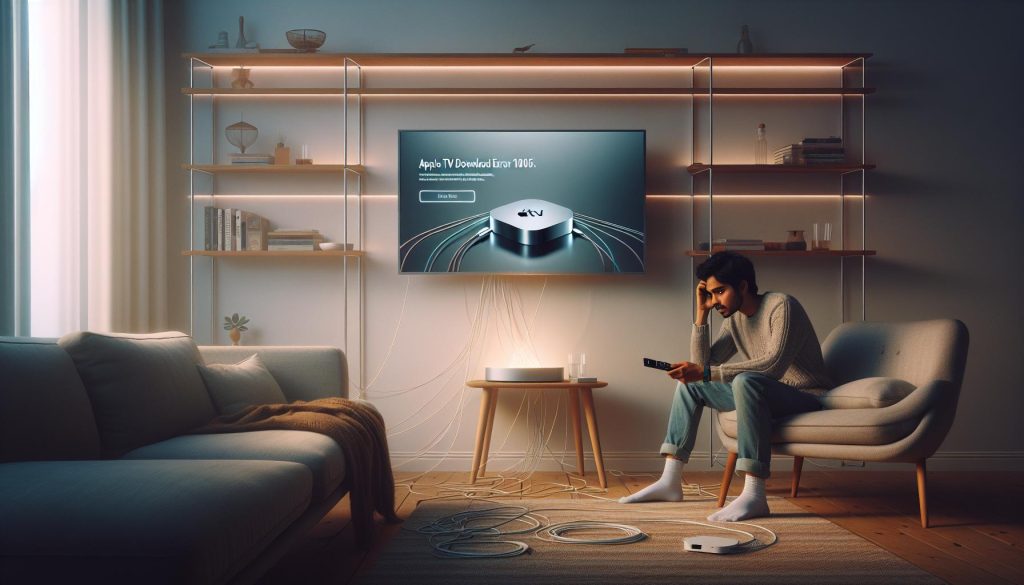
¿Te has encontrado con el error de descarga 1005 en tu Apple TV? No estás solo; este problema puede ser frustrante y, lo más importante, puede interrumpir tus momentos de entretenimiento. Este error suele ocurrir cuando hay problemas de conexión o configuración, impidiendo que descargues o actualices aplicaciones necesarias. A lo largo de este artículo, te guiaremos paso a paso para que puedas resolver este inconveniente de manera sencilla y rápida, permitiéndote volver a disfrutar de tus series y películas favoritas sin complicaciones. ¡Así que sigamos adelante! Puedes hacerlo.
Cómo identificar el error 1005 en Apple TV

Identificar el error 1005 en Apple TV puede parecer un desafío, pero con el enfoque correcto, puedes solucionar este problema rápidamente y volver a disfrutar de tu contenido favorito. Este error comúnmente se relaciona con dificultades en la descarga de aplicaciones o actualizaciones en tu dispositivo, lo que puede ser frustrante. La buena noticia es que hay varios pasos que puedes seguir para diagnosticar y resolver esta situación.
Primero, verifica si tu conexión a Internet está funcionando correctamente. Un problema de conectividad es una causa común del error 1005. Puedes intentar reiniciar tu router desconectándolo durante unos segundos y volviéndolo a encender. También es útil comprobar que tu Apple TV esté conectado a la red WiFi correcta. Para hacer esto, ve a Configuración > Red y asegúrate de que el dispositivo esté conectado a la red adecuada.
Otro paso importante es asegurarte de que tu Apple TV tenga la última actualización de software. A veces, un error de descarga puede deberse a un sistema desactualizado. Para actualizar tu dispositivo, dirígete a Configuración > Sistema > Actualizaciones de software y selecciona Actualizar software. Si hay una actualización disponible, sigue las instrucciones para instalarla.
Finalmente, si después de ejecutar estos pasos, el error persiste, considera restablecer la configuración de fábrica del Apple TV. Esto puede resolver problemas persistentes, pero ten en cuenta que también eliminará todas tus configuraciones y aplicaciones, por lo que deberías realizar una copia de seguridad si es posible. Para restablecer tu Apple TV, ve a Configuración > Sistema > Restablecer y elige la opción adecuada.
Causas comunes del error de descarga 1005
El error 1005 en Apple TV puede surgir por diversas razones, y entender estas causas te ayudará a abordarlo de manera efectiva. Uno de los motivos más comunes que provoca este error son las interrupciones en la conexión a Internet. Sin una conexión estable, tu Apple TV no podrá comunicarse con los servidores de Apple para descargar aplicaciones o actualizaciones necesarias.
Otra causa importante puede ser la falta de espacio de almacenamiento en tu dispositivo. Si tu Apple TV tiene poco espacio, incluso las descargas más pequeñas pueden fallar. Es recomendable verificar el espacio disponible y, si es necesario, eliminar aplicaciones o contenido que no utilices.
Además, un software desactualizado puede ser una fuente de problemas. Los errores de descarga a menudo están relacionados con incompatibilidades entre versiones del sistema operativo. Asegúrate de que tu Apple TV esté ejecutando la última versión de tvOS para evitar problemas conocidos. También, a veces, los servidores de Apple pueden experimentarse sobrecargas temporales o problemas, lo que puede resultar en un error en la descarga.
Por último, no se debe subestimar el impacto de un mal funcionamiento en el hardware, como un cable HDMI defectuoso o problemas con el router. Verificar todos los componentes físicos y asegurarte de que estén en buen estado a menudo puede ofrecer soluciones al error. Al mantenerte atento a estas posibles causas, estarás más preparado para resolver el temido error 1005 en tu Apple TV y volver a disfrutar de tus programas favoritos.
Pasos para solucionar problemas de conexión

El error 1005 en tu Apple TV puede ser frustrante, especialmente cuando estás listo para disfrutar de tu programa favorito. Sin embargo, muchos de estos problemas tienen soluciones prácticas que puedes intentar por tu cuenta. Aquí hay algunos pasos sencillos y efectivos que pueden ayudarte a solucionar problemas de conexión y volver a disfrutar de tu Apple TV en poco tiempo.
Verifica tu conexión a Internet
La conexión a Internet es esencial para que tu Apple TV funcione correctamente. Para asegurarte de que está conectada, sigue estos pasos:
- Comprueba tu red Wi-Fi:
– En la pantalla de inicio de tu Apple TV, ve a Configuración > Red.
– Verifica que estés conectado a la red correcta y que la señal sea fuerte.
– Si la señal es débil, intenta acercar tu Apple TV al enrutador.
- Reinicia tu router:
– Desenchufa tu router de la corriente eléctrica.
– Espera unos 30 segundos y vuélvelo a enchufar.
– Espera a que todas las luces del router estén estables antes de probar nuevamente la conexión en tu Apple TV.
- Realiza una prueba de conexión:
– En el menú de Red, selecciona Prueba de Conexión para asegurarte de que tu Apple TV puede acceder a Internet.
Restablece la configuración de red
Si continúas experimentando problemas, puede que necesites restablecer la configuración de red de tu Apple TV:
- Ve a Configuración > Red.
- Selecciona Restablecer configuración de red y confirma.
- Después de restablecer, reconéctate a tu red Wi-Fi.
Verifica tu hardware
Los problemas de conexión también pueden deberse a hardware defectuoso. Aquí hay algunos checks que puedes hacer:
- Cables y conexiones: Asegúrate de que todos los cables están conectados correctamente. Un cable HDMI mal conectado puede causar problemas de comunicación.
- Actualización de firmware: Asegúrate de que tu router tenga la última actualización de firmware instalada para evitar problemas de seguridad y compatibilidad.
Prueba con un cable ethernet
Si tienes la opción, intenta conectar tu Apple TV directamente al router usando un cable Ethernet. Esto puede ayudar a descartar problemas de Wi-Fi y proporcionarte una conexión más estable.
Estos pasos deberían ayudarte a resolver cualquier problema de conexión que cause el error 1005 en tu Apple TV. Si después de intentar todas estas soluciones aún enfrentas problemas, puede ser hora de considerar la ayuda profesional o contactar al soporte técnico de Apple. Recuerda, resolver problemas técnicos puede ser frustrante, pero tú lo puedes hacer. ¡Buena suerte!
Soluciones para errores de imagen en Apple TV

Cuando experimentas problemas de imagen en tu Apple TV, la frustración puede aumentar rápidamente, especialmente si te has preparado para disfrutar de tu contenido favorito. A menudo, errores de imagen como pantallas en negro, distorsiones o imágenes congeladas se pueden resolver fácilmente con algunos pasos sencillos y prácticos. A continuación, te presentamos algunas soluciones que puedes intentar para restaurar la imagen en tu Apple TV.
Verifica la configuración de tu televisor
Es posible que el problema no se encuentre en tu Apple TV, sino en la configuración de tu televisor. Aquí hay algunas cosas que puedes comprobar:
- Fuente de entrada: Asegúrate de que tu televisor esté configurado en la entrada correcta (por ejemplo, HDMI1, HDMI2) donde está conectado tu Apple TV.
- Brillo y contraste: Ajusta el brillo y el contraste en las configuraciones de tu televisor. A veces, una configuración de imagen demasiado baja puede hacer que la pantalla se vea oscura.
- Modos de imagen: Cambia entre los diferentes modos de imagen (como “cine”, “deportes” o “juego”) para ver si alguno mejora la visualización.
Revisa los cables y conexiones
Los problemas de conexión son una causa común de errores de imagen. Asegúrate de que todos los cables estén firmemente conectados:
- Cable HDMI
- Conexiones sueltas: Asegúrate de que no haya suciedad o polvo en las entradas HDMI, ya que esto puede interferir con la señal.
Configura la resolución de video
Ajustar la resolución de video de tu Apple TV también puede resolver problemas de imagen. Para hacerlo, sigue estos pasos:
- Accede a Configuración.
- Selecciona Video y audio.
- Ve a Formato de video y prueba cambios en la resolución (por ejemplo, 1080p o 4K, si tu televisor lo soporta).
Reinicia tu Apple TV
Si los problemas persisten, a veces un simple reinicio puede solucionar el problema. Para reiniciar tu Apple TV:
- Ve a Configuración > Sistema.
- Selecciona Reiniciar.
Recuerda que si después de seguir estos pasos tu Apple TV sigue sin mostrar la imagen correctamente, podría ser un problema más grave que requiera atención profesional. Contactar al soporte técnico de Apple o visitar un centro autorizado podría ser la mejor opción para evitar daños adicionales. ¡Respira hondo y recuerda que puedes solucionar esto!
Cómo arreglar problemas de sonido en Apple TV
Cuando el sonido de tu Apple TV no funciona correctamente, puede arruinar tu experiencia de visualización, dejándote sintiendo frustrado y desconectado. Esta situación es más común de lo que podrías pensar, pero hay varios pasos que puedes seguir para solucionar problemas de sonido y volver a disfrutar de tus programas y películas. Aquí te presentamos algunas soluciones efectivas que puedes probar para restaurar el audio de tu dispositivo.
Verifica la configuración de audio
Antes de entrar en detalles más técnicos, es importante comenzar con las configuraciones de audio de tu Apple TV. Asegúrate de que el audio no esté silenciado y que el volumen esté a un nivel adecuado. Puedes verificarlo en los siguientes pasos:
- Dirígete a Configuración.
- Selecciona Audio y video y asegúrate de que el volumen no esté en cero.
- Verifica que no esté activada la función de “Silencio”.
Revisa las conexiones de audio
Los problemas de sonido pueden surgir de conexiones defectuosas. Comprueba que los cables de audio estén bien conectados. Si utilizas un sistema de sonido externo, revisa lo siguiente:
- Cable HDMI: Asegúrate de que el cable HDMI esté correctamente conectado al televisor y a tu Apple TV. Si es posible, prueba con otro cable para descartar que el actual esté dañado.
- Configuración de tu televisor: Asegúrate de que el televisor esté configurado en la entrada correcta y que el modo de audio sea compatible con tu Apple TV.
Configura el audio de salida
Es posible que necesites ajustar la salida de audio de tu Apple TV. Esto es especialmente relevante si usas un sistema de audio externo o altavoces Bluetooth. Sigue estos pasos:
- Accede a Configuración.
- Selecciona Audio y video.
- Ve a Salida de audio y selecciona la opción correcta, como “Televisor” o “Altavoces Bluetooth”.
Reinicia tu Apple TV y tus dispositivos de audio
Un reinicio simple puede resolver muchos problemas de sonido. Para hacerlo:
- Ve a Configuración > Sistema.
- Selecciona Reiniciar.
Además, intenta reiniciar también tus altavoces o sistema de sonido. Esto puede ayudar a restablecer la conexión.
Si después de seguir estos pasos tu Apple TV aún presenta problemas de sonido, podría ser el momento de contactar al soporte técnico de Apple para una solución más profunda. Nunca dudes en pedir ayuda profesional si te sientes abrumado; es una forma efectiva de asegurar que tu dispositivo esté funcionando correctamente. ¡Tú puedes solucionar esto!
Reinstalación de apps afectadas en Apple TV
Si experimentas el error 1005 en tu Apple TV, es posible que algunas aplicaciones no funcionen correctamente o no se descarguen adecuadamente. Reinstalar las aplicaciones afectadas puede ser una solución efectiva y rápida para restaurar su funcionalidad. Este proceso es sencillo y te permitirá volver a disfrutar de tu contenido favorito en poco tiempo.
Para comenzar, identifica las aplicaciones que presentan problemas. A continuación, sigue estos pasos para reinstalarlas:
Guarda tu progreso
Antes de desinstalar cualquier aplicación, asegúrate de que no haya contenido o configuraciones importantes que puedas perder. Por ejemplo, algunas aplicaciones permiten guardar el progreso en la nube, pero es recomendable verificar que tus datos estén respaldados.
Desinstala la aplicación
Para desinstalar la aplicación afectada, realiza lo siguiente:
- Dirígete a la pantalla de inicio de tu Apple TV.
- Navega hasta la aplicación que deseas eliminar.
- Mantén presionado el botón de selección (el botón central del control remoto) hasta que la aplicación comience a temblar.
- Presiona el botón de menú, y selecciona Borrar o Eliminar para confirmar.
Reinstala la aplicación
Una vez que hayas desinstalado la aplicación, reinstálala siguiendo estos pasos:
- Accede a la App Store en tu Apple TV.
- Busca la aplicación que acabas de eliminar utilizando la función de búsqueda.
- Selecciona la aplicación y haz clic en Obtener o Instalar.
Inicia sesión y configura la app
Después de que la aplicación se haya instalado de nuevo, ábrela y, si es necesario, inicia sesión con tu cuenta. Configura las preferencias según tu gusto y verifica que todo funcione correctamente.
Reinstalar las aplicaciones puede resolver muchos problemas derivados del error 1005. Si aún enfrentas dificultades después de estos pasos, considera realizar un reinicio completo de tu Apple TV o contactar al soporte técnico de Apple para obtener más ayuda. Recuerda, ¡tú puedes hacer esto!
Configuración del HDMI y otros dispositivos
A veces, los problemas con el Apple TV pueden estar relacionados con la conectados. Una conexión incorrecta o un cable faulty pueden ser la causa de que se presenten errores como el 1005. Es fundamental asegurarte de que todos los dispositivos estén conectados correctamente y funcionando de manera óptima.
Para comenzar, revisa la conexión HDMI entre tu Apple TV y tu televisor. Asegúrate de que el cable HDMI esté firmemente conectado tanto al Apple TV como al televisor. Si es posible, prueba con otro cable HDMI para descartar problemas con el cable original. Además, verifica que el puerto HDMI que estás utilizando esté habilitado y configurado correctamente en tu televisor. Esto se puede hacer accediendo al menú de configuración de tu televisor y buscando la opción de entradas o dispositivos conectados.
Si el problema persiste, también es beneficioso reiniciar todos los dispositivos. Desconecta el Apple TV y el televisor de la corriente, espera al menos 30 segundos y vuelve a conectarlos. Este simple reinicio puede solucionar diversos problemas de conectividad. Después de haberlos reiniciado, vuelve a encender el televisor y selecciona la entrada HDMI correspondiente.
En el caso de que estés utilizando dispositivos adicionales, como receptores de sonido o sistemas de cine en casa, asegúrate de que también estén correctamente configurados. Verifica que todas las conexiones estén apretadas y que las configuraciones de audio y video estén en la entrada correcta. Si tienes dudas sobre qué dispositivo está causando el problema, intenta conectar el Apple TV directamente al televisor, omitiendo dispositivos adicionales, y verifica si el error continúa.
Por último, no olvides estar atento a actualizaciones de firmware tanto para tu Apple TV como para tu televisor, ya que a veces las actualizaciones pueden mejorar la compatibilidad y solucionar errores existentes. Si después de seguir estos pasos still enfrentas dificultades, considera contactar el servicio técnico de Apple o el soporte del fabricante de tu televisor para obtener asistencia adicional. ¡Tú puedes resolver esto!
Soluciones para Apple TV en diferentes marcas
Si experimentas el error 1005 al intentar descargar contenido en tu Apple TV, es posible que el problema no solo esté relacionado con el dispositivo en sí, sino también con la marca del televisor que estás utilizando. A continuación, te ofrecemos algunas soluciones específicas para diferentes marcas de televisores que podrían ayudarte a resolver este inconveniente.
Samsung
Si tienes un televisor Samsung, asegurarte de que el Apple TV esté correctamente conectado a uno de los puertos HDMI. Verifica también que tu televisor esté actualizado con la última versión de firmware. A veces, las versiones anteriores pueden causar incompatibilidades. Para hacerlo, sigue estos pasos:
- Enciende tu televisor Samsung y presiona el botón de “Menú”.
- Navega hasta “Soporte” y selecciona “Actualización de software”.
- Selecciona “Actualizar ahora” para instalar cualquier actualización disponible.
Si el error persiste, intenta cambiar el puerto HDMI al que está conectado el Apple TV.
LG
Los televisores LG también pueden presentar problemas de conectividad. Asegúrate de que el Apple TV esté configurado en un puerto HDMI que soporte la función de CEC (Consumer Electronics Control). Además, revisa las configuraciones de audio:
- Accede a “Configuración” desde el control remoto.
- Selecciona “Sonido” y asegúrate de que la salida de audio esté configurada correctamente según la conexión que estés utilizando.
Si ves una “pantalla negra”, intenta reiniciar el Apple TV y el televisor simultáneamente.
Sony
En el caso de los televisores Sony, asegúrate de que la configuración de la resolución de tu Apple TV sea compatible. Ve a Configuración > Video y Audio > Formato de video, y selecciona un modo que tu televisor pueda procesar. Esto es especialmente importante si hay un mensaje de error en la pantalla:
- Desconecta y vuelve a conectar el cable HDMI.
- Reinicia tanto el Apple TV como el televisor.
Si estás utilizando un sistema de sonido adicional, verifica la configuración del audio en el televisor.
Errores de proveedor
Si tu Apple TV está vinculado a servicios de transmisión a través de proveedores como Orange TV o Movistar, revisa si hay interrupciones en el servicio que puedan estar causando el error 1005. Puedes comprobar esto:
- Visita el sitio web de soporte del proveedor y verifica si hay reportes de fallos.
- Reinicia tu router y asegúrate de que la conexión a Internet sea estable.
Realiza una prueba de velocidad en tu red para asegurarte de que la conexión sea adecuada para la transmisión de contenido.
Recuerda que es natural sentirse frustrado cuando la tecnología no funciona como debería. No dudes en contactar a soporte técnico si después de seguir estos pasos el problema no se resuelve. ¡Tú puedes hacerlo!
Errores de proveedor: Orange TV, Movistar y más
Si experimentas el error 1005 al utilizar tu Apple TV, es posible que el origen del problema sea la conexión con tu proveedor de servicios de televisión, como Orange TV o Movistar. Este error puede ser frustrante, pero hay pasos que puedes seguir para solucionarlo y recuperar tu experiencia de visualización.
Primero, verifica si hay interrupciones en el servicio por parte de tu proveedor. Puedes hacer esto visitando el sitio web oficial de soporte de Orange TV o Movistar. Muchas veces, los problemas de conexión pueden deberse a fallos temporales en la red o al mantenimiento programado. Adicionalmente, asegúrate de que tu conexión a Internet sea estable. Realiza una prueba de velocidad para comprobar que tu red cumpla con los requisitos necesarios para la transmisión de contenido sin interrupciones.
En caso de que no se reporten problemas de servicio, intenta reiniciar tu router. Desconéctalo de la corriente, espera unos 30 segundos, y vuelve a encenderlo. Esto puede resolver conflictos temporales en la red que podrían estar causando problemas de conexión. Una vez reiniciado, verifica si el Apple TV puede conectarse correctamente a Internet y si puedes descargar contenido sin que aparezca el error 1005.
Si el problema persiste, considera reinstalar la aplicación afectada. A veces, errores en la app pueden causar problemas de descarga. Desinstala la app relacionada con tu proveedor, reinicia tu Apple TV, y luego vuelve a instalar la app desde la App Store. Asegúrate de tener la última versión de la aplicación instalada, ya que las actualizaciones pueden incluir correcciones para bugs conocidos.
Recuerda, siempre que te sientas atrapado, no dudes en contactar al soporte técnico de tu proveedor. Ellos pueden ofrecer ayuda específica y son una buena opción si después de estos pasos el problema aún no se ha resuelto. ¡Tú puedes hacerlo!
Advertencias de seguridad y mantenimiento básico
Cuando se trata de mantener tu Apple TV en buen estado y minimizar problemas como el error de descarga 1005, es crucial tener en cuenta algunas advertencias de seguridad y mantener hábitos de uso saludables. Cada dispositivo electrónico requiere atención para funcionar correctamente, y tu Apple TV no es la excepción. Aquí te presentamos algunas recomendaciones prácticas para garantizar un rendimiento óptimo y seguro.
Mantenimiento básico
- Limpieza Regular: El polvo y la suciedad pueden acumularse y afectar el rendimiento. Usa un paño suave y seco para limpiar el exterior de tu Apple TV. Mantén las ventilaciones libres de obstrucciones para evitar el sobrecalentamiento.
- Actualizaciones de Software: Mantén tu Apple TV actualizado con la última versión de software. Las actualizaciones no solo traen nuevas funciones, sino que también corrigen errores que pueden provocar problemas como el error 1005.
Advertencias de seguridad
- Evita la Humedad: Coloca tu Apple TV en un lugar seco. La exposición a la humedad puede dañar componentes internos, lo que podría llevar a fallos de funcionamiento.
- Cuidado con los Cables: Asegúrate de que los cables HDMI y de alimentación estén en buen estado. Los cables dañados pueden ocasionar problemas de conexión y errores de carga.
Consejos de uso
- Conexión Segura: Utiliza una conexión a Internet estable, ya sea Wi-Fi o a través de cable Ethernet. Una señal débil puede causar errores durante la descarga de contenido, incluyendo el molesto error 1005.
- Supervisa el Consumo de Datos: Si estás utilizando planes de datos limitados, ten cuidado con el consumo excesivo, ya que esto también puede causar problemas de conectividad.
Si después de seguir estas recomendaciones encuentras que el problema persiste, puede ser el momento de considerar buscar ayuda profesional o contactar al soporte técnico de Apple o tu proveedor de servicios. Estar informado y realizar un mantenimiento adecuado puede ayudarte a disfrutar de tu Apple TV sin complicaciones. ¡Tú puedes hacerlo!
Cuándo pedir ayuda profesional para tu Apple TV
A veces, incluso después de seguir todos los pasos de solución de problemas, el error de descarga 1005 en tu Apple TV persiste. En esos momentos, es importante reconocer cuándo es el momento adecuado para buscar ayuda profesional. No te sientas mal por ello; muchos usuarios enfrentan situaciones en las que un poco de asistencia extra es esencial para resolver problemas complicados.
Primero, si has intentado reiniciar tu Apple TV, verificar la conexión a Internet y realizar actualizaciones de software sin éxito, es una señal clara de que podría ser momento de contactar a un técnico. Además, si comienzas a notar fallos adicionales, como la pantalla negra al intentar acceder a aplicaciones o un error de sonido persistente, no dudes en buscar ayuda. Recuerda que algunas fallas pueden ser causadas por problemas de hardware que requieren la atención de un profesional.
Otra situación que merece atención profesional es cuando tus aplicaciones comienzan a cerrarse inesperadamente o cuando recibes códigos de error que no puedes identificar. A veces, estos problemas son más allá de las soluciones estándar y pueden involucrar configuraciones internas del dispositivo o conflictos con el software que requieren un diagnóstico especializado.
Si estás utilizando tu Apple TV con un proveedor específico, como Orange TV o Movistar, y enfrentas errores regulares que parecen relacionados con su servicio, también puede ser útil contactar con su soporte técnico. Ellos pueden proporcionar soluciones específicas o incluso verificar si hay problemas recurrentes en su red que puedan estar afectando tu experiencia.
No olvides que pedir ayuda profesional no es una admisión de fracaso; al contrario, es un paso inteligente hacia la recuperación de tu entretenimiento. Ten en cuenta que tu tiempo y frustración son valiosos, y un experto puede hacer que regreses a ver tus programas favoritos más rápido de lo que piensas. ¡Tú puedes hacerlo!
Preguntas Más Frecuentes
Q: ¿Qué es el error de descarga 1005 en Apple TV?
A: El error de descarga 1005 en Apple TV generalmente indica un problema de conexión a Internet o un fallo en la descarga de aplicaciones. Este error puede ser causado por una configuración incorrecta de red o problemas con el servidor de Apple.
Q: ¿Cómo puedo solucionar el error 1005 de Apple TV?
A: Para solucionar el error 1005, primero verifica tu conexión a Internet. Asegúrate de que tu Apple TV esté conectado a la red y de que la señal sea fuerte. Reinicia el dispositivo y el router como un primer paso, y luego prueba a descargar la aplicación nuevamente.
Q: ¿Qué factores pueden causar el error 1005 en Apple TV?
A: Los factores que pueden causar el error 1005 incluyen configuraciones de red incorrectas, problemas con el servidor de Apple, o interferencias en la señal WiFi. También puede ser el resultado de un software desactualizado en tu Apple TV.
Q: ¿Es necesario actualizar el sistema operativo para evitar el error 1005?
A: Sí, mantener tu Apple TV con la última versión del sistema operativo puede ayudar a prevenir el error 1005. Ve a Configuración > Sistema > Actualizaciones de software y asegúrate de que esté actualizado.
Q: ¿Puedo reiniciar mi Apple TV para solucionar el error 1005?
A: Absolutamente. Reiniciar tu Apple TV puede resolver muchos problemas, incluido el error 1005. Para hacerlo, mantén presionado el botón de menú y el botón de inicio hasta que el logotipo de Apple aparezca en la pantalla.
Q: ¿Qué hacer si el error 1005 persiste después de intentar las soluciones?
A: Si el error 1005 persiste, prueba a restablecer tu Apple TV a los ajustes de fábrica. Este paso elimina todos los datos y configuraciones, así que hazlo solo si es necesario. Encuentra esta opción en Configuración > Sistema > Restablecer.
Q: ¿Cómo puedo comprobar la velocidad de mi conexión a Internet para solucionar el error 1005?
A: Puedes usar un dispositivo móvil o una computadora para realizar una prueba de velocidad de Internet. Asegúrate de que tu velocidad de descarga sea suficiente para streaming, idealmente al menos 25 Mbps para Apple TV.
Q: ¿Cuándo es necesario contactar al soporte técnico para el error 1005 en Apple TV?
A: Si has probado todas las soluciones anteriores y el error 1005 sigue apareciendo, es recomendable contactar al soporte técnico de Apple. Puede haber un problema más complejo que necesite asistencia profesional.
Para concluir
Ahora que has aprendido cómo solucionar el error de descarga 1005 en tu Apple TV, te invitamos a probar alguno de los pasos recomendados. Si después de seguir las instrucciones aún enfrentas problemas, no dudes en consultar nuestras guías sobre errores comunes en Apple TV y actualizaciones futuras del Apple TV para obtener más información y soporte.
Recuerda, puedes solucionar este problema por ti mismo con paciencia y crema técnica. Si has resuelto el error, ¡coméntanos tu experiencia y comparte este artículo con otros que puedan necesitar ayuda! Para más consejos y actualizaciones, considera suscribirte a nuestro boletín. No dejes que pequeños errores te detengan; ¡regresa a disfrutar de tus programas y películas favoritas pronto! ¡Tú puedes hacerlo!