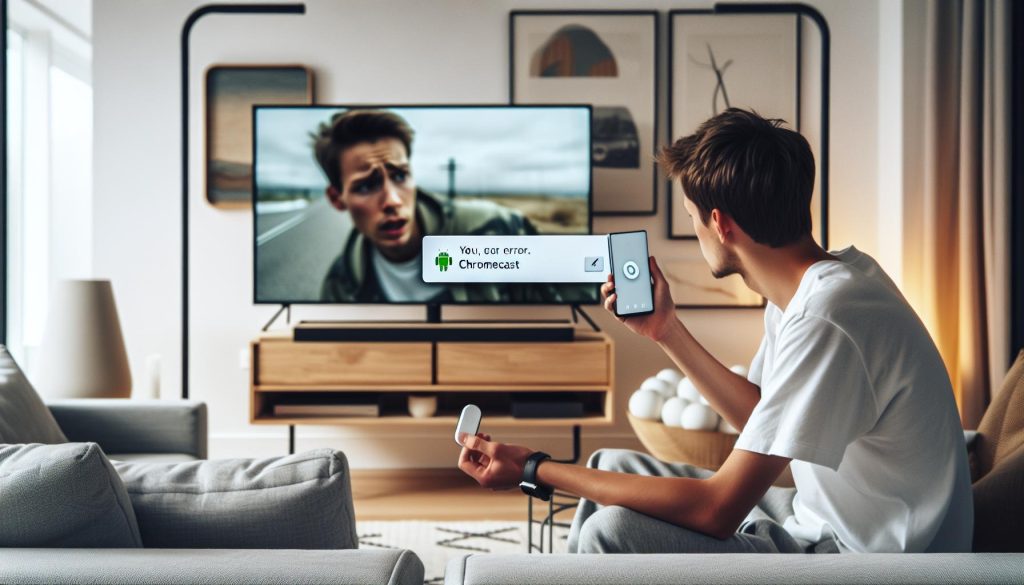
¿Te imaginas que quieres compartir tus momentos favoritos de tu móvil en la pantalla de tu televisor y, de repente, tu Chromecast decide no colaborar? Este es un problema común al intentar duplicar la pantalla de un dispositivo Android en la TV. Cuando ocurre un error en el proceso de duplicación, puede ser frustrante y desalentador. Pero no te preocupes; aquí te brindamos soluciones claras y efectivas para que vuelvas a disfrutar de tus contenidos sin complicaciones. En este artículo, exploraremos los pasos necesarios para resolver estos inconvenientes, desde errores de conexión hasta problemas de imagen. Si has sentido esa frustración, sigamos adelante y solucionemos esto juntos. ¡Estás a un paso de volver a disfrutar de tus series y videos en grande!
Errores Comunes al Duplicar Pantalla en Chromecast
La duplicación de pantalla a través de Chromecast puede ser una experiencia frustrante cuando las cosas no funcionan como deberían. Algunos errores comunes incluyen la “pantalla negra”, problemas de sonido, o la imposibilidad de conectar el dispositivo. Entender estos problemas puede facilitar una solución rápida y efectiva.
Uno de los errores más comunes es la dificultad para conectar el dispositivo al televisor. Esto puede ser causado por una mala conexión Wi-Fi o incluso por incompatibilidades entre las aplicaciones que estás intentando duplicar. Es importante verificar que tanto el teléfono como el Chromecast estén conectados a la misma red Wi-Fi, ya que esto es fundamental para la comunicacion entre dispositivos. Además, asegúrate de que tu televisor esté utilizando el canal HDMI correcto y que el Chromecast esté encendido y correctamente configurado.
Si experimentas problemas de sonido, primero asegúrate de que el volumen esté activado en ambos dispositivos. A veces, el sonido puede estar deshabilitado en el televisor o en la aplicación que estás utilizando. Para solucionarlo, intenta reiniciar tanto el teléfono como el Chromecast, lo que puede resolver problemas temporales de conectividad. Si ves una “luz roja parpadeante” en tu dispositivo Chromecast, esto puede indicar un problema más serio que posiblemente requiera un reinicio completo del dispositivo.
En el caso de que la imagen aparezca distorsionada o totalmente negra, revisa la calidad de la señal de Wi-Fi. Un Wi-Fi débil puede causar problemas en la transmisión. También es útil comprobar los ajustes de resolución en la aplicación que estás utilizando, así como asegurarte de que es compatible con Chromecast. Aplicaciones como Netflix o YouTube, generalmente funcionan sin problemas, pero siempre vale la pena hacer esta verificación.
Si los problemas persisten, considera consultar el soporte técnico de Google o revisar los foros de usuarios. Aquí, puedes encontrar errores específicos de proveedores como Orange TV o Movistar, lo que podría ser útil para resolver problemas más específicos. Recuerda, no siempre hay que buscar soluciones técnicas por uno mismo; en ocasiones, la ayuda profesional es la mejor opción si las cosas se complican demasiado.
Causas de Problemas de Duplicación de Pantalla
La duplicación de pantalla con Chromecast puede verse interrumpida por varios factores que afectan la conexión y la calidad de la transmisión. Comprender las causas de estos problemas es esencial para aplicar las soluciones adecuadas. Uno de los problemas más comunes es la conexión débil a la red Wi-Fi. Si tu señal es inestable o débil, es probable que experimentes interrupciones o que la pantalla se muestre en negro. Para asegurarte de tener una mejor conexión, verifica que tanto tu dispositivo móvil como el Chromecast estén conectados a la misma red Wi-Fi y que no haya interferencias de otros dispositivos electrónicos.
Otro factor que puede causar problemas es la configuración del televisor. Es fundamental que el televisor esté configurado en el puerto HDMI correcto al que está conectado el Chromecast y que este dispositivo esté encendido. A veces, un simple cambio en el canal de entrada del televisor puede resolver problemas de conexión. Además, ten en cuenta que algunas aplicaciones pueden no ser 100% compatibles con Chromecast, lo que puede llevar a errores de duplicación.
También es importante revisar los ajustes de resolución en tu dispositivo. Algunas veces, la calidad de la imagen puede distorsionarse si la resolución no es compatible con el televisor. Por lo tanto, asegúrate de ajustar la configuración a una resolución que soporte tanto el Chromecast como tu televisor. En el caso de que experimentes errores de sonido, esto podría deberse a que el volumen está desactivado o a incompatibilidades específicas de alguna aplicación.
Por último, errores como una luz roja parpadeante en el Chromecast pueden indicar problemas más graves, como un mal funcionamiento del dispositivo o problemas de alimentación. Ante estas situaciones, reiniciar el Chromecast o incluso el router puede ser una solución efectiva. No dudes en consultar también el soporte técnico de Google si después de realizar estas pruebas el problema persiste. Recuerda, cada pequeño paso cuenta y, con paciencia, podrás disfrutar de tu contenido en la pantalla grande sin inconvenientes.
Soluciones básicas para problemas de conexión
La duplicación de pantalla con Chromecast es una herramienta maravillosa, pero cuando no funciona, puede ser frustrante. Existen varias formas de resolver problemas de conexión que pueden dejarte atascado. Aquí hay algunas soluciones básicas que puedes probar para volver a disfrutar de tus contenidos en pantalla grande.
Primero, asegúrate de que tu Chromecast y el dispositivo desde el cual intentas duplicar estén conectados a la misma red Wi-Fi. Este es el paso más crucial, ya que una conexión entre diferentes redes causará que la duplicación no funcione.
- Verifica la conexión Wi-Fi: Abre la configuración de Wi-Fi en tu dispositivo y confirma que ambos dispositivos estén en la misma red.
- Reinicia ambos dispositivos: A veces, un simple reinicio puede solucionarlo. Apaga el Chromecast desconectándolo de la alimentación y vuelve a encenderlo. Haz lo mismo con tu teléfono o tablet.
- Revisa la configuración del televisor: Asegúrate que el televisor esté en la entrada HDMI correcta donde está conectado el Chromecast. Cambiar entre entradas puede ayudar a forzar el reconocimiento.
- Actualiza aplicaciones: Asegúrate de que todas las aplicaciones que estás usando para la duplicación estén actualizadas, ya que versiones obsoletas pueden presentar problemas de compatibilidad.
- Posicionamiento del router: A veces, mover el router más cerca del Chromecast o eliminar obstáculos entre ellos puede mejorar la señal Wi-Fi.
Si después de intentar estas soluciones sigues teniendo problemas, verifica la configuración del cortafuegos o cualquier interferencia de otros dispositivos electrónicos, ya que estos pueden afectar la conexión. En algunos casos, el problema podría ser la falta de compatibilidad con algunas aplicaciones en tu dispositivo, así que asegúrate de que la aplicación que estás utilizando sea compatible con Chromecast.
Recuerda, si tras realizar estos pasos el problema persiste, podría ser momento de buscar ayuda profesional o consultar el soporte técnico de Google. ¡No te desanimes! La mayoría de los problemas se resuelven con un poco de paciencia y prueba.
Configuración correcta de Chromecast en Android
Asegurarte de que tu Chromecast esté correctamente configurado en tu dispositivo Android es fundamental para disfrutar de una experiencia de duplicación de pantalla sin problemas. La configuración incorrecta puede dar lugar a frustraciones innecesarias, pero con algunos pasos sencillos, puedes establecer una conexión exitosa y comenzar a transmitir tus contenidos favoritos a la TV.
Primero, asegúrate de tener la aplicación Google Home instalada en tu dispositivo Android. Esta aplicación es esencial para configurar y gestionar tu Chromecast. Una vez instalada, sigue estos pasos:
Pasos para la configuración
- Conecta tu Chromecast: Inserta el dispositivo Chromecast en un puerto HDMI de tu televisor y conéctalo a la corriente eléctrica.
- Abre la aplicación Google Home: Inicia Google Home y espera a que detecte automáticamente tu Chromecast. Asegúrate de que tu dispositivo Android y Chromecast estén en la misma red Wi-Fi.
- Configura el Chromecast: Sigue las instrucciones en pantalla para configurar el Chromecast. Esto incluye conectar el dispositivo a tu red Wi-Fi y nombrarlo para facilitar su identificación.
- Permite la duplicación: En la aplicación, busca la opción de “Transmitir pantalla.” Asegúrate de que esté habilitada para poder duplicar la pantalla de tu dispositivo Android.
- Revisa los permisos: Es importante que la aplicación Google Home tenga los permisos necesarios para acceder a tu pantalla. Dirígete a la configuración de tu dispositivo, busca “Aplicaciones”, selecciona Google Home y verifica que todos los permisos estén concedidos.
Si después de estos pasos todavía tienes problemas, intenta reiniciar tanto el Chromecast como tu dispositivo Android. A veces, un simple reinicio puede resolver conflictos en la conexión. Recuerda que factores como la distancia del router a tu Chromecast o la interferencia de otros dispositivos pueden afectar la calidad de la conexión. Colocar el router más cerca o eliminar objetos que bloqueen la señal puede mejorar significativamente la experiencia de duplicación.
Si la pantalla se queda negra o experimentas cortes en el sonido, revisa que la aplicación que estás utilizando sea compatible con Chromecast, ya que algunas aplicaciones pueden tener limitaciones. De esta forma, estarás en el camino correcto para disfrutar de toda tu multimedia en pantalla grande sin contratiempos.
Cómo reiniciar Chromecast de manera efectiva
Reiniciar tu Chromecast puede ser una de las soluciones más efectivas cuando experimentas problemas de duplicación de pantalla. A veces, los conflictos de software o problemas de conectividad pueden resolverse simplemente reiniciando el dispositivo. Este proceso es sencillo, y aquí te explicamos cómo hacerlo de manera efectiva y en pocos pasos.
Para reiniciar tu Chromecast, sigue estos pasos:
- Desconexión física: Desenchufa el dispositivo Chromecast de su puerto HDMI y también de la corriente eléctrica. Espera unos 10 segundos antes de volver a conectarlo.
- Competencia de equipo: Asegúrate de que tu televisor esté encendido y en la entrada correcta donde está conectado el Chromecast. Esto es importante para que la señal se restablezca correctamente.
- Conexión de nuevo: Vuelve a conectar el Chromecast al puerto HDMI y a la corriente eléctrica. Una vez que veas la luz indicando que el Chromecast está encendido, abre la aplicación Google Home en tu dispositivo móvil.
- Verificación de conexión: Asegúrate de que tu dispositivo móvil esté conectado a la misma red Wi-Fi que el Chromecast. Esto es fundamental para que el proceso de duplicación funcione.
Después de reiniciar el Chromecast, intenta nuevamente la duplicación de pantalla. Si continúas enfrentando problemas, como una pantalla negra o errores de sonido, podrías considerar realizar otros pasos de solución, como revisar la compatibilidad de la aplicación que uses o verificar las conexiones de red.
Recuerda, si tras varios intentos no logras que el dispositivo funcione correctamente, puede ser útil contactar con el soporte técnico o explorar opciones adicionales. Con un poco de paciencia y estos pasos, pronto podrás disfrutar de tus contenidos en la pantalla grande sin contratiempos.
Pasos para solucionar problemas de conectividad WiFi
La conectividad WiFi es crucial para que Chromecast funcione correctamente. Si tienes problemas para duplicar la pantalla de tu Android al televisor, es muy probable que la red WiFi esté involucrada. Aquí te presentamos algunos pasos claros que puedes seguir para solucionar los inconvenientes de conexión.
1. Verifica la Conexión WiFi
Asegúrate de que tanto tu dispositivo móvil como el Chromecast estén conectados a la misma red WiFi. Esto es fundamental para que la duplicación funcione. Si hay múltiples redes en tu hogar, verifica que no se estés conectando a una red equivocada.
2. Reinicia Tu Router
Restablecer el router puede resolver problemas de conectividad. Apágalo y desconéctalo durante al menos 10 segundos. Luego, vuelve a encenderlo y espera a que todas las luces del router estén estables. Esto puede ayudar a refrescar la conexión WiFi.
3. Verifica la Potencia de la Señal
Si el Chromecast está lejos del router, la señal puede ser débil y afectar la duplicación. Intenta acercar el Chromecast al router o considera usar un repetidor WiFi para mejorar la señal. También asegúrate de que no haya obstáculos como paredes o electrodomésticos que bloqueen la señal.
4. Revisa Configuraciones de Seguridad o Filtros MAC
Asegúrate de que no haya configuraciones de seguridad en el router que impidan que nuevos dispositivos se conecten. Algunos routers tienen filtros MAC habilitados que podrían bloquear el acceso de tu Chromecast. Si este es el caso, añade el dispositivo a la lista de excepciones.
5. Actualiza el Firmware
Verifica que tu router tenga el firmware actualizado. Accede a la configuración del router mediante su dirección IP (generalmente algo como 192.168.1.1) y busca actualizaciones. Un firmware obsoleto puede causar problemas de conectividad.
6. Configuración de DNS
A veces, cambiar el servidor DNS a uno más rápido, como los de Google (8.8.8.8 y 8.8.4.4), puede mejorar el rendimiento de la conectividad. Esto se hace en la configuración de red del router.
7. Restablece Chromecast a Configuración de Fábrica
Si después de verificar todo lo anterior aún no puedes conectarte, considera restablecer tu Chromecast a la configuración de fábrica. Mantén presionado el botón en el dispositivo durante aproximadamente 25 segundos hasta que la luz parpadee y luego la sueltes. Después, configura el Chromecast nuevamente.
Siguiendo estos pasos, deberías poder resolver los problemas de conectividad WiFi que afectan la duplicación de pantalla. Recuerda que la frustración es normal, pero tienes las herramientas para solucionar estos problemas y volver a disfrutar de tu contenido en la pantalla grande. Si después de intentar estas soluciones aún no funciona, puede ser el momento de buscar asistencia profesional.
Errores de sonido en la duplicación de pantalla
Es muy frustrante comenzar a ver una película o un video, solo para descubrir que el sonido no se reproduce correctamente a través de Chromecast. Estos errores de sonido pueden arruinar la experiencia de visualización, pero es posible resolverlos siguiendo algunos pasos sencillos. Aquí te comparto algunas soluciones para esos problemas de audio que pueden surgir al duplicar la pantalla.
1. Verifica la Conexión de Audio
Asegúrate de que el televisor esté en la entrada correcta donde está conectado el Chromecast. También es esencial que el volumen del televisor esté ajustado y que no esté en modo silencio. ¿Lo tienes en modo HDMI ARC? Si es así, asegúrate de que esta opción esté habilitada en la configuración de tu televisor.
2. Configuración de Audio en el Dispositivo
Verifica la configuración de audio en tu dispositivo Android. A veces, el audio puede estar configurado para reproducirse a través de altavoces externos o Bluetooth. Para solucionar esto:
- Abre la configuración de audio en tu dispositivo.
- Selecciona la opción de audio y asegúrate de que está configurada para enviar el sonido a Chromecast.
- Si has utilizado dispositivos Bluetooth, desconéctalos para probar si el sonido vuelve al Chromecast.
3. Reinicia los Dispositivos
A veces, un simple reinicio puede solucionar errores persistentes. Intenta lo siguiente:
- Desconecta el Chromecast de la fuente de alimentación.
- Apaga tu dispositivo Android.
- Vuelve a enchufar el Chromecast y enciende tu dispositivo Android.
Esto puede ayudar a restablecer las conexiones de audio.
4. Prueba Diferentes Aplicaciones
No todas las aplicaciones son compatibles de la misma manera con Chromecast. Si experimentas problemas de sonido en una aplicación específica, prueba un contenido en otra aplicación para asegurarte de que el problema no sea específico de la app. Las aplicaciones como YouTube, Netflix y Spotify suelen tener buena compatibilidad, mientras que otras pueden presentar problemas de audio.
5. Actualiza la Aplicación y el Firmware
Mantén siempre actualizadas tanto la aplicación que estás utilizando como el propio Chromecast. A veces, los problemas de sonido se resuelven con una actualización de software:
- Accede a Google Play Store, busca la aplicación y verifica si hay actualizaciones disponibles.
- Para actualizar el Chromecast, utiliza la aplicación Google Home y sigue las instrucciones para asegurarte de que tienes la última versión.
Con paciencia y estos pasos, deberías poder restaurar el sonido en tu Chromecast al duplicar la pantalla. Pero si después de intentar todo esto el problema persiste, podría ser un buen momento para buscar ayuda profesional.
Soluciones para imagen distorsionada o negra
Experimentar una pantalla distorsionada o negra al usar Chromecast puede ser frustrante, pero existen pasos sencillos que puedes seguir para resolver estos problemas. Muchas veces, estos errores surgen de una mala conexión, configuraciones incorrectas o incompatibilidades de hardware. Aquí te dejo algunas soluciones efectivas que te ayudarán a restaurar la imagen en tu pantalla.
1. Verifica las Conexiones HDMI
Asegúrate de que el Chromecast esté correctamente conectado al puerto HDMI de tu televisor. Desconecta y vuelve a conectar el dispositivo. Si tu televisor tiene varios puertos HDMI, prueba cambiar a otro puerto. También verifica si el cable HDMI está en buen estado; un cable dañado puede causar problemas de imagen.
2. Ajustes de Resolución
Es posible que la configuración de video de tu Chromecast no sea compatible con tu televisor. Para ajustar esto:
- Abre la aplicación Google Home en tu dispositivo Android.
- Selecciona tu dispositivo Chromecast.
- Ve a “Configuración” y ajusta la “Resolución” para probar diferentes opciones.
Si tienes un televisor 4K, asegúrate de que el Chromecast es compatible con esta resolución.
3. Reinicia Chromecast y el Televisor
Un reinicio puede resolver muchos problemas técnicos. Desconecta el Chromecast de la corriente, espera unos segundos y vuelve a enchufarlo. También apaga y enciende el televisor. Esto ayuda a restablecer las conexiones y puede resolver problemas de visualización.
4. Verifica la Conexión a Internet
A veces, una mala conexión WiFi puede causar problemas visuales. Asegúrate de que tu Chromecast y el dispositivo Android estén en la misma red. Para ello:
- Verifica que la señal WiFi sea fuerte.
- Considera reiniciar el router si la conexión es inestable.
Una conexión débil o intermitente puede provocar que la imagen no se muestre correctamente.
5. Actualiza Software y Aplicaciones
Asegúrate de que tanto tu Chromecast como las aplicaciones que utilizas estén actualizadas. Muchas veces, las actualizaciones incluyen mejoras de rendimiento y correcciones de errores. Para actualizar el Chromecast:
- Abre la aplicación Google Home.
- Selecciona tu Chromecast y busca opciones para actualizar.
- En el caso de las aplicaciones, dirígete a Google Play Store y verifica si hay actualizaciones pendientes.
Al seguir estos pasos, es probable que soluciones los problemas de imagen distorsionada o negra en tu Chromecast. Si después de intentar todo esto el problema persiste, podría ser una buena idea buscar asistencia técnica profesional.
Compatibilidad de aplicaciones con Chromecast
La es un aspecto crucial que puede afectar tu experiencia al duplicar la pantalla de tu dispositivo Android a tu televisor. No todas las aplicaciones admiten la función de casting, lo que a menudo lleva a frustraciones cuando un video o una presentación no se pueden compartir como se espera. Entre las aplicaciones que suelen funcionar bien con Chromecast, encontramos servicios populares como YouTube, Netflix y Spotify, que tienen la opción de enviar contenido directamente a tu televisor sin complicaciones.
Para asegurarte de que una aplicación sea compatible con Chromecast, busca el ícono de cast (un pequeño rectángulo con ondas en la esquina) que aparece en la interfaz de la app. Si ves este ícono, significa que la aplicación está lista para ser compartida. Sin embargo, si una aplicación no muestra esta opción, es posible que necesites buscar alternativas o actualizar la aplicación en Google Play Store para acceder a nuevas funciones.
No solo las aplicaciones de streaming son útiles para el casting; muchos juegos y aplicaciones de presentación también permiten esta funcionalidad. Por ejemplo, aplicaciones como Google Slides o Microsoft PowerPoint te permiten compartir directamente tus presentaciones en la pantalla del televisor, lo cual es ideal para trabajos en equipo o exposiciones. Además, algunas aplicaciones menos conocidas pueden necesitar configuraciones específicas o actualizaciones del firmware de Chromecast para funcionar correctamente.
Si experimentas problemas al intentar lanzar contenido desde una aplicación específica, prueba las siguientes soluciones: verifica que tanto tu dispositivo Android como tu Chromecast estén conectados a la misma red Wi-Fi y asegúrate de que las aplicaciones estén actualizadas a la última versión. Si el problema persiste, considera explorar foros y comunidades en línea donde otros usuarios podrían haber encontrado y solucionado problemas similares. Con un poco de paciencia y los pasos correctos, volverás a disfrutar de tus contenidos favoritos en la pantalla grande rápidamente.
Solucionar códigos de error específicos de TV
Cuando intentas duplicar la pantalla de tu dispositivo Android en tu televisor mediante Chromecast, puede que te enfrentes a algunos códigos de error específicos que pueden resultar frustrantes. Comprender qué significa cada código y cómo solucionarlo puede ahorrarte tiempo y esfuerzo, permitiéndote volver a tu contenido rápidamente.
Códigos de Error Comunes y Sus Soluciones
Entre los códigos de error más comunes que podrías encontrar están:
- Error 0: Este error suele ocurrir por problemas de conectividad. Asegúrate de que tu Chromecast y tu dispositivo móvil estén conectados a la misma red Wi-Fi. Reinicia ambos dispositivos si es necesario.
- Error 101: Indica que el dispositivo no se pudo conectar a la red. Verifica tu conexión a Internet y la configuración del router. Intenta desconectar y volver a conectar el Chromecast a la red.
- Error 200: Este error sugiere que la aplicación que estás tratando de usar no es compatible. Revisa las actualizaciones de la aplicación o consulta si hay conflictos con otras aplicaciones.
Errores Específicos según el Proveedor de Televisión
Algunos proveedores como Orange TV, Movistar, o Vodafone pueden tener códigos de error específicos. Aquí algunos ejemplos comunes:
| Código de Error | Proveedor | Solución |
|---|---|---|
| ERR_CLOUD_10 | Orange TV | Reinicia el dispositivo y verifica tu conexión a Internet. |
| 10-0-0 | Movistar | Comprueba la señal de tu router y restablece la configuración de fábrica del Chromecast. |
| 301 | Vodafone | Intenta desconectar y volver a conectar el Chromecast a la red Wi-Fi. |
Consejos Adicionales para Solucionar Problemas
Si sigues experimentando errores, considera los siguientes consejos:
- Conéctate a la red Wi-Fi en la que está tu Chromecast, a veces utilizar datos móviles provoca inconsistencias.
- Actualiza el firmware de tu Chromecast desde la aplicación Google Home.
- Cambia el puerto HDMI de tu televisor donde está conectado el Chromecast; a veces, esto soluciona problemas de transmisión.
Siempre es buena idea mantener tus dispositivos actualizados y revisar si hay actualizaciones disponibles para mejorar la compatibilidad y el rendimiento. Si nada funciona, no dudes en acudir a la asistencia técnica de tu proveedor para recibir ayuda profesional. Recuerda, cada paso que tomas te acerca a resolver el problema y disfrutar de tus contenidos favoritos en la pantalla grande. ¡Tú puedes hacerlo!
Consejos para optimizar la duplicación de pantalla
Para asegurar que la duplicación de pantalla con Chromecast funcione de manera fluida, es importante seguir algunos consejos clave que pueden optimizar la experiencia. En primer lugar, asegúrate de que tanto tu dispositivo Android como el Chromecast estén conectados a la misma red Wi-Fi. Esto es fundamental, ya que una conexión inadecuada puede causar retrasos o fallos en la duplicación, haciendo que la pantalla aparezca negra o se congele.
Otro aspecto a considerar es la distancia entre tu dispositivo y el Chromecast. Mantener una proximidad adecuada puede mejorar la señal de transmisión. Evita obstáculos físicos entre ambos para minimizar interferencias. También es una buena idea mantener tu red Wi-Fi libre de congestionamientos; si hay muchos dispositivos conectados, la velocidad de la red puede verse afectada, lo que repercute en la calidad de la duplicación de pantalla.
Además, realiza actualizaciones periódicas del software de tu dispositivo y del Chromecast a través de la aplicación Google Home. Esto puede resolver problemas de compatibilidad con diversas aplicaciones y mejorar la estabilidad del servicio. En caso de que experimentes una mala calidad de audio o video, verifica que tus aplicaciones estén actualizadas. Por último, si el problema persiste, considera reiniciar el Chromecast y tu router, ya que esto puede ayudar a resolver errores de conectividad que impiden una duplicación sin contratiempos.
Recuerda que si después de intentar estas sugerencias sigues teniendo dificultades, no dudes en contactar la asistencia técnica de tu proveedor. Ellos pueden ofrecerte soluciones específicas y herramientas adicionales para abordar cualquier problema que se presente. ¡No te desanimes, cada paso que tomas es un avance hacia disfrutar de tu contenido en pantalla grande!
Cuándo buscar ayuda profesional para Chromecast
Cuando los problemas de duplicación de pantalla en Chromecast se vuelven persistentes y complicados, puede ser un momento frustrante. A menudo, intentar solucionar problemas técnicos en casa puede ser una tarea desalentadora, especialmente cuando no estamos seguros de la raíz del problema. En tales casos, es crucial saber cuándo es el momento adecuado para buscar ayuda profesional.
En primer lugar, si ya has intentado varias soluciones básicas sin éxito, como reiniciar tu Chromecast o actualizar tu dispositivo y la aplicación Google Home, es posible que necesites asistencia externa. Por ejemplo, si la pantalla sigue mostrándose negra incluso después de haber verificado las conexiones HDMI y el estado de tu red Wi-Fi, esto puede indicar un problema más profundo que requiere atención especializada.
Indicadores de que necesitas ayuda profesional
- Errores persistentes: Si te enfrentas a códigos de error específicos que no logras resolver, contactar con el soporte técnico puede ahorrarte tiempo y frustración. Consulta el manual de tu televisor o la página de soporte de Chromecast para identificar esos códigos.
- Problemas de hardware: Si observas luces intermitentes o colores extraños en el Chromecast, o si el dispositivo se calienta demasiado, podría ser un signo de fallas de hardware que requieren un diagnóstico profesional.
- Problemas de compatibilidad con aplicaciones: Si ciertas aplicaciones no funcionan correctamente y has confirmado que están actualizadas, podría ser necesario que un técnico evalúe si hay problemas de compatibilidad con tu dispositivo o configuración de red.
- Conexiones de red inestables: Si después de múltiples intentos de solucionar problemas de conectividad Wi-Fi aún experimentas lag o desconexiones frecuentes, es importante consultar con tu proveedor de servicio de Internet o técnico especializado.
Recuerda, buscar ayuda no es un signo de debilidad; es un paso inteligente hacia la resolución del problema. Muchos servicios de atención al cliente ofrecen soporte en línea o por teléfono, donde pueden guiarte a través de los pasos necesarios para restaurar la funcionalidad de tu Chromecast. Así que, ¡respira hondo y no dudes en pedir ayuda cuando la necesites!
Preguntas Frecuentes
Q: ¿Por qué no puedo duplicar la pantalla de mi Android en mi TV con Chromecast?
A: Si no puedes duplicar la pantalla, verifica que tu dispositivo Android y Chromecast estén conectados a la misma red Wi-Fi. Asegúrate también de que tu Chromecast esté correctamente configurado y actualizado. Revisa la compatibilidad de la aplicación si el problema persiste, ya que algunas no permiten la duplicación.
Q: ¿Cómo reiniciar mi Chromecast para solucionar problemas de duplicación?
A: Para reiniciar tu Chromecast, desconéctalo de la corriente, espera unos 10 segundos y volvió a conectar. Alternativamente, puedes mantener presionado el botón de reinicio en el dispositivo hasta que la luz parpadee. Este proceso puede resolver problemas de conectividad.
Q: ¿Qué hago si mi pantalla se ve negra al intentar duplicar?
A: Si ves una pantalla negra, verifica los cables HDMI y asegúrate de que estén conectados correctamente. También verifica que tu TV esté en la entrada correcta. Reiniciar el dispositivo Chromecast y el móvil puede ayudar. Consulta la sección de Errores de sonido en la duplicación de pantalla para más detalles.
Q: ¿Puede mi televisor no ser compatible con la duplicación de pantalla?
A: Sí, algunos televisores pueden no ser compatibles con la función de duplicación de pantalla de Chromecast. Asegúrate de que tu televisor soporte HDMI y que esté actualizado. Revisa el modelo y la marca en la guía del usuario.
Q: ¿Por qué hay un retraso al duplicar la pantalla en Chromecast?
A: Un retraso puede ser causado por una conexión Wi-Fi débil. Asegúrate de que tu router esté cerca y sin obstáculos. Además, cierra aplicaciones en segundo plano en tu dispositivo Android que puedan estar consumiendo recursos. Revisa los consejos para optimizar la duplicación de pantalla en nuestro artículo.
Q: ¿Cómo puedo solucionar problemas de sonido al duplicar mi pantalla con Chromecast?
A: Si el sonido no se reproduce, verifica que el volumen del televisor y del dispositivo estén altos. Asegúrate de que no existan dispositivos Bluetooth conectados que puedan estar interfiriendo. Reiniciar ambos dispositivos puede ayudar a resolver problemas de audio.
Q: ¿Qué aplicaciones son compatibles con la duplicación de pantalla en Chromecast?
A: La mayoría de las aplicaciones de streaming son compatibles, como YouTube, Netflix y Spotify. Sin embargo, algunas aplicaciones pueden tener restricciones. Consulta la sección de Compatibilidad de aplicaciones con Chromecast en nuestro artículo para más detalles.
Q: ¿Cuándo debo buscar ayuda profesional para mi Chromecast?
A: Si has seguido todas las soluciones y el problema persiste, es recomendable buscar ayuda profesional. Además, si tu Chromecast presenta luces de error persistentes o si tu televisor muestra códigos de error específicos, podría indicar un problema técnico más serio.
Recapitulando
Ahora que has descubierto cómo resolver el error de duplicación de pantalla de Android en tu TV con Chromecast, ¡es hora de disfrutar de tus contenidos favoritos sin interrupciones! Recuerda, puedes resolver problemas de conectividad, imagen o sonido siguiendo pasos simples, y si necesitas más ayuda sobre temas específicos como la conexión a diferentes modelos de TV (Samsung, LG, Sony), no dudes en consultar nuestras guías relacionadas.
No te quedes allí; explora más sobre cómo mejorar tu experiencia con Chromecast y mantente informado sobre las últimas actualizaciones. Asegúrate de suscribirte a nuestro boletín para recibir consejos útiles y recursos adicionales. Si has solucionado tu problema, ¡comparte tu experiencia en los comentarios! Tu feedback no solo nos ayuda a mejorar, sino que también puede ser invaluable para otros usuarios que atraviesan situaciones similares.
Recuerda, este es solo el comienzo. Puedes buscar más consejos sobre errores comunes de Chromecast y cómo maximizar tu experiencia de streaming. ¡No te detengas ahora y sigue disfrutando de todo lo que tu Chromecast puede ofrecerte!