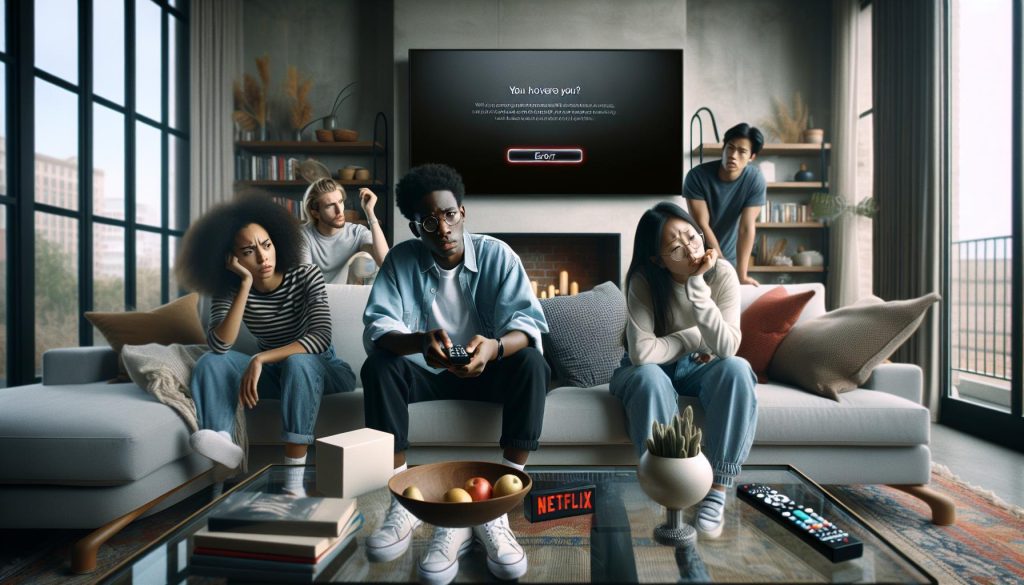
¿Alguna vez te has encontrado listo para disfrutar de tu serie favorita solo para descubrir que tu Chromecast no aparece en tu televisor? Esta frustrante situación es más común de lo que imaginas y puede arruinar tus planes de entretenimiento. Sin embargo, no te preocupes: aquí aprenderás paso a paso cómo solucionar este problema de manera efectiva y rápida. En este artículo, desglosaremos los posibles motivos por los cuales tu Chromecast puede estar fallando, desde problemas de conexión hasta configuraciones incorrectas, y te ofreceremos soluciones accesibles para que puedas volver a disfrutar de tus programas sin complicaciones. Tu tiempo es valioso, y estamos aquí para ayudarte a resolver esto de la forma más sencilla. ¡Sigue leyendo y descubre cómo hacer que tu Chromecast funcione nuevamente!
Chromecast No Aparece: Causas Más Comunes
La frustración puede surgir cuando tu Chromecast no aparece en tu TV, especialmente cuando estás listo para disfrutar de tu contenido favorito. Existen varias causas comunes que pueden llevar a este problema, y conocerlas puede ayudarte a resolverlo rápidamente. Aquí te presentamos algunos de los motivos más frecuentes por los que tu dispositivo Chromecast podría no mostrarse en la pantalla de tu televisor.
Problemas de Conexión Wi-Fi: Uno de los motivos más comunes es que tu Chromecast y el dispositivo desde el cual intentas enviar el contenido (como un smartphone o tablet) no están conectados a la misma red Wi-Fi. Asegúrate de que ambos dispositivos estén en la misma red. Para verificarlo:
- Accede a la configuración de Wi-Fi de tu dispositivo móvil.
- Comprueba que está conectado a la misma red que tu Chromecast.
Compatibilidad de HDMI
A veces, la salida HDMI en tu televisor puede no funcionar correctamente. Para asegurarte de que todo está bien:
- Prueba un puerto HDMI diferente en tu televisor.
- Asegúrate de que el adaptador de corriente de tu Chromecast esté conectado y funcionando.
Dispositivo Apagado o en Modo de Ahorro de Energía: Si tu TV está en modo de ahorro de energía, es posible que no reconozca el Chromecast. Asegúrate de que tu televisor esté encendido y no esté en modo de suspensión.
Actualizaciones de Software
Mantener tanto tu Chromecast como tu aplicación de transmisión actualizados es crucial. Las actualizaciones pueden solucionar problemas de conectividad y funcionamiento. Si tienes una actualización pendiente:
- Reinicia tu Chromecast desconectándolo y volviendo a conectarlo.
- Revisa la aplicación desde la cual transmites e instálala si hay una nueva versión disponible.
Con estos consejos, esperamos que puedas solucionar el problema y retomar el streaming. ¡Recuerda que resolver problemas técnicos puede ser frustrante, pero con paciencia y estos pasos, tú puedes hacerlo!
Soluciones Rápidas para Problemas de Conectividad
Cuando te enfrentas a problemas de conectividad con tu Chromecast, es normal sentir frustración al no poder disfrutar de tu contenido favorito. Afortunadamente, existen algunas soluciones rápidas y efectivas que puedes implementar para que tu dispositivo vuelva a aparecer en la pantalla de tu televisor. Aquí te dejo algunos pasos sencillos que puedes seguir.
Primero, verifica la conexión Wi-Fi. Asegúrate de que tanto tu Chromecast como el dispositivo desde el que intentas transmitir estén conectados a la misma red. Para verificarlo:
- Accede a la configuración de Wi-Fi de tu smartphone o tablet.
- Confirma que estás conectado a la misma red que tu Chromecast.
Este paso a menudo resuelve problemas de conectividad. Si todo está correctamente conectado y aún tienes problemas, intenta reiniciar tu router. Desconéctalo de la corriente eléctrica durante unos segundos y luego vuelve a encenderlo.
Otro aspecto a revisar es la conexión del dispositivo a tu televisor. Asegúrate de que el Chromecast esté correctamente conectado a un puerto HDMI funcional. Si es posible, prueba con otro puerto HDMI para descartar un posible defecto en el puerto actual. Además, verifica que el adaptador de corriente esté funcionando y que la luz de encendido del Chromecast esté activa. Si ves una luz roja parpadeante o apagada, puede que necesites revisar la alimentación.
Si después de esto tu Chromecast sigue sin aparecer, considera realizar un reinicio de fábrica como último recurso. Para hacerlo, mantén presionado el botón en el dispositivo durante al menos 25 segundos, hasta que el LED empiece a parpadear. Esto restaurará la configuración original, pero asegúrate de tener tus credenciales de Wi-Fi a mano para configurarlo nuevamente.
Con estos pasos rápidos y sencillos, deberías poder solucionar la mayoría de los problemas de conectividad que impiden que tu Chromecast se muestre en tu TV. Recuerda que si te encuentras con algún error específico o necesitas asistencia adicional, no dudes en contactar con el soporte técnico. ¡Tú puedes hacerlo!
Cómo Configurar el Chromecast en Diferentes TVs
Configurar tu Chromecast en diferentes televisores puede parecer un desafío, pero no te preocupes, con unos pocos pasos sencillos, estarás disfrutando de tus programas y películas en poco tiempo. Es importante tener en cuenta que los procedimientos pueden variar ligeramente según la marca y el modelo de tu televisión, ya que algunos televisores pueden tener características adicionales.
Primero, asegúrate de que tu Chromecast esté correctamente conectado a un puerto HDMI de tu televisor. Si tu televisor tiene múltiples puertos HDMI, prueba con diferentes entradas para ver si hay alguna que funcione mejor. Recuerda también conectar el cable de alimentación a un enchufe de corriente y verifica que la luz de encendido del Chromecast esté activa y no parpadeando en rojo, lo que podría indicar un problema de energía.
Paso a Paso para la Configuración
- Conecta tu Chromecast: Inserta el dispositivo en un puerto HDMI de tu televisor. Conecta el adaptador de corriente a una toma eléctrica.
- Selecciona la entrada correcta: En tu televisor, usa el control remoto para cambiar a la entrada HDMI donde está conectado tu Chromecast.
- Instala la App Google Home: Descarga la aplicación Google Home desde la tienda de aplicaciones de tu smartphone. Asegúrate de tener Wi-Fi activado.
- Configura tu Chromecast: Abre la aplicación Google Home y sigue las instrucciones en pantalla para agregar tu dispositivo. Te pedirá que te conectes a la red Wi-Fi donde deseas utilizar el Chromecast.
- Disfruta de tu contenido: Una vez configurado, puedes comenzar a transmitir contenido desde aplicaciones compatibles en tu dispositivo móvil o computadora.
Si tu televisor es un modelo más antiguo que no cuenta con puertos HDMI, puedes utilizar un adaptador de HDMI a RCA, asegurándote de que la configuración de entrada en el televisor esté en la opción correcta también. Si tu Chromecast no aparece después de estos pasos, revisa todo el cableado y asegúrate de que el televisor esté actualizado, ya que algunas funcionalidades de transmisión pueden depender de ello.
Recuerda que la frustración es común al conectar dispositivos, pero con paciencia y siguiendo estos pasos, podrás lograr una configuración exitosa. Si después de varios intentos ainda no logras conectar tu Chromecast, podría necesitarse atención de un profesional o asistencia técnica para resolver el problema. ¡Tú puedes hacerlo!
Errores Más Frecuentes y Cómo Resolverlos
Cuando intentas usar tu Chromecast y simplemente no aparece en la pantalla de tu televisor, es natural sentirse frustrado. Sin embargo, hay algunos errores comunes que podrían estar causando este problema, y la buena noticia es que muchos de ellos tienen soluciones fáciles. En este apartado, te comparto los errores más frecuentes y cómo puedes resolverlos por ti mismo.
Uno de los problemas más comunes es que el Chromecast no esté correctamente conectado. Asegúrate de que esté bien insertado en un puerto HDMI y que el cable de alimentación esté conectado a una toma de corriente. Si la luz del Chromecast parpadea en rojo, esto indica un problema de energía. En este caso, intenta usar otra toma de corriente o verifica si el adaptador de corriente funciona. Si tienes un televisor más viejo que no tiene puertos HDMI, considera usar un adaptador de HDMI a RCA y asegúrate de seleccionar la entrada correcta en el televisor.
Otro error común es la conexión a la red Wi-Fi. Si tu Chromecast no puede conectarse, no aparecerá en la lista de dispositivos disponibles. Asegúrate de que tu dispositivo móvil y el Chromecast estén conectados a la misma red Wi-Fi. Si es necesario, reinicia tu router y vuelve a intentar la conexión. También verifica la aplicación Google Home para asegurarte de que el Chromecast esté configurado correctamente. Si después de estos pasos sigues sin verlo, intenta reiniciar el Chromecast manteniendo presionado el botón en el dispositivo durante al menos 25 segundos.
A veces, los problemas pueden estar relacionados con el televisor en sí. Si la pantalla se queda negra, verifica que el televisor esté configurado en el canal correcto. Puedes intentar desconectar el televisor por completo y volver a encenderlo. También es útil comprobar si hay actualizaciones de firmware para el televisor; algunos televisores requieren las últimas actualizaciones para ser compatibles con dispositivos de streaming.
Si después de seguir estos pasos tu Chromecast aún no aparece, podría ser el momento de considerar un soporte técnico. No dudes en buscar ayuda de un profesional si el problema persiste, ya que hay ocasiones en las que un dispositivo puede necesitar reparación o reemplazo. Recuerda, ¡tú puedes resolver esto!
Verificar Conexión HDMI y Su Funcionamiento
Cuando intentas ver contenido con tu Chromecast y no aparece en tu televisor, la conexión HDMI puede ser el culpable. Este es un factor esencial, dado que el Chromecast transmitirá contenido a través del puerto HDMI del televisor. A continuación, te doy algunos pasos para verificar y solucionar problemas con la conexión HDMI de tu Chromecast.
Primero, asegúrate de que el Chromecast esté correctamente conectado a un puerto HDMI funcional en tu televisor. A menudo, los televisores tienen múltiples puertos HDMI, así que verifica si has seleccionado la entrada correcta usando el control remoto. Puedes hacer esto accediendo al menú de entrada y seleccionando el puerto donde está conectado tu Chromecast (HDMI 1, HDMI 2, etc.). Si el televisor no muestra señal, prueba con otro puerto HDMI y verifica si el problema persiste.
Para comprobar la integridad de la conexión, sigue estos pasos:
- Desconectar y reconectar: Desconecta el Chromecast del puerto HDMI y vuelve a conectarlo firmemente para asegurarte de que esté bien insertado.
- Revisar el cable de alimentación: Asegúrate de que el Chromecast esté alimentado correctamente usando el adaptador de corriente proporcionado. Si la luz del dispositivo parpadea en rojo, podría indicar un problema de energía, así que prueba otras tomas de corriente.
- Probar con otros dispositivos: Si tienes acceso a otro dispositivo HDMI (como una consola de videojuegos o un DVD), conéctalo al mismo puerto para confirmar que el puerto HDMI está funcional.
Si la pantalla sigue en negro, puede ser útil reiniciar el televisor. Apágalo por completo, desconéctalo de la toma de corriente durante un minuto y luego vuelve a encenderlo. A veces, un simple reinicio puede resolver problemas de comunicación entre dispositivos. También asegúrate de que tu televisor tenga las últimas actualizaciones de firmware. Algunos modelos pueden necesitar actualizaciones para garantizar la compatibilidad con nuevos dispositivos.
Finalmente, si has intentado todo lo anterior y el Chromecast aún no aparece en la pantalla, aquí es donde podría ser útil considerar contactar soporte técnico. Es posible que haya un problema más serio con el dispositivo o el puerto HDMI del televisor que necesite atención profesional. Recuerda, con paciencia y estos pasos, ¡puedes resolverlo!
Qué Hacer si la Pantalla se Queda Negra
Cuando te enfrentas a una pantalla negra al intentar ver contenido con tu Chromecast, puede resultar frustrante. Sin embargo, hay varias causas y soluciones que puedes considerar para reanudar tu experiencia de visualización. Aquí te ofrezco un paso a paso para diagnosticar y resolver el problema con tu Chromecast.
Soluciones Inmediatas
Para abordar el problema de la pantalla negra, comienza por seguir estos sencillos pasos:
- Verificar el Televisor: Asegúrate de que tu televisor esté encendido y en la fuente de entrada correcta (HDMI correspondiente) donde está conectado el Chromecast. Puedes hacer esto utilizando el control remoto para cambiar entre los diferentes puertos HDMI.
- Desconectar y Reconectar: Extrae el Chromecast de la entrada HDMI y vuélvelo a conectar con firmeza. Asegúrate también de que el cable de alimentación esté bien conectado y que la luz del dispositivo no esté parpadeando en rojo, lo que indica un problema de energía.
- Reiniciar el Televisor: Apaga el televisor, desconéctalo de la corriente por un minuto y luego enciéndelo de nuevo. A veces, un simple reinicio puede restaurar la conexión y permitir que el Chromecast funcione correctamente.
Chequeo del Dispositivo
Si después de realizar estos pasos la pantalla sigue negra, considera realizar un chequeo más profundo:
- Probar Otro Dispositivo: Conecta otro dispositivo HDMI, como un reproductor de DVD o una consola de videojuegos, al mismo puerto para asegurarte de que no sea un problema con el puerto HDMI del televisor.
- Actualizar el Firmware del Televisor: Consulta si hay actualizaciones de software disponibles para tu televisor. Algunos modelos antiguos podrían requerir una actualización para ser compatibles con dispositivos más recientes como Chromecast.
- Revisar Conexiones: Comprueba todos los cables, incluidos el HDMI y el de alimentación, para asegurarte de que no estén dañados. Sustituye cualquier cable que presente signos de desgaste.
Contactar Soporte Técnico
Si después de seguir estos pasos aún te enfrentas a la pantalla negra, es posible que debas considerar la opción de contactar al soporte técnico. Esto puede ser especialmente necesario si sospechas que hay un problema más serio con el Chromecast o el puerto HDMI de tu televisor. A veces, un diagnóstico profesional es lo que se necesita para solucionar problemas que parecían fáciles al inicio.
Recuerda que no estás solo en esto; muchos usuarios han enfrentado el mismo problema y han logrado resolverlo con paciencia. ¡Tú también puedes hacerlo!
Soluciones para Problemas de Sonido con Chromecast
Al experimentar problemas de sonido con tu Chromecast, es normal sentirse frustrado, especialmente cuando has estado buscando el entretenimiento perfecto. Afortunadamente, hay pasos que puedes seguir para resolver esto y volver a disfrutar de tu contenido favorito. Primero, asegúrate de que el volumen de tu televisor esté activado y configurado adecuadamente. A veces, puede parecer que hay un problema con el Chromecast cuando en realidad se trata de una simple configuración de audio en el televisor.
Pasos para Solucionar Problemas de Sonido
Recuerda que el sonido puede estar influenciado por varios factores, así que sigue estos pasos:
- Verificar el Volumen del Televisor: Asegúrate de que el volumen no esté configurado en silencio. Aumenta el volumen usando el control remoto del televisor.
- Seleccionar la Entrada Correcta: Confirma que has seleccionado la fuente de entrada adecuada (HDMI) en tu televisor. Cambia entre los puertos HDMI usando el control remoto para verificar que no estés en la entrada incorrecta.
- Probar con Otros Dispositivos: Si tienes otros dispositivos HDMI, conéctalos al mismo puerto de tu televisor para comprobar si el problema persiste. Esto ayudará a identificar si el problema proviene del Chromecast o del televisor.
- Reiniciar el Chromecast: A veces, simplemente reiniciar el Chromecast puede resolver problemas de sonido. Desconéctalo de la fuente de alimentación, espera unos segundos y luego vuelve a conectarlo.
- Revisar las Configuraciones de Audio: Accede a la aplicación Google Home para verificar las configuraciones de audio en tu Chromecast. Asegúrate de que el modo de audio esté configurado correctamente y que no esté en modo mono, a menos que sea necesario.
Comprobación de Conexiones
Si sigues enfrentando problemas de sonido después de estos pasos, es posible que desees verificar las conexiones.
- Revisar el Cable HDMI: Asegúrate de que el cable HDMI esté bien conectado en ambos extremos, tanto en el Chromecast como en el televisor. Si el cable está dañado, considera reemplazarlo.
- Examinar el Audio de Aplicaciones Específicas: Algunos problemas de audio pueden estar relacionados con aplicaciones específicas. Prueba diferentes aplicaciones (como YouTube o Netflix) para verificar si el problema persiste en todas o solo en una.
Si después de seguir estos pasos aún no puedes resolver el problema, considerar contactar al soporte técnico puede ser la siguiente opción. Recuerda, no estás solo; muchos usuarios han lidiado con problemas similares y han encontrado soluciones efectivas. Con paciencia y un poco de investigación, seguramente podrás disfrutar del sonido de tu Chromecast nuevamente. ¡Tú puedes hacerlo!
Configuración Avanzada de Chromecast para Usuarios Experimentados
Para los usuarios experimentados que desean llevar su experiencia con Chromecast al siguiente nivel, hay varias configuraciones avanzadas que pueden optimizar su funcionamiento y resolver problemas persistentes. Si te has encontrado con la angustia de que tu Chromecast no aparece en la tele, lo primero que puedes hacer es profundizar en varios ajustes a la red y configuraciones del dispositivo.
Una de las primeras cosas a considerar es la configuración de la red Wi-Fi. Asegúrate de que tanto el Chromecast como tu dispositivo móvil estén conectados a la misma red. Puedes confirmar esto accediendo a la aplicación Google Home. Si tienes múltiples redes, intenta desconectar cualquier red duplicada. Esto es especialmente útil si tu router tiene bandas de 2.4 GHz y 5 GHz; a menudo, la conexión a 2.4 GHz ofrece mayor alcance.
Optimización de la Configuración de HDMI
Verifica las configuraciones del puerto HDMI donde está conectado tu Chromecast. Diferentes televisores pueden tener configuraciones específicas para la entrada HDMI, tales como “Modo de juego” o “Modo de cine.” A veces, activar el modo de juego puede reducir el retraso en la transmisión y mejorar la experiencia de visualización.
Además, algunos televisores permiten activar o desactivar funciones como CEC (Consumer Electronics Control), que facilita el control del Chromecast mediante el control remoto de tu televisor. Sin embargo, a veces esta funcionalidad puede causar conflictos. Si experimentas problemas, intenta desactivar CEC y ver si mejora la situación.
Actualización y Reconfiguración
Mantener tu Chromecast actualizado es crucial para su rendimiento. Accede a la aplicación Google Home, y verifica si hay actualizaciones disponibles para tu Chromecast. A menudo, las actualizaciones corrigen errores y mejoran la estabilidad de la conexión. Si el dispositivo sigue presentando problemas, considera reiniciarlo a la configuración de fábrica. Para hacerlo, mantén presionado el botón en el Chromecast hasta que la luz se apague y se vuelva a encender. Después de esto, deberás configurarlo desde cero, lo cual puede resolver problemas persistentes.
Si después de seguir estos pasos continúas con inconvenientes, es posible que desees explorar configuraciones avanzadas o consultar el soporte técnico especializado. Recuerda, ¡tú puedes solucionar esto y disfrutar de tus shows y películas favoritos sin más interrupciones!
Cómo Actualizar el Software de Chromecast
Para garantizar que tu Chromecast funcione de manera óptima, es fundamental mantener su software actualizado. Las actualizaciones no solo corrigen errores, sino que también mejoran la compatibilidad y la estabilidad del dispositivo. A continuación, te describo cómo puedes realizar este proceso de manera sencilla y efectiva, evitando frustraciones.
Primero, asegúrate de que tu Chromecast esté correctamente conectado a la televisión y que ambos dispositivos compartan la misma red Wi-Fi. Luego, sigue estos pasos para verificar si hay actualizaciones disponibles:
- Abre la aplicación Google Home en tu dispositivo móvil.
- Busca el icónico icono de Chromecast en la pantalla principal y selecciónalo.
- Una vez dentro de la configuración de tu dispositivo, desplázate hacia abajo hasta encontrar la opción que dice “Actualizar”.
- Si hay una actualización disponible, verás un mensaje que te lo indicará. Toca en “Actualizar” y espera a que el proceso finalice. Esto puede tardar unos minutos, así que ten paciencia.
Consideraciones Importantes
- Conexión a Internet: Asegúrate de que tu conexión Wi-Fi sea estable durante la actualización. Si experimentas cortes de conexión, el proceso puede fallar.
- Reinicio del dispositivo: Después de instalar la actualización, considera reiniciar tu Chromecast desconectándolo y volviéndolo a conectar a la corriente. Esto ayuda a completar el proceso de actualización.
Si tras seguir estos pasos tu Chromecast aún no aparece, podrías necesitar reiniciar el dispositivo a su configuración de fábrica. Para hacer esto, mantén presionado el botón en el Chromecast durante unos 25 segundos, hasta que la luz LED parpadee en naranja, luego se apague y vuelva a encenderse en blanco. Recuerda que esto borrará todas las configuraciones anteriores, así que realiza este paso solo si es necesario.
Al asegurarte de que tu Chromecast esté siempre actualizado y en buen estado, podrás disfrutar de una experiencia de streaming fluida y sin interrupciones. ¡Recuerda que tú puedes!
Compatibilidad de Chromecast con Proveedores de TV
A medida que el uso de Chromecast se ha vuelto común para transmitir contenido en TV, es importante que los usuarios comprendan su compatibilidad con diferentes proveedores de televisión. No todos los servicios de streaming funcionan de la misma manera en Chromecast, por lo que conocer qué opciones tienes a tu disposición puede hacer una gran diferencia en tu experiencia.
Una de las preguntas más frecuentes es si tu proveedor de televisión admite el uso de Chromecast. La mayoría de las aplicaciones de streaming como YouTube, Netflix y Hulu son completamente compatibles y ofrecen una experiencia fluida. Sin embargo, algunos proveedores pueden tener restricciones, como en el caso de aplicaciones específicas que no permiten la transmisión a través de Chromecast debido a derechos de contenido o configuraciones de red. Por ejemplo, proveedores como Movistar o Vodafone a veces tienen limitaciones en determinadas regiones o en sus líneas de productos.
Además, ten en cuenta que el rendimiento de Chromecast también puede variar dependiendo del tipo de televisor que tengas. Algunos modelos más antiguos podrían tener problemas para conectarse correctamente si no son compatibles con las últimas versiones de HDMI o no cuentan con actualizaciones de software recientes. Limpiarlo ocasionalmente y asegurarte de que todas las conexiones estén seguras puede mejorar el rendimiento.
Para optimizar el uso de Chromecast con your proveedor de TV, sigue estos consejos:
- Verifica la compatibilidad: Antes de suscribirte a un proveedor de streaming, revisa su página de soporte para asegurarte de que su servicio sea compatible con Chromecast.
- Utiliza la aplicación oficial: Siempre que sea posible, usa la aplicación oficial del proveedor en tu dispositivo móvil para transmitir contenido, ya que esto garantiza una mejor estabilidad y funcionalidad.
- Mantén tu Chromecast actualizado: Asegúrate de tener el software de tu Chromecast actualizado para acceder a las últimas mejoras de compatibilidad.
- Prueba diferentes dispositivos: Si un dispositivo móvil no funciona, intenta otro, ya que a veces el problema puede estar en el teléfono o tableta en lugar del Chromecast.
Si después de probar estas soluciones tu Chromecast aún no se conecta o experimenta problemas con tu proveedor de televisión, considera contactar al soporte técnico de tu proveedor para obtener asistencia específica sobre su servicio. Recuerda, ¡tú puedes resolverlo!
Consejos para Mantener Tu Chromecast en Buen Estado
Mantener tu Chromecast en buen estado es fundamental para garantizar una experiencia de streaming fluida y sin interrupciones. Muchos usuarios no son conscientes de que los cuidados básicos pueden prevenir problemas comunes, como la desconexión o la falta de respuesta. Aquí te comparto algunos consejos prácticos que te ayudarán a cuidar tu dispositivo y asegurarte de que funcione correctamente.
Para empezar, considera el lugar donde colocas tu Chromecast. Asegúrate de que esté en un área bien ventilada. Los dispositivos pueden sobrecalentarse si están muy cerca de otros equipos electrónicos o si están en un espacio cerrado. También es importante revisar regularmente las conexiones HDMI y el cable de alimentación. Asegúrate de que el Chromecast esté bien conectado al puerto HDMI de tu televisor y que el cable de alimentación esté firmemente conectado a una fuente de energía que funcione.
Otro aspecto vital es mantener el software de tu Chromecast actualizado. Las actualizaciones frecuentemente incluyen mejoras de rendimiento y corrección de errores que pueden solucionar problemas de conectividad o funcionamiento. Puedes renovar el software fácilmente desde la aplicación Google Home en tu dispositivo móvil. Simplemente abre la aplicación, selecciona tu Chromecast y verás las opciones de actualización si hay alguna disponible.
Además, asegúrate de que tu red Wi-Fi sea estable y esté funcionando correctamente. Si experimentas problemas de conexión, intenta reiniciar tu router y también tu Chromecast para restaurar la conexión. Por último, recuerda limpiar regularmente el dispositivo de polvo y asegurarte de que no haya obstrucciones en el puerto HDMI, ya que esto puede afectar su rendimiento. Siguiendo estos simples consejos, puedes prolongar la vida útil de tu Chromecast y disfrutar de tus contenidos favoritos sin problemas. ¡Tú puedes hacerlo!
Cuándo Considerar Llamar a Soporte Técnico
Cuando intentas conectar tu Chromecast pero no aparece en tu TV, puede ser frustrante. A veces, las soluciones caseras no son suficientes, y ahí es donde debes considerar buscar ayuda profesional. Reconocer cuándo es el momento adecuado para llamar a soporte técnico puede ahorrarte tiempo y empeorar la situación. Si has seguido los pasos básicos, como reiniciar tu Chromecast, verificar las conexiones HDMI y asegurarte de que tu red Wi-Fi funciona correctamente, pero el problema persiste, aquí hay algunas señales que podrían indicar que es hora de contactar a un experto.
- Pantalla negra persistente: Si después de múltiples intentos tu TV sigue mostrando una pantalla negra y no hay ningún signo de actividad, esto puede indicar un problema más grave con el dispositivo.
- Luz roja parpadeante: Si tu Chromecast muestra una luz roja parpadeante, es un signo de un error en el dispositivo. Esto puede necesitar una atención técnica para resolver el fallo físico.
- Incapacidad para conectarse a la red: Si tu Chromecast no se conecta a la red Wi-Fi incluso después de restablecer tu router y verificar la contraseña, podría ser un problema de hardware que requiere soporte.
- Errores específicos de proveedor: Si recibes códigos de error que son específicos a tu proveedor de TV, como Orange TV, Movistar o Vodafone, es recomendable contactar al servicio de soporte de tu proveedor para obtener asistencia específica.
No sientas que has fallado al recurrir a soporte técnico; a veces, los dispositivos tienen problemas que sólo los profesionales pueden resolver. Ellos tienen las herramientas y el conocimiento necesarios para realizar diagnósticos más detallados. Cuando contactes al soporte, asegúrate de tener en mano la información sobre tu modelo de Chromecast, tu configuración de red y los errores que has encontrado. Esto les ayudará a ayudarte más rápido y eficientemente. Recuerda, obtener ayuda profesional no solo resuelve el problema, sino que también te lleva un paso más cerca de volver a disfrutar de tus programas favoritos sin interrupciones. ¡Tú puedes hacerlo!
Preguntas Frecuentes
Q: ¿Por qué mi Chromecast no aparece en mi TV?
A: Si tu Chromecast no aparece en la TV, puede deberse a una conexión HDMI inadecuada, problemas de alimentación, o configuración incorrecta. Asegúrate de que el Chromecast esté conectado correctamente a un puerto HDMI y alimentado. Revisa también que tu TV esté en el canal correcto.
Q: ¿Cómo reiniciar mi Chromecast cuando no aparece en la TV?
A: Para reiniciar tu Chromecast, desconéctalo de la fuente de alimentación durante 10 segundos y luego vuelve a enchufarlo. Esto puede ayudar a resolver problemas temporales. Revisa también la configuración de tu TV tras el reinicio.
Q: ¿Es necesario que mi Chromecast y TV estén en la misma red Wi-Fi?
A: Sí, tanto el Chromecast como tu TV deben estar conectados a la misma red Wi-Fi para funcionar correctamente. Verifica que ambos dispositivos estén en la misma red y actualiza la conexión si es necesario.
Q: ¿Qué hacer si mi Chromecast muestra un error al intentar conectarse?
A: Si aparece un error al intentar conectar el Chromecast, prueba a reiniciar el router y el Chromecast. Asegúrate de que no haya interferencias de otros dispositivos y consulta los códigos de error en el soporte de Google para soluciones específicas.
Q: ¿Por qué veo una pantalla negra al usar Chromecast?
A: Si ves una pantalla negra, puede ser un problema de conexión HDMI o incompatibilidad con la resolución. Verifica la conexión HDMI y prueba cambiar la resolución en la configuración del Chromecast. A veces, cambiar de puerto HDMI en la TV también ayuda.
Q: ¿Cómo actualizar el software de mi Chromecast si no aparece?
A: Para actualizar el software, asegúrate de que el Chromecast esté conectado a internet. Utiliza la app de Google Home para buscar actualizaciones. Las actualizaciones automáticas deben estar habilitadas para evitar problemas futuros.
Q: ¿Qué hacer si mi Chromecast se desconecta frecuentemente?
A: Si el Chromecast se desconecta, verifica la estabilidad de tu conexión Wi-Fi y la intensidad de la señal. Acerca el router al Chromecast o considera un repetidor de señal. También, prueba reiniciar tanto el Chromecast como el router.
Q: ¿Dónde encontrar soporte técnico para Chromecast?
A: Para soporte técnico, visita el Centro de Ayuda de Google Chromecast. Allí, encontrarás guías y respuestas a preguntas comunes. Si el problema persiste, considera contactar directamente al soporte a través de los canales indicados en su web.
Consideraciones finales
Ahora que has aprendido cómo solucionar el problema de que tu Chromecast no aparece en tu TV, ¡es momento de actuar! Revisa tus conexiones HDMI, asegúrate de que tu dispositivo esté en la misma red Wi-Fi y no dudes en intentar reiniciar tanto tu Chromecast como tu televisor. Sabemos que la frustración aparece cuando la tecnología falla, pero tú puedes hacerlo. Si sigues teniendo problemas, consulta nuestros artículos relacionados sobre soluciones de conectividad y problemas de imagen para obtener más ayuda.
¿Te ha resultado útil esta guía? Comparte tus experiencias y cualquier otra pregunta en los comentarios. No olvides suscribirte a nuestro boletín para recibir más consejos útiles sobre tecnología y streaming. Además, echa un vistazo a nuestro contenido sobre cómo usar Chromecast en diferentes dispositivos y aprende a sacarle el máximo provecho. ¡Tu entretenimiento no debería detenerse aquí!