¿Te has encontrado alguna vez en la frustrante situación de que tu Chromecast no se conecta a la TV? No estás solo. Muchos usuarios enfrentan este problema común, que puede interrumpir tu experiencia de entretenimiento en casa. En esta guía, exploraremos soluciones rápidas y efectivas que te ayudarán a restablecer la conexión y disfrutar de tus programas y películas favoritas sin contratiempos. Desde problemas de conectividad hasta configuraciones erróneas, te proporcionaremos pasos claros y detallados para que puedas resolver esta situación de manera independiente. ¡Sigue leyendo y descubre cómo volver a encender esa pantalla y disfrutar del contenido que amas!
Soluciones Rápidas para Conectar Chromecast a tu TV
Conectar tu Chromecast a la TV puede ser una tarea sencilla, pero a veces surgen problemas que pueden frustrar a cualquier usuario. Si encuentras que tu dispositivo no se conecta correctamente, no te preocupes. Aquí tienes algunas soluciones rápidas que pueden ayudarte a resolver el problema y volver a disfrutar de tus programas y películas favoritas.
Verifica la Conexión HDMI
Es fundamental asegurarte de que el Chromecast esté bien conectado. Sigue estos pasos sencillos:
- Apaga tu TV y desconecta el Chromecast de la toma HDMI.
- Vuelve a conectarlo, asegurándote de que esté en una toma HDMI disponible y no en un puerto DVI o VGA.
- Enciende el TV y selecciona la entrada HDMI correcta en el menú de tu televisor.
Soluciones para Problemas de Conexión WiFi
Si tu Chromecast no se conecta a la red WiFi, verifica que la red esté activa y que tu dispositivo esté dentro del rango de señal:
- Asegúrate de que el WiFi de tu router esté encendido y funcionando.
- Reinicia el router y el Chromecast desconectando ambos por unos segundos.
- Revisa si hay interferencias de otros dispositivos electrónicos.
Códigos de Error Comunes y sus Soluciones
En ocasiones, pueden aparecer códigos de error en la pantalla. Algunos de los códigos más comunes incluyen:
- Error 101: Significa un problema de conexión. Asegúrate de que estás usando la red correcta y revisa tu conexión a internet.
- Error 102: Puede indicar problemas con la señal WiFi. Intenta acercar el Chromecast al router o usar un extensor de señal.
Problemas de Sonido
Si al intentar usar Chromecast no escuchas nada, verifica los siguientes puntos:
- Confirma que el volumen de tu TV esté activado y configurado adecuadamente.
- Accede a la configuración de audio de tu televisor y selecciona la opción deseada, como “HDMI ARC” o “TV Speakers”.
Con estas soluciones rápidas, podrás resolver muchos de los problemas de conexión que puedan surgir al usar Chromecast. Si después de intentar estas opciones el problema persiste, considera contactar al soporte técnico para una asistencia más detallada. ¡No pierdas la paciencia, puedes lograrlo!
Verifica la Conexión HDMI: Pasos Sencillos
Es vital que la conexión entre tu Chromecast y el televisor esté correctamente establecida para disfrutar de tus programas favoritos sin interrupciones. Si estás enfrentando problemas, aquí te presentamos algunos pasos sencillos para verificar y asegurarte que tu Chromecast esté bien conectado a la entrada HDMI de tu televisor.
Primero, apaga tu televisor. Esto puede ayudar a reiniciar la conexión. Luego, desconecta el Chromecast de la toma HDMI y revísalo. Asegúrate de que el conector esté libre de polvo o suciedad que pueda obstaculizar la conexión. Cuando lo vuelvas a conectar, asegúrate de que esté insertado firmemente en un puerto HDMI disponible, evitando puertos como DVI o VGA que no son compatibles con Chromecast.
Después de reconectar el Chromecast, enciende tu televisor y selecciona la entrada HDMI correcta usando el control remoto. Puedes hacer esto pulsando el botón “Input” o “Source” y navegando por las opciones hasta encontrar el HDMI donde conectaste el Chromecast. Es común que haya varias entradas HDMI, así que asegúrate de elegir la correcta para ver la interfaz de Chromecast en pantalla.
Siguiendo estos pasos, deberías poder restablecer la conexión. Si luego de esto todavía enfrentas problemas, podrías considerar probar otro puerto HDMI de tu televisor o incluso otro cable, si tienes uno a mano. Recuerda que la paciencia es clave; muchas veces, un simple ajuste es todo lo que se necesita para resolver la situación. ¡Tú puedes hacerlo!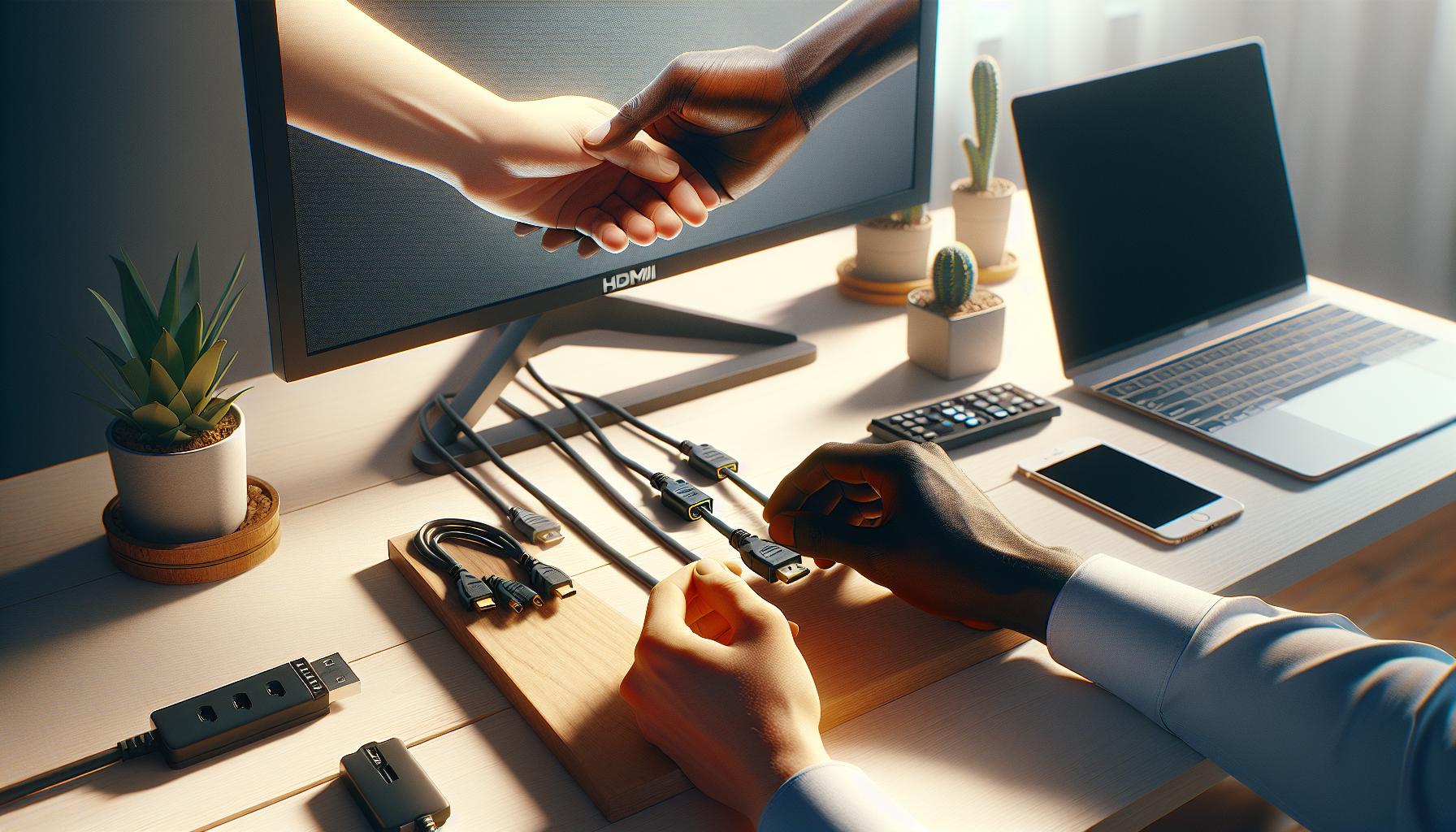
Soluciones para Problemas de Conexión WiFi
Conectar tu Chromecast a la red WiFi adecuada es crucial para disfrutar de tus contenidos. Si te enfrentas a problemas de conexión WiFi, no te preocupes, aquí te dejo unos pasos sencillos que pueden ayudarte a solucionar este inconveniente.
Primero, verifica que tu Chromecast y tu dispositivo móvil o ordenador estén conectados a la misma red WiFi. Este es un paso esencial, ya que si están en diferentes redes, no podrán comunicarse. Para hacerlo:
- Accede a la configuración de WiFi de tu teléfono o computadora.
- Asegúrate de que estás conectado a la misma red que el Chromecast.
En caso de que ambos dispositivos estén conectados a la misma red pero sigas teniendo problemas, intenta reiniciar el Chromecast. Esto puede resolver problemas temporales de conexión. Para hacerlo:
- Desconecta tu Chromecast de la alimentación eléctrica.
- Espera unos 30 segundos.
- Conéctalo nuevamente y espera a que se reinicie completamente.
Si el problema persiste, revisa la configuración del router. Podría ser necesario reiniciarlo para restablecer la conexión a Internet. También, asegúrate de que no haya límites de dispositivos o configuraciones de firewall que bloqueen el acceso del Chromecast.
En los dispositivos que usan Google Home, verifica la configuración a través de la aplicación. A veces, es necesario reconfigurar la conexión WiFi del Chromecast desde la app. Simplemente:
1. Abre la aplicación Google Home.
2. Selecciona tu dispositivo Chromecast.
3. Ve a “Configuración”, y selecciona “WiFi”.
4. Sigue las instrucciones para volver a conectar el Chromecast a tu red WiFi.
Si después de seguir todos estos pasos el Chromecast aún no se conecta, podría ser un buen momento para contactar al soporte técnico de Google. Ellos pueden ofrecerte asistencia especializada según el modelo de tu Chromecast y tu proveedor de servicio de internet.
Recuerda, mantener la calma es clave. Resolver problemas de conexión puede ser frustrante, pero con estos pasos deberías estar en el camino correcto para disfrutar de tus contenidos favoritos sin interrupciones. ¡Tú puedes hacerlo!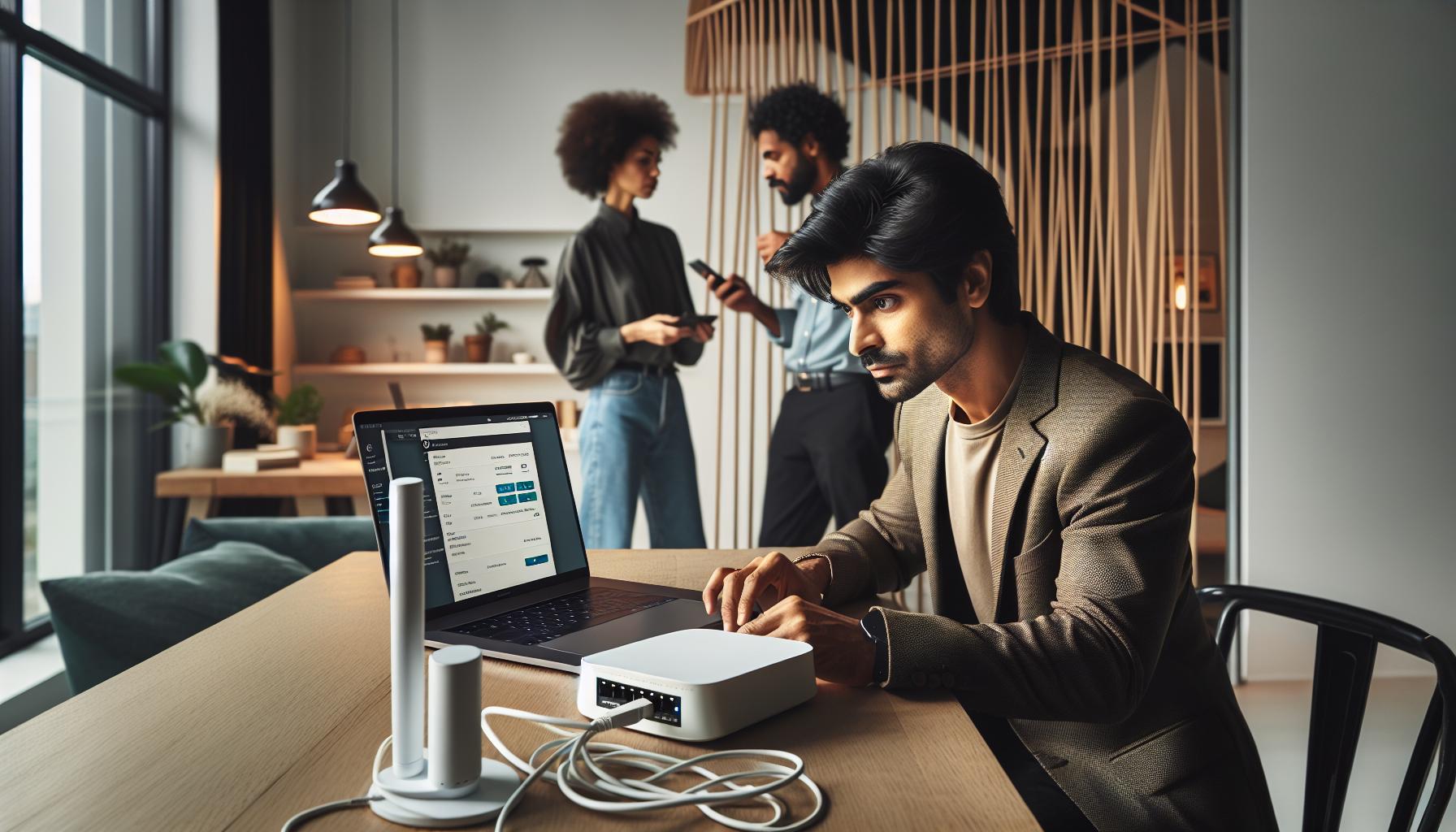
Códigos de Error Comunes y sus Soluciones
Los errores de conexión con Chromecast pueden interrumpir tu experiencia de visualización y generar frustración. Identificar y resolver estos códigos de error es esencial para volver a disfrutar de tus contenidos favoritos. A continuación, te presento algunos de los códigos de error más comunes y sus soluciones para que puedas volver a conectar tu Chromecast sin contratiempos.
Códigos de Error Comunes
| Código de Error | Descripción | Solución |
|---|---|---|
| ERROR 404 | No se encuentra el dispositivo. |
|
| ERROR 2 | Problemas de red. |
|
| ERROR 7 | Conexión demasiado lenta. |
|
| ERROR 0 | Problemas de configuración. |
|
Más Consejos Prácticos
Recuerda que a veces los códigos de error pueden ser específicos según el modelo de tu Chromecast o del proveedor de servicios. Aquí algunos pasos generales que pueden ayudar en otros casos:
- Verifica la Conexión HDMI: Asegúrate de que el Chromecast está bien encajado en el puerto HDMI y que tu televisor está en la entrada correcta.
- Ajustes del Router: Verifica si hay actualizaciones de software en tu router. Un firmware desactualizado puede crear problemas de conexión.
- Contactar Soporte Técnico: Si después de seguir estos pasos el problema persiste, busca ayuda profesional. El soporte técnico de Google puede ofrecer soluciones específicas para tu situación.
Enfrentarse a problemas técnicos puede ser estresante, pero con paciencia y los pasos adecuados, la mayoría de los errores se pueden resolver. ¡Tú puedes hacerlo!
Ajustes del Televisor: Configuración Correcta
Configurar adecuadamente tu televisor es crucial para garantizar una experiencia fluida al utilizar Chromecast. Si has notado que tu Chromecast no se conecta, no te preocupes; es posible que solo necesites ajustar algunas configuraciones en tu televisor. Aquí tienes algunos pasos para asegurarte de que todo esté correctamente configurado para que pueda conectarse sin problemas.
Primero, verifica que tu televisor esté en el puerto HDMI correcto. Cuando conectas un Chromecast, este generalmente se conecta a un puerto HDMI específico, y es importante que tu televisor esté configurado para mostrar esa entrada. Utiliza el control remoto de tu televisor para seleccionar la entrada de HDMI correspondiente. Puedes hacer esto presionando el botón “Input” o “Source” en el control remoto y eligiendo la opción que coincida con el puerto HDMI donde está conectado el Chromecast.
Además, asegúrate de que tu televisor esté actualizado con el último software. A veces, un firmware desactualizado puede causar problemas de compatibilidad con Chromecast. Para comprobar si hay actualizaciones disponibles, dirígete al menú de configuración de tu televisor, busca la sección relacionada con “Actualización de software” y sigue las instrucciones en pantalla. Un televisor que está ejecutando la última versión de su sistema operativo tiene más posibilidades de funcionar sin problemas con tu Chromecast.
Otra consideración importante es la configuración del control de acceso HDMI (HDMI-CEC). Esta función permite que los dispositivos conectados enciendan o apaguen el televisor automáticamente. Asegúrate de que esta opción está habilitada en la configuración de tu televisor, lo cual puede variar según la marca (Samsung, LG, Sony, etc.). Revisa el manual del usuario de tu televisor para localizar esta opción.
Si a pesar de todos estos pasos no obtienes resultados, intenta realizar un reinicio de tu televisor y del Chromecast. Desconecta el cable de alimentación de ambos dispositivos, espera unos minutos y vuelve a conectar todo. Muchas veces, un simple reinicio puede resolver problemas de conectividad que parecen más complicados.
Recuerda, enfrentarte a problemas técnicos puede ser frustrante, pero con paciencia y los pasos adecuados, ¡tú puedes hacerlo! Si después de seguir todos estos consejos aún encuentras dificultades, puede ser hora de contactar el soporte técnico de tu telespectador o de Google para asistencia adicional.
Compatibilidad de Dispositivos: ¿Tu TV es Compatible?
Al considerar la compatibilidad de tu televisor con Chromecast, es crucial entender que no todos los televisores pueden soportar esta tecnología de streaming. Chromecast requiere un puerto HDMI para funcionar, lo que significa que el televisor debe tener al menos un puerto HDMI disponible y debería ser compatible con el estándar HDMI. La mayoría de los televisores modernos cumplen con este requisito, pero si tu televisor es más antiguo, es posible que enfrentes dificultades.
Antes de conectarlo, revisa las especificaciones de tu televisor. Debes asegurarte de que no solo tenga un puerto HDMI, sino que también soporte la tecnología de HDMI-CEC. Esta característica permite que los dispositivos conectados interactúen de manera fluida y que, por ejemplo, el televisor pueda encenderse automáticamente cuando inicias una transmisión desde tu dispositivo. Busca en el manual del usuario la sección sobre características HDMI y asegúrate de activar esta opción, si está disponible.
- Verifica el tipo de HDMI: Asegúrate de que tu televisor tenga al menos un puerto HDMI 1.4 o superior, ya que versiones anteriores pueden no ser compatibles.
- Actualización de software: Algunos problemas de compatibilidad pueden resolverse actualizando el firmware del televisor. Revisa si hay actualizaciones disponibles en el menú de configuración de tu televisor.
- Comprobación de compatibilidad de marca: La mayoría de las marcas reconocidas, como Samsung, LG y Sony, son compatibles, pero siempre es bueno confirmar. Consulta la página web del fabricante si tienes dudas.
Si tu televisor es un modelo más antiguo o no tiene HDMI-CEC, considera la posibilidad de utilizar un adaptador o un nuevo televisor que soporte Chromecast. La inversión puede parecer considerable, pero disfrutar de una experiencia de streaming sin problemas puede justificar el costo. En caso de que experimentes una pantalla negra o conexión perdida, verifica los errores comunes como un puerto HDMI dañado o un cable HDMI que no funcione correctamente. Puedes limpiar los conectores o probar con otro cable para descartar problemas de hardware.
Recuerda, la frustración puede surgir cuando un dispositivo no se conecta como debería, pero con estas pautas puedes asegurarte de que tu televisor esté listo para disfrutar de tu contenido favorito en streaming. Si después de seguir estos pasos encuentras que tu televisor sigue sin ser compatible, podría ser momento de buscar asistencia técnica para explorar otras opciones de casting o actualizar tu equipo.
Problemas de Sonido: Por Qué No Escuchas Nada
A menudo, cuando intentamos disfrutar de nuestro contenido favorito a través de Chromecast, uno de los problemas más frustrantes que podemos enfrentar es la falta de sonido. Esta situación puede arruinar por completo la experiencia de visualización. A continuación, se presentan algunos pasos claros para solucionar este problema y asegurarte de que vuelvas a disfrutar de un audio nítido.
Primero, verifiquemos algunos aspectos básicos que podrían estar causando la falta de sonido. Asegúrate de que el volumen de tu televisor esté activado y que no esté silenciado. De forma similar, revisa la aplicación desde la cual estás transmitiendo, ya que el audio también puede estar desactivado allí. Si estás utilizando un dispositivo móvil, asegúrate de que el volumen del dispositivo esté al nivel adecuado.
- Comprueba la conexión HDMI: Asegúrate de que el cable HDMI esté bien conectado tanto a Chromecast como al televisor. Un cable HDMI suelto o dañado puede causar problemas de sonido.
- Cambia el puerto HDMI: Prueba conectar Chromecast a otro puerto HDMI en tu televisor. A veces, un puerto específico puede tener problemas técnicos.
- Actualiza el software: Verifica si hay actualizaciones disponibles para tu Chromecast y el firmware de tu televisor. Esto puede resolver problemas de compatibilidad relacionados con el audio.
Si después de estas verificaciones el problema persiste, es posible que desees probar con otro dispositivo. Conectar Chromecast a un televisor diferente puede ayudar a determinar si el problema está en el televisor o en el propio dispositivo de streaming. En algunos casos, la configuración de audio del televisor también podría interferir, así que asegúrate de que no esté configurado en un modo que no sea compatible con el audio de Chromecast.
Si tras seguir todos estos pasos sigues sin escuchar nada, puede ser hora de buscar asistencia técnica. A veces, los problemas de conexión pueden ser más complejos y necesitar la ayuda de un experto. Con paciencia y un enfoque sistemático, podrás restaurar la funcionalidad de sonido en tu Chromecast y volver a disfrutar de tus programas y películas.
Pantalla Negra o Imagen Distorsionada
Cuando tu Chromecast muestra una pantalla negra o una imagen distorsionada, puede ser frustrante, especialmente cuando se trata de disfrutar tus series o películas favoritas. Lo bueno es que muchos de estos problemas son fáciles de resolver. Vamos a explorar algunos pasos concretos que puedes seguir para solucionar estos inconvenientes.
Primero, asegúrate de que el Chromecast esté correctamente conectado al televisor. A veces, un cable HDMI suelto o dañado puede causar problemas visuales. Aquí tienes algunos pasos rápidos que puedes seguir:
- Verifica la conexión HDMI: Desconecta y vuelve a conectar el cable HDMI en ambos extremos: en el Chromecast y en el televisor. Asegúrate de que esté bien asentado.
- Cambia de puerto HDMI: Intenta conectar el Chromecast a un puerto HDMI diferente de tu televisor. A veces, los puertos pueden tener fallas.
- Reinicia el Chromecast: Desconecta el Chromecast de la corriente, espera unos segundos y vuelve a conectarlo. Esto puede reiniciar cualquier proceso que esté trabado.
Si la pantalla sigue negra o la imagen es distorsionada después de hacer estas pruebas, revisa la configuración del televisor. Asegúrate de que el televisor esté configurado en la entrada HDMI correcta y que no esté en un modo especial que pueda afectar la visualización. Además, verifica si tu televisor necesita actualizaciones de software, ya que algunas versiones antiguas pueden experimentar problemas de compatibilidad.
Por último, si has probado estos pasos y el problema persiste, prueba el Chromecast en otro televisor. Esto te ayudará a determinar si el problema es con el Chromecast o con el televisor en sí. Si después de todo esto todavía no tienes suerte, podría ser el momento de contactar al soporte técnico, ya que a veces los problemas de hardware requieren atención profesional. Recuerda, la solución está a solo unos pasos de distancia, y tú puedes hacerlo.
Reinicio y Actualización: Cómo Hacerlo
A veces, el simple acto de reiniciar o actualizar tu Chromecast puede resolver problemas de conectividad o funcionamiento. Esta es una solución común y efectiva, y puede hacer maravillas cuando tu dispositivo no se está conectando como debería. Reiniciar el Chromecast no solo restablece su conexión sino que también puede hacer que cualquier configuración temporal que esté causando problemas se elimine.
Aquí te mostramos cómo hacerlo de manera sencilla:
- Reinicio manual: Desconecta el Chromecast del puerto HDMI de tu televisor y del enchufe de corriente. Espera al menos 30 segundos antes de volver a conectarlo. Esto permite que todos los procesos se cierren correctamente y reinicien.
- Uso de la app de Google Home: Abre la aplicación Google Home en tu dispositivo móvil. Selecciona tu Chromecast, toca en el icono de configuración (en forma de engranaje) y luego desplázate hacia abajo y selecciona “Reiniciar”. Esto enviará una señal al Chromecast para reiniciarse sin desconectarlo físicamente.
Para mantener tu Chromecast en óptimas condiciones, es recomendable revisar y realizar actualizaciones regularmente. Aunque por lo general el dispositivo se actualiza automáticamente al estar conectado, puedes asegurarte de que tienes la última versión disponible. Para verificar actualizaciones:
- App Google Home: Dentro de la aplicación, dirígete a la sección de tu dispositivo Chromecast. Si hay una actualización disponible, deberías ver un mensaje indicativo. Simplemente sigue las instrucciones que aparecerán en pantalla.
- Control del firmware: Las actualizaciones de firmware a veces pueden solucionarse directamente desde la configuración del dispositivo. Puedes buscar en el apartado de “Acerca de” dentro de la configuración de tu Chromecast.
Recuerda que si después de reiniciar o actualizar el Chromecast aún no se conecta a tu televisor, podría ser el momento de explorar otros aspectos como la configuración de WiFi o los ajustes de tu televisor. Pero ten en mente que muchos problemas se pueden solucionar fácilmente con este primer paso. ¡Tú puedes hacerlo y pronto estarás disfrutando de tu contenido favorito nuevamente!
Problemas con Control Remoto: Soluciones Efectivas
A veces, el control remoto puede convertirse en un obstáculo frustrante cuando intentamos disfrutar de nuestro Chromecast. Ya sea que el control remoto no responda, se pierda o esté teniendo problemas de conexión, aquí hay algunas soluciones efectivas que te ayudarán a resolver estos inconvenientes rápidamente.
Primero, verifica que las baterías del control remoto estén cargadas. Si el control remoto no responde, lo primero que debes hacer es reemplazar las baterías por otras nuevas. Asegúrate de insertarlas correctamente siguiendo la polaridad indicada. Si esto no soluciona el problema, intenta reiniciar el control remoto presionando el botón de encendido durante unos segundos.
Soluciones de Conexión
Si tu control remoto es compatible con Bluetooth, asegúrate de que esté emparejado correctamente con el Chromecast. Para hacerlo, sigue estos pasos:
- Desconectar y Reconectar: Ve a la configuración de Bluetooth de tu dispositivo, desactiva el Bluetooth y luego actívalo nuevamente para refrescar la conexión.
- Re-Pairear el Control: En la sección de Bluetooth, busca tu control remoto Chromecast y vuelve a emparejarlo. Si el dispositivo se desconecta, intenta reiniciarlo manteniendo presionado el botón de emparejamiento.
Problemas de Interferencia
Si experimentas problemas de latencia o respuestas lentas del control remoto, considera que otros dispositivos electrónicos pueden estar interfiriendo. Asegúrate de que el Chromecast tenga una buena señal WiFi y que no haya obstáculos física como otros equipos o muebles que puedan bloquear la señal del control. Cambiar el Chromecast a un puerto HDMI diferente también puede ayudar a mejorar la recepción.
Cuando Resulta Necesario Soporte Técnico
Si después de intentar estas soluciones el control remoto sigue sin funcionar, podría ser un problema más serio que requiere atención profesional. Puedes contactar el soporte técnico de Google Chromecast para una guía adicional o considerar la opción de obtener un control remoto de reemplazo si es necesario.
Recuerda que tú puedes solucionar este tipo de problemas, manteniendo la calma y siguiendo estos pasos. En la mayoría de los casos, estos inconvenientes pueden resolverse rápidamente y podrás volver a disfrutar de tus programas favoritos sin interrupciones.
Instalación de Aplicaciones: Cómo Funcionan Correctamente
Instalar aplicaciones correctamente en tu Chromecast es fundamental para disfrutar de una experiencia de streaming fluida y sin inconvenientes. Muchas veces, los problemas que surgen al intentar conectar tu dispositivo a la televisión están relacionados con aplicaciones mal instaladas o configuradas. Aquí te mostramos cómo asegurarte de que todo funcione como debe.
Primero, es esencial descargar aplicaciones desde fuentes oficiales. Abre la Google Play Store en tu dispositivo Android o la App Store si usas iOS, y busca la aplicación que deseas instalar. Asegúrate de que sea compatible con Google Cast. No todas las aplicaciones son funcionales con Chromecast, así que verifica que la información de compatibilidad esté disponible en la descripción de la aplicación. Una vez descargada, abre la aplicación y asegúrate de que esté conectada a la misma red WiFi que tu Chromecast.
Pasos para la Instalación Correcta
- Verifica la Conexión WiFi: Asegúrate de que tanto tu dispositivo móvil como el Chromecast estén conectados a la misma red. Esto es crucial para que puedan comunicarse entre sí.
- Actualiza las Aplicaciones: Mantén tus aplicaciones actualizadas. Ve a la tienda de aplicaciones y busca actualizaciones para asegurarte de que estás utilizando la versión más reciente.
- Reinicia el Chromecast: Si persisten los problemas, intenta reiniciar tu Chromecast desconectándolo de la corriente durante unos segundos y luego volviendo a conectarlo.
Algunas veces, el problema puede estar relacionado con el caché de la aplicación. En ese caso, ve a la configuración de tu dispositivo, busca la sección de aplicaciones y selecciona la que estás utilizando para hacer streaming. Limpia el caché y los datos, y vuelve a intentarlo.
Errores Comunes y Soluciones
Los códigos de error pueden ser frustrantes. Algunos de los más comunes incluyen problemas de conexión o que la aplicación no pueda comunicarse con el Chromecast. Si enfrentas un código de error, anótalo y busca ayuda específica en el sitio de soporte de Google.
Recuerda, puedes hacerlo. Cada paso que tomas te lleva más cerca de disfrutar de tus programas y películas favoritos sin interrupciones. Si después de seguir estos pasos aún tienes problemas, no dudes en contactar el soporte técnico. Ellos pueden ofrecerte una ayuda más detallada y específica para tu situación. ¡Sigue disfrutando del streaming!
Cuándo Contactar Soporte Técnico: Identificar el Problema
Cuando se trata de problemas con tu Chromecast que no se conecta a la TV, puede ser frustrante intentar resolverlo sin resultados. En ocasiones, los problemas técnicos escapan a nuestras manos, y ahí es donde saber cuándo contactar al soporte técnico se vuelve crucial. Reconocer los síntomas y la gravedad del problema puede ahorrarte tiempo y esfuerzo, y asegurarte de que vuelvas a disfrutar del streaming sin interrupciones.
Si después de realizar las acciones básicas como reiniciar tu Chromecast, verificar las conexiones HDMI y asegurarte de que tu red WiFi esté funcionando, sigues sin éxito, es buen momento para considerar la ayuda profesional. Además, si te encuentras con un código de error persistente que no puedes resolver, buscar ayuda específica según el error que recibes puede ser el camino más eficiente. Muchos códigos de error están documentados, y el soporte técnico puede guiarte a través de ellos.
Es importante no sentirte avergonzado al pedir ayuda; la tecnología puede ser complicada, y no todos somos expertos. Cuando se trata de dispositivos particulares, como ciertos modelos de televisores (Samsung, LG, Sony) o de proveedores de servicios (como Orange TV, Movistar o Vodafone), el soporte especializado puede ofrecerte información valiosa que quizás no está disponible en las guías estándar. Además, si experimentas problemas graves, como luces parpadeantes en el dispositivo o fallas en el hardware, es fundamental actuar con rapidez e informarte sobre el proceso de devolución o reemplazo si tu Chromecast está en garantía.
Pasos Para Contactar Soporte Técnico:
- Documenta El Problema: Toma notas sobre lo que has intentado y cualquier mensaje de error que hayas recibido.
- Visita el Sitio de Soporte: Busca la sección de ayuda específica para Chromecast en la página oficial de Google.
- Llama o Chatea: Si prefieres la interacción directa, considera las opciones de chat o llamada ofrecidas en el soporte técnico.
Si puedes, intenta resolver lo básico primero, pero no dudes en buscar ayuda si sientes que el problema está más allá de tus capacidades. Recuerda: el tiempo que ahorras al resolver el problema correctamente vale la pena. ¡No te desanimes!
Preguntas y Respuestas
Q: ¿Por qué mi Chromecast no se conecta a la red WiFi?
A: Si tu Chromecast no se conecta a la red WiFi, verifica que esté conectado a la misma red que tu dispositivo móvil. También, reinicia el router y el Chromecast. Si aún no funciona, olvida y vuelve a configurar la red WiFi desde la aplicación Google Home. Esto puede resolver problemas de conexión.
Q: ¿Cómo solucionar problemas de falta de señal en el televisor?
A: Si tu televisor muestra “sin señal”, asegúrate de que el Chromecast esté correctamente conectado al puerto HDMI. Cambia el puerto HDMI si es necesario y selecciona la entrada correcta en tu televisor. También, verifica la conexión a la corriente. Si el problema persiste, prueba otro televisor si es posible.
Q: ¿Qué hacer si el Chromecast muestra una luz roja parpadeante?
A: Una luz roja parpadeante en el Chromecast indica un problema de alimentación. Asegúrate de que esté conectado a un adaptador de corriente adecuado y que la toma de corriente funcione. Si sigue parpadeando, reinicia el dispositivo desconectándolo de la corriente y volviéndolo a conectar.
Q: ¿Por qué mi Chromecast se desconecta de la red durante la transmisión?
A: Si tu Chromecast se desconecta durante la transmisión, revisa la estabilidad de tu red WiFi. Intenta acercar el router al Chromecast o utilizar un extensor de red. Asegúrate también de que no haya interferencias de otros dispositivos que puedan afectar la señal.
Q: ¿Cómo puedo reiniciar mi Chromecast si no responde?
A: Para reiniciar tu Chromecast, mantén presionado el botón de reinicio en el dispositivo (generalmente un pequeño botón en el lado). Mantén el botón presionado durante 10 segundos o hasta que la luz LED parpadee. Esto puede resolver problemas de conectividad y rendimiento.
Q: ¿Mi televisor necesita actualizaciones para usar Chromecast?
A: No necesariamente. Sin embargo, es recomendable que tu televisor tenga el software más reciente para asegurar la compatibilidad con Chromecast. Consulta el manual del televisor para actualizar el firmware si es necesario.
Q: ¿Cómo verificar si mi Chromecast es compatible con mi televisor?
A: Para comprobar la compatibilidad, verifica que tu televisor tenga un puerto HDMI disponible. La mayoría de los televisores modernos lo tienen. Consulta el manual de tu televisor y asegúrate de que soporte la resolución del Chromecast que estás usando.
Q: ¿Qué significan los códigos de error en mi Chromecast?
A: Los códigos de error pueden indicar problemas específicos, como problemas de red o de configuración. Busca el código en la documentación de soporte de Chromecast o en la aplicación Google Home para obtener soluciones específicas basadas en el error que estás experimentando.
Recapitulando
Ahora que has revisado nuestra guía de reparación rápida para resolver problemas de conexión de Chromecast a tu TV, recuerda que tienes las herramientas y el conocimiento para solucionar la mayoría de los inconvenientes. Si experimentas una pantalla negra o una luz roja parpadeante, revisa las conexiones HDMI y asegúrate de que tu dispositivo esté conectado a la misma red WiFi. Para más detalles específicos sobre dispositivos como Samsung, LG, o Sony, echa un vistazo a nuestros artículos relacionados sobre problemas de conectividad y solución de errores comunes.
No dejes que un pequeño problema te detenga: ¡puedes hacerlo! Si aún así necesitas ayuda adicional, considera explorar otros recursos en nuestra plataforma o suscribirte a nuestro boletín para obtener consejos útiles y actualizaciones. No olvides participar en los comentarios con tus experiencias o preguntas, y comparte esta guía con amigos que puedan necesitarlo. Estamos aquí para ayudarte a volver a disfrutar de tus contenidos favoritos en un instante. ¡Sigue adelante y no te rindas!