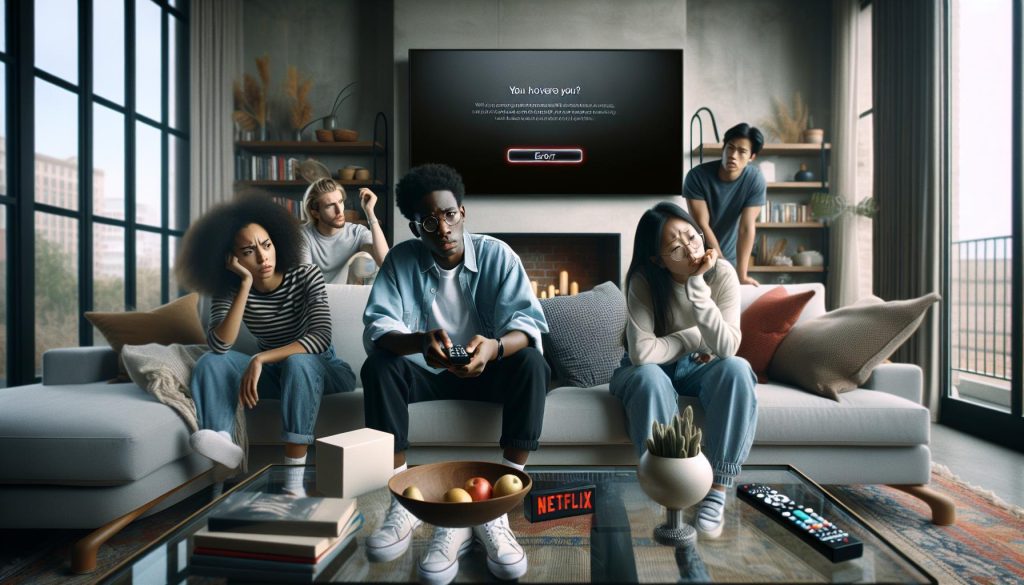
¿Alguna vez te has encontrado frente a una pantalla negra o con problemas para conectar tu Apple TV a Disney? La frustración es real, sobre todo cuando lo que deseas es disfrutar de tus películas y series favoritas. En esta guía completa de reparación para errores de Disney en Apple TV, te ofreceremos soluciones claras y simples para que puedas volver a disfrutar de la magia del entretenimiento. Desde problemas de conectividad hasta errores de aplicativos, abordaremos cada dificultad con pasos fáciles de seguir y explicaciones sin tecnicismos complicados. La buena noticia es que no estás solo en esto: ¡tú puedes solucionarlo! Prepárate para convertirte en tu propio técnico y solucionar esos problemas que interrumpen tu momento de diversión.
Errores Comunes de Disney+ en Apple TV
Los errores comunes en Disney+ en Apple TV pueden frustrar a los usuarios, especialmente cuando el deseo de ver una película o serie se ve interrumpido. Entre los problemas más frecuentes se encuentran errores de conexión, fallos en la imagen y problemas de sonido. Aquí te ofrecemos algunas soluciones útiles que puedes probar antes de buscar ayuda profesional.
Errores de Conexión
- Verifica tu red WiFi: Asegúrate de que tu Apple TV esté conectado a la red correcta y que la señal sea fuerte. A veces, un simple reinicio del router puede ayudar.
- Actualiza la aplicación: Accede a la App Store en tu Apple TV y comprueba si hay actualizaciones disponibles para Disney+.
- Reinicia tu dispositivo: Apaga tu Apple TV, desconéctalo por unos minutos y luego vuelve a encenderlo.
Fallos de Imagen
- Comprobar la configuración de HDMI: Asegúrate de que el cable HDMI esté bien conectado tanto en el Apple TV como en la televisión. Prueba con otro cable si tienes uno disponible.
- Ajustes de video: Ve a la configuración de tu Apple TV y ajusta la resolución de video. A veces, bajar la calidad a 720p puede resolver el problema.
Problemas de Sonido
- Verifica el volumen: Asegúrate de que el volumen no esté silenciado tanto en tu Apple TV como en tu televisor.
- Configuración de audio: Revisa la configuración de audio del Apple TV. Ve a
Ajustes > Video y Audioy asegúrate de que esté configurado en “Estéreo”.
Reinstalar la App de Disney+
Si los problemas persisten, desinstalar y reinstalar la aplicación puede ser una buena opción.
- Ve a la pantalla de inicio, selecciona la aplicación Disney+, mantén presionado el botón de la aplicación y selecciona “Eliminar”. Luego, busca Disney+ en la App Store y descárgala nuevamente.
Recuerda, muchos de estos problemas suelen tener solución en casa. Sin embargo, si después de intentar estos pasos aún enfrentas dificultades, podría ser necesario buscar ayuda profesional para tu Apple TV.
Soluciones para Problemas de Conectividad
Cuando se trata de disfrutar de Disney+ en tu Apple TV, los problemas de conectividad son uno de los obstáculos más comunes que pueden frustrar a los usuarios. La buena noticia es que la mayoría de estos problemas se pueden resolver rápidamente con algunos pasos sencillos. Un poco de paciencia y las soluciones adecuadas te podrán llevar de vuelta al disfrute de tus películas y series favoritas en poco tiempo.
Chequea tu Red WiFi
Es fundamental asegurarte de que tu Apple TV esté conectado a la red WiFi correcta. Si hay más de una red disponible, verifica que estés en la que tiene la mejor señal. Para hacerlo, sigue estos pasos:
- Ve a Ajustes en tu Apple TV.
- Selecciona Red.
- Asegúrate de que la conexión WiFi sea la adecuada.
Si notas que la señal es débil, prueba a acercar el router a tu Apple TV o considera usar un repetidor de señal WiFi. A veces, reiniciar el router puede solucionar inconvenientes temporales.
Actualiza Disney+
Una aplicación desactualizada puede causar problemas de conexión. Para asegurarte de que tienes la última versión de Disney+, sigue estos pasos:
- Accede a la App Store en tu Apple TV.
- Busca Disney+ y selecciona la opción de Actualizar si está disponible.
Esto asegurará que cualquier error conocido se haya corregido en la versión más reciente.
Reinicia tu Dispositivo
Un simple reinicio puede resolver muchos problemas. Para reiniciar tu Apple TV:
- Apaga el dispositivo usando el control remoto.
- Desconéctalo de la corriente durante al menos un minuto.
- Conéctalo nuevamente y enciéndelo.
Este proceso a menudo restablece la conexión y resuelve problemas temporales.
Verifica Otras Conexiones
Si utilizas dispositivos adicionales, como un sistema de sonido o un dispositivo HDMI, asegúrate de que todo esté correctamente conectado. Un cable HDMI defectuoso o una configuración incorrecta pueden afectar la experiencia de visualización. Prueba diferentes puertos HDMI en tu TV y asegúrate de que todos los cables estén bien ajustados.
Recuerda que si después de seguir estos pasos todavía enfrentas problemas de conectividad, podría ser útil consultar la guía de soporte de Disney+ o contactar a un profesional. Lo importante es no perder la calma, ya que la tecnología puede ser un poco caprichosa a veces, pero con estas soluciones, estás en el camino correcto para resolver la situación. ¡Tú puedes hacerlo!
Resolviendo Fallos de Imagen en Apple TV
Cuando te sientas listo para disfrutar de tus películas y series de Disney+ en tu Apple TV, y te encuentres con problemas de imagen, es natural sentirte frustrado. Un fallo de imagen puede variar desde una simple distorsión hasta una pantalla completamente negra. Aquí te daremos algunas soluciones efectivas para que puedas volver a la acción rápidamente.
Para empezar, revisa tu conexión HDMI. Los cables HDMI pueden desgastarse o dañarse con el tiempo, lo que puede resultar en problemas de imagen. Asegúrate de que el cable esté bien conectado tanto en tu Apple TV como en el televisor. Si tienes más de un puerto HDMI, intenta cambiar el cable a otro puerto para ver si eso mejora la situación. Además, verifica que el cable no esté torcido ni dañado.
Otro paso fundamental es comprobar la configuración de tu Apple TV. Ve a Ajustes, selecciona Video y Audio, y asegúrate de que la resolución esté configurada correctamente para tu televisor. Por ejemplo, si tu televisor es 4K, asegúrate de que la salida de video de tu Apple TV esté ajustada a 4K. Si tienes un televisor más antiguo, prueba seleccionar una resolución más baja. Si ves una pantalla negra en lugar de la interfaz, esto podría estar relacionado con la incompatibilidad de la resolución.
En caso de que la imagen parpadee o sufra distorsiones, prueba reiniciar tanto tu Apple TV como tu televisor. Para reiniciar tu Apple TV, desconéctalo de la corriente durante al menos un minuto. Mientras tanto, asegúrate de que tu televisor esté también en la entrada HDMI correcta. A veces, este simple paso puede resolver fallos temporales.
Por último, si los problemas persisten, podría ser útil restablecer tu Apple TV a la configuración de fábrica. Esto eliminará cualquier configuración que pueda estar causando conflicto: ve a Ajustes, selecciona Sistema y luego Restablecer. Ten en cuenta que deberás configurar nuevamente tu dispositivo después de este paso. Si después de todo esto sigues sin solución, quizás sea momento de contactar al soporte técnico de Disney+ o a un profesional para evaluar el dispositivo. ¡Tú puedes hacerlo!
Soluciones para Problemas de Sonido en Apple TV
Disfrutar de tus series y películas favoritas en Disney+ puede volverse un desafío cuando el sonido no funciona correctamente. Un problema de audio no solo es frustrante, sino que también puede arruinar la experiencia de visualización. Aquí te damos algunas soluciones efectivas para abordar problemas de sonido en tu Apple TV.
Primero, verifica las conexiones de audio. Si usas una barra de sonido o un sistema de entretenimiento más avanzado, asegúrate de que esté correctamente conectado. Puedes probar desconectar y volver a conectar los cables de audio para asegurarte de que no haya fallas en la conexión. Si el sonido está configurado para pasar a través de un receptor AV, verifica que el receptor esté encendido y configurado en la entrada correcta.
Además, comprueba la configuración de audio en tu Apple TV. Accede a los Ajustes, selecciona Video y Audio, y asegúrate de que la salida de audio esté en el formato correcto. Si utilizas un sistema de sonido envolvente, verifica que la opción de audio esté configurada para «5.1» o «7.1» si es aplicable. Si el sonido aún no se escucha, prueba cambiar la configuración a estéreo para ver si esto resuelve el problema.
Si el problema persiste, intenta reiniciar tu Apple TV y el televisor. Desconéctalos de la corriente eléctrica durante al menos un minuto, luego vuelve a encenderlos. Esto puede ayudar a restablecer cualquier error temporal que esté afectando el sonido. Si experimentas un eco o retraso en el audio, esto podría ser causado por el uso de Bluetooth. Si es así, considera conectar el dispositivo de audio a través de HDMI o un cable de audio directo en lugar de Bluetooth.
Por último, si después de seguir todos estos pasos no puedes solucionar el problema, podría ser útil restablecer tu Apple TV a la configuración de fábrica. Esto eliminará cualquier configuración de audio que podría estar causando conflictos. Ve a Ajustes, selecciona Sistema y luego Restablecer. Ten en cuenta que deberás configurar tu Apple TV nuevamente después de esto. Si sigues enfrentando dificultades, no dudes en contactar al soporte técnico de Disney+ o a un profesional para obtener ayuda adicional. ¡Tú puedes hacerlo!
Cómo Reinstalar la App de Disney+
Reinstalar la app de Disney+ en tu Apple TV puede ser una solución efectiva para resolver problemas de funcionamiento, como caídas, bloqueo de la app o errores en la carga de contenido. Aquí te mostraré cómo hacerlo de manera sencilla y rápida, así que no te preocupes, ¡tú puedes hacerlo!
Primero, es importante que sigas unos pasos claros para desinstalar la aplicación:
1. Desde la pantalla de inicio de tu Apple TV, localiza la app de Disney+.
2. Mantén presionado el botón de seleccionar (el que tiene un icono de círculo) en el control remoto hasta que la app comience a moverse.
3. Cuando se mueva, presiona el botón de “Rewind” (⏪) en el control remoto. Esto eliminará la app de tu Apple TV.
Una vez que hayas desinstalado la app, el siguiente paso es reinstalarla:
1. Abre la App Store en tu Apple TV.
2. Usa la función de búsqueda para encontrar “Disney+”.
3. Selecciona la aplicación y presiona “Obtener” para descargarla nuevamente.
4. Una vez descargada, podrás abrirla desde la pantalla principal de tu Apple TV.
Asegúrate de que tu Apple TV tenga la última actualización de software para evitar problemas de compatibilidad. Esto se puede verificar en Ajustes > Sistema > Actualizaciones de software. Mantener tu dispositivo actualizado es clave para un rendimiento óptimo.
Si después de reinstalar la app sigues encontrando problemas, considera reiniciar tu Apple TV o incluso restaurarlo a la configuración de fábrica. Esto se puede hacer desde Ajustes > Sistema > Restablecer. Recuerda que este paso eliminará todos los datos, por lo que es recomendable hacerlo sólo si es necesario.
No dudes en consultar la ayuda en línea de Disney+ o contactar con su soporte técnico si los problemas persisten. Tu experiencia de visualización es importante y hay opciones para ayudarte a resolver cualquier inconveniente. ¡Buena suerte!
Errores y Códigos de Fallo en Disney+
Los pueden ser frustrantes, especialmente cuando está listo para disfrutar de su serie o película favorita. Estos errores a menudo se traducen en mensajes poco claros que pueden arruinar su experiencia. Sin embargo, hay pasos que puede seguir para solucionar estos problemas y regresar a la diversión rápidamente.
- Identifique el Código de Error: Cuando aparece un código de error, es importante anotar el número. Algunos códigos comunes son el 90, 109 y el 43. Para cada uno, hay pasos específicos que puede seguir.
- Problemas de Conexión: Asegúrese de que su Apple TV esté correctamente conectado a su red Wi-Fi. Puede reiniciar el router y el Apple TV para solucionar problemas de conectividad.
- Actualizaciones: Verifique que la aplicación de Disney+ y el software de su Apple TV estén actualizados. Las actualizaciones a menudo solucionan errores de compatibilidad y rendimiento.
- Cache y Datos: Intente cerrar la aplicación Disney+ y reiniciarla. En caso de problemas persistentes, considere desinstalar y reinstalar la aplicación.
Códigos de Error Comunes
| Código de Error | Descripción | Solución Recomendada |
|---|---|---|
| 90 | Error de Conexión a Internet | Verifique su red Wi-Fi y reinicie el Apple TV |
| 109 | Problema de Reproducción | Pruebe con otro dispositivo o reinicie la aplicación |
| 43 | Error de Autenticación | Verifique sus credenciales de inicio de sesión y la conexión a internet |
Recuerde, si los problemas persisten después de intentar las soluciones anteriores, no dude en comunicarse con el soporte técnico de Disney+. A veces, la ayuda profesional es el camino más rápido para restablecer su experiencia de visualización. ¡Usted puede resolver esto!
Reparar Bloqueos y Congelamientos en Disney+
Experimentar bloqueos y congelamientos en Disney+ puede resultar extremadamente frustrante, especialmente cuando se está ansioso por disfrutar de su contenido favorito. Si su pantalla se queda estancada, o si la aplicación parece no responder, no se desespere; hay varias soluciones que pueden ayudar a restaurar la funcionalidad de la aplicación en su Apple TV.
Primero, intente reiniciar la aplicación. A veces, los problemas temporales se resuelven simplemente cerrando y volviendo a abrir Disney+. Para hacer esto, deslice hacia arriba en el control remoto de su Apple TV para mostrar las aplicaciones abiertas y deslícese hacia arriba en la aplicación de Disney+ para cerrarla.
Si el problema persiste, considere reiniciar su Apple TV. Simplemente desconéctelo de la corriente, espere unos segundos y conéctelo nuevamente. Este reinicio puede solucionar problemas menores que afectan el rendimiento de las aplicaciones.
Asegúrese también de que su conexión a Internet sea estable. Los bloqueos a menudo son el resultado de una señal débil o intermitente. Verifique que su Apple TV esté conectado a su red Wi-Fi y que otros dispositivos en su hogar no estén consumiendo demasiada banda ancha en ese momento. Si es posible, pruebe conectando su Apple TV a su router directamente mediante un cable Ethernet para obtener una conexión más estable.
Si su Apple TV tiene espacio de almacenamiento limitado, esto también puede afectar el rendimiento de Disney+. Revise el almacenamiento de su dispositivo y, si es necesario, elimine aplicaciones o contenido que no use.
En caso de que aún experimente bloqueos después de seguir estos pasos, puede ser una buena idea borrar la caché de la aplicación. Para hacer esto, puede cerrar la aplicación y reiniciarla, o, si el problema continúa, desinstalar y volver a instalar Disney+. Esto puede eliminar datos corruptos y permitir que la aplicación funcione correctamente nuevamente.
Recuerde, si tras probar todos estos pasos todavía enfrenta problemas, no dude en contactar al soporte técnico de Disney+. Ellos podrán guiarlo a través de pasos más específicos de solución de problemas o ayudarle con cualquier problema técnico que pueda estar afectando su experiencia de visualización. ¡Usted puede resolver esto!
Configuración de HDMI y Conexiones para Apple TV
La configuración adecuada de HDMI y las conexiones para su Apple TV pueden ser la clave para disfrutar de una experiencia fluida y sin interrupciones en Disney+. Si bien parece un proceso sencillo, algunos problemas comunes pueden surgir, como una pantalla negra o una mala calidad de imagen. Aquí tiene una guía paso a paso para asegurarse de que todo está correctamente configurado.
Primero, verifique que el cable HDMI esté bien asegurado en ambos extremos. Asegúrese de que esté conectado a la salida HDMI de su Apple TV y a una de las entradas HDMI de su televisor. Es recomendable utilizar un cable HDMI de alta calidad que sea compatible con 4K, si su televisión lo permite, para garantizar la mejor calidad de imagen y sonido.
Pasos para Configurar Conexiones HDMI
- Verifique las Entradas: Asegúrese de que su televisor esté configurado en la entrada HDMI correcta. Puede usar el control remoto de su televisor para cambiar entre las entradas disponibles.
- Reinicie su Dispositivo: A veces, un simple reinicio puede resolver problemas de detección. Desconecte su Apple TV de la corriente, espere unos segundos y vuelva a conectarlo.
- Cambia el Cable: Si tiene otro cable HDMI disponible, intente cambiarlo. Un cable defectuoso puede causar problemas de conexión.
- Ajustes de Resolución: En el menú de ajustes de Apple TV, ajuste la resolución a 1080p si está teniendo problemas con 4K, o viceversa. A veces, cambiar la resolución puede ayudar a solucionar problemas de compatibilidad.
Si después de seguir estos pasos aún enfrenta problemas, asegúrese de que el televisor esté actualizado y que no haya configuraciones adicionales que puedan estar interfiriendo con la conectividad. Puede ser útil consultar el manual del propietario de su televisor o buscar actualizaciones de firmware.
Recuerde, una configuración correcta de HDMI no solo mejora la calidad visual, sino que también evita problemas de sonido. Si después de toda esta información aún no logra solucionar el problema, no dude en buscar asistencia profesional. ¡Usted puede hacerlo!
Optimización de la Red WiFi para Streaming
La calidad de la transmisión de Disney+ en su Apple TV puede verse seriamente afectada por una red WiFi inadecuada. Una conexión estable y rápida es fundamental para disfrutar de sus programas y películas favoritas sin interrupciones. Si ha experimentado pausas, tartamudeos o imágenes en baja resolución, es probable que la solución se encuentre en la optimización de su red WiFi.
Para garantizar una mejor experiencia de streaming, considere los siguientes pasos:
Pasos para Optimizar su Red WiFi
- Ubicación del Router: Asegúrese de que su router esté ubicado en un lugar central y elevado en su hogar. Evite obstáculos como paredes gruesas y muebles que puedan interferir con la señal.
- Conectividad por Cable: Si es posible, conecte su Apple TV directamente al router usando un cable Ethernet. Esto puede proporcionar una conexión más estable que el WiFi.
- Reiniciar el Router: Un simple reinicio del router puede resolver problemas temporales de conectividad. Desenchufe el router, espere unos 30 segundos y vuelva a enchufarlo.
- Actualizar el Firmware del Router: Asegúrese de que su router tenga la última actualización de software. Esto puede mejorar el rendimiento y la seguridad de su red.
- Reducir Interferencias: Evite el uso de otros dispositivos que consuman gran ancho de banda, como otros streamers o descargas pesadas, mientras esté viendo Disney+.
Además, puede mejorar su red WiFi ajustando la configuración del canal de su router. Muchos routers tienen opciones para elegir canales específicos que están menos congestionados. Consulte el manual de su dispositivo para aprender cómo hacer esto.
Recuerde siempre, si después de seguir estos pasos sigue enfrentando problemas, podría ser útil consultar con un profesional o considerar la opción de invertir en un router más potente o en un repetidor de señal. Realizar estos ajustes no solo mejorará su experiencia con Disney+, sino que también beneficiará a otros dispositivos en su hogar. ¡Usted puede hacerlo!
Consejos para Mantener Apple TV en Buen Estado
Para garantizar que su Apple TV funcione de manera óptima y prolongar su vida útil, es fundamental mantenerlo en buen estado. A menudo, una pequeña atención puede prevenir problemas mayores que podrían interrumpir su experiencia de streaming con Disney+. Aquí hay algunas recomendaciones que le ayudarán a cuidar su dispositivo.
Una de las primeras cosas que debe considerar es la limpieza regular de su Apple TV. El polvo y la suciedad pueden acumularse en las ventilaciones, lo que puede provocar sobrecalentamiento. Use un paño suave y seco para limpiar el exterior y asegúrese de que las rejillas de ventilación estén libres de obstrucciones. Además, evite colocar el dispositivo en un área cerrada o en un lugar donde reciba demasiado calor.
Es igualmente importante actualizar el software de su Apple TV de manera periódica. Las actualizaciones no solo añaden nuevas funciones, sino que también corrigen errores y mejoran la seguridad. Vaya a “Configuración” > “Sistema” > “Actualizaciones de software” y verifique si hay actualizaciones disponibles. Asegúrese de que su dispositivo esté conectado a WiFi antes de iniciar este proceso.
Consejos Adicionales de Mantenimiento
- Reinicio Regular: Reiniciar su Apple TV de vez en cuando puede ayudar a resolver problemas de rendimiento y conexión. Simplemente desconéctelo de la corriente, espere unos segundos y vuelva a encenderlo.
- Manejo del Control Remoto: Mantenga su control remoto en un lugar seguro y evite caídas. Use una funda o estuche para protegerlo de golpes.
- Verificación de Conexiones: Asegúrese de que todos los cables estén bien conectados. A veces, los problemas de conectividad pueden ser tan simples como un cable suelto.
- Espacio Suficiente: Mantenga un espacio adecuado alrededor del Apple TV para facilitar la ventilación y evitar el sobrecalentamiento.
Adoptar estos hábitos no solo mantendrá su Apple TV en óptimas condiciones, sino que también mejorará su experiencia de visualización y evitará problemas que podrían interrumpir su tiempo con Disney+. Recuerde, un mantenimiento preventivo es clave para disfrutar de sus programas y películas sin contratiempos. ¡Sigue disfrutando de tu contenido favorito!
Cuándo Buscar Ayuda Profesional para Reparaciones
Buscar ayuda profesional para reparar su Apple TV puede parecer un paso drástico, pero en algunos casos resulta ser la mejor decisión. Si ha intentado resolver problemas comunes de conectividad, fallos de imagen o sonido sin éxito, o si su dispositivo presenta señales inusuales como una pantalla negra persistente o luces parpadeantes, es hora de considerar la opción de asistencia profesional.
Un indicativo claro de que necesita ayuda es la aparición de códigos de error que no puede resolver tras seguir las recomendaciones básicas. Estos códigos pueden ser confusos, como el error 39 durante la reproducción en Disney+, que sugiere problemas de red o configuración. No todos los problemas tendrán una solución sencilla, y a veces, la intervención de un técnico puede ahorrar tiempo y frustración.
Asimismo, si nota que su Apple TV se calienta excesivamente o hace ruidos extraños, no debe ignorar estas señales. El sobrecalentamiento puede indicar problemas en la fuente de alimentación o daños internos, lo que podría resultar en un fallo mayor si no se aborda a tiempo. En estas situaciones, es mejor no arriesgar la integridad de su dispositivo u otros componentes electrónicos en su home theater.
Antes de llevar su Apple TV a un técnico, asegúrese de tener un historial de los problemas que ha experimentado y las soluciones que ha probado. Esto no solo ayudará al profesional a diagnosticar el problema más rápidamente, sino que también le permitirá sentirse más empoderado en el proceso. La reparación de dispositivos electrónicos puede ser técnica y muchas veces requiere una comprensión profunda de los sistemas internos, por lo que buscar asistencia profesional no solo es sensato; a veces es la opción más eficiente y segura.
Trucos y Consejos para una Mejor Experiencia en Disney+
La experiencia de streaming en Disney+ puede ser increíble, pero a veces nos encontramos con obstáculos que interrumpen la diversión. Aquí hay algunos trucos y consejos que pueden ayudarte a mejorar tu experiencia, evitar frustraciones y disfrutar de tus programas favoritos sin interrupciones.
Mantén tu Apple TV actualizado
Asegúrate de que tu Apple TV tenga instalada la última versión de software. Esto no solo mejora el rendimiento, sino que también corrige errores y problemas de compatibilidad. Para actualizar tu dispositivo, ve a Ajustes > Sistema > Actualizaciones de software. Si hay una actualización disponible, descárgala e instálala.
Optimiza tu conexión Wi-Fi
Una conexión a internet lenta puede causar buffering y mala calidad de imagen. Incorpora estos pasos para optimizar tu red Wi-Fi:
- Coloca tu router cerca: Asegúrate de que tu router esté lo más cerca posible de tu Apple TV.
- Prioriza la red: Si tienes otros dispositivos conectados, considera desconectarlos mientras usas Disney+.
- Reinicia tu router: Un simple reinicio puede resolver problemas de conexión.
Revisa la configuración de HDMI
Asegúrate de que los cables HDMI estén correctamente conectados y que tu TV esté configurada en la entrada correcta. A veces, un cable dañado puede causar problemas de imagen. Si experimentas una pantalla negra, intenta cambiar el cable o usar otro puerto HDMI en tu televisor.
Gestión de la app de Disney+
Si la aplicación de Disney+ se cierra inesperadamente o no responde, considera reinstalarla. Esto puede eliminar cualquier archivo corrupto. Para hacerlo, simplemente mantén presionado el ícono de la app hasta que aparezca un menú y selecciona Eliminar. Luego, dirígete a la App Store para descargarla nuevamente.
Utiliza los códigos de error a tu favor
Si encuentras códigos de error (como el 39 mencionado anteriormente), busca soluciones específicas en la sección de ayuda de Disney+. Conocer la causa del problema te permitirá abordarlo más eficazmente. Muchas veces, solo necesitas ajustar la configuración de red o reiniciar la aplicación.
Recuerda, si después de intentar estos consejos continúas teniendo problemas, no dudes en buscar ayuda profesional. A veces, una mano experta es la mejor solución. ¡Con estos trucos, tu experiencia en Disney+ debería ser mucho más agradable y libre de preocupaciones!
Preguntas y Respuestas
Q: ¿Qué hacer si mi Apple TV no se conecta a Disney+?
A: Si tu Apple TV no se conecta a Disney+, comienza por verificar tu conexión a Internet. Reinicia tu router y prueba la conexión de tu Apple TV. Asegúrate de que la app de Disney+ esté actualizada. Si persiste el problema, reinstala la aplicación siguiendo las instrucciones en la sección de reinstalación de apps.
Q: ¿Cómo solucionar problemas de buffering en Disney+ en Apple TV?
A: Para solucionar problemas de buffering en Disney+, asegúrate de que tu red WiFi tiene suficiente velocidad. Reubica el router cerca de tu Apple TV o conecta mediante cable Ethernet. Verifica si otros dispositivos están usando la misma red. Considera optimizar la configuración de WiFi siguiendo nuestras recomendaciones de optimización de red.
Q: ¿Cuáles son los códigos de error comunes en Disney+ para Apple TV?
A: Algunos códigos de error comunes incluyen el código 83 y el error de conexión. Estos pueden indicar problemas de compatibilidad o conectividad. Revisa la sección de errores y códigos de fallo en nuestro artículo para encontrar soluciones específicas según el código que aparezca.
Q: ¿Qué hacer si Disney+ se cierra inesperadamente en Apple TV?
A: Si Disney+ se cierra inesperadamente, intenta reiniciar tu Apple TV. Asegúrate de que el software esté actualizado a la última versión. Si sucede nuevamente, considera desinstalar y reinstalar la app y verificar si hay actualizaciones disponibles en la App Store.
Q: ¿Por qué no puedo escuchar el sonido en Disney+ en Apple TV?
A: Si no hay sonido en Disney+, verifica la configuración de audio en tu Apple TV. Asegúrate de que el volumen no esté en silencio y que los ajustes de audio correspondan a tu televisión. Consulta la sección de soluciones para problemas de sonido para más detalles.
Q: ¿Cómo restablecer la configuración de fábrica de mi Apple TV?
A: Para restablecer la configuración de fábrica de tu Apple TV, ve a “Configuración” > “Sistema” > “Restablecer”. Selecciona “Restablecer todo” y sigue las instrucciones. Esto puede resolver problemas persistentes con Disney+. Recuerda que perderás todas las configuraciones personalizadas.
Q: ¿Cómo optimizar la calidad de imagen de Disney+ en Apple TV?
A: Para optimizar la calidad de imagen, asegúrate de que tu TV y Apple TV estén configurados correctamente. Usa un cable HDMI de alta velocidad y verifica la configuración de resolución en “Configuración” > “Video y audio”. En la sección de fallos de imagen te proporcionamos más consejos sobre ajustes.
Q: ¿Cuándo debo considerar asistencia técnica para problemas en Disney+?
A: Si después de seguir todas las soluciones tu Apple TV sigue con problemas constantes en Disney+, puede ser hora de buscar asistencia profesional. Considera contactar al soporte técnico de Apple o Disney+ para recibir ayuda especializada.
Consideraciones finales
Ahora que has explorado nuestra “Guía Completa de Reparación de Errores de Disney Apple TV”, estás un paso más cerca de disfrutar de tus programas favoritos sin interrupciones. Si sigues enfrentando problemas, recuerda que puedes revisar nuestras secciones sobre de conectividad, imagen y sonido para más soluciones específicas. No dejes que los errores técnicos te detengan; tú puedes solucionarlo. ¡No esperes más! Actúa ahora y asegura que tu experiencia de streaming sea la mejor posible.
Si necesitas soporte adicional, no dudes en visitar nuestra página de preguntas frecuentes o consultar nuestro artículo sobre los códigos de error más comunes, donde encontrarás respuestas rápidas para situaciones frecuentes. También, si te gustaría recibir actualizaciones y consejos útiles, suscríbete a nuestro boletín. ¡Estamos aquí para ayudarte en cada paso del camino! Tu viaje hacia un entretenimiento sin interrupciones comienza ahora.