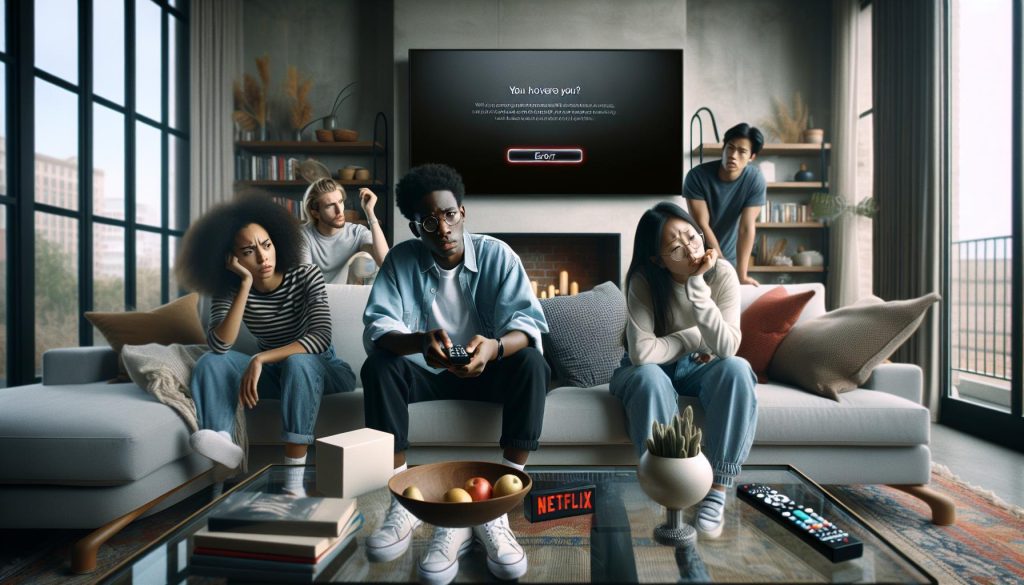
¿Te has encontrado alguna vez intentando ver tu serie favorita de HBO en tu televisor Samsung, solo para descubrir que no es compatible? Esta situación puede ser frustrante, pero no te preocupes; hay varias maneras de solucionarlo. En este artículo, exploraremos diferentes métodos para disfrutar de HBO en tu televisor, ya sea mediante conexiones alternativas o aplicaciones que faciliten el acceso al contenido. Al abordar este tema, no solo te proporcionaremos soluciones, sino que también te empoderaremos para que puedas volver a disfrutar de tus programas sin complicaciones. Así que, si estás listo para descubrir cómo sortear esos obstáculos técnicos, sigue leyendo. ¡Puedes lograrlo! Samsung TV: Soluciones Rápidas”>
HBO en Samsung TV: Soluciones Rápidas
Una experiencia de visualización fluida de HBO en tu Samsung TV es esencial, pero los problemas técnicos pueden surgir inesperadamente. No estás solo si enfrentas dificultades; muchos usuarios experimentan problemas de conexión o incompatibilidad. A continuación, te ofrecemos soluciones rápidas para que puedas volver a disfrutar de tus series y películas favoritas sin complicaciones.
- Comprobando la Conexión a Internet: Asegúrate de que tu Samsung TV esté conectada a una red Wi-Fi estable. Ve a “Configuración” > “Red” y selecciona “Configuración de red”. Si tu TV no puede conectarse, reinicia tu router y prueba nuevamente.
- Ajustes de HDMI: Para mejorar la calidad de imagen, verifica que el cable HDMI esté correctamente conectado y en buen estado. Cambia el puerto HDMI en el que está conectado el cable si es necesario. También verifica que la TV esté configurada en la entrada correcta.
- Errores comunes de HBO: Algunos errores comunes incluyen problemas de buffering o código de error. Para solucionarlos, prueba cerrar y reiniciar la aplicación de HBO. Si persisten, considera desinstalar y reinstalar la aplicación.
- Actualizaciones Necesarias: Mantén tu TV y la aplicación de HBO actualizadas. Dirígete a “Configuración” > “Soporte” > “Actualización de software” para buscar actualizaciones disponibles.
Recuerda que cada situación tiene su propia solución. Si encontraste un error específico o hiciste ajustes sin éxito, considera contactar el soporte técnico de Samsung o HBO para asistencia profesional. Tu tiempo es valioso, y queremos que disfrutes de tu contenido con la menor interrupción posible. ¡Puedes hacerlo!
Comprobando la Conexión a Internet
Ver tus series y películas favoritas en HBO puede volverse frustrante cuando la conexión a internet no está funcionando adecuadamente. Este problema es común, pero hay varios pasos prácticos que puedes seguir para asegurarte de que tu Samsung TV esté bien conectada. Primero, es crucial que te asegures de que tu televisor esté conectado a una red Wi-Fi estable y confiable. Si notas que la señal es débil, considera acercar el router al televisor o eliminar obstáculos entre ambos, ya que esto puede influir drásticamente en la calidad de la conexión.
Para verificar la conexión, dirígete a “Configuración” en tu Samsung TV. Desde allí, selecciona “Red” y luego “Configuración de red”. Verás si tu TV está conectada a una red y la calidad de dicha conexión. Si no está conectado, reinicia el router desenchufándolo y volviéndolo a enchufar después de un minuto. Esto puede resolver muchas interferencias temporales.
Si ya has comprobado que el televisor está conectado pero aún experimentas problemas, intenta hacer un reinicio del televisor. Algunos usuarios encuentran que un simple apagado y encendido del dispositivo puede restablecer la conexión. Mientras tanto, asegúrate de que no haya otros dispositivos ocupando demasiado ancho de banda en tu red, lo que podría causar lentitud o interrupciones temporales en la aplicación de HBO.
Recuerda que, en caso de que después de estos intentos sigas teniendo problemas, puede ser útil buscar asistencia técnica. Puedes contactar a Samsung o a tu proveedor de internet para tener apoyo adicional. ¡No te desanimes! Con un poco de paciencia y estos pasos, podrás volver a disfrutar de HBO sin inconvenientes.
Ajustes de HDMI para Samsung TV
Si experimentas problemas para ver HBO en tu Samsung TV, una de las causas más comunes puede estar relacionada con los ajustes de HDMI. Una conexión HDMI inadecuada puede causar desde problemas de imagen, como una pantalla negra, hasta errores de audio. Afortunadamente, ajustar estos parámetros no es complicado y puedes hacerlo siguiendo algunos pasos sencillos.
Primero, asegúrate de que el cable HDMI esté correctamente conectado tanto en tu televisor como en el dispositivo que estás utilizando para emitir HBO (como un reproductor de Blu-ray, consola de videojuegos o un dispositivos de streaming). Verifica que el cable esté firmemente insertado en ambos extremos. Si el cable está dañado o es de una calidad inferior, considera cambiarlo por uno nuevo que cumpla con las especificaciones más recientes, como HDMI 2.0 o superior para asegurar un mejor rendimiento en resolución 4K.
Para ajustar los parámetros de HDMI en tu Samsung TV, sigue estos pasos:
- Accede al menú principal de tu televisor.
- Selecciona “Configuración”.
- Dirígete a “Imagen” y luego selecciona “Ajustes de pantalla”.
- Busca la opción “Modo HDMI” y asegúrate de que esté configurada en “Automático” o “HDMI UHD Color” si estás utilizando un dispositivo compatible con 4K.
- Si deseas ajustar la resolución, en el mismo menú, elige la mayor resolución disponible que soporte tanto tu fuente como tu televisor.
Si después de hacer estos ajustes sigues teniendo problemas, prueba conectar el cable HDMI en otro puerto disponible del televisor. A veces, los puertos pueden presentar fallos y cambiar a un puerto diferente puede resolverlo.
En caso de que la pantalla siga negra o los problemas persistan, también sería útil reiniciar el televisor y el dispositivo de streaming. Desenchufar ambos durante un minuto puede ayudar a limpiar los errores temporales en la comunicación a través de HDMI. Si ninguna de estas soluciones funciona, puede ser momento de buscar asistencia técnica, ya que el problema podría estar relacionado con fallos en el hardware tanto del televisor como del dispositivo que emite. Recuerda, ¡tú puedes hacerlo! Cada problema tiene solución y con paciencia, estarás disfrutando de tus series y películas favoritas en HBO en poco tiempo.
Errores Comunes de HBO y Sus Soluciones
Si hay algo que frustra a los amantes del cine y la televisión, es intentar ver su contenido favorito en HBO y encontrarse con errores que arruinan la experiencia. Aunque pueda parecer abrumador, muchos problemas tienen soluciones sencillas que puedes aplicar desde la comodidad de tu hogar. Aquí hay una guía de errores comunes que podrías encontrar al intentar acceder a HBO en tu Samsung TV, junto con sus soluciones.
Problemas de Conexión
Uno de los errores más frecuentes es el de conexión a Internet insuficiente. Si experimentas pausas o baja calidad de imagen, aquí te indico cómo proceder:
- Verifica la Conexión WiFi: Asegúrate de que tu TV esté conectado a la red WiFi y que esta tenga una buena señal.
- Reinicia tu Router: A veces, solo necesitas reiniciar el router para mejorar la señal. Desconéctalo por un minuto y vuelve a encenderlo.
- Conexión por Cable: Considera conectar tu TV directamente al router mediante un cable Ethernet para mayor estabilidad.
Errores de Aplicación
Los errores dentro de la app de HBO pueden resultar sorpresivos. Si ves un mensaje de error al intentar abrir la app:
- Actualiza la Aplicación: Asegúrate de que la aplicación HBO esté actualizada. Ve a la tienda de aplicaciones y verifica si hay actualizaciones pendientes.
- Reinstala la Aplicación: Desinstala y vuelve a instalar la app de HBO. A veces, esto soluciona fallos inesperados.
- Reinicia tu TV: Desconectar tu TV y volver a encenderlo puede resolver muchos problemas menores de software.
Errores de Video y Audio
No hay nada más frustrante que no poder escuchar el sonido o tener una pantalla negra. Si esto te ocurre:
- Comprueba el HDMI: Asegúrate de que los cables HDMI estén bien conectados. Si tienes otro cable a la mano, pruébalo.
- Verifica la Configuración de Audio: Asegúrate de que el audio no esté en silencio y que el volumen esté ajustado. También revisa la salida de audio en la configuración.
- Prueba con otro Puerto HDMI: Si hay varios puertos HDMI en tu televisor, prueba conectar el dispositivo a otro puerto.
Hacer frente a estos errores comunes puede ayudarte a disfrutar de HBO sin interrupciones. Recuerda, la mayoría de los problemas son simples de solucionar y con un poco de paciencia puedes volver a sumergirte en tus series y películas favoritas. ¡Tú puedes hacerlo!
Cómo Usar Dispositivos Externos para Ver HBO
Para aquellos que enfrentan problemas con HBO en su Samsung TV, usar dispositivos externos puede ser una solución efectiva y accesible. Desde streaming sticks hasta consolas de videojuegos, estos dispositivos ofrecen alternativas que pueden facilitar el acceso a tu contenido favorito. Aquí, te explicamos cómo hacerlo de manera sencilla y efectiva.
Dispositivos Comunes para Ver HBO
Hay múltiples dispositivos que puedes utilizar para acceder a HBO, tales como:
- Roku: Conecta un dispositivo Roku a un puerto HDMI de tu TV. Descarga la aplicación de HBO desde la tienda de Roku y sigue los pasos de inicio de sesión.
- Amazon Fire TV Stick: Similar a Roku, este dispositivo se conecta a un puerto HDMI. Busca la app de HBO en la tienda de aplicaciones, instala, y accede con tu cuenta.
- Chromecast: Con Chromecast, puedes “lanzar” contenido desde tu móvil o tableta a la TV. Solo asegúrate de que ambos dispositivos estén en la misma red WiFi y selecciona la opción de casteo en la app de HBO.
- Consolas de Videojuegos: Si tienes una PlayStation o Xbox, puedes descargar la app de HBO directamente desde la tienda de cada consola y acceder a tu contenido favorito.
Pasos para Conectar Dispositivos Externos
Para disfrutar de HBO a través de dispositivos externos, sigue estos pasos:
- Conecta el Dispositivo a la TV: Asegúrate de que el dispositivo esté bien conectado a un puerto HDMI disponible.
- Selecciona la Fuente Correcta: Usa el control remoto de tu TV para seleccionar la entrada HDMI correspondiente (puede decir algo como “HDMI 1” o “HDMI 2”).
- Instala la Aplicación de HBO: Busca la aplicación en el menú de aplicaciones del dispositivo y sigue las instrucciones para descargarla.
- Inicia Sesión: Abre la app de HBO y entra con tus credenciales o regístrate si no tienes una cuenta.
Consejos Adicionales
Al utilizar dispositivos externos:
- Actualiza Regularmente: Asegúrate de que tanto la aplicación de HBO como el dispositivo estén actualizados para evitar errores.
- Conexión Estable: Para mejorar la experiencia, considera una conexión por cable Ethernet en lugar de WiFi, si es posible.
- Reinicia el Dispositivo si es Necesario: Si tienes problemas, un simple reinicio puede solucionar muchos fallos menores.
Recuerda, usar dispositivos externos es una gran manera de superar la incompatibilidad de HBO con tu TV. Con paciencia y unos sencillos pasos, puedes volver a disfrutar de tus series y películas sin contratiempos. ¡Tú puedes hacerlo!
Opciones de Streaming Alternativas a HBO
Existen múltiples plataformas de streaming que pueden servir como alternativas ideales a HBO, especialmente si estás enfrentando problemas de compatibilidad con tu Samsung TV. Estas opciones no solo ofrecen una amplia variedad de contenido, sino que también pueden ser más accesibles en dispositivos que quizás no soporten la aplicación de HBO. Explorar estas alternativas puede ser la clave para volver a disfrutar de tu entretenimiento favorito sin contratiempos.
Plataformas Populares de Streaming
- Netflix: Con una gran diversidad de series y películas, es una de las plataformas más populares. Puedes ver desde dramas intensos hasta comedias ligeras, e incluso documentales galardonados.
- Amazon Prime Video: Ofrece acceso a un extenso catálogo de películas y series, además de la posibilidad de alquilar o comprar contenido adicional. Es fácil de acceder desde la mayoría de los dispositivos y TVs inteligentes.
- Disney+: Ideal para los amantes del contenido familiar, Disney+ incluye clásicas películas de Disney, Marvel, Star Wars y mucho más. Es una alternativa excelente para los padres y niños.
- Apple TV+: Esta plataforma se centra en producciones originales de alta calidad, incluyendo series y películas exclusivas que no verás en ningún otro lugar.
Dispositivos para Ver Alternativas a HBO
Si tu Samsung TV no está funcionando con HBO, puedes optar por usar dispositivos de streaming que son compatibles con otras plataformas. Aquí una guía rápida:
- Roku: Este pequeño dispositivo no solo te permite acceder a HBO, sino que también ofrece opciones para Netflix, Prime Video y muchas otras aplicaciones.
- Fire TV Stick: Con el Fire TV Stick, puedes disfrutar de una experiencia similar a la de Roku, con fácil acceso a múltiples servicios de streaming.
- Chromecast: Permite controlar tu TV desde tu móvil, haciendo fácil el acceso a cualquier servicio de streaming que tenga tu teléfono, como Netflix o Disney+.
Consejos para una Experiencia de Streaming Óptima
Para mejorar tu experiencia mientras usas estas plataformas alternativas, considera lo siguiente:
- Conexión a Internet: Asegúrate de tener una conexión estable, ya que esto es crucial para evitar interrupciones durante la visualización.
- Actualización de Aplicaciones: Mantén todas tus aplicaciones actualizadas para garantizar el mejor rendimiento y acceso a las últimas funciones disponibles.
- Configura Perfiles Personalizados: Si usas plataformas como Netflix o Amazon Prime, aprovecha los perfiles para personalizar tus recomendaciones y facilitar el acceso a tu contenido preferido.
Explorar estas alternativas para ver contenido en lugar de depender solamente de HBO puede ser una gran decisión. No dejes que un problema técnico te detenga; hay un mundo de entretenimiento esperando por ti en otras plataformas de streaming. ¡Tú puedes hacerlo!
Actualizaciones Necesarias en Tu Samsung TV
Para disfrutar de HBO en tu Samsung TV, es fundamental asegurarte de que tu dispositivo esté completamente actualizado. Las actualizaciones son esenciales no solo para mejorar el rendimiento de la televisión, sino también para garantizar la compatibilidad con aplicaciones como HBO. Si la aplicación no funciona correctamente o si experimentas inconvenientes durante la visualización, aquí te ofrecemos una guía paso a paso para actualizar tu Samsung TV.
- Conexión a Internet: Antes de comenzar la actualización, asegúrate de que tu TV esté conectada a Internet. Puedes hacerlo accediendo a “Configuración” y luego a “Red” para comprobar el estado de tu conexión.
- Acceder a la Configuración: Pulsa el botón “Home” en tu control remoto. Selecciona “Configuración” (el ícono de engranaje) en la parte inferior de la pantalla.
- Buscar Actualizaciones: Dentro de “Configuración”, desplázate hacia abajo hasta “Soporte” y selecciona “Actualización de software”. Elige “Actualizar ahora” para buscar nuevas versiones de software disponibles.
- Instalar Actualizaciones: Si hay una actualización disponible, sigue las instrucciones en pantalla para instalarla. Esto puede tardar varios minutos, dependiendo del tamaño de la actualización.
- Reiniciar la TV: Una vez completada la actualización, se recomienda reiniciar tu TV para aplicar todos los cambios necesarios.
Recuerda que las actualizaciones pueden traer correcciones de errores y mejoras en la seguridad que son vitales para el rendimiento general. Además, verifica que la aplicación de HBO esté también actualizada. Dirígete a la tienda de aplicaciones en tu TV, busca HBO y revisa si hay actualizaciones pendientes.
Por último, si después de realizar las actualizaciones continúas confrontando problemas, puede ser útil restablecer la configuración de fábrica de tu Samsung TV. Esta opción suele resolver problemas persistentes que pueden estar afectando la experiencia de visualización. Para hacerlo, ve a “Configuración”, luego a “Soporte” y selecciona “Restablecer”. Asegúrate de anotar cualquier configuración personalizada que tengas.
Mantener tu Samsung TV actualizado no solo ayuda a que la aplicación de HBO funcione correctamente, sino que también mejora tu experiencia de visualización en general. ¡Puedes hacerlo!
Configurando VPN para Acceder a HBO
Para acceder a HBO desde tu Samsung TV, especialmente si estás enfrentando restricciones geográficas, configurar una VPN puede ser una solución efectiva. Una VPN (Red Privada Virtual, por sus siglas en inglés) te permite ocultar tu ubicación y simular que estás navegando desde otro país donde HBO está disponible. Esto puede ser especialmente útil si tu contenido favorito no está presente en tu región.
Paso a Paso para Configurar una VPN en tu Samsung TV
- Elegir un proveedor de VPN: Selecciona un servicio de VPN confiable que sea compatible con dispositivos como tu Samsung TV. Algunos proveedores populares incluyen NordVPN, ExpressVPN y CyberGhost. Asegúrate de que ofrezcan buenas velocidades y un registro de servidores en la ubicación que necesitas.
- Registrar la VPN: Una vez elegido el proveedor, sigue sus instrucciones para crear una cuenta y suscribirte a su servicio. Esto generalmente implicará proporcionar tu información de pago y seleccionar un plan adecuado.
- Instalar la aplicación de VPN: Si tu Samsung TV tiene la tienda de aplicaciones, busca e instala la aplicación de la VPN que elegiste. Algunas VPNs se pueden instalar directamente en tu televisor, mientras que otras pueden requerir que uses un enrutador compatible.
- Conectar a un servidor: Abre la aplicación de VPN en tu Samsung TV, inicia sesión con tus credenciales y selecciona un servidor en el país donde HBO está disponible. Esto simulará que estás utilizando Internet desde esa ubicación.
- Acceder a HBO: Una vez que estés conectado a la VPN, abre la aplicación de HBO en tu TV. Deberías poder navegar y disfrutar del contenido como si estuvieras en el país donde HBO está disponible.
Recuerda que algunas VPNs pueden ser bloqueadas por servicios de streaming. Si encuentras problemas al intentar acceder a HBO, prueba conectar a un servidor diferente o consulta con el soporte técnico de tu proveedor de VPN. También, asegúrate de que tu conexión a Internet sea estable para evitar interrupciones en la visualización. Si las configuraciones te parecen complicadas o no tienes éxito, puede ser útil buscar ayuda profesional o contactar a la asistencia técnica de tu proveedor de VPN.
Configurar una VPN no solo puede desbloquear el contenido de HBO, sino que también te ofrece una capa adicional de seguridad y privacidad en línea. ¡Tú puedes hacerlo!
Asistencia Técnica: Cuándo Buscar Ayuda Profesional
Cuando te enfrentas a problemas para ver HBO en tu Samsung TV, puede generar frustración, especialmente cuando estás listo para disfrutar de tu serie o película favorita. Comprender cuándo es necesario buscar ayuda profesional es clave para resolver tus inconvenientes sin perder más tiempo. Un primer paso es intentar solucionar el problema por tu cuenta; muchos usuarios a menudo resuelven sus problemas a través de pasos simples, como reiniciar el dispositivo, comprobar la conexión a Internet, o asegurarse de que la app de HBO esté actualizada. A veces, actualizaciones de software pueden resolver conflictos de compatibilidad, así que asegúrate de revisar esta opción.
Sin embargo, hay situaciones donde la asistencia técnica puede ser indispensable. Si después de seguir todos los pasos sugeridos, todavía enfrentas problemas como una pantalla negra, errores de conexión recurrentes, o códigos de error que no puedes solucionar, puede ser el momento de considerar ayuda adicional. Esto es especialmente cierto si el problema parece estar relacionado con el hardware de tu televisor o con interferencias en la señal, como problemas con el cable HDMI o el enrutador.
Consideraciones para Buscar Asistencia Técnica
- Comprueba la garantía: Si tu Samsung TV aún está bajo garantía, contacta al servicio técnico del fabricante para evitar costos de reparación innecesarios.
- Contacta a tu proveedor de servicio: A veces los problemas son del proveedor de HBO o de internet (Movistar, Orange, Vodafone, etc.). Asegúrate de que no haya interrupciones en el servicio en tu área.
- Documenta el problema: Antes de buscar ayuda, anota todos los detalles, como los códigos de error que aparecen o los mensajes en pantalla. Esto puede acelerar el proceso de asistencia.
Recuerda, no tienes que afrontar estos problemas solo. Los servicios de asistencia técnica están ahí para ayudarte y pueden ofrecer soluciones que quizás no hayas considerado. Si sientes que las complicaciones son demasiado abrumadoras o técnicas, no dudes en buscar ayuda profesional; hacer esto puede ahorrarte tiempo y frustración, permitiéndote volver al disfrute del contenido que amas más rápido.
Consejos para una Mejor Experiencia de Visualización
Disfrutar de HBO en tu Samsung TV puede ser una experiencia emocionante, pero a veces los problemas técnicos pueden entorpecer el momento. Para ayudarte a disfrutar al máximo de tus series y películas favoritas, aquí tienes algunos consejos valiosos que pueden mejorar tu experiencia de visualización.
En primer lugar, asegúrate de que tu conexión a Internet es robusta. Una velocidad mínima de 25 Mbps es recomendable para transmitir contenido en alta definición sin interrupciones. Si experimentas buffering, prueba conectando tu televisor al enrutador mediante un cable Ethernet en lugar de usar WiFi. Esto puede mejorar la estabilidad de la conexión. Si prefieres usar WiFi, coloca el enrutador lo más cerca posible del televisor y considera reducir la cantidad de dispositivos conectados a la red para mejorar el rendimiento.
La configuración del hardware también es crucial. Revisa los cables HDMI; asegúrate de que estén en buen estado y correctamente conectados. A veces, cambiar el puerto HDMI en el televisor puede resolver problemas de imagen o sonido. Aprovecha las funcionalidades de tu Samsung TV como el modo de imagen, que puede mejorar la visualización dependiendo del tipo de contenido. Cambiar a un modo de visualización de ‘cine’ o ‘noche’ puede hacer que los colores y detalles sean más vibrantes.
Si la aplicación de HBO sigue fallando, considera limpiarla o reinstalarla. Esto puede eliminar errores derivados de un mal funcionamiento previo. Y no olvides chequear actualizaciones de software tanto en tu televisor como en la aplicación. Mantener tus dispositivos actualizados es clave para una experiencia sin problemas.
Por último, para aquellos momentos de frustración extrema, recuerda que no estás solo. Siempre puedes buscar asistencia técnica o consultar foros en línea donde otros usuarios comparten problemas similares y soluciones efectivas. ¡Con estos consejos, estás más que listo para sumergirte en el mundo de HBO sin contratiempos!
Ver HBO en Otros Dispositivos Compatibles
Ver películas y series de HBO en otros dispositivos puede ser una excelente solución si tu Samsung TV presenta problemas de compatibilidad. Afortunadamente, hay múltiples opciones para disfrutar del contenido de HBO en diferentes plataformas. Aquí te presentamos varias alternativas que te permitirán seguir viendo tus programas favoritos sin dificultad.
Dispositivos de Streaming
Los dispositivos de streaming son una forma sencilla y efectiva de acceder a HBO. Algunos de los más populares incluyen:
- Amazon Fire Stick: Conéctalo al puerto HDMI de tu televisor y descarga la aplicación de HBO. Es fácil de instalar y usar.
- Roku: Similar al Fire Stick, te permite acceder a HBO a través de su tienda de aplicaciones. Solo hay que configurar la cuenta y estarás list@ para ver.
- Chromecast: Puedes transmitir HBO desde tu smartphone o tablet a la televisión utilizando la opción de “Casting”.
Consolas de Videojuegos
Si tienes una consola de videojuegos, como una PlayStation o Xbox, puedes descargar la aplicación de HBO directamente en la consola y disfrutar de tus series y películas en la pantalla grande.
Smartphones y Tablets
Si no tienes acceso a un televisor compatible o un dispositivo de streaming, siempre puedes ver HBO desde tu teléfono o tableta. Solo necesitas descargar la aplicación desde la tienda de aplicaciones (App Store o Google Play) y iniciar sesión con tu cuenta. Asegúrate de tener una buena conexión a Internet, ya sea a través de WiFi o datos móviles, para evitar interrupciones.
Ordenadores
Otra opción es acceder a HBO a través de un navegador en tu ordenador. Simplemente visita el sitio web de HBO, inicia sesión y comienza a ver el contenido que deseas. Esta es una excelente alternativa si prefieres un monitor más grande y no te importa estar en una configuración fija.
En conclusión, aunque tu Samsung TV pueda no ser compatible con HBO de inmediato, existen múltiples opciones para ver todo el contenido que esta plataforma tiene para ofrecer. Con estos dispositivos y soluciones, puedes seguir disfrutando de tus series y películas sin perderte nada emocionante. ¡No permitas que un problema de compatibilidad te detenga!
Mitos y Verdades sobre HBO y Samsung TV
Cuando se trata de ver HBO en un televisor Samsung, es fácil caer en la trampa de ciertos mitos comunes. Muchos usuarios creen que si su Samsung TV no es compatible directamente con HBO, ya no hay otras opciones disponibles. ¡Esto no es cierto! Existen diferentes formas de disfrutar del contenido de HBO independientemente de los problemas de compatibilidad.
Uno de los mitos más comunes es que HBO solo se puede ver en televisores que tienen la aplicación preinstalada. Sin embargo, puedes acceder a HBO a través de dispositivos de streaming como el Amazon Fire Stick, Roku o Chromecast. Estos dispositivos son fáciles de instalar y te permiten disfrutar de tus series y películas favoritas con solo unos pocos clics. También se puede acceder a HBO mediante consolas de videojuegos como PlayStation o Xbox, lo que significa que no tienes que depender únicamente de tu televisor.
Otro concepto erróneo es que es completamente necesario tener una conexión a Internet de alta velocidad. Si bien una buena conexión mejora la experiencia de visualización, HBO puede funcionar con conexiones más lentas, aunque podrías experimentar tiempos de carga más largos o calidad de imagen reducida. Asegúrate de que tu conexión sea al menos de 5 Mbps para disfrutar de contenido en calidad estándar. Para aquellos que no pueden buscar ayuda en la tienda, las comunidades en línea y los foros son recursos valiosos donde otros usuarios comparten sus soluciones a problemas similares.
Por último, no está de más recordar que si encuentras errores durante el uso de HBO, no siempre es un problema grave; a menudo se resuelven con un simple reinicio del dispositivo o actualizando la aplicación de HBO. Mantente calmado y analiza el problema paso a paso. ¡Tú puedes hacerlo!
FAQ
Q: ¿Por qué HBO no es compatible con mi Samsung TV?
A: HBO puede no ser compatible con tu Samsung TV por varias razones, como versiones de software desactualizadas o problemas de conexión. Asegúrate de que tu televisor tenga la última actualización y verifica la conexión a Internet. Consulta la sección “Actualizaciones Necesarias en Tu Samsung TV” para más detalles.
Q: ¿Cómo puedo ver HBO en mi Samsung TV si no es compatible?
A: Si tu Samsung TV no es compatible, puedes usar dispositivos externos como Chromecast, Roku o Fire Stick para transmitir HBO. Estos dispositivos son fáciles de configurar. Revisa la sección sobre “Cómo Usar Dispositivos Externos para Ver HBO” para obtener instrucciones paso a paso.
Q: ¿Qué hacer si la aplicación de HBO se bloquea en mi Samsung TV?
A: Si la aplicación de HBO se bloquea, intenta reiniciar tu televisor y volver a abrir la aplicación. También puedes borrar la caché de la aplicación en el menú de configuraciones de tu TV. Para más soluciones, visita “Errores Comunes de HBO y Sus Soluciones”.
Q: ¿Existen alternativas para ver HBO en mi televisor si no puedo instalar la app?
A: Sí, puedes acceder a HBO a través de navegadores en dispositivos conectados, como un laptop o tablet. También puedes buscar alternativas de streaming que ofrezcan HBO. Consulta “Opciones de Streaming Alternativas a HBO” para más información.
Q: ¿Cómo comprobar la conexión a Internet en mi Samsung TV?
A: Para comprobar la conexión a Internet, ve a “Configuraciones” en tu Samsung TV, selecciona “Red” y verifica tu estado de conexión. Si hay problemas, reinicia tu router y vuelve a intentar. Este problema está cubierto en la sección “Comprobando la Conexión a Internet”.
Q: ¿Qué hacer si mi televisor muestra una pantalla negra al ver HBO?
A: Una pantalla negra puede deberse a problemas de cable HDMI o a errores de aplicación. Revisa el cable HDMI conectándolo a un puerto diferente o prueba con otro cable. Para más sugerencias, revisa “Errores Comunes de HBO y Sus Soluciones”.
Q: ¿Cómo configurar una VPN para acceder a HBO en mi Samsung TV?
A: Para configurar una VPN, debes instalarla en tu router o usar un dispositivo compatible como un smartphone. Asegúrate de seleccionar un servidor que permita acceder a HBO. Consulta “Configurando VPN para Acceder a HBO” para más detalles y recomendaciones.
Q: ¿Qué puedo hacer si mi Samsung TV no encuentra la aplicación de HBO?
A: Si no puedes encontrar la aplicación, verifica si tu televisor es compatible con HBO y asegúrate de estar usando la tienda de aplicaciones correcta. También puedes intentar reiniciar el televisor. Para detalles adicionales, revisa la sección “Actualizaciones Necesarias en Tu Samsung TV”.
Aspectos destacados
¡Ahora ya conoces las soluciones para disfrutar de HBO en tu Samsung TV, incluso cuando hay problemas de compatibilidad! No dejes que esto interrumpa tu experiencia de visualización. Recuerda, si encuentras una pantalla negra o un error de conexión, intenta conectar a través de HDMI o reiniciar tu red WiFi.
Para más consejos sobre cómo optimizar tu TV o resolver conflictos de aplicaciones, visita nuestros artículos sobre solución de problemas en dispositivos Samsung y conexiones de streaming. No te olvides de suscribirte a nuestro boletín para recibir las últimas actualizaciones y guías. Tu tiempo es valioso y queremos que estés siempre al tanto.
Cada paso que tomes te acerca más a disfrutar de tus series y películas favoritas, así que ¡actúa ahora! Si aún tienes dudas o necesitas asistencia adicional, deja un comentario. Estamos aquí para ayudarte a resolver cualquier inconveniente que impida que vuelvas a tu mundo de entretenimiento.