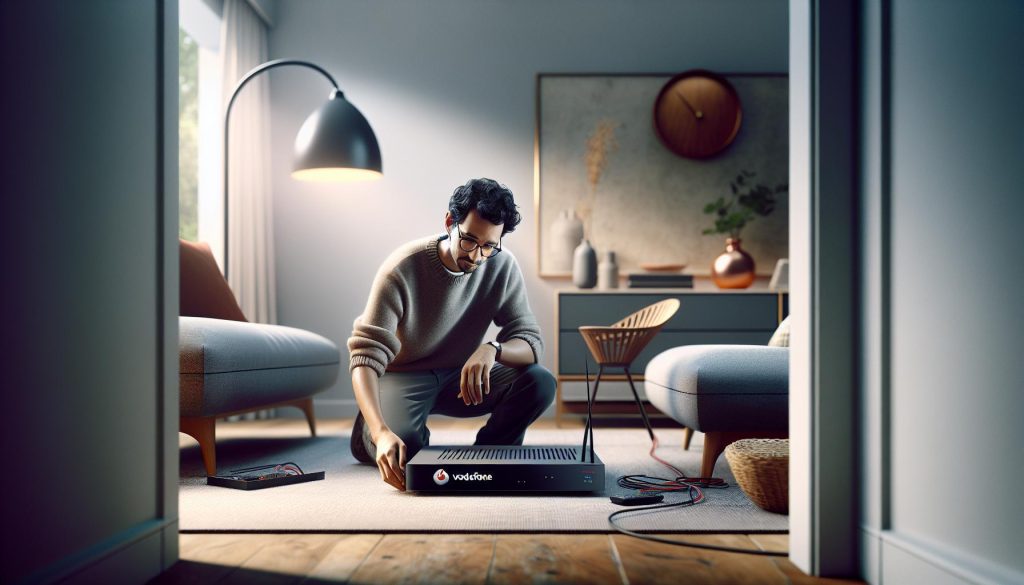
¿Te has encontrado mirando tu pantalla y te aparece el código de error 444 en tu Agile TV? No estás solo; este es un problema común que puede causar frustración y arruinar tu experiencia de visualización. La buena noticia es que, en muchos casos, puedes resolverlo fácilmente desde casa. En este artículo, te guiaré paso a paso para identificar las posibles causas y ofrecerte soluciones prácticas que te permitirán regresar a tu programación favorita lo más pronto posible. Desde problemas de conectividad hasta ajustes en la configuración, aquí encontrarás todo lo que necesitas saber para arreglar el error 444 y disfrutar de una experiencia de televisión sin interrupciones. Así que, tómate un momento, respira hondo y empecemos a solucionar este problema juntos. ¡Tú puedes hacerlo!
Errores comunes en Agile TV: ¿Qué significa el código 444?
El código de error 444 en Agile TV es un mensaje que puede provocar frustración en los usuarios, ya que generalmente indica un problema de conexión o un fallo en el sistema operativo del dispositivo. Este error puede aparecer durante la transmisión de contenidos o al intentar acceder a aplicaciones específicas, lo que puede interrumpir literalmente tu experiencia de visualización. Para solucionarlo, es importante agotar algunas estrategias de diagnóstico que permitan identificar la raíz del problema.
Uno de los diagnósticos más comunes asociados con el código 444 es una mala conexión a Internet. La calidad de la señal Wi-Fi puede verse afectada por diversos factores, como la distancia del router, interferencias de otros dispositivos o incluso problemas con el proveedor de servicio de Internet. Además, puede haber fallos en la actualización de la aplicación o del sistema operativo de Agile TV, lo que predispondría a que se presenten errores intermitentes.
A la hora de abordar el error 444, aquí hay algunos pasos recomendados que puedes seguir para resolver rápidamente el problema:
- Verifica la conexión a Internet: Asegúrate de que tu dispositivo esté conectado a una red Wi-Fi estable.
- Reinicia el dispositivo: Apaga y enciende tu Agile TV Box para refrescar los sistemas.
- Actualiza las aplicaciones: Dirígete a la tienda de aplicaciones y asegúrate de que todas tus aplicaciones estén actualizadas.
- Configura el router: A veces, reiniciar el router puede mejorar la señal.
Recuerda, contar con un dispositivo actualizado y mantener una conexión adecuada es esencial para disfrutar de una experiencia de visualización óptima. Si después de seguir estos pasos el error persiste, podría ser el momento de contactar al soporte técnico para obtener asistencia especializada.
Causas del error 444: Diagnóstico rápido
Un error común que enfrenta cualquier usuario de Agile TV es el código 444, y comprender sus causas es el primer paso para solucionarlo. Este error se presenta con frecuencia cuando hay una interrupción en la conexión a Internet o problemas técnicos en el dispositivo. A menudo, la frustración surge cuando intentas disfrutar de un programa o una película, solo para encontrarte con este bloqueo.
Entre las causas más comunes del error 444, está una señal Wi-Fi inestable. La distancia entre tu Agile TV y el router puede afectar significativamente la calidad de la conexión. Las paredes y otros objetos pueden interferir con la señal, provocando despidos y caídas en la conexión. Además, si tienes varios dispositivos conectados a la misma red, es posible que la velocidad de Internet se divida y no sea suficiente para la transmisión fluida.
Otro factor a considerar es la desactualización de la aplicación o del sistema operativo de tu dispositivo. Las actualizaciones son vitales no solo para introduir nuevas funciones, sino también para corregir errores que podrían causar problemas de conexión. Por último, puede haber interrupciones temporales en el servicio de tu proveedor de Internet que afecten tu experiencia. En tales casos, es útil verificar si otros dispositivos en tu red están experimentando problemas similares.
Para diagnosticar el problema con el error 444, sigue estos pasos iniciales:
- Comprueba la señal Wi-Fi: Asegúrate de que tu Agile TV esté dentro del alcance de una señal fuerte y estable.
- Reinicia todos los dispositivos: Desconecta y vuelve a encender el router y tu Agile TV para restablecer las conexiones.
- Actualiza el sistema: Navega a la sección de actualizaciones y asegúrate de que tanto la aplicación como el sistema operativo estén al día.
- Verifica el estado del proveedor: Contacta a tu ISP para determinar si hay interrupciones en el servicio en tu área.
Recuerda que es normal enfrentar inconvenientes con la tecnología, pero identificando las causas del error 444, estarás mejor preparado para abordarlo de manera efectiva.
Soluciones inmediatas para el error 444
Cuando te enfrentas al molesto error 444 en tu Agile TV, hay varios pasos inmediatos que puedes seguir para intentar resolverlo antes de perder la paciencia. La frustración por no poder ver tu programa favorito es comprensible, pero con un enfoque calmado y organizado, puedes volver a disfrutar de tus contenidos rápidamente. Aquí tienes algunas soluciones prácticas que puedes implementar de inmediato.
- Reiniciar dispositivos: Desconecta tu Agile TV y tu router de la corriente eléctrica durante aproximadamente 30 segundos. Luego conéctalos nuevamente. Este simple paso puede resolver muchos problemas de conexión.
- Comprobar la señal Wi-Fi: Asegúrate de que tu Agile TV esté ubicada en un área donde la señal Wi-Fi sea fuerte. Si es posible, acércala al router o elimina obstáculos como muebles grandes que puedan estar bloqueando la señal.
- Actualizar software: Navega a la configuración de tu Agile TV y busca la opción de “actualizaciones de software”. Asegúrate de que el sistema operativo y la aplicación estén actualizados a la última versión disponible. Las actualizaciones corrigen errores y mejoran el rendimiento.
- Verificar la red: Si tienes otros dispositivos conectados a la misma red (como smartphones, tablets o computadoras), prueba desconectarlos temporalmente. Esto puede liberar ancho de banda y mejorar la conexión de tu Agile TV.
- Conexión por cable: Si usas Wi-Fi y sigues teniendo problemas, considera conectarte a tu router mediante un cable Ethernet para obtener una conexión más estable.
Siguiendo estos pasos, a menudo puedes resolver el error 444 en cuestión de minutos. Recuerda que si después de intentarlo sigues sin poder solucionar el problema, puede ser útil contactar a tu proveedor de servicios o al soporte técnico de Agile TV para apoyo adicional. ¡Tú puedes hacerlo!
Guía paso a paso según el dispositivo: Samsung, LG, Sony
Cuando se trata de solucionar el error 444 en tu Agile TV, la estrategia puede variar según la marca del televisor que estés utilizando. Aquí te mostramos un enfoque práctico y específico para dispositivos Samsung, LG y Sony, para que puedas volver a disfrutar de tus contenidos rápidamente.
Samsung
- Reiniciar el televisor: Mantén presionado el botón de encendido en el control remoto durante 10 segundos hasta que el televisor se apague.
- Actualizar el software: Ve a Configuración > Soporte > Actualización de software. Asegúrate de descargar e instalar cualquier actualización disponible.
- Comprobar la conexión a internet: Ve a Configuración > Conexiones > Red y verifica que estés conectado a la red Wi-Fi o cableada. Realiza un test de conexión si es necesario.
- Revisar la configuración de HDMI: Si estás usando un receptor externo, verifica que el cable HDMI esté conectado correctamente. Desconecta y vuelve a conectar el cable.
LG
- Reiniciar el televisor: Apágalo y desenchúfalo de la corriente durante un minuto.
- Verificar la red: Accede a Configuración > Red > Estado de la red. Asegúrate de que la conexión esté activa. Si es inestable, considera cambiar a una conexión por cable.
- Actualizar el firmware: Navega a Configuración > Soporte > Actualización de software y asegúrate de que esté actualizado.
- Restablecer a valores de fábrica: Si el problema persiste, puedes optar por un restablecimiento completo de fábrica accediendo a Configuración > General > Restablecer.
Sony
- Reiniciar el televisor: Desenchufa el televisor y vuelve a enchufarlo, o si tiene la opción de reinicio suave, úsala.
- Comprobar actualizaciones: Ve a Configuración > Dispositivo de TV > Actualización de software. Realiza la actualización si hay alguna disponible.
- Revisar la configuración de red: Asegúrate de que el televisor esté conectado a la red Wi-Fi. Accede a Configuración > Red para verificar la conexión.
- Ajustar la configuración de imagen: Si el error está relacionado con la visualización, revisa Configuración > Pantalla y ajusta la resolución o restablece la configuración de imagen.
Siguiendo estos pasos específicos para cada dispositivo, podrás abordar el error 444 con confianza. Si después de intentar estas soluciones el problema continúa, considera contactar al soporte técnico de tu proveedor de Agile TV o de tu televisor para obtener asistencia adicional. ¡Tú puedes hacerlo!
Solucionar problemas de conectividad que causan el error
La conectividad es uno de los problemas más comunes que pueden desencadenar el código de error 444 en Agile TV. A menudo, la experiencia de ver tu programa favorito puede verse interrumpida debido a fallos en la conexión a internet. A continuación, te proporcionamos pasos claros y accesibles para solucionar problemas de conectividad en tu dispositivo, ayudándote a sanar esos inconvenientes y regresar a la diversión.
Pasos para Solucionar Problemas de Conectividad
- Verificar la Conexión a Internet: Accede a la configuración de red de tu televisor (Configuración > Red > Estado de la Red). Asegúrate de que esté conectado a tu red Wi-Fi o a internet por cable. Si ves una señal débil o una conexión inestable, considera usar una conexión por cable para estabilizar la señal.
- Reiniciar el Router: A veces, un simple reinicio del router puede resolver problemas. Desconéctalo de la corriente durante unos 30 segundos, luego vuelve a enchufarlo. Espera a que todas las luces se estabilicen antes de probar la conexión en tu televisor nuevamente.
- Probar con otro Dispositivo: Si tienes otro dispositivo (como un smartphone o una tablet), verifica si puede conectarse a internet. Si otros dispositivos también experimentan problemas, probablemente el problema esté en tu conexión a internet y no en el televisor.
- Actualizar el Firmware: Mantén tu Agile TV al día actualizando el firmware. Ve a Configuración > Soporte > Actualización de software. Instalar actualizaciones puede resolver fallos de conectividad.
- Ajustar el Canal Wi-Fi: Si eres usuario de Wi-Fi, verifica si hay interferencias. Cambiar el canal de tu red puede ayudar. Esto se realiza desde la configuración de tu router.
Recuerda que la frustración que sientes al enfrentarte a estos problemas es totalmente comprensible. Soñamos con un entretenimiento fluido y continuo, por lo que es esencial que sigas estos pasos con calma. También, si después de intentar estas soluciones el error persiste, es completamente aceptable buscar asistencia técnica. ¡Tú puedes hacerlo!
Revisar y ajustar configuraciones de imagen y sonido
Para muchos usuarios de Agile TV, ya sea en Samsung, LG o Sony, los problemas de imagen y sonido pueden ser tan frustrantes como el icónico código de error 444. Imagina que al encender tu televisor y seleccionar tu programa favorito, la pantalla muestra distorsiones o, peor aún, permanece en negro. Esto puede suceder por ajustes erróneos en la configuración de imagen y sonido. Afortunadamente, realizar algunos ajustes simples puede devolver la claridad a tu pantalla y el disfrute a tu entretenimiento.
Un primer paso clave es asegurarse de que las configuraciones de imagen se ajusten adecuadamente. Ve a la sección de configuración de tu televisor y verifica la opción de calibración de imagen. Asegúrate de seleccionar el modo correcto para tu entorno (por ejemplo, modo día o noche) y ajusta la brillo, contraste, y saturación. Si notas que tu pantalla ofrece colores pálidos o exceso de brillo, simplemente calibra estos ajustes según tus preferencias. Además, revisa que la resolución esté configurada de acuerdo con la capacidad de tu televisor; a veces, una configuración incorrecta puede afectar la calidad de visualización.
En cuanto al sonido, es importante verificar que la configuración de audio esté bien hecha. Accede a la sección sonido en el menú de configuración y asegúrate de que el modo esté en stéreo o surround, según tu equipo de sonido. Verifica también si el volumen está en un nivel adecuado y que no haya mut del dispositivo. Si usas dispositivos externos, como barras de sonido o equipos de sonido envolvente, revisa las conexiones y los ajustes específicos de estos dispositivos; a veces, un simple ajuste en el modo de entrada HDMI puede solucionar problemas de sonido.
Aquí hay algunos pasos simples que puedes seguir:
- Revisar la calibración de imagen: Ajusta brillo, contraste y saturación a tu preferencia.
- Comprobar la resolución: Asegúrate de que esté configurada en la máxima que tu televisor puede soportar.
- Verificar configuraciones de sonido: Accede al menú de sonido, selecciona el modo adecuado y verifica que el volumen no esté en silencio.
- Conexiones de dispositivos externos: Confirma que todo esté correctamente conectado y ajusta las configuraciones como sea necesario.
Si después de estos ajustes el problema persiste, podría ser útil consultar el manual del usuario de tu televisor específico o contactar al soporte técnico para una guía más detallada. No olvides que solucionar problemas de imagen y sonido puede requerir un poco de paciencia, pero con estos consejos, podrás volver a disfrutar de tu contenido favorito en poco tiempo. ¡Tú puedes hacerlo!
Problemas con aplicaciones: ¿Qué hacer con Agile TV?
Cuando se trata de disfrutar del contenido en Agile TV, los problemas con las aplicaciones pueden ser un verdadero dolor de cabeza. Si has intentado acceder a tu programa favorito y te encuentras con que una aplicación no se carga o simplemente se cierra inesperadamente, no te alarmes. Aquí hay algunas soluciones que puedes probar para resolver estos inconvenientes y regresar a disfrutar de tu entretenimiento lo antes posible.
Lo primero que debes hacer es reiniciar la aplicación problemática. Cierra completamente la aplicación y vuelve a abrirla; a menudo, esto puede solucionar problemas temporales. Si el problema persiste, considera reiniciar tu Smart TV. A veces, un simple reinicio puede ayudar a actualizar el sistema y resolver errores en la carga de aplicaciones.
Si después de reiniciar, la aplicación sigue sin funcionar, asegúrate de que tanto tu televisión como la aplicación en sí estén actualizadas a la última versión. Dirígete a la configuración de tu dispositivo para verificar si hay actualizaciones disponibles para los programas que tienes instalados. Algunas aplicaciones pueden requerir versiones más recientes para funcionar correctamente.
En el caso de que estés utilizando un dispositivo específico como Samsung, LG o Sony, aquí hay pasos más concretos que puedes seguir:
Pasos por dispositivo
- Samsung: Ve a Configuración > Aplicaciones > busca la aplicación problemática y selecciona Actualizar.
- LG: Accede a Inicio > Mis Aplicaciones, busca la aplicación y selecciona Actualizar o Desinstalar y luego reinstalar.
- Sony: Presiona el botón de Inicio, navega a Aplicaciones, busca la que no funciona y selecciona Actualizar o Reinstalar.
Si has seguido todos esos pasos y la aplicación sigue sin funcionar, podría haber un problema de conexión a internet. Verifica que tu TV esté correctamente conectada a la red Wi-Fi. Puedes hacer esto accediendo a Configuración > Red y viendo si está conectada. Si ves que la conexión es débil, intenta reiniciar tu router.
Por último, si todo falla y sigues teniendo problemas, no dudes en contactar al soporte técnico de Agile TV o de tu proveedor de servicios. Ellos pueden ofrecerte soluciones más específicas según el tipo de error o problema que estés experimentando. Recuerda que la tecnología a veces es caprichosa, pero con un poco de paciencia y estas soluciones, ¡puedes volver a disfrutar de tus programas en poco tiempo!
Códigos de error de proveedores: Orange TV, Movistar, Vodafone
Cuando se habla de errores en plataformas de streaming como Agile TV, es importante tener en cuenta que no sólo los errores propios del sistema pueden causar inconvenientes, sino también los códigos de error emitidos por proveedores como Orange TV, Movistar y Vodafone. Estos proveedores a menudo tienen su propia codificación que puede ser frustrante pero es igualmente crucial para la resolución de problemas.
Si te encuentras con un código de error mientras intentas acceder a tu contenido, lo primero que debes hacer es identificar de qué proveedor proviene el código. Cada uno tiene sus propios significados y los pasos a seguir para solucionarlos. A continuación, se presentan algunos de los códigos más comunes:
Códigos de error comunes por proveedor
- Orange TV: Un error como el código 404 puede indicar un problema de conexión. Asegúrate de que tu router esté encendido y funcionando correctamente. A veces, necesitas reiniciar el dispositivo.
- Movistar: El código 3001 a menudo está relacionado con problemas de suscripción. Verifica el estado de tu cuenta y asegúrate de que tu suscripción esté activa.
- Vodafone: Si encuentras el código 1005, podría estar relacionado con la falta de actualización de la aplicación. Intenta actualizar la app desde la tienda correspondiente y reiniciar tu dispositivo.
El primer paso ante cualquier código de error es comprobar tu conexión a Internet. Asegúrate de que el dispositivo está conectado a la red Wi-Fi y que la señal es lo suficientemente fuerte. Si tienes problemas para obtener una señal fuerte, puede ser útil reiniciar el router o el modem. Si después de verificar tu conexión el problema continua, intenta reinstalar la aplicación correspondiente.
Finalmente, si después de seguir estos consejos el error persiste, es un buen momento para contactar al servicio de atención al cliente de tu proveedor. Ellos pueden ofrecer asistencia más específica y guías que te ayudarán a resolver el error que estás enfrentando. No dudes en solicitar ayuda, ya que a veces los problemas requieren atención técnica más allá de lo que puedes solucionarlo tú mismo. Recuerda que cada código de error es una pista sobre la raíz del problema, así que anota cualquier código que veas y compártelo con el soporte técnico para una resolución más rápida.
Consejos para evitar futuros errores en Agile TV
Una de las mejores maneras de disfrutar de tu experiencia con Agile TV es anticiparte a los problemas antes de que ocurran. Aquí te comparto algunas recomendaciones prácticas que pueden ayudarte a evitar encuentros frustrantes con códigos de error como el 444.
Primero, asegúrate de mantener tu dispositivo en un lugar adecuadamente ventilado. Si el dispositivo se calienta demasiado, puede afectar su rendimiento y provocar errores. Hacer un mantenimiento regular, como limpiar el polvo de las entradas de ventilación y asegurarte de que esté en una superficie plana puede hacer una gran diferencia. Además, verifica las actualizaciones del software de tu Agile TV; mantenerlo actualizado no solo mejora la seguridad, sino que también soluciona errores anteriores.
Otro aspecto importante es comprobar tu conexión a Internet de manera regular. Asegúrate de que tu red Wi-Fi esté funcionando correctamente y que no haya interferencias. Si experimentas caídas de señal, considera la posibilidad de utilizar un extensor de rango o cambiar la posición de tu router para mejorar la cobertura. También es útil revisar la velocidad de tu conexión; si es baja, consulta a tu proveedor de servicio internet para posibles mejoras.
Por último, si utilizas aplicaciones de terceros, asegúrate de que estén siempre actualizadas y que procedan de fuentes confiables. Las aplicaciones desactualizadas pueden causar incompatibilidades y errores. Te recomendamos revisar la documentación de las aplicaciones que usas con frecuencia y desinstalar aquellas que no necesites. Siguiendo estos consejos simples, no solo reducirás la posibilidad de enfrentar el código de error 444, sino que también disfrutarás de una experiencia de streaming más fluida y agradable.
Cuándo es necesario contactar al soporte técnico
Cuando te enfrentas al código de error 444 en Agile TV, puede ser frustrante, especialmente si has probado varias soluciones y el problema persiste. En este caso, es crucial saber cuándo es el momento adecuado para contactar al soporte técnico. No dejes que la frustración te sobrepase; aquí te damos algunas señales claras que indican que es hora de buscar ayuda profesional.
Si después de seguir las soluciones recomendadas no logras resolver el error, como reiniciar el dispositivo, verificar conexiones o ajustando la configuración de red, es probable que necesites asistencia técnica. Esto es especialmente cierto si experimentas síntomas persistentes, como una pantalla negra, una luz roja parpadeante en el dispositivo o fallos continuos en aplicaciones que solían funcionar correctamente. En tales casos, los problemas pueden ser más complejos, como fallos de hardware o errores en actualizaciones de software que están fuera de tu control.
Además, si el error ocurre de manera intermitente, afectando tu capacidad para disfrutar de deportes en vivo o programas favoritos, es un claro indicativo de que se necesita una revisión más profunda. El soporte técnico tiene las herramientas y el conocimiento necesarios para diagnosticar problemas más complejos que pueden no ser evidentes desde tu perspectiva.
Por último, si no estás seguro de cómo proceder, no dudes en preguntar. Muchos usuarios se sienten inseguros al enfrentarse a problemas técnicos; está bien buscar ayuda. Los técnicos están allí para guiarte y ofrecerte soluciones diseñadas para poner tu Agile TV en funcionamiento nuevamente. Recuerda, no estás solo en esto y, al contactar al soporte, estarás un paso más cerca de volver a disfrutar de tu contenido favorito.
Celebrando tus éxitos: Soluciones aplicadas y recompensas
La satisfacción de arreglar el código de error 444 en Agile TV no solo se siente como un triunfo, sino que también se traduce en la posibilidad de volver a disfrutar de tus programas y películas favoritas sin interrupciones. Cada vez que identificas y resuelves un problema por tu cuenta, te empoderas y aprendes, lo que es una gran recompensa en el mundo de la tecnología.
Para celebrar estos logros, es importante que compartas tus experiencias. Cada paso que tomaste para solucionar el error puede ser útil para otros usuarios que se enfrentan a la misma frustración. Por ejemplo, una sencilla tarea como reiniciar tu router o ajustar la configuración de imagen del televisor puede parecer insignificante, pero representar una solución efectiva. Es un buen momento para anotar en un cuaderno las soluciones que has probado, de manera que puedas consultarlas en el futuro o compartirlas con amigos.
Además, considera establecer un pequeño ritual después de resolver un problema técnico. Esto podría ser disfrutar de un capítulo de tu serie favorita o preparar un bocadillo especial mientras te relajas. Tomar un momento para celebrar tus logros, por pequeños que sean, puede ayudar a reducir la frustración que a menudo se asocia con problemas técnicos. Y si el error persiste, no dudes en buscar ayuda profesional. Cada intento de solucionar el problema también es parte del proceso.
Al final del día, tus esfuerzos por solucionar el error 444 son un testimonio de tu habilidad para manejar situaciones desafiantes. Cada pequeño triunfo sienta las bases para un mejor entendimiento y confianza en el uso de la tecnología. ¡Así que sigue así, y sigue disfrutando de tus momentos de entretenimiento sin interrupciones!
Preguntas y Respuestas
Q: ¿Qué significa el código de error 444 en Agile TV?
A: El código de error 444 en Agile TV generalmente indica un problema de conexión con el servidor. Esto puede ser causado por una mala señal de internet o problemas en el servidor del proveedor de servicios. Verifica tu conexión a internet y reinicia el dispositivo para intentar resolver el problema.
Q: ¿Cómo puedo solucionar el error 444 en Agile TV?
A: Para solucionar el error 444 en Agile TV, primero reinicia tu router y el dispositivo Agile TV. Asegúrate de que tu conexión a internet es estable y verifica si hay actualizaciones disponibles para el sistema. Consulta la sección “Soluciones inmediatas para el error 444” en tu guía para más pasos específicos.
Q: ¿Por qué aparece el código de error 444 y no puedo acceder a Agile TV?
A: El código de error 444 suele aparecer por problemas de conectividad o interrupciones en la señal. Esto puede ser causado por un router defectuoso, una conexión WiFi débil o mantenimiento en los servidores. Asegúrate de que otros dispositivos funcionen correctamente en la misma red.
Q: ¿Qué pasos debo seguir si el error 444 persiste en Agile TV?
A: Si el error 444 persiste, sigue estos pasos: 1) Reinicia tu router. 2) Verifica otros dispositivos para confirmar la conexión. 3) Realiza una actualización del firmware del Agile TV. 4) Si el problema persiste, revisa la configuración de tu red en la sección “Solucionar problemas de conectividad”.
Q: ¿El código de error 444 puede relacionarse con problemas de actualización en Agile TV?
A: Sí, el código de error 444 puede estar relacionado con problemas de actualización. Asegúrate de que tu Agile TV está actualizado a la última versión del sistema operativo. Consulta la guía “Forzar la actualización de tu Agile TV Box” para instrucciones específicas si es necesario.
Q: ¿Cuándo debo contactar al soporte técnico si veo el error 444?
A: Debes contactar al soporte técnico si, después de realizar todos los pasos recomendados, el error 444 persiste. El soporte podrá ofrecerte ayuda especializada y verificar si hay un problema más amplio con el servicio.
Q: ¿Cómo puedo evitar el error 444 en el futuro en Agile TV?
A: Para evitar el error 444, asegúrate de mantener tu dispositivo actualizado y revisa regularmente tu conexión a internet. Considera también reiniciar tu router periódicamente y eliminar aplicaciones innecesarias que puedan afectar el rendimiento del dispositivo.
Q: ¿Qué otros códigos de error son comunes en Agile TV?
A: Además del código 444, otros códigos de error comunes incluyen el 401 (problemas de autorización), 500 (errores del servidor) y 503 (servicio no disponible). Puedes consultar la sección “Códigos de error de proveedores” para más información sobre cada código específico.
En conclusión
Ahora que has aprendido a solucionar el código de error 444 en tu Agile TV, ¡no dejes que un simple problema técnico arruine tu entretenimiento! Recuerda seguir estos pasos:
1. Verifica la conexión de tu dispositivo (HDMI, WiFi).
2. Reinicia tu Agile TV y tu router.
3. Consulta la guía de resolución de problemas específica para tu dispositivo, ya sea Samsung, LG o Sony.
Si el problema persiste, no dudes en buscar ayuda profesional. Para más consejos sobre cómo optimizar tu experiencia de visualización, visita nuestro artículo sobre la solución de problemas comunes de TV [[2]] y descubre más sobre nuestras soluciones innovadoras en [[1]]. Te invitamos a explorar nuestro sitio para encontrar más herramientas útiles y recursos. ¡Recuerda, estás un paso más cerca de volver a disfrutar de tus programas favoritos! Si tienes alguna pregunta, no dudes en dejar un comentario. ¡Tu opinión cuenta y nos gustaría conocerte mejor!