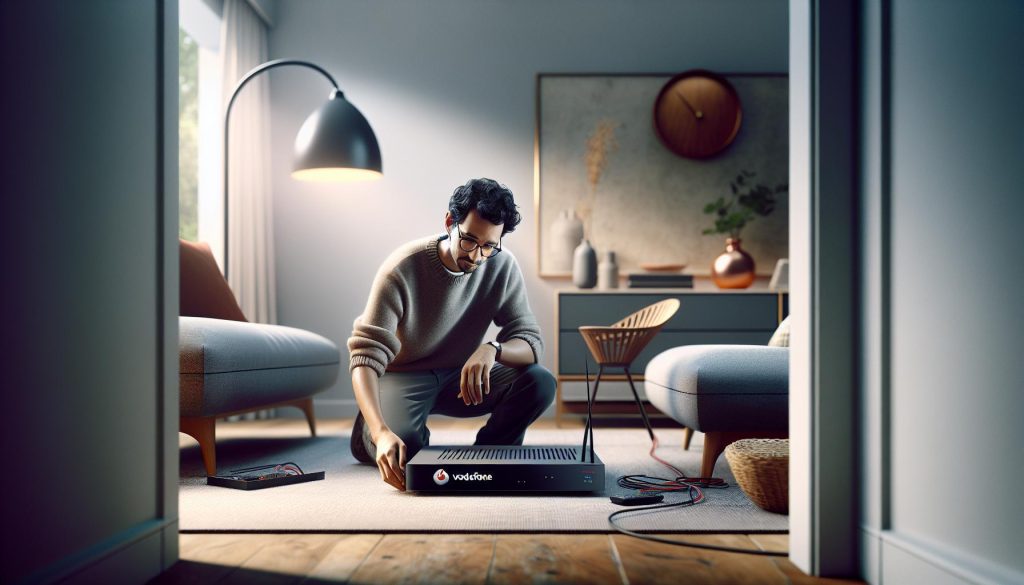
Cuando tu TV muestra el temido “Error 204” en Agile TV, la frustración puede ser abrumadora. Este problema, común entre los usuarios, puede interrumpir tu experiencia de entretenimiento y dejarte sin opciones para disfrutar de tus programas favoritos. Pero no todo está perdido: aquí encontrarás soluciones prácticas y simples que te ayudarán a solucionarlo de manera rápida y efectiva. No te desanimes; con unos pocos pasos fáciles de seguir, podrás regresar a tu maratón de series en poco tiempo. Deja tus preocupaciones atrás y sigue leyendo para descubrir cómo resolver este error y optimizar el funcionamiento de tu TV. ¡Tú puedes hacerlo!
Soluciones Comunes para Error 204 en TV
Al enfrentarse al error 204 en tu televisor, es normal sentir frustración. Este problema suele estar relacionado con la falta de conexión a Internet o incompatibilidades con las aplicaciones que estás utilizando. Sin embargo, hay diversas soluciones que pueden ayudarte a resolver este inconveniente y volver a disfrutar de tus programas favoritos sin interrupciones.
Para empezar, es fundamental verificar tu conexión a Internet. Asegúrate de que tu router esté encendido y funcionando correctamente. Un paso simple pero efectivo es desconectar y volver a conectar tu modem y router. Esto a menudo restablece la conexión y puede solucionar muchos problemas. Si tu TV está conectada por Wi-Fi, intenta acercarte al router o incluso conectar el televisor mediante un cable Ethernet para una conexión más estable.
- Paso 1: Reinicia tu router desconectándolo de la corriente durante unos 30 segundos.
- Paso 2: Conéctalo nuevamente y espera a que se inicie completamente.
- Paso 3: Verifica si otros dispositivos pueden acceder a Internet.
- Paso 4: Intenta reiniciar tu TV accediendo a las configuraciones y eligiendo la opción de reinicio.
Además de la conectividad, es crucial revisar que todas las aplicaciones estén actualizadas. A menudo, las versiones obsoletas de las aplicaciones pueden causar dificultades. Por lo tanto, revisa en la tienda de aplicaciones de tu televisor o el menú de configuración de las aplicaciones para asegurarte de que estén al día. Si continúas experimentando el error, considera desinstalar y reinstalar la aplicación específica que presenta problemas.
Recuerda que cada fabricante puede tener pasos específicos. Aquí te dejamos algunos consejos para los televisores más populares:
Consejos para Diferentes Dispositivos
| Marca | Pasos Específicos |
|---|---|
| Samsung | Verifica la configuración de Smart Hub y asegúrate de que las aplicaciones estén actualizadas. |
| LG | Accede a la opción de configurar la red y verifica la conectividad. |
| Sony | Revisa las actualizaciones del sistema en el menú de configuración. |
Siguiendo estos pasos y consejos, estarás un paso más cerca de resolver el error 204 y disfrutar de tu contenido sin interrupciones. Si después de intentarlo todo el problema persiste, no dudes en contactar a un profesional o al soporte técnico de tu proveedor. ¡Estamos aquí para ayudarte a disfrutar de tus momentos de entretenimiento!
Cómo Identificar el Error 204 en Tu TV
Identificar el error 204 en tu televisor puede ser frustrante, pero es un primer paso crucial para solucionar el problema y volver a disfrutar de tus programas favoritos. Este error generalmente está relacionado con problemas de conexión a Internet, actualizaciones de aplicaciones o configuraciones inadecuadas. Para empezar, observa si tu televisor muestra mensajes de error específicos o comportamientos inusuales, como interrupciones constantes en la transmisión, caída de la imagen o aplicaciones que no se inician correctamente.
Para ayudar a identificar el error, realiza las siguientes verificaciones:
- Conexión a Internet: Comprueba si tu televisor está conectado a Internet. Puedes hacerlo intentando navegar en la aplicación de un navegador o verificando la conexión Wi-Fi en las configuraciones del televisor.
- Estado de las Aplicaciones: Si el error se presenta en una aplicación específica, verifica si hay actualizaciones disponibles. Las versiones antiguas pueden causar problemas de compatibilidad.
- Configuración de HDMI: Si utilizas dispositivos externos (como decodificadores o consolas de juego), revisa que los cables HDMI estén bien conectados y funcionen correctamente.
- Mensajes de Error: Presta atención a cualquier código de error o mensaje que aparezca en pantalla. Anótalo, ya que puede ser útil para buscar soluciones específicas.
Los errores de proveedor también pueden contribuir al error 204. Por ejemplo, servicios como Orange, Movistar o Vodafone pueden experimentar problemas temporales que afectan la transmisión. Si sospechas que este es el caso, consulta con tu proveedor o revisa su sitio web para notificaciones sobre interrupciones o mantenimiento.
Si después de estas verificaciones sigues enfrentando dificultades, no dudes en considerar un reinicio completo de tu televisor y router. Esto puede resolver problemas más profundos de conectividad y establecer una nueva conexión con tu proveedor de servicios. Recuerda, solucionar el error 204 es un proceso que vale la pena, ya que te acercará a retomar tus momentos de entretenimiento sin interrupciones.
Revisar la Conexión a Internet Paso a Paso
Cuando tu televisor muestra el error 204, una de las causas más comunes es una conexión a Internet defectuosa. A continuación, te presentamos un proceso paso a paso para revisar y garantizar que todo funcione correctamente.
Primero, asegúrate de que tu televisor está efectivamente conectado a la red. Para ello, sigue estos pasos:
- Verificar Conexión Wi-Fi:
– Ve al menú de configuración de tu televisor.
– Selecciona “Red” o “Conexiones”.
– Asegúrate de que esté conectado a tu red Wi-Fi. Si ves que está desconectado, selecciona tu red e ingresa la contraseña.
- Probar la Conexión:
– La mayoría de los televisores te permiten hacer una prueba de conexión en la sección de red.
– Ejecuta la prueba. Si no hay conexión, verifica tu router.
- Reiniciar el Router:
– Desconecta el router de la corriente durante unos 30 segundos y luego vuelve a encenderlo.
– Espera a que las luces indicadoras se estabilicen.
- Reiniciar el Televisor:
– Apaga tu televisor y desconéctalo de la corriente.
– Espera un minuto antes de volver a encenderlo.
- Comprueba otras Dispositivos:
– Verifica si otros dispositivos en tu hogar, como un smartphone o una computadora, pueden conectarse a Internet.
– Si también tienen problemas, el problema radica en tu conexión de Internet.
Si después de seguir estos pasos tu televisor sigue mostrando el error 204, es posible que estés enfrentando un problema más complejo, como una falla del proveedor de Internet. En ese caso, verifica si hay interrupciones de servicio en la página web de tu proveedor o considera comunicarte con su servicio de atención al cliente para asistencia adicional.
Mantente paciente y positivo, ya que resolver problemas de conectividad puede tardar un poco, pero cada paso te acerca más a disfrutar de tus programas favoritos sin interrupciones.
Verificación de Configuración de HDMI y Conexiones
A veces, el error 204 en tu TV puede ser causado por una configuración incorrecta en las conexiones HDMI. Este tipo de fallo puede resultar frustrante, especialmente cuando deseas disfrutar de tus programas favoritos. Vamos a revisar cómo verificar y ajustar la configuración de HDMI y otras conexiones para intentar solucionar este problema.
Primero, asegúrate de que todos los cables estén correctamente conectados. Revisa cada uno de los puertos HDMI en tu televisor y en el dispositivo al que estés intentando conectarte. Desconectar y volver a conectar los cables puede hacer maravillas. Asegúrate de usar cables HDMI de buena calidad, ya que unos cables defectuosos pueden causar problemas de señal.
Pasos para Verificar la Configuración de HDMI
- 1. Verificar el Puerto HDMI: Asegúrate de que el dispositivo (como un reproductor de DVD, consola de videojuegos o un dispositivo de streaming) esté conectado al puerto HDMI correcto y que este puerto esté activo en la configuración de tu televisor. Puedes cambiar entre los puertos HDMI con el control remoto para ver si el error persiste en otros puertos.
- 2. Revisar la Configuración de Entrada: Utiliza el botón de “Fuente” o “Input” en tu control remoto para verificar que el televisor esté configurado en la entrada HDMI correspondiente. A veces, si el televisor está en la entrada incorrecta, aparecerá un error.
- 3. Comprobar la Resolución: Si tu televisor tiene problemas para ajustar la resolución, podría resultar en un error como el 204. Ajusta la configuración de resolución de tu dispositivo conectado para coincidir con lo que tu televisor puede soportar (por ejemplo, 1080p, 720p).
- 4. Probar con Otro Cable HDMI: Si el problema persiste, intenta utilizar otro cable HDMI para descartar que el cable original esté dañado.
- 5. Reiniciar Dispositivos: Desconecta el televisor y el dispositivo fuente de la corriente, espera unos minutos y luego vuelve a encenderlos. Esto puede restablecer la conexión y resolver problemas temporales.
También es útil mantener tu televisor y dispositivos actualizados. A veces, las actualizaciones de software pueden resolver incompatibilidades y optimizar el rendimiento del HDMI. Así que asegúrate de que tu equipo esté al día en cuanto a firmware.
Finalmente, si después de estos pasos el error 204 persiste, puede que sea necesario contactar al servicio técnico o a un profesional para una evaluación más profunda. No dudes en buscar ayuda; resolver estas dificultades puede requerir asistencia especializada. Recuerda, ¡puedes hacerlo! Estás un paso más cerca de disfrutar de tu TV sin problemas.
Cómo Reiniciar Tu TV y Dispositivos de Streaming
A veces, una de las soluciones más efectivas para cualquier problema con tu TV, incluido el temido error 204, es simplemente reiniciar tus dispositivos. Esta acción puede eliminar errores temporales, restablecer conexiones perdidas y resolver conflictos de software que podrían estar interfiriendo con tu experiencia visual. Aquí te mostramos cómo puedes reiniciar tanto tu televisor como tus dispositivos de streaming de forma sencilla y eficaz.
Pasos para Reiniciar Tu Televisor
- 1. Apagar el Televisor: Comienza por apagar tu televisor utilizando el control remoto. Asegúrate de que la pantalla esté completamente apagada y no muestre ninguna luz.
- 2. Desconectar de la Corriente: Una vez apagado, desconecta el cable de alimentación de la toma de corriente. Esto es fundamental para eliminar cualquier energía residual que pueda estar causando el problema.
- 3. Esperar: Deja el televisor desconectado durante al menos 5-10 minutos. Este paso ayuda a resetear los componentes internos.
- 4. Volver a Conectar: Conecta nuevamente el cable de alimentación y enciende el televisor. Verifica si el error 204 persiste.
Pasos para Reiniciar Dispositivos de Streaming
Para aquellos que utilizan dispositivos de streaming como Roku, Chromecast, o Amazon Fire Stick, el proceso es similar:
- 1. Desconectar el Dispositivo: Apaga el dispositivo de streaming, ya sea usando el control remoto o desconectándolo directamente.
- 2. Desconectar de la Corriente: Al igual que con el televisor, desconecta el adaptador de corriente del dispositivo. Esto es esencial para un reinicio completo.
- 3. Esperar: Permite que el dispositivo permanezca desconectado por unos minutos, lo que ayudará a limpiar cualquier error de programación.
- 4. Reconectar y Encender: Conecta nuevamente el dispositivo y enciéndelo. Intenta acceder a la aplicación que te daba el error y verifica si se ha solucionado.
Reiniciar tus dispositivos no solo puede resolver problemas como el error 204, sino que también suele mejorar el rendimiento general del sistema. Si después de realizar estos pasos continúas enfrentando el error, podría ser conveniente explorar otras soluciones o considerar la ayuda de un profesional. Lo importante es que estás dando un paso proactivo hacia la solución, y recuerda, ¡estás más cerca de disfrutar de tu TV sin interrupciones!
Solucionar Problemas de Aplicaciones Específicas
La frustración de enfrentar el error 204, especialmente al usar aplicaciones específicas en tu televisor, puede ser desalentadora. Este error puede surgir por diversas razones relacionadas con problemas de programación, conexión a internet o incompatibilidades de la aplicación. Con algunos pasos sencillos, puedes abordar problemas específicos según la aplicación y, de esta manera, volver a disfrutar de tu contenido favorito rápidamente.
Para comenzar, verifica si el error se presenta en una única aplicación o en múltiples. Si es solo en una, es probable que necesites actualizarla o reinstalarla. Aquí tienes los pasos a seguir:
Actualizar o Reinstalar Aplicaciones
- 1. Accede a la Tienda de Aplicaciones: Dependiendo de tu dispositivo, esto puede ser la Google Play Store, App Store o una tienda específica de tu televisor.
- 2. Busca la Aplicación: Introduce el nombre de la aplicación que está causando el error 204.
- 3. Actualiza o Reinstala: Si hay una actualización disponible, selecciónala. Si no hay actualizaciones o el error persiste, desinstala la aplicación y vuelve a instalarla.
Si el problema afecta a múltiples aplicaciones, es posible que el problema esté relacionado con la configuración de red o de tu dispositivo. Asegúrate de que tu conexión a internet sea estable. Para hacer esto, verifica el estado de tu WiFi:
Comprobar la Conexión a Internet
- 1. Accede a la Configuración de tu Televisor: Busca el menú de configuración o ajustes.
- 2. Verifica la Conexión: En la sección de red, asegúrate de que estás conectado a tu red WiFi y que la señal es fuerte.
- 3. Ejecuta una Prueba de Conexión: Muchos dispositivos ofrecen la opción de probar la conexión. Esto te permitirá identificar si hay problemas con la red.
Recuerda que los errores pueden variar según el proveedor de contenido. Para servicios como Orange TV, Movistar o Vodafone, asegúrate de consultar las páginas de soporte técnico de cada proveedor, ya que pueden ofrecer soluciones específicas a errores conocidos.
Si después de seguir estos pasos el error 204 sigue presente, puede que necesites buscar asistencia técnica profesional. No estás solo en esto, y hay expertos dispuestos a ayudarte a restaurar tu entretenimiento sin interrupciones.
Actualizaciones de Software y Firmware Necesarias
Hay momentos en que el error 204 puede surgir debido a un software o firmware desactualizado en tu televisor. Las actualizaciones son esenciales no solo para mejorar el rendimiento, sino también para corregir errores que pueden estar interfiriendo con tu experiencia de visualización. Aquí te mostramos cómo verificar y realizar actualizaciones en tu TV de manera simple y efectiva.
Para comenzar, accede al menú de configuración de tu televisor. La ruta puede variar según la marca y modelo de tu dispositivo; sin embargo, estos son los pasos generales que puedes seguir:
- 1. Accede al Menú de Configuración: Busca el ícono de engranaje en la pantalla de inicio o en el control remoto.
- 2. Dirígete a la Sección de Actualización: En las opciones de configuración, selecciona “Actualizaciones de software” o algo similar.
- 3. Verifica Actualizaciones: El televisor buscará automáticamente cualquier actualización disponible. Si hay una, sigue las instrucciones en pantalla para instalarla.
Es común que algunas actualizaciones incluyan mejoras para las aplicaciones preinstaladas que podrían estar fallando y causando el error 204. Las actualizaciones no solo son para aplicar parches de seguridad, sino que también pueden ofrecer nuevas funcionalidades. Por ejemplo, si tu televisor tiene una función de búsqueda de voz o integración con otros dispositivos, estas características pueden beneficiarse de un software más reciente.
No olvides que las actualizaciones pueden variar dependiendo del fabricante. Por lo tanto, siempre es buena idea consultar la página de soporte de tu TV, ya que a veces ofrecen guías y videos explicativos sobre cómo realizar estas actualizaciones. Si después de seguir estos pasos el error 204 persiste, considera contactar con servicio técnico especializado o revisar foros de usuarios para soluciones más específicas. Recuerda, tu entretenimiento es importante, y cada paso cuenta para solucionarlo.
Alternativas para Transmitir Contenido sin Problemas
A veces, el error 204 puede interrumpir tu experiencia de visualización, pero hay varias alternativas que puedes considerar para seguir disfrutando de tu contenido favorito sin problemas. Aquí te presentamos algunas opciones efectivas para transmitir contenido de manera fluida.
Una solución efectiva es utilizar diferentes métodos de conexión a internet. Si tienes un televisor inteligente, asegúrate de estar conectado a una red WiFi estable. Si experimentas problemas con WiFi, considera conectar tu TV directamente al enrutador mediante un cable Ethernet. Esto puede mejorar la estabilidad y velocidad de la conexión. También puedes probar reiniciar tu router para refrescar la conexión y resolver posibles conflictos.
Aplicaciones de Streaming Alternativas
Si una aplicación específica está causando el error, intenta usar otras aplicaciones de streaming disponibles en tu TV. Por ejemplo, si estás intentando ver contenido en una aplicación de video que no responde, prueba iniciar la misma transmisión en otra plataforma como YouTube o una app de medios alternativa. Cada app maneja los datos de manera diferente, lo que puede evitar que se repita el error 204.
Uso de Dispositivos Externos
Considera el uso de dispositivos externos como un Chromecast, Amazon Fire Stick o Roku. Estos dispositivos pueden ofrecer una solución eficiente para el streaming y a menudo cuentan con actualizaciones más frecuentes que tu televisor, lo que puede resolver problemas de software. Simplemente conéctalos a un puerto HDMI libre en tu televisor, accede a la aplicación correspondiente desde tu teléfono o tablet y disfruta de tus programas sin interrupciones.
Verificar Conexiones HDMI
Revisar las conexiones HDMI también es crucial. Un cable HDMI dañado o mal conectado puede causar errores de transmisión. Asegúrate de que el cable esté firmemente inserto tanto en el televisor como en el dispositivo de streaming. Si tienes varios dispositivos conectados, prueba desconectar uno por uno para identificar si alguno está generando el conflicto.
Recuerda que cada situación puede ser diferente, y si estas alternativas no resuelven el error 204, podría ser necesario contactar al servicio técnico o buscar asistencia especializada. Lo importante es que no te desanimes: hay muchas formas de disfrutar de tu TV y pronto estarás de vuelta viendo tus programas favoritos.
Errores de Proveedor: Soluciones para Orange, Movistar, Vodafone
Cuando te enfrentas a un error 204 en tu servicio de televisión, muchas veces la causa puede estar relacionada con el proveedor de servicios que estás utilizando, ya sea Orange, Movistar o Vodafone. Estos errores pueden generar frustración, especialmente cuando se interrumpe tu maratón de series o películas. Pero no te preocupes, aquí te ofrecemos soluciones específicas que te ayudarán a resolver el problema.
Soluciones Específicas para Orange
- Reinicia el router: Desconecta el router de Orange, espera unos 30 segundos y vuelve a conectarlo. Esto puede resolver problemas de conexión que están causando el error 204.
- Verifica la configuración de tu cuenta: Asegúrate de que tu suscripción esté activa y de que no existan problemas con los pagos pendientes que pudieran afectar el servicio.
- Actualiza la APP: Si usas la aplicación de Orange TV, asegúrate de que esté actualizada, ya que las versiones antiguas pueden tener compatibilidad limitada.
Soluciones Específicas para Movistar
- Comprobar el estado del servicio: Ingresa a la web de Movistar para verificar si hay incidencias reportadas en tu área que podrían estar afectando tu servicio de televisión.
- Reiniciar dispositivos: Reinicia tanto tu televisor como tu decodificador de Movistar. Esto ayuda a reiniciar la conexión y puede resolver el error 204.
- Conexiones de red: Asegúrate de que tu conexión a Internet sea estable. Considera usar un cable Ethernet para una conexión más robusta si estás usando WiFi.
Soluciones Específicas para Vodafone
- Verifica la configuración del decodificador: Asegúrate de que tu decodificador de Vodafone esté correctamente configurado y conectado a la red.
- Restablece la configuración de fábrica: Si los problemas persisten, considera restablecer tu decodificador a la configuración de fábrica. Esto puede resolver problemas de software que causan el error.
- Soporte técnico: Contacta al soporte técnico de Vodafone si después de seguir estos pasos el error 204 sigue apareciendo, ya que podrían requerir asistencia más profunda.
Recuerda: muchas veces, los errores de proveedor pueden ser temporales. Con un poco de paciencia y algunos pasos sencillos, ¡puedes volver a disfrutar de tu contenido favorito! No dudes en buscar ayuda profesional si el problema persiste, ya que ellos cuentan con las herramientas necesarias para resolver situaciones más complejas. ¡Tú puedes hacerlo!
Cuándo Considerar Asistencia Técnica Profesional
Cuando te encuentras luchando con un error 204 y has intentado diversas soluciones sin éxito, puede ser tentador seguir insistiendo por tu cuenta. Sin embargo, hay momentos en los que es absolutamente recomendable solicitar asistencia técnica profesional. Si has agotado las soluciones básicas, como reiniciar dispositivos, revisar conexiones de red o incluso las configuraciones de la aplicación, ya es hora de considerar llamar a expertos que tengan la formación y herramientas necesarias para resolver problemas más complicados.
Uno de los signos más claros de que necesitas ayuda profesional es el tiempo que ya has invertido en intentar arreglar el problema. Si has pasado más de una hora sin éxito, eso puede ser frustrante y poco productivo. Además, si el error 204 se repite de manera continua, a pesar de intentar diferentes métodos de solución, esto indica que podría haber un problema más profundo que requiere diagnóstico técnico. En este contexto, el contacto con el servicio técnico de tu proveedor, como Orange, Movistar o Vodafone, se convierte en una opción sensata.
Otro factor a considerar es la naturaleza del problema. Por ejemplo, si tu televisor muestra una “pantalla negra” o si ves luces parpadeantes inusuales en tu decodificador, esto podría ser una señal de un problema de hardware. Los técnicos están capacitados para identificar y solucionar problemas con equipos que los usuarios comunes pueden no estar preparados para manejar. La seguridad también es clave; si experimentas problemas eléctricos o ruidos extraños, es vital que un profesional evalúe la situación para evitar cualquier riesgo en tu hogar.
Recuerda que buscar ayuda no es una señal de fracaso, sino un paso inteligente hacia la resolución de tu problema. Los técnicos tienen acceso a diagnósticos avanzados y experiencia en situaciones complejas, lo que puede acelerar el proceso de solución. Así que, la próxima vez que el error 204 se interponga entre tú y tu programa favorito, no dudes en considerar la asistencia técnica. ¡No estás solo en esta lucha, y tu tiempo de visualización merece ser recuperado!
Consejos para Prevenir el Error 204 en el Futuro
Para disfrutar de tu televisión sin interrupciones y minimizar la frustración provocada por el error 204, es fundamental adoptar algunas prácticas preventivas. Con unos simples ajustes en tu configuración, mantenimiento rutinario y buenas prácticas de conectividad, puedes reducir notablemente la posibilidad de enfrentar este problema.
Empieza por asegurarte de que tu conexión a Internet sea robusta y confiable. Una conexión inestable es una de las principales causas del error 204. Puedes hacer lo siguiente:
- Verifica la velocidad de tu conexión: Utiliza herramientas en línea para probar la velocidad de tu red. Asegúrate de que esté dentro de los parámetros necesarios para la transmisión.
- Reinicia tu router: Un simple reinicio de tu router puede resolver problemas de conectividad.
- Usa conexión por cable: Si es posible, conecta tu televisor directamente al router con un cable Ethernet. Esto normalmente proporciona una conexión más estable que el WiFi.
Otro aspecto a considerar es mantener tu dispositivo actualizado. Las actualizaciones de software y firmware suelen incluir mejoras importantes que pueden prevenir errores como el 204. Asegúrate de:
- Actualizar tu TV y aplicaciones: Revisa regularmente si hay actualizaciones disponibles en la configuración de tu televisor y aplica cualquier que encuentres.
- Instalar compatibilidad de aplicaciones: Algunas aplicaciones pueden requerir versiones específicas del sistema operativo del dispositivo.
Además, la configuración correcta de tus conexiones HDMI y otras entradas es vital. Verifica que todos los cables estén bien conectados y que no haya daños visibles. Un cable defectuoso o mal conectado puede causar errores de señal que desencadenan el error 204.
Por último, ten en cuenta la limpieza y el ambiente donde se encuentra tu TV. Asegúrate de que el televisor esté en un lugar ventilado y libre de polvo para evitar sobrecalentamiento y posibles fallos de hardware. Siguiendo estos consejos, estarás en una mejor posición para evitar el error 204 y disfrutar de tu contenido favorito sin interrupciones. ¡Tú puedes hacerlo!
Celebrando el Éxito: Disfruta de Tu TV Sin Interrupciones
Disfrutar de tu televisión sin interrupciones es uno de los mayores placeres en la era del entretenimiento digital. Imagina que te sientas en el sofá, listo para ver tu serie favorita, y de repente te aparece el molesto error 204. Entender cómo evitar este tipo de inconvenientes es esencial para convertir tu experiencia en algo agradable y sin frustraciones. Cada vez que logras solucionar este tipo de errores, celebras una pequeña victoria que te acerca más a una experiencia de visualización perfecta.
Para asegurar que tu televisión funcione sin tropiezos, es fundamental establecer una buena conexión a Internet. Puedes comenzar por revisar la estabilidad de tu red. Si usas Wi-Fi, considera cambiar a una conexión por cable. Esto es especialmente importante si ahí es donde más sueles experimentar el error 204. Además, mantén tu router en un lugar despejado y ventilado para evitar problemas de sobrecalentamiento. Si tu televisor es de marca reconocida, como Samsung o LG, consulta sus configuraciones específicas para optimizar las conexiones.
También es importante actualizar tu software y firmware regularmente. A veces, esos pequeños avisos de actualización pueden parecer molestos, pero en realidad son esenciales para mantener tu equipo funcionando sin problemas. No olvides revisar si hay actualizaciones pendientes tanto en tu televisor como en las aplicaciones que utilizas. Esto no solo puede eliminar errores como el 204, sino que también mejora la calidad de tu experiencia de visualización al incluir mejoras y parches de seguridad.
Por último, aunque muchas de estas soluciones pueden realizarse en casa, hay momentos en que el apoyo técnico es la mejor opción. Si después de seguir todos estos pasos el error persiste, no dudes en contactar a un profesional. A veces, la intervención de un experto puede ser la clave para resolver problemas más complejos. Con un poco de paciencia y los pasos adecuados, ¡estarás de vuelta disfrutando de tus programas y películas sin interrupciones en poco tiempo!
FAQ
Q: ¿Qué significa el Error 204 en Agile TV?
A: El Error 204 en Agile TV indica un problema de comunicación entre la aplicación y el servidor, lo que impide la carga del contenido. Es fundamental revisar la conexión a Internet y la configuración de la aplicación para resolverlo.
Q: ¿Cómo puedo solucionar el Error 204 sin reiniciar mi TV?
A: Para solucionar el Error 204 sin reiniciar tu TV, verifica tu conexión a Internet. Asegúrate de que tu red WiFi esté funcionando correctamente y de que la señal sea suficiente para la transmisión. Si es posible, utiliza una conexión por cable para mejorar la estabilidad.
Q: ¿Es necesario actualizar mi TV para evitar el Error 204?
A: Sí, mantener tu TV y aplicaciones actualizadas puede prevenir el Error 204. Las actualizaciones de software a menudo corrigen errores y mejoran la compatibilidad con los servicios de streaming. Revisa regularmente en la sección de actualizaciones de tu dispositivo.
Q: ¿Qué tipo de problemas de red pueden causar el Error 204?
A: Los problemas de red que pueden causar el Error 204 incluyen una señal WiFi débil, desconexiones frecuentes o la configuración incorrecta del router. Asegúrate de que otros dispositivos en la red estén funcionando correctamente y considera reiniciar el router.
Q: ¿El Error 204 está relacionado con ciertos proveedores de TV?
A: Sí, el Error 204 puede variar según el proveedor de servicio. Si tienes problemas relacionados, consulta la sección de ‘Errores de Proveedor’ en nuestro artículo para soluciones específicas para Orange, Movistar o Vodafone.
Q: ¿Cómo afecta el Error 204 a la experiencia de ver TV?
A: El Error 204 interrumpe la visualización de contenidos, causando frustración al impedir el acceso a películas o series. Es crucial abordar este error rápidamente para mejorar la experiencia de visualización.
Q: ¿Qué hacer si el Error 204 persiste tras intentar las soluciones sugeridas?
A: Si el Error 204 persiste, considera buscar asistencia técnica profesional. Puede que haya un problema más complejo que requiera la intervención de un técnico especializado o el ajuste de configuraciones más avanzadas.
Q: ¿Por qué deberías evitar los errores de conexión frecuentes al usar Agile TV?
A: Evitar errores de conexión es esencial para una experiencia de transmisión fluida. La inestabilidad puede desencadenar errores como el 204, interrumpiendo el acceso a contenido en vivo o bajo demanda.
Para concluir
Ahora que conoces la solución al “Error 204” en Agile TV, ¡no dejes que pequeños contratiempos arruinen tu experiencia de entretenimiento! Recuerda que si experimentas problemas como conectividad, imagen o sonido, puedes seguir nuestros pasos sencillos y específicos para diferentes marcas como Samsung, LG y Sony. ¡Tú puedes hacerlo! Si los problemas persisten, no dudes en consultar a un profesional o explorar más de nuestros artículos útiles, como “Guía de Solución de Problemas de Conectividad” y “Errores Comunes en TV y Cómo Solucionarlos”.
Aprovecha esta oportunidad para mejorar tu experiencia visual y asegúrate de volver a disfrutar de tus programas favoritos lo antes posible. ¿Te ayudo a solucionar otros problemas? Déjanos un comentario o comparte tu experiencia, y no olvides registrarte en nuestro boletín para más consejos prácticos. ¡Juntos resolveremos cualquier inconveniente y te mantendremos entretenido sin interrupciones!