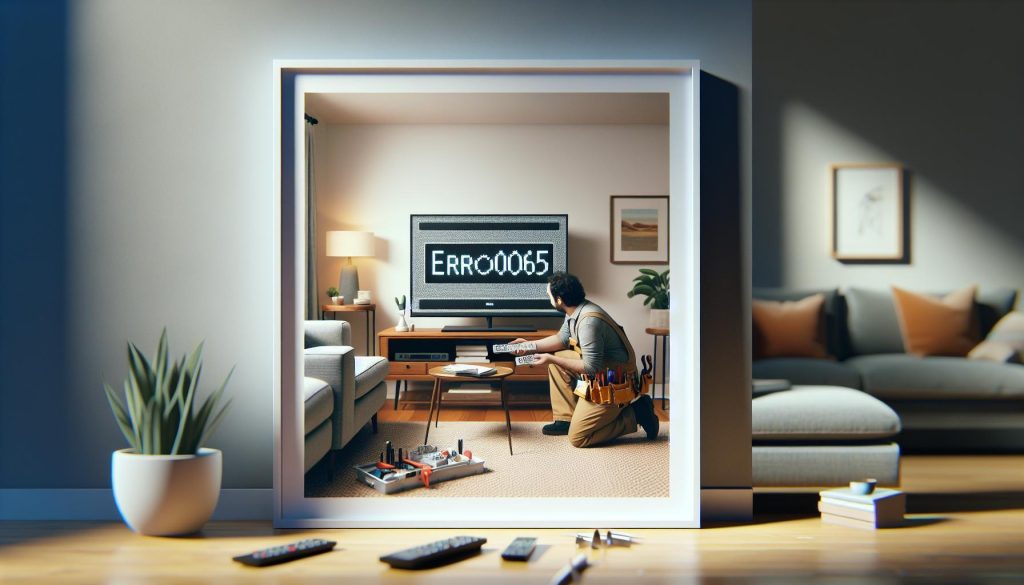
¿Te has encontrado con el molesto error SA005 en tu TV de Vodafone? No estás solo. Este error puede interrumpir tus momentos de entretenimiento y generar frustración, pero aquí estamos para ayudarte a solucionarlo de forma sencilla y rápida. A lo largo de esta guía, desglosaremos los pasos necesarios para resolver este inconveniente y volver a disfrutar de tus programas favoritos. Con instrucciones claras y accesibles, te empoderaremos para que puedas manejar esta situación con confianza. Ya sea que tu problema esté relacionado con la conectividad, la imagen o el sonido, hemos preparado soluciones específicas que se adaptan a diferentes dispositivos y situaciones. Así que, si estás listo para tomar el control y restaurar la normalidad en tu TV de Vodafone, sigue leyendo. ¡Lo tienes todo para lograrlo!
Error SA005 en Vodafone TV: Causas Comunes y Soluciones
Identificar el error SA005 en Vodafone TV puede resultar frustrante, pero con algunos pasos sencillos puedes solucionarlo rápidamente y volver a disfrutar de tu contenido favorito. Este error suele aparecer debido a problemas de conectividad, de configuración de la app o actualización del sistema. Aquí te presentamos algunas causas comunes y soluciones efectivas.
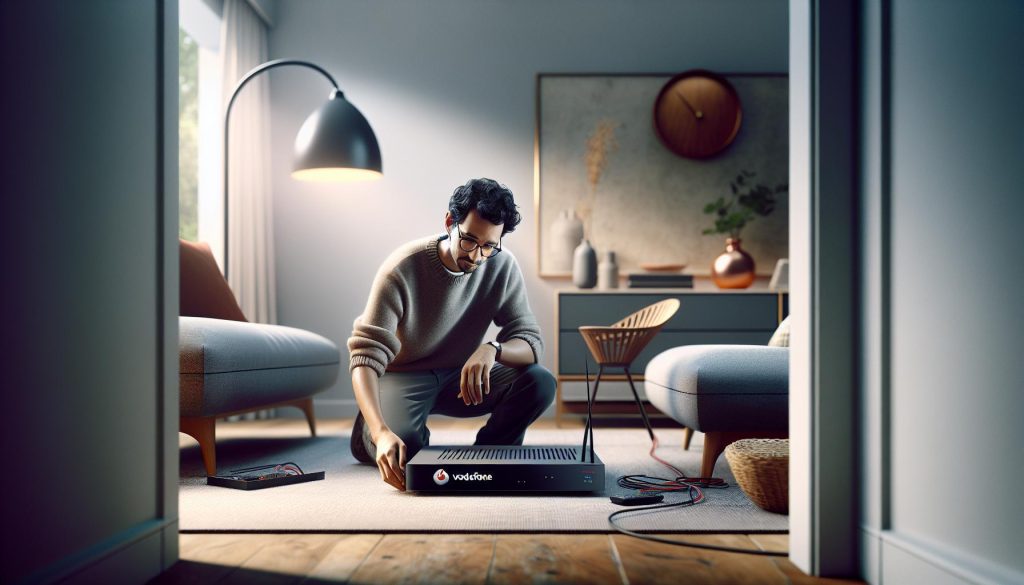
- Verifica la Conectividad: Asegúrate de que tu Vodafone TV esté conectado a Internet. Puedes hacerlo revisando el estado de la conexión en los ajustes de red de tu dispositivo. Si usas WiFi, comprueba que la señal sea fuerte y estable. Intenta reiniciar tu router para restablecer la conexión.
- Actualiza el Software: Asegúrate de que tu dispositivo tenga la última versión del software instalada. Dirígete a los ajustes y busca la opción de actualización de software. Esto no solo puede solucionar el error, sino también mejorar la experiencia de usuario.
- Problemas de Aplicaciones: Si el error se produce al intentar acceder a una aplicación específica, considera desinstalar y reinstalar la aplicación. Esto puede resolver conflictos que impidan su funcionamiento correcto.
- Reinicia Tu Dispositivo: A veces, un simple reinicio del dispositivo puede resolver problemas temporales. Apaga tu Vodafone TV, espera unos minutos y luego enciéndelo de nuevo.
Si después de seguir estos pasos el error SA005 persiste, puede ser necesario contactar con el soporte técnico de Vodafone para recibir asistencia adicional. Recuerda, mantener la calma y seguir estos consejos te ayudará a solucionar el problema de manera más efectiva y a disfrutar de tus programas de televisión sin interrupciones.
Verifica la Conectividad de tu Dispositivo

Verificar la conectividad de tu dispositivo es un paso fundamental para solucionar el error SA005 en Vodafone TV, ya que este mensaje a menudo está relacionado con problemas de acceso a Internet. Para empezar, asegúrate de que tu Vodafone TV esté correctamente conectado a tu red. Puedes hacerlo a través de los ajustes de red en el menú de tu dispositivo, donde podrás comprobar si está conectado a la red WiFi o a la conexión por cable.
Si estás utilizando WiFi, asegúrate de que la señal sea fuerte. A veces, una señal débil puede causar interrupciones en la transmisión. Acércate al router para ver si el problema persiste. Para una mejor conexión, también considera la posibilidad de reiniciar el router. Desconéctalo durante al menos 10 segundos antes de volver a encenderlo. Después de reiniciar el router, verifica si tu Vodafone TV reconecta automáticamente a la red.
Además, ten en cuenta que otros dispositivos conectados a la misma red pueden estar consumiendo mucho ancho de banda, lo que podría afectar la calidad del streaming en tu TV. Por lo tanto, cierra aplicaciones en otros dispositivos o prueba desconectar algunos de ellos para liberar ancho de banda. Si después de estos pasos sigues experimentando el error SA005, podría ser útil comprobar si hay actualizaciones del firmware del router que deban instalarse, o considerar contactar a tu proveedor de servicios para verificar si hay problemas en la red local.
Recuerda, la frustración por problemas de conexión es normal, pero con estos sencillos pasos, tú puedes solucionarlo. Esto no solo te ayudará a resolver el problema, sino que también te permitirá disfrutar de tus programas y películas favoritas sin inconvenientes.
Reinicia tu Router y Vodafone TV

Un reinicio puede ser la solución mágica para muchos problemas tecnológicos, incluido el error SA005 en tu Vodafone TV. Este tipo de error a menudo se relaciona con la conectividad o problemas temporales del servicio. Reiniciar tanto el router como tu dispositivo de Vodafone TV puede restablecer la conexión y posiblemente solucionar el inconveniente. No te preocupes, estos pasos son simples y te guiaré a través del proceso.
Primero, para reiniciar el router, sigue estos pasos:
- Apaga el router desconectándolo de la corriente eléctrica.
- Espera al menos 10 segundos. Esto permitirá que se borren las configuraciones temporales.
- Vuelve a conectar el router a la corriente y espera a que todas las luces indicadoras se estabilicen. Esto suele tomar un par de minutos.
Ahora, en cuanto a tu Vodafone TV:
- Desconecta el dispositivo de la corriente.
- Espera unos 10 segundos antes de volver a conectarlo.
- Una vez encendido, observa si vuelve a conectarse automáticamente a la red y realiza la prueba para ver si el error SA005 ha desaparecido.
Este proceso sencillo permite que tanto el router como el dispositivo restablezcan sus conexiones, y a menudo esto soluciona problemas de conectividad. Recuerda que la frustración es normal cuando algo no funciona como debería, pero un reinicio puede ser el primer paso efectivo hacia la solución.
Si después de realizar estos pasos sigues enfrentando el error, puede ser necesario revisar otros aspectos de tu red o, en última instancia, contactar al servicio de soporte técnico de Vodafone para asistencia adicional. ¡Tú puedes solucionarlo!
Problemas de Imagen: ¿Pantalla Negra?
Experimentar una pantalla negra en tu Vodafone TV puede ser más común de lo que piensas, y puede ser frustrante. Sin embargo, hay varias razones por las cuales esto puede suceder y soluciones que puedes intentar para regresar a tu programación favorita rápidamente. Primero, asegúrate de que tu televisor esté correctamente encendido y que recibas señal; a veces, la causa es tan simple como que el televisor esté en el modo incorrecto de entrada.
Pasos para solucionar la pantalla negra
Si te encuentras con una pantalla negra, sigue estos pasos para diagnosticar y solucionar el problema:
- Verifica las conexiones de los cables: Asegúrate de que todos los cables, especialmente el cable HDMI, están bien conectados a tu televisor y al dispositivo Vodafone TV. Un cable suelto puede ser la causa de la falta de imagen.
- Cambia el modo de entrada: Usa el control remoto para cambiar entre las diferentes opciones de entrada (HDMI 1, HDMI 2, AV, etc.) hasta que encuentres la señal de tu Vodafone TV.
- Reinicia tu dispositivo: Desconecta tu Vodafone TV de la corriente, espera unos 10 segundos, y vuelve a conectarlo. Esto puede resetear el sistema y solucionar problemas temporales.
- Prueba con otro televisor: Si tienes acceso a otro televisor, intenta conectar tu Vodafone TV para determinar si el problema es con el dispositivo o con tu televisor.
Problemas de configuración
También es posible que necesites revisar la configuración de tu televisor. Accede al menú de configuración y asegúrate de que tu televisor esté configurado correctamente para recibir la señal digital. Ajusta las configuraciones de imagen y verifica si hay actualizaciones de software disponibles tanto para tu televisor como para el dispositivo Vodafone TV, ya que a veces un simple ajuste puede hacer maravillas.
Cualquier otra cosa?
Si después de todos estos pasos sigues viendo una pantalla negra, podría ser un indicativo de un problema más serio, y podría ser el momento de contactar al soporte técnico de Vodafone. Ten presente que pueden realizar pruebas más avanzadas y guiarte para resolver el inconveniente.
Recuerda, ¡tú puedes hacerlo! Cada uno de estos pasos está diseñado para empoderarte y ayudarte a disfrutar nuevamente de tus contenidos favoritos.
Ajustes de Sonido en Vodafone TV
Si notas que el sonido en tu Vodafone TV está fallando o no se escucha, puede ser más que solo un inconveniente temporal. Aquí hay algunos pasos prácticos que puedes seguir para ajustar el sonido y resolver problemas.
Para comenzar, verifica que el volumen esté ajustado correctamente. Utiliza el control remoto para aumentar el volumen; a veces, puede estar configurado en silencio (mute). Si todavía no escuchas nada, revisa la configuración de audio en el menú de tu televisor. Asegúrate de que la salida de audio esté seleccionada correctamente, especialmente si utilizas sistemas de audio externos como barras de sonido o receptores AV.
Pasos para ajustar el sonido
- Revisa las conexiones de audio: Asegúrate de que los cables de audio estén conectados correctamente, especialmente si estás usando un cable óptico o HDMI ARC. Un cable suelto o desconectado puede ocasionar que el sonido no se transmita correctamente.
- Configura la salida de audio: Ve al menú de configuración de audio en el televisor. Asegúrate de que esté seleccionada la salida correcta. Por ejemplo, si usas un sistema de sonido externo, elige la opción correspondiente.
- Desactiva el modo de eco o sonido envolvente: Si tu televisor tiene opciones como “sonido envolvente” o “eco”, intenta desactivarlas. A veces, estos ajustes pueden interferir con la calidad del sonido.
- Prueba con otro canal: Cambia entre diferentes canales o servicios, ya que el problema podría ser específico a un canal en particular.
Errores Comunes con el Sonido
Si después de seguir estos pasos el problema persiste, puede ser un problema más serio relacionado con el dispositivo o la aplicación. Verifica si hay actualizaciones disponibles para tu Vodafone TV, ya que un software desactualizado a veces puede causar problemas de audio.
Finalmente, si has intentado todo y el sonido sigue sin funcionar, considera contactar al soporte técnico de Vodafone. Ellos pueden brindarte asistencia más especializada y, si es necesario, realizar una revisión del dispositivo.
No te desesperes; resolver problemas de sonido a veces requiere un poco de paciencia, pero con estos pasos puedes lograr que tu Vodafone TV vuelva a ofrecerte la experiencia auditiva que deseas. ¡Tú puedes hacerlo!
Solucionar Errores de Aplicaciones en Vodafone TV
A veces, las aplicaciones en tu Vodafone TV pueden presentar errores que pueden resultar frustrantes, especialmente si ansías ver tu programa favorito. Uno de los errores más comunes es el mencionado SA005. Este error puede surgir por diversas razones, desde problemas de conectividad hasta interferencias en el sistema operativo de la aplicación. Aquí te ofrecemos unos pasos prácticos y sencillos para resolver este problema.
Primero, verifica que la conexión a Internet de tu Vodafone TV sea estable. Si la conexión es deficiente, las aplicaciones pueden tener problemas al cargar. Puedes hacer esto asegurándote de que tu WiFi esté activo y que otros dispositivos en casa puedan conectarse a Internet. Si observas que la señal es débil, considera acercar el router al televisor o utilizar un cable Ethernet para una conexión directa más fiable.
En segundo lugar, reinicia tanto tu router como tu Vodafone TV. Apaga el router y desconéctalo de la corriente durante unos 30 segundos. Luego, vuelve a encenderlo y espera a que se estabilice la conexión. Haz lo mismo con tu Vodafone TV: apágalo, desconéctalo y vuelve a encenderlo después de unos momentos. Este simple paso a menudo resuelve muchos problemas temporales.
A continuación, asegúrate de que todas las aplicaciones estén actualizadas. Accede a la tienda de aplicaciones en tu Vodafone TV y revisa si hay actualizaciones disponibles. Las versiones desactualizadas pueden causar errores al intentar cargarse. Actualizar las aplicaciones a menudo soluciona problemas de compatibilidad y rendimiento.
Por último, si el error persiste, considera desinstalar y reinstalar la aplicación problemática. A veces, los archivos de la aplicación pueden corromperse, y reinstalarlos puede restablecer su funcionalidad original. Dirígete a la configuración de aplicaciones de tu televisor, busca la aplicación que te está causando problemas y elige desinstalar. Después, dirígete a la tienda de aplicaciones para descargarla nuevamente.
Recuerda, si después de seguir estos pasos sigues experimentando problemas, puede ser útil contactar al soporte técnico de Vodafone. Ellos están capacitados para ofrecerte asistencia especializada y resolver inconvenientes que no puedas solucionar por tu cuenta. ¡No te desanimes, estas soluciones te ayudarán a disfrutar de tu Vodafone TV nuevamente!
Actualiza el Software de tu Vodafone TV
Para garantizar un funcionamiento óptimo de tu Vodafone TV y minimizar errores como el SA005, es crucial mantener el software de tu dispositivo actualizado. Las actualizaciones no solo introducen nuevas funciones, sino que también corrigen errores y mejoran la estabilidad de las aplicaciones. Así que no lo subestimes; ¡es un paso esencial que puedes realizar fácilmente!
Para actualizar el software de tu Vodafone TV, sigue estos sencillos pasos:
Paso 1: Accede a la Configuración
Enciende tu Vodafone TV y navega hasta el menú principal. Busca el ícono de “Configuración” o “Ajustes”, que normalmente se encuentra en la parte superior o lateral del menú.
Paso 2: Dirígete a Actualizaciones
Dentro del menú de configuración, busca la opción que dice “Actualizaciones de software” o “Actualización del sistema”. Este apartado te permitirá verificar si hay actualizaciones disponibles para tu dispositivo.
Paso 3: Comienza la Actualización
Si aparece una actualización disponible, selecciona la opción “Actualizar”. Asegúrate de que tu Vodafone TV esté conectado a Internet durante este proceso para que la actualización se descargue y se instale correctamente. Ten en cuenta que el tiempo de actualización puede variar según el tamaño del archivo y tu conexión.
Paso 4: Reinicia tu Dispositivo
Una vez finalizada la actualización, reinicia tu Vodafone TV para asegurar que todos los cambios se apliquen correctamente. Esto también puede ayudar a resolver problemas persistentes como el error SA005.
Recuerda realizar estas actualizaciones con regularidad, ya que no sólo mantendrán tu Vodafone TV funcionando sin problemas, sino que también ofrecerán una mejor experiencia general al ver tus programas y películas favoritas. Si después de actualizar aún encuentras el error SA005, puede ser útil desinstalar y reinstalar las aplicaciones problemáticas o contactar al soporte técnico de Vodafone para obtener ayuda adicional. ¡Tú puedes hacerlo!
Especificaciones de Dispositivos Compatibles
La compatibilidad de dispositivos es clave para disfrutar de una experiencia fluida con Vodafone TV. No todos los dispositivos son iguales, y contar con uno adecuado garantiza que evites errores como el SA005. La plataforma es compatible con una variedad de televisores inteligentes y decodificadores, pero es esencial consultar qué modelos pueden brindar el mejor rendimiento.
Dispositivos más comunes compatibles:
- Samsung: Modelos desde 2016 en adelante son generalmente compatibles. Busca en la configuración si el software está actualizado para evitar problemas.
- LG: Los modelos de gama alta de 2017 en adelante están adicionados con características que mejoran la conectividad con Vodafone TV.
- Sony: Al igual que los LG, aquellos producidos en los últimos años ofrecen mejor integración y soporte de aplicaciones.
- Decodificadores de Vodafone: Asegúrate de utilizar versiones recomendadas por Vodafone para evitar inconvenientes de software.
A menudo, los errores pueden originarse por incompatibilidad de aplicaciones o versiones de software anticuadas. Por eso, siempre verifica que tu dispositivo esté en la lista oficial de soporte de Vodafone. Esto no solo asegura acceso a actualizaciones importantes, sino que también mejora la experiencia de usuario.
Cuando experimentes el error SA005, revisar la compatibilidad de tu dispositivo es un paso fundamental. Si verificas que todo está en orden, intenta unos ajustes simples como reiniciar tu dispositivo o cambiar la conexión de red. Te sentirás aliviado al solucionar problemas rápidamente, y si alguna vez decides que necesitas asistencia, no dudes en contactar al soporte técnico de Vodafone. ¡Estás un paso más cerca de disfrutar de tus programas favoritos!
Errores de Código: Entendiendo el SA005
Un error que puede resultar frustrante para los usuarios de Vodafone TV es el código SA005. Este fallo a menudo indica que hay un problema de conexión o de autenticación que impide al dispositivo acceder al servicio de streaming. Entender las causas de este error y conocer cómo solucionarlo puede ser esencial para volver a disfrutar de tus programas favoritos sin contratiempos.
Una de las primeras acciones a realizar es verificar la conectividad de tu dispositivo. Asegúrate de que estés conectado a una red WiFi estable. A veces, las señales débiles o intermitentes pueden causar problemas. Si estás utilizando un router, considera reiniciarlo. Despliega el menú de configuración de tu Vodafone TV y verifica la conexión de red. Esto puede marcar la diferencia, ya que una conexión inestable podría ser la culpable del SA005.
Además, es aconsejable comprobar que tu dispositivo esté actualizado. Las versiones de software anticuadas pueden causar incompatibilidades que resultan en errores como el SA005. Dirígete al menú de ajustes y busca la opción de actualización de software. Mantener tu dispositivo al día no solo mejora la seguridad, sino que también optimiza el rendimiento general. si el problema persiste después de estas verificaciones, intenta reiniciar el tu TV y nuevamente establecer la conexión a la red. Esto a veces puede restablecer la conexión y eliminar temporalmente el error.
En algunos casos, si tras seguir estos pasos el problema no se soluciona, es posible que desees contactar al soporte técnico de Vodafone. Ellos cuentan con herramientas adicionales para diagnosticar problemas más complejos que puedas estar enfrentando. No hay vergüenza en pedir ayuda; a veces la intervención profesional es lo que se necesita para resolver inconvenientes persistentes. Recuerda, lo más importante es que mantengas la calma y sigas estos pasos uno por uno, ¡tú puedes hacerlo!
Guía para Usuarios de Samsung y LG
Para los usuarios de Samsung y LG que enfrentan el error SA005 en Vodafone TV, es comprensible que la situación pueda resultar frustrante, especialmente cuando quieres disfrutar de tu contenido favorito. Este error típicamente indica un problema de conexión o autenticación, lo que puede interrumpir tu experiencia de visualización. Sin embargo, existen pasos específicos que puedes seguir para resolverlo y volver a ver tus programas sin problemas.
Conectividad y Configuración
Primero, asegúrate de que tu televisor esté conectado a una red WiFi estable. Esto es esencial, ya que una señal débil puede ser la causa del error. Aquí tienes una breve guía para verificar tu conexión:
- Accede al menú de Configuración de tu dispositivo.
- Selecciona Red y luego Configuración de red.
- Asegúrate de que estás conectado a la red WiFi correcta y verifica la intensidad de la señal.
Si notas que la señal es baja, intenta acercar el router al televisor o eliminar obstáculos que puedan interferir con la señal.
Reiniciar Dispositivos
Otra solución efectiva es reiniciar tanto tu router como tu televisor. Para hacerlo:
- Desconecta el router de la corriente durante al menos 30 segundos.
- Vuelve a conectarlo y espera a que todas las luces se estabilicen.
- Reinicia tu televisor usando el botón de apagado en el control remoto y vuelve a encenderlo.
Esto puede ayudar a restablecer la conexión a internet y solventar el error SA005.
Mantenimiento del Software
Asegúrate de que tu televisor Samsung o LG esté ejecutando la última versión del software. La falta de actualizaciones puede provocar incompatibilidades. Verifica las últimas actualizaciones siguiendo estos pasos:
- Dirígete al menú de Configuración.
- Selecciona Asistencia técnica, luego Actualización de software.
- Elige la opción para buscar actualizaciones y sigue las instrucciones en pantalla.
Mantener tu software actualizado no solo mejora la seguridad, sino que también puede resolver muchos errores, incluidos los problemas como el SA005.
Si después de seguir estos pasos el error persiste, puede ser necesario contactar al soporte técnico de Vodafone. Ellos pueden ofrecerte diagnósticos más exhaustivos y soluciones personalizadas a tu problema. Recuerda, ¡no dudes en buscar ayuda! Con un poco de paciencia y estos pasos, pronto estarás de regreso en el mundo del entretenimiento sin interrupciones.
Resolviendo Problemas en Sony y Otros Dispositivos
Si eres usuario de un televisor Sony y enfrentas el error SA005 en Vodafone TV, es comprensible que te sientas frustrado. Este error puede ser un obstáculo significativo para disfrutar de tus programas favoritos. Afortunadamente, hay varios pasos que puedes seguir para resolver este problema y volver a disfrutar de tus contenidos rápidamente.
Verifica la Conectividad
Lo primero que necesitarás hacer es asegurarte de que tu televisor está correctamente conectado a Internet. Aplica los siguientes pasos para verificar tu conexión:
- Accede a Configuración desde el menú principal de tu televisor.
- Selecciona Red y luego Estado de la red.
- Asegúrate de que la conexión sea estable y examina la calidad de la señal WiFi.
Si la señal es débil o inestable, considera mover el router más cerca del televisor o eliminar objetos que puedan estar bloqueando la señal.
Reiniciar Dispositivos
Otra solución efectiva es reiniciar tu televisor y el router. Para ello:
- Desconecta el router durante al menos 30 segundos y luego vuelve a conectarlo.
- Apaga tu televisor usando el control remoto y luego vuelve a encenderlo.
Esto puede restablecer la conexión y resolver el error SA005.
Mantenimiento del Software
Es esencial que tu televisor tenga el software más actualizado. Para comprobar la versión de tu software:
- Ve a Configuración y selecciona Asistencia técnica.
- Elige Actualización de software y sigue las instrucciones para detectar actualizaciones.
Asegurarte de que tu software esté al día puede prevenir problemas de compatibilidad que causan errores como el SA005.
Si después de intentar estos pasos el problema persiste, puede que sea el momento de contactar al soporte técnico de Vodafone. Recuerda que te estamos apoyando en esta situación y que tú puedes solucionarlo. Con un poco de paciencia y siguiendo estos pasos, podrás retomar tu experiencia de visualización sin interrupciones.
Cuándo Llamar al Soporte Técnico de Vodafone
No dudes en buscar ayuda profesional si las soluciones anteriores no han dado resultado. Existen varias señales que indican que es el momento de contactar al soporte técnico de Vodafone. Si has intentado reiniciar tu televisor y router, verificaste la conectividad y actualizaste el software, pero el error SA005 persiste, es posible que haya un problema más profundo que requiera asistencia.
El soporte técnico está ahí para ayudarte a resolver situaciones que no puedes manejar por ti mismo. Considera llamar a Vodafone si:
- Tu televisor se queda en una pantalla negra y no responde a los comandos.
- Oyes sonido, pero no aparece imagen o viceversa, lo que podría indicar un problema con la señal.
- El dispositivo no se conecta a Internet a pesar de que otros dispositivos en tu hogar sí lo hacen.
- Se muestra un código de error repetidamente, indicando un problema que no se soluciona con pasos básicos.
Al contactar al soporte, asegúrate de tener a mano información relevante, como el modelo de tu televisor y cualquier código de error específico que hayas encontrado. Esto ayudará al agente a identificar rápidamente la causa del problema. Recuerda que no estás solo en esto; el soporte técnico de Vodafone está preparado para resolver tus inquietudes y te guiará a través del proceso para que puedas volver a disfrutar de tu contenido.
No te desanimes si el problema parece abrumador. Con la ayuda adecuada, podrás solucionar este inconveniente y retomar tu experiencia de visualización. Cada pequeño progreso cuenta, así que sigue adelante; ¡tú puedes hacerlo!
Consejos para Mantener tu Vodafone TV en Funcionamiento
Mantener tu Vodafone TV en óptimas condiciones puede ayudarte a evitar problemas como el error SA005 y disfrutar de una experiencia visual fluida. A continuación, se presentan algunos consejos prácticos que te permitirán garantizar un funcionamiento continuo de tu dispositivo.
Primero, verifica la conexión a Internet regularmente. Asegúrate de que tu router está encendido y funcionando correctamente. Puedes hacerlo reiniciando el router una vez a la semana y realizando una prueba de velocidad de Internet. Esto te ayudará a identificar si la red es estable. Si notas que la velocidad es significativamente más baja de lo esperada, considera hablar con tu proveedor de servicios para asegurarte de que no haya problemas en la línea.
Es importante también mantener tu Vodafone TV actualizada. Las actualizaciones de software pueden incluir correcciones de errores y mejoras de rendimiento. Ve a la configuración de tu televisor y busca la opción de actualizaciones. Este paso puede prevenir muchos errores comunes que afectan la funcionalidad del dispositivo.
La limpieza de los puertos también es crucial. Con el tiempo, el polvo y la suciedad pueden acumularse en puertos como el HDMI o USB, interfiriendo con la calidad de la señal. Utiliza un paño suave y seco para limpiar estos puertos y asegúrate de desconectar el dispositivo antes de hacerlo. Esto no solo ayudará a evitar problemas de conexión, sino que también prolongará la vida útil de tu Vodafone TV.
Por último, organiza los cables de forma adecuada. Asegúrate de que no estén enredados o tirante, lo que podría provocar daños y facilitar el acceso a los dispositivos en caso de que necesites desconectarlos. Considere invertir en organizadores de cables para mantener todo ordenado.
Siguiendo estos consejos, podrás optimizar el rendimiento de tu Vodafone TV y mitigar la posibilidad de errores como el SA005, permitiéndote disfrutar de tus programas y películas favoritas sin inconvenientes.
Preguntas Más Frecuentes
¿Qué significa el error SA005 en Vodafone TV?
A: El error SA005 en Vodafone TV generalmente indica un problema de conexión con la red. Este código puede surgir por fallos en la señal de internet o la configuración del dispositivo. Asegúrate de que tu conexión a internet esté activa y sin interrupciones.
¿Cómo puedo reiniciar mi Vodafone TV para solucionar el error SA005?
A: Para reiniciar tu Vodafone TV, desconéctala de la corriente durante al menos 30 segundos y luego vuelve a conectarla. Esto puede restaurar la conexión y resolver el error SA005.
¿Qué pasos debo seguir para verificar la conectividad de mi dispositivo con Vodafone TV?
A: Para verificar la conectividad, asegúrate de: 1) Comprobar que el router esté encendido. 2) Revisar la conexión Wi-Fi o por cable, 3) Asegurarte de que el dispositivo esté conectado a la misma red. Consulta más detalles en la sección sobre conectividad en nuestro artículo.
¿Por qué mi Vodafone TV tiene una pantalla negra al mostrar el error SA005?
A: Una pantalla negra junto con el error SA005 puede ser un síntoma de problemas de señal. Revisa la configuración del cable HDMI y asegúrate de que el televisor esté en la fuente correcta. Reinicia el dispositivo para ayudar a restaurar la señal.
¿Es necesario actualizar el software de Vodafone TV para solucionar el error SA005?
A: Sí, mantener el software actualizado es crucial. Las actualizaciones pueden resolver errores como el SA005. Ve a los ajustes de tu dispositivo y verifica si hay actualizaciones disponibles.
¿Cuándo debo contactar al soporte técnico de Vodafone por el error SA005?
A: Si después de seguir todos los pasos de solución de problemas, el error SA005 persiste, es recomendable contactar al soporte técnico de Vodafone. Hazlo si aparece un mensaje específico que sugiera asistencia técnica o si experimentas otros problemas recurrentes.
¿Qué dispositivos son compatibles con Vodafone TV y pueden mostrar el error SA005?
A: Vodafone TV es compatible con una variedad de dispositivos, incluyendo Samsung, LG, y Sony. Si tienes estos dispositivos y enfrentas el error SA005, revisa la guía específica para tu modelo en nuestro artículo.
¿Cómo solucionar problemas de aplicaciones en Vodafone TV relacionados con el error SA005?
A: Si una aplicación específica está causando el error SA005, intenta cerrarla y reiniciarla. También puedes desinstalar y volver a instalar la aplicación. Para más pautas, consulta la sección dedicada a errores de aplicaciones en nuestro artículo.
Para concluir
Ahora que tienes las herramientas para resolver el “Error SA005” en tu Vodafone TV, ¡es hora de actuar! Siguiendo estos pasos, podrás volver a disfrutar de tu contenido favorito sin complicaciones. Recuerda que, si el problema persiste, no dudes en consultar nuestra guía sobre soluciones comunes para errores de televisión o revisar nuestros consejos sobre conectividad WiFi y HDMI que pueden ser útiles.
Nos encantaría saber si estos consejos te ayudaron, así que no dudes en dejar un comentario o compartir tus experiencias; tu feedback es valioso y podría ayudar a otros. Además, considera suscribirte a nuestro boletín para recibir más tips útiles y estar al tanto de las últimas novedades en tecnología. ¡Tú puedes hacerlo! Si surge alguna otra inquietud, aquí estamos para ayudarte. ¡Hasta la próxima y que disfrutes de tu entretenimiento sin interrupciones!