¿Alguna vez has intentado conectar tu iPhone a tu Smart TV solo para descubrir que no se detecta? Esta frustrante situación es más común de lo que piensas y puede arruinar tus planes de ver tus series o películas favoritas. Afortunadamente, hay soluciones que te ayudarán a resolver este inconveniente de forma rápida y sencilla. En este artículo, abordaremos los problemas de conectividad entre tu iPhone y tu Smart TV, ofreciendo pasos claros y concisos para que puedas disfrutar de tus contenidos sin estrés. Sigue leyendo y descubre cómo restablecer la conexión y volver a disfrutar de tus programas de manera inmediata. ¡Tú puedes hacerlo!
Mi iPhone no detecta mi Smart TV: Causas Comunes
Cuando intentas conectar tu iPhone a un Smart TV y no lo detecta, la frustración es comprensible. Existen varias razones por las que esto puede ocurrir, y es importante abordarlas de manera sistemática. Una de las causas más comunes es la falta de conexión adecuada a la misma red WiFi. Asegúrate de que tanto tu iPhone como tu televisor estén conectados a la misma red, ya que esto es esencial para que se reconozcan entre sí.
Otras razones pueden incluir que el Smart TV no esté configurado para la transmisión, que Bluetooth esté desactivado o que haya problemas de software en cualquiera de los dispositivos. Por ejemplo, si el televisor no tiene activado el modo de pantalla compartida o “Casting”, puede que tu iPhone no lo detecte. Verificar estos ajustes es un buen primer paso para resolver el problema.
Causas Comunes
- Conexión a Diferentes Redes: Asegúrate de que ambos dispositivos estén en la misma red WiFi.
- Modo de Transmisión Desactivado: Verifica que el Smart TV tenga habilitada la opción de conexión, como AirPlay o Screen Mirroring.
- Bluetooth Apagado: Comprueba que la función de Bluetooth esté activada tanto en tu iPhone como en el televisor.
- Software Desactualizado: Asegúrate de que ambos dispositivos tengan las últimas actualizaciones instaladas.
Si después de verificar estas opciones aún no logras conectarte, podría ser útil reiniciar ambos dispositivos. Un reinicio simple puede resolver muchos problemas de conectividad. Recuerda que es normal experimentar dificultades técnicas; lo importante es abordar cada posible causa hasta encontrar la solución adecuada. Si después de seguir todos estos pasos el problema persiste, puede ser el momento de contactar el soporte técnico del fabricante de tu televisor para asistencia adicional.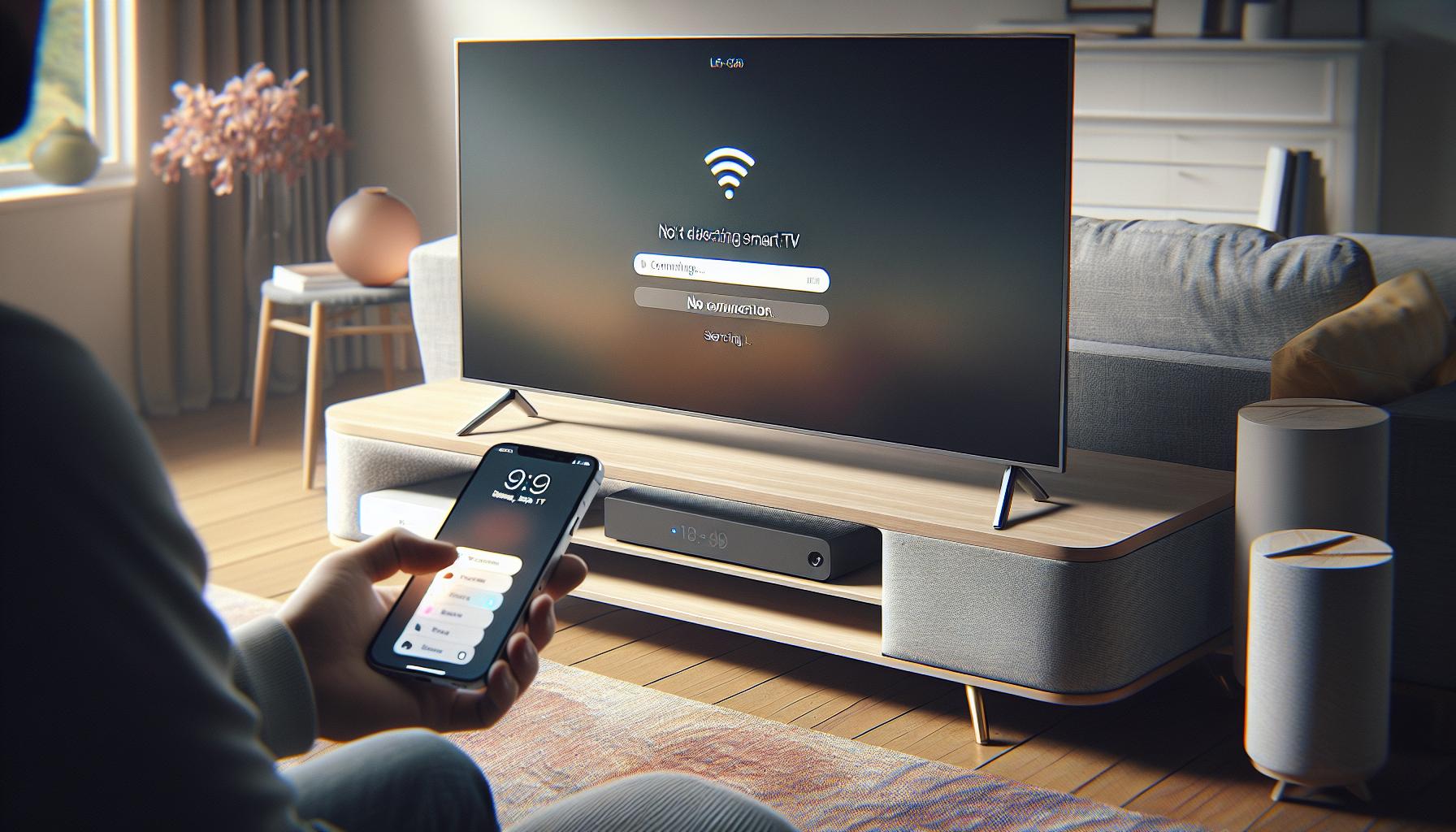
Soluciones Básicas para la Conexión de Dispositivos
Cuando se trata de conectar tu iPhone a un Smart TV, entender las soluciones básicas puede marcar la diferencia entre frustración y éxito. Muchas veces, los problemas de conexión tienen soluciones sencillas que puedes implementar rápidamente. Empezar con pasos básicos puede ayudar a que ambos dispositivos se reconozcan, permitiéndote disfrutar de tus programas y películas favoritas sin complicaciones.
En primer lugar, verifica que tanto tu iPhone como tu televisor estén en la misma red WiFi. Esta es una de las causas más comunes de problemas de conexión y, a menudo, la más fácil de solucionar. Si uno de los dispositivos está conectado a una red diferente, no podrán comunicarse entre sí. Además, asegúrate de que el modo de transmisión, como AirPlay o Screen Mirroring en el televisor, esté habilitado. Sin esta función activada, tu iPhone no podrá detectar el televisor.
Otra solución básica es asegurarte de que la función de Bluetooth esté activada en ambos dispositivos. Muchos usuarios no se dan cuenta de que, para algunas funciones de conectividad, el Bluetooth también debe estar activo. Por último, no olvides revisar las actualizaciones de software. Tener el sistema operativo más reciente no solo mejora la funcionalidad, sino que también soluciona problemas de compatibilidad.
Recuerda que si después de seguir estos pasos no logras establecer conexión, reiniciar ambos dispositivos puede ser una solución efectiva. Muchos problemas técnicos se resuelven con un simple reinicio. Si el inconveniente persiste, es posible que necesites asistencia profesional o consultar el manual del televisor para más guías específicas relacionadas con el fabricante. ¡Tú puedes hacerlo!
Cómo Ajustar Configuraciones de WiFi y Bluetooth
Para que tu iPhone detecte correctamente tu Smart TV, es vital asegurarte de que las configuraciones de WiFi y Bluetooth están optimizadas. La conexión a Internet es el primer paso; ambos dispositivos deben estar conectados a la misma red WiFi. Un error común es que uno de ellos esté conectado a una red diferente. Esto puede suceder si tienes varias redes en casa, como ‘Casa’ y ‘Casa 2’. Para comprobar y ajustar esta configuración:
Pasos para Ajustar Configuraciones de WiFi
- Verifica la Conexión de WiFi en tu iPhone:
– Abre los Ajustes en tu iPhone.
– Toca WiFi y asegúrate de que está activado.
– Observa la red a la que estás conectado. Si necesitas cambiar, selecciona la red correcta e ingresa la contraseña si es necesario.
- Comprueba la Conexión de WiFi en tu Smart TV:
– Accede al menú de ajustes en tu televisor.
– Busca la opción de Red y asegúrate de que está conectado a la misma red WiFi que tu iPhone.
El siguiente paso es asegurarse de que el Bluetooth esté activo en ambos dispositivos, lo cual puede ser esencial para ciertas funcionalidades. Aunque no siempre es necesario para la transmisión, es útil tenerlo encendido.
Pasos para Ajustar Configuraciones de Bluetooth
- Habilita Bluetooth en tu iPhone:
– Abre los Ajustes.
– Toca Bluetooth y actívalo si no está encendido.
- Habilita Bluetooth en tu Smart TV:
– Nuevamente, ve a los ajustes de tu televisor.
– Busca la opción de Bluetooth y habilítalo.
Recuerda que después de ajustar estas configuraciones, puede ser útil reiniciar ambos dispositivos para asegurarte de que todas las configuraciones sean reconocidas. A veces, un simple reinicio puede resolver problemas de conectividad que parecen complicados. Si después de seguir estos pasos tu iPhone aún no detecta tu Smart TV, considera consultar el manual de usuario de tu televisor para obtener información más específica o, si es necesario, contactar al soporte técnico para asistencia profesional. ¡Tú puedes hacerlo, cada paso cuenta hacia una conexión exitosa!
Resolución de Problemas de Conexión HDMI
Si al intentar conectar tu iPhone a tu Smart TV a través de HDMI no obtienes la pantalla esperada, puede ser frustrante. Este problema puede ser causado por varias razones, así que aquí te ayudaré a identificar y solucionar posibles fallos de conexión para que puedas disfrutar de tus contenidos en pantalla grande.
Verifica las Conexiones Físicas
Asegúrate de que todos los cables estén conectados correctamente. Retira y vuelve a insertar el cable HDMI tanto en tu Smart TV como en el adaptador HDMI de tu iPhone. A veces, una conexión suelta puede provocar que la televisión no reconozca el dispositivo.
Selecciona la Fuente Correcta en la TV
Después de conectar el HDMI, verifica que tu Smart TV esté en la entrada correcta. Utiliza el control remoto para seleccionar la fuente (input) correspondiente, como “HDMI 1” o “HDMI 2”, dependiendo de dónde hayas conectado el cable.
Configuraciones de iPhone
Asegúrate de que tu iPhone esté configurado para utilizar la conexión HDMI. A veces, primero necesitas habilitar la duplicación de pantalla. Ve a los Ajustes de tu iPhone, busca la opción de Display & Brightness, y luego selecciona Screen Mirroring. Si todo está configurado correctamente, tu TV debería aparecer en la lista y permitirte conectar.
Reinicia los Dispositivos
Si después de verificar todo aún no ves la imagen en tu TV, intenta reiniciar tanto tu iPhone como la Smart TV. A veces, simplemente reiniciar los dispositivos puede resolver fallos que parecen complicados.
- Reiniciar el iPhone: Mantén presionado el botón lateral hasta que aparezca el control deslizante, luego arrástralo para apagar. Enciéndelo nuevamente.
- Reiniciar la Smart TV: Desenchufa el televisor de la corriente durante unos segundos y vuelve a enchufarlo.
Prueba con Otro Cable HDMI
Si el problema persiste, es posible que el cable HDMI esté defectuoso. Intenta utilizar un cable diferente para descartar esta posibilidad. Asegúrate de que sea un cable HDMI compatible y de buena calidad.
Si después de seguir todos estos pasos tu iPhone todavía no detecta tu Smart TV a través de HDMI, podría ser útil consultar el manual de usuario de tu televisor o considerar contactar al soporte técnico. Recuerda, manejar la tecnología puede ser complicado, pero con paciencia y estos pasos, ¡tú puedes hacerlo!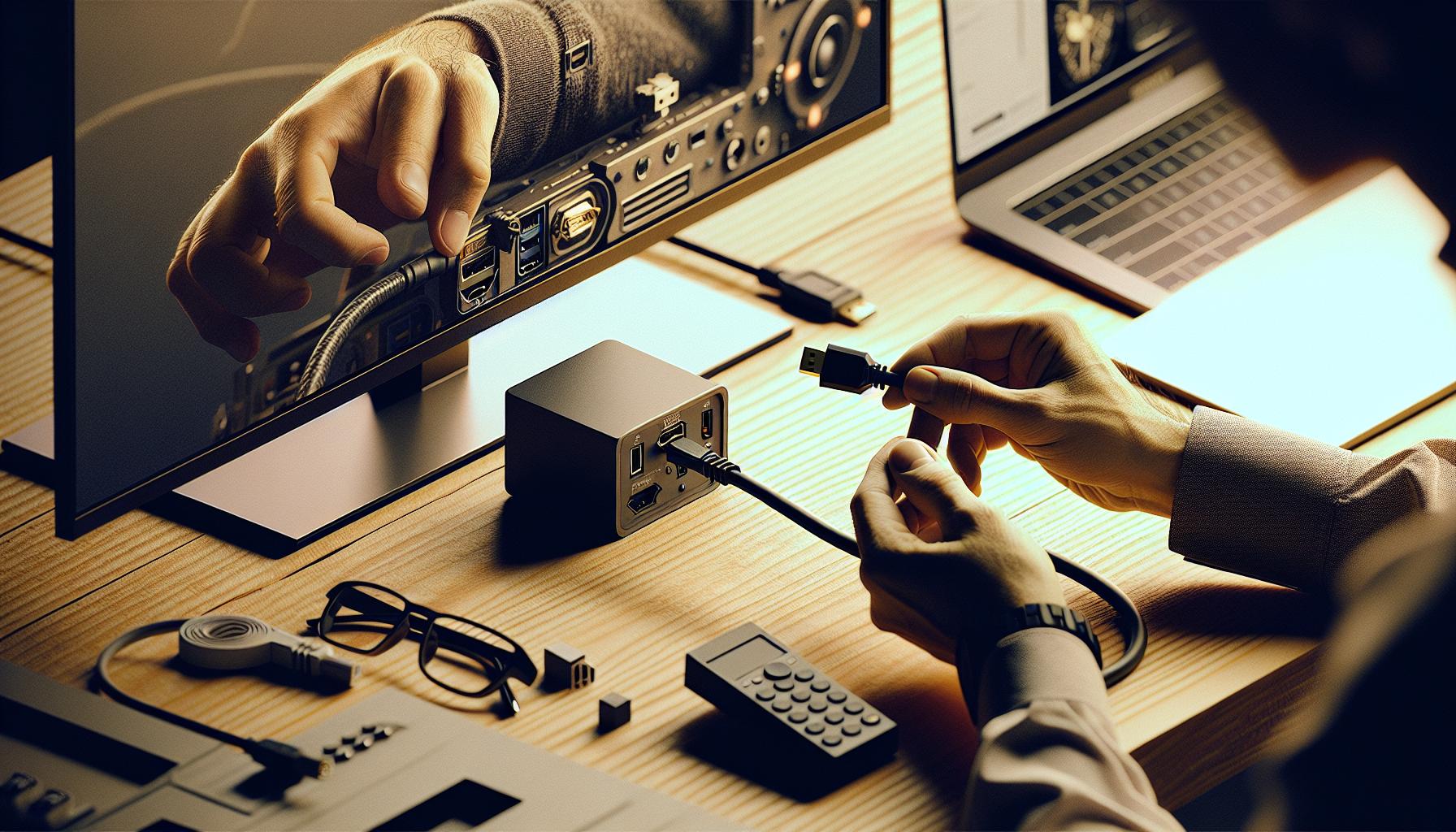
Guía para Diagnosticar Fallos de Imagen y Sonido
Cuando conectas tu iPhone a tu Smart TV y te enfrentas a problemas de imagen o sonido, puede ser frustrante. Sin embargo, con un enfoque sistemático, casi siempre puedes identificar y solucionar el problema. A continuación, se describen pasos claros y prácticos que pueden ayudarte a diagnosticar y resolver fallos de imagen y sonido durante la conexión.
Primero, asegúrate de que tu televisor esté configurado en la entrada HDMI correcta. Esta es una causa común de problemas de imagen. Utiliza el control remoto de tu TV para navegar entre las fuentes de entrada. Busca el marcador que indica la entrada a la que conectaste el cable HDMI, como “HDMI 1” o “HDMI 2”. Si la pantalla sigue en negro, prueba desconectando y volviendo a conectar el cable.
Es crucial que tu iPhone esté configurado correctamente. Ve a los Ajustes de tu iPhone, selecciona Display & Brightness, y asegúrate de habilitar la terminología de Screen Mirroring. Si tu TV no aparece en la lista de dispositivos disponibles, verifica que ambos dispositivos (el iPhone y la TV) estén conectados a la misma red Wi-Fi, ya que esto puede afectar la función de duplicación de pantalla.
- Problemas de imagen: Si la pantalla sigue en negro, prueba lo siguiente:
- Verifica si el cable HDMI está dañado; intenta usar otro cable si es posible.
- Asegúrate de que todos los puertos estén limpios y libres de suciedad.
- Problemas de sonido: Si la imagen es correcta pero no hay sonido:
- Verifica el volumen de tu televisor y del iPhone.
- Comprueba si el sonido está silenciado en la configuración de la TV.
En algunos casos, puede que necesites reiniciar tanto tu iPhone como tu Smart TV para resolver conflictos temporales. Desenchufa el televisor de la corriente durante un minuto y luego enciéndelo de nuevo. Repite el mismo proceso con tu iPhone, manteniendo presionado el botón lateral y arrastrando para apagar.
Recuerda, si después de seguir estos pasos la conexión sigue fallando, podría ser un problema más serio que requiera asistencia técnica. No dudes en consultar el manual de usuario de tu televisor o llamar al soporte de tu proveedor de servicios de TV. La tecnología puede ser complicada, pero con un poco de paciencia y estos consejos, volverás a disfrutar de tus programas y películas en un abrir y cerrar de ojos. ¡Tú puedes hacerlo!
Errores Específicos de Proveedor y Cómo Solucionarlos
Cuando tu iPhone no detecta tu Smart TV, uno de los problemas que podrías enfrentar son errores específicos de tu proveedor de televisión. Cada proveedor puede presentar distintas incidencias y códigos de error que afectan la conectividad, y es fundamental saber cómo abordar estos problemas para evitar frustraciones innecesarias. Vamos a revisar algunos de los errores más comunes y las soluciones que puedes implementar para resolverlos.
Error de Conexión a Internet
Uno de los problemas más frecuentes es la pérdida de conexión a Internet, especialmente si ves un código de error que indica que no hay acceso a la red. Para solucionarlo, sigue estos pasos:
- Verifica la Conexión Wi-Fi: Asegúrate de que tu Smart TV está conectada a la misma red Wi-Fi que tu iPhone. Si no lo está, conecta el televisor a tu red nuevamente.
- Reinicia el Router: Apaga y enciende el router de tu Internet. Es una solución simple, pero a menudo efectiva.
- Reinicia tu Smart TV: Desenchufa tu televisor de la corriente por un minuto y luego vuelve a conectarlo.
- Comprueba la Configuración de Red: Accede a la configuración de red de tu TV y asegúrate de que todo esté en orden. Selecciona “restablecer conexión” si es necesario.
Códigos de Error Comunes
Algunos proveedores, como Orange TV, Movistar y Vodafone, tienen códigos de error que pueden aparecer en tu pantalla. Aquí hay una breve guía para algunos de estos errores:
| Código de Error | Descripción | Solución |
|---|---|---|
| ERRCONNECTION | Pérdida de conexión a Internet | Verifica tu conexión de Wi-Fi y reinicia el router. |
| ERRVIDEO | Problemas de streaming, vídeo no disponible | Asegúrate de que tu suscripción esté activa y que el contenido esté disponible. |
| ERR_APP | Error en la aplicación del proveedor | Cierra y vuelve a abrir la aplicación, o reinstálala. |
Problemas con Aplicaciones Específicas
Si el problema persiste específicamente con aplicaciones de streaming (por ejemplo, Netflix o Prime Video), realiza lo siguiente:
- Actualiza las Aplicaciones: Asegúrate de que todas las aplicaciones estén actualizadas a su última versión, tanto en tu iPhone como en tu Smart TV.
- Cierra Sesiones: Cierra sesión en tu aplicación y vuelve a iniciar sesión. Esto puede resolver conflictos temporales.
- Revisa la Configuración de la Aplicación: A veces, las configuraciones de streaming y la calidad del vídeo pueden afectar el rendimiento. Ajusta la calidad para mejorar la conexión.
Con paciencia y siguiendo estos pasos, podrás sortear la mayoría de los errores específicos de proveedor y restablecer la conectividad de tu iPhone con tu Smart TV. Si, después de intentar todo, la situación no se resuelve, considera contactar al soporte técnico de tu proveedor para obtener ayuda directa. ¡Recuerda que hay soluciones y tú puedes hacerlo!
Instrucciones por Marca: Samsung, LG, Sony
Cuando enfrentas problemas de conectividad entre tu iPhone y tu Smart TV, la marca del televisor puede determinar las soluciones más eficaces. Ya sea que tengas un televisor Samsung, LG o Sony, aquí te ofrecemos instrucciones específicas para resolver los problemas más comunes que pueden impedir que tu iPhone detecte tu Smart TV.
Samsung
Samsung utiliza su propia interfaz y tecnología, lo que puede generar confusiones. Si tu iPhone no encuentra tu Smart TV, prueba estos pasos:
- Verificar Wi-Fi Direct: Asegúrate de que el Wi-Fi Direct esté activado. Dirígete a Configuración > Red > Wi-Fi Direct y activa esta opción.
- Restablecer Configuración de Red: Ve a Configuración > General > Restablecer > Restablecer Configuración de Red, esto puede solucionar problemas de conexión.
- Reiniciar el Dispositivo: A veces, un simple reinicio del televisor puede resolver fallas en la conectividad. Desenchufa y vuelve a conectar tu TV.
LG
En los televisores LG, la opción SmartShare facilita la conexión con dispositivos móviles. Sigue estos pasos si tu iPhone no se conecta:
- Activar Screen Share: Asegúrate de que la función Screen Share esté activada en tu televisor. Accede desde el menú Inicio > SmartShare para comprobarlo.
- Iniciar la Aplicación LG TV Plus: Descarga e inicia la aplicación LG TV Plus en tu iPhone. A través de esta app, puedes vincular tu iPhone y el televisor de manera más eficiente.
- Actualizar Firmware: Asegúrate que tu LG Smart TV tenga el software más reciente. Ve a Configuración > Acerca del TV > Actualizar Software.
Sony
Los televisores Sony pueden requerir un enfoque diferente. Si no puedes conectar tu iPhone, prueba lo siguiente:
- Verifica la Función de Google Cast: Asegúrate de que la función Google Cast esté activada en tu televisor. Ve a Configuración > Dispositivos > Google Cast y actívalo.
- Reiniciar la Aplicación de Streaming: Si utilizas apps como Netflix o Prime Video, ciérralas y vuelve a abrirlas para forzar una nueva conexión.
- Comprobar HDMI y otros Conectores: Si usas un adaptador HDMI o similares, revisa que estén bien conectados. Un conector flojo puede causar problemas de reconocimiento.
Con estos pasos, deberías poder solucionar la mayoría de problemas de conectividad. Recuerda que si la situación persiste después de probar todo, no dudes en contactar al soporte técnico de la marca de tu televisor. Tienen el conocimiento adecuado para ayudarte a superar cualquier inconveniente. ¡Tú puedes hacerlo!
Pasos para Reiniciar Dispositivos y Restablecer Conexiones
Para resolver problemas de conectividad entre tu iPhone y tu Smart TV, reinstaurar las conexiones puede ser un paso crucial. Reiniciar tus dispositivos no solo es sencillo, sino que también puede resolver fallas de comunicación que a menudo son la raíz del problema. A continuación, te presentamos algunos pasos prácticos para reiniciar tus dispositivos y restablecer las conexiones.
- Reiniciar el iPhone: Mantén presionado el botón de encendido hasta que aparezca el control deslizante “Deslizar para apagar”. Desliza y espera a que el dispositivo se apague. Luego, vuelve a encenderlo presionando el mismo botón hasta que veas el logo de Apple.
- Reiniciar la Smart TV: Para la mayoría de los televisores, simplemente desconéctalo de la corriente eléctrica. Espera unos 10 segundos y vuelve a enchufarlo. En algunos modelos, puedes encontrar una opción de reinicio en el menú de configuración.
- Restablecer Ajustes de Red en el iPhone: Ve a Configuración > General > Restablecer > Restablecer Configuración de Red. Esto eliminará todas las configuraciones Wi-Fi y Bluetooth guardadas y puede ayudar a establecer una conexión limpia con tu Smart TV.
- Verificar Conexiones de Red: Asegúrate de que ambos dispositivos estén conectados a la misma red Wi-Fi. Puede ser útil desconectar y volver a conectar la red Wi-Fi en tu iPhone, y también reenlazar la TV a la misma red.
Estos pasos no solo son una forma eficaz de solucionar problemas, sino que también son fáciles de seguir. La frustración puede aumentar cuando la tecnología no responde como se espera, pero con un reinicio simple, a menudo puedes regresar rápidamente a tu contenido favorito. Si después de realizar estos pasos el problema persiste, considera contactar el soporte técnico del fabricante para obtener ayuda más especializada. ¡Tú puedes hacerlo!
Verificación de Actualizaciones de Software y Firmware
Asegurarte de que tanto tu iPhone como tu Smart TV estén actualizados a la última versión de software es vital para una conexión óptima. Las actualizaciones suelen incluir mejoras de rendimiento y correcciones de errores que pueden resolver problemas de conectividad entre dispositivos. A veces, una falta de sincronización en las versiones de software puede ser la razón detrás de la incapacidad de detectar el televisor.
Para verificar si hay actualizaciones disponibles en tu iPhone, sigue estos pasos:
- Configura tu iPhone: Abre la aplicación de Configuración.
- Accede a Actualización de Software: Toca en General, luego selecciona Actualización de Software.
- Descarga y instala: Si hay una actualización disponible, podrás descargarla y seguir las instrucciones para instalarla.
En cuanto a la Smart TV, el proceso varía según la marca. Aquí hay una guía básica para algunas de las más comunes:
Actualización de Smart TVs
- Samsung: Ve a Configuración > Soporte > Actualización de Software y selecciona Actualizar ahora.
- LG: Presiona el botón Inicio, luego navega a Configuración > Todas las configuraciones > Actualización de software.
- Sony: Accede a Configuración > Acerca del dispositivo > Actualización de software.
Si después de realizar las actualizaciones, tu iPhone sigue sin detectar la Smart TV, es posible que necesites investigar más a fondo. No dudes en contactar al soporte técnico de tu Smart TV o a Apple para obtener asistencia adicional. Recuerda que cada paso que sigas te acerca más a resolver el problema y volver a disfrutar de tus programas favoritos. ¡Puedes hacerlo!
Consejos Adicionales para Mejorar la Conectividad
A veces, incluso después de actualizar tu iPhone y Smart TV, la conectividad sigue siendo un reto. Para asegurar una conexión fluida, hay varios consejos adicionales que puedes seguir. Comencemos con la importancia de la ubicación de ambos dispositivos. Un entorno abarrotado o con interferencias puede afectar la señal. Asegúrate de que tu iPhone y TV estén dentro del mismo rango de red y alejados de objetos que puedan bloquear la señal, como muros gruesos o electrodomésticos.
Es fundamental verificar que tu iPhone esté conectado a la red WiFi correcta. Una confusión común es estar conectado a una red de invitados o diferente que no permite la comunicación con tu Smart TV. Tómate un momento para confirmar que no solo estás conectado, sino que la red tiene acceso a todos los dispositivos en tu hogar.

Además, reiniciar tanto tu iPhone como tu Smart TV puede resolver problemas temporales de conectividad. Aquí tienes pasos rápidos:
- Reiniciar el iPhone: Mantén presionado el botón de encendido hasta que aparezca el control deslizante, y desliza para apagar. Después, vuelve a encenderlo.
- Reiniciar la Smart TV: Busca la opción “Apagar” en el menú de configuración y, tras unos minutos, vuelve a encenderla.
Otras prácticas recomendadas incluyen el uso de cables de alta calidad si decides conectar tu iPhone a la TV a través de HDMI. Asegúrate de que los puertos de HDMI estén limpios y sin polvo. Las conexiones sucias pueden causar problemas de transmisión de señal, resultando en una pantalla negra o fallos en la imagen.
Por último, si encuentras errores específicos de proveedor relacionados con servicios de streaming, como códigos de error de Movistar o Vodafone, busca en línea la solución correspondiente o consulta el servicio técnico de tu proveedor. Recuerda, ¡no estás solo en esto y cada paso que sigas te llevará más cerca de disfrutar tu contenido!
Cuándo Llamar a Soporte Técnico Profesional
Cuando la frustración se acumula al intentar conectar tu iPhone a tu Smart TV, es fácil sentirse perdido. Aunque muchas veces puedes resolver estos problemas por tu cuenta con algunos trucos, hay momentos en los que es mejor no seguir intentándolo solo y buscar ayuda profesional. Si tras múltiples intentos para conectar los dispositivos, sigues sin éxito, considera las siguientes señales que indican que es momento de llamar a soporte técnico.
Una de las primeras cosas a comprobar es si tu Smart TV está completamente funcional. Si no enciende o muestra errores persistentes, esto podría indicar un problema más serio que no puedes resolver con simples pasos de reinicio. En estos casos, recuerda que los errores pueden estar relacionados no solo con la conexión del iPhone, sino con el software o hardware del propio televisor.
Además, si ves mensajes de error complejos que no comprendes, como códigos que indican un fallo específico, es señal de que ya no es cuestión de ajustar configuraciones. Cada proveedor tiene su propia serie de códigos de error; por ejemplo, errores de Movistar o Vodafone pueden requerir atención especializada para resolver problemas de compatibilidad o de la red.
Finalmente, si no te sientes cómodo realizando ajustes avanzados en las configuraciones de red o si los problemas persisten incluso después de haber intentado todas las soluciones sugeridas, no dudes en buscar asistencia profesional. A veces, el soporte técnico está más que dispuesto a guiarte a través de estos inconvenientes y asegurarse de que encuentres una solución. Recuerda, tu tiempo y tranquilidad son valiosos; obtener ayuda puede ahorrarte frustraciones y permitirte volver a disfrutar de tus programas favoritos en poco tiempo.
Preguntas Más Frecuentes
Q: ¿Por qué mi iPhone no puede encontrar mi Smart TV?
A: Si tu iPhone no detecta tu Smart TV, asegúrate de que ambos dispositivos estén conectados a la misma red WiFi. También es vital que el Bluetooth esté activado en tu iPhone. Revisa los ajustes de red en la configuración de tu TV y también reinicia ambos dispositivos para restablecer sus conexiones.
Q: ¿Cómo reinicio mi iPhone y mi Smart TV para solucionar el problema de conexión?
A: Para reiniciar tu iPhone, mantén presionado el botón de encendido hasta que aparezca el deslizador, luego desliza para apagar. Para la mayoría de las Smart TVs, simplemente desconéctala de la corriente y vuelve a enchufarla. Esto puede resolver problemas de conectividad.
Q: ¿Qué ajustes de red debo verificar en mi Smart TV para conectarla al iPhone?
A: Revisa que tu Smart TV esté en modo ‘WiFi’ y conectada a la misma red que tu iPhone. Además, verifica que el modo ‘No Molestar’ no esté activado y que el firewall de la red no esté bloqueando conexiones.
Q: ¿Por qué mi Smart TV no aparece en AirPlay desde mi iPhone?
A: Si tu Smart TV no aparece en AirPlay, asegúrate de que la función AirPlay esté habilitada en tu TV. Además, verifica que ambos dispositivos estén actualizados con la última versión del software. Reinicia ambos si el problema persiste.
Q: ¿Cómo puedo solucionar una imagen negra al conectar mi iPhone a la TV?
A: Primero, revisa el cable HDMI y asegúrate de que esté correctamente conectado. Luego, verifica la entrada en tu TV para confirmar que esté en la correcta. Si continúas con problemas, prueba usar otro cable o reinicia ambos dispositivos.
Q: ¿Qué hacer si hay un retraso en la imagen o sonido al conectar mi iPhone a la TV?
A: Un retraso puede deberse a una conexión débil. Asegúrate de que tu iPhone y TV estén cerca del router. Cierra otras aplicaciones que puedan estar usando el ancho de banda y asegúrate de que no haya interferencias.
Q: ¿Cuál es el procedimiento para actualizar el software de mi Smart TV y iPhone?
A: En tu iPhone, ve a ‘Ajustes’ > ‘General’ > ‘Actualización de Software’. Para tu Smart TV, ve a ‘Configuración’ > ‘Soporte’ > ‘Actualización de Software’. Asegúrate de que ambos estén actualizados para evitar problemas de compatibilidad.
Q: ¿Cuándo debo considerar llamar a soporte técnico si mi iPhone no detecta mi Smart TV?
A: Si has probado todas las soluciones sin éxito, y tu Smart TV y iPhone están actualizados, podría ser el momento de contactar al soporte técnico. También considera que puede haber un fallo de hardware o necesidades de servicio profesional si continúan presentándose problemas.
Puntos clave
Ahora que tienes las claves para resolver el problema de “Mi iPhone No Detecta Mi Smart TV”, es hora de poner en práctica estos pasos. No olvides verificar conexiones como HDMI, WiFi o Bluetooth, ya que son esenciales para una buena conectividad. Si aún enfrentas dificultades, consulta nuestra guía sobre problemas de imagen y sonido, o explora soluciones específicas para marcas como Samsung y LG.
Te invitamos a compartir tus experiencias en los comentarios; tu situación puede ayudar a otros a encontrar la solución que necesitan. ¡No te vayas aún! Visita nuestros artículos sobre configuraciones avanzadas de Smart TV y optimización de dispositivos móviles para seguir mejorando tu experiencia de entretenimiento en casa. Recuerda, estamos aquí para apoyarte y celebramos cada éxito técnico contigo. ¡Tu TV y tu iPhone deben trabajar juntos para una experiencia perfecta de visualización!