¿Te ha pasado que enciendes tu Fire Stick y la marca de tu TV no aparece? Esta es una frustración común que muchos usuarios enfrentan y que puede interrumpir tus momentos de entretenimiento favoritos. No te preocupes, estamos aquí para ayudarte a solucionar este problema de manera sencilla y efectiva. En este artículo, exploraremos las causas más probables detrás de este inconveniente y te proporcionaremos pasos claros para que puedas volver a disfrutar de tu programación sin complicaciones. Entender cómo resolver estos problemas no solo te ahorrará tiempo, sino que también te empoderará para enfrentar futuros desafíos técnicos. ¡Sigue leyendo y descubre cómo restaurar la conexión entre tu Fire Stick y tu TV!
La Marca de Mi TV No Aparece en Fire Stick: Soluciones Inmediatas
Cuando tu Amazon Fire TV Stick no logra mostrar la marca de tu televisor en pantalla, puede ser frustrante, pero no te preocupes; hay soluciones. Este problema generalmente ocurre por cuestiones de conexión HDMI o incompatibilidad de configuración. A continuación, te proporcionamos unos pasos sencillos para diagnosticar y resolver esta situación.
Revisar la Conexión HDMI
Asegúrate de que el Fire TV Stick esté correctamente conectado al puerto HDMI de tu televisor. A veces, el cable puede estar suelto o mal colocado. Si es posible, prueba conectar el dispositivo a otro puerto HDMI en el televisor. Si tu televisor tiene múltiples entradas HDMI, alternar entre ellas puede ayudar a determinar si el problema radica en el puerto específico.
Configurar la Entrada Correcta
Es fundamental seleccionar la entrada HDMI correcta en tu televisor. Usa el control remoto de tu televisor para acceder al menú de entradas y asegúrate de que esté mostrando la entrada donde está conectado el Fire TV Stick. A menudo, los televisores muestran una pantalla de selección al encenderse; asegúrate de elegir la opción correspondiente.
Ajustar la Resolución de la Pantalla
Si la configuración de resolución del Fire TV Stick es incompatible con tu televisor, puede que no aparezca nada en pantalla. Para solucionar esto:
- Retira el Fire TV Stick y vuelve a instalarlo.
- Mientras se activa el Fire TV Stick, mantén presionado el botón de ‘Retroceso’ y el botón de ‘Inicio’ al mismo tiempo durante al menos 10 segundos para forzar la resolución de pantalla a un formato compatible.
Comprobar y Reiniciar Dispositivos
Reinicia tanto tu televisor como el Fire TV Stick. Para hacerlo:
- Desconecta ambos dispositivos de la corriente por 60 segundos.
- Conéctalos nuevamente y enciéndelos.
Esto restablece cualquier error temporal que podría estar causando que no aparezca la marca de tu televisor.
Recuerda, si después de probar todos estos pasos la marca de tu televisor sigue sin aparecer, podría ser un buen momento para contactar al soporte técnico o considerar una revisión más técnica de los dispositivos. ¡Estamos seguros de que puedes resolver esto y volver a disfrutar de tus contenidos favoritos!
Problemas de Conectividad: Revise Su Red
Al enfrentar problemas de conectividad con tu Fire TV Stick, es crucial revisar la red Wi-Fi, ya que una conexión inestable o insuficiente puede ser la causa de que la marca de tu televisor no aparezca. Un aspecto común que muchas personas pasan por alto es que, aunque el Fire TV Stick esté correctamente conectado al televisor, puede no recibir la señal de internet necesaria para funcionar correctamente.
Verificar Red Wi-Fi
Lo primero que debes hacer es confirmar que tu red Wi-Fi está funcionando. Puedes hacer esto probando otros dispositivos en tu red, como un teléfono o una computadora. Si también tienes problemas de conexión en esos dispositivos, es probable que el problema resida en tu red y no en el Fire TV Stick.
- Reinicia tu enrutador: Simplemente desconéctalo de la corriente durante 30 segundos y vuelve a enchufarlo. Esto a menudo soluciona problemas temporales.
- Acércate al enrutador: Si el Fire TV Stick está lejos del enrutador, la señal puede ser débil. Intenta mover el dispositivo más cerca de tu fuente de Wi-Fi.
- Verifica la configuración del enrutador: Asegúrate de que no haya restricciones de MAC en tu red que pudieran estar bloqueando el Fire TV Stick.
Configurar la Conexión Wi-Fi en el Fire TV Stick
Si tu red funciona correctamente, es momento de verificar que el Fire TV Stick esté correctamente conectado a tu Wi-Fi. Aquí hay pasos simples para hacerlo:
- Enciende el Fire TV Stick y navega a “Configuración”.
- Selecciona “Red” y verifica si está conectado a tu red Wi-Fi.
- Si no está conectado, selecciona tu red e ingresa la contraseña de Wi-Fi.
Recuerda que una conexión Wi-Fi lenta o intermitente puede causar que el Fire TV Stick no funcione adecuadamente, lo que también puede resultar en una pantalla negra o sin imagen. Si, después de realizar estos pasos, el problema persiste, podría ser útil verificar si tu proveedor de servicios de internet está experimentando interrupciones o si es necesario actualizar el firmware del enrutador.
Por último, si sientes que has intentando todo y no has logrado que el Fire TV Stick funcione como esperado, no dudes en contactar al soporte técnico de Amazon o considerar la ayuda de un profesional para abordar problemas más técnicos. Lo importante es que estés un paso más cerca de disfrutar de tus programas favoritos. ¡Tú puedes hacerlo!
Configurar HDMI en Su Televisor Correctamente
Configurar correctamente la conexión HDMI de tu Fire TV Stick es fundamental para evitar problemas de visualización, como que la marca de tu televisor no aparezca. A menudo, una simple mala conexión o la selección incorrecta de la entrada pueden ser la causa de la frustración. Aquí te proporciono algunos pasos claros para asegurarte de que todo esté en orden.
Pasos para Configurar HDMI:
- Conexión del Dispositivo: Asegúrate de que el Fire TV Stick esté firmemente conectado en un puerto HDMI disponible de tu televisor. Si tu televisor tiene múltiples puertos, toma nota del número del puerto utilizado (por ejemplo, HDMI 1, HDMI 2).
- Seleccionar la Entrada Correcta: Enciende tu televisor y usa el control remoto para seleccionar la entrada HDMI donde está conectado el Fire TV Stick. Esto generalmente se hace presionando el botón “Input” o “Source” en el control remoto. Escoge el puerto correspondiente donde conectaste el Fire Stick.
- Uso de un Extensor HDMI: Si tu televisor está ubicado en un lugar donde el Fire TV Stick puede estar demasiado cerca de otros dispositivos electrónicos, considera utilizar un extensor HDMI. Esto no sólo mejora la conexión, sino que también puede prevenir interferencias de señal.
- Configuración de Resolución: Si tu televisor permite diferentes modos de visualización, asegúrate de que la configuración de resolución en el Fire TV Stick es compatible con la del televisor. Esto se puede verificar en la sección de “Configuración” del Fire Stick, bajo “Pantalla y Sonido”.
En ocasiones, el problema puede ser más que una simple mala conexión. Si después de seguir estos pasos aún no ves la marca de tu televisor, revisa otros posibles problemas relacionados, como cableado defectuoso o puertos HDMI dañados. También es aconsejable reiniciar tanto el televisor como el Fire TV Stick para restablecer la conexión. Si persisten los problemas, no dudes en contactar al soporte técnico para obtener asistencia más especializada. Recuerda que resolver estos inconvenientes es parte del camino hacia una experiencia de visualización fluida. ¡Tú puedes hacerlo!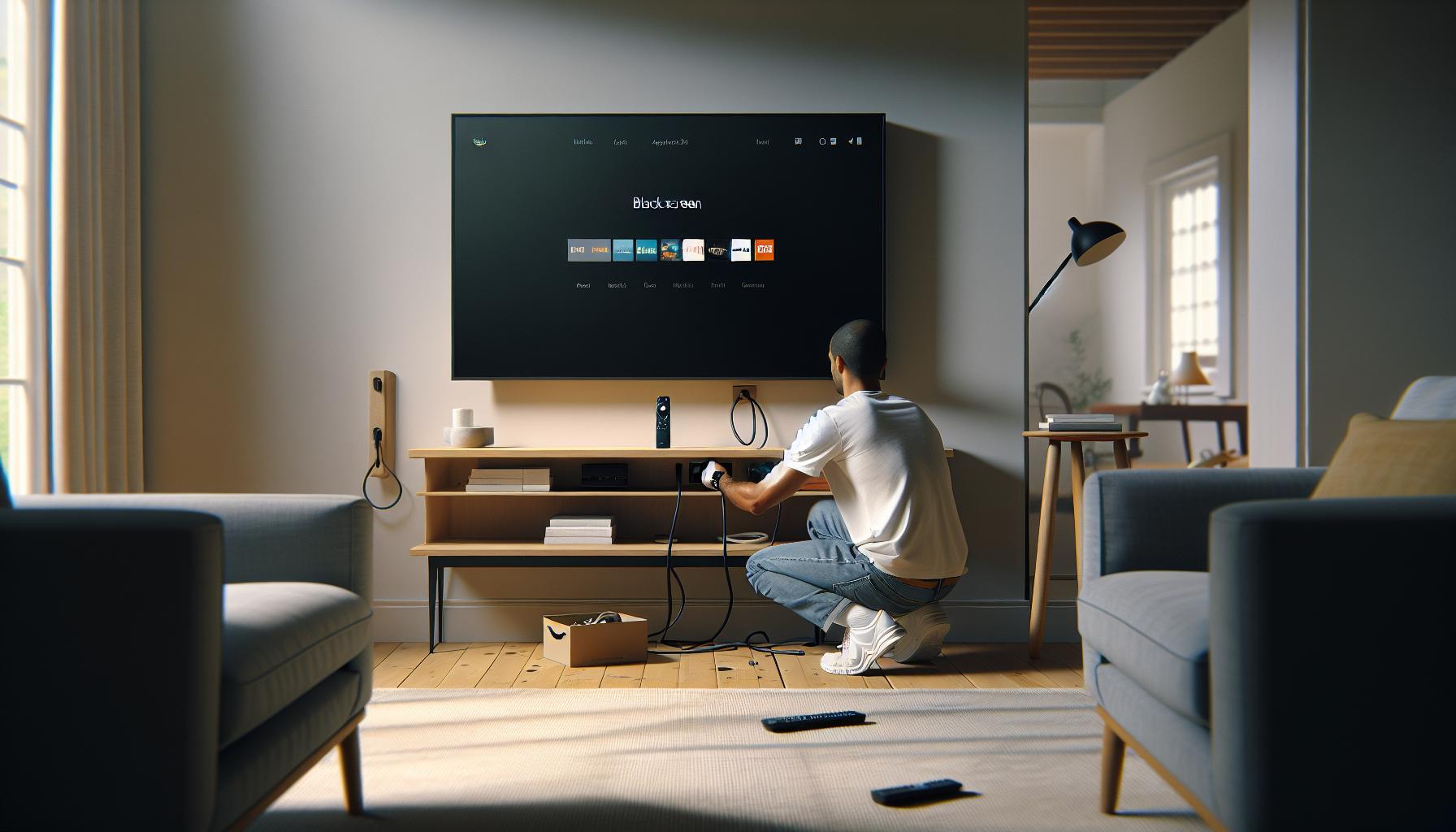
Soluciones para Pantalla Negra en Fire Stick
Cuando te enfrentas a una pantalla negra en tu Fire TV Stick, puede ser frustrante no saber qué hacer. Este problema puede deberse a varias razones, desde una conexión HDMI inadecuada hasta problemas con la electricidad. Aquí tienes algunas soluciones efectivas que puedes probar para resolver este inconveniente y volver a disfrutar de tu contenido favorito.
- Verifica las conexiones: Asegúrate de que el Fire TV Stick esté correctamente conectado al puerto HDMI de tu televisor y que el cable de alimentación esté bien enchufado. Si tienes otros cables HDMI disponibles, considera cambiarlos para descartar que el problema sea el cable usado.
- Reinicia el Fire TV Stick: Desconecta el dispositivo de la corriente eléctrica, espera unos 10 segundos y vuelve a conectarlo. A veces, un reinicio simple puede solucionar problemas temporales.
- Cambia la resolución del Fire TV Stick: Si el Fire TV Stick no está sincronizando correctamente con la resolución de tu televisor, puede dar lugar a una pantalla negra. Trata de restablecer la resolución a la configuración predeterminada. Para hacerlo, mantén presionado el botón de “Inicio” en el control remoto hasta que aparezca el menú y selecciona “Configuración” > “Pantalla y Sonido” > “Resolución”.
- Utiliza otro puerto HDMI: Si tu televisor tiene múltiples puertos HDMI, prueba a conectar el Fire TV Stick en un puerto diferente. Esto ayuda a descartar problemas con un puerto específico que pueda estar fallando.
- Desactiva los controles HDMI-CEC: Algunas veces, los controles de HDMI-CEC en el televisor pueden interferir. Accede a la configuración de tu televisor y desactívalos para ver si eso soluciona el problema.
Si después de seguir estos pasos la pantalla negra persiste, sería recomendable restablecer el Fire TV Stick a la configuración de fábrica. Recuerda que perderás tus configuraciones y aplicaciones instaladas, pero esto puede ser necesario para resolver problemas más persistentes. Utiliza esta opción como último recurso: ve a “Configuración” > “Mi Fire TV” > “Restablecer a valores de fábrica”.
Si después de todos estos intentos sigues sin poder solucionar el problema, te aconsejo que contactes con el soporte técnico de Amazon. Así podrás recibir asistencia directa y resolver cualquier complicación más técnica que pueda estar afectando tu dispositivo. ¡No te desanimes! Con paciencia y estos pasos, podrás volver a disfrutar de tus programas y películas favoritas en poco tiempo.
Errores Comunes de Dispositivo: Códigos y Soluciones
Cuando acabas de conectar tu Fire Stick y no ves la marca de tu TV, no estás solo. Esta situación se puede dar por varios errores comunes. Los códigos de error pueden aparecer y complicar aún más la situación, pero no te preocupes, ¡existen soluciones! Aquí te dejamos algunas de las más frecuentes y cómo resolverlas.
Errores Comunes y Sus Soluciones
- Error de conexión (Código 12): Este error indica que el Fire Stick no puede conectarse a tu red Wi-Fi. Asegúrate de que tu red sea visible y que la contraseña ingresada sea correcta. También puedes intentar reiniciar tu router o el Fire Stick.
- Pantalla negra pero con luz en el Fire Stick: Si tu dispositivo está encendido pero no ves nada en la pantalla, verifica las conexiones HDMI y elige el puerto correcto en tu TV. Si es posible, prueba con otro cable HDMI para descartar que el problema sea el cable.
- Error de aplicación (código 100): Este código puede aparecer cuando una aplicación no se carga adecuadamente. Asegúrate de que la aplicación esté actualizada. Si el problema persiste, desinstala y vuelve a instalar la aplicación afectada.
- Problemas de sonido: Muchos usuarios reportan que no hay audio al utilizar el Fire Stick. Verifica que el volumen del televisor esté activado y que no haya cables dañados. A veces, cambiar la configuración de sonido a “Estéreo” en el menú de configuración puede ayudar.
- Luz roja parpadeante: Si ves una luz roja parpadeando en el dispositivo, esto generalmente indica un problema de sobrecalentamiento. Desconecta el Fire Stick de la corriente, deja enfriar durante unos minutos y vuelve a intentarlo.
Además de esos códigos y errores, es fundamental asegurarte de que todo esté configurado correctamente. Verifica la entrada seleccionada en tu TV, la compatibilidad del modelo del televisor con el Fire Stick y asegúrate de que ambos dispositivos tengan la última actualización de software. En caso de que ninguna de estas soluciones funcione, quizás sea necesario contactar al soporte técnico. ¡Recuerda que estás dando pasos importantes para hacer que tu Fire Stick funcione correctamente nuevamente!
Verificación de Configuración de Entrada de TV
Cuando conectas tu Fire Stick y no ves la marca de tu TV, a menudo el problema se debe a que la configuración de entrada de tu televisor no está correctamente ajustada. Este aspecto es crucial, ya que la mayoría de las TV tienen múltiples puertos HDMI, y es vital seleccionar el correcto para que el Fire Stick funcione de manera óptima. Si no se hace esto, podrías encontrarte mirando una pantalla negra, lo que puede ser frustrante.
Para asegurarte de que la configuración de entrada de tu televisor sea la correcta, sigue estos pasos:
- Identifica el puerto HDMI: Revisa en qué puerto HDMI está conectado tu Fire Stick. Los puertos suelen estar etiquetados como HDMI 1, HDMI 2, etc.
- Cambia la entrada de tu TV: Usa el control remoto de tu televisor para acceder al menú de entrada. Selecciona el puerto HDMI donde está conectado el Fire Stick. Asegúrate de esperar unos segundos para que la señal se establezca correctamente.
- Verifica todas las conexiones: Asegúrate que los conectores HDMI estén bien insertados en ambos extremos (TV y Fire Stick). Si es posible, prueba con otro cable HDMI para descartar que el problema sea el cable en sí.
- Reinicia tu TV y el Fire Stick: A veces, un simple reinicio puede resolver problemas de conexión. Apaga ambos dispositivos, desconéctalos de la corriente durante un minuto y luego vuelve a encenderlos.
Recuerda que es fácil pasar por alto detalles tan simples como la selección del puerto correcto, pero es el primer paso hacia una experiencia de entretenimiento sin problemas. Si tras asegurarte de que has seleccionado el puerto adecuado sigues sin ver nada, verifica otras configuraciones y códigos de error mencionados en secciones anteriores. ¡Tienes esto bajo control! Si después de realizar estos pasos aún enfrentas problemas, puede ser el momento de solicitar apoyo técnico.
Actualización de Software en Fire Stick y TV
Es fundamental mantener el software del Fire Stick actualizado para garantizar un rendimiento óptimo y el acceso a las últimas funciones y mejoras de seguridad. Si te enfrentas a problemas como que la marca de tu TV no aparece, es posible que una actualización de software resuelva el inconveniente. Aquí te explico cómo realizar la actualización de manera sencilla y rápida.
Para actualizar tu Fire Stick, sigue estos pasos:
- Ir a Configuración: Desde la pantalla de inicio del Fire Stick, navega hacia la parte superior y selecciona “Configuración”.
- Seleccionar Mi Fire TV: Dentro del menú de configuración, busca la opción “Mi Fire TV” y selecciónala.
- Actualizar software: Busca “Acerca de” y, posteriormente, selecciona “Buscar actualizaciones”. El Fire Stick buscará automáticamente cualquier actualización disponible.
- Instalar actualizaciones: Si hay actualizaciones disponibles, sigue las instrucciones en pantalla para instalarlas. Esto puede tardar algunos minutos, así que ten paciencia.
Actualización de Software en el Televisor
Además de actualizar el Fire Stick, es igualmente importante asegurarse de que el software de tu televisor esté al día. Algunos problemas de visualización pueden estar relacionados con la falta de actualizaciones en el televisor. Para realizar la actualización, consulta el manual específico de tu televisor, ya que el proceso puede variar según la marca (por ejemplo, Samsung, LG, Sony).
Para actualizar tu televisor, generalmente puedes seguir estos pasos:
- Acceder al Menú de Configuración: Usando el control remoto de tu televisor, ve a “Configuración”.
- Seleccionar Actualización de Software: Busca una opción que diga “Actualización de software” o “Actualizaciones del sistema”.
- Buscar Actualizaciones: Selecciona “Buscar actualizaciones” y espera a que el televisor verifique si hay actualizaciones disponibles.
- Realizar la actualización: Si se encuentra alguna actualización, sigue las indicaciones en pantalla para realizar la instalación.
Mantener el software de tu Fire Stick y televisor actualizado no solo mejora la funcionalidad, sino que también garantiza que disfrutes de la mejor experiencia posible al ver tus programas y películas favoritas. Si después de actualizar ambos dispositivos aún enfrentas problemas, podría ser el momento de considerar contactar al soporte técnico para obtener asistencia adicional. ¡Tú puedes hacerlo!
Reiniciar Dispositivos: Pasos Efectivos
Cuando te encuentras con problemas como que la marca de tu TV no aparece en el Fire Stick, un reinicio de los dispositivos puede ser una solución efectiva para restablecer la conectividad y resolver fallos temporales. Este proceso es rápido y puede ayudar a eliminar conflictos en la configuración. Aquí te presento los pasos para hacerlo de manera efectiva.
Primero, es importante reiniciar el Fire Stick. Para hacerlo, sigue estos pasos:
- Desconectar el Dispositivo: Desenchufa el Fire Stick de la entrada HDMI de tu TV y desconéctalo de la fuente de alimentación.
- Esperar unos Segundos: Deja el Fire Stick desconectado durante al menos 10-15 segundos. Esto asegura que todos los procesos se cierran correctamente.
- Reconectar el Dispositivo: Vuelve a conectar el Fire Stick a la fuente de alimentación y a la entrada HDMI de tu TV.
- Encender el TV: Asegúrate de que el televisor esté encendido y en la entrada correcta donde está conectado el Fire Stick.
Además, también debes reiniciar el televisor:
- Apagar el Televisor: Apaga tu televisor usando el control remoto.
- Desenchufar el Televisor: Desconecta el televisor de la red eléctrica durante unos 30 segundos.
- Reconectar el Televisor: Vuelve a conectar el televisor a la corriente y enciéndelo.
Es posible que la configuración de HDMI también necesite una revisión. Asegúrate de que el puerto HDMI donde está conectado el Fire Stick esté funcionando de manera adecuada. Si tienes otros dispositivos, prueba conectar el Fire Stick en otro puerto HDMI.
Por último, si sigues teniendo problemas, revisa la red Wi-Fi. Reiniciar el router puede ayudar. Desconéctalo de la corriente durante unos 30 segundos y vuelve a encenderlo. Esto restablece la conexión a Internet, lo cual es esencial para el funcionamiento del Fire Stick.
Recuerda, puedes hacerlo. Si después de estos pasos, el problema persiste, no dudes en consultar el soporte técnico para obtener ayuda adicional. ¡Estás un paso más cerca de disfrutar tu contenido favorito!
Verifique Compatibilidad de Modelos de TV
Para disfrutar de tu Fire Stick al máximo, es crucial asegurarte de que tu televisor sea compatible con este dispositivo. Aunque el Fire Stick se puede conectar a la mayoría de las televisores que tengan un puerto HDMI, hay algunos aspectos a considerar que pueden afectar su funcionamiento. Por ejemplo, algunos televisores más antiguos pueden no reconocer automáticamente el Fire Stick o pueden tener limitaciones que impidan el uso de todas sus funciones.
Comprobando la Compatibilidad de Tu Televisor
Para verificar si tu televisor es compatible, sigue estos pasos sencillos:
- Revisar Conexiones HDMI: Asegúrate de que tu televisor tenga un puerto HDMI disponible. Los modelos más antiguos pueden tener puertos HDMI limitados. Si no hay acceso directo a un puerto relevante, eso puede ser un inconveniente.
- Actualización de Software: Revisa si tu televisor tiene alguna actualización de firmware disponible. A veces, las actualizaciones pueden mejorar la compatibilidad con dispositivos nuevos como el Fire Stick. Consulta el manual del usuario de tu televisor para más detalles sobre cómo hacerlo.
- Resolución del Televisor: El Fire Stick funciona mejor con televisores que soportan al menos 720p. Si tu televisor es de resolución inferior, es posible que experimentes problemas de rendimiento. Asegúrate de que tu televisor sea plenamente funcional en este aspecto.
Es igualmente importante que tu televisor esté configurado para permitir conexiones HDMI. Algunos modelos requieren activación manual para cada puerto o pueden tener características de control de acceso. Si estás usando un televisor de marcas reconocidas como Samsung, LG o Sony, consulta sus manuales específicos para obtener guías precisas sobre la configuración de entradas HDMI y las opciones de compatibilidad que ofrecen.
Recuerda que incluso en el caso de un televisor con las especificaciones adecuadas, es posible que necesites cambiar la fuente de entrada a través del control remoto del televisor para que el Fire Stick sea reconocido.
Si después de verificar y ajustar estos aspectos tu televisor sigue sin reconocer el Fire Stick, podría ser momento de considerar opciones adicionales o, en algunos casos, contactar al soporte técnico para obtener ayuda específica. No te desanimes, ¡estás un paso más cerca de disfrutar de tus programas y películas favoritos!
Soluciones para Problemas de Sonido en Fire Stick
Las dificultades de sonido en tu Fire Stick pueden resultar frustrantes, especialmente cuando estás a punto de disfrutar de tu contenido favorito. Ya sea que se trate de un audio retrasado, ruido distorsionado o simplemente que no escuchas nada, hay varias soluciones que puedes probar con facilidad y eficacia.
Primero, verifica la configuración de audio de tu Fire Stick. Para hacerlo, sigue estos pasos:
- Ve a Configuración en la pantalla de inicio de tu Fire Stick.
- Selecciona Pantalla y sonido.
- Dirígete a Audio y asegúrate de que la opción de Sonido envolvente esté configurada en “Mejor disponible” o elige Siempre Dolby Digital para una experiencia óptima[3].
En muchos casos, la solución puede ser tan simple como reiniciar el Fire Stick. Para reiniciarlo, simplemente desconéctalo de la corriente eléctrica, espera unos segundos y vuélvelo a enchufar. Esto puede ayudar a restablecer las configuraciones y resolver problemas temporales de audio. Además, asegúrate de que tu televisor esté configurado en el puerto HDMI correcto y que esté activada la opción de audio externo si utilizas un sistema de sonido o barra de sonido.
Si aun así sigues sin escuchar sonido, también verifica el audio de la aplicación que estás utilizando. Algunas aplicaciones permiten configurar su propio sistema de audio, y podría ser que necesites ajustar estas opciones específicas. Por ejemplo, si utilizas Netflix o Prime Video, revisa la configuración de la aplicación para asegurarte de que el audio esté habilitado y que no esté silenciado.
Recuerda, si después de todos estos intentos no logras solucionar el problema de sonido, podría ser hora de considerar contactar al soporte técnico de Amazon o revisar con un profesional si hay problemas de hardware en tu Fire Stick o televisor. Tómate un respiro; con un poco de paciencia, pronto podrás volver a disfrutar de tus series y películas sin interrupciones.
Aplicaciones de Streaming que Pueden Causar Problemas
Algunas veces, las aplicaciones de streaming pueden ser la causa del problema cuando la marca de tu TV no aparece en el Fire Stick. Esto puede resultar frustrante, ya que muchas veces queremos disfrutar de nuestro contenido favorito sin contratiempos. Al usar aplicaciones como Netflix, Prime Video o Hulu, es posible que experimentes errores que interrumpen la visualización.
Un primer paso a seguir es asegurarte de que las aplicaciones estén actualizadas. Las versiones antiguas pueden generar conflictos con el dispositivo. Para actualizar las aplicaciones en tu Fire Stick, dirígete a la pantalla de inicio, selecciona “Mis aplicaciones y juegos”, y verifica si hay actualizaciones disponibles. Si encuentras alguna, realízala. Esto no solo ayuda a la estabilidad del software, sino que también puede corregir bugs que podrían estar afectando su rendimiento.
Además, si encuentras que una aplicación específica está causando el problema, intenta borrarla y reinstalarla. Asegúrate de que no haya sobrecarga en el Fire Stick. Si tienes muchas aplicaciones abiertas o instaladas, esto puede hacer que el dispositivo funcione de manera más lenta y, en consecuencia, afecte la conexión con tu TV. Para ello, cierra todas las aplicaciones que no estés utilizando y reinicia el Fire Stick. A menudo, esto resuelve inconvenientes temporales relacionados con el software.
En algunas situaciones, los problemas pueden ser aún más específicos, como problemas de compatibilidad con ciertos modelos de TV. Algunos usuarios han reportado que sus Fire Sticks funcionan mejor con ciertas marcas de televisores que con otras. Si después de estas gestiones sigues sin obtener resultados, verifica en la web de soporte de Amazon para ver si hay alguna compatibilidad conocida que pueda estar afectando tu dispositivo. Recuerda, con un poco de paciencia y siguiendo estos pasos, puedes lograr que tu Fire Stick vuelva a funcionar correctamente y disfrutar de tus programas y películas favoritas.
Cuándo Contactar Soporte Técnico o Reparación
Cuando tu Fire Stick no se conecta correctamente a tu televisor, puede ser frustrante, especialmente si has probado varias soluciones sin éxito. En algunos casos, esos intentos pueden resultar infructuosos y, si el problema persiste, es el momento de considerar contactar a soporte técnico o buscar una reparación. Aquí te dejo algunas situaciones específicas que indican que puede ser necesario un profesional.
Si después de reiniciar y actualizar tanto el Fire Stick como tu TV, sigues viendo una pantalla negra o el dispositivo no es reconocido, es una señal clara de que podría haber un problema más profundo. Revisa si hay luces intermitentes en el Fire Stick o en el televisor, ya que esto podría indicar errores de hardware o una mala conexión HDMI. Asegúrate de que todos los cables estén en buen estado y correctamente conectados, y verifica si hay actualizaciones de software disponibles en la página de soporte de Amazon.
Además, considera si hay problemas de compatibilidad con tu modelo específico de televisor. Algunas marcas y versiones pueden presentar conflictos que no se resuelven con los pasos tradicionales de solución. Puedes buscar en foros o en la web de soporte para ver si otros usuarios han encontrado el mismo problema y qué soluciones aplicaron.
Si has seguido todas estas recomendaciones y el problema persiste, no dudes en contactar a soporte técnico de Amazon. Ellos pueden guiarte a través de diagnósticos más detallados o informarte sobre garantías y opciones de reparación. También es importante considerar que, en algunos casos, un servicio técnico especializado puede ser necesario, especialmente si hay daños físicos en el dispositivo. Recuerda, no estás solo en esta experiencia y hay recursos disponibles para ayudarte a volver a disfrutar de tu contenido favorito lo antes posible.
Preguntas Más Frecuentes
Q: ¿Por qué mi TV no detecta el Fire Stick?
A: Si tu TV no detecta el Fire Stick, asegúrate de que el Fire Stick esté conectado correctamente al puerto HDMI. También, verifica que tu TV esté configurada en la entrada HDMI correcta. Si persiste el problema, prueba reiniciar ambos dispositivos. Consulta la sección Configuración de HDMI en Su Televisor Correctamente para más detalles.
Q: ¿Cómo solucionar problemas de audio con el Fire Stick?
A: Para resolver problemas de audio en tu Fire Stick, revisa primero el volumen del televisor y asegúrate de que no esté en modo silencioso. Luego, verifica las configuraciones de audio en el Fire Stick y prueba conectar con diferentes cables HDMI. Más información está en la sección Soluciones para Problemas de Sonido en Fire Stick.
Q: ¿El Fire Stick es compatible con mi televisor antiguo?
A: Para verificar si tu Fire Stick es compatible con tu televisor antiguo, asegúrate de que tenga un puerto HDMI disponible. Si es un TV más antiguo sin HDMI, es posible que necesites un adaptador para conectarlo. Puedes revisar la sección Verifique Compatibilidad de Modelos de TV para obtener más información.
Q: ¿Qué hacer si el Fire Stick se queda en la pantalla de inicio?
A: Si el Fire Stick se atorado en la pantalla de inicio, prueba reiniciarlo desconectándolo y volviéndolo a conectar. Si esto no funciona, verifica tu conexión a Internet o realiza una actualización de software. Consulta la sección Actualización de Software en Fire Stick y TV para más pasos.
Q: ¿Por qué aparece una pantalla negra en mi Fire Stick?
A: Una pantalla negra en el Fire Stick puede deberse a un problema de conexión HDMI o a una baja potencia. Asegúrate de que el Fire Stick esté correctamente enchufado y prueba con otro puerto HDMI. Detalles en la sección Soluciones para Pantalla Negra en Fire Stick pueden ayudarte a solucionar este problema.
Q: ¿Cómo restablecer mi Fire Stick a los ajustes de fábrica?
A: Para restablecer tu Fire Stick a los ajustes de fábrica, ve a Configuraciones > Mi Fire TV > Restablecer a los valores de fábrica. Esto eliminará todos los datos personales y configuraciones, así que asegúrate de que sea necesario. Para más detalles, revisa la sección correspondiente en el artículo.
Q: ¿Puedo usar el Fire Stick en diferentes TVs?
A: Sí, puedes usar tu Fire Stick en diferentes TVs siempre que estas tengan un puerto HDMI disponible. Simplemente desconéctalo de un televisor y conéctalo a otro. Recuerda seleccionar la fuente HDMI correcta en tu TV para que funcione.
Q: ¿Cuándo debo buscar soporte técnico para mi Fire Stick?
A: Busca soporte técnico si después de intentar todas las soluciones sugeridas, tu Fire Stick sigue sin funcionar. Esto incluye problemas persistentes de conexión o mal funcionamiento. Consulta la sección Cuándo Contactar Soporte Técnico o Reparación para más detalles sobre el soporte técnico.
Puntos clave
Si tu marca de TV no aparece en la lista de Fire Stick, no te preocupes, hay soluciones. Recuerda seguir estos pasos: verifica los códigos IR de tu TV, realiza una búsqueda online de tu modelo específico y prueba la función de emparejamiento con tu Fire Stick. No dejes que un pequeño inconveniente te impida disfrutar de tus programas favoritos. Si necesitas más ayuda, consulta nuestra guía sobre “Cómo solucionar problemas de conectividad en Fire Stick” y “Trucos para mejorar la calidad de imagen en tu TV”.
Actúa ahora y no te quedes sin tus series y películas favoritas. Comparte este artículo con amigos que puedan necesitarlo y déjanos tus comentarios abajo. Tu experiencia es valiosa para nosotros. Y si quieres mantenerte al día con las últimas soluciones y recomendaciones tecnológicas, no olvides suscribirte a nuestro boletín. Recuerda, ¡tú puedes resolverlo!