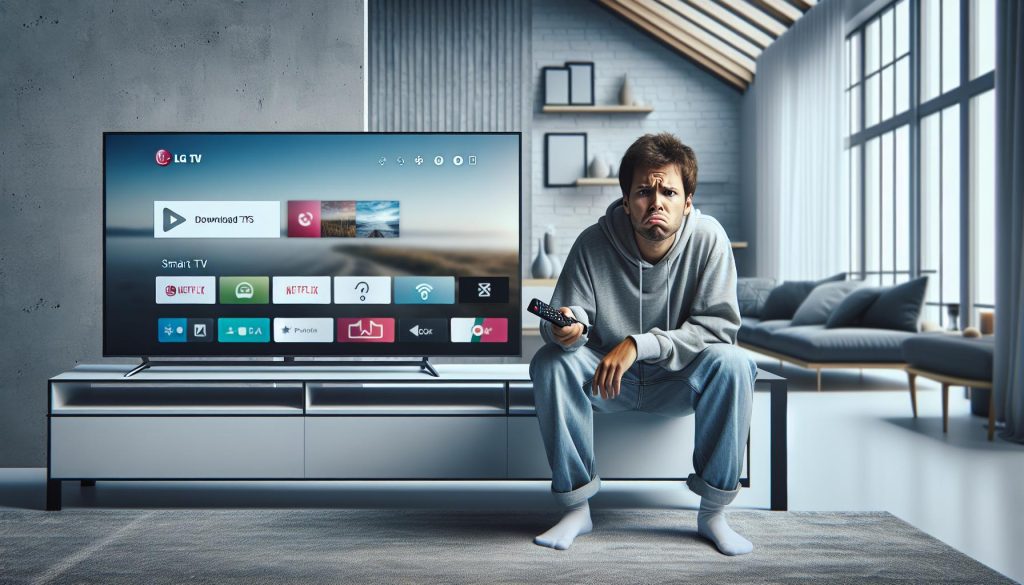
¿Alguna vez te has encontrado frustrado porque tu Smart TV LG no te permite descargar aplicaciones? No estás solo. Esta es una queja común que puede arruinar tu experiencia de entretenimiento. La buena noticia es que, a menudo, este problema tiene soluciones sencillas que puedes aplicar por ti mismo. En este artículo, descubrirás los motivos más comunes por los que tu LG puede estar bloqueando descargas y aprenderás pasos prácticos para resolverlo rápidamente. Sin importar si el problema es de conectividad, almacenamiento o configuración, aquí encontrarás respuestas claras y efectivas. ¡Sigue leyendo y recupera el control de tu Smart TV!
¿Por qué no puedo descargar aplicaciones en mi Smart TV LG?
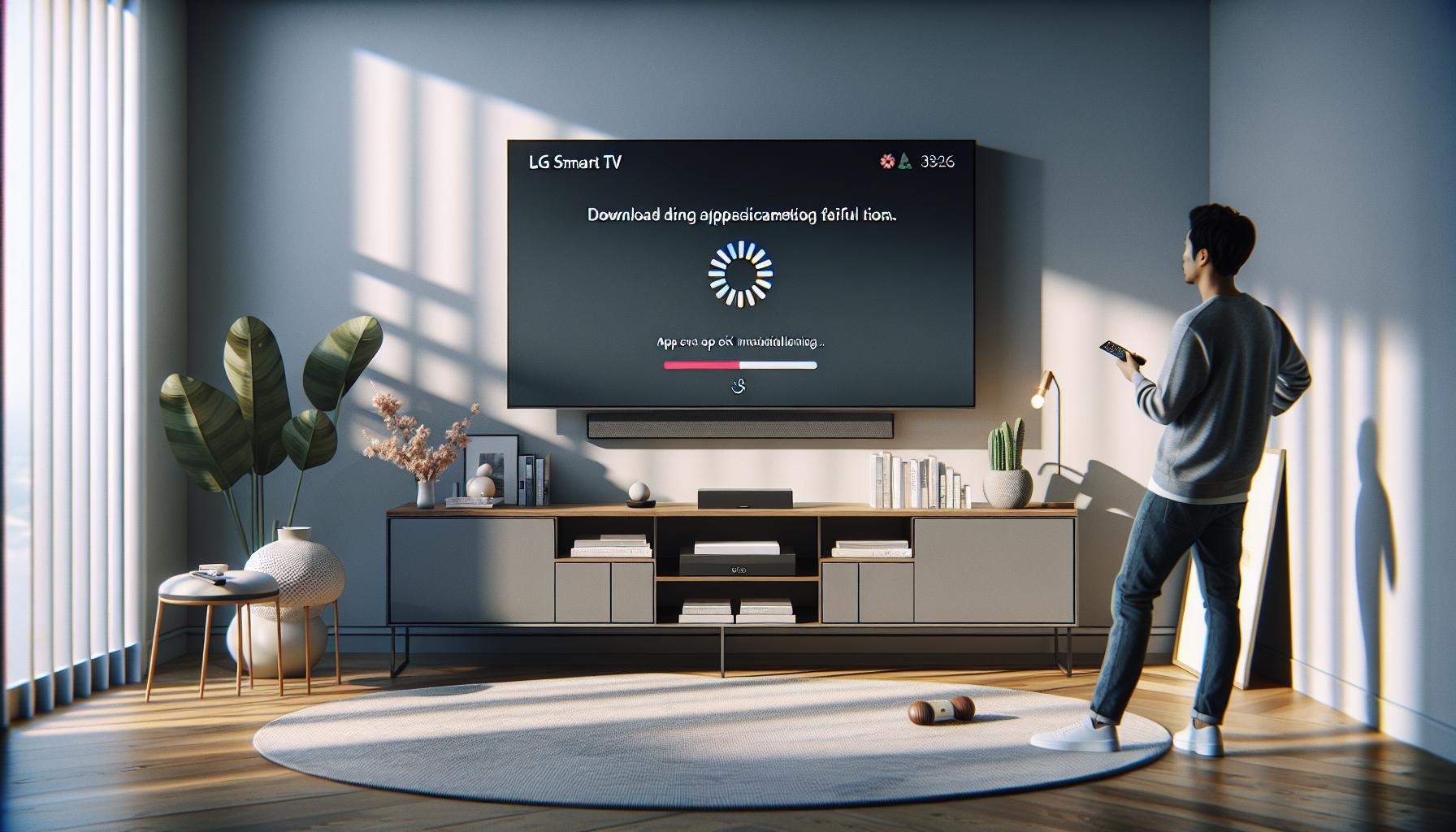
Las dificultades para descargar aplicaciones en tu Smart TV LG pueden ser frustrantes, pero hay varias razones comunes que pueden estar causando este problema. Muchas veces, se trata de problemas simples que se pueden abordar con unos pocos pasos. Entre las causas más frecuentes se incluyen la falta de espacio de almacenamiento, problemas de conectividad a Internet, o configuraciones de restricción que impiden las descargas.
En primer lugar, asegúrate de tener suficiente espacio de almacenamiento en tu TV. Si tu Smart TV está casi llena, podría no permitir la instalación de nuevas aplicaciones. Puedes liberar espacio eliminando aplicaciones que no uses o datos innecesarios. También es fundamental revisar tu conexión a Internet. Una conexión lenta o inestable puede impedir el acceso a la LG Content Store, donde puedes descargar aplicaciones. Verifica que tu TV esté correctamente conectada a la red Wi-Fi y considera reiniciar tu router.
Si la conexión y el espacio no son problemas, verifica si hay actualizaciones de software disponibles para tu Smart TV. Mantener el software actualizado puede resolver errores que afecten la instalación de aplicaciones. A veces, los ajustes de restricción parental también pueden limitar el acceso a ciertas aplicaciones, así que asegúrate de revisar estas configuraciones si aplican.
Si has intentado todo lo anterior y sigues teniendo problemas, podrías considerar realizar un restablecimiento de fábrica en tu TV. Esto eliminará cualquier configuración problemática y puede resolver fallos persistentes. Solo asegúrate de respaldar cualquier información importante antes de proceder con este paso.
Por último, si después de todos estos intentos aún no logras descargar aplicaciones, lo mejor sería contactar con el soporte técnico de LG. Ellos te ofrecerán asistencia específica para tu modelo de TV y la situación particular que enfrentas. Recuerda que tener una Smart TV debe ser una experiencia placentera, ¡y tú puedes resolver este problema!
Causas comunes que impiden descargar aplicaciones
Un problema común que enfrentan muchos usuarios de Smart TVs LG es la incapacidad para descargar aplicaciones. Hay varias razones que pueden estar detrás de este inconveniente, y abordarlas puede ayudarte a recuperar el acceso a tus aplicaciones favoritas rápidamente. A continuación, se describen las causas más frecuentes que impiden la descarga de aplicaciones en tu TV.
Falta de espacio de almacenamiento
Una de las razones más comunes para que tu Smart TV LG no permita la descarga de aplicaciones es la falta de espacio de almacenamiento. Si tu dispositivo está lleno, no podrás instalar nuevas aplicaciones. Para liberar espacio, considera eliminar aplicaciones que no uses o limpiar datos temporales almacenados en el sistema.
Problemas de conectividad a Internet
La conexión a Internet es fundamental para acceder a la LG Content Store y descargar aplicaciones. Si tienes una conexión lenta o inestable, podría causar fallos en la descarga. Asegúrate de que tu TV esté correctamente conectada a la red Wi-Fi. Puedes probar lo siguiente:
- Reiniciar el router para mejorar la conectividad.
- Verificar que no haya interferencias en la señal, como otros dispositivos que consumen mucho ancho de banda.
Configuraciones de restricciones
Los ajustes de restricción parental o límites de edad pueden estar impidiendo la descarga de ciertas aplicaciones. Verifica en la configuración de tu Smart TV si hay restricciones habilitadas y ajusta según sea necesario. Esto es especialmente relevante si el televisor es utilizado por niños.
Actualizaciones de software pendientes
Las actualizaciones de software son cruciales para el buen funcionamiento de tu Smart TV. Si tu televisión tiene actualizaciones pendientes, es posible que experimentes problemas con la descarga de aplicaciones. Asegúrate de que tu firmware esté actualizado accediendo a la configuración del sistema.
Problemas específicos de la tienda de aplicaciones
En ocasiones, pueden ocurrir fallos temporales en la LG Content Store que impidan la descarga de aplicaciones. Si sospechas que este podría ser el caso, intenta acceder a la tienda en otro momento o verifica en línea si otros usuarios también están reportando problemas.
Al identificar y solucionar estas causas comunes, puedes lograr que tu Smart TV LG funcione óptimamente nuevamente. No dudes en proceder con atención y paciencia, y si después de intentar estas soluciones sigues teniendo problemas, considera comunicarte con el soporte técnico para obtener asistencia adicional.
Cómo liberar espacio en tu Smart TV LG
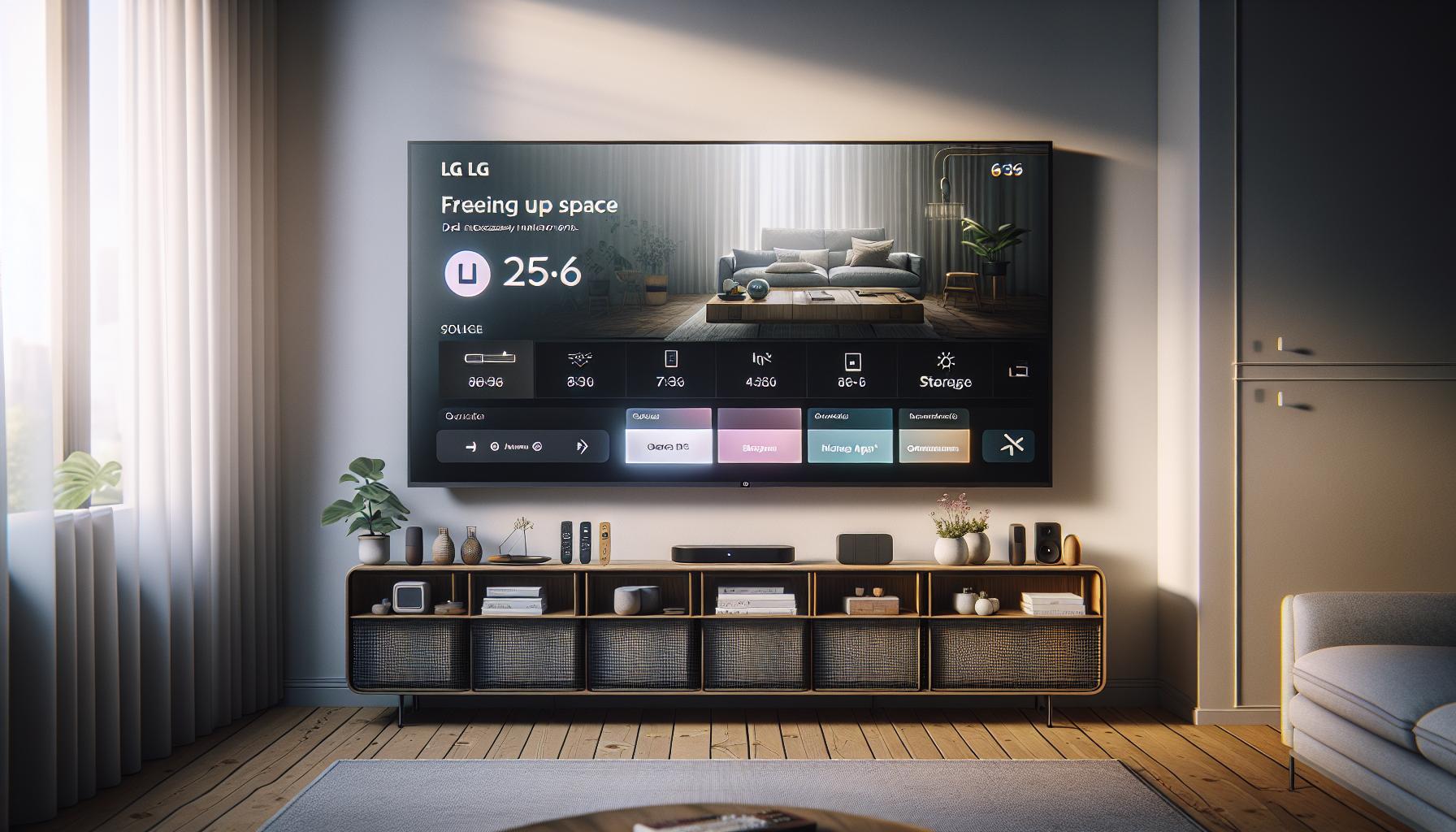
Liberar espacio en tu Smart TV LG es una tarea esencial para asegurarte de que puedas continuar descargando aplicaciones y disfrutando de tu contenido favorito. A menudo, la falta de espacio de almacenamiento puede ser la causa principal por la que no puedes instalar nuevas aplicaciones. Aquí te presentamos algunos pasos sencillos para ayudarte a liberar ese espacio necesario.
Primero, revisa las aplicaciones que tienes instaladas. Si hay algunas que no utilizas regularmente, puedes desinstalarlas. Para hacer esto, sigue estos pasos:
- Desde el menú de inicio, dirígete a la sección de Aplicaciones.
- Selecciona la aplicación que deseas eliminar.
- Mantén presionado el ícono de la aplicación durante unos segundos hasta que aparezca la opción de eliminar.
- Confirma la eliminación.
Eliminar temas de pantalla o aplicaciones preinstaladas que no uses también puede contribuir a liberar espacio valioso. A veces, las actualizaciones automáticas de las aplicaciones pueden consumir más espacio del necesario, así que considerar desactivar esta opción podría ser útil.
Otra forma de liberar espacio es limpiar la memoria caché de las aplicaciones. Muchos usuarios no son conscientes de que las aplicaciones almacenan datos temporales que, con el tiempo, pueden ocupar un espacio considerable. Para limpiar la caché:
- Ve a Configuración en el menú de inicio.
- Accede a General y luego a Administrar aplicaciones.
- Selecciona la aplicación que deseas limpiar.
- Elige la opción de Eliminar datos de la caché.
Por último, es recomendable utilizar un dispositivo de almacenamiento externo, como un pendrive, para transferir o almacenar aplicaciones y archivos multimedia. Esto no solo ayuda a liberar espacio, sino que también organizas tu contenido de manera más eficiente.
Si sigues estos pasos, deberías poder liberar suficiente espacio en tu Smart TV LG para descargar las aplicaciones que tanto te gustan. ¡Recuerda que siempre puedes volver a disfrutar de tus programas y películas favoritas con mayor facilidad!
Revisar la conexión a Internet: pasos sencillos
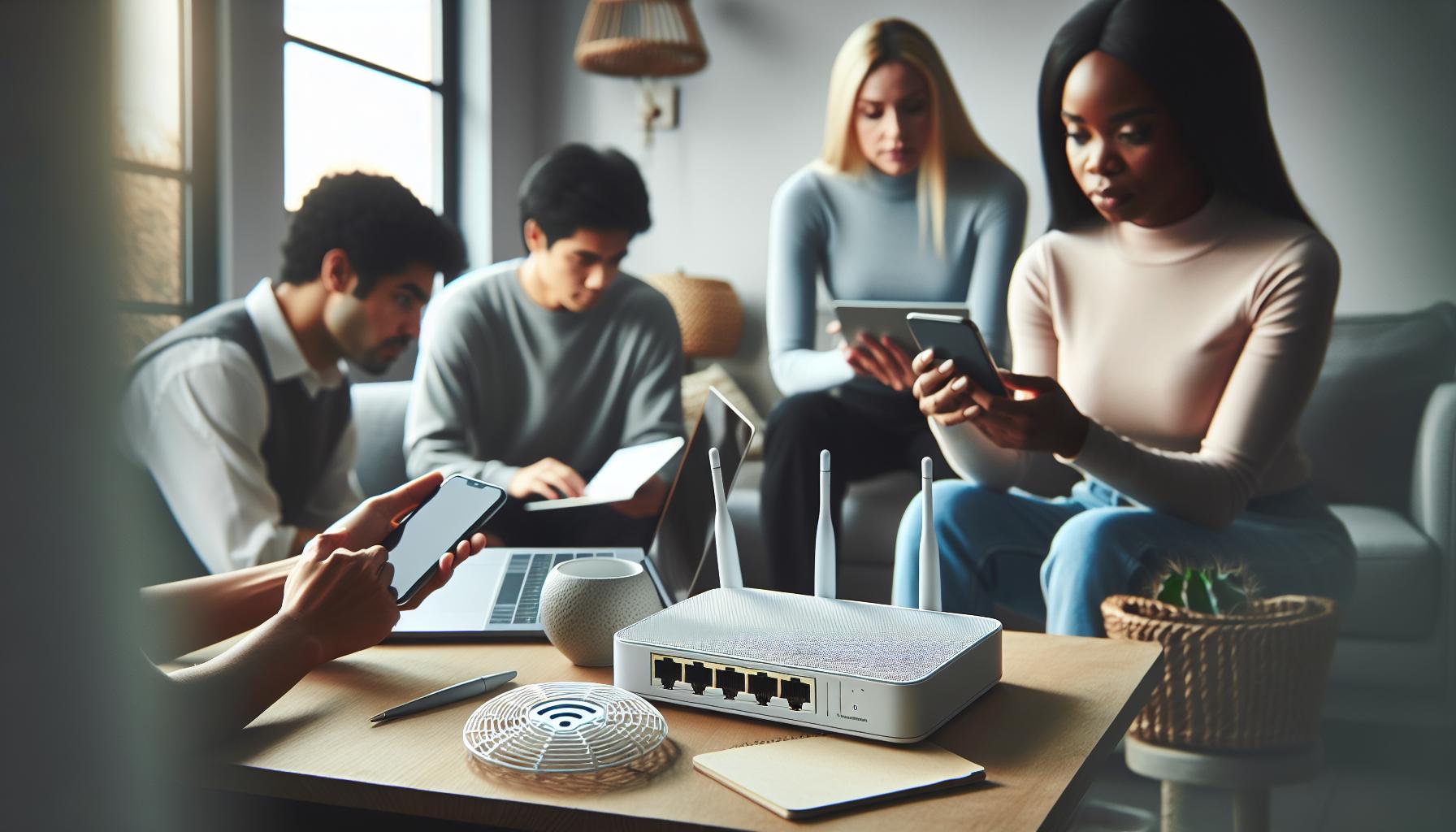
Un problema común que impide descargar aplicaciones en tu Smart TV LG podría ser una conexión a Internet inestable o incorrecta. Antes de complicarte con otros ajustes, es esencial asegurarte de que tu televisor esté conectado a Internet y que la señal sea lo suficientemente fuerte. Aquí tienes algunos pasos sencillos para verificar y solucionar problemas de tu conexión.
Primero, asegúrate de que tu televisor esté conectado a la red Wi-Fi. Puedes hacerlo siguiendo estos pasos:
- Desde el menú de inicio, ve a Configuración.
- Accede a Red.
- Selecciona Conexión Inalámbrica para confirmar que está conectado a tu red Wi-Fi.
Si no está conectado, selecciona tu red Wi-Fi e ingresa la contraseña correspondiente. Si ya está conectado, pero experimentas problemas, intenta lo siguiente:
- Reinicia tu enrutador: Desconéctalo de la corriente, espera unos 30 segundos y vuelve a conectarlo. Esto puede resolver problemas temporales de conexión.
- Verifica la fuerza de la señal: Acércate a tu enrutador y verifica si la calidad de la señal mejora. Si es así, puede ser que la ubicación del enrutador no sea óptima. Considera moverlo a un lugar más central en tu hogar.
- Haz una prueba de conexión: Desde el menú de configuración de red, busca la opción para realizar una prueba de conexión. Esto te permitirá ver si hay algún problema con tu conexión a Internet.
Si después de estos pasos sigues teniendo problemas, considera conectar tu televisor mediante un cable Ethernet. Esto puede proporcionar una conexión más estable y rápida en comparación con Wi-Fi. También, verifica si otros dispositivos en tu hogar tienen acceso a Internet. Si ninguno puede conectarse, el problema podría estar en tu proveedor de Internet.
Recuerda, resolver problemas de conexión puede resultar frustrante, pero con paciencia y estos pasos, podrás disfrutar de tus aplicaciones sin inconvenientes. Si después de intentar estos pasos aún encuentras dificultades, puede ser momento de contactar a tu proveedor de servicios de Internet para obtener asistencia adicional.
Actualizar el software de tu Smart TV LG
es un paso crucial para garantizar que todas las aplicaciones funcionen correctamente, incluyendo la tienda de aplicaciones. Muchas veces, las actualizaciones incluyen mejoras que resuelven errores de software que pueden estar impidiendo descargas exitosas. A continuación, te explicamos cómo realizar esta actualización de manera sencilla.
Primero, asegúrate de que tu televisor esté conectado a Internet. Esto es esencial para descargar cualquier actualización. Una vez confirmado, sigue estos pasos:
- Enciende tu televisor y presiona el botón de inicio en el control remoto.
- Navega a “Configuración” (parece un engranaje) en el menú.
- Selecciona “Todo el Ajuste” y busca la opción de “Actualización de software”.
- Aquí, elige “Buscar actualizaciones”. Si hay una actualización disponible, el sistema te lo indicará.
- Selecciona “Actualizar ahora” para comenzar el proceso.
Es posible que tu televisor se reinicie varias veces durante la actualización. No te preocupes, esto es normal. Es importante no desconectar el televisor durante este proceso, ya que puede causar problemas más graves.
Si la actualización se realiza con éxito, intenta descargar la aplicación nuevamente. Si sigues enfrentando dificultades, también podría ser útil reiniciar el televisor después de actualizar, para asegurarte de que todos los cambios se apliquen correctamente. Además, tener un software actualizado no solo facilita la descarga de aplicaciones, sino que también mejora la seguridad y el rendimiento general de tu Smart TV LG.
Soluciones para errores de descarga en LG
Cuando enfrentas dificultades para descargar aplicaciones en tu Smart TV LG, no estás solo. Muchos usuarios experimentan retos similares y es fundamental contar con soluciones efectivas para superar estos obstáculos. A continuación, te presentamos pasos prácticos y consejos que pueden ayudarte a resolver errores comunes de descarga.
Verifica la Conexión a Internet
Una de las razones más comunes por las cuales no se pueden descargar aplicaciones es una conexión a Internet deficiente o inestable. Asegúrate de que tu televisor esté correctamente conectado a la red WiFi. Puedes hacer lo siguiente:
- Ve a “Configuración” desde el menú de inicio.
- Selecciona “Conexiones de red” para verificar que estés conectado a tu red.
- Ejecuta una prueba de conexión para confirmar la estabilidad.
Espacio de Almacenamiento
Otra causa común puede ser la falta de espacio en el dispositivo. Si tu Smart TV LG tiene poco espacio disponible, no podrá descargar nuevas aplicaciones. Para liberar espacio, intenta:
- Ir a “Configuración” y seleccionar “Almacenamiento”.
- Revisa las aplicaciones instaladas y elimina aquellas que no uses.
Actualizar el Software
Como mencionamos anteriormente, un software desactualizado puede causar problemas en la descarga de aplicaciones. Asegúrate de que tu televisor esté corriendo la última versión del software. Si no lo has hecho, sigue el proceso que se mencionó anteriormente para actualizarlo.
Configuraciones de Restricción
Verifica si hay configuraciones de restricción activas que impidan la descarga de aplicaciones. Esto puede incluir el control parental o configuraciones de seguridad. Asegúrate de que estas opciones no estén bloqueando el acceso a la tienda de aplicaciones.
Restablecer Valores de Fábrica
Si los problemas persisten, como último recurso, un restablecimiento a los valores de fábrica puede ayudar. Recuerda que esto borrará todos los datos y configuraciones personalizadas, así que asegúrate de hacer una copia de seguridad de lo que consideres necesario.
Con estos pasos, tienes herramientas para solucionar los errores de descarga en tu Smart TV LG. Prueba cada una de estas soluciones y, si el problema continúa, considera llamar al soporte técnico para obtener ayuda adicional.
Configuraciones de restricciones que debes verificar
Verificar las configuraciones de restricción en tu Smart TV LG puede ser crucial para resolver problemas al intentar descargar aplicaciones. A menudo, estas configuraciones, destinadas a proteger el contenido y gestionar el acceso, pueden impedirte acceder a la tienda de aplicaciones sin que te des cuenta. Aquí te proporcionamos algunos pasos prácticos para revisar y ajustar estas configuraciones.
Primero, dirígete al menú de configuración de tu televisor. Busca la sección llamada “Control parental” o “Restricciones”, donde podrás encontrar opciones que limitan el acceso a ciertos contenidos o aplicaciones. Si tienes habilitadas estas restricciones, es posible que se te impida descargar nuevas aplicaciones. Asegúrate de desactivar esta función temporalmente para probar si el problema se soluciona.
Además, verifica si hay algún tipo de código de acceso configurado. Si has olvidado el código o no tienes acceso al mismo, esto puede ser un obstáculo importante. En algunos modelos, puedes resetear el código de acceso a los predeterminados de fábrica, pero ten cuidado: esto puede afectar otras configuraciones que hayas personalizado.
Es aconsejable también revisar si hay actualizaciones de software que puedan solucionarse con ajustes a las configuraciones de restricción. A veces, el software desactualizado puede causar conflictos con las configuraciones actuales. Sigue este paso con atención, asegurándote de que todos los ajustes estén alineados con tus preferencias para facilitar la descarga de aplicaciones.
Al seguir estos pasos, podrás abordar y resolver cualquier configuración de restricción que pueda estar bloqueando la descarga de aplicaciones en tu Smart TV LG. Recuerda, si después de ajustar estas configuraciones aún enfrentas problemas, no dudes en contactar con el soporte técnico para obtener asistencia adicional.
Restablecer la Smart TV LG a valores de fábrica
Restablecer tu Smart TV LG a valores de fábrica puede parecer una medida drástica, pero a veces es la solución más eficaz para resolver problemas persistentes, como la incapacidad de descargar aplicaciones. Este proceso elimina cualquier error que haya podido surgir debido a configuraciones incorrectas o mal funcionamiento del software. Además, te permitirá comenzar desde cero, lo que puede ser especialmente útil si has hecho varios cambios y no recuerdas todos los ajustes.
Antes de proceder, asegúrate de respaldar cualquier información importante que puedas tener, como preferencias de usuario o configuraciones específicas que desees conservar. Una vez que estés listo, sigue estos pasos:
Pasos para restablecer tu Smart TV LG a valores de fábrica
- Accede al menú de configuración: En tu control remoto, localiza el botón de “Configuración” (puede estar representado por un ícono de engranaje) y haz clic en él.
- Selecciona “Todas las configuraciones”: Busca la opción que te lleve a la configuración completa del televisor.
- Dirígete a “General”: En este menú, busca la opción que dice “Restablecer” o “Restablecer a valores de fábrica”. Dependiendo del modelo, esta opción podría estar dentro de otra sección como “Soporte”.
- Confirma el restablecimiento: Es posible que se te pida que introduzcas un código PIN. Si no lo has cambiado, generalmente es “0000”. Confirma que deseas proceder con el restablecimiento.
- Espera a que el proceso finalice: El televisor se reiniciará y podría tardar algunos minutos en volver a encenderse.
Recuerda que, después de un restablecimiento de fábrica, deberás volver a conectar tu televisor a internet y reinstalar las aplicaciones que desees utilizar. Aunque puede ser un proceso tedioso, muchos usuarios han encontrado que esta solución les ha ayudado a mejorar el rendimiento de su dispositivo y a solucionar problemas con la tienda de aplicaciones.
Si, después de realizar este procedimiento, aún tienes dificultades para descargar aplicaciones, no dudes en contactar al soporte técnico de LG. Ellos podrán ofrecerte asistencia más personalizada para tu situación específica. ¡Tú puedes hacerlo!
Problemas específicos de la tienda de aplicaciones
A veces, los problemas con la tienda de aplicaciones en tu Smart TV LG pueden ser frustrantes y pueden deberse a varias razones. Comprender estos problemas específicos puede ayudarte a dar el siguiente paso hacia la solución y a volver a disfrutar de tus aplicaciones favoritas. Hay situaciones en las que la tienda de aplicaciones puede no cargar correctamente, no mostrar algunas aplicaciones disponibles o, en ocasiones, generar errores al intentar descargar nuevos contenidos.
Uno de los problemas más comunes es la falta de espacio de almacenamiento en tu televisor. Si has descargado muchas aplicaciones o contenido multimedia, es posible que no haya suficiente memoria disponible para instalar nuevas aplicaciones. Para verificar esto, accede al menú de configuración, selecciona “General” y luego “Almacenamiento”. Aquí podrás ver cuánto espacio está disponible y considerar eliminar aplicaciones que no utilizas.
Además, asegúrate de que tu televisor esté conectado a Internet. A veces, la conexión puede ser inestable o intermitente, lo que impide que la tienda de aplicaciones funcione correctamente. Puedes realizar un test de conexión en el menú de configuración bajo la opción de red. Si descubres que no estás conectado, revisa tu router o considera reiniciar ambos dispositivos.
Los problemas de software también pueden afectar la tienda de aplicaciones. Verifica que tu Smart TV LG tenga la última actualización de software instalada. Ve a “Configuración”, selecciona “Acerca del TV” y revisa si hay una opción para “Buscar actualizaciones”. Mantener tu software actualizado no solo mejora el rendimiento, sino que también corrige posibles errores que podrían estar afectando la descarga de aplicaciones.
Finalmente, si todos estos pasos no han resuelto el problema, es posible que haya restricciones en tu televisor relacionadas con la región o las políticas de aplicación. Consulta la configuración de “Restricciones” en el menú de configuración para asegurarte de que no haya bloqueos impidiendo el acceso a ciertas aplicaciones. Si después de realizar todas estas verificaciones y ajustes sigues enfrentando dificultades, te recomiendo contactar al soporte técnico de LG, quienes podrán ofrecerte una asistencia más personalizada. Recuerda, ¡tú puedes hacerlo!
Verificar compatibilidad de aplicaciones en tu TV
Es fundamental asegurarse de que las aplicaciones que deseas descargar sean compatibles con tu modelo específico de Smart TV LG. Muchas veces, los problemas de descarga no se deben a una mala conexión a Internet o a un problema de espacio, sino a que la aplicación simplemente no está diseñada para funcionar en tu dispositivo. Esto es especialmente importante si tienes una versión más antigua del televisor o si la aplicación que intentas instalar ha sido optimizada para sistemas más recientes.
Para verificar la compatibilidad de aplicaciones, sigue estos pasos:
- Consulta la tienda de aplicaciones: Abre la tienda de aplicaciones de tu Smart TV LG y busca la aplicación que deseas descargar. En la descripción, deberías encontrar información sobre la compatibilidad con tu modelo y con la versión de webOS.
- Revisa los requisitos del sistema: Antes de intentar descargar, investiga los requisitos del sistema en el sitio web oficial de la aplicación. Algunos desarrolladores mencionan específicamente los modelos de TV compatible.
- Actualizaciones de software: Asegúrate de que tu televisor esté actualizado. Las aplicaciones nuevas suelen requerir la versión más reciente de webOS para funcionar correctamente. Verifica en “Configuración” y selecciona “Acerca del TV” para buscar actualizaciones.
- Foros y comunidades: Puedes buscar en foros de usuarios o comunidades en línea. Muchas veces, otros usuarios pueden haber enfrentado el mismo problema y compartido soluciones sobre la compatibilidad y posibles alternativas.
Recuerda que algunas aplicaciones pueden requerir características específicas, como servicios de streaming que funcionan mejor en modelos nuevos con capacidades de procesamiento mejoradas. Si después de verificar todo esto aún tienes problemas, podría ser útil considerar alternativas a esa aplicación o incluso consultar directamente al soporte de LG para obtener recomendaciones basadas en tu modelo específico. ¡No te desanimes! Con un poco de tiempo y paciencia, puedes encontrar la solución adecuada.
Alternativas para descargar aplicaciones en LG
Es normal sentirse frustrado cuando no puedes descargar aplicaciones en tu Smart TV LG, pero hay alternativas que pueden ayudarte a disfrutar de tus contenidos favoritos sin tantas complicaciones. Aquí te presento algunas opciones que podrías considerar.
Una de las formas más efectivas de acceder a aplicaciones que no puedes descargar directamente en tu Smart TV es mediante el uso de dispositivos de streaming externos, como un Amazon Fire Stick, un Roku o un Chromecast. Estos dispositivos se conectan vía HDMI a tu televisor y te permiten descargar y usar aplicaciones sin necesidad de depender de las limitaciones de tu televisor. Son fáciles de instalar y utilizar, y ofrecen acceso a una gran cantidad de servicios de streaming.
Además, si encuentras que una aplicación específica no está disponible en tu LG Smart TV, considera utilizar tu tableta o teléfono móvil como una alternativa. Muchos servicios de streaming permiten la función de screen mirroring o casting, que te permite llevar lo que estás viendo en tu dispositivo móvil hacia tu televisor. Esto no solo te da acceso a más opciones, sino que también puede ayudarte a evitar problemas de descarga.
Otra alternativa que podrías explorar es la opción de usar un navegador web en tu Smart TV para acceder a versiones web de algunas aplicaciones. Aunque la experiencia puede no ser idéntica a usar la aplicación nativa, muchos servicios ofrecen compatibilidad bastante buena a través de sus sitios web. Esto es útil especialmente para plataformas de video que aún no han lanzado aplicaciones para tu modelo específico.
Por último, considera revisar foros y comunidades en línea donde otros usuarios han compartido soluciones o aplicaciones alternativas que funcionan bien en su LG Smart TV. Estos espacios pueden proporcionarte no solo recomendaciones, sino también trucos y consejos prácticos sobre cómo maximizar la funcionalidad de tu televisor.
Recuerda, la tecnología puede ser desafiante, pero con un poco de creatividad y recursos, ¡puedes encontrar la solución que te permita disfrutar de tu Smart TV al máximo!
Cuándo considerar llamar al soporte técnico
Cuando las tecnologías no funcionan como deberían, puede ser desalentador, especialmente con un dispositivo que usas casi a diario como tu Smart TV LG. Si después de intentar diversas soluciones aún no logras descargar aplicaciones, quizás sea el momento de considerar la asistencia técnica. Un aspecto importante a tener en cuenta es la garantía de tu televisor; si está vigente, deberías aprovecharla, ya que la reparación o el reemplazo podrían no tener costo.
Hay varias situaciones en las que es recomendable buscar ayuda profesional:
- Códigos de error específicos: Si aparece un código de error recurrente que no puedes solucionar, buscar su significado y el procedimiento para corregirlo en línea podría no ser suficiente. En estos casos, el soporte técnico puede ofrecer soluciones más efectivas.
- Problemas persistentes tras múltiples intentos: Si has realizado reinicios, actualizaciones y intentos de liberar espacio sin éxito, puede indicar un problema de hardware o software más serio que requiera intervención profesional.
- Avisos de mal funcionamiento: Si tu televisor presenta síntomas, como pantallas negras, interrupciones frecuentes o fallas en el menú de aplicaciones, es mejor no ignorar estas señales. Pueden ser indicativos de fallos internos que un técnico especializado puede diagnosticar y corregir correctamente.
- Conexiones de red complejas: Si experimentas problemas persistentes con la conexión a Internet que afectan la descarga de aplicaciones y ya has verificado tu red, podría ser útil que un profesional evalúe tu configuración de red.
Recuerda, no estás solo en este proceso. Buscar ayuda técnica puede ahorrarte tiempo y frustraciones, permitiéndote disfrutar nuevamente de tu contenido favorito sin inconvenientes. Además, al contactar al soporte, asegúrate de tener a mano información relevante, como el modelo de tu televisor y un resumen de lo que ya has intentado, para facilitar la asistencia que recibas. A veces, la ayuda profesional es el paso más rápido y eficaz para resolver un problema que parece no tener solución.
FAQ
Q: ¿Por qué no puedo descargar aplicaciones en mi Smart TV LG?
A: Puede haber varias razones por las que no puedes descargar aplicaciones en tu Smart TV LG. Verifica tu conexión a Internet, asegúrate de que tu TV esté actualizado y de que haya espacio suficiente en la memoria. Si el problema persiste, consulta la sección sobre errores de descarga en el artículo principal.
Q: ¿Cómo puedo liberar espacio en mi Smart TV LG?
A: Para liberar espacio, elimina aplicaciones que no uses y borra archivos temporales. Ve a “Configuración” > “Almacenamiento” y revisa el espacio disponible. Así podrás instalar nuevas aplicaciones sin problemas y optimizar el rendimiento de tu TV.
Q: ¿Qué hacer si la tienda de aplicaciones no se abre en mi TV LG?
A: Si la tienda de aplicaciones no se abre, prueba a reiniciar tu TV. Desconéctala de la corriente durante unos minutos y vuelve a encenderla. También verifica la conexión a Internet y asegúrate de que tu software esté actualizado.
Q: ¿Cómo actualizar el software de mi Smart TV LG?
A: Para actualizar el software, ve a “Configuración” > “Acerca de” > “Actualización de software.” Selecciona buscar actualizaciones y sigue las instrucciones en pantalla. Esto puede resolver problemas de descarga y mejorar el rendimiento de tu TV.
Q: ¿Existen restricciones que impidan descargar aplicaciones en mi Smart TV LG?
A: Sí, las configuraciones de restricciones pueden limitar la descarga de aplicaciones. Ve a “Configuración” > “General” > “Restricciones” y asegúrate de que no haya limitaciones activadas en la tienda de aplicaciones.
Q: ¿Cómo restablecer de fábrica mi Smart TV LG?
A: Para restablecer de fábrica, ve a “Configuración” > “General” > “Restablecimiento de fábrica.” Esto borrará todos los datos y configuraciones, así que asegúrate de respaldar lo necesario. Esto puede solucionar problemas persistentes de descarga.
Q: ¿Qué aplicaciones son compatibles con mi Smart TV LG?
A: Verifica la compatibilidad de aplicaciones buscando directamente en la tienda de aplicaciones de tu Smart TV LG. Busca reseñas y requisitos específicos de cada aplicación en el artículo principal para asegurarte de que funcionen con tu modelo.
Q: ¿Cuándo debo contactar al soporte técnico de LG?
A: Si has probado todas las soluciones y aún no puedes descargar aplicaciones, considera contactar al soporte técnico de LG. Proporciona detalles sobre tu problema y lo que has intentado, para que puedan ayudarte de manera más efectiva.
Para concluir
Si tu Smart TV LG no te permite descargar aplicaciones, no te preocupes, hay soluciones. Asegúrate de que tu conexión a internet esté activa y revisa si hay actualizaciones de software disponibles. Si después de intentar estas soluciones aún tienes problemas, consulta nuestra guía sobre la gestión de aplicaciones en tu LG aquí. Además, no te olvides de verificar nuestro contenido sobre problemas comunes con aplicaciones en dispositivos LG, ¡puede que encuentres la solución que necesitas!
Estamos aquí para ayudarte a disfrutar al máximo de tu Smart TV. Si te ha gustado este artículo, considera suscribirte a nuestro boletín para recibir más consejos útiles y estar al tanto de nuestras últimas novedades. No dejes que los problemas técnicos arruinen tu experiencia televisiva; tú puedes solucionarlo y volver a disfrutar de tus shows favoritos en un abrir y cerrar de ojos. ¡Comenta abajo si necesitas más ayuda o si has logrado arreglar tu TV, queremos saber de ti!