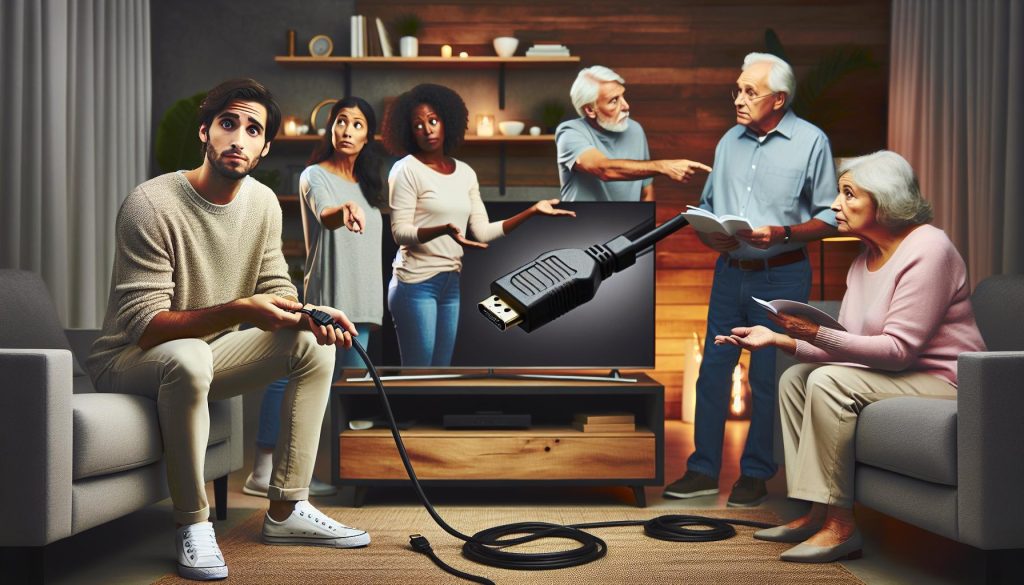
¿Te has encontrado alguna vez con el frustrante mensaje de error de conexión al encender tu TV de Movistar? No estás solo. Este es un problema común que puede interrumpir tu experiencia de entretenimiento. Entender cómo solucionar este fallo no solo ahorra tiempo, sino que también te empodera para resolver problemas tecnológicos rápidamente. En esta guía te proporcionaremos pasos claros y eficaces para restaurar la conexión, abordando diferentes causas que pueden estar detrás de este error, desde simples desconexiones hasta problemas más complejos. Continúa leyendo y descubre cómo regresar a tu contenido favorito sin complicaciones. ¡Tú puedes hacerlo!
Errores Comunes al Conectar la TV con Movistar
Al intentar conectar tu TV a Movistar, es común encontrarse con errores que pueden frustrar a cualquiera. La experiencia de ver tus programas favoritos puede verse interrumpida por mensajes de error o por falta de conexión. Es importante saber que muchos de estos problemas pueden ser resolubles desde casa con unos sencillos pasos. Mantener la calma y entender las causas de estos errores es el primer paso para solucionarlos y volver a disfrutar de tu contenido.
Entre los errores más comunes se encuentran problemas de conexión que pueden manifestarse como la famosa “pantalla negra” o mensajes como “Error de conexión.” Estos fallos pueden deberse a diversas razones, desde una configuración incorrecta hasta problemas de red. Es crucial asegurarse de que tu Smart TV esté correctamente configurada para conectarse a la red doméstica y de que la señal de Movistar esté activa según tu suscripción. A veces, reiniciar tanto el TV como el router puede resolver la mayoría de las incidencias relacionadas con errores de red, así que este es un primer paso sencillo que debes considerar.
Por otra parte, también puedes enfrentar fallos específicos dependiendo del modelo de tu TV. Cada fabricante puede tener sus propios errores y soluciones. Por ejemplo, algunos modelos de Samsung pueden mostrar un error específico si la aplicación de Movistar TV no está actualizada. Asegúrate de que todos tus dispositivos y aplicaciones estén en la última versión disponible. Si el problema persiste, verifica la conexión HDMI si estás usando este tipo de conexión, ya que un cable dañado puede ser la causa de una señal fallida.
Recuerda siempre revisar los códigos de error que aparecen en tu pantalla. Movistar tiene códigos específicos que pueden ayudarte a identificar el problema de manera más rápida. Conocer estos códigos te permitirá buscar soluciones más efectivas y, si es necesario, contactar a soporte técnico con la información precisa. Si todo lo demás falla, no dudes en buscar ayuda profesional, ya que a veces el problema puede salir de tus manos y requerir un técnico calificado.
Causas de Error de Conexión Movistar
A veces, encender la TV y encontrarse con un mensaje de “Error de conexión” puede ser frustrante. Estos errores no son infrecuentes y pueden tener diversas causas asociadas. Entender el origen de estos problemas es fundamental para poder abordarlos de manera efectiva.
- Problemas de conexión a Internet: Si tu Smart TV no puede acceder a la red debido a un mal funcionamiento de tu red WiFi o a una conexión de cable Ethernet dañada, no podrá comunicarse con el servicio de Movistar.
- Configuraciones incorrectas: A veces, tras una actualización del sistema o de la aplicación Movistar, se pueden restablecer algunas configuraciones. Asegúrate de que tu TV esté configurada para conectar con la misma red WiFi que utilizas.
- Interferencias de señal: Poseer múltiples redes WiFi cerca o tener obstáculos físicos como paredes gruesas puede afectar la calidad de la señal, provocando desconexiones regulares.
- Problemas en los servidores de Movistar: En ocasiones, el problema puede no estar en tu hogar, sino en una interrupción o mantenimiento del servicio de Movistar. Comprobar el estado del servicio es una buena práctica.
- Cables y conexiones dañadas: Un cable HDMI defectuoso o mal conectado puede interrumpir la señal entre tu TV y otros dispositivos, resultando en errores de conexión.
Además, es importante tener en cuenta que cada modelo de TV puede presentar errores específicos. Por ejemplo, algunos modelos de Samsung pueden mostrar dificultades si la aplicación no está actualizada. Por lo tanto, mantener los dispositivos y aplicaciones actualizados ayudará a prevenir muchos de estos inconvenientes. Si ninguno de estos aspectos parece ser la causa, revisa los códigos de error que pueden aparecer en tu pantalla; estos códigos son herramientas clave para diagnosticar el problema y buscar soluciones adecuadas.
Pasos Rápidos para Resolver el Problema
Cuando encender tu TV resulta en un error de conexión, es natural sentirse frustrado, especialmente si esperabas disfrutar de tu contenido favorito. Sin embargo, resolver este problema puede ser más sencillo de lo que piensas. Aquí te presentamos algunos pasos rápidos que puedes seguir para volver a conectarte sin demasiados inconvenientes.
Pasos para Resolver el Error de Conexión
- Verifica la Conexión a Internet: Asegúrate de que tu router esté encendido y funcionando. Prueba conectar otro dispositivo, como un teléfono o computadora, a la misma red para confirmar que el problema no proviene de tu conexión a Internet.
- Revisa las Configuraciones de Red de tu TV: En el menú de tu televisor, dirígete a la sección de configuración de red y confirma que estés conectado a la red WiFi correcta. Si utilizas un cable Ethernet, asegúrate de que esté firmemente conectado tanto en el televisor como en el router.
- Reinicia tus Dispositivos: A veces, un simple reinicio puede solucionar problemas. Apaga tu TV y desconecta el router durante 30 segundos. Luego, vuelve a encender ambos dispositivos y verifica si el problema persiste.
- Actualiza la Aplicación de Movistar: Asegúrate de que la app de Movistar esté actualizada. Dirígete a la tienda de aplicaciones de tu TV y verifica si hay actualizaciones disponibles.
- Prueba con otro Cable HDMI: Si utilizas un cable HDMI para conectar tu TV a otros dispositivos, prueba con otro cable. Un cable defectuoso puede ser la culpable de los errores de señal.
- Consulta el Estado del Servicio de Movistar: Visita el sitio web de Movistar para confirmar que no haya interrupciones de servicio programadas que puedan estar afectando tu conexión.
Recuerda que algunos errores pueden variar según el modelo de tu TV. Por lo tanto, es útil conocer el tipo de dispositivo que tienes y buscar soluciones específicas para él. Si después de intentar estos pasos todavía enfrentas problemas, podría ser un buen momento para contactar al soporte técnico de Movistar, quienes podrán ofrecerte una asistencia más específica y personalizada. ¡No te desanimes! Solucionar estos problemas es completamente posible.
Soluciones para Conexión por HDMI
Al conectar tu TV a un decodificador o dispositivo externo mediante un cable HDMI, es común encontrarse con problemas que impiden que la señal se transmita correctamente. Aunque puede resultar frustrante, hay diversas soluciones prácticas que pueden ayudarte a restablecer la conexión.
Primero, verifica el cable HDMI. Un cable defectuoso o dañado es una de las causas más comunes de problemas de señal. Intenta desconectar el cable de ambos dispositivos, luego vuelve a conectarlo firmemente en cada extremo. Si tienes otro cable HDMI disponible, pruébalo para descartar que el problema radique en el cable original.
Si la pantalla sigue mostrando “sin señal”, asegúrate de que el televisor esté configurado en la entrada correcta. Utiliza el control remoto para alternar entre las entradas hasta que encuentres la que corresponde al dispositivo conectado. A veces, el televisor no cambia automáticamente, y esto puede causar confusión.
Otro paso útil es reiniciar tanto el televisor como el decodificador. Desconecta ambos dispositivos de la corriente eléctrica durante unos 30 segundos y luego conéctalos nuevamente. Esto puede ayudar a restablecer cualquier configuración errónea que esté causando el problema.
Si después de hacer todo esto el problema persiste y ves errores como “HDMI 1 sin señal” o similar, podría ser útil consultar el manual de tu televisor específico o la guía de errores de Movistar. Algunas configuraciones pueden variar entre marcas como Samsung, LG o Sony, y saber cómo afrontar un código de error específico puede ser crucial para solucionar el problema [[1]](https://comunidad.movistar.es/discussions/soporte-tv/imposible-ver-movistartv-a-trav%C3%A9s-de-hdmi/3476919).
Recuerda que siempre puedes acudir al soporte técnico de Movistar si las soluciones no resuelven el inconveniente. Ellos podrán proporcionarte asistencia más detallada y específica basándose en tu modelo de dispositivo y el tipo de problema que enfrentas. ¡Tienes esto! Con un poco de paciencia, podrás volver a disfrutar de tu contenido favorito en poco tiempo.
Cómo Solucionar Problemas de WiFi
Los problemas de conexión a WiFi pueden ser una fuente común de frustración cuando tu TV no se conecta a Movistar. Es esencial asegurarse de que la red esté funcionando correctamente para disfrutar de tu contenido favorito sin interrupciones. Aquí hay algunos pasos que puedes seguir para solucionar problemas de WiFi con tu televisión.
Primero, verifica la conexión a internet. Asegúrate de que otros dispositivos en tu hogar puedan acceder a Internet. Si otros dispositivos también están experimentando problemas, podría ser un problema con tu router o proveedor de servicios. En ese caso, reinicia tu router desconectándolo de la corriente durante al menos 30 segundos antes de volver a encenderlo. Esto puede resolver problemas de conectividad temporales.
A continuación, comprueba la configuración de WiFi en tu televisor. Asegúrate de que la función WiFi esté activada y que estés conectado a la red correcta. Usa el menú de configuración de red de tu televisor, elige “Red” y asegúrate de que el nombre de la red (SSID) coincida con tu red. Si es necesario, vuelve a ingresar la contraseña. Es importante recordar que las contraseñas son sensibles a mayúsculas y minúsculas.
Si la conexión sigue fallando, intenta acercar el televisor al router para descartar problemas de señal. La distancia y los obstáculos como paredes pueden afectar la conexión WiFi. Si notas una mejoría en la conectividad al acercarte al router, considera la posibilidad de usar un extensor de rango o un adaptador de red por cable (Ethernet) si tu TV tiene entrada para ello. Esto proporcionaría una conexión más estable.
Por último, si aún no puedes establecer una conexión, verifica si hay actualizaciones de software disponibles para tu televisor. A veces, los problemas de conectividad pueden solucionarse con una actualización del firmware. Visita el menú de configuración de tu televisor y busca la opción de actualización de software. Un televisor actualizado no solo mejorará la conectividad, sino que también ofrecerá nuevas funciones.
Si tras seguir estos pasos continúas enfrentando problemas de conexión WiFi, podría ser el momento de contactar al soporte técnico de Movistar. Recuerda que no estás solo en esto y hay solución para los problemas. ¡Tú puedes lograrlo!
Errores Específicos para Modelos de TV
La frustración puede ser intensa cuando enciendes tu televisor y aparece un error de conexión con Movistar. Este problema puede ser específico según el modelo de tu TV, así que identificar la marca y el tipo puede acelerar la solución. En este espacio, abordaremos algunos de los errores más comunes vinculados a diferentes fabricantes y ofreceremos pasos concretos para resolverlos.
Errores Comunes según el Modelo
Samsung: Uno de los errores más frecuentes en televisores Samsung es el mensaje “Conexión fallida” al intentar acceder a servicios de streaming. Para solucionarlo, sigue estos pasos:
- Accede al menú de “Configuración” y selecciona “Red”.
- Elige “Configuración de red” y luego “Conectar a red inalámbrica”.
- Asegúrate de que tu TV esté conectado a la red correcta y que la señal sea fuerte.
- Si persiste el problema, verifica actualizaciones de software en “Soporte” > “Actualización de software”.
LG: Los modelos de LG a menudo muestran el error “No se puede conectar a la red”. Esto puede deberse a problemas en la configuración de WiFi:
- Dirígete a “Configuración” y selecciona “Todos los ajustes”.
- Ve a “Red” y luego “WiFi”. Asegúrate de que esté habilitado y que el nombre de la red esté correctamente ingresado.
- Si después de esto no se conecta, intenta reiniciar el televisor y el router.
Sony: En televisores Sony, el error “Se requiere conexión a Internet” puede ser frustrante. Para resolver esto:
- En “Configuración”, navega hasta “Red” y selecciona “Configuración de red”.
- Verifica que los ajustes de DNS estén en “Automático”. Si usas DNS manualmente, asegúrate de que esté correctamente configurado.
- Considera desactivar temporalmente el firewall de tu router para ver si eso ayuda en la conexión.
Consejos Adicionales
Es recomendable revisar también las luces del televisor y el router. Una luz roja parpadeante en el router puede indicar un problema de conexión a Internet. Si todos los dispositivos en tu hogar están desconectados, es posible que debas contactar al soporte de tu proveedor de servicio. Siempre ten presente que, si después de seguir estos pasos el problema persiste, no dudes en llamar al soporte técnico de Movistar para obtener ayuda más especializada. Recuerda, ¡no estás solo en esto y puedes resolverlo!
Reiniciar tu TV y Router: Guía Práctica
Reiniciar tu TV y tu router puede ser la solución más rápida y efectiva ante un error de conexión con Movistar. Esta acción ayuda a restablecer la comunicación entre los dispositivos y puede resolver problemas menores que interfieren con la señal de tu televisión. Si te enfrentas a un problema como “sin señal” o “conexión fallida”, sigue estos pasos para realizar un reinicio completo.
Primero, apaga tu televisor y desconéctalo de la corriente eléctrica. Busca el cable de alimentación y retíralo de la toma de corriente. Haz lo mismo con tu router; desconéctalo y espera al menos 10 segundos antes de volver a enchufarlo. Esto asegura que ambos dispositivos se reinicien completamente y eliminen cualquier fallo temporal en el sistema.
Después de reconectar el router, espera a que todas las luces indicadoras estén encendidas y estables, lo que indica que la red está lista. Una vez que los LEDs de tu router estén en verde, vuelve a conectar tu TV a la energía y enciéndelo. Al encender, dirígete al menú de configuración de red y asegúrate de que esté conectado a la red correcta y que la intensidad de la señal sea adecuada.
Si después de reiniciar ambos dispositivos aún experimentas problemas, verifica que no haya actualizaciones de software disponibles para tu televisor y que el firmware del router esté al día. Recuerda que a veces la solución puede ser tan simple como ajustar un cable o asegurarte de que el televisor esté configurado correctamente para recibir la señal. Si no logras resolver el problema, no dudes en contactar al soporte técnico de Movistar para recibir asistencia personalizada.
Verificar Códigos de Error en Movistar
Al encender tu televisor y encontrar un mensaje de error de conexión de Movistar, es natural sentirse frustrado. Uno de los primeros pasos para resolver estos inconvenientes es saber cómo verificar los códigos de error que aparecen en pantalla, ya que estos códigos son indicativos de problemas específicos que pueden ayudar a diagnosticar rápidamente la situación.
Conoce los Códigos de Error
Los códigos de error de Movistar son numéricos y, a menudo, cada uno corresponde a un tipo particular de problema. Por ejemplo, un error de conexión podría indicarse con códigos como 30404 o 619. Identificar el código presentado en tu pantalla te permitirá buscar soluciones específicas, ya que muchas veces la base de datos de Movistar tiene listados estos códigos junto con las acciones recomendadas para su resolución.
Pasos para Verificar Códigos de Error
Para facilitarte la tarea, aquí hay algunos pasos que puedes seguir para verificar y actuar según el código de error mostrado:
- Identificar el código: Al encender tu TV, presta atención al mensaje del error y anota el código que aparece.
- Consultar la ayuda en línea: Utiliza la página de soporte de Movistar o su comunidad para buscar el código. Muchas veces, encontrarás guías detalladas sobre errores comunes.
- Reiniciar dispositivos: Algunos errores temporales pueden solucionarse fácilmente reiniciando tanto el televisor como el router, tal y como se mencionó anteriormente.
- Contactar al soporte: Si el error persiste y no encuentras una solución en línea, no dudes en contactar al servicio de atención al cliente de Movistar con el código en mano para recibir asistencia especializada.
Consejos Adicionales
Recuerda que mantener tus dispositivos actualizados también es importante. Asegúrate de que tanto tu televisor como el router tengan las últimas actualizaciones de software. Además, al observar que aparecen luces inusuales en tu router (como una luz roja parpadeante), esto puede ser una señal de que el problema está relacionado con la conexión a Internet en lugar del televisor en sí.
Entender cómo funcionan los códigos de error puede ser un gran alivio y te permitirá tomar acción de forma rápida y efectiva. Con un poco de paciencia y siguiendo estos pasos, mogras resolver esa frustrante pantalla negra o error de conexión en poco tiempo. ¡Tú puedes hacerlo!
Consejos para Mejorar la Conectividad
Para maximizar la conectividad de tu televisor con Movistar y evitar esos frustrantes errores de conexión, hay varios consejos prácticos que puedes implementar. Una buena conexión es fundamental para disfrutar de tus programas y películas favoritos sin interrupciones.
Primero, asegúrate de que tu router y tu televisor estén ubicados en un lugar estratégico. La señal del WiFi puede verse afectada por paredes, muebles y otros objetos. Intenta colocar el router en una posición elevada y centrada en relación con tu televisor. Si es posible, utiliza una conexión por cable HDMI para evitar problemas de conexión inalámbrica o considera probar una conexión por Ethernet, si tu televisor lo permite. Esto proporcionará una señal más estable y rápida.
Además, verifica que todos tus dispositivos estén actualizados. Tanto tu televisor como el router deben tener el último firmware instalado para evitar incompatibilidades que puedan causar errores. Puedes hacer esto accediendo a los ajustes de tu televisor y buscando actualizaciones de software. Igualmente, revisa el firmware del router a través de la interfaz web que se obtiene ingresando la dirección IP en un navegador.
Otro elemento a considerar son los canales de WiFi. Si vives en un área con múltiples redes WiFi, es posible que tu conexión se vea afectada. Intenta cambiar el canal de transmisión en tu router a uno menos congestionado. Además, si tu router es de doble banda, conecta tu televisor a la red de 5 GHz en lugar de 2.4 GHz, ya que la primera ofrece mayores velocidades y menos interferencias, aunque su alcance puede ser menor.
Finalmente, asegúrate también de reiniciar tu router regularmente, al menos una vez al mes, para mantener una señal limpia y eficiente. Al seguir estos consejos, mejorarás notablemente tu experiencia de visualización y reducirás los inconvenientes al encender tu TV. ¡Estás más cerca de disfrutar de tus programas preferidos sin interrupciones!
Solución de Problemas de Imagen y Sonido
Cuando te enfrentas a problemas de imagen y sonido en tu televisión al usar Movistar, puede ser bastante frustrante. Sin embargo, hay múltiples formas de abordar estas cuestiones que, en muchos casos, se pueden resolver fácilmente. Aquí te comparto algunos pasos prácticos para solucionar estos problemas tan comunes y volver a disfrutar de tus programas favoritos.
- Verifica las Conexiones: Asegúrate de que todos los cables, especialmente el HDMI, estén bien conectados y sin daños. Un HDMI dañado puede causar una pantalla negra o problemas de audio.
- Selecciona la Fuente Correcta: A menudo, los problemas de imagen se deben a que la televisión no está configurada en la entrada adecuada. Utiliza el control remoto para cambiar entre las distintas fuentes (HDMI, AV, etc.) hasta encontrar la correcta.
- Reinicia tu Televisor: Como primer paso rápido, apaga tu televisor y desconéctalo de la corriente durante al menos 30 segundos. Esto puede resolver problemas de software temporales.
- Actualiza el Firmware: Revisa si hay actualizaciones de software disponibles para tu televisor. Accede al menú de configuración y busca “actualizaciones de sistema”. Mantener tu televisor actualizado es fundamental para un rendimiento óptimo.
Problemas Específicos por Marca
A veces, los problemas de imagen y sonido pueden estar relacionados con la marca y modelo de tu televisor. Aquí tienes algunas sugerencias adicionales:
Samsung
- Para un problema de sonido desincronizado, revisa las configuraciones de audio y asegúrate de que la opción de sincronización de labios esté activada.
- Si ves imágenes parpadeantes, prueba desactivando el modo de noche o eco.
LG
- Si experimentas un bajo contraste o colores distorsionados, intenta restablecer la configuración de imagen a los valores de fábrica.
- Para problemas de sonido, asegúrate de que la opción de audio virtual no esté activada si utilizas un sistema de sonido externo.
Consejos Generales
Antes de llamar al soporte técnico, intenta lo siguiente:
- Reinicia el Router: Si el problema de sonido está relacionado con aplicaciones en streaming, un reinicio del router puede ayudar a mejorar la calidad de la transmisión.
- Verifica Códigos de Error: Si aparece algún código de error (por ejemplo, en Movistar), consulta en línea para obtener información sobre soluciones específicas para esos códigos.
- Conexión de Audio: Si el sonido funciona pero no se escucha desde el televisor, verifica las configuraciones de audio y asegúrate de que esté configurado para reproducir el sonido desde el altavoz del televisor y no desde un dispositivo externo.
Recuerda, ¡no te desesperes! La mayoría de estos problemas son solucionables con estos sencillos pasos. Si después de seguir estos consejos persiste el problema, puede ser momento de contactar al soporte técnico de Movistar para obtener ayuda especializada. ¡Pronto estarás de vuelta disfrutando de tus programas!
Cuándo Llamar al Soporte Técnico
A veces, a pesar de los intentos de solucionar los problemas de conexión de tu TV con Movistar, es posible que te encuentres en un punto en que las soluciones básicas no están funcionando. Es normal sentirse frustrado cuando al encender la TV aparece un error de conexión, pero hay momentos en los que es prudente recurrir a los expertos. La ayuda técnica puede proporcionar la orientación que necesitas para resolver situaciones más complejas o específicas que podrían estar más allá de tu control.
Cuándo considerar la asistencia técnica: Si has seguido todos los pasos básicos de resolución de problemas, como reiniciar tu TV y el router, verificar conexiones y actualizaciones, pero el problema persiste, no dudes en pedir ayuda. Esto es especialmente cierto si te enfrentas a mensajes de error recurrentes o códigos que no comprendes. En estos casos, la información técnica que puede ofrecer el soporte es crucial, ya que podrán guiarte a través de soluciones que requieren un conocimiento más profundo del sistema.
Errores comunes que requieren soporte:
- Errores de conexión persistentes: Si tras múltiples intentos de reconexión sigues viendo el mismo mensaje de error de conexión, es un signo de que algo puede estar mal a nivel de servicio o hardware.
- Dificultades con el acceso a funciones específicas: Si algunas características de la aplicación de Movistar no responden o no se cargan correctamente, esto puede indicar un problema en la aplicación misma o en la compatibilidad del dispositivo.
- Síntomas de mal funcionamiento: Si experimentas bloqueos frecuentes, pantallas en negro o apague y encienda inesperadamente el televisor, llama a soporte técnico; estos síntomas podrían ser indicativos de un problema más serio.
Recuerda que es completamente válido solicitar ayuda profesional cuando sientas que las cosas se complican. Los técnicos de soporte no solo están ahí para solucionar problemas, sino también para asegurarse de que vuelvas a disfrutar de tu entretenimiento lo más pronto posible. Así que, si las soluciones simples no están funcionando, ¡no dudes en marcar ese número y reclamar tu noche de películas!
Mantenimiento Preventivo para tu TV y Conexión
Asegurar que tu televisión y conexión a Movistar funcionen sin problemas es más fácil de lo que piensas. Implementar un mantenimiento preventivo puede hacer que disfrutes de tu contenido favorito sin interrupciones. Aquí tienes algunas prácticas recomendadas que te ayudarán a mantener todo en perfecto estado.
Primero, realiza limpieza regular de tu equipo. El polvo acumulado puede afectar tanto el rendimiento de tu televisor como la conexión WiFi. Usa un paño suave y seco para limpiar la pantalla y asegúrate de que las conexiones están libres de obstrucciones. También es recomendables revisar los cables HDMI y de alimentación, asegurándote de que estén firmemente conectados y en buen estado.
Los reinicios periódicos del router y la televisión pueden ayudar a evitar problemas de conexión. Programa un reinicio cada mes para refrescar la configuración del equipo. Para reiniciar, simplemente desconecta el router y la televisión de la corriente, espera unos minutos y vuelva a conectarlos. Este simple paso puede resolver problemas de conexión antes de que se conviertan en algo serio.
Además, verifica que el firmware de tu televisor y el software de la aplicación de Movistar estén actualizados. La falta de actualizaciones puede causar errores de conexión y afectar el rendimiento. Consulta el menú de configuración de tu televisor para buscar actualizaciones y asegúrate de estar utilizando la última versión de la aplicación de Movistar.
Por último, asegúrate de que tu red WiFi esté en óptimas condiciones. Coloca el router en una ubicación central, lejos de obstáculos como muros gruesos o electrodomésticos grandes. Si experimentas interferencias constantes, considera invertir en un amplificador de señal para asegurarte de que la conexión sea fuerte y estable en todas las áreas donde usas tu televisor.
Con estos simples pasos, puedes prevenir la mayoría de los problemas comunes relacionados con la conexión de tu televisión a Movistar, permitiéndote disfrutar de tus programas y películas sin contratiempos. ¡Tú puedes hacerlo!
FAQ
¿Qué significa el error de conexión en Movistar al encender la TV?
A: El *error de conexión* en Movistar indica que tu televisión no puede establecer comunicación con el servicio. Este problema puede deberse a fallos en la red, problemas con el router, o problemas de configuración en el televisor. Revisa tus conexiones y reinicia el equipo.
¿Cómo reiniciar el televisor y el router para solucionar el error de conexión?
A: Para reiniciar, apaga tanto el televisor como el router. Desconéctalos de la corriente durante al menos 30 segundos. Luego, vuelve a conectar primero el router y después el televisor. Esto puede restablecer la conexión y resolver el problema.
¿Qué hacer si el problema persiste después de reiniciar?
A: Si el problema persiste, verifica si hay alguna caída de servicio en tu área. También puedes intentar cambiar la configuración de conexión de tu televisor en el menú de configuración, o probar otra entrada HDMI si usas un dispositivo externo.
¿Cómo verificar si hay problemas de conexión WiFi con Movistar?
A: Para verificar problemas de conexión WiFi, asegúrate de que otros dispositivos pueden conectarse a la red. Si la conexión es débil o inestable, considera reiniciar el router o trasladarlo a un lugar más centralizado en tu hogar.
¿Dónde puedo encontrar los códigos de error específicos de Movistar?
A: Los códigos de error específicos de Movistar se pueden encontrar en su sitio web oficial o en la sección de ayuda dentro de la app de Movistar. Estos códigos te ayudarán a entender mejor la causa del problema y cómo resolverlo.
¿Qué dispositivos son compatibles con Movistar para evitar errores de conexión?
A: La mayoría de los televisores modernas, incluidas marcas como *Samsung, LG y Sony*, son compatibles con Movistar. Asegúrate de que tu dispositivo tenga las actualizaciones más recientes para evitar errores de conexión.
¿Cómo mejorar la conectividad al usar Movistar en mi TV?
A: Para mejorar la conectividad, coloca el router cerca de tu televisor y mantén una distancia adecuada de otros dispositivos electrónicos. También puedes considerar el uso de un cable Ethernet para una conexión más estable.
¿Cuándo debo contactar al soporte técnico de Movistar?
A: Debes contactar al soporte técnico de Movistar si después de realizar todas las comprobaciones y soluciones propuestas el error de conexión persiste. Ellos podrán ayudarte a diagnosticar problemas más complejos que requieran atención profesional.
En conclusión
¿Te ha sido útil esta guía para resolver el error de conexión de Movistar al encender tu TV? Si sigues teniendo problemas, no dudes en revisar nuestros otros recursos sobre resolución de errores comunes en TV, consejos para mejorar tu conectividad WiFi y configuraciones específicas para marcas como Samsung y LG. ¡Actúa ahora y asegura que tu entretenimiento no se vea interrumpido!
Recuerda que puedes comentar abajo tus experiencias o preguntas; tu feedback es importante para seguir mejorando nuestras guías. No olvides suscribirte a nuestro boletín para recibir más consejos útiles directamente en tu correo. ¡Cada pequeño paso cuenta y tú puedes hacerlo! Juntos, solucionemos esos problemas de conexión para que regreses a disfrutar de tus programas favoritos sin más contratiempos.