Errores Apple TV
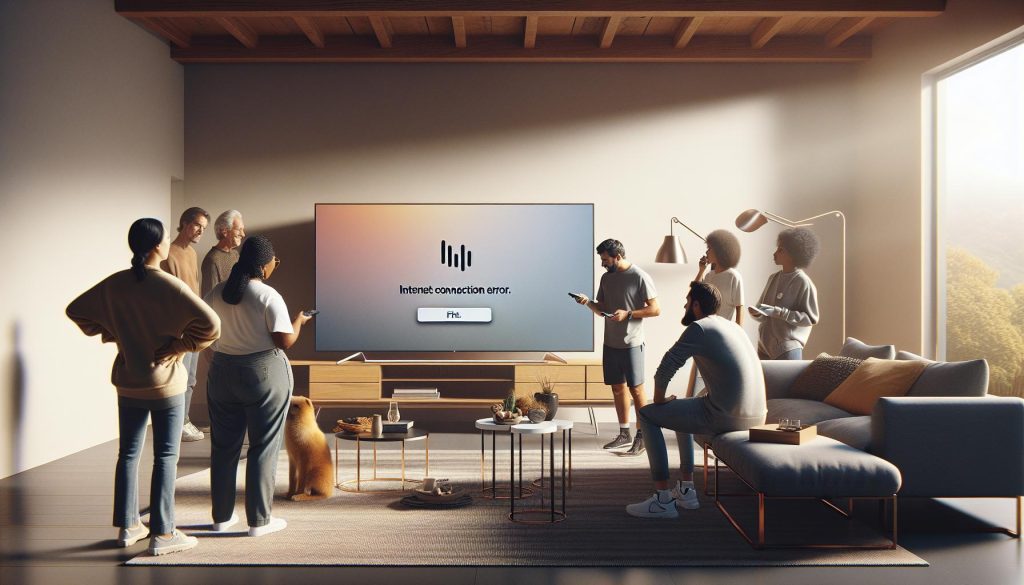
Apple TV Error de Conexión a Internet: Arréglalo Ahora
¿Tu Apple TV muestra un error de conexión a Internet? Descubre cómo solucionarlo rápidamente con nuestras sencillas guías. ¡No dejes de ver tu contenido favorito!
El diagnóstico de problemas de Internet en Smart TV comprende la configuración de parámetros de red IP (puerta de enlace predeterminada, máscara de subred y servidores DNS), la resolución de bloqueos en servidores de fabricantes y la estabilización de conexiones de fibra óptica.
Procedimiento técnico para solucionar fallos de conexión a Internet en Apple TV y reproductores.
Solución rápida cuando un televisor Samsung indica que no puede conectarse al servidor de red.
Protocolo para resolver la anomalía de televisor asociado al router pero sin navegación web.
Para que un televisor inteligente pueda reproducir contenidos desde plataformas en la nube, el sistema operativo debe completar con éxito la pila de protocolos TCP/IP: recibir una dirección IP local no conflictiva asignada por el router (DHCP), identificar la puerta de enlace predeterminada (Gateway) para alcanzar la red WAN exterior y disponer de servidores de nombres de dominio (DNS) operativos capaces de traducir las URLs de los servicios en direcciones IP reales en milisegundos.
La gran mayoría de televisores que muestran el mensaje ‘Conectado a la red pero sin acceso a Internet’ sufren en realidad un fallo exclusivo en la resolución de servidores DNS. Los routers de los operadores asignan sus propias DNS por defecto, las cuales a menudo implementan filtros que bloquean las solicitudes de telemetría de Smart TVs Samsung o LG. Cambiar manualmente la configuración de DNS en los ajustes de red del televisor a un servidor público neutral y ultrarrápido (como 8.8.8.8 o 1.1.1.1) resuelve este conflicto en más del 90% de las incidencias.
| Mensaje en Pantalla | Causa Técnica en la Red | Diagnóstico IP | Acción de Solución Inmediata |
|---|---|---|---|
| Conectado a WiFi pero sin Internet | Fallo de resolución de nombres DNS | IP local asignada / DNS no responde | |
| No se puede conectar al servidor | Tiempo de espera agotado con servidor del fabricante | Ping al router correcto / Falla salida externa | |
| Error de certificado de red / SSL | Fecha y hora del televisor desincronizadas | Certificados HTTPS rechazados por fecha | |
| Conexión a Internet intermitente | Conflicto de IP con otro dispositivo doméstico | Dirección IP duplicada en red local |
Esto se debe habitualmente a que el televisor se ha conectado correctamente a la señal de radio del router, pero los servidores DNS asignados están bloqueados o no responden. Cambie las DNS en los ajustes de red de su televisor a modo manual e introduzca 8.8.8.8 como DNS primario y 8.8.4.4 como secundario.
Vaya a Ajustes > Red > Estado de la red > Configuración de IP. Cambie de ‘Automático / DHCP’ a ‘Manual’ e introduzca: Dirección IP (por ejemplo, 192.168.1.150), Máscara de subred (255.255.255.0), Puerta de enlace (192.168.1.1) y Servidor DNS (8.8.8.8).
Desactive en los ajustes generales del televisor el modo ‘Inicio rápido’ o ‘Quick Start+’. Este modo a menudo apaga el chip de red antes de cerrar las conexiones, provocando que al reanudar no pueda negociar una nueva IP con el router.
Empieza por aquí si es tu primera vez lidiando con este fabricante o plataforma.
¿Tu Apple TV muestra un error de conexión a Internet? Descubre cómo solucionarlo rápidamente con nuestras sencillas guías. ¡No dejes de ver tu contenido favorito!

¿Tu Mi Smart TV Samsung no se conecta al servidor? Descubre soluciones rápidas y efectivas para solucionar este problema e vuelve a disfrutar de tu contenido favorito.
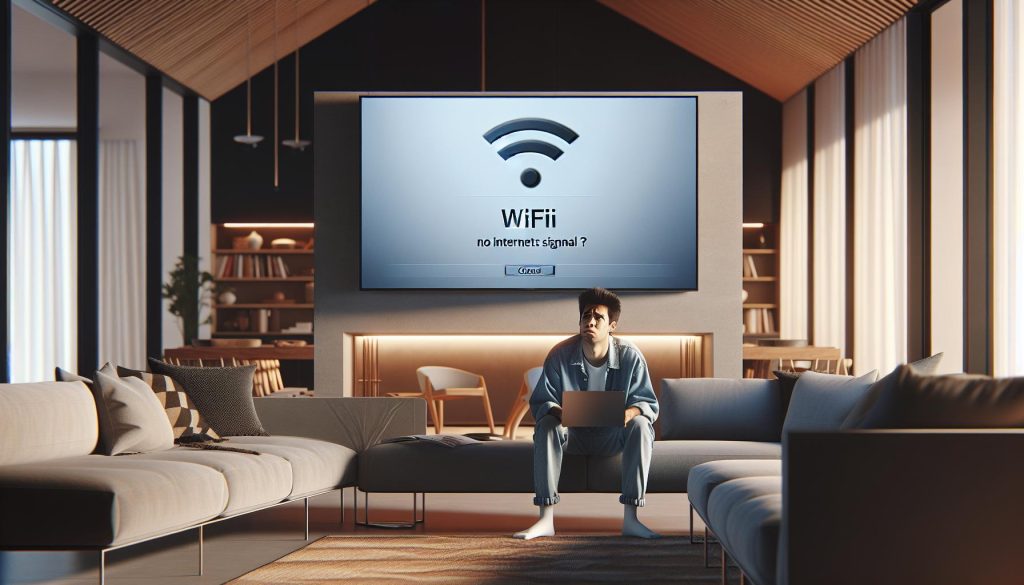
¿Tu TV se conecta a WiFi pero no tiene internet? Descubre en sencillos pasos cómo solucionar este problema rápidamente y vuelve a disfrutar de tu contenido favorito.

¿Error de conexión al encender la TV Movistar? Descubre cómo solucionarlo rápidamente con nuestros simples pasos. ¡Recupera tu entretenimiento ahora!

¿Tienes un “Error de Conexión SSL en tu TV LG”? Descubre soluciones rápidas y efectivas para volver a disfrutar tus programas favoritos. ¡No te lo pierdas!

¿Al encender la TV te aparece un error de conexión? Descubre soluciones rápidas para disfrutar tu contenido. ¡No dejes que un pequeño problema te detenga!

¿Tienes problemas de conexión en Amazon Prime TV? Descubre soluciones fáciles y rápidas para volver a disfrutar de tu contenido favorito. ¡Haz clic ahora!

¿Tu Mi TV Box no conecta a Internet? Descubre soluciones fáciles y rápidas que te ayudarán a disfrutar de tu contenido favorito. ¡Haz clic y soluciona hoy!

¿Mi TV Box Xiaomi no se conecta a Internet? Descubre soluciones efectivas paso a paso para reconectar tu dispositivo y volver a disfrutar de tu contenido hoy mismo.

¿Tu Mi TV no se conecta a Internet? Descubre soluciones efectivas en nuestra guía de reparación. Devuélvele la conexión y retoma tu entretenimiento ahora.