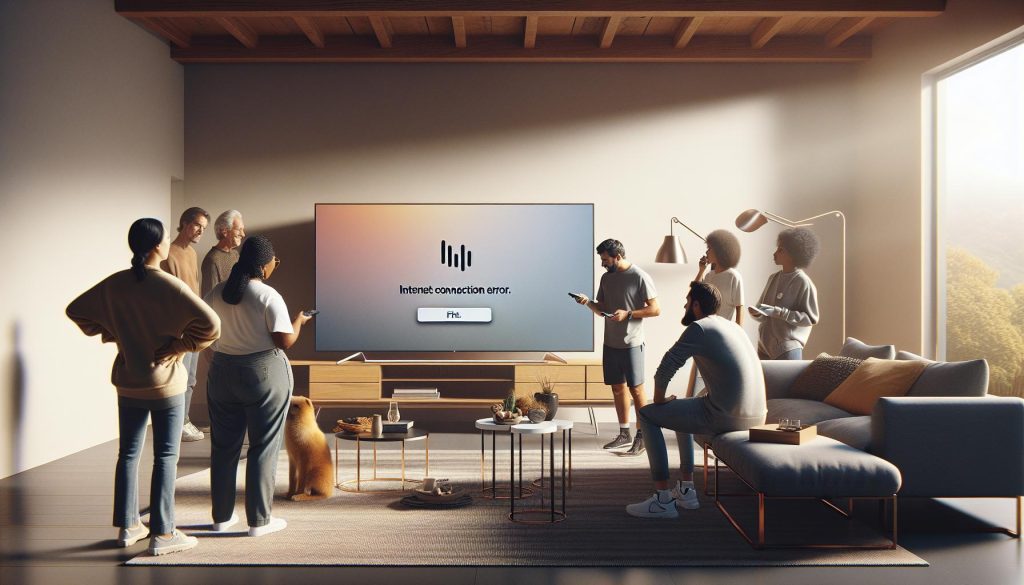
¿Te has encontrado alguna vez frustrado porque tu Mi TV Box Xiaomi no se conecta a Internet? No estás solo; este es un problema común que afecta a muchos usuarios. La buena noticia es que hay soluciones efectivas que puedes aplicar fácilmente para restaurar la conexión y volver a disfrutar de tus series y películas favoritas. En este artículo, te ofreceremos pasos claros y accesibles para resolver este inconveniente, sin importar tu nivel de experiencia tecnológica. Desde ajustes sencillos en la configuración hasta soluciones más específicas relacionadas con tu proveedor de servicio, aquí encontrarás todo lo que necesitas para volver a conectarte. ¡Sigue leyendo y descubre cómo puedes solucionar este problema y disfrutar de tu contenido sin interrupciones!
Soluciones Rápidas para Conectar Mi TV Box
La frustración de no poder conectar tu TV Box a Internet puede ser abrumadora, especialmente cuando estás ansioso por ver tu programa o película favorita. Sin embargo, hay soluciones rápidas y efectivas que puedes implementar para resolver este problema. A continuación, se presentarán algunos pasos que te ayudarán a restablecer la conexión de tu dispositivo sin necesidad de convertirte en un experto técnico.
Verificación Rápida de Conectividad
Antes de profundizar en soluciones más complejas, comienza con lo básico. Asegúrate de que tu router esté encendido y funcionando correctamente:
- Verifica que las luces LED del router estén encendidas y funcionando normalmente.
- Asegúrate de que no haya problemas de servicio con tu proveedor de Internet.
- Si tienes otros dispositivos conectados, comprueba que tengan acceso a la red.
Conexión WiFi
Una vez verificada la conectividad del router, sigue estos pasos para configurar el WiFi en tu TV Box:
- Enciende tu TV Box y ve a la sección de “Configuración”.
- Selecciona “Red” y posteriormente “WiFi”.
- Busca y selecciona tu red. Ingresa la contraseña correcta.
Resolución de Problemas Comunes
Si todavía tienes problemas de conexión, prueba lo siguiente:
- Reinicia tu TV Box y router. Desconéctalos de la corriente durante al menos 30 segundos.
- Asegúrate de que tu TV Box esté dentro del rango adecuado del señal del router.
- Verifica si hay interferencias como otros dispositivos electrónicos que puedan estar causando problemas de señal.
Siguiendo estos pasos, deberías poder restablecer la conexión de tu TV Box con facilidad. Si después de intentar todas estas soluciones, el problema persiste, puede ser momento de considerar la asistencia técnica profesional o consultar directamente con tu proveedor de servicios de Internet. ¡No te desanimes! Con paciencia, puedes resolver estos inconvenientes y retomar tu tiempo de entretenimiento sin interrupciones.
Verificación de Conexiones de Red

Cuando te encuentras con problemas de conectividad en tu TV Box Xiaomi, es fundamental empezar por verificar las conexiones de red. Este procedimiento puede parecer tedioso, pero es el primer paso hacia una solución efectiva. Un pequeño descuido en la configuración o en la conectividad puede ser la razón por la que tu dispositivo no se conecta a Internet, y con unos pocos ajustes, podrías estar disfrutando de tu contenido favorito en poco tiempo.
Para asegurarte de que todo esté funcionando correctamente, sigue estos pasos de verificación:
- Revisa el router: Asegúrate de que esté encendido y conectado a la red eléctrica. Las luces LED deben mostrar un funcionamiento normal. Si alguna luz está apagada, esto puede indicar un problema con el dispositivo.
- Comprueba la conexión a Internet: Utiliza otro dispositivo, como un teléfono o una computadora, para verificar si este tiene acceso a Internet. Si no se conecta, es probable que el problema provenga de tu proveedor de servicios de Internet.
- Verifica el cableado: Si tu TV Box está conectada por cable, asegúrate de que todos los cables estén bien conectados, tanto en el box como en el router.
- Acceso a la red WiFi: Para los dispositivos que operan vía WiFi, asegúrate de que el WiFi esté activado en tu TV Box. Puedes encontrar esta opción en la sección de configuración de red.
A menudo, problemas sencillos como un router desconectado o un cable mal colocado pueden ser la raíz de la frustración. Si después de estos pasos aún encuentras dificultades, considera reiniciar tu router y tu TV Box. A veces, un simple reinicio puede restablecer conexiones perdidas y resolver problemas momentáneos. Si, tras intentar todo esto, sigues sin poder conectar tu TV Box a Internet, podría ser el momento de consultar a un técnico especializado o contactar a tu proveedor de Internet para obtener asistencia adicional. Recuerda, ¡tú puedes hacerlo!
Configuración de WiFi en Mi TV Box

Al intentar conectar tu TV Box Xiaomi a una red WiFi, es fundamental seguir unos pasos sencillos pero efectivos para configurar correctamente la conexión. Una configuración adecuada puede ser la clave para disfrutar de tu contenido favorito sin interrupciones, así que no te desanimes si enfrentas dificultades. A continuación, te explicamos cómo configurar el WiFi en tu TV Box.
Pasos para Configurar WiFi en Mi TV Box
- Accede a la Configuración: Enciende tu TV Box y ve al menú principal. Busca y selecciona el ícono de “Configuración” (generalmente representado por un engranaje).
- Selecciona Red: Dentro de la configuración, busca la opción que dice “Red” o “Conexiones de red”. Aquí podrás ver las opciones de conexión disponibles.
- Wifi: Elige “WiFi” para acceder a la configuración de la red inalámbrica. Asegúrate de que el WiFi esté activado. Si está desactivado, actívalo.
- Selecciona tu Red: Una vez que el WiFi esté habilitado, tu TV Box buscará redes disponibles. Encuentra el nombre de tu red (SSID) en la lista y selecciónalo.
- Ingresa la Contraseña: Se te pedirá que ingreses la contraseña de tu red WiFi. Asegúrate de escribirla correctamente, ya que es sensible a mayúsculas y minúsculas. Luego, selecciona “Conectar”.
- Verifica la Conexión: Una vez conectado, tu TV Box debería mostrar un mensaje de confirmación. Puedes realizar una prueba de conexión intentando acceder a una aplicación de streaming.
Si después de estos pasos sigues teniendo problemas, verifica lo siguiente: a veces, el router puede estar en un área donde la señal es débil. Intenta acercar el router a tu TV Box o eliminar obstáculos que puedan interferir con la señal. También es útil reiniciar tanto el router como la TV Box para refrescar la conexión.
Recuerda, la paciencia es clave, y a menudo, pequeños ajustes pueden hacer una gran diferencia. Si todos estos pasos no resuelven tu problema, podría ser útil consultar la documentación específica de tu proveedor de Internet, ya que pueden tener configuraciones únicas o requisitos adicionales para la conexión.
Resolución de Problemas de Señal WiFi
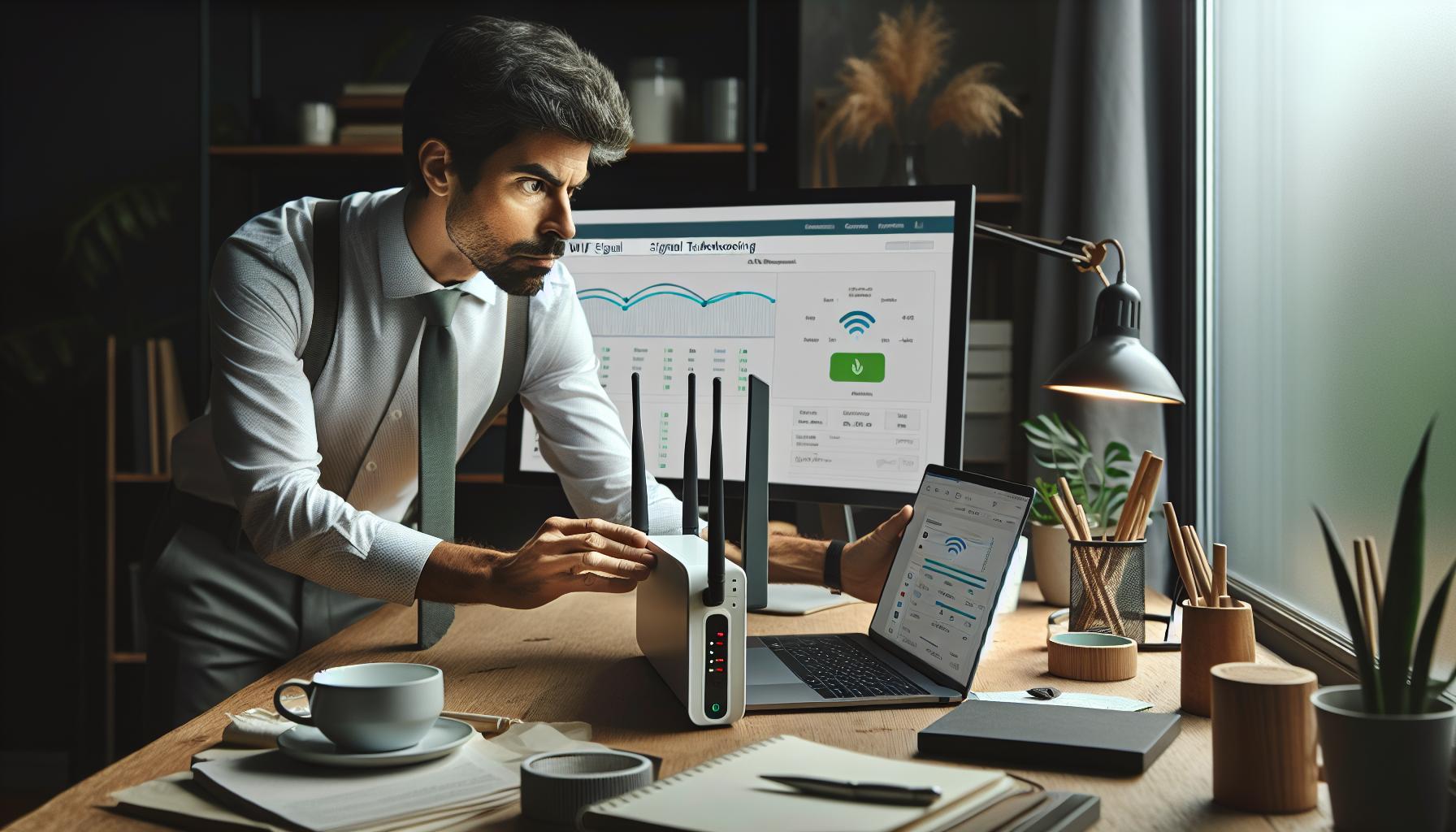
Cuando tu Xiaomi TV Box se muestra como desconectado de la red WiFi, puede ser frustrante, especialmente si estás ansioso por disfrutar de tu contenido favorito. Antes de entrar en pánico, hay varias soluciones que puedes probar para resolver problemas de señal WiFi.
Uno de los primeros pasos a considerar es revisar la distancia y los obstáculos entre tu TV Box y el router. La señal WiFi puede debilitarse si hay paredes gruesas, muebles grandes o incluso otros dispositivos electrónicos que interfieran con la conexión. Intenta mover el router a un lugar más central o elevarlo para optimizar la señal. Si es posible, también puedes considerar conectar tu TV Box directamente al router mediante un cable Ethernet para obtener una conexión más estable.
Pasos para Diagnosticar Problemas de Señal WiFi
- Reiniciar el Router: A veces, simplemente reiniciar tu router puede resolver problemas temporales de conexión. Desenchufa el router por unos 30 segundos y luego vuelve a encenderlo.
- Verificar el Estado del WiFi: Asegúrate de que tu red WiFi esté activa. Puedes verificar otros dispositivos (como un teléfono o una computadora) para asegurarte de que la conexión esté funcionando correctamente.
- Cambiar la Banda de Frecuencia: Si tu router soporta dos bandas (2.4 GHz y 5 GHz), prueba cambiar entre ellas. A menudo, cambiar a la banda de 5 GHz puede ofrecer velocidades más rápidas, aunque la señal puede no alcanzar áreas más lejanas de la casa.
Además, verifica si hay actualizaciones de software disponibles para tu TV Box. A veces, problemas de conectividad pueden resolverse mediante actualizaciones que mejoran el rendimiento del dispositivo. Para esto, dirígete a “Configuración” y busca la opción de “Actualizaciones de sistema”.
Si a pesar de todo continúas teniendo problemas, podría ser útil realizar un restablecimiento de fábrica de tu Xiaomi TV Box. Recuerda que esto borrará todos tus datos y configuraciones, así que asegúrate de hacer una copia de seguridad si es necesario. Las configuraciones específicas de tu proveedor de internet también pueden influir, así que consulta la documentación proporcionada o contacta a tu proveedor si persisten los errores.
No dudes en ser paciente y probar diferentes combinaciones de soluciones; frecuentemente, resolver problemas de WiFi puede ser un proceso de prueba y error. ¡Estás cerca de volver a disfrutar tu contenido favorito!
Errores Comunes de Conexión y Soluciones
Las conexiones de red inestables en tu Xiaomi TV Box pueden frustrarte, especialmente cuando estás listo para disfrutar de tu contenido favorito. Muchos usuarios experimentan incidentes similares, y hay algunas causas comunes que pueden generar errores de conexión. A continuación, se presentan soluciones efectivas para resolver estos problemas.
Errores comunes de conexión y sus soluciones:
- Conexión WiFi débil: Asegúrate de que tu TV Box esté dentro del alcance de tu router. Si la señal es débil, considera mover el router o el TV Box. También puedes probar a conectarte a una red más cercana o aumentar la intensidad de la señal.
- Contraseña incorrecta: Si al intentar conectarte a tu red WiFi recibes un mensaje de error, verifica que estés ingresando la contraseña correctamente. Esto incluye verificar el uso de mayúsculas y minúsculas.
- Interferencias de otros dispositivos: Otros dispositivos electrónicos cercano, como microondas o teléfonos inalámbricos, pueden interferir con la señal. Intenta apagar estos dispositivos o reubicar el router para mejorar la conexión.
- Incompatibilidad del router: En algunos casos, el router podría no ser totalmente compatible con tu TV Box. Asegúrate de que tu router soporte las conexiones 802.11 b/g/n/ac, y consulta si hay actualizaciones disponibles para el firmware del router.
- Problemas de software: Si tu TV Box no se conecta, verifica si hay actualizaciones de sistema disponibles que puedan solucionar bugs conocidos. Ve a “Configuración” > “Actualizaciones de sistema” para revisar si hay actualizaciones pendientes.
Si después de intentar estas soluciones el problema persiste, podría ser necesario realizar un restablecimiento de fábrica de tu Xiaomi TV Box. Este proceso puede ser útil para resolver problemas persistentes de conectividad, aunque borrarás todas tus configuraciones y datos. Si esto no resulta, es aconsejable contactar a tu proveedor de servicios de internet para descartar problemas en su red.
Recuerda que solucionar problemas de conexión puede requerir algo de paciencia y prueba y error. No te desanimes; con estas pautas, estarás más cerca de volver a disfrutar de tus programas y películas en poco tiempo.
Reinicio y Actualización de Mi TV Box
A veces, reiniciar tu Mi TV Box puede ser la solución más rápida y efectiva para problemas de conexión y rendimiento. Aunque puede parecer un paso simple, reiniciar el dispositivo ayuda a resolver errores temporales y restablece la conexión a Internet. Si tu TV Box no se conecta a la red, prueba realizar un reinicio siguiendo estos pasos:
- Apagar el dispositivo: Desconecta el Mi TV Box de la corriente eléctrica. Espera aproximadamente 30 segundos antes de volver a enchufarlo. Este tiempo es crucial para permitir que se liberen los recursos de memoria.
- Encender el dispositivo: Vuelve a conectar el Mi TV Box y presiona el botón de encendido. Observa la pantalla para asegurarte de que el dispositivo inicie correctamente.
- Verificar la conexión a Internet: Una vez que el Mi TV Box esté encendido, dirígete a “Configuración” y luego a “Red”. Asegúrate de que estés conectado a la red WiFi correcta y verifica la calidad de la señal.
Además del reinicio, es vital mantener el software de tu Mi TV Box actualizado para garantizar un rendimiento óptimo. Las actualizaciones pueden solucionar problemas de compatibilidad y añadir nuevas funciones. Para verificar las actualizaciones, sigue estos pasos:
- Abrir las configuraciones: En la pantalla principal, selecciona el icono de “Configuraciones”.
- Selecciona “Acerca del dispositivo”: Desplázate hacia abajo y toca “Acerca del dispositivo”.
- Buscar actualizaciones: Selecciona “Actualizar software”. Si hay una actualización disponible, sigue las instrucciones en pantalla para descargar e instalar la nueva versión.
Recuerda que un reinicio y una actualización del sistema son pasos sencillos que pueden resolver muchos problemas comunes. Si, después de realizar estos procedimientos, la conexión a Internet sigue fallando, puede ser el momento de contactar con tu proveedor de servicios de Internet para obtener apoyo adicional. Tu paciencia y disposición para intentar estas soluciones son cruciales, y cada paso que hagas te acerca más a disfrutar de tu contenido favorito sin interrupciones. ¡Tú puedes hacerlo!
Soluciones para Pantalla Negra
Una pantalla negra en tu TV Box puede ser frustrante, especialmente cuando esperas disfrutar de tu contenido favorito. Esta situación ocurre comúnmente y, aunque puede ser desalentadora, hay varias soluciones que puedes intentar para restaurar la imagen de tu dispositivo. Aquí te proporcionamos un enfoque claro y efectivo para abordar el problema.
Ul>
- Verifica las conexiones: Asegúrate de que todos los cables estén bien conectados. Esto incluye el cable HDMI que conecta tu Mi TV Box a la TV. A veces, un mal contacto es suficiente para provocar una pantalla negra.
- Cambia de puerto HDMI: Si la conexión parece estar bien, prueba cambiar el cable HDMI a otro puerto en tu televisor. Esto puede resolver problemas relacionados con el puerto en uso.
- Prueba un cable diferente: Si tienes otro cable HDMI disponible, cámbialo y revisa si esto soluciona el problema. A veces, los cables pueden dañarse sin que lo notemos.
- Verifica la compatibilidad: Asegúrate de que tu televisor esté configurado en la entrada correcta (por ejemplo, HDMI 1, HDMI 2, etc.). Esto puede parecer básico, pero es un paso crucial.
- Reinicia el dispositivo: Como se mencionó anteriormente, desconectar el Mi TV Box de la corriente por 30 segundos puede reiniciar el sistema y potencialmente resolver problemas de pantalla negra.
- Ajusta la resolución de pantalla: Si logras acceder a la configuración, intenta bajar la resolución de salida de video a una opción más baja para ver si esto permite que la imagen aparezca.
- Considera la opción de un restablecimiento de fábrica: Si ninguna de las soluciones anteriores funciona y la pantalla sigue negra, puedes realizar un restablecimiento de fábrica. Ten en cuenta que esto borrará todas tus configuraciones y aplicaciones instaladas. Para hacerlo, accede a “Configuración”, luego “Sistema” y selecciona “Restablecer a la configuración de fábrica”.
Recuerda, la persistencia es clave. Si después de todos estos pasos la pantalla negra persiste, puede ser el momento adecuado para contactar al soporte técnico de tu proveedor o del fabricante para obtener ayuda adicional. ¡Tú puedes hacerlo! Mantén la calma, sigue estos pasos y pronto estarás de vuelta disfrutando de tus programas y películas favoritas.
Verificación de Configuración de HDMI
Cuando tu Mi TV Box no se conecta a Internet, a menudo el problema puede estar relacionado con la configuración de HDMI. Un error común es tener configurado un puerto incorrecto o un problema con el cable. A continuación, te mostramos una serie de pasos sencillos para verificar la configuración de HDMI, ayudándote a asegurar que todo esté correctamente conectado y funcionando.
- Verifica el cable HDMI: Asegúrate de que el cable HDMI esté firmemente conectado tanto en la TV como en la Mi TV Box. A veces, un simple empujón puede hacer la diferencia.
- Cambia de puerto HDMI: Si tienes varios puertos en tu televisor, prueba a conectar el cable HDMI en un puerto diferente. Asegúrate de seleccionar el puerto correcto en la entrada de tu televisor.
- Inspecciona el cable: Si tienes un cable HDMI adicional, prueba utilizarlo. Los cables pueden dañarse y causar problemas de conexión sin que te des cuenta.
- Configura la resolución de la TV: Accede a las configuraciones de tu Mi TV Box para ajustar la resolución de video. A veces, usar una resolución que no es compatible con tu televisor puede resultar en problemas de visualización.
Si después de seguir estos pasos el problema persiste, verifica que tu televisor esté actualizado. Algunos modelos pueden requerir actualizaciones para mejorar la compatibilidad con dispositivos externos. Además, asegúrate de que tu Mi TV Box esté encendida correctamente (normalmente, una luz blanca indica que está bien) y de que no aparezcan mensajes de error en la pantalla.
Recuerda, es normal sentirse frustrado cuando algo no funciona como debería, pero con paciencia y siguiendo estos pasos, puedes resolver el problema por ti mismo. Si al final no logras conectarte, podría ser un buen momento para contactar a soporte técnico para obtener ayuda especializada. ¡Tú puedes hacerlo!
Soluciones para Problemas de Sonido
Cuando no puedes escuchar el sonido de tu Mi TV Box, puede ser una experiencia frustrante, especialmente si estás listo para disfrutar de tu programa favorito. A menudo, las fallas de sonido están relacionadas con configuraciones de audio o problemas de conexión. Aquí tienes algunas sugerencias que te pueden ayudar a resolver estos inconvenientes.
- Verifica el control de volumen: Asegúrate de que el volumen de tu TV y de la Mi TV Box estén elevados. A veces, un simple ajuste en el control remoto puede aliviar el problema.
- Cambia el método de audio: En la configuración de audio de tu Mi TV Box, intenta cambiar entre estéreo y surround, ya que algunas configuraciones de TV no son compatibles con ciertos formatos de audio.
- Revisa las conexiones: Asegúrate de que todos los cables estén bien conectados. Si usas un sistema de sonido externo, verifica que esté encendido y configurado correctamente.
- Actualiza el software: Asegúrate de que tu Mi TV Box esté actualizado. Las actualizaciones pueden solucionar problemas de compatibilidad de audio.
Si después de seguir estos pasos el sonido aún no funciona, prueba desconectar la Mi TV Box de la corriente y volver a encenderla. A veces, un reinicio simple puede restablecer las configuraciones del audio. Ten en cuenta que si observas que hay otros problemas, como la falta de imagen o problemas con aplicaciones, podrían estar relacionados y sería bueno solucionarlos en conjunto. Si los problemas persisten, no dudes en contactar al soporte técnico, ya que a veces es necesaria la ayuda de un profesional para resolver inconvenientes más complicados. ¡Tú puedes lograrlo!
Comprobación de Aplicaciones y Códigos de Error
Al enfrentar problemas de conectividad en tu Mi TV Box, la verificación de aplicaciones y códigos de error es un paso crucial para restaurar la funcionalidad de tu dispositivo. A menudo, las aplicaciones pueden causar conflictos que resultan en problemas de conexión. Aquí tienes algunos consejos prácticos para solucionar estos problemas.
- Actualiza tus aplicaciones: Asegúrate de que todas las aplicaciones de tu Mi TV Box estén actualizadas. Un software obsoleto puede causar fallos de funcionamiento. Dirígete a la tienda de aplicaciones, busca actualizaciones y descárgalas.
- Verifica los códigos de error: Si aparece un código de error al intentar usar una aplicación, tómate un momento para buscar el significado en línea. Muchos errores tienen soluciones documentadas que pueden ahorrarte tiempo.
- Desinstala y reinstala aplicaciones problemáticas: Si una aplicación en particular falla con frecuencia, considera desinstalarla y luego volver a instalarla. Esto puede ayudar a resolver problemas de caché o configuraciones corruptas.
- Limita el uso de aplicaciones en segundo plano: Algunas aplicaciones en segundo plano pueden consumir ancho de banda y afectar la conectividad. Revisa qué aplicaciones están funcionando y cierra las que no necesites.
Además, asegúrate de que la Mi TV Box tenga suficiente espacio de almacenamiento. La falta de espacio puede afectar la ejecución de las aplicaciones e incluso provocar cierres inesperados. Si después de realizar estos pasos sigues enfrentando problemas, podría ser útil reiniciar tu dispositivo para restablecer las configuraciones y conexiones. Recuerda, cualquier complicación que no puedas solucionar por ti mismo siempre puede ser escalada a un servicio técnico profesional. ¡No dudes en buscar ayuda si la necesitas!
Soporte Específico para Proveedores de Internet
Cuando tu Mi TV Box no se conecta a Internet, un primer paso esencial es verificar si el problema radica en tu proveedor de servicios de Internet (ISP). Aquí hay varios consejos que pueden ayudarte a solucionar problemas relacionados con tu conexión.
- Revisa el estado del servicio: Antes de realizar cualquier ajuste en tu Mi TV Box, asegúrate de que tu proveedor de Internet no esté experimentando interrupciones o mantenimiento en su servicio. Puedes verificar esto en la página web de tu ISP o contactar su servicio de atención al cliente.
- Verifica la configuración de tu módem/router: Reinicia el módem y el router desconectándolo de la corriente durante al menos 30 segundos. Esto puede resolver problemas de conectividad. Asegúrate también de que los indicadores LED en tu router estén funcionando correctamente, especialmente las luces de Internet y WiFi.
- Conexión directa: Si es posible, conecta tu Mi TV Box directamente al router mediante un cable Ethernet. Esto te permitirá determinar si el problema proviene de la red WiFi o del propio dispositivo.
- Códigos de error: Si recibes algún código de error específico de tu ISP al intentar conectarte, anótalo. Cada proveedor tiene códigos de error únicos y saber cuál es puede guiarte a la solución adecuada.
Es importante que, si sigues teniendo problemas después de estos pasos, consideres contactar al soporte técnico de tu proveedor de Internet. Ellos tienen la capacidad de realizar diagnósticos más profundos y pueden identificar problemas que tú no puedes ver. Además, ten en cuenta que algunos ISP pueden tener configuraciones específicas que requieren ser ajustadas para que dispositivos como tu Mi TV Box se conecten correctamente. ¡No te desanimes, puedes resolverlo!
Cuándo Contactar Soporte Técnico Profesional
Cuando te enfrentas a problemas de conexión con tu Mi TV Box, es comprensible sentir frustración, especialmente cuando intentas disfrutar de tu contenido favorito. Antes de rendirte, asegúrate de haber probado las soluciones comunes, como verificar las conexiones, reiniciar tu router o actualizar el software de tu dispositivo. Sin embargo, hay momentos en los que la intervención de un profesional es inevitable. Saber cuándo contactar a soporte técnico puede ahorrarte tiempo y reducir el estrés.
Es recomendable que busques ayuda profesional si después de intentar todas las soluciones posibles el problema persiste. Un indicador claro es si tu Mi TV Box presenta luces de advertencia inusuales, como una “luz roja parpadeante” o si experimentas errores específicos que no se resuelven con ajustes simples. En esos casos, el soporte técnico de tu proveedor de Internet o del fabricante puede ofrecer diagnósticos más detallados que van más allá de lo que se puede comprobar en casa.
Además, si sospechas que el problema podría estar relacionado con tu proveedor de servicios de Internet y el servicio está operativo, como interrupciones programadas o problemas de configuración del router, es esencial comunicarse con ellos. Estos proveedores tienen acceso a registros que pueden identificar problemas específicos que no son visibles para el usuario promedio. También pueden ofrecer configuraciones personalizadas para garantizar que el Mi TV Box funcione correctamente con su red.
En resumen, si sientes que has agotado todas las opciones y el problema de conexión persiste, no dudes en contactar el soporte técnico profesional. Ellos están preparados para ayudarte a resolver esos problemas persistentes, permitiéndote regresar rápidamente a tus programas y películas. Recuerda, no estás solo en esto; el soporte especializado está allí para facilitar tu experiencia.
Dudas Frecuentes
Q: ¿Por qué mi TV Box Xiaomi no detecta mi red WiFi?
A: Si tu TV Box Xiaomi no detecta la red WiFi, verifica que el router esté encendido y transmitiendo. Intenta reiniciar el TV Box y el router. También es recomendable acercar el dispositivo al router para mejorar la señal si es posible.
Q: ¿Qué hacer si mi TV Box Xiaomi se conecta a WiFi pero no a Internet?
A: Si se conecta a WiFi pero no tiene acceso a Internet, revisa la configuración de red. Intenta reiniciar el router. Si el problema persiste, prueba con otro dispositivo para comprobar si el problema es del proveedor de Internet y no del TV Box.
Q: ¿Cómo resolver un problema de conexión de mi TV Box Xiaomi en menos de 5 minutos?
A: Para una solución rápida, reinicia el TV Box y el router. Asegúrate de que la conexión WiFi esté activa en la configuración de tu TV Box. A veces, un reinicio rápido puede resolver problemas de conectividad.
Q: ¿Es necesario actualizar el software de mi TV Box Xiaomi para solucionar problemas de conexión?
A: Sí, mantener el software de tu TV Box actualizado puede ayudar a solucionar problemas de conexión. Ve a “Configuración” > “Acerca de” > “Actualizaciones del sistema” para verificar si hay actualizaciones disponibles.
Q: ¿Cómo restablecer mi TV Box Xiaomi a la configuración de fábrica por problemas de conexión?
A: Para restablecer a configuración de fábrica, ve a “Configuración” > “Ajustes adicionales” > “Copia de seguridad y restablecimiento” > “Restablecer datos de fábrica”. Recuerda que esto eliminará tus datos, así que úsalo como último recurso.
Q: ¿Qué errores comunes de conexión puedo encontrar en mi TV Box Xiaomi?
A: Algunos errores comunes incluyen “No hay conexión a Internet” o “Se ha agotado el tiempo de espera”. Revisa las conexiones físicas, restablece el router y asegúrate de que la red esté activa. Consulta la sección de “Errores Comunes de Conexión y Soluciones” para detalles adicionales.
Q: ¿Existen problemas específicos de conexión con ciertos proveedores de Internet en mi TV Box Xiaomi?
A: Sí, algunos proveedores como Movistar o Vodafone pueden tener configuraciones específicas. Verifica en la sección de “Soporte Específico para Proveedores de Internet” para encontrar soluciones adaptadas a tu proveedor.
Q: ¿Cuándo debería contactar soporte técnico para mi TV Box Xiaomi?
A: Si tras seguir todos los pasos de resolución de problemas sigues teniendo problemas de conexión, es recomendable contactar con el soporte técnico. También si recibes códigos de error que no puedes resolver, busca ayuda profesional.
Concluyendo
Recuerda que solucionar el problema de conexión de tu Mi TV Box Xiaomi es solo el primer paso para disfrutar de tus contenidos favoritos sin interrupciones. Si aún tienes dudas, no dudes en revisar nuestra guía para resolver problemas de conectividad o leer sobre errores comunes en dispositivos Xiaomi. Recuerda, ¡tú puedes hacerlo!
Para más consejos útiles, suscríbete a nuestro boletín y mantente al día con las últimas soluciones tecnológicas. También te invitamos a explorar nuestras secciones sobre problemas de imagen y sonido, donde encontrarás respuestas a situaciones similares. ¡No dejes que un problema técnico te detenga! Comenta abajo si has encontrado otras soluciones o si necesitas más ayuda. Estamos aquí para apoyarte.
Recibe nuestras últimas guías, noticias y análisis destacados en la Búsqueda de Google y en AI Overviews.