
¿Te has encontrado alguna vez con el frustrante mensaje de “Error de Conexión a Internet” en tu Apple TV? No estás solo. Muchos usuarios se frustran cuando su dispositivo, que debería proporcionarle acceso a una gran variedad de contenido, no se conecta adecuadamente. Este problema puede deberse a varios factores, desde configuraciones erróneas hasta problemas de red. En este artículo, te guiaremos a través de pasos claros y sencillos para resolver este inconveniente, permitiéndote volver a disfrutar de tus programas y películas favoritas en poco tiempo. ¡Tú puedes arreglarlo! Con un poco de paciencia y nuestras instrucciones, restablecerás la conexión de tu Apple TV y reanudarás tus maratones de series sin más interrupciones.
Errores Comunes de Conexión en Apple TV
Los problemas de conexión en Apple TV son frustrantes y pueden aparecer en el momento más inesperado, interrumpiendo tu tiempo de entretenimiento. Es importante saber que muchos usuarios experimentan errores de conectividad, y entender cuáles son los errores más comunes puede ayudarte a solucionarlos rápidamente. Generalmente, los problemas pueden relacionarse con la configuración de red, el hardware o hasta los servidores del servicio de streaming que estés utilizando.
Entre los errores más comunes se encuentran la falta de conexión a Internet, que puede manifestarse con el mensaje “No se puede conectar a la red” o una interrupción en la transmisión. A veces, la causa puede ser tan simple como que tu router está apagado o mal ubicado. También puedes experimentar problemas al intentar acceder a aplicaciones, ya que el almacenamiento en caché de la aplicación o configuraciones de red erróneas pueden interferir.
Para abordar estos inconvenientes, sigue estos pasos prácticos:
- Revisar tu conexión a Internet: Asegúrate de que tu router esté encendido y funcionando. Verifica también si otros dispositivos en casa tienen conexión.
- Reiniciar tu Apple TV: Apagar y encender tu dispositivo puede resolver muchos problemas de conectividad a corto plazo.
- Actualizar software: Asegúrate de que tu Apple TV esté utilizando la última versión del sistema operativo, ya que las actualizaciones pueden corregir errores de conectividad.
- Verificar la configuración de WiFi: Asegúrate de que tu Apple TV esté correctamente conectado a la red WiFi. Puedes hacerlo accediendo a la sección de configuración de red en el menú de tu Apple TV.
Recuerda que cada situación puede ser diferente, por lo que si después de seguir estas sugerencias continúas teniendo problemas, puede ser útil consultar con el soporte técnico de Apple. Ellos pueden ofrecerte asistencia especializada y más detallada acorde a tu caso específico. ¡No te desanimes, y sigue intentando! La solución puede estar a solo un paso.
Cómo Reiniciar tu Apple TV para Solucionar Problemas
Reiniciar tu Apple TV puede ser una de las soluciones más efectivas para resolver problemas de conexión a Internet y otros errores. Cuando la tecnología no funciona como debería, es fácil sentir frustración, pero frecuentemente, un simple reinicio puede hacer maravillas. Esto restablece el sistema y puede aclarar fallas temporales que bloquean tu acceso a la información y entretenimiento.
Para reiniciar tu Apple TV, sigue estos pasos sencillos:
- Apagar el dispositivo: Toca el botón Menu en el control remoto de tu Apple TV varias veces para regresar a la pantalla principal. Desde allí, dirígete a Ajustes > Apagar.
- Desconectar de la corriente: Si tu Apple TV no responde, desconéctalo de la toma de corriente. Espera al menos 10 segundos antes de volver a conectarlo.
- Esperar a que se reinicie: Una vez conectado, espera a que el logotipo de Apple aparezca en la pantalla. Esto indica que tu Apple TV está iniciando correctamente.
- Probar conexión: Después de que el dispositivo esté encendido, revisa si ahora puedes conectarte a Internet. Ve a Ajustes > Red y verifica la conexión.
Si experimentas problemas recurrentes, una opción adicional es reiniciar tu router. A veces, las dificultades de red pueden estar relacionadas con el equipo que distribuye la señal, así que es bueno asegurarse de que esté funcionando adecuadamente. Al final del día, si no logras resolver un error después de intentar estas soluciones simples, no dudes en contactar al soporte técnico de Apple. Ellos están listos para asistirte y guiarte a través de pasos más específicos que podrían solucionar el problema de manera efectiva. ¡Estás en el camino correcto hacia una experiencia de visualización sin problemas!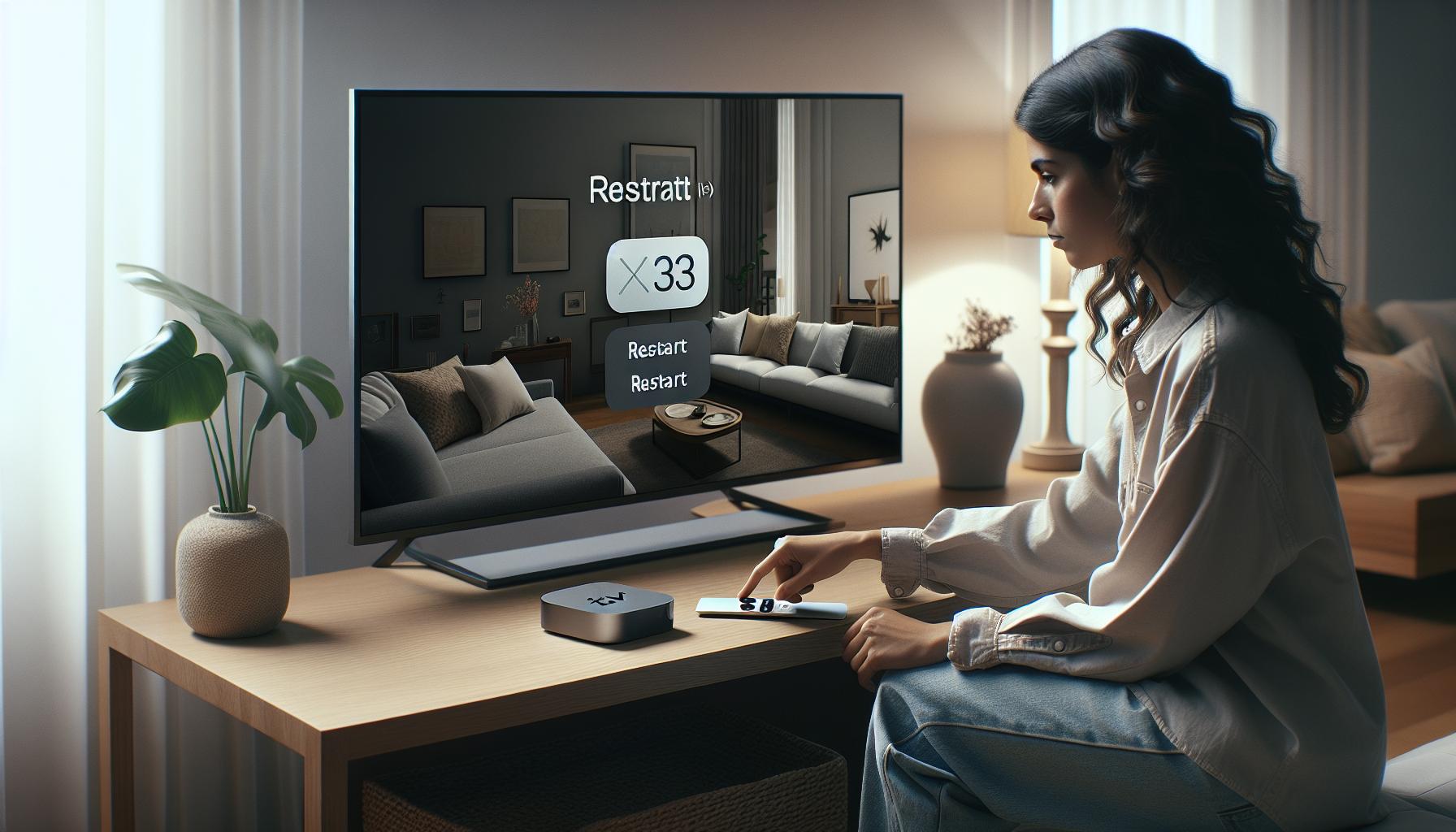
Verifica tu Conexión a Internet Paso a Paso
Para disfrutar de tu Apple TV sin interrupciones, es crucial verificar que tu conexión a Internet esté funcionando correctamente. Una conexión sólida es la base para transmitir contenido sin problemas. A continuación, te damos pasos claros y sencillos para que revises tu conexión y resuelvas cualquier inconveniente que puedas tener.
Pasos para Verificar tu Conexión a Internet
- Accede a la Configuración de Red:
– En la pantalla principal de tu Apple TV, ve a Ajustes.
– Selecciona Red para acceder a la configuración de tu conexión.
- Verifica tu Conexión Wi-Fi o por cable:
– Dependiendo de cómo esté conectado tu Apple TV, asegúrate de que esté usando el Wi-Fi o el cable Ethernet correctamente. Si estás utilizando Wi-Fi, comprueba que estés conectado a la red correcta.
– Si eliges Wi-Fi, observa las barras de señal. Si son pocas, considera acercar el Apple TV al router o usar un extensor de señal.
- Haz un Test de Conexión:
– En el menú de red, selecciona la opción Probar Conexión. Esto te permitirá comprobar si tu Apple TV puede conectarse a Internet.
– Si ves un mensaje de error, anota el código de error que se muestra. Esto te ayudará a buscar soluciones más específicas.
- Reinicia el Apple TV y el Router:
– Reiniciar ambos dispositivos puede ayudar a resolver problemas temporales. Desconecta tu Apple TV y el router de la electricidad, espera unos 10 segundos y luego vuelve a encenderlos.
- Comprueba el Estado del Proveedor de Servicios:
– A veces, el problema puede estar en el proveedor de servicios de Internet. Puedes verificar si hay interrupciones del servicio en su página oficial o en sitios como Downdetector.
Consejos Finales
Si después de seguir estos pasos aún tienes problemas, puede ser útil evaluar la configuración de tu router. Asegúrate de que tenga actualizadas las configuraciones para permitir que tus dispositivos se conecten adecuadamente. Además, si tienes múltiples dispositivos conectados a la misma red, considera desconectar algunos para liberar banda ancha. Recuerda que no estás solo en esto; si sientes que la situación es abrumadora o no estás seguro de realizar algunos pasos, ¡no dudes en contactar al soporte técnico para que te guíen!
Configuración de WiFi en Apple TV de Forma Efectiva
Para disfrutar de una experiencia óptima con tu Apple TV, una configuración de WiFi efectiva es crucial. La calidad de tu conexión puede marcar la diferencia entre un streaming fluido y una frustrante experiencia llena de interrupciones. Si tu Apple TV está conectado por WiFi, sigue estos pasos para asegurarte de que todo esté funcionando correctamente.
Pasos para Configurar WiFi en tu Apple TV
- Selecciona la Red Correcta: Accede a los Ajustes en tu Apple TV y selecciona Red. Aquí verás las redes disponibles. Asegúrate de estar conectado a tu red WiFi doméstica y no a una red pública u otra red no deseada.
- Ingresa la Contraseña: Si has elegido una red que requiere contraseña, ingrésala correctamente. Ten cuidado con las mayúsculas y los caracteres especiales, ya que un error tipográfico te impedirá conectar.
- Completa el Test de Conexión: Una vez conectado, realiza un test de conexión desde el mismo menú de red. Esto te permitirá verificar si tu Apple TV tiene acceso a Internet. Si aparece un error, anota el código para buscar soluciones específicas.
- Ubicación del Router: Si tienes señal débil, considera la ubicación de tu router. El router debe estar en un lugar central y elevado, alejado de objetos metálicos que puedan interferir con la señal. En caso de baja señal, un extensor de rango podría ser una solución efectiva.
- Actualiza el Software: Mantén tu Apple TV y el router actualizados con el último software. También es recomendable reiniciar ambos dispositivos de vez en cuando para refrescar las conexiones.
La resolución de problemas de conectividad es un proceso que puede parecer desalentador, pero con paciencia y estos pasos claros, puedes asegurar que tu Apple TV esté funcionando de manera eficiente. Si después de estos ajustes siguen ocurriendo problemas, puede ser necesario contactar con el soporte técnico o considerar una evaluación más profunda de tu red doméstica. Recuerda, ¡tú puedes hacer esto!
Soluciones para Códigos de Error de Apple TV
Los códigos de error en Apple TV pueden ser frustrantes, especialmente cuando interrumpen tu momento de relajación frente a la pantalla. Comprender lo que significan estos errores y cómo solucionarlos es esencial para volver a disfrutar de tus programas y películas favoritas sin contratiempos. Algunos de los errores más comunes que puedes encontrar incluyen el código -39, que está relacionado con problemas de conexión, o el error 4013, que puede surgir debido a fallos en la actualización del software. A continuación, te presentamos algunas soluciones que puedes intentar por tu cuenta.
Pasos para Solucionar Códigos de Error
- Reiniciar tu Apple TV: A veces, un simple reinicio puede resolver muchos problemas. Desconecta el cable de alimentación de tu Apple TV, espera unos 10 segundos y luego vuelve a conectarlo.
- Verificar Conexión a Internet: Asegúrate de que tu Apple TV esté conectado a Internet. Ve a Ajustes > Red y verifica que esté conectado a tu red WiFi. Si ves algún error, considera volver a ingresar tu contraseña.
- Diagnosticar el Router: Reiniciar tu router puede ayudar a resolver problemas de red. Desconéctalo, espera 30 segundos y vuelve a encenderlo. Asegúrate de que el router esté funcionando correctamente y que no haya interrupciones de servicio por parte de tu proveedor de Internet.
- Actualizar Software: Mantén tu Apple TV actualizado realizando lo siguiente: ve a Ajustes > Sistema > Actualizaciones de software y selecciona Actualizar Software. Una versión desactualizada podría ser la causa de errores.
- Consultar la Ayuda Oficial: Si aún enfrentas problemas, visita el sitio de soporte de Apple. Ellos ofrecen guías específicas para los códigos de error más comunes, lo que puede facilitar la solución.
Si después de seguir estos pasos tu Apple TV sigue mostrando códigos de error, podría ser el momento de considerar contactar con el soporte técnico. A veces, los problemas más complicados requieren la intervención de un profesional. Recuerda, la tecnología puede ser desafiante, pero no estás solo-con un poco de paciencia, ¡puedes superar estas dificultades!
Cómo Comprobar la Configuración del Router
Para garantizar que tu Apple TV se conecte sin problemas a Internet, es fundamental verificar la configuración de tu router. Un router mal configurado puede ser la causa de muchos de los problemas de conexión que experimentan los usuarios. A continuación, te ofrezco algunos pasos simples para comprobar y solucionar la configuración de tu router, ayudándote a volver a ver tus programas y películas favoritas sin interrupciones.
En primer lugar, asegúrate de que el router esté encendido y funcionando correctamente. Si observas que las luces de estado están apagadas o parpadeando de manera inusual, es posible que haya un problema con el suministro de energía o una falla en el router mismo. Si es necesario, reinicia el router desconectándolo de la corriente durante aproximadamente 30 segundos y luego vuelve a enchufarlo.
Es crucial acceder a la configuración del router. Puedes hacer esto ingresando la dirección IP del router en un navegador web. La dirección IP suele ser algo como 192.168.1.1 o 192.168.0.1. Una vez dentro, deberás ingresar tu nombre de usuario y contraseña. Si no has cambiado estas credenciales, consulta el manual del dispositivo o busca la información predeterminada en línea.
Una vez dentro de la configuración del router, verifica lo siguiente:
- Configuración del Firewall: Asegúrate de que el firewall del router no esté bloqueando la conexión de tu Apple TV. Puedes intentar deshabilitar temporalmente el firewall para ver si esto resuelve el problema.
- Configuración de DHCP: Verifica que el DHCP esté habilitado. Esto permite que tu router asigne automáticamente direcciones IP a los dispositivos conectados.
- Red WiFi: Asegúrate de que tu red WiFi esté activa y visible. Si la señal está oculta, necesitarás ingresar el nombre y la contraseña manualmente en tu Apple TV.
- Actualizaciones del Router: Verifica si hay actualizaciones de firmware disponibles para tu router y aplícalas si es necesario. Un firmware obsoleto puede causar problemas de conectividad.
Después de realizar estos pasos, intenta conectar nuevamente tu Apple TV a la red. Esto debería ayudar a resolver problemas de conexión relacionados con la configuración del router. Si a pesar de todo sigues experimentando dificultades, considera contactar a tu proveedor de Internet para comprobar si hay problemas más amplios en la red. Recuerda que la tecnología puede ser frustrante a veces, pero con un poco de paciencia y la información correcta, puedes solucionar muchos de estos desafíos por tu cuenta.
Actualización de Software en Tu Apple TV
Para mantener tu Apple TV funcionando a la perfección, es esencial asegurarte de que esté siempre actualizado con la última versión de su software. Las actualizaciones no solo traen nuevas funciones, sino que también corrije errores y mejoran la conectividad, lo cual es crucial si estás enfrentando problemas de conexión a Internet. A continuación, te explicamos cómo proceder para actualizar el software de tu Apple TV, un proceso sencillo que puedes hacer tú mismo.
Pasos para Actualizar tu Apple TV
- Acceder a la Configuración: Enciende tu Apple TV y navega hasta la pantalla de inicio. Busca el ícono de “Configuración”, que se parece a un engranaje.
- Seleccionar Actualización de Software: Dentro del menú de Configuración, desplázate hacia abajo y selecciona “Sistema”, luego elige “Actualización de software”.
- Buscar Actualizaciones: Aquí verás la opción “Actualizar software”. Selecciónala para que tu Apple TV busque actualizaciones disponibles. Si hay una actualización, te aparecerá la opción para descargarla e instalarla.
- Instalar la Actualización: Acepta la actualización para comenzar el proceso. Tu Apple TV puede reiniciarse automáticamente una vez que la instalación esté completa.
Consejos Adicionales
- Conexión a Internet: Asegúrate de que tu Apple TV esté conectado a Internet antes de comenzar la actualización. Si hay problemas de red, puede que no encuentres las actualizaciones.
- Actualizaciones Automáticas: Para facilitar este proceso en el futuro, puedes habilitar las actualizaciones automáticas. Esto se encuentra en “Actualización de Software” bajo “Configuración”, donde puedes activar “Mantener actualizado”.
Actualizar tu Apple TV no solo soluciona problemas de conectividad, sino que también mejora tu experiencia de visualización. No te olvides que si sigues teniendo dificultades incluso después de actualizar, puede ser útil contactar al soporte técnico de Apple para recibir asistencia adicional. ¡Eres capaz de resolver estos problemas, y con estos pasos, estarás de vuelta disfrutando de tus series y películas favoritas en poco tiempo!
Diagnóstico de Problemas de HDMI y Conectividad
Muchas personas experimentan problemas de conexión con su Apple TV relacionados con los cables HDMI y la conectividad. Si tu pantalla se queda en negro, o si ves mensajes de error, puede ser frustrante. Sin embargo, no te preocupes, porque hay varias soluciones que puedes intentar antes de considerar buscar ayuda profesional.
Primero, asegúrate de que el cable HDMI esté correctamente conectado en ambos extremos: en la parte posterior de tu Apple TV y en la entrada HDMI de tu televisor. A veces, simplemente retirar y volver a conectar el cable puede resolver problemas de señal. Si tu televisor tiene múltiples puertos HDMI, intenta conectar el Apple TV a un puerto diferente. También es una buena idea probar otro cable HDMI si tienes uno a la mano, ya que un cable dañado puede causar problemas de conexión.
Comprobación de la configuración de tu televisor
Asegúrate de que tu televisor esté configurado para mostrar la fuente correcta. Esto implica seleccionar la entrada adecuada (HDMI 1, HDMI 2, etc.) usando el control remoto de tu televisor. Además, verifica si tu televisor necesita actualizaciones de software. A veces, la incompatibilidad puede surgir de un software desactualizado en la televisión misma.
Errores de conexión comunes
Si recibes un mensaje de error como “Sin señal” o “Error de HDMI”, considera realizar un reinicio tanto del Apple TV como del televisor. Desconecta ambos dispositivos de la corriente por unos minutos antes de volver a encenderlos. Esta acción puede restablecer la configuración de conexión y resolver muchos problemas.
Por último, si estás utilizando un sistema de entretenimiento más complejo, asegúrate de que todos los dispositivos intermedios (como receptores AV o barras de sonido) estén correctamente configurados y encendidos, ya que cualquier fallo en estas conexiones puede interrumpir la señal.
Siguiendo estos pasos, puedes diagnosticar y potencialmente resolver problemas de HDMI y conectividad con tu Apple TV. No dudes en intentar cada una de estas soluciones; esto no solo puede ahorrarte tiempo, sino también devolverte rápidamente al disfrute de tus programas y películas. Si después de estos intentos sigues enfrentando problemas, podría ser el momento de contactar al soporte técnico. ¡Tú puedes hacerlo!
Resolución de Problemas de Aplicaciones en Apple TV
Muchas veces, los problemas con aplicaciones en tu Apple TV pueden resultar frustrantes, especialmente cuando estás listo para disfrutar de tu serie o película favorita. Afortunadamente, puedes tomar algunas medidas para solucionar estos inconvenientes y volver a estar en el camino correcto. Aquí tienes algunos pasos sencillos que puedes seguir para resolver problemas de aplicaciones.
Primero, asegúrate de que tu Apple TV esté conectado a Internet. Puedes hacer esto yendo a “Configuración” > “Red” para verificar tu conexión. Si la conexión está activa pero continúas teniendo problemas con una aplicación específica, intenta reiniciar la app: sal de la aplicación presionando dos veces el botón de inicio en el control remoto y deslizando hacia arriba la vista previa de la app.
Si el problema persiste, es posible que necesites actualizar la aplicación o el software de tu Apple TV. Para actualizar, dirígete a “Configuración” > “Sistema” > “Actualizaciones de software” y selecciona “Actualizar software”. Asegúrate de tener habilitada la opción de “Actualizar automáticamente” para futuras versiones. También es útil instalar las últimas actualizaciones de la aplicación desde la App Store.
Pasos adicionales para solucionar problemas de aplicaciones:
- Borrar y reinstalar la aplicación:
– Mantén el cursor sobre la aplicación.
– Presiona el botón de menú en el control remoto y selecciona “Eliminar”.
– Luego, ve a la App Store y vuelve a descargar la aplicación.
- Restablecer el Apple TV:
– Si el problema sigue sin resolverse, un restablecimiento completo puede ser útil. Ve a “Configuración” > “Sistema” > “Restablecer” y elige “Restablecer todo”. Asegúrate de que tengas copia de seguridad de tus datos, ya que esto eliminará todas las configuraciones personalizadas.
- Verificar el estado del servidor:
– Si la aplicación aún no funciona, puede que haya un fallo en el servidor de la aplicación o servicio. Revisa sitios web de estado o redes sociales de la aplicación para asegurarte de que no haya interrupciones en el servicio.
- Comprobar permisos de la aplicación:
– Algunas aplicaciones requieren permisos específicos para funcionar correctamente. Ve a “Configuración” > “Privacidad” para asegurarte de que la aplicación tiene acceso a los recursos que necesita.
Recuerda, resolver problemas puede llevar tiempo y paciencia. Si después de seguir todos estos pasos la aplicación sigue sin funcionar correctamente, puede ser el momento adecuado para contactar al soporte técnico de Apple. ¡Estás haciendo un gran trabajo al intentar solucionar estos problemas tú mismo!
Ayuda para Conexión de Bluetooth en Apple TV
Configurar y mantener la conexión Bluetooth de tu Apple TV puede ser un desafío, especialmente si no estás familiarizado con la tecnología o si algo no funciona como debería. La buena noticia es que muchas veces los problemas se pueden resolver con algunos pasos sencillos. Aquí te proporciono algunas guías prácticas para ayudarte a asegurar que tus dispositivos Bluetooth se conecten correctamente a tu Apple TV.
Primero, asegúrate de que el dispositivo Bluetooth que deseas conectar esté en modo de emparejamiento. Esto a menudo implica encender el dispositivo y mantener presionado un botón específico que suele estar indicado en el manual del usuario. Una vez hecho esto, sigue estos pasos en tu Apple TV:
- Ve a “Configuración” desde el menú principal.
- Selecciona “Controladores y dispositivos”.
- Dentro de esta sección, elegirás “Bluetooth”. Aquí podrás ver los dispositivos disponibles para emparejar.
- Cuando tu dispositivo aparezca en la lista, selecciónalo y sigue las instrucciones en pantalla para completar el emparejamiento.
Es importante verificar que no haya interferencias de otros dispositivos Bluetooth cercanos. Si tienes otros dispositivos emparejados, considera desconectarlos temporalmente mientras intentas conectar el nuevo.
Solucionando problemas comunes
Si experimentas problemas una vez que está emparejado, aquí hay algunas sugerencias adicionales:
- Reinicia tu Apple TV: A veces, un simple reinicio puede resolver problemas de conectividad. Puedes hacerlo yendo a “Configuración” > “Sistema” > “Reiniciar”.
- Olvidar el dispositivo: Si ya está emparejado pero no se conecta, prueba a olvidarlo y volver a emparejarlo. Dirígete a “Configuración” > “Controladores y dispositivos” > “Bluetooth”, selecciona el dispositivo y elige “Olvidar dispositivo”.
- Actualizar software: Asegúrate de que tu Apple TV esté actualizado a la última versión de software. Ve a “Configuración” > “Sistema” > “Actualizaciones de software” y selecciona “Actualizar software”.
- Acercar el dispositivo: Puede ser que el dispositivo Bluetooth esté demasiado lejos de tu Apple TV. Asegúrate de que esté dentro del rango para garantizar una buena señal.
Si después de seguir estos pasos sigues experimentando problemas, podría ser útil consultar con el soporte técnico. A veces, los problemas pueden ser más complejos y requieren asistencia profesional. Recuerda que cada problema tiene solución, y estás bien encaminado al intentar solucionarlo por ti mismo. ¡Ánimo!
Consejos para Evitar fallos de Conexión a Futuro
Para disfrutar de una experiencia fluida y sin interrupciones con tu Apple TV, es fundamental anticiparte a los problemas de conexión. Con algunos cuidados y buenas prácticas, puedes minimizar los fallos y asegurar que tu sala de entretenimiento funcione de manera óptima. La frustración de un error de conexión puede convertirse en cosa del pasado si sigues ciertos consejos.
Primero, asegúrate de que tu router esté en una ubicación estratégica. Colócalo en el centro de tu hogar para maximizar la cobertura de tu red WiFi. Además, evita interferencias de otros dispositivos electrónicos, como microondas o teléfonos inalámbricos, que pueden afectar la señal. La distancia entre tu Apple TV y el router también es crucial; si es posible, reduce esta distancia utilizando un adaptador Ethernet para una conexión más estable.
Es importante mantener tu software siempre actualizado. Esto no solo incluye el sistema operativo de tu Apple TV, sino también el firmware de tu router. Los fabricantes lanzan actualizaciones para mejorar la estabilidad y la seguridad, así que verifica periódicamente si hay nuevas versiones disponibles. Al actualizar, asegúrate de reiniciar tanto el Apple TV como el router para aplicar los cambios correctamente.
La configuración de tu red debe ser adecuada. Cambia a un canal menos congestionado en el router o utiliza la banda de 5 GHz si tu dispositivo es compatible, ya que ofrece menos interferencia y más velocidad. No olvides revisar la contraseña de tu red; a veces, un simple error puede ser la raíz del problema. Del mismo modo, considera establecer una red separada para tus dispositivos de streaming, alejando a tu Apple TV de otros dispositivos que podrían consumir ancho de banda y causar problemas de conexión.
Finalmente, documenta cualquier código de error o fallo que enfrentes. Los foros y el soporte técnico de Apple pueden ofrecer soluciones específicas basadas en esos errores. Con un enfoque proactivo y el conocimiento adecuado, puedes disfrutar de horas de entretenimiento sin los inconvenientes comunes de desconexiones o problemas de conectividad. ¡Tú puedes hacerlo!
Cuándo Contactar Soporte Técnico para tu Apple TV
A veces, a pesar de nuestros mejores esfuerzos, los problemas de conexión en tu Apple TV pueden persistir y volverse frustrantes. Es normal sentirse abatido cuando la tecnología no responde como debería, pero hay momentos en los que es mejor buscar ayuda profesional en lugar de intentar resolver el problema por tu cuenta. Si después de seguir los pasos sugeridos para la resolución de problemas tu Apple TV sigue sin conectarse a Internet, aquí te explicamos cuándo es el momento adecuado para contactar al soporte técnico.
Indicadores de que necesitas ayuda profesional
Si experimentas alguna de las siguientes situaciones, considera comunicarte con el soporte técnico de Apple:
- Códigos de error persistentes: Si tu Apple TV muestra códigos de error comunes que no has podido resolver, anota estos códigos y ponte en contacto con un representante del soporte. Ellos pueden ofrecerte soluciones específicas.
- Pantalla negra constante: No poder ver nada más que una pantalla negra es una señal de que el problema podría ser más grave. Este síntoma podría indicar fallos en el hardware o problemas de conexión con el televisor.
- Luz roja parpadeante: Este comportamiento puede indicar un problema de alimentación o de hardware. No ignores este síntoma, ya que podría requerir atención inmediata.
- Problemas de compatibilidad: Si has intentado conectar tu Apple TV a diferentes dispositivos y aún así no funcionas, puede ser un problema de compatibilidad que necesita intervención técnica.
- Imposibilidad de acceder a actualizaciones: Si tu dispositivo no se actualiza o se queda atascado en medio de una actualización, es hora de buscar ayuda. Una actualización fallida puede dejar tu Apple TV inoperativo.
Cómo contactar al soporte técnico
Recuerda que cuando contactes al soporte, ten a mano la siguiente información para facilitar el proceso:
| Información requerida | Descripción |
|---|---|
| Modelo de Apple TV | Especifica qué modelo posees para obtener soluciones más precisas. |
| Código de error | Anota cualquier código de error que hayas encontrado. |
| Detalles de tu red | Incluye el tipo de conexión (WiFi, Ethernet), proveedor de Internet y cualquier protocolo de red. |
| Descripción del problema | Proporciona un resumen claro de lo que has intentado hasta ahora. |
Utiliza estos consejos y asegúrate de que, si decides contactar al soporte técnico, tienes toda la información necesaria para que te ayuden a resolver tu problema lo más rápido posible. No te sientas mal al pedir ayuda; a veces, un par de ojos entrenados en el problema pueden ofrecer soluciones que tú no habías considerado. ¡Tú puedes hacerlo!
Preguntas y Respuestas
Q: ¿Por qué mi Apple TV no se conecta a Internet?
A: Tu Apple TV puede no conectarse a Internet por varias razones, como problemas de red, configuración incorrecta de WiFi o fallos en el router. Asegúrate de que tu red WiFi esté activa y que la contraseña sea correcta. Comprueba la sección Verifica tu Conexión a Internet Paso a Paso para soluciones específicas.
Q: ¿Cómo restablecer la configuración de red en mi Apple TV?
A: Para restablecer la configuración de red, ve a Configuraciones, selecciona Red, y luego haz clic en Restablecer. Esto eliminará las configuraciones actuales y te permitirá configurar la red de nuevo. Para más detalles, consulta Configuración de WiFi en Apple TV de Forma Efectiva.
Q: ¿El reinicio del Apple TV ayuda a solucionar problemas de conexión?
A: Sí, reiniciar tu Apple TV puede solucionar problemas temporales de conexión. Simplemente desconéctalo de la corriente durante unos segundos y vuelve a encenderlo. Si persiste el problema, revisa el artículo sobre Cómo Reiniciar tu Apple TV para Solucionar Problemas.
Q: ¿Cómo actualizar el software de mi Apple TV para mejorar la conectividad?
A: Actualizar el software de tu Apple TV puede resolver problemas de conectividad. Ve a Configuraciones, luego a Sistema y selecciona Actualizaciones de Software. Asegúrate de que tu dispositivo esté conectado a Internet durante el proceso. Consulta la sección Actualización de Software en Tu Apple TV para más información.
Q: ¿Qué hacer si el código de error en Apple TV indica problemas de red?
A: Si recibes un código de error relacionado con la red, intenta reiniciar tanto tu Apple TV como tu router. Verifica también la configuración del router según las recomendaciones en Cómo Comprobar la Configuración del Router para asegurarte de que estén correctamente configurados.
Q: ¿Cómo puedo comprobar si mi Internet funciona correctamente con otros dispositivos?
A: Para verificar que tu Internet funcione, prueba conectarte a la red con otro dispositivo, como un teléfono o computadora. Si otros dispositivos tienen conexión pero Apple TV no, revisa las configuraciones específicas de Apple TV. Utiliza la sección Verifica tu Conexión a Internet Paso a Paso para más detalles.
Q: ¿Cuándo debo contactar al soporte técnico de Apple para mi Apple TV?
A: Si tras aplicar las soluciones recomendadas tu Apple TV sigue sin conectarse, es momento de contactar el soporte técnico de Apple. Pueden ofrecer asistencia especializada y solucionar problemas más complejos, como fallos en el hardware. Consulta la sección Cuándo Contactar Soporte Técnico para tu Apple TV para más orientaciones.
Q: ¿Puede un fallo de HDMI afectar la conexión a Internet de mi Apple TV?
A: No directamente; sin embargo, un mal funcionamiento del cable HDMI puede causar problemas de visualización, haciéndote pensar que no hay conexión a Internet. Verifica primero la conexión HDMI y luego sigue las recomendaciones en Diagnóstico de Problemas de HDMI y Conectividad para comprobar que todo esté en orden.
Puntos clave
Si ya has seguido nuestros pasos para solucionar el “Error de Conexión a Internet” de tu Apple TV y aún persiste el problema, no te desanimes. Es normal sentirse frustrado, pero recuerda que puedes hacerlo. Revisa nuevamente tu configuración de red y asegúrate de que tu router esté funcionando correctamente. Si necesitas más ayuda específica, no dudes en visitar nuestras guías sobre problemas de conectividad o errores comunes en Apple TV, donde encontrarás soluciones adicionales específicas para diferentes proveedores como Orange TV, Movistar y Vodafone.
Actúa ahora: un mundo de diversión en streaming te está esperando. Y si no has solucionado el problema, considerar consultar a un profesional puede ser la opción más rápida. Mantente conectado con nosotros y suscríbete a nuestro boletín para recibir consejos y trucos sobre tecnología que seguramente te serán útiles. También nos encantaría saber de ti; deja un comentario y cuéntanos tu experiencia. ¡Juntos podemos solucionar cualquier inconveniente y volver a disfrutar de tus programas favoritos en un abrir y cerrar de ojos!
Get our latest guides, news, and insights highlighted in your Google Search & AI Overviews.


