
¿Te has encontrado con el error 1020 en tu Apple TV y no sabes qué hacer? No estás solo. Este problema puede ser frustrante, pero hay soluciones sencillas que puedes probar para volver a disfrutar de tus series y películas favoritas. En este artículo, te guiaremos a través de los pasos necesarios para solucionar este error de forma eficaz, asegurándonos de que puedas recuperarlo rápidamente. Nuestro enfoque es claro y fácil de seguir, así que no te preocupes si la tecnología no es lo tuyo. Con un poco de paciencia y nuestras instrucciones detalladas, podrás resolver el inconveniente y volver a sintonizar tu Apple TV en un abrir y cerrar de ojos. ¡Sigue leyendo y descubre cómo!
Error 1020 en Apple TV: Causas Comunes
El error 1020 en Apple TV puede ser frustrante, pero entender sus causas comunes te ayudará a solucionarlo de manera efectiva. Este código de error generalmente se relaciona con problemas de conexión a la red o restricciones de acceso, lo que puede impedir que tu Apple TV se comunique correctamente con los servidores de Apple. Los siguientes factores son algunas de las causas más habituales:
- Problemas de Red: Si tu conexión Wi-Fi es débil o intermitente, puede provocar este error. Asegúrate de que tu Apple TV esté dentro del rango de tu enrutador y que la red esté funcionando adecuadamente.
- Configuraciones de Firewall: A veces, las configuraciones de seguridad de tu red pueden bloquear el acceso a ciertos servicios. Verifica tus configuraciones de firewall y asegúrate de que no estén impidiendo la comunicación de Apple TV.
- Actualizaciones Pendientes: Si tu Apple TV necesita actualización, esto puede resultar en errores de conectividad. Asegúrate de que tu dispositivo esté funcionando con la última versión del software.
- Problemas con el Proveedor de Servicios: En ocasiones, problemas momentáneos con tu proveedor de servicios de internet pueden causar este tipo de error. Verifica si otros dispositivos en tu hogar también tienen problemas de conexión.
Para abordar estos problemas, empieza por reiniciar tu Apple TV y tu enrutador. Esto puede resolver problemas temporales de conectividad. Si persiste el error, revisa tu conexión a Internet y considera la posibilidad de conectar el Apple TV mediante un cable Ethernet para una conexión más estable. Si tras estos pasos el error 1020 continúa, es recomendable que contactes con el soporte técnico de Apple para una asistencia más detallada.
Cómo Solucionar Problemas de Conectividad

Si tu Apple TV está experimentando problemas de conectividad, no estás solo. La frustración puede ser abrumadora, pero hay varias soluciones efectivas que puedes probar para restaurar la conexión. Primero, asegúrate de que tu red Wi-Fi esté funcionando correctamente. A veces, la señal puede ser débil en ciertas áreas de tu hogar. Intenta mover tu Apple TV más cerca del enrutador o, si es posible, conecta el dispositivo a Internet mediante un cable Ethernet para una conexión más estable.
Un paso inicial que a menudo resuelve problemas de conectividad es reiniciar tanto tu Apple TV como tu enrutador. Desconecta cada dispositivo de la corriente eléctrica, espera unos segundos y vuelve a encenderlos. Este sencillo procedimiento puede eliminar conexiones problemáticas y restablecer las configuraciones de red. Si el error persiste, verifica la configuración de tu firewall. Asegúrate de que no esté bloqueando el acceso de tu Apple TV a Internet, ya que a veces las configuraciones de seguridad pueden ser demasiado restrictivas.
Verifica las Actualizaciones de Software
Otra causa frecuente de problemas de conectividad es no tener la última versión del software instalado. Dirígete a los ajustes de tu Apple TV y busca actualizaciones. Asegúrate de que esté ejecutando la versión más reciente, ya que Apple a menudo incluye correcciones para errores en sus actualizaciones. Si encuentras una actualización, instálala y luego verifica si la conectividad ha mejorado.
Resolviendo Problemas de Proveedor de Servicio
Si después de realizar estos pasos aún tienes problemas, podría ser útil verificar si hay interrupciones con tu proveedor de servicios de Internet. A veces, problemas momentáneos pueden afectar a varios dispositivos en tu red, así que comprueba si otros aparatos están experimentando la misma dificultad. También puedes visitar las páginas de soporte de tu proveedor, como Orange TV, Movistar o Vodafone, para ver si hay reportes de problemas en tu área.
Finalmente, si después de intentar todo esto el error continúa, no dudes en contactar con el soporte técnico de Apple. Ellos pueden ofrecerte asistencia más detallada y soluciones específicas para tu situación. Recuerda, problemas de conectividad son comunes pero solucionables; ¡con paciencia y un poco de ingenio, estarás de vuelta disfrutando de tus programas favoritos en poco tiempo!
Revisar y Reemplazar Cables HDMI

Un problema común que puede llevar al error 1020 en tu Apple TV es un cable HDMI defectuoso o mal conectado. A menudo, un cable HDMI dañado puede causar que la señal de video y audio se interrumpa, lo que resulta en pantallas en negro o errores de conexión. Por eso, es crucial verificar y, si es necesario, reemplazar el cable para garantizar que tu experiencia de visualización sea óptima.
Para comenzar, asegúrate de que el cable HDMI esté correctamente conectado tanto a tu Apple TV como a tu televisor. Aquí tienes algunos pasos que puedes seguir para revisar esta conexión:
- Desconectar el cable: Retira el cable HDMI de ambos dispositivos.
- Inspeccionar el cable: Busca posibles signos de daño, como desgarros o doblados extremos.
- Reconectar: Conecta nuevamente el cable firmemente, asegurándote de que esté bien ajustado en ambos dispositivos.
En muchos casos, un cable HDMI que funciona bien puede no ser suficiente. Si sospechas que tu cable está dañado o si aún experimentas problemas, considera reemplazarlo por uno nuevo. Al elegir un nuevo cable HDMI, busca uno que cumpla con los estándares de alta velocidad, especialmente si planeas ver contenido en 4K o HDR. Opta por marcas confiables y revisa las opiniones de usuarios para asegurar la calidad.
Por último, es importante mencionar que los puertos HDMI de tu televisor también pueden fallar. Si es posible, prueba conectar tu Apple TV a otro puerto HDMI disponible. Si el problema persiste en otros puertos, es probable que el cable sea el culpable, pero si solo ocurre en uno, entonces el propio puerto podría estar dañado. De cualquier manera, seguir este simple procedimiento puede ayudarte a resolver el error 1020 y volver rápidamente a disfrutar de tus programas favoritos.
Problemas de Imagen: Soluciones Efectivas
Cuando tu Apple TV muestra problemas de imagen, como la famosa pantalla negra o artefactos en la imagen, es comprensiblemente frustrante. Sin embargo, hay soluciones efectivas que puedes probar antes de considerar contactar al soporte técnico. A continuación, se presentan algunos pasos prácticos que puedes seguir para resolver estos inconvenientes de manera independiente.
Pasos para Solucionar Problemas de Imagen
- Verificar la Conexión: Asegúrate de que el cable HDMI esté correctamente conectado a tu Apple TV y al televisor. Realiza una desconexión y reconexión del cable para asegurarte de que esté bien ajustado.
- Probar Otro Puerto HDMI: Si la imagen sigue sin aparecer, intenta conectar el Apple TV a otro puerto HDMI de tu televisor. A veces, un puerto puede estar dañado.
- Cambiar el Cable HDMI: Un cable HDMI defectuoso puede causar problemas de imagen. Prueba usar un cable diferente, preferiblemente de alta velocidad y de una marca reconocida.
- Reiniciar tu Apple TV: Apaga tu Apple TV, desconéctalo de la corriente, espera unos segundos y vuelve a encenderlo. Esto puede reiniciar la configuración de la imagen y solucionar temporalmente el problema.
- Revisar la Configuración de Resolución: En la sección de “Ajustes” de tu Apple TV, verifica la configuración de resolución. Asegúrate de que esté configurada para ser compatible con tu televisor (por ejemplo, si tu televisor es 4K, asegúrate de que esté configurado como tal).
En caso de que todavía experimentes problemas de imagen, considera revisar las configuraciones del televisor. Asegúrate de que esté ajustado en el modo correcto (como ‘Juego’ o ‘Películas’) y que no haya configuraciones activas que puedan interferir, como el modo de ahorro de energía que a veces reduce la calidad de la imagen.
¿Cuándo Considerar Soporte Profesional?
Si, después de seguir estos pasos, la imagen de tu Apple TV sigue sin aparecer correctamente, podría ser un indicador de una falla más profunda en el dispositivo o el televisor. En este caso, no dudes en contactar soporte técnico para una evaluación profesional. Recuerda, la tecnología puede ser complicada, pero con paciencia y con estos pasos simples, ¡estás en el camino correcto hacia una solución!
Reparar Fallas de Sonido en Apple TV
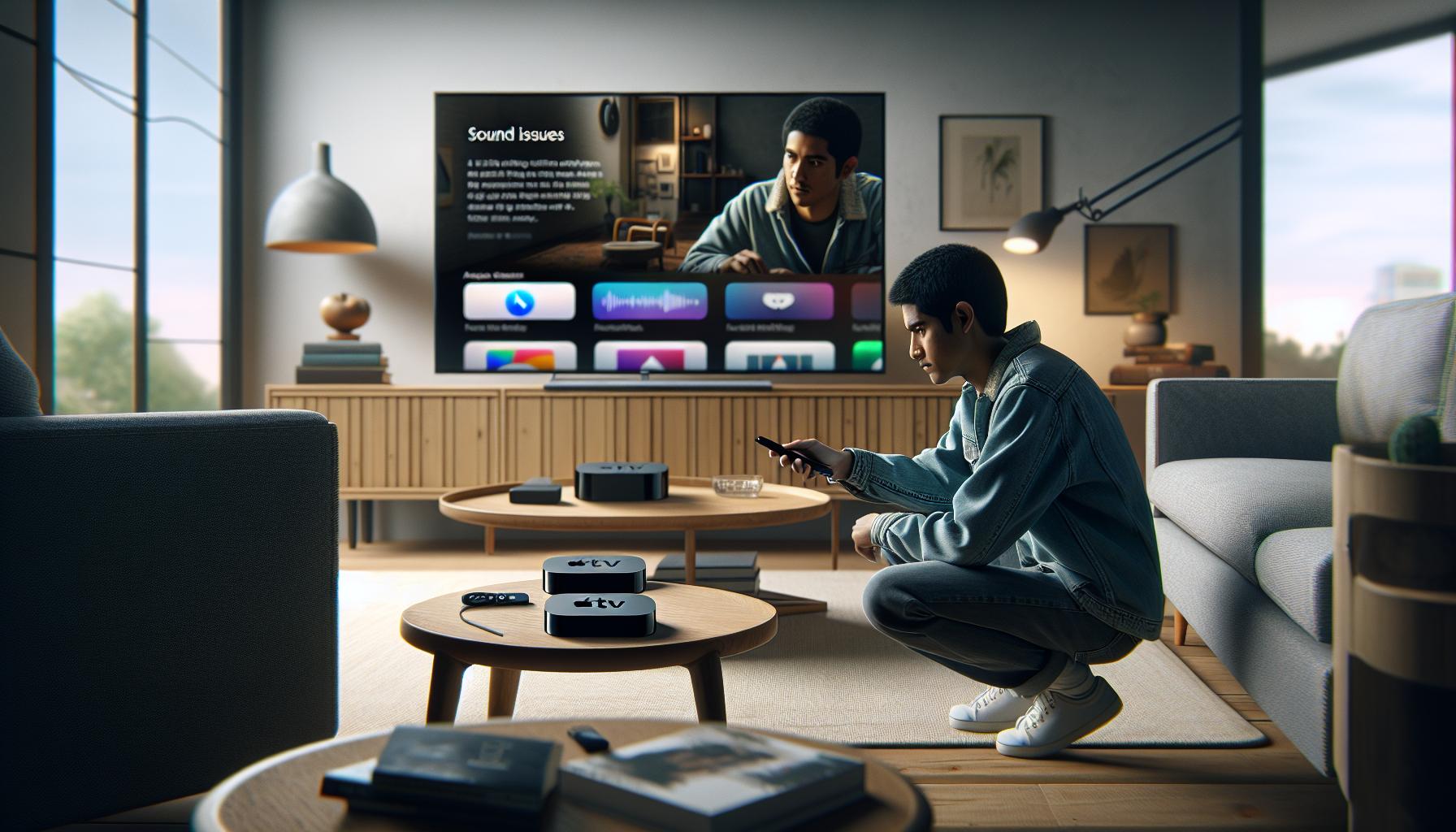
Cuando te sientas listo para disfrutar de tus programas favoritos en tu Apple TV pero te encuentras con problemas de sonido, no te preocupes. Este inconveniente es más común de lo que piensas y, con un poco de orientación, podrías resolverlo fácilmente. A continuación, te ofrecemos algunos pasos prácticos que pueden ayudarte a restaurar el audio y volver a la acción.
Pasos para Reparar Fallas de Sonido
- Verificar la Conexión de Audio: Asegúrate de que los cables de audio, incluidos los cables HDMI, estén bien conectados. Desconéctalos y vuélvelos a conectar para asegurarte de que la conexión esté firme.
- Seleccionar la Salida de Audio Correcta: Ve a los “Ajustes” de tu Apple TV y dirígete a “Audio y Video”. Asegúrate de que la salida de audio esté configurada para tu sistema específico, ya sea un televisor o un sistema de sonido externo.
- Probar con Otros Dispositivos: Si tienes un sistema de sonido o un televisor diferente, intenta conectar tu Apple TV a él. Esto ayudará a determinar si el problema está en el Apple TV o en los dispositivos externos.
- Reiniciar tu Apple TV: A veces, un simple reinicio puede resolver problemas de sonido. Desconecta tu Apple TV de la corriente, espera unos segundos y vuelve a encenderlo. Esto restablecerá cualquier configuración temporal que pueda estar causando el problema.
- Actualizar el Software: Asegúrate de que tu Apple TV tenga la última versión de software. Ve a “Ajustes”, luego “Sistema” y selecciona “Actualizaciones de Software” para verificar si hay actualizaciones disponibles.
Si, luego de seguir estos pasos, aún no tienes sonido, podría ser un buen momento para revisar el soporte del proveedor o considerar contactar a un técnico especializado. Los problemas de audio pueden ser frustrantes, pero con paciencia y estos consejos, puedes solucionar la mayoría de las fallas en poco tiempo. ¡No dudes en celebrar esos pequeños logros, ya que cada paso hacia una solución es un paso más cerca de retomar tu diversión!
Errores de Aplicaciones: Soluciones por Dispositivo

La frustración de enfrentar errores de aplicaciones en tu Apple TV puede ser abrumadora, especialmente cuando deseas disfrutar de tus programas o películas favoritas. Uno de los problemas más comunes es el error 1020, que generalmente está vinculado a problemas de conectividad o incompatibilidades con la aplicación en uso. Aquí te proporcionamos soluciones prácticas y específicas que pueden ayudarte a resolver estos inconvenientes según el dispositivo que estés utilizando.
Errores por Dispositivo
- Apple TV:
- Verifica la conexión a Internet: Asegúrate de que tu Apple TV esté correctamente conectado a tu red Wi-Fi. Puedes comprobar esto en “Ajustes” > “Red”.
- Reinicia la aplicación: Sal de la aplicación en la que experimentas el error y vuélvela a abrir. Esto puede resolver problemas temporales.
- Actualiza tu Apple TV: Asegúrate de que el software esté actualizado en “Ajustes” > “Sistema” > “Actualizaciones de Software”.
- Dispositivos iOS (iPhone/iPad):
- Reinstala la aplicación: Si el error persiste, considera eliminar y volver a instalar la aplicación problemática desde la App Store.
- Verifica ajustes de restricción: Dirígete a “Ajustes” > “Tiempo en Pantalla” y asegúrate de que no haya restricciones que bloqueen la aplicación.
- Dispositivos Android:
- Borra caché y datos de la aplicación: Ve a “Ajustes” > “Aplicaciones”, selecciona la aplicación y elige “Almacenamiento”. Luego, toca en “Borrar caché” y “Borrar datos”.
- Comprueba actualizaciones de la aplicación: Asegúrate de que tienes la última versión de la aplicación disponible en Google Play Store.
Proveedores Específicos
Algunos problemas también pueden estar relacionados con el proveedor de servicios que utilizas. Para errores específicos como los de Orange TV, Movistar o Vodafone, sigue estos consejos:
- Orange TV: Asegúrate de que tu cuenta esté activa. Un error 1020 puede deberse a restricciones de acceso. Comunícate con el soporte de Orange si el problema persiste.
- Movistar: Verifica la configuración de la red. A veces, una mala conexión puede causar errores. Reinicia tu módem o router.
- Vodafone: Consulta si hay mantenimientos programados en la área de servicio. Esto puede interrumpir el flujo normal y provocar errores de aplicación.
Si después de seguir estos pasos tu problema no se resuelve, podría ser el momento de contactar al soporte técnico de Apple o del proveedor de servicio para obtener ayuda profesional. Estos errores pueden ser frustrantes, pero con paciencia y los pasos adecuados, pronto podrás retomar el control y disfrutar de tus series y películas sin interrupciones. ¡Cada pequeño avance es una celebración hacia la solución!
Errores de Proveedor: Orange TV, Movistar, Vodafone
Al enfrentar el error 1020 en tu Apple TV, es crucial no solo verificar tu dispositivo, sino también considerar si el problema proviene de tu proveedor de servicios de televisión como Orange TV, Movistar o Vodafone. Esta situación puede generar frustración, pero hay pasos concretos que puedes seguir para resolver el problema y recuperar el acceso a tus programas favoritos.
Para aquellos que utilizan Orange TV, comienza por asegurarte de que tu cuenta esté activa y sin deudas. Un error 1020 puede surgir simplemente por restricciones de acceso programadas en tu cuenta. Si todo parece estar en orden y el problema persiste, es recomendable comunicarte con el soporte técnico de Orange para que puedan revisar más a fondo lo que está sucediendo.
Si estás con Movistar, un paso básico pero a menudo pasado por alto es verificar la configuración de tu red. Problemas de conectividad pueden hacer que el Apple TV se quede atascado en una pantalla de error. Reinicia tu módem o router; a veces, esto es suficiente para restablecer la conexión y permitírselo a tu Apple TV transmitir sin problemas. También asegúrate de que no haya interrupciones en el servicio en tu área.
Para los usuarios de Vodafone, revisa si hay mantenimientos programados que puedan estar afectando el servicio. Vodafone suele realizar mantenimientos en horas específicas que pueden interrumpir el flujo de contenido. Si sospechas que esto puede ser la causa, visita su sitio web o contacta con soporte al cliente para obtener información sobre el estado del servicio. Además, asegúrate de que tu conexión a Internet sea estable; si la señal es débil, intenta acercarte al enrutador o conectarte directamente mediante un cable Ethernet si es posible.
Por último, si has seguido estos pasos y aún enfrentas el error 1020, no dudes en contactar al soporte técnico del proveedor o de Apple. Ellos pueden ofrecerte asistencia más específica y ayudarte a resolver el problema. Con paciencia y estos consejos, pronto estarás disfrutando de tus series y películas sin interrupciones. ¡Un pequeño esfuerzo puede llevarte de regreso a tu entretenimiento!
Guía de Soluciones Avanzadas para Apple TV
Aunque puede resultar frustrante encontrar un error 1020 en tu Apple TV, hay soluciones avanzadas que puedes aplicar para resolver este problema de manera efectiva. Primero, verifica tu conexión a Internet. Asegúrate de que tu señal WiFi sea fuerte y estable. Una forma de hacerlo es conectar tu Apple TV directamente al enrutador a través de un cable Ethernet. Si no puedes hacerlo, prueba reiniciando tu módem y router. Esto puede resolver muchos problemas de conectividad que causan errores en los servicios de streaming.
Diagnósticos de la Red
Una herramienta útil es utilizar una aplicación de diagnóstico de red en tu smartphone o computadora para verificar la velocidad de tu conexión a Internet. Si la velocidad es baja, podrías considerar contactar a tu proveedor de servicios para discutir mejoras. También es aconsejable verificar otras conexiones en tu hogar. A veces, muchos dispositivos conectados a la misma red pueden afectar el rendimiento.
Actualización de Software
No olvides mantener tu Apple TV actualizado a la última versión de software. Para hacerlo, ve a “Configuración” > “Sistema” > “Actualizaciones de software” y selecciona “Actualizar software”. Las actualizaciones a menudo incluyen correcciones para errores que podrían estar causando problemas de accesibilidad.
Restablecimiento de Configuración
Si ya has probado los pasos mencionados y el error persiste, un restablecimiento completo de tu Apple TV puede ser necesario. Ve a “Configuración” > “Sistema” > “Restablecer” y elige “Restablecer todo”. Ten en cuenta que esto eliminará todas tus configuraciones y cuentas, por lo que es recomendable realizar esta opción sólo si no has podido resolver el error con métodos convencionales.
Usar el Soporte Técnico
Si después de seguir todos estos pasos sigues sin solucionar el error 1020, no dudes en contactar al soporte técnico de Apple. Tienen herramientas y recursos que pueden ayudarte a diagnosticar problemas específicos de tu dispositivo. También puedes preguntar por opciones de reparación si crees que se trata de un problema más serio.
Recuerda que no estás solo en esto. La tecnología puede ser complicada, pero con paciencia y los pasos correctos, puedes resolver el error y volver a disfrutar de tus contenidos de streaming favoritos. ¡Es un pequeño esfuerzo que realmente vale la pena para disfrutar de tu entretenimiento sin interrupciones!
Cuándo Contactar con Soporte Técnico
Cuando lidiar con el error 1020 en tu Apple TV y después de haber intentado varias soluciones por tu cuenta, lo mejor es saber cuándo es el momento apropiado para contactar al soporte técnico de Apple. La paciencia es clave aquí, ya que puede ser frustrante no lograr resolver el problema después de haber realizado varios intentos. A continuación, exploramos algunos escenarios en los que es recomendable buscar ayuda profesional.
Si has agotado las soluciones disponibles, como restablecer conexiones, actualizar el software y verificar tu red, y el error persiste, es una señal clara de que puede necesitarse asistencia técnica. Apple cuenta con recursos que van más allá de las posibles soluciones que se pueden encontrar en foros o manuales; tienen acceso a información específica del dispositivo y herramientas de diagnóstico que pueden determinar problemas más complejos que tú no puedes ver.
Adicionalmente, si el error parece estar relacionado con hardware, como puertos HDMI dañados o problemas internos dentro de la unidad, el equipo de soporte puede ofrecerte opciones de reparación o incluso el reemplazo del dispositivo, si está en garantía. Es importante comprender que algunos problemas requieren un enfoque técnico especializado para evitar daños adicionales.
Para contactar al soporte técnico, prepara la siguiente información:
- Modelo de tu Apple TV y número de serie.
- Descripción detallada del problema y los pasos que ya has intentado.
- Datos sobre tu red (tipo de conexión, velocidad, etc.).
Tener esta información a mano facilitará una resolución más rápida y efectiva.
Recuerda, no estás solo en esto, y buscar ayuda profesional no es un signo de debilidad, sino de sabiduría. La tecnología puede ser complicada, pero con la asistencia adecuada, pronto podrás regresar a disfrutar de tus programas favoritos sin interrupciones.
Consejos para Mantener tu Apple TV en Buen Estado
Mantener la Apple TV en buenas condiciones es fundamental para garantizar un rendimiento óptimo y prolongar su vida útil. De hecho, pequeños cuidados preventivos pueden evitar muchos de los problemas comunes, incluidos errores como el 1020. Aquí te comparto algunos consejos prácticos para que tu dispositivo funcione sin problemas.
Para comenzar, asegúrate de realizar actualizaciones de software periódicamente. Apple lanza regularmente actualizaciones que corrigen errores y mejoran la seguridad. Para verificar actualizaciones, ve a Configuración > Sistema > Actualizaciones de software. Mantener tu software al día puede prevenir muchos problemas de conectividad y funcionalidad.
La organización de los cables también es esencial. Un entorno desordenado puede llevar a desconexiones accidentales. Asegúrate de que los cables HDMI estén bien conectados y en buen estado. Si notas que los colores de la imagen se ven distorsionados o la pantalla se queda negra, podría ser un indicativo de cables dañados. Reemplazarlos por otros de buena calidad puede hacer una gran diferencia.
Adicionalmente, mantén tu dispositivo en un lugar ventilado. El sobrecalentamiento puede causar fallos en el hardware. Si tu Apple TV se calienta en exceso, considera moverlo a un lugar más fresco o asegurarte de que las salidas de aire estén despejadas.
Por último, no olvides la importancia de la red WiFi. Un señal débil puede causar problemas de conectividad. Revisa que tu router esté ubicado estratégicamente y sin obstáculos. Si experimentas interrupciones frecuentes, considera reiniciar tu router. Cambiar a un canal menos saturado también puede mejorar tu conexión.
Siguiendo estos consejos, no solo podrás prevenir el error 1020 y otros problemas, sino que también mejorarás la experiencia general con tu Apple TV. Recuerda que un mantenimiento regular asegura que puedas disfrutar de tus series y películas favoritas sin inconvenientes. ¡Tú puedes lograrlo!
Celebrando Tu Éxito: Soluciones Completadas
Celebrar los logros de la resolución de problemas con tu Apple TV es fundamental, especialmente cuando se trata de erradicar el frustrante error 1020. Cada vez que logras superar un obstáculo técnico, te equipas con más conocimiento y habilidades para manejar futuras incidencias. Imagina esas noches de películas que, al principio, parecían arruinadas por problemas de conectividad, ahora llenas de éxito y satisfacción al saber que eres capaz de solucionar inconvenientes.
El primer paso para celebrar este éxito es reconocer los métodos que te llevaron a la solución. La clave puede haber estado en asegurarte de que tu conexión Wi-Fi estuviera óptima o en la simple tarea de reemplazar un cable HDMI dañado. Piensa en cómo aplicaste las recomendaciones anteriores, como reubicar tu router o verificar los puertos de tu dispositivo. Cada uno de estos pasos por sí solo es un pequeño triunfo que contribuye al resultado final.
Ahora, para seguir construyendo sobre esta experiencia, considera establecer un mantenimiento regular para tu Apple TV. Esto no solo protege tu dispositivo de errores, sino que también fomenta una rutina de cuidado que puede identificar problemas antes de que se conviertan en situaciones deprimentes. Recuerda que cada vez que proteges y optimizas tu dispositivo, celebras tu propia destreza técnica.
Por último, comparte tus éxitos con amigos o familiares. A veces, lo que parece un simple ajuste en casa puede ser un gran consejo para alguien más. Puedes incluso considerar escribir en foros o redes sociales sobre tu experiencia, que no solo actúa como un refuerzo personal, sino que también ayuda a otros a enfrentar el mismo problema. Estas pequeñas interacciones no solo construyen una comunidad de soporte, sino que también te reafirmarán en tu viaje como usuario competente de tecnología. ¡Tu capacidad para manejar y resolver fallas es digna de celebración!
Preguntas Más Frecuentes
Q: ¿Qué significa el error 1020 en Apple TV?
A: El error 1020 en Apple TV se relaciona principalmente con problemas de conexión a internet o configuración de red. Esto puede deberse a bloqueos en la red o ajustes incorrectos en la configuración de tu dispositivo.
Q: ¿Cómo puedo reiniciar mi Apple TV para solucionar el error 1020?
A: Para reiniciar tu Apple TV, ve a Configuración > Sistema > Reiniciar. Esto puede ayudar a restablecer la conexión y resolver el error 1020. Asegúrate de que tu Apple TV esté conectado correctamente a tu red.
Q: ¿Qué configuraciones de red debo revisar si tengo el error 1020?
A: Revisa tu conexión Wi-Fi, asegúrate de que el router funcione correctamente y verifica si hay restricciones de acceso en la red. También es útil intentar conectar Apple TV directamente mediante un cable Ethernet para descartar problemas de señal Wi-Fi.
Q: ¿Cómo afecta el tipo de red Wi-Fi al error 1020 en Apple TV?
A: El tipo de red Wi-Fi puede afectar la conectividad de tu Apple TV. Si utilizas una red de 5 GHz, prueba cambiar a 2.4 GHz, que suele ofrecer mayor alcance en distancias largas. Esto puede resolver el problema, si está relacionado con la señal.
Q: ¿Existen actualizaciones de software que puedan solucionar el error 1020?
A: Sí, asegurar que tu Apple TV esté actualizado a la última versión de tvOS puede solucionar el error 1020. Ve a Configuración > Sistema > Actualizaciones de software y selecciona “Actualizar”.
Q: ¿Qué pasos seguir si el error 1020 persiste después de solucionar la conexión?
A: Si el error 1020 persiste, prueba restablecer tu Apple TV a ajustes de fábrica. Ve a Configuración > Sistema > Restablecer y elige “Restablecer y actualizar”. Esto puede resolver problemas más profundos de configuración.
Q: ¿Puedo resolver el error 1020 sin asistencia técnica?
A: Sí, la mayoría de los problemas del error 1020 pueden resolverse siguiendo pasos básicos de diagnóstico, como reiniciar el dispositivo, verificar la señal de red y actualizar el software. Sin embargo, si el problema persiste, considera contactar soporte técnico.
Q: ¿Este error 1020 afecta a todas las aplicaciones de Apple TV?
A: El error 1020 puede afectar a varias aplicaciones, pero especialmente a aquellas que dependen de una conexión a internet estable. Asegúrate de que tu conexión sea sólida y, si es necesario, prueba reinstalar las aplicaciones afectadas.
Recapitulando
Esperamos que nuestra guía sobre el error 1020 de Apple TV te haya ayudado a resolver tus problemas de forma efectiva. Recuerda que, si enfrentas dificultades de conectividad, imagen o sonido, siempre hay múltiples caminos hacia la solución. Si persisten los problemas, no dudes en consultar con un especialista o considerar los recursos de soporte oficiales de Apple para asistencia adicional.
¿Te gustó este contenido? No olvides explorar nuestros artículos relacionados sobre “Cómo configurar tu Apple TV” y “Soluciones comunes para errores de streaming”, donde encontrarás más información valiosa que mejorará tu experiencia de entretenimiento. Además, te invitamos a registrarte en nuestro boletín para recibir actualizaciones sobre nuevas guías y tips. ¡Tu satisfacción y entretenido regreso a la pantalla es nuestra prioridad! Si tienes más dudas o quieres compartir tu experiencia, déjanos un comentario. ¡Estamos aquí para ayudarte!
Recibe nuestras últimas guías, noticias y análisis destacados en la Búsqueda de Google y en AI Overviews.


