¿Alguna vez has encontrado el frustrante Error 0013 mientras intentabas disfrutar de tus programas favoritos en Netflix desde tu Android TV? Este problema, común entre los usuarios, puede parecer desalentador, pero aquí encontrarás soluciones sencillas y efectivas que te ayudarán a volver a sumergirte en tus series preferidas. Entender por qué ocurre este error es el primer paso para resolverlo. No estás solo en esto; muchos enfrentan el mismo inconveniente y, afortunadamente, hay manera de solucionarlo. En este artículo, te guiaré a través de pasos claros y específicos para que puedas arreglar el Error 0013 de forma rápida y sin complicaciones. Tu tiempo es valioso, así que empecemos a resolverlo juntos para que puedas regresar a disfrutar de Netflix en un abrir y cerrar de ojos. ¡Tú puedes hacerlo!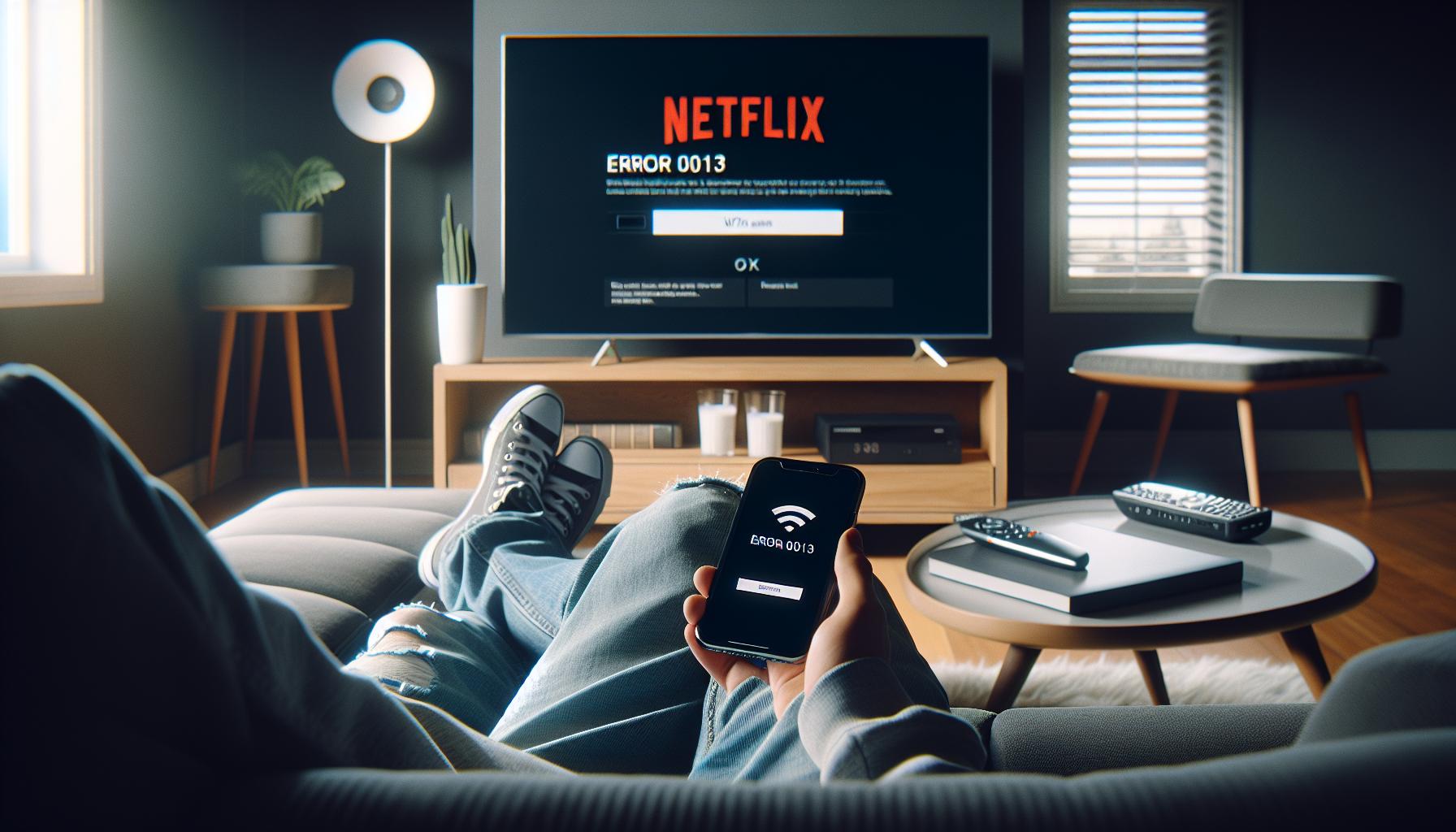
Error 0013 en Netflix: ¿Qué significa y por qué ocurre?
El error 0013 en Netflix es un obstáculo frustrante que puede interrumpir tus maratones de series favoritas. Generalmente, este código indica un problema de conexión entre tu dispositivo Android TV y los servidores de Netflix. Esto ocurre cuando la aplicación no puede establecer una comunicación adecuada debido a diversas razones, como problemas de red, una conexión a Internet inestable, o incluso configuraciones incorrectas en tu dispositivo.
Este error puede ser el resultado de varios factores comunes. A veces, los problemas pueden provenir de tu router. Si tu conexión WiFi es débil o interrumpida, esto afectará la habilidad de Netflix para funcionar correctamente. En otros casos, la app de Netflix en sí podría necesitar una actualización o quizás tu dispositivo necesita más recursos para ejecutar la aplicación eficazmente. Sea cual sea el motivo, entender las causas te ayudará a encontrar soluciones rápidas y efectivas.
### Causas comunes del error 0013 en Android TV
- Conexión WiFi débil: Un mal señal puede interrumpir el servicio.
- Actualizaciones pendientes: La ausencia de actualizaciones puede causar conflictos.
- Problemas en el servidor: A veces, Netflix puede estar experimentando fallos temporales.
Abordar el error 0013 es más que una simple solución; implica realizar una serie de pasos bien organizados que pueden ayudarte a resolverlo de manera eficiente y rápida, devolviéndote a disfrutar de tus contenidos favoritos en poco tiempo.
Causas comunes del error 0013 en Android TV
Un error común que puede frustrar a los usuarios de Android TV es el error 0013 de Netflix, que generalmente se relaciona con problemas de conexión. Comprender las causas de este inconveniente puede ayudarte a solucionarlo y a volver a disfrutar de tu contenido favorito. Entre las razones más frecuentes por las que aparece este error se encuentran problemas con la conexión a Internet, así como fallos en la aplicación o en el dispositivo mismo.
- Conexión WiFi débil: Una señal débil puede afectar significativamente la capacidad de tu Android TV para conectarse a los servidores de Netflix. Si el router está ubicado lejos de tu dispositivo o si hay interferencias, como paredes gruesas o dispositivos electrónicos, podrías experimentar desconexiones frecuentes o un rendimiento deficiente.
- Actualizaciones pendientes: La falta de actualizaciones en la aplicación de Netflix o en el sistema operativo de tu Android TV puede dar lugar a conflictos que impidan que la aplicación funcione correctamente. Asegúrate de mantener tanto la app como el sistema actualizados, lo que puede resolver fallos conocidos.
- Problemas en los servidores de Netflix: Si Netflix está experimentando interrupciones en su servicio, esto también puede resultar en errores al intentar conectarte. Puedes verificar el estado del servicio de Netflix en su página oficial o a través de redes sociales para saber si hay problemas de conexión en su plataforma.
Estos factores son clave para diagnosticar y solucionar el error 0013. Mantener una buena conexión a Internet, realizar actualizaciones regularmente y estar informado sobre el estado de los servidores puede ayudarte a prevenir estos inconvenientes y mejorar tu experiencia de visualización. Si sigues teniendo problemas, no dudes en buscar asistencia técnica.
Soluciones rápidas y efectivas para el error 0013
Experimentar el error 0013 en Netflix puede ser frustrante, especialmente cuando estás listo para disfrutar de tu serie favorita. Afortunadamente, hay soluciones rápidas y efectivas que puedes implementar para resolver este problema. Antes de entrar en los detalles, recuerda que cada problema puede tener múltiples causas, así que tomémoslo paso a paso.
Primero, verifica tu conexión a Internet. Asegúrate de que tu Android TV esté conectado a una red WiFi estable. Una señal débil puede ser la causa principal del error. Si es posible, acércate al router o conecta tu dispositivo directamente a través de un cable Ethernet. A continuación, intenta reiniciar tu router y tu Android TV. A menudo, un simple reinicio puede restablecer la conexión y solucionar errores temporales.
Aquí hay algunas acciones adicionales que puedes tomar:
- Actualizar la aplicación de Netflix: Dirígete a la tienda de aplicaciones de tu Android TV y verifica si hay actualizaciones disponibles para Netflix. Mantener la aplicación actualizada es crucial para su correcto funcionamiento.
- Desinstalar y reinstalar Netflix: Si la actualización no soluciona el problema, considera desinstalar la aplicación y luego volver a instalarla. Esto puede eliminar cualquier archivo corrupto que esté causando el error.
- Verificar el estado de Netflix: A veces, la culpa no es tuya. Visita la página de estado de Netflix o sus redes sociales para ver si hay interrupciones reportadas en el servicio.
- Limpiar la caché: Accede a la configuración de tu Android TV, dirígete a las aplicaciones, selecciona Netflix y limpia la caché. Esto puede ayudar a mejorar el rendimiento de la aplicación.
Si después de seguir estos pasos sigues enfrentando el error 0013, puede ser útil revisar la compatibilidad de tu dispositivo con Netflix. Asegúrate de que tu Android TV sea compatible con la aplicación y cumpla con los requisitos mínimos. En última instancia, si el problema persiste y estás sintiendo frustración, no dudes en contactar con el soporte técnico de Netflix. Ellos estarán capacitados para ofrecerte asistencia personalizada. Recuerda, ¡tú puedes solucionarlo!
Configuraciones de red para solucionar problemas de conexión
Una conexión a Internet inestable es a menudo la culpable del error 0013 en Netflix, y puede ser frustrante lidiar con ello justo cuando estás a punto de disfrutar de tu serie favorita. La buena noticia es que, a través de algunos ajustes en tu red, puedes resolver este problema y volver a ver tu contenido sin interrupciones.
Para iniciar, asegúrate de que tu Android TV esté conectado a una red WiFi estable. Aquí hay algunas configuraciones de red que puedes probar para mejorar tu conexión:
- Reiniciar el Router: Apaga y enciende tu router. A menudo, esto resuelve errores de conexión temporales.
- Conexión por Cable: Si es posible, conecta tu Android TV directamente al router usando un cable Ethernet. Esto puede ofrecer una conexión más estable que el WiFi.
- Ubicación del Router: Coloca tu router en un lugar central de tu hogar, lejos de paredes gruesas y objetos metálicos. Una mejor ubicación puede mejorar la señal WiFi.
- Red WiFi de 5 GHz: Si tu router permite conexiones de 5 GHz además de 2.4 GHz, intenta conectar tu TV a la red de 5 GHz. Esta frecuencia ofrece más velocidad y menos interferencias.
Además, verifica si hay otras redes en tu hogar que podrían estar usando el mismo canal frecuentemente. Cambiar el canal de tu router a uno menos congestionado podría mejorar la señal. Accede a la configuración de tu router a través de tu navegador web e ingresa las credenciales adecuadas para ajustar estas configuraciones.
Si después de realizar estos cambios aún experimentas problemas, intenta restablecer la configuración de red de tu TV. Ve a las opciones de configuración de tu Android TV, encuentra la sección de red y selecciona restablecer la configuración de red. Esto eliminará todas las conexiones y deberás reconfigurar tu WiFi desde cero.
Recuerda, si el error persiste, no dudes en contactar a tu proveedor de servicios de Internet, ya que podrían existir problemas en su red que están afectando tu conexión. ¡Tú puedes solucionar este problema y volver a disfrutar de Netflix en muy poco tiempo!
Pasos para reiniciar tu Android TV correctamente
Reiniciar correctamente tu Android TV puede parecer una tarea sencilla, pero es un paso fundamental para resolver errores como el 0013 en Netflix. Al reiniciar, puedes ayudar a limpiar cualquier problema de memoria y restablecer conexiones que podrían estar causando interferencias en la transmisión. Aquí tienes una guía clara y sencilla para hacerlo.
- Apagar el dispositivo: Mantén presionado el botón de encendido en el control remoto hasta que aparezca la opción de apagado en pantalla. Selecciona “Apagar” y espera unos segundos.
- Desconectar la alimentación: Una vez apagada, desconecta el cable de alimentación de la parte posterior de la TV. Esto garantiza que el televisor se apague por completo y no haya energía residual.
- Esperar: Deja el televisor desconectado durante al menos un minuto. Este tiempo es importante para que se borren los datos temporales del sistema.
- Reconectar: Vuelve a conectar el cable de alimentación a la televisión. Asegúrate de que esté bien conectado para evitar cortes en el suministro eléctrico.
- Encender el televisor: Presiona el botón de encendido en el control remoto para encender tu Android TV. Espera a que el sistema se inicie por completo.
Asegúrate de que tu Android TV esté actualizado a la última versión del sistema operativo, ya que esto puede prevenir problemas de compatibilidad con aplicaciones como Netflix. Puedes verificar las actualizaciones en la sección de “Configuración” de tu TV.
Si después de reiniciar el problema persiste, considera realizar un restablecimiento de fábrica, ya que esto restablecerá todos los ajustes a su estado original, eliminando cualquier configuración problemática. Pero antes de hacerlo, asegúrate de realizar una copia de seguridad de tus aplicaciones y configuraciones, ya que este proceso eliminará toda la información almacenada en tu dispositivo. ¡Tú puedes hacerlo, y pronto estarás de vuelta viendo tus series y películas favoritas!
Cómo actualizar Netflix en tu dispositivo Android TV
Actualizar la aplicación de Netflix en tu Android TV es un paso crucial para evitar errores como el 0013. Mantener la app actualizada no solo mejora la experiencia de usuario, sino que también asegura que disfrutes de las últimas funciones y correcciones de errores. A continuación, te proporcionaré una guía sencilla para realizar esta actualización.
Primero, asegúrate de que tu Android TV esté conectado a Internet. Sin una conexión estable, la actualización no se podrá descargar. Una vez verificado esto, sigue estos pasos:
Paso a Paso para Actualizar Netflix
- Acceder a la Play Store: En la pantalla de inicio de tu Android TV, utiliza el control remoto para navegar hasta la aplicación “Google Play Store” y selecciónala.
- Buscar la aplicación: Dentro de la Play Store, dirígete a la opción de “Mis aplicaciones” o busca “Netflix” en la barra de búsqueda.
- Actualizar: Si hay una actualización disponible, verás un botón que dice “Actualizar”. Haz clic en ese botón para iniciar la descarga e instalación de la última versión.
- Reiniciar la aplicación: Una vez finalizada la actualización, regresa a la pantalla de inicio y abre Netflix para verificar que todo funcione correctamente.
Recuerda que a veces, la actualización puede estar programada automáticamente, por lo que es buena idea revisar con regularidad. Si experimentas problemas durante la actualización, intenta reiniciar tu Android TV y repite el proceso.
Mantente al tanto de las actualizaciones, ya que estas son clave para que tu experiencia de streaming sea fluida. Ahora estás un paso más cerca de disfrutar de tus series y películas sin interrupciones. ¡Tú puedes hacerlo!
Verificación de compatibilidad de tu TV con Netflix
La compatibilidad de tu televisor con Netflix es un aspecto crucial que vale la pena revisar, especialmente al enfrentar errores como el 0013. Si bien Netflix es una aplicación ampliamente disponible, no todos los dispositivos son igualmente compatibles. Comprender qué dispositivos funcionan con Netflix y cómo confirmarlo puede ahorrarte una gran cantidad de tiempo y frustraciones.
Para verificar si tu Android TV es compatible con Netflix, sigue estos sencillos pasos:
- Buscar el logotipo de Netflix: Asegúrate de que tu dispositivo tenga el logotipo oficial de Netflix en la caja o en la documentación. Esto indica que el televisor ha sido verificado y es compatible.
- Acceder a la Configuración: Navega hasta la configuración de tu TV y busca la sección relacionada con las aplicaciones. Allí, deberías ver si Netflix está preinstalado o si se puede descargar desde la tienda de aplicaciones.
- Consultar las especificaciones: Busca el modelo de tu televisor en línea y revisa las especificaciones técnicas. Deben mencionarse explícitamente las aplicaciones compatibles, incluyendo Netflix.
- Compatibilidad de HDMI: Si utilizas un dispositivo externo (como un Fire Stick o una consola de videojuegos), asegúrate de que sea compatible con Netflix y que esté conectado a un puerto HDMI que soporte las funciones necesarias.
Es importante mencionar que algunos televisores más antiguos pueden no soportar las versiones más recientes de la aplicación de Netflix, lo que puede llevar a errores de conexión. Si tu TV no es compatible, puede ser necesario considerar la compra de un dispositivo de streaming que sí lo sea o actualizar tu televisor si es factible.
Si después de confirmar la compatibilidad sigues enfrentando el error 0013, puede ser útil reiniciar tu TV o incluso reinstalar la aplicación. A veces, los errores se pueden solucionar simplemente al refrescar el software del dispositivo. Recuerda, no estás solo en esto; muchas personas experimentan problemas similares y, por suerte, la mayoría se puede resolver con unos pasos simples. ¡Tú puedes hacerlo!
Errores adicionales de Netflix en Android TV y sus soluciones
Las experiencias de ver Netflix pueden a veces verse interrumpidas por una variedad de errores que, aunque frustrantes, tienen soluciones efectivas. Por ejemplo, un error común es el mencionado Error 0013, pero existen otros que pueden enfrentar los usuarios de Android TV. Conocer estos errores y sus soluciones no solo puede ahorrarte tiempo, sino también devolver rápidamente la diversión de tus series y películas favoritas.
Los problemas de conectividad son una de las causas más frecuentes en los errores de Netflix. Cuando tu TV no puede conectarse a Internet, es posible que veas mensajes de error relacionados. Para solucionarlo, asegúrate de que tu red WiFi esté funcionando. Puedes reiniciar tu enrutador y verificar si otros dispositivos pueden conectarse. Si el problema persiste, intenta conectar tu Android TV directamente a través de un cable Ethernet, esto puede mejorar la estabilidad.
Los errores de imagen y sonido también son una molestia común. Por ejemplo, si experimentas una pantalla negra o un mal funcionamiento del audio, revisa primero las conexiones HDMI. Asegúrate de que están bien ajustadas y prueba usar un puerto HDMI diferente en tu televisor. Para problemas de audio, verifica la configuración de sonido en el menú de tu TV y en la aplicación de Netflix.
Por último, si enfrentas errores con la aplicación de Netflix misma, como que no carge o se cierre inesperadamente, prueba los siguientes pasos:
- Salir de la aplicación de Netflix completamente.
- Ir a la configuración de tu Android TV y buscar Netflix en la lista de aplicaciones.
- Forzar la detención de la aplicación e, idealmente, borrar la caché.
- Reiniciar tu Android TV y luego volver a abrir Netflix.
Si después de intentar estas soluciones sigues teniendo problemas, puede que sea necesario actualizar tu dispositivo o la propia aplicación de Netflix. Mantener tu Android TV y las aplicaciones actualizadas garantiza la mejor experiencia posible. No dudes en consultar el soporte técnico de Netflix si los problemas continúan. Recuerda, no estás solo en esto y cada problema tiene solución. ¡Tú puedes hacerlo!
Consejos para evitar futuros errores de Netflix
Para disfrutar de una experiencia fluida y sin interrupciones al ver Netflix en tu Android TV, es fundamental tomar medidas preventivas que eviten la aparición del temido error 0013 y otros problemas comunes. A continuación, presentamos algunos consejos prácticos que te ayudarán a mantener tu dispositivo en óptimas condiciones.
Mantén tu conexión a Internet estable
La mayoría de los errores en Netflix se relacionan con problemas de conectividad. Para reducir el riesgo de recibir el error 0013, asegúrate de que tu red WiFi funcione correctamente. Aquí hay algunas sugerencias:
- Verifica tu señal WiFi: Asegúrate de que tu Android TV esté dentro del alcance de tu router. Si es posible, utiliza un cable Ethernet para una conexión más estable.
- Reinicia tu router: A veces, simplemente reiniciar el router puede resolver problemas de conexión.
- Reduce la congestión de la red: Limita el uso de la red por otros dispositivos mientras ves Netflix para asegurar un ancho de banda suficiente.
Mantén tus dispositivos actualizados
Tanto la aplicación de Netflix como tu Android TV deben estar siempre actualizados para garantizar un rendimiento óptimo. Realiza actualizaciones de forma regular siguiendo estos pasos:
- Actualiza Netflix: Accede a la Play Store de tu Android TV, busca Netflix y verifica si hay una actualización disponible.
- Actualiza tu Android TV: Ve a la configuración de tu dispositivo, busca la sección de actualizaciones y asegúrate de tener la última versión del sistema operativo.
Optimiza la configuración de tu TV
Una configuración inadecuada puede llevar a errores. Asegúrate de que tu Android TV esté configurado correctamente:
- Comprueba la configuración de HDMI: Asegúrate de que tu cable HDMI esté correctamente conectado y prueba otros puertos en tu televisor si es necesario.
- Configura el sonido: Verifica las opciones de sonido en la configuración de tu TV y en la aplicación de Netflix para evitar problemas de audio.
Siguiendo estos consejos, no solo evitarás el error 0013, sino que también mejorarás tu experiencia general al ver Netflix. Recuerda que, en caso de que los problemas persistan, no dudes en contactar al soporte técnico de Netflix para obtener ayuda adicional. ¡Estás en el camino correcto para disfrutar de tus series y películas favoritas sin contratiempos!
Cuándo contactar a soporte técnico de Netflix
Cuando se trata de errores en Netflix, como el error 0013, puede ser frustrante no poder disfrutar de tus programas favoritos. Es importante saber cuándo es el momento adecuado para contactar al soporte técnico de Netflix. Si has seguido todos los pasos sugeridos para resolver el problema, pero sigues sin poder conectarte, es hora de considerar ayuda profesional.
Algunas señales que indican que debes contactar al soporte técnico incluyen:
- El error persiste: Si después de reiniciar tu Android TV y tu router, el error 0013 sigue apareciendo, y ya has intentado desinstalar y reinstalar la aplicación de Netflix, podría ser un problema más complicado que requiere atención externa.
- Problemas de conectividad constantes: Si no solo Netflix, sino también otras aplicaciones o servicios de streaming están fallando, es posible que haya un problema de red más profundo que debe ser abordado.
- Mensaje de error diferente: Si recibes otros códigos de error además del 0013, esto podría indicar una causa diferente que el soporte técnico puede diagnosticar de manera más efectiva.
- Alteraciones en la calidad del servicio: Si experimentas cambios significativos en la calidad de visualización, como buffering constante o caídas de la imagen, es una señal de que el problema podría no resolverse solo con ajustes simples.
Contactar al soporte técnico no solo es útil para resolver problemas específicos, sino que también puede ofrecerte orientación sobre cómo prevenir problemas en el futuro. Están disponibles para ayudarte a navegar por configuraciones específicas, así como para informarte sobre posibles problemas con tu proveedor de servicios de Internet o la compatibilidad de tu dispositivo.
Recuerda que el equipo de soporte de Netflix está allí para hacer que tu experiencia de visualización sea lo más fluida posible. Si has intentado de todo sin éxito, no dudes en pedirles ayuda; están capacitados para resolver estos inconvenientes y te guiarán paso a paso.
FAQ
Q: ¿Qué es el error 0013 en Netflix y cómo se puede identificar?
A: El error 0013 en Netflix generalmente indica un problema de conectividad con su red o un fallo en la aplicación de Netflix. Para identificarlo, observa cualquier mensaje de error en pantalla, revisa tu conexión a Internet y asegúrate de que la aplicación esté actualizada.
Q: ¿Cómo puedo reiniciar mi dispositivo Android TV para solucionar el error 0013?
A: Reiniciar tu Android TV puede resolver el error 0013. Para hacerlo, desconéctalo de la corriente, espera 30 segundos y vuelve a conectarlo. Esto restablece la conexión de red y puede ayudar a solucionar el problema.
Q: ¿Qué configuraciones de red debo revisar para solucionar el error 0013?
A: Asegúrate de que tu conexión a Internet funcione correctamente, verifica la configuración de tu router y asegúrate de que no haya restricciones de acceso. También considera reiniciar el router para refrescar la conexión.
Q: ¿Por qué mi Android TV no puede actualizar la aplicación de Netflix?
A: Si tu Android TV no actualiza Netflix, puede ser por falta de espacio de almacenamiento o por problemas con la conexión a Internet. Revisa ambas cosas, y si es necesario, liberando espacio, intenta actualizar la aplicación manualmente.
Q: ¿Qué hacer si el error 0013 persiste después de intentar las soluciones comunes?
A: Si el error 0013 sigue ocurriendo, intenta desinstalar y reinstalar la aplicación de Netflix. Si el problema persiste, verifica la compatibilidad de tu dispositivo con Netflix o considera contactar a soporte técnico.
Q: ¿Cómo puedo verificar si mi Android TV es compatible con Netflix?
A: Puedes verificar la compatibilidad ingresando a la sección de soporte en el sitio web de Netflix o revisando el manual de usuario de tu TV. Asegúrate de que tu modelo sea actualizado y cumpla con los requisitos de Netflix.
Q: ¿Cuándo debo contactar a soporte técnico de Netflix por el error 0013?
A: Si has seguido todos los pasos de solución de problemas y el error 0013 persiste, es el momento de contactar al soporte técnico de Netflix. Ellos pueden ofrecerte asistencia especializada y verificar cualquier problema en su sistema.
Q: ¿Qué otros errores comunes de Netflix en Android TV debo conocer?
A: Además del error 0013, otros errores comunes incluyen el error 1011 y el 12001. Cada uno tiene sus propias causas y soluciones. Puedes consultarlas en artículos de soporte de Netflix o en foros comunitarios para más información.
En resumen
¡Felicitaciones por haber solucionado el Error 0013 en tu Android TV! Ahora que tu Netflix funciona correctamente, es importante que sigas revisando y optimizando tu conexión a internet. Recuerda verificar la configuración de tu red WiFi o, si es necesario, utilizar un cable HDMI para mejorar la calidad de imagen y sonido. Si experimentas problemas similares en el futuro, consulta nuestra guía sobre errores comunes en Smart TVs para obtener más soluciones.
No dudes en compartir tu experiencia en los comentarios. Tu opinión es fundamental y puede ayudar a otros usuarios. Además, te invitamos a explorar nuestros artículos sobre cómo mejorar la conectividad y optimizar el rendimiento de tu televisor, así como sobre aplicaciones útiles para tus dispositivos. ¡Estamos aquí para ayudarte! Y recuerda, si alguna vez sientes que necesitas asistencia adicional, no dudes en contactar a un profesional. Tú puedes hacerlo, ¡disfruta de tu maratón de series!
Recibe nuestras últimas guías, noticias y análisis destacados en la Búsqueda de Google y en AI Overviews.