¿Te ha pasado que intentas descargar aplicaciones en tu Fire TV y simplemente no puedes? No estás solo; muchos usuarios se enfrentan a este problema frustrante que interfiere con su experiencia de entretenimiento. En este artículo, vamos a explorar soluciones efectivas para resolver este inconveniente. Desde problemas de conectividad hasta configuraciones erróneas, aquí encontrarás pasos sencillos y claros para que puedas volver a disfrutar de tus aplicaciones favoritas rápidamente. Así que, respira hondo, relájate y prepárate para solucionar este problema de manera efectiva. ¡Tú puedes hacerlo!
Downloader Fire TV: Comprender el Problema de las Descargas
El uso del Downloader en Fire TV puede ser una herramienta muy útil, pero es frustrante cuando no permite descargar aplicaciones. Este problema puede surgir por varias razones, desde problemas de red hasta configuraciones incorrectas en el dispositivo. Es esencial entender estos problemas para solucionarlos de manera efectiva y rápida.
Uno de los problemas más comunes que impiden las descargas es la mala conexión a Internet. Si tu Fire TV no está conectado correctamente a la red WiFi, no podrá acceder a los servidores para descargar aplicaciones. Asegúrate de que tu conexión WiFi esté activa y funcionando bien. Además, la falta de espacio de almacenamiento en el dispositivo puede ser otro factor crítico; si la memoria está llena, no podrás descargar nuevas aplicaciones. Siempre es recomendable comprobar el espacio disponible antes de intentar nuevas descargas.
Otra causa frecuente son las configuraciones de seguridad de tu Fire TV, que pueden bloquear el acceso a ciertos servidores o aplicaciones. Verifica que no haya restricciones en tu dispositivo que impidan la instalación de aplicaciones de fuentes desconocidas o que afecten el funcionamiento del Downloader. Por último, asegúrate de que el software de tu Fire TV esté actualizado. Las versiones anteriores del sistema pueden presentar errores que se solucionan con las actualizaciones.
Recuerda, puedes solucionarlo tú mismo siguiendo estos pasos y verificando cada uno de los puntos mencionados. ¡No te desanimes! Con un poco de paciencia y algunos ajustes, podrás disfrutar de todas las aplicaciones que deseas en tu Fire TV.
Causas Comunes de la Imposibilidad de Descargar Apps
Cuando intentas descargar aplicaciones en tu Fire TV y no logras hacerlo, puede ser una experiencia frustrante. Sin embargo, identificar las causas subyacentes es crucial para resolver el problema fácilmente. Es fundamental tener en cuenta varios aspectos técnicos y operativos que, si no se manejan adecuadamente, pueden obstaculizar la funcionalidad del Downloader.
Entre las causas más comunes que podrías enfrentar, una mala conexión a Internet es, sin duda, la más frecuente. Si tu Fire TV no está conectado correctamente a la red WiFi, no podrá acceder a los servidores para descargar aplicaciones. Antes de continuar, verifica que la señal WiFi sea fuerte y que el dispositivo esté conectado a la red correcta. Además, el almacenamiento insuficiente en tu Fire TV puede limitar tu capacidad para descargar nuevas aplicaciones. Revisa el espacio en disco y considera eliminar aplicaciones o archivos innecesarios para liberar espacio.
Otro aspecto vital a considerar son las configuraciones de seguridad de tu Fire TV. Si el dispositivo tiene restricciones habilitadas, puede bloquear la instalación de aplicaciones de fuentes desconocidas. Asegúrate de que los permisos necesarios estén configurados correctamente para permitir las descargas. Además, la falta de actualizaciones del software del dispositivo puede ocasionar errores. Mantener el sistema operativo actualizado no solo mejora la seguridad, sino que también corrige fallos que podrían estar impidiendo el funcionamiento del Downloader.
Finalmente, problemas de compatibilidad con ciertas aplicaciones pueden surgir. Algunas aplicaciones pueden no ser compatibles con la versión de tu Fire TV, lo que puede ocasionar errores al intentar descargarlas. Si sospechas que este es el caso, verifica la compatibilidad en la tienda de aplicaciones o en la fuente de donde intentas descargar. Abordar estas causas comunes puede ayudarte a navegar el proceso de descarga de manera más efectiva, permitiéndote disfrutar de tus aplicaciones sin mayores contratiempos.
Soluciones Sencillas para Restablecer la Conexión
Cuando la conexión a Internet de tu Fire TV no está funcionando correctamente, puede ser frustrante intentar descargar aplicaciones a través de Downloader. Sin embargo, hay una serie de soluciones sencillas que puedes probar para restablecer la conexión y regresar a disfrutar de tu contenido favorito.
En primer lugar, verifica tu conexión WiFi. Asegúrate de que tu Fire TV esté conectado a la red correcta y que la señal sea fuerte. Si ves un ícono de conexión débil, considera acercar el dispositivo al router o usar un extensor de WiFi. También es útil reiniciar tu router desenchufándolo durante 30 segundos antes de volver a encenderlo. Esto puede resolver problemas de conectividad que a veces afectan la velocidad de descarga.
Otra técnica efectiva es reiniciar tu Fire TV. Para hacerlo, utiliza el control remoto y ve a “Ajustes” > “Dispositivo” > “Reiniciar”. A veces, un simple reinicio puede resolver conflictos temporales en la red. Si después de reiniciar aún tienes problemas, intenta restablecer la configuración de red de tu Fire TV. Ve a “Ajustes” > “Red” > “Restablecer configuración de red”. Esto eliminará todas las conexiones anteriores y te permitirá configurarlo de nuevo desde cero, lo que puede ayudar a solucionar conflictos persistentes.
Por último, si después de probar todas estas soluciones sigues sin poder descargar aplicaciones, verifica si hay actualizaciones disponibles para tu Fire TV. Asegúrate de que el sistema esté actualizado y, si no lo está, descarga la última versión del software. Para hacerlo, ve a “Ajustes” > “Acerca de” > “Buscar actualizaciones”. Mantener tu dispositivo actualizado puede resolver muchos problemas de conexión y descargar errores.
Al seguir estos pasos, puedes restablecer la conexión y regresar a descargar tus aplicaciones favoritas sin mayor complicación. Recuerda que la paciencia es clave y que si en algún momento el problema persiste, buscar asistencia técnica también es una opción válida.
Cómo Liberar Espacio en Tu Fire TV
Si tu Fire TV no te permite descargar aplicaciones, una de las causas más comunes es que el dispositivo se esté quedando sin espacio de almacenamiento. Con el tiempo, las aplicaciones, cachés y archivos temporales pueden ocupar una gran cantidad de espacio, lo que puede impedir nuevas descargas. Te explicaremos cómo liberar espacio de manera fácil y rápida para que puedas volver a disfrutar de tus aplicaciones favoritas.
Para empezar, revisa el almacenamiento disponible en tu Fire TV. Ve a “Ajustes” > “Dispositivo” > “Almacenamiento” para ver cuánto espacio queda. Si el espacio es bajo, considera eliminar algunas aplicaciones que no uses. Para hacerlo, dirígete a “Ajustes” > “Aplicaciones” > “Gestionar aplicaciones instaladas”. Aquí, podrás seleccionar aplicaciones específicas y desinstalarlas fácilmente.
Además, es recomendable borrar la caché de las aplicaciones que más utilizas, ya que esto puede liberar espacio sin necesidad de desinstalar la aplicación por completo. Para hacerlo, ve a “Ajustes” > “Aplicaciones” > “Gestionar aplicaciones instaladas”, elige la aplicación deseada y selecciona “Borrar caché”. Repite este proceso con todas las aplicaciones que suelen usar mucho espacio.
Otra opción efectiva es implementar un reinicio de tu Fire TV, ya que esto puede ayudar a liberar espacio adicional. Para reiniciar, reproduce el siguiente camino: “Ajustes” > “Dispositivo” > “Reiniciar”. Este simple paso puede eliminar archivos temporales que consumen espacio.
Finalmente, si todo lo anterior no es suficiente, considera usar un dispositivo de almacenamiento externo, como una memoria USB, para extender la capacidad de tu Fire TV. Solo asegúrate de que sea compatible y sigue las instrucciones para configurarlo.
Implementando estos pasos, podrás liberar espacio en tu Fire TV y retomar las descargas de aplicaciones a través de Downloader sin inconvenientes. Recuerda que mantener un buen manejo del almacenamiento te ayudará a evitar futuros problemas de descarga, facilitando una experiencia más fluida en tu entretenimiento. ¡Puedes hacerlo!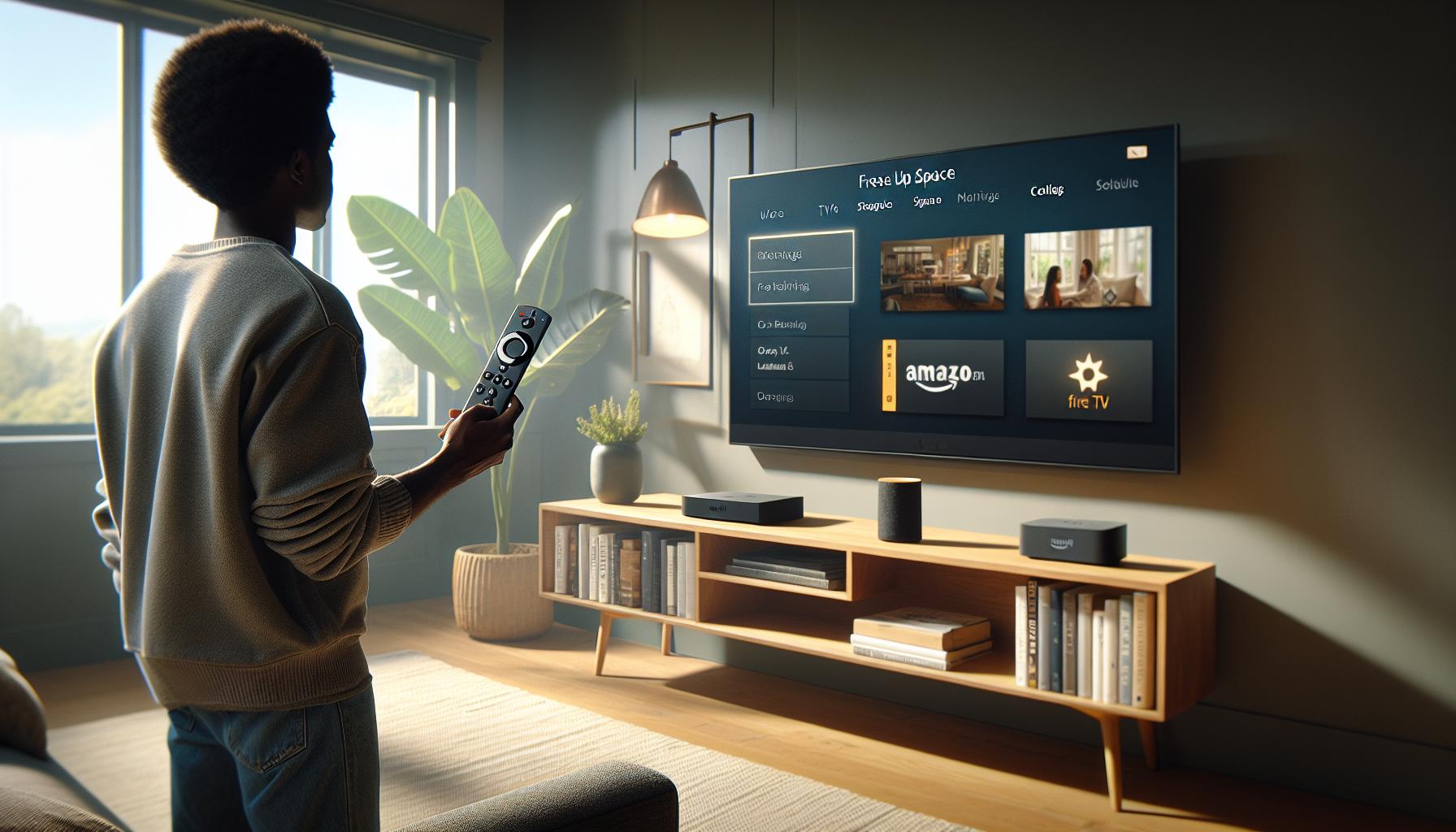
Actualizar el Software para Solucionar Errores
Mantener tu Fire TV actualizado es fundamental para garantizar un funcionamiento óptimo y evitar errores que puedan afectar la descarga de aplicaciones. Muchas veces, versiones antiguas del software pueden generar conflictos que impidan que aplicaciones como Downloader funcionen correctamente. Por lo tanto, dedicar unos minutos a actualizar el software de tu dispositivo puede ser la solución que necesitas para retomar tus descargas sin inconvenientes.
Para asegurarte de que tu Fire TV esté al día, sigue estos pasos sencillos:
1. Accede a la pantalla de inicio de tu Fire TV.
2. Dirígete a “Ajustes” en el menú superior.
3. Selecciona “Mi Fire TV” o “Dispositivo”.
4. Toca en “Acerca de” y luego elige “Buscar actualizaciones”.
Tu Fire TV buscará automáticamente actualizaciones disponibles. Si aparece una nueva versión, simplemente sigue las instrucciones en pantalla para descargarla e instalarla. Este proceso puede tardar unos minutos, pero vale la pena. Una vez actualizado, intenta nuevamente descargar aplicaciones a través de Downloader.
Además, si te encuentras con errores específicos después de la actualización, como pantallas de error o problemas de conectividad, puede ser útil reiniciar el dispositivo. Para hacerlo, ve nuevamente a “Ajustes” > “Dispositivo” y selecciona “Reiniciar”. A veces, un simple reinicio puede resolver configuraciones temporales que están interfiriendo con el funcionamiento de tu Fire TV.
Recuerda que mantener el software actualizado no solo optimiza el rendimiento de tu dispositivo, sino que también mejora la seguridad, permitiéndote disfrutar de una experiencia más fluida y segura. Así que no lo dudes, ¡mantén tu Fire TV en su mejor estado y vuelve a disfrutar de tus aplicaciones favoritas sin problemas!
Configurar el Wifi para Mejorar la Conectividad
La configuración adecuada de tu red WiFi es crucial para mejorar la conectividad de tu Fire TV, especialmente cuando intentas descargar aplicaciones a través de Downloader. Un Internet inestable puede causar interrupciones en las descargas y frustraciones innecesarias. Si estás experimentando problemas de conexión, aquí tienes algunos pasos sencillos que pueden ayudarte a optimizar tu red WiFi.
Optimiza la Posición del Router
La ubicación de tu router WiFi puede tener un gran impacto en la intensidad de la señal. Asegúrate de que el router esté situado en un lugar central de tu hogar, preferiblemente a una altura elevada y alejado de obstáculos como paredes gruesas o electrodomésticos que puedan interferir con la señal. Intenta también mantenerlo alejado de dispositivos electrónicos que puedan causar interferencias, como microondas y teléfonos inalámbricos.
Reinicia tu Router
Un reinicio sencillo puede resolver muchas de las caídas de conexión. Desconecta el router de la corriente, espera al menos 10 segundos y vuelve a encenderlo. Esto puede ayudar a restablecer la conexión y mejorar la velocidad de tu red.
Verifica la Contraseña de tu WiFi
Asegúrate de que tu dispositivo esté conectado a la red WiFi correcta y que la contraseña ingresada sea la correcta. Una contraseña incorrecta puede llevar a la conexión a una red débil o inexistente, lo que interferiría con las descargas.
Reducir la Carga de la Red
Si tienes muchos dispositivos conectados a tu red WiFi, esto puede consumir el ancho de banda y ralentizar la conexión de tu Fire TV. Intenta desconectar otros dispositivos que no necesites en ese momento o, si es posible, realiza la descarga en un momento en que menos dispositivos estén activos.
Actualiza el Firmware del Router
Mantener el firmware de tu router actualizado es esencial para su rendimiento. Consulta el manual de tu dispositivo para saber cómo buscar actualizaciones y aplicar los cambios necesarios. Esto puede mejorar no solo la conectividad, sino también la seguridad de tu red.
Siguiendo estos pasos, deberías notar una mejora en la conectividad de tu Fire TV al usar Downloader. Prueba cada solución y verifica si las descargas se realizan sin problemas. Si después de seguir estos pasos continúas encontrando dificultades, podría ser momento de considerar la asistencia técnica profesional para una revisión más exhaustiva de tu red.
Problemas de Compatibilidad con Aplicaciones
La incompatibilidad de aplicaciones en tu Fire TV puede ser una de las razones más frustrantes por las cuales no puedes descargar lo que deseas, especialmente cuando usas Downloader. Esto puede suceder por diversas razones, desde requisitos de hardware hasta problemas de software. A veces, incluso una pequeña discrepancia puede causar que una aplicación no funcione adecuadamente en tu dispositivo.
Primero, verifica la compatibilidad de la aplicación que estás intentando descargar. Algunas aplicaciones requieren versiones específicas de software o hardware que tu Fire TV puede no cumplir. Asegúrate de que tu modelo de Fire TV sea compatible con la aplicación. Además, revisa los comentarios y las calificaciones de otros usuarios que tengan el mismo modelo, esto puede proporcionarte una visión sobre su experiencia y si la aplicación funciona correctamente.
Si la aplicación es compatible y aún así no puedes descargarla, un paso importante es reiniciar tu dispositivo. Este sencillo proceso puede ayudar a resolver conflictos temporales que impidan que se ejecute correctamente el Downloader. Para reiniciar tu Fire TV, mantén presionado el botón de encendido en el control remoto hasta que veas la opción de reiniciar en la pantalla; selecciona esa opción y espera a que el dispositivo se reinicie.
En caso de que el problema continúe, considera la posibilidad de que el almacenamiento de tu Fire TV esté lleno. La falta de espacio puede causar que las nuevas aplicaciones no se instalen. Ve a la configuración de tu Fire TV y selecciona “Almacenamiento” para verificar cuánto espacio disponible tienes. Si es necesario, elimina aplicaciones que no uses o borra cachés de las aplicaciones instaladas para liberar espacio.
Otro aspecto que deberías considerar es la actualización del software de tu Fire TV. La falta de actualizaciones puede dificultar el funcionamiento de algunas aplicaciones, por lo que es recomendable mantener el dispositivo actualizado. Dirígete a “Configuración”, luego a “Mi Fire TV” y busca “Actualizar software del sistema”. Si hay una actualización disponible, asegúrate de instalarla para tener la mejor experiencia de usuario posible.
Cómo Reiniciar Tu Fire TV Efectivamente
A veces, lo más sencillo puede ser la solución más efectiva. Reiniciar tu Fire TV es un método comprobado para resolver muchos problemas técnicos, incluido el inconveniente de no poder descargar aplicaciones a través de Downloader. Este proceso ayuda a restablecer la memoria y a salir de ciclos de error temporales que pueden tener lugar debido a usos prolongados o configuraciones conflictivas. Aquí te explico cómo hacerlo de manera efectiva.
Primero, asegúrate de que tu Fire TV esté encendido. Una vez verificado, toma el control remoto y sigue estos pasos:
- Pulsar el botón de Encendido: Mantén presionado el botón de encendido de tu control remoto durante 10 segundos.
- Esperar a que aparezca el menú: En la pantalla, debería aparecer un menú donde podrás seleccionar la opción de reiniciar.
- Seleccionar Reiniciar: Utiliza las flechas del control remoto para navegar hasta la opción que dice ‘Reiniciar’ y márcala.
- Esperar el reinicio: Tu Fire TV se apagará y encenderá nuevamente, lo que puede tardar unos minutos.
Este reinicio simple no solo mejora la respuesta del dispositivo, sino que también resuelve problemas como fallos en la aplicación Downloader, errores de conexión e incluso problemas de rendimiento en general.
En caso de que después de reiniciar tu Fire TV el problema persista, no dudes en considerar otras soluciones, como la eliminación de aplicaciones innecesarias o la actualización del software del dispositivo. Un reinicio es, a menudo, el paso inicial perfecto antes de proceder a otras medidas más complejas. ¡Tú puedes hacerlo! Y recuerda, si después de estos pasos continuas enfrentando dificultades, buscar asistencia técnica puede ser una buena opción.
Soluciones para Errores de Descarga Específicos
Cuando te encuentras con errores de descarga en tu Fire TV, puede ser frustrante, especialmente si estás ansioso por disfrutar de tu contenido favorito. Sin embargo, hay varias soluciones específicas que puedes probar para resolver estos problemas sin complicaciones. Aquí te comparto algunos consejos prácticos para abordar estos errores justo cuando los encuentres.
Si recibes un mensaje de error al intentar descargar una aplicación usando Downloader, una de las primeras cosas que debes revisar es tu conexión a internet. Asegúrate de que la señal de Wi-Fi sea fuerte y estable. Puedes hacerlo navegando a la configuración de tu Fire TV y comprobando la calidad de la conexión. Si la señal es débil, intenta acercarte a tu router o considera reiniciarlo. A veces, un pequeño reinicio puede mejorar significativamente el rendimiento.
Otra causa común de errores de descarga es la falta de espacio en tu dispositivo. Si tu Fire TV está casi lleno, esto puede impedir que se descarguen nuevas aplicaciones. Para liberar espacio, dirígete a “Configuración” > “Aplicaciones” > “Administrar aplicaciones instaladas” y elimina aquellas que ya no uses. Esto no solo ayudará a crear espacio, sino que también mejorará el rendimiento general de tu dispositivo.
Actualizar el software de tu Fire TV es igualmente crucial. Las versiones antiguas pueden tener bugs que durante su funcionamiento impactan las descargas. Ve a “Configuración” > “Acerca de” > “Buscar actualizaciones” y asegúrate de que tu dispositivo esté al día. Mantener el dispositivo actualizado puede resolver problemas de compatibilidad que impiden descargar aplicaciones.
Si después de probar estas soluciones aún no puedes descargar apps, considera realizar un reinicio de fábrica. Esto restablece el dispositivo a su configuración original, eliminando configuraciones conflictivas. Sin embargo, recuerda hacer una copia de seguridad de tus datos antes de proceder, ya que perderás toda la información almacenada. Para hacer un reinicio de fábrica, ve a “Configuración” > “Mi Fire TV” > “Restablecer a valores de fábrica” y sigue las instrucciones en pantalla.
Finalmente, si después de realizar estos pasos el problema persiste, puede ser momento de buscar asistencia técnica. A veces, los problemas pueden ser más complejos de lo que parece a simple vista. No dudes en buscar ayuda profesional si lo necesitas, ¡tú puedes hacerlo!
Alternativas para Descargar Aplicaciones No Disponibles
Cuando te encuentras con aplicaciones que no puedes descargar en tu Fire TV, no todo está perdido. Existen alternativas que pueden facilitarte la vida y ayudarte a acceder a esas aplicaciones que tanto deseas. A continuación, exploraremos algunas opciones efectivas para descargar aplicaciones no disponibles a través de los métodos tradicionales.
Una de las mejores soluciones es usar el Downloader de AFTVnews. Esta aplicación permite descargar archivos APK directamente desde la web a tu dispositivo. Para utilizarla, sigue estos pasos:
- Instala Downloader: Si no lo tienes instalado, busca “Downloader” en la tienda de aplicaciones de tu Fire TV y descárgalo.
- Activa la instalación de fuentes desconocidas: Ve a “Configuración” > “Mi Fire TV” > “Opciones de desarrollador” y activa “Instalar aplicaciones de fuentes desconocidas” para Downloader.
- Navega a un enlace de descarga: Abre Downloader y utiliza la barra de búsqueda para ingresar la URL del archivo APK de la aplicación que deseas. Puedes encontrar enlaces seguros en sitios confiables como APKMirror.
- Instala la aplicación: Una vez descargado, Downloader te permitirá instalar el archivo APK directamente.
Otra opción práctica es utilizar servicios de transmisión o aplicaciones alternativas que ofrezcan similares contenidos. Por ejemplo, algunas aplicaciones populares pueden no estar disponibles pero puedes encontrarlas en servicios de streaming como YouTube, Netflix, o Hulu.
Además, si hay aplicaciones específicas que no puedes conseguir en tu región, considera usar una VPN. Esto te permite modificar tu dirección IP, haciendo que el Fire TV crea que estás en una ubicación diferente donde la aplicación sí está disponible. Solo asegúrate de elegir una VPN confiable y de buena reputación.
Por último, recuerda que siempre puedes buscar en foros y comunidades online. Sitios como Reddit o grupos de Facebook pueden ser muy útiles, ya que otros usuarios a menudo comparten enlaces o métodos alternativos que han funcionado para ellos.
Recuerda, ¡no te desanimes! Con estas alternativas, tienes mejores posibilidades de solucionar tus problemas de descarga y disfrutar de tu Fire TV al máximo.
Consejos de Mantenimiento para Tu Fire TV
Mantener tu Fire TV en óptimas condiciones es clave para disfrutar de un streaming fluido y sin interrupciones. A continuación, te comparto algunos consejos prácticos que pueden ayudarte a cuidar tu dispositivo y evitar problemas de descarga de aplicaciones.
Para comenzar, asegúrate de que tu Fire TV tenga suficiente espacio de almacenamiento. Las aplicaciones ocupan espacio, y si está lleno, podrías experimentar dificultades al intentar descargar nuevas. Puedes liberar espacio eliminando aplicaciones que no uses. Ve a “Configuración” > “Aplicaciones” > “Administrar aplicaciones instaladas”. Desde ahí, selecciona las aplicaciones que deseas desinstalar y haz clic en “Desinstalar”. Recuerda, ¡cada byte cuenta!
Actualización de Software
Otra tarea vital es mantener tu dispositivo actualizado. Las actualizaciones de software no solo agregan nuevas funciones, sino que también corrigen errores que pueden estar causando problemas con las descargas. Accede a “Configuración” > “Mi Fire TV” > “Acerca de” > “Buscar actualizaciones”. Asegúrate de tener siempre la versión más reciente.
Conexión Wi-Fi Estable
También es esencial verificar tu conexión Wi-Fi. Problemas de conectividad pueden impedir que descargues aplicaciones. Asegúrate de que tu Fire TV esté dentro del alcance de tu router y no tenga obstrucciones. Puedes reiniciar el router desconectándolo durante unos segundos y volviéndolo a encender. Además, considera cambiar la frecuencia de la red a 5GHz si tu router lo permite, ya que ofrece menos interferencias y mayor velocidad.
Reinicio del Dispositivo
No subestimes el poder de un reinicio. A veces, un simple reinicio del Fire TV puede solucionar problemas temporales. Para hacerlo, mantén presionado el botón de “Inicio” en el control remoto. Luego selecciona “Configuración” > “Mi Fire TV” > “Reiniciar”. Esto puede ayudar a refrescar la memoria y restablecer cualquier configuración que podría estar causando problemas.
Siguiendo estos consejos de mantenimiento, podrás asegurarte de que tu Fire TV funcione sin problemas y evites frustraciones al momento de descargar nuevas aplicaciones. Si después de seguir estos pasos aún enfrentas dificultades, no dudes en buscar ayuda técnica.
Cuándo Considerar Asistencia Técnica Profesional
Si después de intentar las soluciones comunes para resolver problemas de descarga en tu Fire TV, aún sigues teniendo dificultades, puede ser el momento de considerar la asistencia técnica profesional. No hay nada más frustrante que un dispositivo que no funciona como debería, especialmente cuando estás listo para disfrutar de tus programas y películas favoritos. Sin embargo, hay ciertas señales que indican que es hora de buscar ayuda externa.
Primero, si experimentas problemas recurrentes que no se resuelven con métodos simples como reiniciar tu dispositivo o verificar la conexión a internet, es posible que enfrentes un problema más complejo. Esto puede incluir fallos en el hardware, problemas de software más profundos o incluso daños físicos en el dispositivo. Si tu Fire TV muestra mensajes de error específicos que no se pueden solucionar con las instrucciones disponibles en línea, esto también puede ser un indicativo de que necesitas asistencia. Algunos errores pueden requerir diagnóstico profesional o reparación.
Para asegurarte de que estás tomando la mejor decisión, considera los siguientes puntos:
- 3 intentos fallidos: Si ya has intentado resolver el problema tres veces sin éxito, buscar ayuda profesional puede ahorrarte tiempo y frustración.
- Problemas de garantía: Si tu Fire TV todavía está bajo garantía, contactar al servicio de atención al cliente oficial puede ser una buena opción para evitar gastos inesperados.
- Dificultades técnicas persistentes: Si te sientes abrumado por los aspectos técnicos de la resolución de problemas, no dudes en pedir asistencia. A veces, una opinión experta puede ofrecer una solución rápida y efectiva.
Recuerda, buscar ayuda técnica no es un signo de debilidad; es una manera inteligente de asegurarte de que tu dispositivo esté operativo y de evitar daños adicionales. No dudes en consultar a un profesional si la situación se torna insostenible, así podrás volver a disfrutar de tus contenidos favoritos sin más contratiempos.
Preguntas Más Frecuentes
Q: ¿Por qué mi Downloader en Fire TV no puede descargar aplicaciones?
A: Existen varias razones por las cuales Downloader podría no funcionar. Entre ellas, problemas de conectividad a Internet, falta de espacio de almacenamiento o configuraciones incorrectas. Asegúrate de seguir las soluciones sencillas que hemos detallado en las secciones anteriores para resolver estos problemas.
Q: ¿Qué hacer si la aplicación Downloader está bloqueada en Fire TV?
A: Si la aplicación Downloader está bloqueada, intenta reiniciar tu Fire TV o borrar la caché de la aplicación. Puedes hacer esto yendo a Configuración > Aplicaciones > Administrar aplicaciones instaladas y seleccionando Downloader. Esto a menudo resuelve bloqueos y errores.
Q: ¿Cómo puedo aumentar la velocidad de descarga en Downloader?
A: Para mejorar la velocidad de descarga en Downloader, asegúrate de que tu Fire TV esté conectado a una red WiFi estable y rápida. También puedes intentar desconectar otros dispositivos en la misma red que puedan estar usando ancho de banda, y considera reiniciar tu router.
Q: ¿Cuál es la mejor forma de instalar aplicaciones no disponibles en la tienda de Fire TV?
A: La mejor forma de instalar aplicaciones no disponibles en la tienda de Fire TV es usar Downloader. Visita un sitio web confiable para descargar el APK de la aplicación que deseas. Sigue los pasos de configuración y habilita la opción “Apps de fuentes desconocidas” en la configuración de tu Fire TV.
Q: ¿Por qué aparece un error de espacio insuficiente en Downloader?
A: Si ves un error de espacio insuficiente, es posible que necesites liberar espacio en tu Fire TV. Puedes hacerlo desinstalando aplicaciones no utilizadas o eliminando archivos y datos innecesarios. Consulta nuestra sección sobre cómo liberar espacio para obtener pasos específicos.
Q: ¿Qué hacer si no puedo actualizar Downloader en Fire TV?
A: Si no puedes actualizar Downloader, verifica tu conexión a Internet y asegúrate de que tu Fire TV tenga suficiente espacio de almacenamiento. También puedes intentar desinstalar la aplicación y luego volver a instalarla desde una fuente confiable.
Q: ¿Dónde encontrar el URL correcto para descargar aplicaciones en Downloader?
A: Para descargar aplicaciones en Downloader, busca el URL en sitios oficiales o foros de confianza que proporcionen enlaces directos a los APK. Asegúrate de que el enlace sea seguro antes de ingresarlo en la aplicación Downloader.
Q: ¿Qué hacer si estoy experimentando problemas de compatibilidad con aplicaciones descargadas?
A: Si experimentas problemas de compatibilidad, asegúrate de que la aplicación sea compatible con Fire TV y que tengas la versión más reciente del sistema operativo. Puede ser útil revisar las notas de la aplicación o buscar alternativas en nuestra sección dedicada a eso.
Puntos clave
¡Ahora ya tienes las soluciones para resolver el problema de descarga en tu Fire TV! Recuerda, si encuentras una “pantalla negra” o una “luz roja parpadeante”, verifica tu conexión a WiFi o reinicia tu dispositivo. Además, si sigues teniendo problemas con aplicaciones específicas, consulta los códigos de error para tu proveedor, como Orange TV o Movistar. ¡Tú puedes hacerlo!
Para más consejos sobre cómo optimizar tu experiencia con el Downloader de Fire TV, te invitamos a explorar nuestras guías sobre otros problemas comunes, así como técnicas para mejorar la conectividad. No olvides compartir tus experiencias en los comentarios; tu opinión es valiosa y puede ayudar a otros.
¡No te vayas sin antes suscribirte a nuestro boletín para seguir recibiendo consejos útiles y novedades sobre tecnología! Tu Fire TV puede ofrecerte grandes momentos de entretenimiento, así que sigue investigando y arreglando esos inconvenientes. ¡Nos vemos en la próxima!
Get our latest guides, news, and insights highlighted in your Google Search & AI Overviews.


