Si alguna vez has querido instalar aplicaciones en tu Fire TV y te has encontrado con que no aparece la aplicación Downloader, no estás solo. Muchos usuarios enfrentan este problema frustrante, que puede impedirte disfrutar de tus programas y películas favoritas. Installer Downloader es crucial para acceder a una amplia gama de aplicaciones que no están disponibles directamente en la tienda de Amazon. En este artículo, vamos a explorar las soluciones que te ayudarán a instalar Downloader en tu Fire TV, para que puedas comenzar a personalizar tu experiencia de streaming rápidamente. No te preocupes, te guiaré paso a paso para resolver este inconveniente y volver a disfrutar de tu contenido sin complicaciones. ¡Empecemos!
No Aparece Downloader en Fire TV: Causas Comunes
Es frustrante intentar acceder a Downloader en tu Fire TV y no encontrarlo disponible. Esta situación puede surgir por diversas razones, y entenderlas puede ayudarte a resolver el problema rápidamente. Aquí te presentamos algunas causas comunes por las que Downloader podría no aparecer en tu dispositivo:
- Incompatibilidad del dispositivo: Asegúrate de que tu modelo de Fire TV sea compatible con la aplicación Downloader. Algunos modelos más antiguos pueden tener limitaciones en las aplicaciones que pueden descarga.
- Ubicación geográfica: La disponibilidad de ciertas aplicaciones puede variar según la región. Verifica si Downloader está disponible en tu tienda de aplicaciones local.
- Problemas de conexión a internet: Una conexión inestable o insuficiente puede impedir la descarga de aplicaciones. Confirmar que estás conectado a internet puede ser fundamental.
- Almacenamiento insuficiente: Si tu Fire TV tiene poco espacio de almacenamiento disponible, esto podría afectar la instalación de nuevas aplicaciones. Limpiar el almacenamiento puede ser necesario para resolver el problema.
- Configuración de seguridad: A veces, ciertas configuraciones de seguridad o restricciones parental pueden bloquear la instalación de aplicaciones like Downloader. Revisa tus ajustes de seguridad.
Para proceder, verifica cada uno de estos puntos para identificar la causa raíz del problema. Muchas veces, un simple ajuste en la configuración o comprobar la conexión a internet puede ser suficiente para que Downloader aparezca en tu Fire TV. Recuerda, no estás solo en esto, y puedes resolverlo con paciencia y un poco de prueba y error. ¡Tú puedes hacerlo!
Cómo Verificar Conexión a Internet en Fire TV
Verificar la conexión a Internet en tu Fire TV es un paso crucial para asegurarte de que puedes acceder a aplicaciones como Downloader sin inconvenientes. Una mala conexión puede impedirte incluso ver el contenido que deseas. Para facilitarte el proceso, aquí te dejamos una guía clara y concisa que puedes seguir.
Paso 1: Acceder a la Configuración de Red
Primero, navega hasta la pantalla de inicio de tu Fire TV. Desde allí, dirígete al menú de “Configuración”, que se encuentra en la parte superior derecha de la pantalla. Una vez allí, busca y selecciona la opción “Red”. Esto te llevará a la sección donde podrás ver la información de tu conexión.
Paso 2: Comprobar el Estado de la Conexión
En la sección de Red, podrás ver si estás conectado a una red Wi-Fi. Si ves que dice “Conectado” junto al nombre de la red, eso es un buen signo. Sin embargo, si ves “Sin conexión” o el nombre de la red en gris, significa que tu Fire TV no está conectado a Internet. Para solucionar esto, sigue los siguientes pasos:
- Revisar el nombre de la red: Asegúrate de que estás intentando conectarte a la red correcta, especialmente si hay varias redes disponibles.
- Contraseña: Verifica que hayas ingresado la contraseña correctamente. Recuerda que las contraseñas son sensibles a mayúsculas y minúsculas.
- Reiniciar el router: A veces, reiniciar el router puede resolver problemas de conectividad. Desconéctalo durante unos 30 segundos y luego vuelve a encenderlo.
Paso 3: Realizar una Prueba de Conexión
Algunas Fire TVs te ofrecen la opción de realizar una prueba de conexión a Internet. Esta acción es útil para averiguar si hay problemas en la conexión. Busca la opción “Probar Conexión”, y si se encuentra disponible, selecciónala. La prueba te indicará si hay algún problema y te recomendará acciones a seguir.
Paso 4: Uso de Dispositivos Alternativos
Si aún no puedes conectar a Internet, considera utilizar otro dispositivo, como un teléfono o una computadora, para comprobar si hay problemas con tu proveedor de servicios de Internet. Si otros dispositivos tampoco pueden conectarse, es posible que necesites contactar a tu proveedor para resolver el problema.
Recuerda, verificar tu conexión a Internet puede parecer complicado, pero siguiendo estos pasos y con un poco de paciencia, estarás de vuelta viendo tus programas favoritos pronto. ¡Tú puedes hacerlo!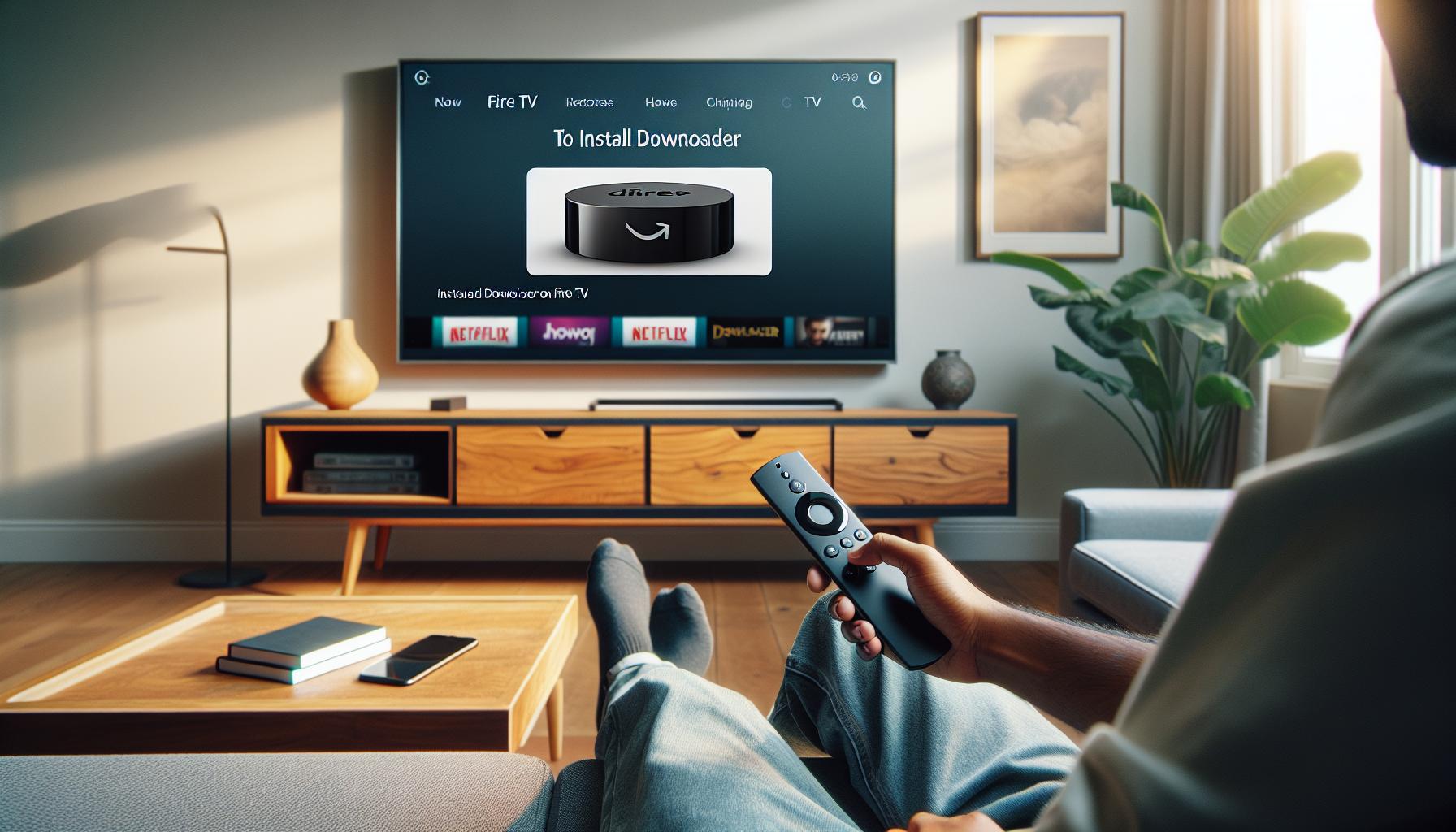
Métodos para Instalar Downloader en Fire TV
Instalar Downloader en tu Fire TV es un proceso relativamente sencillo y directo. Sin embargo, algunos usuarios pueden encontrar dificultades para localizar y descargar la aplicación. Te ayudaremos a superar esos obstáculos y a hacerlo tú mismo, asegurando que puedas acceder a todas las funcionalidades que Downloader ofrece para mejorar tu experiencia de visualización.
Para comenzar, asegúrate de que tu Fire TV esté conectado a una red Wi-Fi estable. Luego, sigue estos pasos:
Paso 1: Activar Opciones de Desarrollador
Antes de poder instalar Downloader, primero debes habilitar las Opciones de Desarrollador en tu Fire TV. Para hacer esto:
- Navega a “Configuración” en la pantalla de inicio.
- Selecciona “Mi Fire TV”.
- Ve a “Opciones de desarrollador”.
- Activa “Permitir aplicaciones de fuentes desconocidas”.
Paso 2: Descargar la Aplicación desde la Tienda de Aplicaciones
Una vez que hayas activado las opciones de desarrollador, ahora puedes proceder a buscar la aplicación Downloader:
- Regresa a la pantalla de inicio y selecciona “Buscar”.
- Escribe “Downloader” en la barra de búsqueda.
- Selecciona la aplicación en los resultados de búsqueda y haz clic en “Descargar”.
Paso 3: Instalación y Configuración Inicial
Una vez descargada, la aplicación se instalará automáticamente. Cuando abras Downloader por primera vez, es posible que necesites otorgar ciertos permisos:
- Acepta los términos y condiciones que aparecen en pantalla.
- Permite que la aplicación acceda a archivos multimedia en tu dispositivo para facilitar las descargas.
Paso 4: Verificación de la Instalación
Para asegurarte de que la instalación fue exitosa, vuelve a la pantalla de inicio y selecciona “Tus aplicaciones y canales”. Busca “Downloader” en la lista. Si aparece, ¡felicidades! Ya tienes la aplicación instalada y lista para usar.
Si después de estos pasos no puedes encontrar Downloader, verifica si hay actualizaciones disponibles para tu Fire TV. A veces, un software desactualizado puede causar interferencias en la instalación de nuevas aplicaciones. Recuerda que la tecnología puede ser frustrante a veces, pero con paciencia y estos pasos, puedes resolver el problema. ¡Tú puedes hacerlo!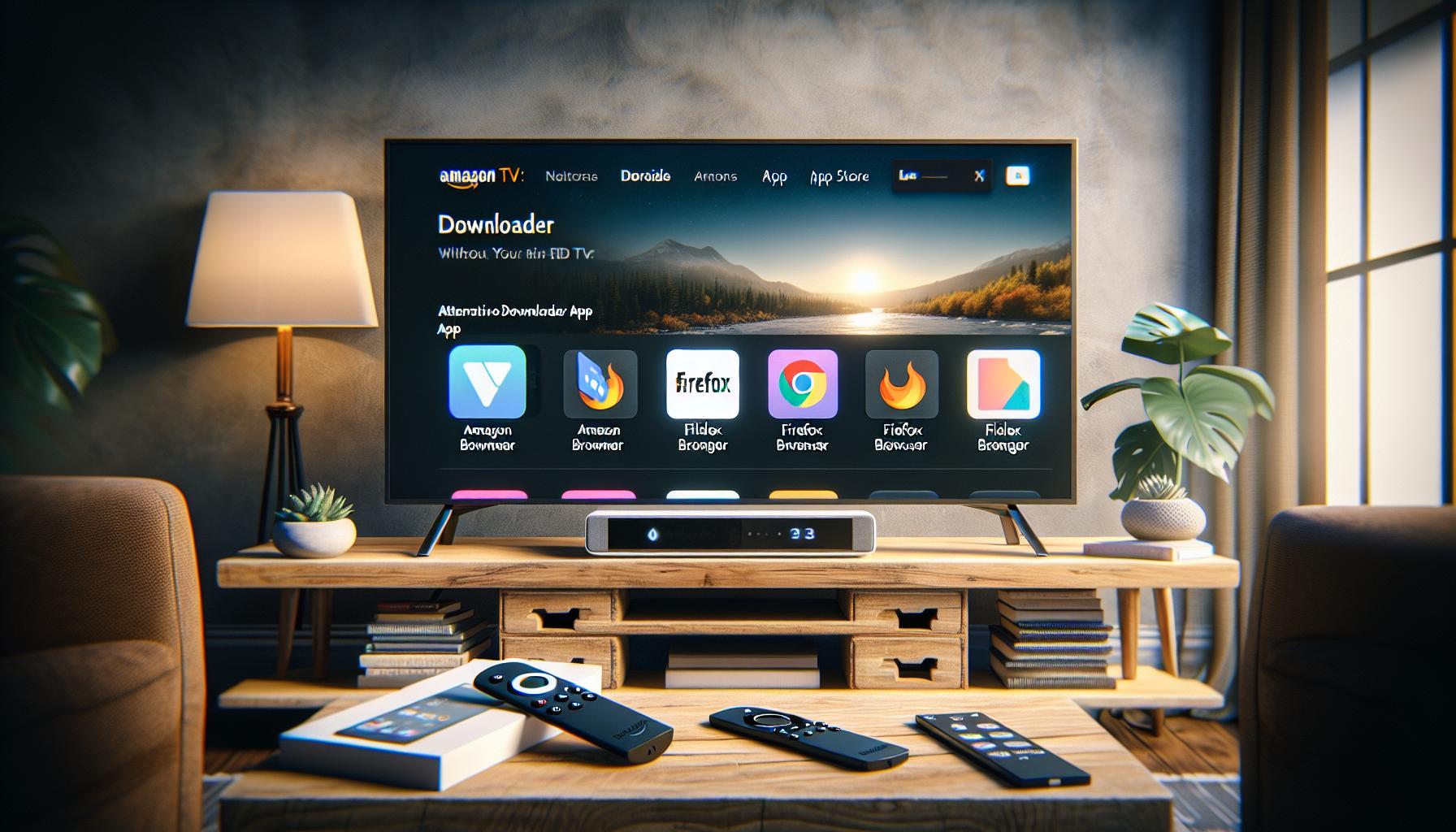
Alternativas a Downloader en Fire TV
Si no puedes encontrar la aplicación Downloader en tu Fire TV, no te preocupes, existen alternativas que pueden ayudarte a lograr el mismo objetivo: descargar e instalar aplicaciones de fuentes externas. Aquí te presento algunas opciones que podrías considerar, cada una con sus propias características y beneficios.
1. ES File Explorer
ES File Explorer es una aplicación muy versátil que no solo permite la gestión de archivos en tu dispositivo, sino que también incluye una función de descarga para archivos APK. Para usarla, simplemente descárgala desde la tienda de aplicaciones de Fire TV, accede a su menú de herramientas y selecciona la opción para descargar archivos desde URLs. Este método es especialmente útil si ya tienes el enlace directo del archivo APK que deseas instalar.
2. Apps2Fire
Si tienes un teléfono Android, puedes usar Apps2Fire para transferir aplicaciones de tu dispositivo Android a tu Fire TV. Esta herramienta es muy fácil de usar: solo instala la aplicación en tu teléfono, configura la dirección IP de tu Fire TV y selecciona la aplicación que deseas enviar. Es una opción conveniente si tienes el archivo APK en tu teléfono y prefieres una forma rápida de instalarlo en tu televisor.
3. Aptoide TV
Aptoide TV es una tienda de aplicaciones alternativa que ofrece una gran variedad de aplicaciones que están disponibles para download. Puedes instalar Aptoide directamente en tu Fire TV siguiendo un proceso similar al de Downloader. Una vez que la instalación esté completa, podrás buscar y descargar aplicaciones desde su extensa biblioteca sin necesidad de usar el Downloader.
4. File Manager Plus
Otra opción útil es File Manager Plus, que permite gestionar tus archivos y también incluye la funcionalidad de descarga de aplicaciones. Puedes usar esta aplicación para navegar por los archivos de tu Fire TV y facilitar la instalación de otros APK. Al igual que con las otras opciones, asegúrate de habilitar las “Fuentes desconocidas” en tu configuración, lo que permitirá la instalación de aplicaciones que no provienen de la tienda oficial.
Cada una de estas alternativas puede ayudarte a sortear los inconvenientes que experimentas al no encontrar la aplicación Downloader. Al final, lo más importante es que puedas acceder a las aplicaciones que deseas y disfrutar de tu Fire TV al máximo. Si te sientes abrumado, tómate un momento, respira hondo, ¡y recuerda que puedes hacerlo! Si después de intentar estas opciones aún tienes problemas, considera buscar ayuda profesional para que te puedan guiar.
Configuración de Permisos para Aplicaciones en Fire TV
La configuración de permisos en tu Fire TV es crucial para permitir la instalación y el funcionamiento adecuado de aplicaciones como Downloader. Sin los permisos correctos, podrías estar limitando las funcionalidades de las aplicaciones, lo que puede resultar en inconvenientes al intentar instalar o ejecutar programas desde fuentes externas.
Para habilitar los permisos necesarios, sigue estos pasos simples:
- Paso 1: Enciende tu Fire TV y dirígete a la Pantalla de inicio.
- Paso 2: Desplázate hacia Configuración (puede aparecer como un ícono de engranaje).
- Paso 3: Selecciona Dispositivo o Mi Fire TV, dependiendo de tu modelo.
- Paso 4: Busca la opción Opciones de desarrollador.
- Paso 5: Activa la opción Aplicaciones de fuentes desconocidas. Esto permitirá que instales aplicaciones que no provienen de la tienda oficial de Amazon.
- Paso 6: Si te lo solicita, acepta los cambios.
Es importante mencionar que habilitar esta opción puede representar un riesgo potencial si descargas aplicaciones de fuentes no confiables. Por lo tanto, asegúrate de descargar solo APKs de sitios que sean seguros y conocidos.
Por último, si después de ajustar los permisos todavía no puedes encontrar Downloader, considera reiniciar tu Fire TV. Esto a veces resuelve problemas temporales y permite que los cambios de configuración surtan efecto. Recuerda que si en alguna etapa te sientes perdido o frustrado, ¡puedes hacerlo! No dudes en buscar ayuda profesional si sigues con dificultades. Tu entretenimiento está a un par de pasos de distancia.
Resolución de Problemas de Instalación en Fire TV
Cuando te enfrentas a problemas de instalación con Downloader en tu Fire TV, es natural sentir frustración. Sin embargo, hay varias soluciones simples que puedes intentar para resolver el problema y volver a disfrutar de tus aplicaciones rápidamente.
Si Downloader no aparece en tu Fire TV, asegúrate primero de que tienes una conexión a Internet estable. Puedes hacer esto probando otras aplicaciones o navegando por la tienda de aplicaciones. Si la conexión parece estar bien, verifica los permisos de tu dispositivo. Para ello, sigue estos pasos:
- Paso 1: Ve a la Pantalla de inicio de tu Fire TV.
- Paso 2: Accede a Configuración y selecciona Mi Fire TV.
- Paso 3: Entra en Opciones de desarrollador y asegúrate de que Aplicaciones de fuentes desconocidas esté activado.
Si ya has verificado los permisos y el problema persiste, intenta reiniciar el dispositivo. Muchas veces, un simple reinicio puede solucionar problemas temporales. Desconecta tu Fire TV de la corriente y espera unos segundos antes de volver a encenderlo.
Además, es recomendable comprobar si hay actualizaciones disponibles para tu Fire TV. Las actualizaciones no solo mejoran la seguridad y el rendimiento, sino que también pueden solucionar errores de programación que afectan la instalación de aplicaciones. Ve a Configuración > Mi Fire TV > Actualizar software del sistema y selecciona Buscar actualizaciones.
Si, después de seguir estos pasos, todavía no puedes encontrar Downloader, considera utilizar una aplicación alternativa como ES File Explorer o Aptoide TV, que también permiten descargar e instalar aplicaciones de manera eficiente. Recuerda que siempre puedes buscar asistencia técnica profesional si continua la frustración; no estás solo en este proceso y a veces un experto puede resolver el problema más rápido.
Cómo Actualizar tu Fire TV para Usar Downloader
Para asegurarte de que Downloader funcione correctamente en tu Fire TV, es fundamental que tu dispositivo esté actualizado. Las actualizaciones no solo mejoran la seguridad, sino que también pueden corregir problemas que impiden la instalación de nuevas aplicaciones. A continuación, te guiaré a través de los pasos necesarios para actualizar tu Fire TV.
Primero, enciende tu Fire TV y asegúrate de que esté conectado a Internet. Esto es crucial, ya que necesitarás una conexión activa para descargar las actualizaciones. Una vez que te hayas asegurado de eso, sigue estos pasos:
- Paso 1: Desde la Pantalla de inicio, desplázate hacia arriba y selecciona Configuración.
- Paso 2: Busca la opción Mi Fire TV y selecciónala.
- Paso 3: Dentro de este menú, busca la opción Actualizar software del sistema.
- Paso 4: Haz clic en Buscar actualizaciones. Si hay una actualización disponible, la descargarás automáticamente.
Si tu Fire TV ya está actualizado, verás un mensaje que confirma que no se requieren actualizaciones. En caso contrario, se te indicará que se está descargando una nueva versión, lo cual tomará unos minutos. Una vez finalizada la descarga, el dispositivo se actualizará automáticamente, y esto debería permitirte instalar la aplicación Downloader sin problemas.
Recuerda que, si encuentras algún error durante la actualización o si tu Fire TV no responde, es recomendable reiniciar el dispositivo desconectándolo de la corriente por unos segundos y volviéndolo a encender. Con un poco de paciencia y siguiendo estos pasos, podrás disfrutar de todas las funcionalidades de Downloader y otros servicios en tu Fire TV. ¡Tú puedes hacerlo!
Guía Paso a Paso para Descargar Aplicaciones
Para muchos usuarios, descargar aplicaciones en Fire TV puede parecer un desafío. Sin embargo, con los pasos correctos, podrás instalar Downloader y otras aplicaciones que te permitirán ampliar la funcionalidad de tu dispositivo. A continuación, te presentamos una guía clara y sencilla para que puedas lograrlo sin complicaciones.
Primero, asegúrate de que tu Fire TV esté conectado a Internet. Esto es esencial ya que necesitarás una conexión activa para poder descargar aplicaciones. Una vez confirmada tu conexión, sigue estos pasos:
- Paso 1: Enciende tu Fire TV y ve a la Pantalla de inicio.
- Paso 2: Navega hacia la opción Buscar en la parte superior de la pantalla.
- Paso 3: Utiliza el control remoto para escribir “Downloader” en el campo de búsqueda.
- Paso 4: Una vez que aparece la aplicación Downloader en los resultados de búsqueda, selecciónala.
- Paso 5: Presiona en Obtener o Descargar para iniciar la descarga e instalación de la aplicación.
- Paso 6: Una vez que la aplicación se haya descargado, podrás abrirla directamente desde la pantalla de inicio o desde la sección de Aplicaciones.
En caso de que no encuentres la aplicación Downloader en la búsqueda, es posible que necesites habilitar la opción de instalar aplicaciones de fuentes desconocidas. Para ello, dirígete a Configuración > Mi Fire TV > Opciones de desarrollo y activa Apps de fuentes desconocidas. Esto te permitirá instalar aplicaciones que no estén disponibles en la tienda oficial de Amazon.
Descargar aplicaciones puede ser una tarea sencilla si sigues estos pasos. Si encuentras algún problema durante el proceso, no dudes en reiniciar tu dispositivo o verificar la conexión a Internet. ¡Tú puedes hacerlo! Con un poco de paciencia, estarás disfrutando de todos los beneficios que Downloader y otras aplicaciones tienen para ofrecerte en tu Fire TV.
Consejos para Optimizar el Rendimiento de Fire TV
Para asegurar un rendimiento óptimo de tu Fire TV y evitar frustraciones al instalar y usar aplicaciones como Downloader, hay varias estrategias que puedes implementar. Es importante recordar que, a veces, pequeños ajustes en la configuración pueden hacer una gran diferencia en la experiencia de uso.
Primero, asegúrate de que tu Fire TV esté en un lugar bien ventilado y no esté bloqueado por otros dispositivos. El sobrecalentamiento puede afectar el rendimiento del dispositivo. Si notas que tu Fire TV se calienta, considera picar la carcasa o moverla a un área con mejor circulación de aire. También, asegúrate de que el software de tu dispositivo esté actualizado. Ve a Configuración > Mi Fire TV > Acerca de > Buscar actualizaciones y descarga cualquier actualización disponible. Esto no solo mejora el rendimiento, sino que también puede solucionar problemas de compatibilidad.
Otro consejo es administrar el almacenamiento. Si tienes demasiadas aplicaciones instaladas, el rendimiento puede verse afectado. Regularmente, revisa las aplicaciones que no utilizas y desinstálalas. Para hacer esto, ve a Configuración > Aplicaciones > Administrar aplicaciones instaladas, selecciona la aplicación y elige Desinstalar. Además, liberar espacio puede ayudar a que la aplicación Downloader y otras funcionen más rápido y de manera más eficiente.
Finalmente, considera reiniciar tu dispositivo periódicamente. Un simple reinicio puede liberar memoria y solucionar problemas temporales que afecten el rendimiento del Fire TV. Para reiniciar, ve a Configuración > Mi Fire TV > Reiniciar.
Siguiendo estos consejos, optimizarás la funcionalidad de tu Fire TV, facilitando la instalación de Downloader y mejorando tu experiencia general al utilizar el dispositivo. ¡Tú puedes hacerlo!
Recomendaciones de Seguridad al Usar Downloader
Al utilizar Downloader en tu Fire TV, es crucial implementar ciertas recomendaciones de seguridad para proteger tu dispositivo y tus datos personales. Aunque Downloader es una herramienta eficaz para acceder a contenido y aplicaciones, también puede presentar riesgos si no se usa de manera adecuada. Aquí te comparto algunos consejos para mantener la seguridad mientras disfrutas de las funcionalidades de esta aplicación.
Primero, instala solo aplicaciones de fuentes confiables. Es tentador descargar desde cualquier enlace que encuentres, pero esto puede exponerte a malware o aplicaciones maliciosas. Utiliza Downloader principalmente para acceder a aplicaciones y archivos que provengan de desarrolladores reconocidos. Si tienes dudas sobre una fuente, busca opiniones en línea o visita foros de usuarios antes de proceder.
Protege tu privacidad
Es recomendable usar una VPN (Red Privada Virtual) al acceder a internet a través de tu Fire TV. Una VPN oculta tu dirección IP y cifra tu tráfico de datos, lo que proporciona una capa adicional de seguridad al navegar en internet. Esto es especialmente importante si planeas descargar o transmitir contenido, ya que te proteges de posibles violaciones a la privacidad.
Un paso adicional es configurar los permisos de las aplicaciones de manera adecuada. Asegúrate de que las aplicaciones solo tengan acceso a la información que realmente necesitan. Por ejemplo, si una aplicación de video solicita acceso a tu ubicación y no es relevante para su funcionamiento, rechaza esa solicitud. Puedes modificar estos permisos en la configuración de tu Fire TV, bajo la sección de aplicaciones.
Finalmente, mantén tu Fire TV actualizado. Las actualizaciones de software frecuentemente incluyen parches de seguridad que pueden proteger tu dispositivo contra nuevas amenazas. Ve a Configuración > Mi Fire TV > Acerca de > Buscar actualizaciones para asegurarte de que tu dispositivo esté siempre al día.
Siguiendo estas recomendaciones, puedes disfrutar del uso de Downloader en tu Fire TV de manera segura, minimizando riesgos y asegurando que tu experiencia de entretenimiento sea placentera y sin contratiempos.
Cómo Desinstalar Downloader en Fire TV
Si decidiste que ya no necesitas Downloader en tu Fire TV, desinstalarlo es un proceso sencillo que te permitirá liberar espacio y optimizar el rendimiento de tu dispositivo. Aunque puede parecer complicado si no has realizado este tipo de acciones antes, aquí tienes una guía clara y fácil de seguir que te ayudará a completar la tarea sin dificultad.
Primero, enciende tu Fire TV y navega hasta la pantalla de inicio. Desde allí, dirígete al menú de “Configuración”, que se encuentra en la parte superior de la pantalla. Este es el lugar donde puedes gestionar todas las aplicaciones y preferencias de tu dispositivo. Una vez en “Configuración”, selecciona la opción “Aplicaciones”. Aquí verás una lista de todas las aplicaciones instaladas en tu Fire TV, incluyendo Downloader.
Cuando estés en la sección de “Aplicaciones”, busca “Gestión de aplicaciones instaladas”. Al hacer clic aquí, aparecerá una lista donde podrás localizar Downloader. Una vez que lo encuentres, selecciónalo y verás varias opciones disponibles. Busca la opción “Desinstalar” y haz clic en ella. Se te pedirá que confirmes la acción; simplemente selecciona “Aceptar” o “Confirmar”. Esto iniciará el proceso de desinstalación, que tomará solo unos segundos en completarse.
Por último, verifica que Downloader ha sido eliminado correctamente. Puedes regresar a la lista de aplicaciones instaladas para asegurarte de que ya no figura ahí. Con estos simples pasos, ya has desinstalado Downloader y tu Fire TV estará listo para que instales otras aplicaciones o mejores el rendimiento de la que ya tienes. Si en algún momento te encuentras perdido, recuerda que puedes buscar asistencia técnica para asegurarte de que todo marche bien. Tu experiencia de entretenimiento está al alcance de un par de clics; ¡tú puedes hacerlo!
Asistencia Técnica: Cuándo Buscar Ayuda Profesional
Cuando te encuentras con problemas relacionados con la instalación de aplicaciones en tu Fire TV, como la ausencia de Downloader, puede ser frustrante. Sin embargo, es esencial saber cuándo buscar ayuda profesional. La asistencia técnica no solo puede ahorrarte tiempo, sino también darte tranquilidad cuando intentas resolver un inconveniente que no puedes solucionar por tu cuenta.
Existen varios signos que indican que es momento de contactar a un experto. Si has seguido todos los pasos para instalar Downloader y aún continúa ausente, asegúrate de haber comprobado que tu dispositivo tenga la última actualización de software. Si la actualización ya está instalada pero el problema persiste, entonces es un buen momento para buscar apoyo. Asimismo, si tu Fire TV se comporta de manera errática, como congelarse frecuentemente, experimentar problemas de conectividad o mostrar errores en la pantalla, esto podría ser un indicativo de que se requiere asistencia técnica más allá de lo que puedes manejar.
Un servicio técnico puede diagnosticar opciones más complejas, como problemas de hardware o configuración indicada por errores específicos. En esos casos, no te sientas avergonzado por buscar ayuda; recuerda que estos dispositivos son sofisticados y pueden requerir atención especializada. Si decides buscar asistencia, asegúrate de tener a la mano información básica como el modelo de tu Fire TV, el sistema operativo, y detalles sobre el problema específico que estás enfrentando. Esto facilitará el proceso y mejorará tu experiencia al recibir ayuda.
En resumen, aunque muchos problemas pueden resolverse con guías y tutoriales, no dudes en contactar a un profesional si la situación te supera. Tu tiempo es valioso, y un soporte experto puede ayudarte a volver a disfrutar de tu entretenimiento favorito más rápidamente. ¡Tú puedes!
FAQ
Q: ¿Por qué no aparece Downloader en mi Fire TV?
A: Downloader puede no aparecer en tu Fire TV debido a restricciones de ubicación, problemas de conexión a Internet o configuraciones de seguridad. Asegúrate de que tu Fire TV esté actualizado y verifica la estabilidad de tu conexión a Internet. Lee más sobre las causas comunes en la sección correspondiente de este artículo.
Q: ¿Cómo puedo descargar aplicaciones sin Downloader en Fire TV?
A: Puedes usar otras aplicaciones como AFTVnews Downloader, disponible en tiendas de aplicaciones o mediante la instalación lateral. Alternativamente, puedes utilizar navegadores web en Fire TV para descargar aplicaciones directamente desde sus sitios web. Consigue más detalles en la sección de alternativas a Downloader en este artículo.
Q: ¿Es seguro usar Downloader en Fire TV?
A: Sí, Downloader es generalmente seguro para usar en Fire TV. Sin embargo, siempre debes asegurarte de descargar aplicaciones desde fuentes confiables. Revisa las recomendaciones de seguridad en este artículo para mantener tu Fire TV protegido mientras usas Downloader.
Q: ¿Qué hago si Downloader está instalado pero no funciona en Fire TV?
A: Si Downloader está instalado pero no funciona, verifica tu conexión a Internet y asegúrate de que tienes permisos adecuados activados. Consulta la sección sobre resolución de problemas de instalación en este artículo para encontrar más soluciones efectivas.
Q: ¿Cómo puedo actualizar mi Fire TV para asegurarme de que Downloader funcione?
A: Para actualizar tu Fire TV, ve a “Configuración” > “Mi Fire TV” > “Acerca de” > “Buscar actualizaciones”. Mantener tu dispositivo actualizado puede mejorar la compatibilidad con aplicaciones como Downloader. Más información sobre la actualización se encuentra en este artículo.
Q: ¿Qué permisos necesita Downloader en Fire TV para funcionar correctamente?
A: Downloader necesita permisos para acceder a almacenamiento y conexión a Internet. Puedes ajustar estos permisos en la configuración de aplicaciones de tu Fire TV. Lee más sobre cómo configurar permisos en la sección correspondiente de este artículo.
Q: ¿Puedo desinstalar Downloader fácilmente si no lo necesito?
A: Sí, puedes desinstalar Downloader fácilmente desde la sección “Mis Aplicaciones y Juegos” en Fire TV. Mantén presionado el ícono de Downloader y selecciona “Desinstalar”. Encuentra más sobre el proceso de desinstalación en la sección de este artículo.
Q: ¿Dónde puedo encontrar asistencia si sigo teniendo problemas con Downloader en Fire TV?
A: Si sigues teniendo problemas con Downloader, puedes buscar asistencia técnica a través de foros de soporte o contactar al servicio al cliente de Amazon. Más detalles sobre cuándo buscar ayuda profesional se discuten en este artículo.
A modo de cierre
¡Y ahí lo tienes! Ahora que sabes cómo instalar Downloader en tu Fire TV, puedes disfrutar de todas tus aplicaciones y recursos favoritos sin fricciones. Si aún enfrentas problemas, no dudes en revisar nuestra guía sobre solución de problemas comunes o nuestra página completa sobre aplicaciones para Fire TV, donde encontrarás más soluciones útiles para maximizar tu experiencia.
Recuerda que cada paso cuenta, y estamos aquí para ayudarte en cada intento. ¡Cualquier duda que tengas, déjanos un comentario abajo y compartiré más consejos! Además, si te ha gustado este contenido, considera suscribirte a nuestro boletín para estar al tanto de las últimas novedades y tutoriales.
No te detengas aquí, explora nuestra sección de recursos y conviértete en un experto en tu Fire TV. Recuerda, cada solución que encuentres te acerca más a disfrutar de un entretenimiento sin límites. ¡Tú puedes hacerlo!
Recibe nuestras últimas guías, noticias y análisis destacados en la Búsqueda de Google y en AI Overviews.