
Si tienes un Fire TV Stick 4K y te has encontrado con el frustrante problema de no poder descargar aplicaciones, no estás solo. Este inconveniente puede afectar la experiencia de entretenimiento en casa, impidiéndote acceder a tus programas y películas favoritas. En este artículo, te ofreceremos soluciones claras y fáciles de seguir para resolver este dilema, guiándote paso a paso para que puedas disfrutar de tu dispositivo sin contratiempos. No importa si eres principiante o un usuario experimentado, ¡tú puedes solucionar este problema y volver a disfrutar de tus contenidos preferidos!
Posibles causas de la imposibilidad de descargar aplicaciones en Fire TV Stick 4K
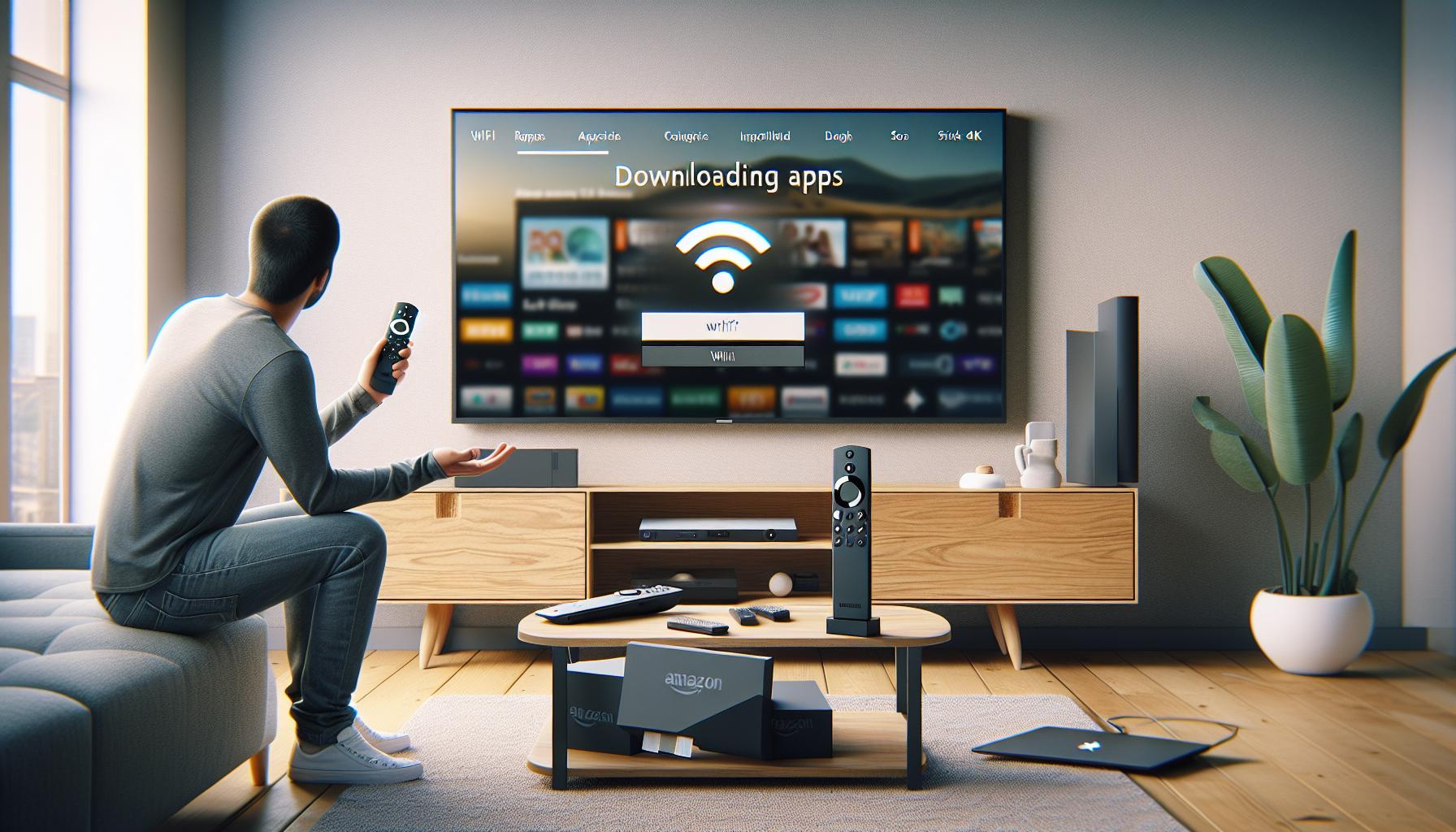
En ocasiones, los usuarios de Fire TV Stick 4K pueden encontrarse con la frustrante situación de no poder descargar aplicaciones. Existen varias causas posibles que pueden estar detrás de este problema, y es esencial identificar cuál podría ser la raíz para aplicar la solución adecuada. Entre los factores más comunes, la conexión a Internet juega un papel crucial. Si la señal es débil o intermitente, es probable que la descarga de aplicaciones se vea afectada. Verifica que tu dispositivo esté conectado a una red Wi-Fi estable y que tengas acceso a Internet. Puedes realizar una prueba de velocidad usando otro dispositivo conectado a la misma red para asegurarte de que la conexión es óptima.
Otro aspecto a considerar es el espacio de almacenamiento disponible en tu Fire TV Stick 4K. Si el almacenamiento está casi lleno, no podrás agregar nuevas aplicaciones. Visita las configuraciones del dispositivo para revisar el espacio libre y eliminar aplicaciones o datos innecesarios si es necesario. Asimismo, asegúrate de tener siempre el software actualizado. Las actualizaciones suelen incluir mejoras y correcciones que pueden resolver problemas de compatibilidad con aplicaciones.
Por otra parte, recuerda la importancia de reiniciar y restablecer tu Fire TV Stick 4K. Esto puede solventar problemas temporales que impidan la descarga de aplicaciones. Si después de reiniciar el dispositivo el problema persiste, considera configurar correctamente tu cuenta de Amazon. Iniciar sesión con una cuenta activa y en buen estado es fundamental para acceder a la tienda de aplicaciones. Además, revisa si hay restricciones de contenido activadas que hinderen la descarga de ciertas aplicaciones debido a configuraciones familiares o restricciones regionales.
Identificar estos posibles problemas puede ser el primer paso para regresar a disfrutar de tus aplicaciones favoritas en el Fire TV Stick 4K. Recuerda que la resolución efectiva de estos inconvenientes te ayudará a aprovechar al máximo tu experiencia de streaming.
Revisar la conexión a Internet para Fire TV Stick 4K
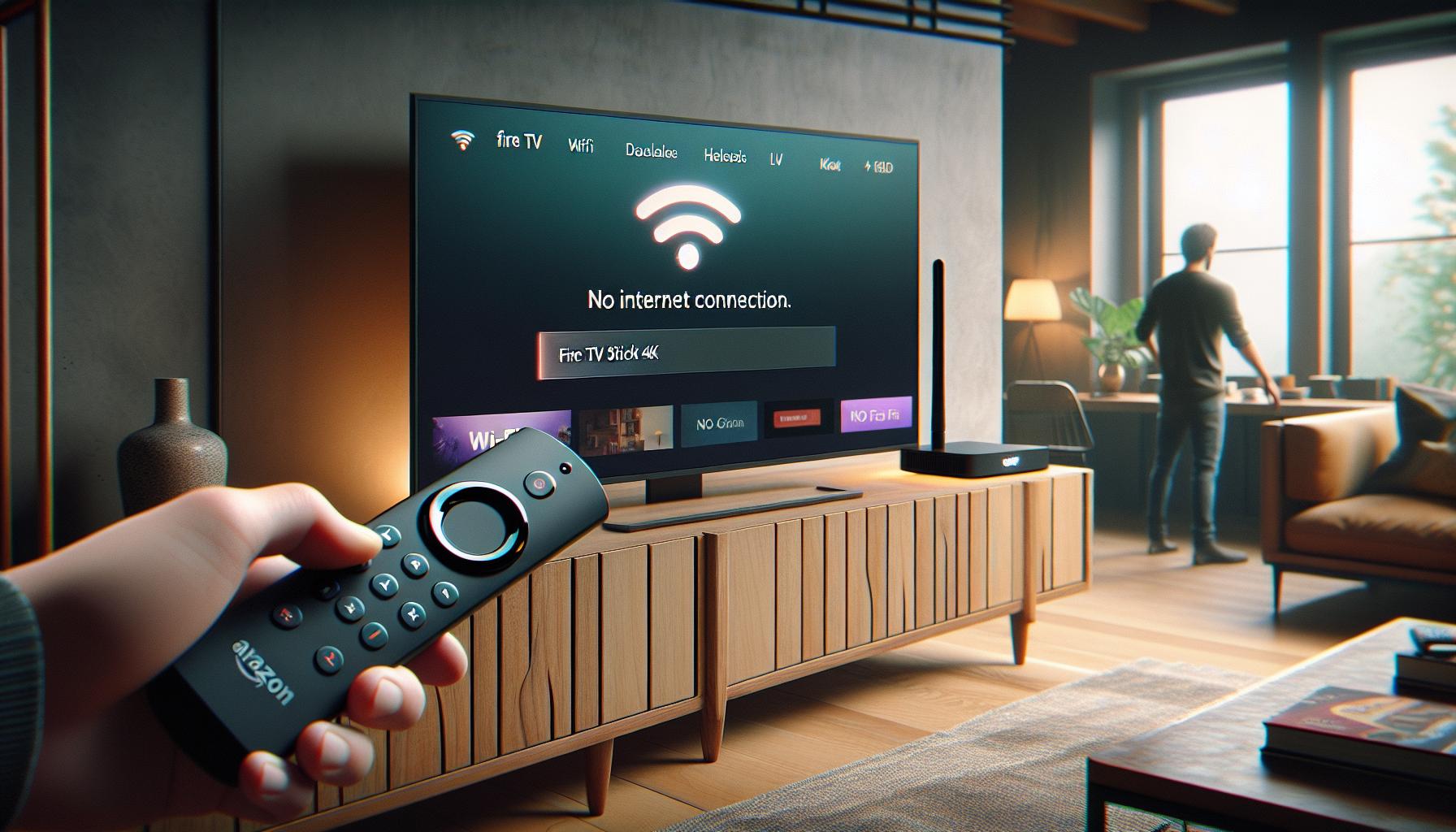
Es frustrante cuando tu Fire TV Stick 4K no puede descargar aplicaciones, especialmente si estabas emocionado por disfrutar de un nuevo contenido. La conexión a Internet es uno de los factores más críticos que pueden afectar esta funcionalidad. Si la señal es débil o intermitente, es muy probable que enfrentes problemas al intentar descargar nuevas aplicaciones o incluso al navegar en la tienda de aplicaciones.
Para resolverlo, puedes seguir estos pasos simples y útiles:
- Verifica la conexión Wi-Fi: Asegúrate de que tu Fire TV Stick 4K esté conectado a tu red Wi-Fi. Dirígete a la sección de “Configuración” en tu dispositivo y selecciona “Red” para ver el estado de la conexión.
- Prueba de velocidad: Usa otro dispositivo, como un teléfono o una computadora, para realizar una prueba de velocidad. Asegúrate de que el ancho de banda sea adecuado para las descargas. Una velocidad de al menos 3 Mbps es recomendable para streaming de video.
- Reubica el router: Si está lejos o detrás de muebles, intenta mover el router más cerca del Fire TV Stick. Obstáculos como paredes o dispositivos electrónicos pueden interferir con la señal.
- Reinicia el router: A veces, un simple reinicio del router puede solucionar problemas de conectividad. Desconéctalo, espera unos 10 segundos y vuelve a conectarlo.
- Verifica la configuración de red: Si has ajustado las configuraciones avanzadas de tu red, asegúrate de que no haya restricciones que puedan estar bloqueando la conexión del Fire TV Stick a Internet.
Recuerda que mantener una buena conexión a Internet no solo es vital para descargar aplicaciones, sino también para disfrutar de una experiencia de streaming fluida. Con estos pasos, estarás en buen camino para solucionar problemas de conexión y volver a disfrutar de tu contenido favorito en poco tiempo. Si después de revisar la conexión sigues enfrentando problemas, considera contactar al soporte técnico de Amazon para recibir asistencia más especializada. ¡Tú puedes hacerlo!
Comprobar espacio de almacenamiento en Fire TV Stick 4K
Cuando intentas descargar nuevas aplicaciones en tu Fire TV Stick 4K y no logras hacerlo, una de las razones más comunes puede ser la falta de espacio de almacenamiento disponible. Este pequeño dispositivo tiene un límite de almacenamiento que, si se llena, te impedirá añadir más aplicaciones. Es vital asegurarte de que tienes espacio suficiente para que las descargas se realicen exitosamente.
Para comprobar el espacio de almacenamiento en tu Fire TV Stick 4K, sigue estos pasos simples:
- Accede a Configuración: Desde la pantalla de inicio, navega hacia la parte superior del menú y selecciona “Configuración” (el ícono de engranaje).
- Selecciona Mi Fire TV: En el menú de configuración, elige “Mi Fire TV” para acceder a las opciones relacionadas con tu dispositivo.
- Selecciona Acerca de: Desplázate hacia abajo y selecciona “Acerca de”. En esta sección, busca “Almacenamiento” para ver cuánto espacio está disponible.
Si descubres que el espacio está casi lleno, considera eliminar aplicaciones que no uses. Para hacerlo, vuelve al menú de inicio:
- Resalta la aplicación: Navega hasta la aplicación que deseas eliminar.
- Accede al menú: Presiona el botón de menú (tres líneas horizontales) en tu control remoto.
- Selecciona Desinstalar: Elige la opción “Desinstalar” para liberar espacio en tu dispositivo.
Además de eliminar aplicaciones, también puedes borrar la caché de las aplicaciones. Esto libera espacio sin desinstalar completamente las aplicaciones. Para hacer esto:
- Ve a Configuración: Nuevamente entra en “Configuración” y selecciona “Aplicaciones”.
- Selecciona Administrar aplicaciones instaladas: Aquí podrás ver una lista de todas las aplicaciones instaladas.
- Selecciona la aplicación: Elige la aplicación cuya caché quieres borrar y selecciona “Borrar caché”.
Recuerda, mantener suficiente espacio de almacenamiento no solo te permitirá descargar nuevas aplicaciones, sino que contribuirá a un rendimiento más fluido de tu Fire TV Stick 4K. Si después de realizar estas acciones sigues sin poder descargar nuevas aplicaciones, podría ser hora de contactar al soporte técnico de Amazon para recibir asistencia más detallada. ¡Tú puedes hacerlo!
Actualizar el software del Fire TV Stick 4K

Es esencial mantener el software de tu Fire TV Stick 4K actualizado, ya que las actualizaciones pueden corregir errores y mejorar el rendimiento del dispositivo. A veces, una versión desactualizada del software puede causar problemas al intentar descargar nuevas aplicaciones. Fortalecer tu dispositivo con las últimas actualizaciones no solo optimiza su funcionamiento, sino que también garantiza la compatibilidad con las aplicaciones más recientes. Te guiaré a través del proceso para actualizar el software de tu Fire TV Stick 4K de manera sencilla y efectiva.
Para actualizar el software, primero asegúrate de que tu Fire TV Stick 4K esté conectado a internet. Si tienes problemas de conexión, resuélvelos antes de proceder. Sigue estos pasos para verificar y actualizar el software:
- Accede a Configuración: Desde la pantalla de inicio, desplázate hasta la parte superior y selecciona “Configuración” (representado por el ícono de engranaje).
- Selecciona Mi Fire TV: En el menú de configuración, ubica y selecciona “Mi Fire TV.”
- Selecciona Acerca de: Aquí verás varias opciones, busca y selecciona “Acerca de.”
- Selecciona Actualizaciones de software: En esta sección, podrás ver la opción “Buscar actualizaciones.” El dispositivo buscará automáticamente las últimas versiones de software disponibles.
- Instalar Actualizaciones: Si hay actualizaciones pendientes, sigue las instrucciones en pantalla para descargarlas e instalarlas.
Es importante que el Fire TV Stick permanezca encendido durante el proceso de actualización. A veces, puede tomar varios minutos para completar la descarga e instalación. Si la actualización se realiza correctamente, deberías ver un mensaje de confirmación en la pantalla.
En caso de que no aparezcan actualizaciones, tu dispositivo ya está en su versión más reciente. Sin embargo, si continúas teniendo problemas para descargar aplicaciones después de asegurarte de que el software está actualizado, podría ser útil reiniciar el dispositivo o verificar otros factores, como la conexión a internet o el espacio de almacenamiento. Asegúrate de que todo esté en orden para disfrutar de tu Fire TV Stick 4K al máximo. ¡Tú puedes hacerlo!
Reiniciar y restablecer el Fire TV Stick 4K
Reiniciar el Fire TV Stick 4K puede ser la solución más simple y efectiva cuando tienes problemas para descargar aplicaciones. Al igual que cualquier otro dispositivo electrónico, a veces necesita un reinicio para resolver errores internos o fallos temporales. Hacer esto eliminará la memoria caché y reiniciará las funciones esenciales, lo que podría permitir que tu dispositivo vuelva a la normalidad. Recuerda, ¡tú puedes hacerlo!
Para reiniciar tu Fire TV Stick, sigue estos pasos:
- Usando el control remoto: Presiona el botón Inicio en tu control remoto para ir a la pantalla de inicio. Luego, selecciona Configuración en el menú superior. Baja hasta Mi Fire TV.
- Toca Reiniciar y confirmará que deseas reiniciar el dispositivo, permitiendo que ocurra un reinicio rápido.
- Reinicio forzado: Si tu dispositivo no responde, puedes forzar un reinicio. Para hacerlo, desconecta el cable de alimentación del Fire TV Stick. Espera unos 30 segundos antes de volver a conectar el cable. Esto puede ayudar a eliminar cualquier problema persistente.
Si después de reiniciar el Fire TV Stick 4K sigue sin permitirte descargar aplicaciones, puedes considerar restablecer el dispositivo a su configuración original. Esto eliminará todas las aplicaciones y configuraciones, devolviendo el dispositivo a su estado de fábrica, así que asegúrate de anotar cualquier información importante antes de proceder. Para restablecer el Fire TV Stick, sigue estos pasos:
- Dirígete a Configuración desde la pantalla de inicio y selecciona Mi Fire TV.
- Elige Restablecer a valores de fábrica y confirma tu elección. Esto tomará unos minutos.
Recuerda que un restablecimiento es un paso más drástico. Es útil en situaciones donde otros métodos no han funcionado, así que asegúrate de que hay problemas reales antes de dar este paso. Al finalizar, tendrás un Fire TV Stick 4K limpio y listo para configurarlo nuevamente. ¡Buena suerte, y disfruta de tu contenido!
Configurar correctamente la cuenta de Amazon
Configurar correctamente tu cuenta de Amazon es esencial para que tu Fire TV Stick 4K funcione de manera óptima y puedas descargar aplicaciones sin problemas. Recuerda que un error común puede ser el uso de una cuenta de Amazon incorrecta o incompleta, lo que limita tus opciones de descarga. Aquí te explicamos cómo asegurarte de que tu cuenta esté configurada correctamente.
Primero, verifica que estés utilizando la cuenta de Amazon correcta. Debes iniciar sesión en tu Fire TV Stick con la misma cuenta que usas para realizar compras en Amazon. Si no estás seguro, puedes hacerlo directamente desde la pantalla de inicio de tu dispositivo. Ve a Configuración, luego a Mi cuenta y selecciona Iniciar sesión. Si ya estás conectado pero tienes problemas, intenta cerrar sesión y volver a acceder.
Asegúrate de que tu cuenta tenga métodos de pago actualizados. Si tu tarjeta de crédito o débito ha caducado o hay problemas con la forma de pago, puede que no puedas descargar algunas aplicaciones. Para actualizar tu información de pago, dirígete a la aplicación de Amazon en tu smartphone o a la página web de Amazon en una computadora, y actualiza tus datos en Tu cuenta > Información de pagos.
Además, revisa las restricciones de contenido que puedas tener activadas. Los controles parentales o las restricciones de contenido pueden impedir que descargues ciertas aplicaciones. Para verificarlas, ve a Configuración, selecciona Control parental y asegúrate de que estén desactivadas las restricciones que sean innecesarias.
Por último, te recomendamos que compruebes que tu cuenta está en buen estado. A veces, las cuentas pueden verse afectadas por problemas de seguridad o suspensiones temporales. Puedes verificar esto contactando al soporte de Amazon o revisando tu correo electrónico por si has recibido alguna notificación sobre tu cuenta.
Con estos pasos, deberías poder garantizar que tu cuenta de Amazon está correctamente configurada y lista para disfrutar de tu Fire TV Stick 4K sin problemas al descargar aplicaciones. ¡Tú puedes hacerlo!
Verificar restricciones de contenido en Fire TV Stick 4K
Ver algunos contenidos que no se pueden descargar en tu Fire TV Stick 4K puede ser frustrante, especialmente si estás ansioso por comenzar a ver tus programas favoritos. Una de las primeras cosas que deberías revisar son las restricciones de contenido que puedas tener en tu dispositivo. Estos controles, diseñados para ofrecer seguridad y limitar el acceso a ciertos tipos de contenido, pueden ser una barrera inesperada en tu experiencia de usuario.
Para asegurarte de que no hay restricciones activadas, sigue estos pasos:
- Ve a la sección de Configuración en tu Fire TV Stick.
- Selecciona Control parental.
- Revisa si las restricciones están habilitadas; si es así, considera desactivarlas temporalmente para ver si esto resuelve el problema con las descargas.
Las restricciones de contenido pueden incluir limitaciones por edad o por tipo de aplicación. Si tienes control parental establecido, verifica que no estés bloqueando aplicaciones o contenidos que deseas descargar. Recuerda que estos controles son especialmente útiles en familias con niños, pero pueden causar confusión si no se administran adecuadamente. También es buena idea comprobar si tienes alguna restricción en tu cuenta de Amazon que pueda afectar las descargas.
Si después de verificar estas configuraciones sigues enfrentando problemas, no dudes en contactar el soporte técnico de Amazon. Ellos pueden ofrecerte una visión más detallada de tu situación específica. No te desanimes, con un poco de paciencia y revisión, puedes tener tu Fire TV Stick 4K funcionando perfectamente y listo para disfrutar de todas tus aplicaciones favoritas. ¡Tú puedes hacerlo!
Soluciones para errores al intentar descargar aplicaciones
Los errores al intentar descargar aplicaciones en tu Fire TV Stick 4K pueden ser desalentadores, especialmente cuando estás listo para disfrutar de tu contenido favorito. Sin embargo, hay varias soluciones prácticas que puedes probar para resolver estos problemas rápidamente. Comenzaremos por revisar algunos pasos esenciales que te ayudarán a solucionar errores comunes de descarga.
Primero, asegúrate de que tu Fire TV Stick esté completamente actualizado. El software desactualizado puede ser la raíz de muchos problemas. Para esto, sigue estos pasos:
- Ve a Configuración.
- Selecciona Mi Fire TV.
- Haz clic en Acerca de y, si hay una opción para Actualizar software, selecciona esta opción.
Si tu dispositivo está actualizado pero aún enfrentas problemas, otro paso importante es reiniciar tu Fire TV Stick. Muchos problemas menores pueden resolverse simplemente reiniciando el dispositivo. Para hacerlo, desconéctalo de la corriente, espera unos 30 segundos, y vuelve a conectarlo.
### Verifica el Espacio de Almacenamiento
Un espacio de almacenamiento limitado también puede impedir las descargas. Revisa la cantidad de espacio disponible en tu dispositivo haciendo lo siguiente:
- Accede a la Configuración.
- Selecciona Preferencias de dispositivo y luego Almacenamiento.
- Consulta cuánto espacio tienes disponible y, si es necesario, desinstala algunas aplicaciones que no uses.
### Soluciones de Conectividad
La conexión a Internet es crucial para poder descargar aplicaciones. Si la conexión es lenta o está inestable, considera probar estas soluciones:
- Reiniciar tu router.
- Acercar tu Fire TV Stick al router para mejorar la señal de Wi-Fi.
- Usar una conexión Ethernet si es posible, a través de un adaptador.
Si después de intentar estas soluciones sigues sin poder descargar aplicaciones, puede ser útil restablecer de fábrica tu Fire TV Stick. Ten en cuenta que esta opción borrará todos tus datos y configuraciones personales. Asegúrate de tener una copia de cualquier contenido importante o configuración antes de proceder.
Por último, si todo lo anterior no resuelve el inconveniente, no dudes en contactar el soporte técnico de Amazon. Ellos pueden ofrecerte asistencia personalizada y soluciones específicas para tu situación. Recuerda, hay soluciones para cada problema y con un poco de tiempo y paciencia, podrás volver a disfrutar de tus aplicaciones sin inconvenientes. ¡Tú puedes hacerlo!
Recomendaciones para mejorar el rendimiento del Fire TV Stick 4K
Para garantizar un rendimiento óptimo de tu Fire TV Stick 4K y evitar problemas al descargar aplicaciones, es fundamental seguir algunas recomendaciones prácticas. Un dispositivo bien mantenido no solo mejora la experiencia de visualización, sino que también minimiza las frustraciones asociadas con las descargas fallidas.
Optimiza tu Conexión a Internet
La velocidad de tu conexión a Internet puede afectar directamente la capacidad de descargar aplicaciones. Considera estos consejos para mejorar tu conexión:
- Colocación del Router: Sitúa tu router en un lugar central y elevado de tu hogar, lejos de paredes gruesas que puedan bloquear la señal.
- Uso de Conexión Ethernet: Si es posible, conecta tu Fire TV Stick a Internet mediante un adaptador Ethernet para una conexión más estable.
- Desconexión de Dispositivos Innecesarios: Desconectar otros dispositivos que estén utilizando la red puede liberar ancho de banda y mejorar el rendimiento.
Gestiona el Almacenamiento
El espacio de almacenamiento en tu Fire TV Stick 4K es esencial para instalar nuevas aplicaciones. Asegúrate de tener suficiente espacio libre:
- Desinstala aplicaciones que no uses o que consuman mucho espacio.
- Utiliza almacenamiento en la nube para medios y archivos pesados, liberando así espacio en tu dispositivo.
Mantén el Software Actualizado
Un software desactualizado puede provocar múltiples problemas de rendimiento. Revisa regularmente si hay actualizaciones disponibles y asegúrate de instalarlas:
- Ve a Configuración > Mi Fire TV > Acerca de > Actualizar software.
Reinicia Regularmente Tu Dispositivo
Un simple reinicio puede resolver varios problemas de rendimiento:
- Desconecta el dispositivo de la corriente, espera 30 segundos y vuelve a conectarlo.
Cuida la Configuración de Tu Cuenta de Amazon
Asegúrate de que tu cuenta de Amazon esté correctamente configurada, ya que una cuenta mal configurada puede generar problemas al intentar descargar aplicaciones. Revisa tu información de pago y tus preferencias de contenido.
Siguiendo estos consejos, podrás mejorar significativamente el rendimiento de tu Fire TV Stick 4K y disfrutar de tus aplicaciones sin inconvenientes. Recuerda que la tecnología puede ser complicada, pero con paciencia y atención a estos detalles, estarás de nuevo en camino rápidamente. ¡Tú puedes hacerlo!
Alternativas a las aplicaciones que no se pueden descargar
A veces, descargarse aplicaciones en tu Fire TV Stick 4K puede resultar un desafío, pero no desesperes. Si te encuentras con la limitación de no poder instalar tus aplicaciones favoritas, hay alternativas que pueden reunir el contenido que buscas y mantener tu entretenimiento fluido.
Una de las opciones más prácticas es utilizar aplicaciones alternativas que sean compatibles con Fire TV. Por ejemplo, si no puedes descargar la aplicación de un servicio de streaming específico, verifica si hay otras aplicaciones que ofrezcan acceso al mismo contenido. Servicios como YouTube, Pluto TV, y Tubi ofrecen una amplia variedad de programas y películas gratis, y pueden ser descargados fácilmente en tu dispositivo si las aplicaciones originales no están disponibles.
Además, considera usar navegadores web como Amazon Silk o Firefox. Estos navegadores te permiten acceder a casi cualquier sitio web, incluidos los de servicios de streaming que no tienen una aplicación dedicada en el Fire TV. Simplemente ingresa a la página del servicio y disfruta del contenido directamente desde el navegador. Es una solución efectiva y sencilla que amplía tus posibilidades de visualización sin necesidad de descargar aplicaciones.
Otra opción viable es el uso de dispositivos de transmisión compatibles, como Chromecast. Si tienes un dispositivo adicional que permite transmitir desde tu móvil o tablet directamente a tu televisor, puedes hacer mirroring de tu pantalla y ver contenido que de otro modo no podrías acceder. Asegúrate de que ambos dispositivos estén conectados a la misma red Wi-Fi para facilitar la conexión.
Finalmente, si necesitas aplicaciones muy específicas pero no puedes instalarlas, otra alternativa es buscar soluciones de sideloading. Esto implica instalar aplicaciones de fuentes externas. Aunque es una opción un poco más técnica, te ofrece acceso a aplicaciones que no están disponibles directamente en la tienda de Amazon. Recuerda investigar bien y asegurarte de que las fuentes sean confiables para evitar problemas de seguridad.
Explora estas alternativas y disfruta de tus programas y películas sin interrupciones en tu Fire TV Stick 4K. ¡Tú puedes hacerlo!
Cómo contactar soporte técnico de Amazon para Fire TV Stick 4K
Si te encuentras con el frustrante problema de no poder descargar aplicaciones en tu Fire TV Stick 4K, es importante saber que no estás solo y que hay formas de resolverlo. En ocasiones, las soluciones que intentamos no funcionan, y aquí es donde el soporte técnico de Amazon puede ser de gran ayuda. Contactar a este servicio puede ser un paso crucial para resolver cualquier inconveniente y asegurarte una experiencia de visualización fluida.
Para empezar, hay diferentes métodos para comunicarte con el soporte técnico de Amazon. Uno de los más rápidos y efectivos es a través de su sitio web. A continuación, te describo cómo hacerlo:
- Accede al sitio web de Amazon: Ve a la sección de ayuda en Amazon.com y selecciona ‘Dispositivos’, luego ‘Fire TV’.
- Selecciona tu problema: Busca en la lista de problemas y elige ‘No puedo descargar aplicaciones’. Esto te llevará a un menú de opciones donde podrás ver soluciones comunes y consejos.
- Elige el método de contacto: Amazon ofrece varias maneras de contactar al soporte: chat en vivo, correo electrónico o llamada telefónica. El chat es generalmente el más rápido, ya que te permite hablar con un agente al instante.
Además de las opciones en línea, puedes llamar directamente al servicio de atención al cliente. El número para contactar a Amazon es el 1-888-280-4331. Ten en cuenta que necesitarás tu información de cuenta para verificar tu identidad, así que ten a mano tu correo electrónico asociado y otros datos relevantes.
Al comunicarte con el soporte técnico, es útil que tengas claros los detalles de tu problema. Esto incluye cualquier mensaje de error que hayas encontrado, así como las etapas que ya has intentado para solucionar el problema. Esto hará que el agente pueda ayudarte de manera más eficiente y específica.
Recuerda, estás haciendo esto para disfrutar de tus programas y películas sin interrupciones. ¡No dudes en buscar ayuda si la necesitas!
Preguntas y Respuestas
Q: ¿Por qué mi Fire TV Stick 4K no me permite descargar aplicaciones?
A: Si tu Fire TV Stick 4K no descarga aplicaciones, puede deberse a problemas de conexión a Internet, almacenamiento insuficiente o configuración incorrecta de la cuenta de Amazon. Revisa estos aspectos primero para identificar el problema.
Q: ¿Cómo puedo liberar espacio en mi Fire TV Stick 4K?
A: Para liberar espacio en tu Fire TV Stick 4K, elimina aplicaciones que no uses, ve a “Configuración”, luego a “Aplicaciones” y selecciona la opción de desinstalar. Esto puede ayudar a facilitar la descarga de nuevas aplicaciones.
Q: ¿Es importante actualizar el software de mi Fire TV Stick 4K?
A: Sí, es crucial mantener actualizado el software de tu Fire TV Stick 4K. Las actualizaciones corrigen errores y mejoran el rendimiento, facilitando la descarga de nuevas aplicaciones. Revisa las actualizaciones en “Configuración” > “Mi Fire TV” > “Acerca de” > “Buscar actualizaciones”.
Q: ¿Cómo reinicio mi Fire TV Stick 4K?
A: Para reiniciar tu Fire TV Stick 4K, mantén presionado el botón “Inicio” en el control remoto y selecciona “Configuración”. Luego, dirígete a “Mi Fire TV” y elige “Reiniciar”. Esto puede resolver problemas temporales.
Q: ¿Qué hacer si mi cuenta de Amazon no está configurada correctamente?
A: Si tu cuenta de Amazon está mal configurada, ve a “Configuración” > “Mi cuenta” y asegúrate de que estás conectado. Si es necesario, cierra sesión y vuelve a introducir tus credenciales para asegurarte de que todo esté correcto.
Q: ¿Dónde encuentro las restricciones de contenido en mi Fire TV Stick 4K?
A: Puedes verificar las restricciones de contenido en “Configuración” > “Preferencias de contenido”. Asegúrate de que no haya limitaciones que impidan la descarga de ciertas aplicaciones.
Q: ¿Cuál es el primer paso si no puedo descargar aplicaciones en mi Fire TV Stick 4K?
A: El primer paso es verificar la conexión a Internet. Asegúrate de que tu Fire TV Stick está conectado a Wi-Fi. Puedes probar otras aplicaciones que requieren Internet para comprobar si hay problemas de conectividad.
Q: ¿Cómo contacto al soporte técnico de Amazon para mi Fire TV Stick 4K?
A: Para contactar al soporte técnico de Amazon, visita el sitio web de Amazon y dirígete a “Ayuda” o “Soporte técnico”. Allí encontrarás opciones para llamar, chatear o enviar un email sobre problemas específicos con tu Fire TV Stick 4K.
Para finalizar
¿Te has encontrado con el problema de que tu Fire TV Stick 4K no te deja descargar aplicaciones? No te preocupes, ahora que conoces las soluciones, estás en camino de resolverlo. Recuerda que verificar tu conexión WiFi, reiniciar el dispositivo y actualizar el software son pasos clave que pueden hacer la diferencia. Si sigues teniendo problemas, no dudes en revisar nuestros otros artículos sobre cómo optimizar tu Fire TV Stick y mejorar la calidad de tu conexión a Internet.
Para más consejos y trucos sobre streaming, ¡explora nuestro contenido relacionado! También te invitamos a suscribirte a nuestro boletín para recibir actualizaciones sobre nuevos problemas y soluciones que podrían interesarte. Tienes el poder para resolver este inconveniente, y aquí estamos para ayudarte en cada paso del camino. ¡Déjanos un comentario si te funcionó o si tienes más preguntas! Tu experiencia es importante para nosotros.
Recibe nuestras últimas guías, noticias y análisis destacados en la Búsqueda de Google y en AI Overviews.


