¿Te has encontrado alguna vez ante una pantalla negra o con un error inesperado en tu Fire TV? Es una experiencia frustrante que puede arruinar tu noche de cine. Pero no te preocupes, estás en el lugar correcto. En este artículo, te presentamos “Fire TV No Funciona: 6 Trucos Para Recuperarlo Ahora”, donde exploraremos soluciones rápidas y efectivas para que tu dispositivo vuelva a funcionar sin complicaciones. Desde problemas de conectividad hasta configuraciones de audio, estos trucos son fáciles de seguir y te permitirán resolver esos inconvenientes técnicos por ti mismo. ¡Prepárate para regresar a tus programas favoritos y disfrutar de una experiencia de visualización fluida!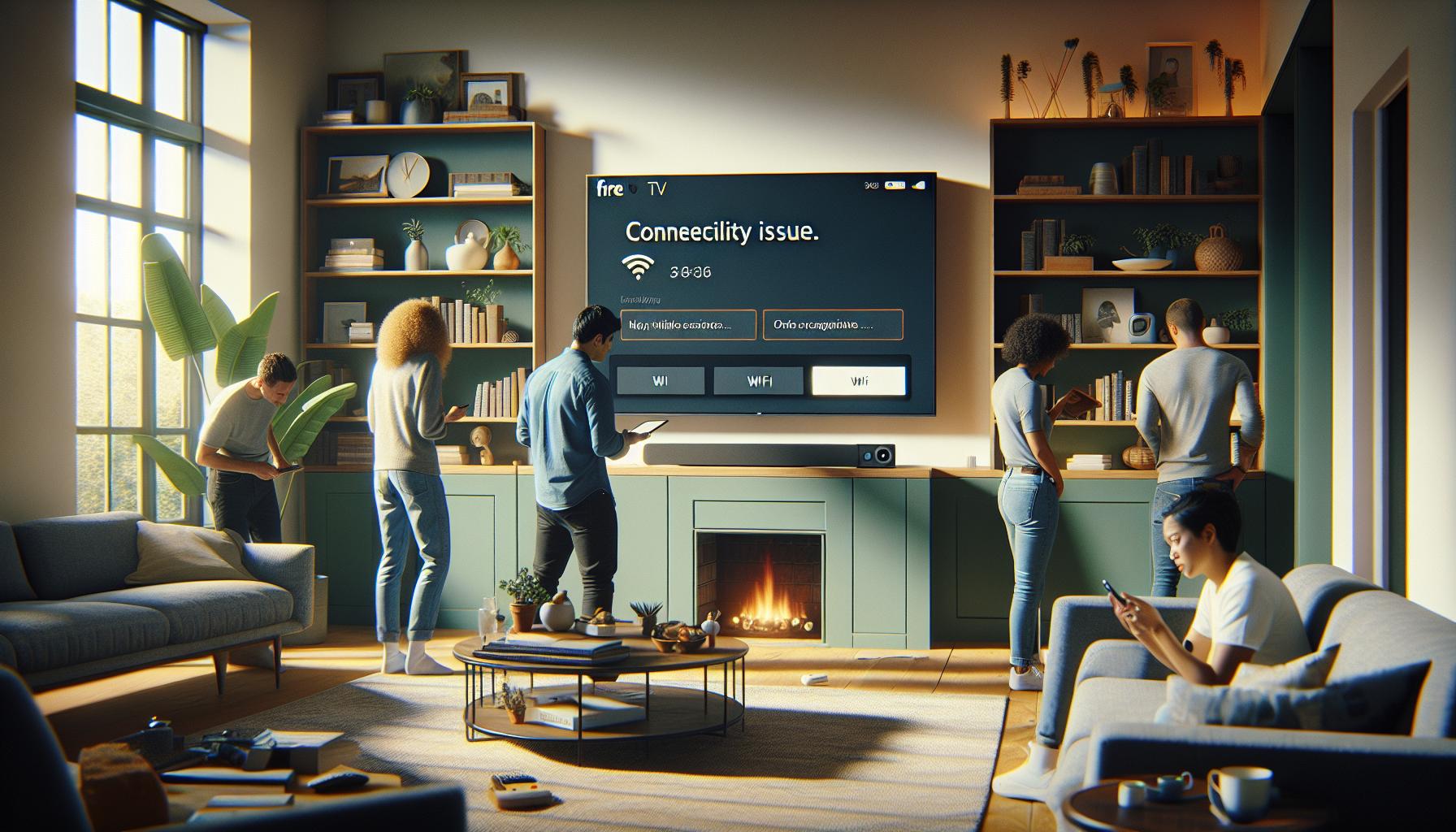
Repara la Conectividad de tu Fire TV
Para disfrutar de tu Fire TV al máximo, es fundamental que mantengas una buena conectividad. A menudo, los problemas de conexión pueden hacer que te sientas frustrado, pero no te preocupes, aquí te mostramos cómo solucionarlos de manera sencilla y rápida.
Comienza revisando la señal de Wi-Fi en tu hogar. Asegúrate de que el Fire TV esté dentro del alcance de tu router y verifica que no haya obstrucciones, como paredes gruesas que puedan debilitar la señal. Si es posible, intenta acercar el router al dispositivo. Si la conexión sigue fallando, considera reiniciar el router. Desconéctalo de la corriente durante aproximadamente 30 segundos y luego vuelve a encenderlo. Esto puede ayudar a resolver cualquier problema temporal de conectividad.
Una vez que hayas reiniciado el router, asegúrate de que tu Fire TV esté conectado a la red. Ve a la configuración de red en la pantalla de inicio de Fire TV y selecciona tu red. Si es necesario, ingresa la contraseña correcta. Una buena práctica es verificar la velocidad de la conexión utilizando una prueba de velocidad en otro dispositivo conectado a la misma red. Una velocidad lenta puede ser la causa de problemas de streaming, así que asegúrate de que tenga al menos 3 Mbps para una calidad de transmisión fluida.
Si alguno de los pasos anteriores no soluciona el problema, revisa el estado de los puertos HDMI. Asegúrate de que el Fire TV esté correctamente insertado en el puerto HDMI de tu televisor. Si es necesario, prueba con un puerto diferente o utiliza otro cable HDMI para descartar posibles fallas en el cableado.
Recuerda también que es importante mantener tu Fire TV actualizado. Regularmente se lanzan actualizaciones que mejoran la conectividad y el rendimiento del dispositivo. Para buscar actualizaciones, dirígete a Configuración > Mi Fire TV > Acerca de > Buscar actualizaciones de software. Si con todos estos pasos todavía enfrentas problemas, puede que sea el momento de pensar en atención profesional o asistencia técnica.
Estos pasos deberían ayudarte a mejorar la conectividad de tu Fire TV y volver a disfrutar de tu contenido favorito sin interrupciones. ¡Puedes hacerlo!
Soluciones para Pantalla Negra en Fire TV
Al encontrarte frente a una pantalla negra en tu Fire TV, es fácil sentir frustración. Sin embargo, hay varios pasos que puedes seguir para intentar resolver esta situación de manera efectiva. La buena noticia es que muchas veces, los problemas de pantalla negra son solucionables con algunos ajustes sencillos.
Pasos Iniciales para Solucionar la Pantalla Negra
- Verifica la Conexión HDMI: Comprueba que el Fire TV esté correctamente conectado al televisor. Desconéctalo y vuélvelo a conectar, asegurándote de que el cable HDMI esté bien ajustado tanto en el Fire TV como en el televisor. Si tienes otro cable HDMI, pruébalo para descartar que el cable esté dañado.
- Cambia de Puerto HDMI: A veces, el puerto HDMI puede estar fallando. Intenta conectar el Fire TV en un puerto diferente de tu televisor y asegúrate de seleccionar el puerto correcto en las configuraciones del televisor.
- Reinicia tu Fire TV: Desconecta el dispositivo de la corriente eléctrica, espera al menos 5 minutos y vuelve a enchufarlo. Esto puede ayudar a reiniciar cualquier sistema interno que pueda estar enfrentando problemas.
- Ajusta la Configuración de Resolución: Si puedes acceder a las configuraciones del Fire TV sin que la pantalla se apague por completo, ve a Configuración > Pantalla y Sonidos > Resolución y prueba con diferentes configuraciones de resolución.
Acciones Avanzadas si Persiste el Problema
Si después de estos pasos la pantalla sigue negra, considera las siguientes acciones:
- Desactivar HDMI-CEC: A veces, el HDMI-CEC puede causar conflictos. Desactiva esta función en la configuración de tu televisor y Fire TV para ver si esto resuelve el problema.
- Restablecimiento de Fábrica: Como último recurso, puedes realizar un restablecimiento de fábrica en tu Fire TV. Esto borrará todas tus configuraciones y aplicaciones, así que asegúrate de tener una copia de seguridad de tus datos si es posible. Dirígete a Configuración > Mi Fire TV > Restablecer a valores de fábrica.
Recuerda que si después de seguir todos estos pasos tu Fire TV aún muestra una pantalla negra, podría ser necesario contactar con el soporte técnico de Amazon o considerar la posibilidad de un servicio profesional para una revisión más profunda del dispositivo. ¡No te desanimes! La mayoría de las veces, con un par de pasos, puedes volver a disfrutar de tu contenido favorito en poco tiempo.
Resuelve Problemas de Sonido en Fire TV
Cuando el sonido de tu Fire TV deja de funcionar, puede ser frustrante, especialmente si estás listo para disfrutar de tu programa favorito. Sin embargo, la buena noticia es que muchos problemas de sonido se pueden resolver con algunos pasos sencillos. Aquí te presento algunas sugerencias para restablecer el audio en tu dispositivo y que puedas continuar disfrutando de tu contenido.
Primero, verifica si el problema se debe a la configuración de audio. Ve a Configuración > Pantalla y Sonidos > Sonido y asegúrate de que el volumen no esté en silencio. Muchos usuarios omiten este paso, pero a veces un pequeño deslizamiento puede causar grandes problemas. Además, si tienes configurada la opción de Dolby Digital Plus, intenta desactivarla, ya que puede interferir con la reproducción de sonido en algunos sistemas de audio.
Si el sonido sigue sin funcionar, prueba a reiniciar tu Fire TV. Desconecta el dispositivo de la corriente y espera al menos 20 segundos antes de volver a enchufarlo. Este proceso puede ayudar a restablecer cualquier problema interno que esté causando la falta de audio. Además, asegúrate de que el control remoto esté emparejado correctamente; mantén presionado el botón de inicio durante unos segundos para volver a emparejarlo si es necesario.
A veces, el problema puede estar relacionado con el puerto HDMI. Verifica que el Fire TV esté firmemente conectado y, si es posible, prueba con otro puerto HDMI en tu televisor. También es útil probar con otro cable HDMI para descartar cualquier daño en el cable actual. Si estás utilizando un sistema de sonido externo, asegúrate de que esté encendido y configurado correctamente, ya que la salida de audio puede estar dirigida hacia otro dispositivo.
Si después de seguir estos pasos el audio continúa sin funcionar, considera realizar un restablecimiento completo del Fire TV. Ve a Configuración > Mi Fire TV > Restablecer a valores de fábrica. Recuerda que esto borrará todas tus configuraciones y aplicaciones. Si aún así el problema persiste, podría ser el momento de contactar al soporte técnico de Amazon para obtener asistencia especializada. Ten paciencia; con estos pasos, es probable que puedas restaurar el sonido y volver a disfrutar del entretenimiento sin interrupciones.
Corrige Errores con Aplicaciones en Fire TV
Las aplicaciones en tu Fire TV pueden ser una fuente de entretenimiento inagotable, pero cuando no funcionan como deberían, la frustración puede ser inmediata. Si alguna de tus aplicaciones no se descarga, falla al abrirse o se bloquea, no te preocupes; aquí te presento varias soluciones prácticas que te ayudarán a corregir estos errores y a restaurar el funcionamiento normal de tu dispositivo.
Primero, intenta reiniciar la aplicación que está causando problemas. Para hacer esto, dirígete a Configuración > Aplicaciones > Administrar Aplicaciones, selecciona la aplicación problemática y elige la opción de Forzar detención. Esto a menudo soluciona problemas temporales que podrían estar causando que la aplicación no funcione correctamente. Una vez que la apliques, intenta abrirla nuevamente.
Si el problema persiste, un paso simple pero efectivo es reiniciar tu Fire TV por completo. Desconecta el dispositivo de la corriente entre 20 y 30 segundos y vuelve a enchufarlo. Este proceso puede limpiar la memoria y resolver problemas subyacentes que pueden afectar el rendimiento de las aplicaciones.
Además, verifica si hay actualizaciones disponibles para las aplicaciones afectadas o para el firmware de tu Fire TV. Ve a la tienda de aplicaciones y busca actualizaciones en la sección de “Mis Aplicaciones”. Asegúrate de que tu Fire TV esté ejecutando la versión más reciente del software; esto se puede verificar en Configuración > Mi Fire TV > Acerca de > Actualización de software. Mantener tu dispositivo y las aplicaciones actualizadas es crucial para el buen funcionamiento.
Si después de estos pasos sigues teniendo problemas, considera borrar la caché de la aplicación que no está funcionando. Regresa a Configuración > Aplicaciones > Administrar Aplicaciones, selecciona la aplicación que te da problemas y elige la opción de Borrar caché. En algunos casos, desinstalar y volver a instalar la aplicación puede ser la solución más efectiva. Esto eliminará cualquier error que pueda haberse producido durante la instalación inicial.
Por último, si todos estos intentos no resuelven tu problema, puede ser el momento de restablecer el Fire TV a su configuración de fábrica. Ve a Configuración > Mi Fire TV > Restablecer a valores de fábrica. Ten en cuenta que esto borrará todas tus aplicaciones y configuraciones, así que asegúrate de hacer una copia de seguridad de cualquier contenido importante.
Siguiendo estos pasos, deberías poder restaurar la funcionalidad de las aplicaciones en tu Fire TV y volver a disfrutar de tu contenido favorito sin interrupciones. Recuerda que, si la situación se vuelve demasiado complicada, siempre puedes acudir al soporte técnico para obtener asistencia adicional.
Guía para Solucionar Problemas de HDMI
Cuando tu Fire TV no muestra imagen y se queda en una pantalla negra, uno de los culpables más comunes suele ser un problema con la conexión HDMI. Esto puede resultar frustrante, pero no te preocupes, porque con algunos pasos sencillos podrás resolverlo tú mismo.
Primero, asegúrate de que todos los cables estén correctamente conectados. Desconecta el cable HDMI del Fire TV y de tu televisor, y luego vuélvelo a conectar, asegurándote de que esté bien ajustado en ambos extremos. A veces, una conexión floja puede causar problemas de señal. También es recomendable intentar con un puerto HDMI diferente en tu televisor; en ocasiones, un puerto específico puede tener fallos.
Si estás utilizando un extensor HDMI, prueba a desconectar el Fire TV del extensor y conéctalo directamente a un puerto HDMI de tu televisor. Los extensores, aunque útiles, pueden causar interferencias en la señal si no son de buena calidad o están dañados. Si tu televisor tiene múltiples entradas HDMI, verifica cada una de ellas para identificar si el problema persiste en varias conexiones.
Otros consejos útiles
- Reiniciar el televisor y el Fire TV: A veces, un simple reinicio puede solucionar problemas de señal. Apaga ambos dispositivos, desconéctalos de la corriente durante unos segundos y vuelve a encenderlos.
- Verificar la configuración de entrada: Asegúrate de que tu televisor esté configurado a la entrada correcta correspondiente al puerto HDMI donde conectaste el Fire TV.
- Probar con otro cable HDMI: Si tienes otro cable HDMI disponible, cámbialo para descartar que el problema esté en el cable que estás utilizando.
- Configuraciones de resolución: Si has realizado cambios recientes en la configuración de resolución de tu Fire TV, puede que tu televisor no pueda manejar esa resolución. Intenta reiniciar el dispositivo en Modo seguro o de fábrica como último recurso.
Si, después de seguir estos pasos, el problema continúa, podría ser útil consultar soporte técnico o considerar las reparaciones profesionales, especialmente si tu televisor es de una marca como Samsung, LG o Sony, donde cada fabricante puede tener soluciones específicas. Recuerda que estar tranquilo y seguir algunos de estos consejos puede ser la clave para volver a disfrutar de tus programas y películas favoritas. ¡Tú puedes hacerlo!
Pasos para Reiniciar tu Fire TV Correctamente
Cuando te enfrentas a problemas con tu Fire TV, uno de los pasos más efectivos y simples que puedes tomar es reiniciar el dispositivo. A menudo, un reinicio puede resolver fallos menores y restablecer la conectividad, lo que te permitirá volver a disfrutar de tu contenido favorito rápidamente. A continuación, te presentamos una guía clara y fácil de seguir para reiniciar tu Fire TV correctamente.
- Usando el control remoto: Presiona y mantén presionado el botón de “Inicio” en tu control remoto durante aproximadamente 10 segundos. Esto abrirá el menú de opciones, donde podrás seleccionar “Reiniciar”.
- Desconexión manual: Si no puedes acceder a la opción de reinicio a través del control remoto, simplemente desconecta el Fire TV de la corriente eléctrica. Espera 10-20 segundos antes de volver a conectarlo. Esto permite que el sistema se restablezca completamente.
- Reinicio a través de la configuración: Si tu Fire TV está encendido y operativo, ve a “Configuración” en el menú principal. Selecciona “Dispositivo” y luego “Reiniciar”. Esto iniciará el proceso de reinicio de forma segura sin necesidad de desconectar el dispositivo.
Es importante recordar que reiniciar tu Fire TV no solo puede ayudar a resolver problemas de conexión, sino también fallas en las aplicaciones o en la imagen. Si, después del reinicio, sigues enfrentando problemas como pantallas negras o ausencia de sonido, podría ser útil explorar otras soluciones específicas o considerar la posibilidad de contactar con el soporte técnico.
Aplica estos pasos con confianza y recuerda que, en muchos casos, un simple reinicio puede hacer maravillas. ¡Tú tienes el control para resolverlo!
Cómo Actualizar tu Fire TV sin Problemas
Mantener tu Fire TV actualizado es clave para asegurar un rendimiento óptimo y acceder a las últimas funcionalidades y mejoras de seguridad. Sin embargo, muchos usuarios enfrentan dudas o dificultades a la hora de realizar estas actualizaciones. Por eso, aquí tienes una guía clara y práctica que te ayudará a actualizar tu Fire TV sin problemas. ¡Te va a encantar lo fácil que puede ser!
Paso a Paso para Actualizar tu Fire TV
- Accede a la Configuración: Desde la pantalla principal de tu Fire TV, navega hacia la sección de “Configuración”. Esto lo puedes encontrar en la parte superior de la pantalla, donde se ubican las distintas opciones de menú.
- Selecciona “Mi Fire TV”: Dentro de la configuración, busca y selecciona la opción que dice “Mi Fire TV” o “Dispositivo y software”, dependiendo del modelo de tu dispositivo.
- Consulta Actualizaciones: Aquí, selecciona la opción “Acerca de” y luego “Buscar actualizaciones del sistema”. El Fire TV buscará automáticamente la versión más reciente disponible.
- Inicia la Actualización: Si hay una actualización disponible, el sistema te lo indicará. Sigue las instrucciones en pantalla para descargar e instalar la actualización. Asegúrate de no desconectar el dispositivo durante este proceso, ya que podría crear errores de funcionamiento.
Recuerda, la actualización de tu Fire TV no debe tomarte mucho tiempo. Algunos usuarios prefieren configurar las actualizaciones automáticas, lo cual garantiza que siempre tendrás la última versión sin tener que preocuparte. Para activar esto, busca en la misma sección de “Mi Fire TV” la opción de “Actualizaciones Automáticas” y asegúrate de que esté habilitada.
Si al intentar actualizar te encuentras con un mensaje de error o la actualización no se completa, no te desesperes. Un reinicio del dispositivo puede ayudar. Si el problema persiste, podría ser útil verificar tu conexión a internet, ya que una señal débil o intermitente puede obstaculizar el proceso de actualización.
Con estos pasos, podrás mantener tu Fire TV en excelente forma y disfrutar de todos tus contenidos favoritos sin interrupciones. ¡Tú puedes hacerlo!
Respuestas a Códigos de Error Comunes
Cuando tu Fire TV muestra un código de error, puede ser frustrante y molesto, especialmente si estás ansioso por ver tu contenido favorito. Sin embargo, la mayoría de estos códigos tienen soluciones sencillas que puedes aplicar. Aquí te presentamos algunos de los errores más comunes y sus respectivas soluciones para que puedas volver a disfrutar de tus programas preferidos rápidamente.
Errores Comunes y Soluciones
- Error 100: Este error generalmente se relaciona con problemas de conexión a internet. Para resolverlo:
- Primero, verifica que tu Fire TV esté conectado a la red Wi-Fi adecuada.
- Reinicia tu router desconectándolo de la corriente por 10 segundos y volviéndolo a encender.
- Una vez que el router esté de nuevo en línea, prueba a conectar nuevamente el Fire TV.
- Error 200: Indica problemas con la aplicación que intentas usar. Para solucionar este problema:
- Cierra la aplicación que está fallando.
- Ve a “Configuración” > “Aplicaciones” > “Administrar aplicaciones”, selecciona la aplicación problemática y elige “Borrar caché”.
- Reinicia tu Fire TV y vuelve a intentar abrir la aplicación.
- Error 301: Relacionado con fallas en la transmisión de contenido. Para solucionarlo:
- Asegúrate de que tu Fire TV se esté ejecutando con la última actualización de software.
- Intenta cambiar la calidad de transmisión en la configuración de la aplicación o servicio que estés utilizando.
- Error de HDMI: Si ves una pantalla negra, el problema puede ser con la conexión HDMI. Prueba lo siguiente:
- Desconecta y vuelve a conectar el cable HDMI tanto en el televisor como en el Fire TV.
- Cambia el puerto HDMI en el televisor para verificar si el problema persiste.
- Si tienes otro cable HDMI disponible, intenta usarlo para descartar que el cable actual esté dañado.
Aunque estos son algunos de los códigos de error más frecuentes, existen otros que pueden requerir asistencia más técnica. Si después de intentar estas soluciones tu Fire TV sigue sin funcionar correctamente, considera llamar a un profesional o a la atención al cliente de Amazon para obtener ayuda especializada. Recuerda, ¡tú tienes las herramientas para resolver muchos de estos problemas y seguir disfrutando de tus contenidos favoritos!
Consejos para Fire TV de Samsung
Para los usuarios de Fire TV de Samsung, es esencial tener en cuenta algunos consejos prácticos que pueden ayudar a resolver problemas comunes y mejorar la experiencia de visualización. Muchos de estos dispositivos están diseñados para ofrecer una gran calidad de imagen y sonido, pero a veces pueden surgir inconvenientes que interrumpen nuestra diversión. Aquí te presentamos algunas recomendaciones útiles:
- Optimiza la Conexión Wi-Fi: Asegúrate de que tu Fire TV esté conectado a una red Wi-Fi estable. Si experimentas buffering o pausas, prueba mover el router más cerca del televisor, o usa un amplificador de señal si el router está lejos.
- Actualiza el Software: Verifica regularmente si hay actualizaciones disponibles para tu Fire TV. Dirígete a “Configuración” > “Mi Fire TV” > “Acerca de” > “Buscar actualizaciones”. Mantener el software al día puede solucionar varios problemas y mejorar la performance.
- Reinicia el Dispositivo: Si tu Fire TV presenta problemas, un simple reinicio puede hacer maravillas. Para reiniciarlo, ve a “Configuración” > “Mi Fire TV” > “Reiniciar”. Esto puede resolver fallos menores y problemas de rendimiento.
- Ajustes de HDMI: Si tienes problemas con la imagen, como una pantalla negra, verifica la conexión HDMI. Desconecta y vuelve a conectar el cable, o prueba otro puerto HDMI en tu televisor. Si es posible, utiliza un cable HDMI de alta velocidad, ya que esto puede influir en la calidad de la señal.
No te preocupes si estos problemas persisten; muchas veces son fáciles de solucionar. Si después de seguir estos pasos sigues teniendo dificultades con tu Fire TV de Samsung, podría ser un buen momento para contactar con el servicio de atención al cliente de Samsung o Amazon para obtener asistencia más personalizada. Recuerda, no estás solo en esto y hay recursos disponibles para ayudarte a volver a disfrutar de tus programas y películas favoritas.
Asistencia para Fire TV de LG y Sony
Cuando tu Fire TV de LG o Sony no funciona como debería, la frustración puede aumentar rápidamente. Pero no te preocupes, hay soluciones efectivas que puedes probar antes de buscar ayuda profesional. Aquí tienes algunas sugerencias para hacer que tu dispositivo vuelva a la vida y funcione sin problemas.
Revisión de Conexiones
Asegúrate de que todos los cables están conectados correctamente. Verifica específicamente el cable HDMI y asegúrate de que esté bien conectado en ambos extremos, tanto en la Fire TV como en el puerto HDMI de tu televisor. También prueba cambiando a otro puerto HDMI disponible, ya que a veces los puertos pueden fallar. Si tu televisor tiene múltiples entradas HDMI, trata de utilizar un cable diferente para comprobar si el problema persiste.
Reiniciar y Actualizar
Reiniciar el dispositivo a menudo puede resolver problemas menores. Ve a “Configuración” > “Mi Fire TV” > “Reiniciar”. Después de reiniciar, es recomendable verificar si hay actualizaciones de software disponibles para tu Fire TV. Esto se hace mediante “Configuración” > “Mi Fire TV” > “Acerca de” > “Buscar actualizaciones”. Mantener el software actualizado no solo ayuda a solucionar problemas, sino que también mejora el rendimiento general del dispositivo.
Problemas de Sonido y Imagen
Si experimentas una pantalla negra o problemas de sonido, verifica que la entrada correcta esté seleccionada en tu televisor. A veces, un simple cambio de entrada puede resolver el problema. Si el sonido es el problema, asegúrate de que el volumen del televisor y del Fire TV estén en niveles adecuados y que no esté en modo silencioso. Para resetear cualquier conflicto de audio, puedes desconectar y reconectar el Fire TV o reiniciar el televisor.
Códigos de Error y Soporte Técnico
Si encuentras códigos de error específicos, busca en la sección de ayuda de Amazon relacionado con esos errores, ya que puede haber soluciones directas disponibles. En caso de que los problemas persistan, no dudes en contactar al servicio de atención al cliente de LG o Sony, o al soporte de Amazon. Están equipados para brindarte asistencia específica según el modelo y el problema que enfrentas.
Estas acciones pueden ayudarte a volver a disfrutar de tus programas favoritos rápidamente. Recuerda que muchas veces, los problemas técnicos tienen soluciones simples y se pueden resolver fácilmente. ¡Tú puedes hacerlo!
Cuándo Llamar a un Profesional para Ayuda
A veces, a pesar de tus esfuerzos, tu Fire TV puede continuar fallando. Esto puede ser frustrante, especialmente si ya has probado varias soluciones sin éxito. En estos casos, es fundamental saber cuándo es el momento adecuado para buscar la ayuda de un profesional. Algunos problemas pueden requerir conocimientos técnicos que exceden las soluciones básicas.
Identificar Problemas Crónicos
Si tu Fire TV presenta problemas recurrentes, como apagones inesperados, errores constantes de conexión o la temida “pantalla negra” que no se resuelve con las soluciones estándar, podría ser un signo de un problema más profundo. Por ejemplo:
- Pantalla negra persistente: Si este problema no se resuelve después de reiniciar, comprobar conexiones o cambiar de puerto HDMI, lo mejor es consultarlo con un técnico.
- Errores de software frecuentes: Los códigos de error que aparecen con regularidad pueden indicar un fallo en el hardware o en el software que requiere reparación profesional.
Problemas de Hardware
Si notas que tu Fire TV tiene problemas fijos, como luces parpadeantes o el dispositivo no responde al control remoto, estos pueden ser indicios de fallos en el hardware. En estos casos, es recomendable:
- Comprobar si la garantía está vigente y contactar al fabricante para obtener soporte.
- Evitar intentar abrir el dispositivo tú mismo, ya que esto puede anular la garantía o causar más daños.
Recomendaciones Finales
Antes de solicitar ayuda profesional, asegúrate de haber documentado los problemas, las soluciones que has intentado y cualquier error específico que hayas encontrado. Esta información puede ser muy útil para el servicio técnico. Si tus intentos no han dado resultado, no dudes en buscar asistencia. Recuerda, reconocer cuándo pedir ayuda es una parte importante de la resolución de problemas. ¡Tú no estás solo en esto!
Prevención de Problemas Futuros en Fire TV
La mejor manera de evitar problemas futuros con tu Fire TV es establecer una rutina de mantenimiento y seguir algunas prácticas recomendadas. Muchos usuarios enfrentan problemas debido a la falta de atención regular a su dispositivo. Aquí te ofrecemos algunos consejos útiles para mantener tu Fire TV en óptimas condiciones.
- Actualizaciones periódicas: Mantén tu Fire TV siempre actualizado. Las actualizaciones de software no solo agregan nuevas funciones, sino que también corrigen errores y mejoran la estabilidad general del dispositivo.
- Gestión de aplicaciones: Revisa periódicamente las aplicaciones instaladas. Desinstalar aplicaciones que no uses ayudará a liberar espacio y minimizar el riesgo de conflictos de software.
- Reinicios regulares: Realiza reinicios programados de tu Fire TV al menos una vez al mes. Esto puede ayudar a limpiar la memoria y resolver problemas temporales que podrían surgir por el uso continuo.
- Comprobación de conexiones: Asegúrate de que todos los cables HDMI y de alimentación estén firmemente conectados. Verifica que no haya acumulación de polvo en los puertos, ya que esto puede afectar el rendimiento del dispositivo.
Además, es útil familiarizarse con los indicadores que pueden sugerir problemas inminentes. Por ejemplo, si notas una luz roja parpadeante, esto puede ser un signo de sobrecalentamiento o problemas con la fuente de alimentación. Prevenir estos problemas desde el inicio puede ahorrarte muchas frustraciones a largo plazo.
Recuerda que, aunque puedes resolver muchos problemas por ti mismo, nunca está de más saber cuándo buscar ayuda profesional. Si después de seguir estos consejos tu Fire TV sigue presentando fallas, no dudes en contactar al soporte técnico del fabricante o a un servicio especializado.
Preguntas Frecuentes
Q: ¿Por qué mi Fire TV no se conecta a WiFi?
A: Si tu Fire TV no se conecta a WiFi, primero asegúrate de que tu red esté funcionando. Ve a “Configuración” > “Red” y selecciona tu red. Si el problema persiste, intenta reiniciar tu router y tu Fire TV.
Q: ¿Cómo puedo solucionar problemas de control remoto de Fire TV?
A: Para problemas con el control remoto, prueba a reiniciar el Fire TV. Sostén el botón de “Home” por 10 segundos. Si el remoto no responde, considera reemplazar las baterías o emparejarlo nuevamente.
Q: ¿Qué hacer si la pantalla de mi Fire TV está en negro?
A: Si la pantalla está en negro, asegúrate de que el Fire TV esté correctamente conectado al puerto HDMI. Prueba con otro puerto y verifica la configuración del televisor. Puedes reiniciar el dispositivo para ver si se soluciona.
Q: ¿Cómo actualizar el software de mi Fire TV?
A: Para actualizar el software, ve a “Configuración” > “Dispositivo” > “Acerca de”. Allí, selecciona “Buscar actualizaciones”. Asegúrate de que tu Fire TV esté conectado a internet durante el proceso.
Q: ¿Por qué mi aplicación de Fire TV se cierra inesperadamente?
A: Si una aplicación se cierra, intenta borrar la caché desde “Configuración” > “Aplicaciones”, selecciona la app y toca “Borrar caché”. Reiniciar el Fire TV también puede ayudar a resolver el problema.
Q: ¿Cuáles son los códigos de error más comunes en Fire TV y cómo solucionarlos?
A: Algunos códigos comunes son el “Error 200” y el “Error 151”. Para el Error 200, verifica tu conexión a Internet. Para el Error 151, intenta reiniciar tu Fire TV y asegurarte de que todas las aplicaciones estén actualizadas.
Q: ¿Cómo reiniciar mi Fire TV sin control remoto?
A: Si no tienes el control remoto, puedes reiniciar el Fire TV desenchufándolo de la corriente. Espera 30 segundos y vuelve a enchufarlo. Esto puede resolver varios problemas.
Q: ¿Cuándo debo considerar llamar a un profesional para mi Fire TV?
A: Si has intentado las soluciones comunes y tu Fire TV sigue sin funcionar, considerar llamar a un profesional. Esto es especialmente recomendado si aparece un código de error persistente o problemas de hardware.
¡Esperamos que estas respuestas te ayuden a disfrutar de tu Fire TV nuevamente! Para más soluciones, revisa nuestra guía completa.
Concluyendo
Ahora que has descubierto seis trucos prácticos para recuperar tu Fire TV, es momento de ponerlos en acción y volver a disfrutar de tus programas favoritos. No dejes que un pequeño contratiempo te detenga; cada uno de estos pasos está diseñado para ayudarte a solucionar problemas comunes y optimizar tu experiencia de entretenimiento. ¡Puedes hacerlo!
Si persisten los problemas, te invitamos a explorar nuestra guía sobre las “Errores comunes de Fire TV” para soluciones específicas según tu modelo o proveedor. Además, puedes conocer más sobre “Cómo mejorar la conectividad de tu Fire TV” a través de nuestros artículos. No olvides dejar un comentario con tus experiencias o dudas, y compartir esta guía con otros que necesiten ayuda.
Recuerda, la tecnología puede ser desafiante, pero también muy gratificante. Tu satisfacción es nuestra prioridad, así que si alguna de estas soluciones ayudó a que tu Fire TV funcione nuevamente, ¡celebra tu éxito y vuelve pronto para más consejos útiles!
Recibe nuestras últimas guías, noticias y análisis destacados en la Búsqueda de Google y en AI Overviews.