¿Te has encontrado alguna vez frustrado porque no puedes disfrutar de RTVE Play en tu Smart TV? No estás solo. Muchos usuarios enfrentan problemas técnicos que impiden el acceso a su contenido favorito, desde películas hasta programas en vivo. En este artículo, te proporcionaremos soluciones claras y efectivas para que puedas solucionar estos inconvenientes de manera sencilla. Aprenderás a manejar desde problemas de conectividad hasta errores específicos de tu dispositivo, dándote las herramientas necesarias para disfrutar de RTVE Play sin complicaciones. Así que, si quieres volver a sumergirte en tus programas preferidos rápidamente, sigue leyendo; ¡la solución está a tu alcance!
¿RTVE Play no funciona? Soluciones rápidas y efectivas
Cuando te encuentras con problemas al intentar acceder a RTVE Play, la frustración puede ser inmediata, especialmente después de un largo día. Sin embargo, no te preocupes; hay varias soluciones rápidas y efectivas que podrás probar para reestablecer tu acceso sin mucho estrés.
1. Reinicio de la Smart TV: A menudo, simplemente reiniciar tu televisor puede solucionar muchos fallos. Desconecta el televisor de la corriente durante unos 30 segundos y vuelve a encenderlo. Esto restablece las conexiones y puede resolver problemas temporales de software.
2. Actualización de la aplicación: Asegúrate de que la aplicación RTVE Play esté actualizada. Ve a la tienda de aplicaciones de tu Smart TV, busca RTVE Play y verifica si hay actualizaciones disponibles. Si es así, realiza la actualización y vuelve a intentarlo.
3. Verificar la conexión a Internet: Una conexión inestable puede ser la causa de muchos problemas al ver contenido en streaming. Comprueba que tu Smart TV esté correctamente conectada a la red. Intenta navegar a otras aplicaciones o páginas web para confirmar la conexión. Si hay problemas, reinicia tu router o verifica otros dispositivos para asegurarte de que la conexión a Internet funcione correctamente.
4. Reinstalar la aplicación: Si las anteriores soluciones no han funcionado, intenta eliminar la aplicación RTVE Play de tu Smart TV e instalarla de nuevo. Esto asegura que cualquier error de instalación inicial se resuelva, y tendrás una versión fresca de la aplicación [[1](https://www.blusens.com/problemas-con-rtve-play-en-smart-tv/)][[2](https://andro4all.com/tecnologia/rtve-play-no-funciona-en-la-smart-tv-problemas-y-soluciones)].
Siguiendo estos pasos, deberías poder solucionar la mayoría de los problemas comunes con RTVE Play y volver a disfrutar de tus programas favoritos sin complicaciones.
Problemas de conectividad en Smart TV: Soluciones paso a paso
Cuando la conexión a Internet de tu Smart TV falla, puede ser frustrante, especialmente cuando estás ansioso por ver tu contenido favorito en RTVE Play. Los problemas de conectividad pueden surgir por diversas razones, y afortunadamente, hay pasos que puedes seguir para resolverlos. Con paciencia y algunas comprobaciones sencillas, podrás diagnosticar y solucionar el problema rápidamente.
Verifica la conexión a Internet
Una de las primeras cosas que debes hacer es asegurarte de que tu Smart TV esté conectada a la red de Internet. Puedes probar lo siguiente:
- Revise que el cable Ethernet esté bien conectado si utilizas una conexión por cable.
- Si usas WiFi, asegúrate de que tu televisor esté correctamente conectado a la red. Ve a la configuración de red de tu TV y verifica la conexión.
- Intenta utilizar otras aplicaciones streaming o navegar por internet en la TV para confirmar que la conexión funcione correctamente.
Reinicia el router
Si has verificado que tu Smart TV está conectada y aún experimentas problemas, lo siguiente que puedes hacer es reiniciar tu router. Esto puede resolver problemas temporales de conexión. Desconecta el router de la corriente, espera unos 30 segundos y vuelve a conectarlo. Cuando las luces del router indiquen que se ha restablecido la conexión, prueba nuevamente RTVE Play.
Configura correctamente la red WiFi
Es importante que tu red WiFi tenga una buena señal en la ubicación donde está el televisor. Considera los siguientes consejos:
- Ubica el router más cerca de tu Smart TV si es posible.
- Evita interferencias colocando el router lejos de paredes gruesas y aparatos electrónicos que puedan afectar la señal.
- Si tutelevisor está lejos del router, puede ser útil usar un repetidor de señal WiFi para mejorar la cobertura.
Prueba con otra red
Si después de estos pasos todavía no puedes acceder a RTVE Play, intenta conectar tu Smart TV a otra red, como un hotspot de tu teléfono móvil. Esto te ayudará a determinar si el problema se encuentra en tu conexión a Internet.
Recuerda, si después de seguir todos estos pasos aún no puedes arreglar la conexión, puede que sea momento de contactar al soporte técnico de tu proveedor de servicios. Ellos pueden ayudarte a diagnosticar problemas más complejos que estén fuera de tu control. ¡No te desanimes, tu solución podría estar a solo un paso!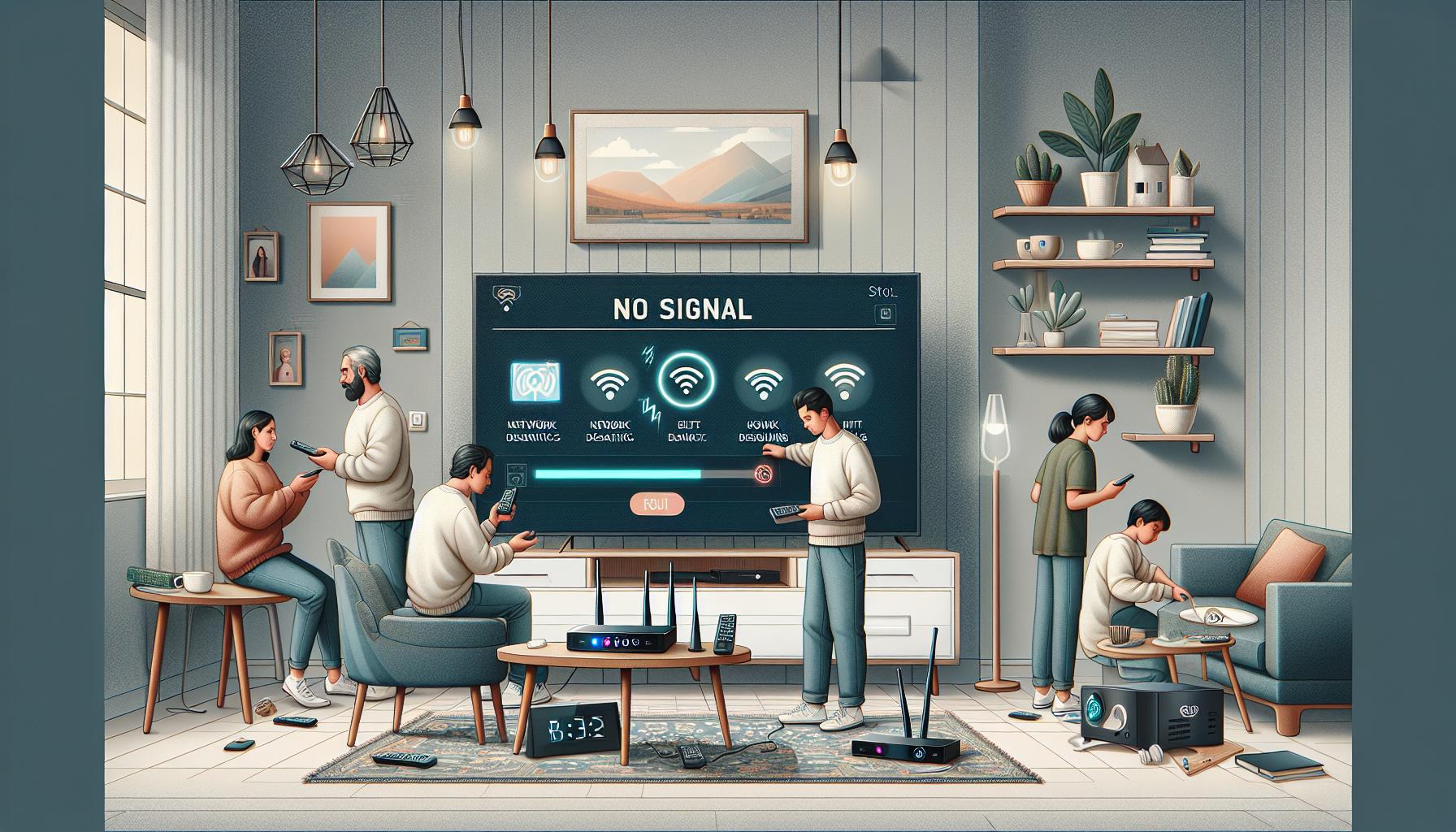
Errores comunes al intentar ver RTVE Play
Al intentar disfrutar de RTVE Play, es común encontrarse con ciertos errores que pueden arruinar la experiencia. Uno de los problemas más reportados es el error de conexión. En muchos casos, la aplicación se congela o no carga el contenido. Para solucionarlo, comienza por verificar tu conexión a Internet. Apunta también a reiniciar tu router y asegurarte de que tu Smart TV esté correctamente conectada a la red.
Además, los usuarios a menudo experimentan problemas de caché. Si la aplicación se comporta de manera extraña o no funciona correctamente, prueba a limpiar la caché. En Android, ve a Ajustes > Aplicaciones > RTVE Play > Almacenamiento y selecciona “Borrar caché”. Esto puede ayudar a que la aplicación funcione de manera más fluida.
Otro error común es el fallo en la carga de videos. A veces, los videos no inician o se detienen al reproducirse. Esto puede deberse a problemas temporales en los servidores de RTVE o, en ocasiones, a una mala configuración de la aplicación. Asegúrate de que la aplicación esté actualizada a la última versión disponible. Si no se soluciona, considera desinstalar y volver a instalar la aplicación.
No olvides que los códigos de error específicos también pueden aparecer, dependiendo del proveedor de servicios que tengas. Por ejemplo, usuarios de Orange pueden experimentar errores que son distintos de los usuarios de Vodafone. En tales casos, consultar la guía de códigos de error que proporciona RTVE puede ser muy útil para entender qué falla exactamente y cómo proceder a solucionarlo.
Ajustes de imagen: Cómo solucionar problemas de pantalla negra
Una de las frustraciones más comunes al intentar ver RTVE Play puede ser la aparición de una pantalla negra. Este problema puede surgir por diversas razones, y solucionarlo es crucial para disfrutar de tus programas favoritos. Es importante mantener la calma y seguir unos pasos sencillos para resolver este inconveniente. Aquí te explicamos cómo proceder.
Para comenzar, verifica que tu Smart TV esté encendida y correctamente configurada. Asegúrate de que el cable HDMI (si es que lo usas) esté bien conectado tanto al televisor como al dispositivo fuente (como un descodificador o consola). También, comprueba que la entrada de video seleccionada en tu televisor sea la correcta. Si tienes varias entradas, selecciona la que estás utilizando, ya que al hacerlo podrías ver que todo funciona sin problemas.
Pasos para solucionar la pantalla negra
- Reinicia tu Smart TV: Apágala por completo utilizando el mando a distancia y, luego, desconéctala de la corriente. Espera unos 30 segundos antes de volver a enchufarla y encenderla.
- Verifica la conexión a Internet: Una conexión inestable puede causar problemas en la app. Asegúrate de que tu televisor esté conectado a la red WiFi y que la señal sea fuerte. Si es posible, prueba reiniciar tu router.
- Actualiza el software: Accede a la configuración del televisor y busca actualizaciones de software. Asegúrate de que esté ejecutando la última versión disponible, ya que las actualizaciones pueden resolver errores.
- Reinstala la aplicación RTVE Play: Si los problemas persisten, considera desinstalar y volver a instalar la aplicación RTVE Play. Esto puede eliminar cualquier fallo en la instalación y garantizar que tengas la versión más actualizada de la app.
- Ajustes de imagen: En algunos casos, puede ser útil restablecer los ajustes de imagen de tu televisor. Busca la opción de “restablecer a valores de fábrica” en el menú de ajustes, pero hazlo solo si has intentado todo lo anterior sin éxito.
Siempre es una buena práctica comprobar si otros dispositivos están mostrando un comportamiento similar. Esto puede ayudarte a determinar si el problema es con la aplicación RTVE Play, tu Smart TV o la red de Internet en general. Si después de seguir estos pasos la pantalla negra continúa, podría ser un indicativo de que tu Smart TV necesita asistencia técnica. No dudes en contactar al soporte del fabricante o proveedor de la aplicación para obtener ayuda adicional. Recuerda, cada paso que tomes te acerca más a disfrutar de RTVE Play sin interrupciones.
Solucionando problemas de sonido en RTVE Play
Al enfrentarse a problemas de sonido al intentar disfrutar de RTVE Play, la frustración puede aumentar rápidamente, especialmente si te has preparado para ver tu programa favorito. Los problemas de audio pueden ser causados por múltiples factores, desde configuraciones simples hasta complicaciones más técnicas. Este es un momento para respirar hondo y saber que hay varios pasos que puedes seguir para restaurar el sonido de tus programas.
Primero, asegúrate de que el volumen de tu televisor esté activado. Puede parecer básico, pero a veces, la configuración del audio puede pasar desapercibida. Además, verifica que no estés utilizando un modo de “silencio”. Si eso no resuelve el problema, el siguiente paso sería comprobar las configuraciones de audio en la aplicación RTVE Play.
Pasos para resolver problemas de sonido
- Verifica las conexiones de audio: Si utilizas dispositivos externos como barras de sonido o sistemas de home theater, asegúrate de que estén correctamente conectados y encendidos.
- Comprueba la configuración de audio: Ve a los ajustes de audio de tu Smart TV y asegura que estén correctamente configurados. Selecciona el modo de audio adecuado, como “Estéreo” o “Dolby Digital”, dependiendo de tu sistema.
- Reinicia la aplicación: Cierra la aplicación RTVE Play y vuelve a abrirla. Esto puede solucionar problemas temporales.
- Verifica la fuente de audio: A veces, puede haber múltiples fuentes de audio activas. Cambia a la fuente de sonido correcta en la configuración del televisor.
- Actualiza la aplicación y el sistema operativo: Asegúrate de que tanto la aplicación RTVE Play como el sistema operativo de tu Smart TV estén actualizados a la última versión disponible.
- Usa otros dispositivos: Si es posible, intenta usar RTVE Play en otro dispositivo. Si el sonido funciona ahí, el problema puede estar relacionado con tu Smart TV.
Si después de seguir estos pasos el sonido sigue sin funcionar, podría ser un indicativo de un problema más técnico. En este caso, no dudes en contactar al soporte técnico de RTVE Play o al fabricante de tu Smart TV. Recuerda que recibir ayuda profesional puede ser el mejor camino para solucionar problemas persistentes.
Configuración de aplicaciones: ¿Cómo reiniciar RTVE Play?
Cuando te encuentras con problemas al intentar usar la aplicación RTVE Play en tu Smart TV, reiniciar la aplicación es un paso efectivo que puede resolver una variedad de fallos técnicos. Este proceso es sencillo y puede devolver la funcionalidad a la aplicación, permitiendo que vuelvas a disfrutar de tus programas favoritos sin interrupciones.
Para reiniciar RTVE Play, sigue estos pasos:
Pasos para Reiniciar RTVE Play
- Cierra la aplicación: Desde el menú de aplicaciones de tu Smart TV, selecciona la aplicación RTVE Play y ciérrala. Asegúrate de que no esté funcionando en segundo plano.
- Accede a la Configuración: Ve a la configuración de tu dispositivo Smart TV. Esto puede variar según la marca, como Samsung, LG o Sony, pero generalmente puedes encontrarlo en el menú principal.
- Aplicaciones: Busca un apartado que diga “Aplicaciones” o “Gestión de Aplicaciones”. Desde allí, localiza RTVE Play en la lista.
- Borrar datos y caché: Selecciona la opción de “Borrar datos” y “Borrar caché”. Esto eliminará archivos temporales que pueden estar causando el problema.
- Reinicia tu Smart TV: Una vez que hayas borrado los datos, apaga tu TV completamente y desconéctalo de la corriente. Espera unos minutos antes de volver a encenderlo.
- Abre RTVE Play: Una vez que tu TV esté encendido, navega nuevamente a la aplicación RTVE Play y ábrela. Verifica si el problema persiste.
Si después de reiniciar la aplicación sigues enfrentando problemas, puede ser útil verificar si tu Smart TV tiene actualizaciones pendientes o considerar reinstalar la aplicación. También recuerda que a veces, errores de conexión a internet pueden interferir, por lo que asegurarte de que tu red Wi-Fi esté estable es esencial. Si persiste la dificultad, no dudes en contactar al soporte técnico de RTVE Play para obtener asistencia adicional. ¡No te desanimes! Con estos pasos, tienes la capacidad de resolver los problemas técnicos que surgen en el camino.
Compatibilidad de dispositivos: ¿RTVE Play en tu Smart TV?
Cuando intentas ver RTVE Play en tu Smart TV y no funciona, una de las primeras cosas que debes considerar es la compatibilidad de tu dispositivo. RTVE Play es accesible en una variedad de Smart TVs, pero no todos los modelos son compatibles, lo que puede ser frustrante si está ocurriendo un problema. La aplicación está diseñada para funcionar en sistemas operativos como Android TV, así que si tu Smart TV utiliza este sistema, tienes una buena posibilidad de que funcione sin problemas.
Para asegurarte de que tu Smart TV es compatible con RTVE Play, sigue estos pasos:
- Verifica el sistema operativo: Asegúrate de que tu Smart TV tenga instalado Android TV o esté en la lista de modelos compatibles. Las marcas más populares como Samsung, LG y Sony generalmente tienen soporte para RTVE Play, pero es importante confirmar.
- Actualiza tu Smart TV: Mantén tu dispositivo actualizado. A veces, los problemas de compatibilidad se resuelven con actualizaciones de software. Accede a la configuración de tu TV y busca la opción de actualización de software.
- Comprueba la tienda de aplicaciones: Abre la tienda de aplicaciones en tu Smart TV y busca “RTVE Play”. Si no puedes encontrar la aplicación, es posible que tu modelo no sea compatible.
- Conexión a Internet: Asegúrate de estar conectado a una red Wi-Fi estable. Una mala conexión puede influir en el rendimiento de la aplicación.
Si tu Smart TV no admite RTVE Play, puedes considerar alternativas como un dispositivo de streaming externo. Algunos de estos dispositivos son accesibles a un precio razonable y pueden ofrecerte la opción de disfrutar de RTVE Play y otros servicios en cualquier televisor, incluso si no son Smart TVs.
Mantener una actitud positiva frente a los inconvenientes técnicos es clave. Recuerda, ¡tienes el poder de resolver estos problemas y volver a disfrutar de tus programas favoritos! Si después de estos pasos todavía no puedes acceder a RTVE Play, tal vez sea el momento de contactar al soporte técnico, donde podrán guiarte de manera más específica según tu dispositivo.
Actualización de software: ¿Cómo asegurarte de que todo esté al día?
Mantener tu Smart TV actualizada es esencial para disfrutar de RTVE Play sin contratiempos. Muchas veces, las aplicaciones pueden fallar o no funcionar correctamente si no tienes la última versión del software de tu dispositivo. A continuación, te dejo una guía sencilla para asegurarte de que todo esté al día y funcionando sin problemas.
Primero, verifica la versión de software de tu televisor. Puedes hacerlo siguiendo estos pasos:
- Accede a la configuración: Usa el control remoto para abrir el menú de configuración de tu Smart TV.
- Selecciona “Acerca de”: Busca la opción “Acerca de” o “Información del sistema”. Aquí encontrarás detalles sobre la versión actual del software.
- Comprobar actualizaciones: Si tu televisor tiene la opción de “Actualizar software”, selecciónala. El dispositivo buscará automáticamente si hay actualizaciones disponibles.
- Instala actualizaciones: Si se encuentran actualizaciones, sigue las instrucciones en pantalla para instalarlas. Este proceso puede tardar unos minutos, así que asegúrate de no apagar el televisor durante la actualización.
Es recomendable actualizar el software de tu Smart TV cada vez que aparezca una nueva versión. Además, si tu televisor está conectado a Internet a través de Wi-Fi, muchas actualizaciones se realizan automáticamente, lo que facilita mantener tu dispositivo al día.
Por último, si después de la actualización sigues teniendo problemas viendo RTVE Play, considera reiniciar la aplicación o incluso el televisor. A veces, un simple reinicio puede solucionar errores temporales. Si todos los pasos anteriores no resuelven el problema, podrías necesitar contactar al soporte técnico de tu fabricante para asistencia adicional. Recuerda, siempre hay una solución y tú tienes el control para resolver esto, ¡así que no te desanimes!
Guía de códigos de error en RTVE Play por proveedor
Los códigos de error en RTVE Play pueden ser frustrantes, especialmente cuando estás dispuesto a disfrutar de tu programa favorito y la aplicación no responde como esperabas. Cada proveedor de servicios tiene sus propias especificaciones y, a veces, un pequeño error puede arruinar la experiencia. En esta guía, vamos a desglosar algunos de los códigos de error más comunes que podrías encontrar según tu operador y cómo solucionarlos.
Códigos de error comunes por proveedor
| Proveedor | Código de error | Posibles soluciones |
|---|---|---|
| Movistar | 401 |
|
| Vodafone | 302 |
|
| Orange TV | 500 |
|
Si te encuentras con un código que no aparece aquí, no te desanimes. Muchas aplicaciones tienen sus propios foros de soporte donde los usuarios comparten soluciones a problemas específicos. Puedes buscar en el sitio web de RTVE o en grupos de redes sociales relacionados con RTVE Play para obtener más consejos.
Recuerda que la paciencia es clave, y no estás solo en esto. La tecnología puede ser complicadilla a veces, pero cada problema tiene una solución. Si después de seguir estos pasos todavía no puedes visualizar RTVE Play, considera contactar al soporte técnico del proveedor correspondiente para obtener asistencia adicional. ¡Tú puedes hacerlo y pronto estarás de vuelta disfrutando de tus programas favoritos!
Asistencia técnica: Cuándo y cómo contactar al soporte
Cuando la tecnología falla, especialmente durante esos momentos en que deseas disfrutar de tu programa favorito en RTVE Play, la frustración puede ser abrumadora. Sin embargo, es importante recordar que muchas de las complicaciones que enfrentamos son comunes y tienen solución. Contactar al soporte técnico de RTVE Play puede ser un gran paso hacia la resolución de problemas que, de otro modo, podrían parecer insuperables.
Si te encuentras ante un código de error persistente, como por ejemplo el 401 o el 500, o si simplemente no puedes acceder a la aplicación, no dudes en buscar ayuda. Aquí hay algunas situaciones en las que deberías considerar contactar al soporte:
- Problemas frecuentes: Si has intentado soluciones simples como reiniciar la aplicación y revisar tu conexión a Internet sin éxito, es momento de escalar tu consulta al soporte.
- Errores específicos: Consulta los códigos de error específicos mencionados en secciones anteriores. Si no puedes resolverlo, el soporte puede ofrecerte asistencia personalizada.
- Actualizaciones del sistema: Si has revisado que tu Smart TV o dispositivo tiene la última versión del software y aún así no funciona, asegúrate de informar sobre esto al soporte.
Para contactar al soporte de RTVE Play, puedes enviar un correo electrónico a play@rtve.es. Es recomendable incluir toda la información relevante en tu mensaje: el modelo de tu Smart TV, la versión de la aplicación y detalles sobre el error que experimentas. Una comunicación clara y concisa facilitará que el equipo de soporte te brinde una solución más rápida.
Recuerda que no estás solo en este proceso. Muchos usuarios han enfrentado problemas similares y han encontrado solución con la ayuda adecuada. Así que no dudes en buscar asistencia cuando la necesites; esto es un paso positivo hacia la solución de tus inconvenientes y, eventualmente, hacia el regreso a tu programación favorita en RTVE Play. ¡Tú puedes hacerlo!
Consejos para optimizar el rendimiento de tu Smart TV
La experiencia de ver tu contenido favorito en RTVE Play puede verse afectada por diversos factores relacionados con el rendimiento de tu Smart TV. Optimizar el rendimiento es crucial para evitar problemas como la lentitud en la carga o incluso interrupciones en la transmisión. Aquí te comparto algunos consejos prácticos para mejorar el funcionamiento de tu Smart TV y garantizar que pueda manejar la aplicación RTVE Play de manera efectiva.
Mantén tu Smart TV Actualizada
Una de las formas más efectivas de optimizar el rendimiento de tu Smart TV es asegurarte de que esté siempre actualizada. Las actualizaciones de software no solo mejoran la seguridad, sino que también corrigen errores y optimizan el rendimiento. Ve a la sección de ajustes de tu TV y busca la opción de “Actualización de software”. Si hay actualizaciones disponibles, instálalas.
Conexión a Internet
La calidad de la conexión a Internet es fundamental para disfrutar de la transmisión de contenido en RTVE Play. Asegúrate de que tu Smart TV está conectada a una red WiFi estable. Aquí tienes algunos pasos útiles:
- Prueba la velocidad de Internet: Usa un medidor de velocidad en otro dispositivo conectado a la misma red para comprobar que la velocidad es adecuada (al menos 10 Mbps para streaming en calidad estándar).
- Coloca el router cerca: Si es posible, coloca el router más cerca de tu TV, o considera usar un repetidor de señal si estás lejos.
- Conexión por cable: Si experimentas caída de señal, conecta tu TV directamente al router con un cable Ethernet para obtener una conexión más estable.
Espacio de Almacenamiento
El almacenamiento completo puede hacer que tu Smart TV funcione más lentamente. Revisa la memoria y elimina aplicaciones o archivos que no uses. Ve a “Configuración” > “Almacenamiento” y libera espacio limpiando cachés o desinstalando aplicaciones innecesarias.
Reinicia Tu Smart TV Regularmente
Reiniciar tu Smart TV de forma regular puede resolver problemas temporales de rendimiento. Simplemente apágala, desconéctala de la corriente durante un minuto y luego vuelve a encenderla. Un reinicio también puede ayudar a limpiar la memoria RAM, permitiendo que las aplicaciones funcionen más suavemente.
Siguiendo estos consejos, puedes optimizar el rendimiento de tu Smart TV y disfrutar de una experiencia más fluida y agradable en RTVE Play. No dudes en poner en práctica estos sencillos pasos y recuerda que en caso de problemas persistentes, contactar al soporte técnico puede ser una buena opción. ¡Tú puedes hacerlo!
Alternativas y soluciones si el problema persiste
Si después de seguir los pasos recomendados para solucionar problemas relacionados con RTVE Play en tu Smart TV, aún no has conseguido resolver el inconveniente, no te preocupes. Hay varias alternativas y soluciones que podrías considerar antes de acudir al soporte técnico.
Primero, asegúrate de que la aplicación RTVE Play esté completamente actualizada. A veces, las versiones antiguas pueden presentar fallos. Dirígete a la tienda de aplicaciones de tu Smart TV, busca RTVE Play y verifica si hay actualizaciones disponibles para descargar. Si utilizas un dispositivo Android TV, recuerda que puedes descargar el APK directamente desde Uptodown si no encuentras la aplicación en la tienda de tu Smart TV [[2]](https://rtve-a-la-carta-android-tv.uptodown.com/android).
Otro camino a explorar es intentar reinstalar la aplicación. Para hacerlo, ve a la sección de “Aplicaciones” en la configuración de tu Smart TV, selecciona RTVE Play y elige la opción de desinstalar. Luego, vuelve a la tienda de aplicaciones, busca RTVE Play y procede a instalarla de nuevo. Este proceso puede ayudar a resolver problemas de funcionamiento generados por datos corruptos.
Utilizar Dispositivos Alternativos
Si los problemas persisten y no puedes acceder al contenido en tu Smart TV, considera usar otras opciones de visualización. Puedes intentar ver RTVE Play en diferentes dispositivos, como un smartphone o tablet, o utilizar un dispositivo de transmisión como Chromecast, Fire Stick o un Roku. En muchos casos, estas alternativas ofrecen una experiencia más estable. Solo necesitas asegurarte de que el dispositivo esté conectado a la misma red Wi-Fi que tu Smart TV.
Asistencia Profesional
Si has agotado todas las opções mencionadas y todavía no puedes ver RTVE Play, puede ser el momento de contactar a la asistencia técnica. Anota los detalles del problema, incluido cualquier código de error que hayas recibido (como los específicos de proveedores como Movistar, Vodafone o Orange), y ten a mano el modelo de tu Smart TV. Esto les ayudará a diagnosticar el problema más rápidamente.
Recuerda que, aunque la tecnología puede ser frustrante a veces, con paciencia y los pasos adecuados, puedes resolver la mayoría de los problemas. ¡Tú puedes hacerlo!
Preguntas y Respuestas
Q: ¿Por qué no se puede acceder a RTVE Play en mi Smart TV?
A: No poder acceder a RTVE Play en tu Smart TV puede deberse a problemas de conectividad, incompatibilidad del dispositivo o fallos en la aplicación. Asegúrate de que tu Smart TV esté conectada a Internet y revisa si la aplicación está actualizada. Verifica también la compatibilidad del dispositivo con RTVE Play.
Q: ¿Cómo reiniciar RTVE Play en mi Smart TV?
A: Para reiniciar RTVE Play, cierra la aplicación completamente y vuelve a abrirla. Si el problema persiste, puedes aplicar un reinicio suave de la Smart TV, apagándola y encendiéndola nuevamente. Esto ayuda a refrescar la conexión y las aplicaciones.
Q: ¿RTVE Play está disponible para todos los modelos de Smart TV?
A: RTVE Play no está disponible en todos los modelos de Smart TV. Verifica la compatibilidad en la tienda de aplicaciones de tu dispositivo. Modelos más recientes suelen tener la aplicación, mientras que otros modelos más antiguos pueden no ser compatibles.
Q: ¿Qué hacer si RTVE Play muestra un error de conexión?
A: Si RTVE Play muestra un error de conexión, verifica tu conexión a Internet. Asegúrate de que el Wi-Fi esté funcionando correctamente. Intenta reiniciar tu router. También puedes probar a desconectar y reconectar la Smart TV a la red.
Q: ¿Hay actualizaciones de software que afecten RTVE Play?
A: Sí, las actualizaciones del sistema operativo o de la aplicación pueden afectar el funcionamiento de RTVE Play. Asegúrate de que tanto tu Smart TV como la aplicación RTVE Play estén actualizadas a la última versión disponible para evitar errores.
Q: ¿Por qué aparecen códigos de error en RTVE Play?
A: Los códigos de error en RTVE Play indican problemas específicos como fallas de conexión, incompatibilidades o errores de la aplicación. Consulta la guía de códigos de error específica de RTVE para entender mejor cada situación y cómo solucionarla.
Q: ¿Cómo optimizar la conexión a Internet para RTVE Play en Smart TV?
A: Para optimizar la conexión a Internet en tu Smart TV, usa una conexión por cable (Ethernet) en lugar de Wi-Fi si es posible. Además, coloca el router cerca de tu TV y asegúrate de que no haya interferencias en la señal. Esto mejorará la estabilidad de la conexión.
Q: ¿Qué hacer si RTVE Play sigue sin funcionar después de seguir los pasos anteriores?
A: Si RTVE Play continúa sin funcionar, considera desinstalar y reinstalar la aplicación. Si el problema persiste, consulta a la asistencia técnica. También puedes buscar alternativas de visualización como dispositivos de streaming que sean compatibles con RTVE Play.
A modo de cierre
Ahora que conoces las soluciones para ver RTVE Play en tu Smart TV, es momento de actuar y disfrutar de tus programas favoritos. Recuerda revisar la conectividad, ajustar las configuraciones de tu dispositivo o incluso considerar opciones como descargar la app RTVE en tu Smart TV, disponible en marcas como Samsung y LG. No dejes que un problema técnico te impida acceder a contenido de calidad.
Para más consejos sobre cómo solucionar problemas en tu Smart TV, visita nuestra guía completa sobre errores comunes en Smart TVs o aprende específicamente sobre conectividad WiFi para aplicaciones. Si necesitas más ayuda, ¡no dudes en dejarnos tus preguntas en los comentarios y comparte tu experiencia! Permítenos ser tu soporte técnico amigable, y no te olvides de suscribirte a nuestro boletín para estar al tanto de las últimas novedades. ¡Tu entretenimiento nunca ha sido tan accesible!
Recibe nuestras últimas guías, noticias y análisis destacados en la Búsqueda de Google y en AI Overviews.


