Si te encuentras con el error HBO en tu Android TV Box, no estás solo. Muchos usuarios enfrentan este frustrante problema que interrumpe su experiencia de entretenimiento. Sin embargo, hay buenas noticias: la mayoría de las veces, puedes resolverlo tú mismo con unos simples pasos. Este artículo te guiará a través de soluciones claras y efectivas para restaurar el funcionamiento de tu dispositivo, permitiéndote volver a disfrutar de tus series y películas favoritas en poco tiempo. Desde problemas de conectividad hasta fallos con la aplicación, estaremos aquí para ayudarte en cada paso del camino. ¡Sigue leyendo y descubre cómo puedes solucionar el error HBO de manera fácil y rápida!
Errores Comunes en Android TV Box y Sus Soluciones
Las Android TV Boxes son dispositivos que han transformado la manera en la que disfrutamos de contenido audiovisual, pero como cualquier tecnología, pueden presentar errores. Identificar y solucionar estos problemas comunes puede ser la clave para asegurar una experiencia de entretenimiento fluida y agradable.
Uno de los errores más comunes está relacionado con la conectividad WiFi. Si experimentas problemas para conectarte a internet, comienza reiniciando tu módem y la Android TV Box. Asegúrate de que estén dentro del rango del router. Si el problema persiste, intenta olvidar la red y volverla a agregar en los ajustes de WiFi. A veces, el uso de la red de 5 GHz puede mejorar la conexión, así que si tu router lo permite, prueba cambiar a esa opción.
En cuanto a los problemas de imagen, estos pueden manifestarse como una pantalla negra o distorsionada. Primero, verifica que todos los cables, especialmente el HDMI, estén bien conectados. Cambiar de puerto HDMI o usar un cable diferente puede solucionar el problema. Si la calidad de imagen sigue siendo deficiente, es posible que necesites ajustar la resolución en las configuraciones de pantalla de tu Android TV Box.
Los fallos de sonido son igualmente frustrantes. Asegúrate de que el volumen no esté silenciado y revisa la salida de audio en la configuración del dispositivo. Si utilizas altavoces externos, verifica que estén encendidos y conectados correctamente. A veces, cambiar la configuración de audio a estéreo o prueba con otros altavoces puede resolver el problema.
Al tratar con aplicaciones de streaming que no funcionan, comienza por asegurarte de que el software de la app esté actualizado. Reinicia la app o limpia la caché en la configuración del dispositivo. Si continúas teniendo problemas, desinstala y vuelve a instalar la aplicación.
Recuerda que no estás solo en esto y que muchas de estas soluciones son aplicables a dispositivos de diferentes marcas como Samsung, LG o Sony. Con paciencia y un poco de prueba y error, volverás a disfrutar de tu Android TV Box rápidamente. Si después de intentar todo esto, no logras solucionar el problema, puede ser momento de contactar con el soporte técnico profesional para obtener ayuda específica.
Cómo Resolver Problemas de Conectividad WiFi

Experimentar problemas de conectividad WiFi con tu Android TV Box puede ser frustrante, especialmente cuando deseas disfrutar de tu contenido favorito. Pero no te preocupes, hay varios pasos simples que puedes seguir para solucionar estos problemas y volver a la diversión rápidamente.
Primero, reinicia tu módem y tu Android TV Box. Este es un paso básico pero efectivo que puede resolver muchos problemas de conexión. Desconéctalos de la corriente durante un minuto antes de volver a encenderlos. Asegúrate también de que ambos dispositivos estén dentro del rango de tu router. Si estás lejos, intenta acercarte para mejorar la señal.
Si el problema persiste, es útil olvidar la red WiFi e intentar volver a conectarte. Ve a la configuración de tu Android TV Box, busca la sección de WiFi, selecciona tu red y elige la opción “Olvidar”. Luego, vuelve a buscar redes disponibles e ingresa la contraseña nuevamente. Esto puede restablecer la conexión y corregir cualquier error de configuración que haya ocurrido.
Además, si tu router tiene la opción de conectar en 2.4 GHz o 5 GHz, intenta utilizar la banda de 5 GHz si es compatible. Esta frecuencia suele ofrecer una conexión más rápida y menos interferencias, ideal para streaming.
En caso de que continúes sin conexión, verifica la configuración de tu red. Accede a las configuraciones avanzadas de red en tu Android TV Box y asegúrate de que la opción de DHCP esté activada. Esto permite que tu dispositivo obtenga automáticamente una dirección IP, lo que es crucial para conectarte a Internet.
Si después de seguir estos pasos aún no logras conectarte, es posible que desees restablecer tu Android TV Box a la configuración de fábrica. Esto eliminará cualquier configuración que pueda estar causando conflictos, pero recuerda que también borrará tus aplicaciones y configuraciones personalizadas.
Por último, si todo falla y no puedes solucionar el problema, considera contactar a tu proveedor de Internet o al servicio técnico de tu Android TV Box para obtener asistencia más específica. Recuerda que resolver problemas técnicos puede ser un proceso de prueba y error, pero con paciencia y perseverancia, volverás a estar conectado en poco tiempo. ¡Generalmente, puede que todo lo que necesites sea un pequeño ajuste!
Soluciones para Problemas de Imagen en tu Android TV Box
La frustración que se siente al ver que la imagen de tu Android TV Box no funciona correctamente es comprensible. Muchos usuarios se enfrentan a problemas comunes como una pantalla negra, pixels distorsionados o colores inadecuados. Sin embargo, existen soluciones prácticas que puedes intentar para restaurar la calidad de imagen y volver a disfrutar de tus programas favoritos.
Primero, verifica que todos los cables estén correctamente conectados. Asegúrate de que el cable HDMI esté bien insertado tanto en el dispositivo como en el televisor. En ocasiones, un mal contacto puede causar fallos en la imagen. Si tienes otro cable HDMI disponible, prueba a utilizarlo para descartar que el problema resida en el cable original.
Si tu dispositivo muestra una pantalla negra, intenta reiniciarlo. Esto implica desconectar el Android TV Box de la corriente durante unos 30 segundos y luego volver a encenderlo. Otra posible razón para la pantalla negra puede ser un ajuste incorrecto de la resolución. Verifica que la resolución configurada sea compatible con tu televisor; por ejemplo, si tu televisor soporta 1080p, asegúrate de que esa sea la configuración seleccionada en tu Android TV Box.
En el caso de que experimentes distorsiones en la imagen, como pixels que parpadean o se ven borrosos, prueba lo siguiente:
- Accede a la configuración de tu Android TV Box y verifica si hay actualizaciones de software disponibles. Mantener el dispositivo actualizado puede corregir errores que afecten la imagen.
- Prueba ajustando las configuraciones de imagen, como el brillo y el contraste, ya que algunas configuraciones pueden no ser óptimas para tu tipo de pantalla.
Si los problemas persisten, considera restablecer tu Android TV Box a la configuración de fábrica. Este proceso elimina cualquier configuración que podría estar causando problemas de imagen, pero recuerda que perderás tus aplicaciones instaladas y configuraciones personalizadas.
Finalmente, si después de todos estos intentos el problema continúa, podría ser un indicativo de que hay un fallo más serio en el hardware de tu dispositivo. En ese caso, no dudes en contactar al servicio técnico para obtener ayuda adicional. ¡Recuerda, puedes hacerlo! Con paciencia y un par de pasos sencillos, probablemente lograrás volver a tener una imagen nítida y disfrutable.
Qué Hacer ante Fallos de Sonido en tu Android TV
La experiencia de ver tus programas favoritos puede verse gravemente perturbada si el sonido de tu Android TV Box presenta fallos. Es frustrante cuando no puedes escuchar diálogos o efectos de sonido, pero no te preocupes, hay varias soluciones que puedes intentar para restaurar el audio y disfrutar nuevamente de tu contenido.
Primero, verifica el volumen. Suena obvio, pero a veces el volumen puede estar demasiado bajo o incluso silenciado. Asegúrate de que el control remoto de tu televisor y el del Android TV Box estén funcionando correctamente y que el volumen esté ajustado a un nivel audible. También revisa si el modo de sonido de tu televisor está configurado correctamente; por ejemplo, si está en “silencio” o “modo cine”, podría afectar la salida de audio.
Si el volumen está bien y aún no escuchas sonido, considera los siguientes pasos:
- Revisa las conexiones: Asegúrate de que todos los cables estén correctamente conectados. Si utilizas un cable HDMI, prueba desconectarlo y volverlo a conectar, ya que un mal contacto puede causar problemas de audio.
- Selecciona la salida de audio adecuada: En la configuración de tu Android TV Box, revisa si la salida de audio está configurada para tu televisor o sistema de sonido. Asegúrate de que estás utilizando la opción correcta (por ejemplo, “HDMI” o “Bluetooth” si usas altavoces inalámbricos).
- Actualiza el software: Un firmware desactualizado puede causar problemas de sonido. Dirígete a la sección de actualizaciones en tu dispositivo y asegúrate de que todo esté al día.
Si después de estos pasos persiste el problema, intenta reiniciar tu dispositivo. Desconéctalo de la corriente unos segundos y luego vuelve a encenderlo. A veces, un simple reinicio puede resolver conflictos internos que afectan el funcionamiento del audio.
En el caso de que el problema continúe, considera restablecer tu Android TV Box a la configuración de fábrica. Recuerda que este paso borrará tus datos y configuraciones, así que haz una copia de seguridad de lo que necesites. Si, a pesar de todo, el sonido sigue sin funcionar, puede ser un signo de un problema de hardware, y sería prudente contactar al soporte técnico para asistencia adicional. Tu paciencia es clave en estos casos; ¡estás muy cerca de volver a disfrutar de tu contenido!
Corrección de Errores en Aplicaciones de Streaming

Al enfrentar problemas con aplicaciones de streaming en tu Android TV Box, como el error de HBO, la frustración puede aumentar rápidamente. Sin embargo, hay pasos prácticos que puedes seguir para resolver estos inconvenientes y volver a disfrutar de tus películas y series favoritas.
Primero, verifica tu conexión a Internet. Una conexión débil puede causar que las aplicaciones de streaming no funcionen adecuadamente. Asegúrate de que tu Android TV Box esté conectado a tu red WiFi y, si es posible, prueba conectarlo directamente al router con un cable Ethernet para obtener una señal más estable. Si tu conexión es buena pero la aplicación aún presenta fallos, considera los siguientes pasos:
- Actualiza la aplicación: Dirígete a Google Play Store y verifica si hay actualizaciones disponibles para la aplicación de HBO. Mantener las aplicaciones actualizadas es crucial para corregir errores y mejorar el rendimiento.
- Borrar caché y datos: Accede a “Configuración”, luego a “Aplicaciones”, selecciona la aplicación de HBO y elige “Borrar caché” y “Borrar datos”. Esto puede ayudar a solucionar problemas persistentes relacionados con archivos temporales corruptos.
- Reinicia tu Android TV Box: A veces, un simple reinicio puede hacer maravillas. Apaga el dispositivo, desconéctalo por unos segundos y luego vuelve a encenderlo.
Si aún enfrentas errores, prueba desinstalar y reinstalar la aplicación de streaming. Esto puede limpiar cualquier problema que persista en la instalación original.
Si después de seguir estos pasos el error persiste, podría ser útil revisar si hay problemas específicos reportados con el servicio de HBO o consultar foros en línea donde otros usuarios comparten sus experiencias. Asegúrate también de que tu dispositivo cumpla con los requisitos de sistema para la aplicación. En ocasiones, consultar el soporte técnico de HBO podría proporcionarte soluciones específicas según tu caso. Mantén la calma y recuerda que la mayoría de los problemas son solucionables. ¡Tú puedes hacerlo!
Cómo Identificar y Resolver Códigos de Error

Cuando se trata de disfrutar de tus programas favoritos en un Android TV Box, los códigos de error pueden ser una verdadera molestia. Sin embargo, entender cómo identificar y resolver estos códigos es clave para volver a la diversión sin complicaciones. Los códigos de error pueden aparecer de muchas maneras, desde un simple mensaje en pantalla hasta una luz parpadeante en el dispositivo. Un código común, por ejemplo, podría ser el “Error 503”, que generalmente indica problemas de conexión con los servidores de streaming.
Identificación de Códigos de Error
Primero, es importante anotar el código de error específico que estás viendo, ya que esto facilitará la solución del problema. Si ves un error como “Error de red”, asegúrate de verificar tu conexión a Internet y ajusta tu red WiFi o intenta una conexión por cable. Un simple reinicio del dispositivo a menudo puede aclarar problemas temporales. Lo mismo ocurre con errores más específicos de aplicación, en los que deberás buscar actualizaciones específicas o incluso reinstalar la aplicación en cuestión.
- Revisa el Código de Error: Anota el código exacto y busca su significado. La mayoría de los proveedores de servicios de streaming tienen páginas de soporte donde explican qué significan sus códigos.
- Conexiones a Internet: Un error de “Conexión fallida” puede ser resultado de una señal débil. Intenta trasladar el router más cerca de tu dispositivo o usar un cable Ethernet.
- Actualizaciones Necesarias: Mantén tus aplicaciones y el sistema operativo del Android TV Box actualizados. Ve a “Configuración > Aplicaciones” y selecciona la aplicación donde encuentras problemas para verificar si necesita ser actualizada.
Resolución de Códigos Comunes
Algunos errores tienen soluciones directas. Aquí hay una lista de códigos de error comunes y sus posibles soluciones:
| Código de Error | Posible Causa | Solución Sugerida |
|---|---|---|
| Error 503 | Problemas de servidor | Verifica tu conexión o intenta más tarde. |
| Error de red | Conexión inestable | Reinicia tu router y dispositivo. |
| Error de licencia | Problemas con la cuenta del usuario | Verifica que tu suscripción esté activa. |
Entender qué significa cada código te permitirá actuar con eficacia. Si tras intentar estas soluciones el problema persiste, considera buscar ayuda profesional o contactar el soporte técnico del proveedor de servicio, ya que pueden ofrecerte asistencia más específica. Recuerda, cada paso que tomas te acerca más a solucionarlo. ¡Tú puedes hacerlo!
Pasos para Reconfigurar tu Android TV Box
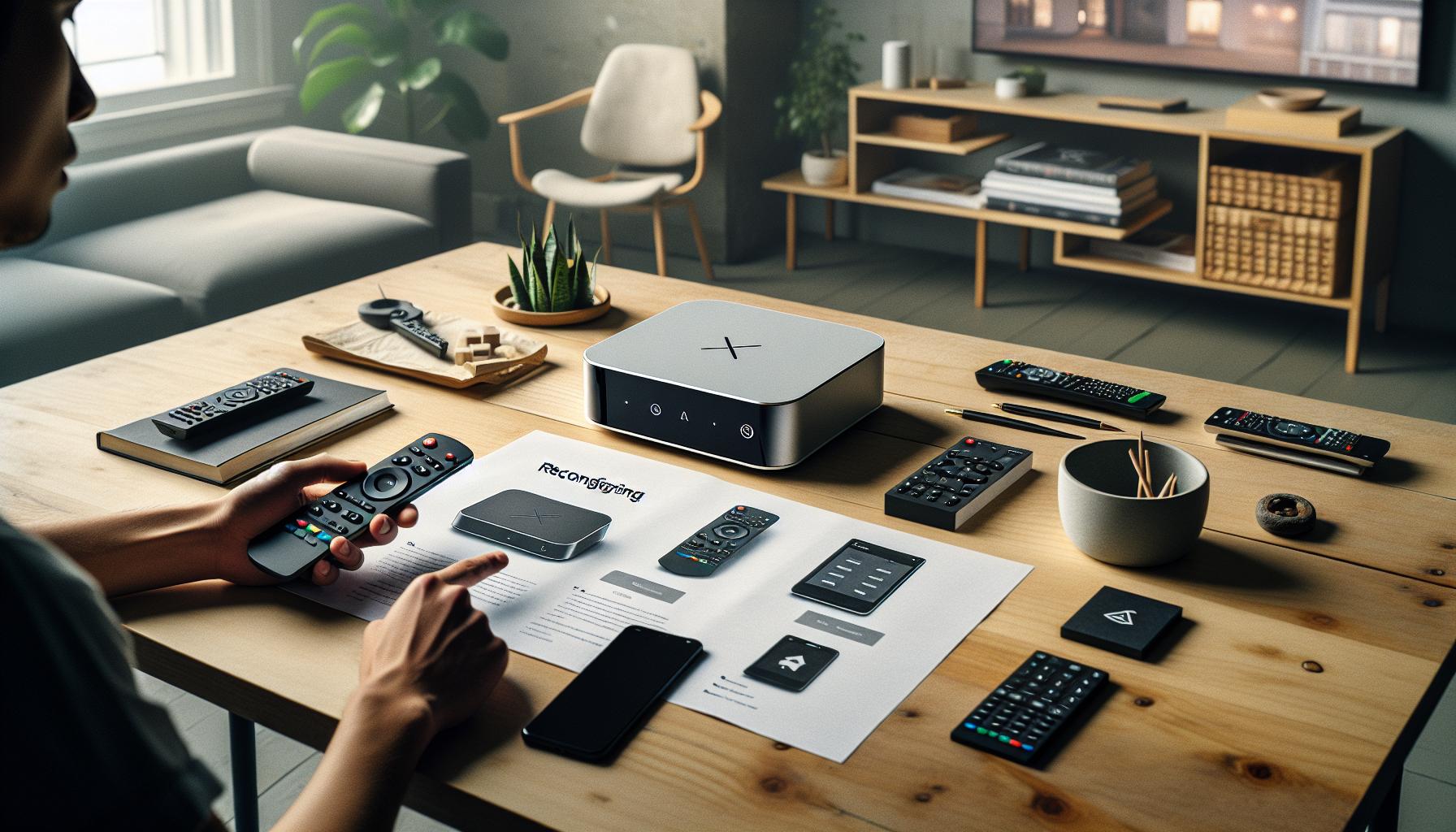
Reconfigurar un Android TV Box puede ser una solución efectiva cuando se encuentran problemas técnicos, como el error HBO. Esta acción puede restablecer la funcionalidad del dispositivo y ayudar a que vuelva a funcionar correctamente. A continuación, te presento un proceso sencillo y directo para realizar esta reconfiguración.
Para comenzar, sigue estos pasos:
- Asegúrate de que tu dispositivo esté encendido: Verifica que tu Android TV Box esté conectado a la corriente y al televisor. Debes ver la interfaz inicial.
- Navega a Configuración: Utiliza el control remoto para ir a “Configuración”, que generalmente se encuentra en la parte superior de la pantalla de inicio.
- Selecciona Sistema: Dentro de la configuración, busca la opción “Sistema” o “Dispositivo”. Esto varía según la marca de tu Android TV Box.
- Busca “Opciones de restablecimiento”: Una vez en el menú del sistema, busca “Opciones de restablecimiento” o “Restablecer a valores de fábrica”. Este paso es crucial para borrar configuraciones previas y errores.
- Inicia el restablecimiento: Confirma que deseas restaurar el dispositivo a la configuración de fábrica. Este paso eliminará todos los datos almacenados. Asegúrate de que no tienes información importante que necesites respaldar.
- Espera la reconfiguración: El proceso de restablecimiento puede tardar unos minutos. Tu dispositivo se reiniciará automáticamente una vez finalizado.
- Configura tu Android TV Box nuevamente: Después del reinicio, deberás seguir las instrucciones en pantalla para configurar tu dispositivo como si fuera nuevo. Esto incluye elegir el idioma, conectarte a la red Wi-Fi y descargar nuevamente tus aplicaciones favoritas.
Recuerda, después de reconfigurar, si sigues experimentando problemas como el error HBO, puede ser conveniente verificar la conexión a Internet o contactar el soporte técnico del proveedor del servicio. Si bien la reconfiguración es un paso importante, a veces se requieren soluciones adicionales. ¡Tú puedes hacerlo!
Consejos para Optimizar el Rendimiento del Dispositivo
Aumentar el rendimiento de tu Android TV Box puede transformar tu experiencia de visualización, especialmente si has estado lidiando con problemas como el error HBO. Aquí te comparto algunos consejos prácticos para que puedas optimizar tu dispositivo y disfrutar de tus programas y películas sin interrupciones.
Una de las formas más efectivas de mejorar el rendimiento es asegurarte de que tu dispositivo esté siempre actualizado. Verifica en la configuración del sistema si hay actualizaciones de software disponibles y descárgalas. Las actualizaciones frecuentemente incluyen mejoras de rendimiento y corrección de errores que pueden solucionar problemas como el HBO error.
La gestión del espacio de almacenamiento es crucial; si tu Android TV Box tiene poco espacio, esto puede ralentizar su funcionamiento. Elimina aplicaciones que no uses y borra cachés. Puedes hacerlo yendo a “Configuración” > “Aplicaciones”, seleccionando las que deseas manejar y eligiendo “Borrar caché” o “Desinstalar”. Mantener el almacenamiento limpio no solo mejora la velocidad, sino que también ayuda a que el dispositivo funcione sin problemas.
Además, asegúrate de que tu conexión a Internet sea adecuada. Una conexión lenta puede causar problemas con la reproducción de video, como interrupciones o errores de transmisión. Si es posible, conecta tu Android TV Box a través de un cable Ethernet para obtener una conexión más estable, o asegúrate de que estés cerca de tu router si usas Wi-Fi. También es recomendable reiniciar el router de vez en cuando para mantener una conexión fresca.
Por último, considera ajustar las configuraciones de video desde la opción de “Configuración de pantalla”. Selecciona una resolución que funcione bien con tu televisor, evitando configuraciones demasiado altas que pueden sobrecargar el procesador del dispositivo. Estos pequeños ajustes pueden marcar una gran diferencia en el rendimiento general de tu Android TV Box, haciéndolo más ágil y eficiente. ¡Recuerda que estas medidas no solo te ayudarán a lidiar con el error HBO, sino que optimizarán toda tu experiencia de visualización!
Solución de Problemas con HDMI y Conexiones Externas
Cuando conectas tu Android TV Box a un televisor, a veces te enfrentas a problemas que pueden frustrar tu experiencia de visualización, como una pantalla negra o la ausencia de sonido. Afortunadamente, la mayoría de estos problemas son fáciles de solucionar con algunos pasos prácticos. Pasemos a revisar las soluciones más efectivas para garantizar que tus conexiones HDMI y externas funcionen sin inconvenientes.
Revisar las Conexiones HDMI
Asegúrate de que el cable HDMI esté correctamente conectado tanto al Android TV Box como al televisor. A veces, un mal contacto puede provocar que la señal no se transmita. Desconecta y vuelve a conectar el cable HDMI en ambos extremos. Además, prueba con otro cable HDMI si tienes uno a mano, ya que los cables dañados pueden ser la causa de los problemas.
Seleccionar la Entrada Correcta
Es habitual que los usuarios olviden seleccionar la entrada correcta en el televisor. Utiliza el control remoto de tu televisor para cambiar a la fuente adecuada donde está conectado tu Android TV Box. Si no estás seguro de qué entrada usar, consulta el manual de usuario del televisor.
Realizar Comprobaciones de Compatibilidad
Verifica que tu TV y Android TV Box sean compatibles en términos de resolución. A veces, si la resolución de salida del Android TV Box es más alta que la admitida por el televisor, esto puede causar que la pantalla esté en negro. Ajusta la configuración de resolución de tu dispositivo accediendo a “Configuración” > “Pantalla”.
Soluciones Adicionales
- Reiniciar Ambos Dispositivos: A menudo, un simple reinicio puede resolver problemas. Apaga tanto el televisor como el Android TV Box, espera un minuto y luego enciéndelos de nuevo.
- Probar Otro Puerto HDMI: Si tienes múltiples puertos HDMI en tu televisor, prueba conectando el Android TV Box en otro puerto para descartar problemas con la entrada específica.
- Verificar Configuración de Audio: Si experimentas problemas de sonido, asegúrate de que el televisor no esté en modo silencioso y que el volumen esté ajustado correctamente.
Recuerda que, si después de seguir estos pasos el problema persiste, podría ser un indicio de un defecto más serio en el dispositivo o del cable. En ese caso, puede ser recomendable contactar al soporte técnico para asistencia adicional. ¡Tú puedes hacerlo!
Cómo Volver a Configurar tu Android TV Box a Ajustes de Fábrica
Restablecer tu Android TV Box a los ajustes de fábrica puede ser la solución más efectiva cuando enfrentas errores persistentes, como problemas con tus aplicaciones de streaming, incluyendo errores de HBO. Este proceso ayuda a eliminar configuraciones que podrían estar causando conflictos y proporciona una nueva oportunidad para que tu dispositivo funcione correctamente. Aunque puede parecer un paso drástico, a menudo es necesario para restablecer el rendimiento óptimo del dispositivo.
Para realizar el restablecimiento a ajustes de fábrica, sigue estos sencillos pasos:
Pasos para Restablecer tu Android TV Box
- Acceder a la Configuración: Enciende tu Android TV Box y navega al menú de configuración, generalmente representado por un ícono de engranaje.
- Selecciona la Opción de “Sistema”: Busca y selecciona “Sistema” o “Acerca del dispositivo” en las opciones de configuración.
- Elegir “Restablecer” o “Restablecimiento de Fábrica”: Localiza la opción que dice “Restablecer configuración de fábrica” o simplemente “Restablecimiento”. A veces, esta opción también aparece como “Borrar todos los datos”.
- Confirmar la Acción: Se te pedirá que confirmes la acción. Lee las advertencias y confirma que deseas proceder. Ten en cuenta que esto eliminará todas las aplicaciones y configuraciones personalizadas.
- Esperar a que el Proceso Finalice: El dispositivo se reiniciará automáticamente y comenzará el proceso de restauración. Esto puede tardar unos minutos.
- Configurar tu Dispositivo: Una vez que el restablecimiento haya finalizado, deberás configurar nuevamente tu Android TV Box como cuando lo encendiste por primera vez.
Consejos Después del Restablecimiento
Después de volver a la configuración de fábrica, asegúrate de actualizar tu dispositivo a la última versión de software disponible. Esta acción puede ayudar a resolver problemas de compatibilidad con aplicaciones, incluyendo HBO. Verifica también que todas tus aplicaciones estén actualizadas y vuelve a iniciar sesión en tus cuentas. Si el error persiste, no dudes en contactar el soporte técnico del proveedor o del fabricante.
Recuerda, este proceso es una banca de salvamento y puede solucionar problemas difíciles. Si la angustia persiste incluso después de un restablecimiento de fábrica, podría ser tiempo de considerar la asistencia de un profesional para una evaluación más profunda. ¡Estás en el camino correcto para solucionar esos errores y volver a disfrutar de tu contenido favorito!
Errores Específicos de Proveedores como Orange, Movistar y Vodafone
Las incompatibilidades con los proveedores de servicios pueden ser una fuente común de frustración al utilizar tu Android TV Box, particularmente al intentar acceder a aplicaciones de streaming como HBO. Si estás utilizando proveedores como Orange, Movistar o Vodafone, es posible que se presenten ciertos códigos de error o problemas de conexión que pueden dificultar la experiencia de visualización. Conocer estos errores y sus soluciones es esencial para que puedas disfrutar de tu contenido sin interrupciones.
Los códigos de error más comunes incluyen problemas de autenticación, interrupciones del servicio y limitaciones geográficas. Por ejemplo, es frecuente encontrarse con el código de error “401” al intentar acceder a HBO en Orange, lo que normalmente señala problemas de inicio de sesión. Asegúrate de verificar tus credenciales de usuario y que tu suscripción esté activa. Si sigues teniendo problemas, intenta desinstalar y reinstalar la aplicación de HBO, ya que esto puede resolver conflictos temporales en tu dispositivo.
En el caso de Movistar, los errores relacionados con la conexión WiFi son comunes. Si la pantalla se queda en negro o experimentas buffering constante, intenta reiniciar tu enrutador. Despliega el menú de ajustes en tu Android TV Box y verifica la conexión a Internet. Si es posible, conecta tu dispositivo directamente al enrutador mediante un cable Ethernet para una conexión más estable. Recuerda que también es recomendable asegurarte de que no haya otras aplicaciones pesadas utilizando el ancho de banda al mismo tiempo.
Vodafone, por otro lado, ha tenido reportes sobre problemas de compatibilidad con ciertos modelos de Android TV Box. Si recibes un mensaje indicando que el dispositivo no es compatible, una solución rápida puede ser actualizar el firmware de tu Android TV Box. Navega a la configuración del dispositivo y busca actualizaciones, asegurándote de que todo esté al día.
Si a pesar de todos estos intentos el problema persiste, considera la opción de contactar al soporte técnico de tu proveedor. Ellos pueden ofrecerte asistencia específica y seguir investigando problemas de servicio que quizás no están relacionados directamente con tu dispositivo. No dudes en buscar ayuda, ya que a veces, la asistencia técnica es la solución más eficiente para problemas complicados.
Cuándo Contactar Soporte Técnico Profesional
Cuando la frustración empieza a acumularse porque tu Android TV Box no funciona como debería, es importante reconocer cuándo es el momento de buscar ayuda profesional. Si a pesar de seguir todos los pasos de solución de problemas sugeridos, como reiniciar el dispositivo, verificar la conexión a Internet o desinstalar y reinstalar aplicaciones, el problema persiste, contactar al soporte técnico puede ser la mejor opción.
Aquí hay algunas señales que indican que es momento de buscar asistencia profesional:
- Códigos de error persistentes: Si a pesar de realizar las correcciones recomendadas, sigues viendo códigos de error como “401” o “403” al intentar acceder a plataformas de streaming, esto puede ser un signo de que hay un problema más profundo en la configuración de tu cuenta o en la compatibilidad del dispositivo.
- Fallas de hardware: Si notas problemas físicos, como una pantalla negra que no se apaga o luces LED que parpadean de forma inusual, esto podría indicar un fallo en el hardware de tu dispositivo que requiere atención especializada.
- Conexiones externas problemáticas: Si tu dispositivo no se conecta correctamente a la TV o a otros periféricos a través de HDMI y has intentado múltiples cables y puertos, podría ser hora de que expertos analicen la situación.
- Compatibilidad con proveedores: Si continúas experimentando problemas con servicios de streaming que deberían funcionar con tu proveedor (como Orange, Movistar o Vodafone) y has confirmado que tu suscripción está activa, el soporte de tu proveedor puede ayudarte a verificar si hay restricciones o problemas en su red.
Además, no hagas caso a la vergüenza por no poder resolver el problema por ti mismo; todos hemos estado allí y a veces la ayuda externa es la clave para salir de un lío técnico. El soporte técnico puede brindarte insights específicos y soluciones que tal vez no sean claras a simple vista. Para maximizar la eficacia de tu consulta, asegúrate de tener a mano toda la información relevante: tu modelo de Android TV Box, el error específico que estás enfrentando y cualquier intento de solución que hayas realizado. Esto permitirá al técnico entender tu situación más rápidamente y ofrecerte la mejor asistencia posible.
Preguntas Más Frecuentes
Q: ¿Qué significa el error HBO en mi Android TV Box?
A: El error HBO en tu Android TV Box generalmente indica problemas de conectividad o autenticación con la aplicación de HBO. Asegúrate de que tu dispositivo esté conectado a Internet y tu suscripción a HBO sea válida.
Q: ¿Cómo puedo solucionar el error HBO en mi Android TV Box?
A: Para solucionar el error HBO, prueba los siguientes pasos: a) Reinicia tu Android TV Box, b) Verifica tu conexión a Internet, c) Cierra y vuelve a abrir la aplicación HBO, d) Desinstala y reinstala la aplicación si el problema persiste.
Q: ¿Por qué no puedo reproducir contenido en HBO por mi Android TV Box?
A: Si no puedes reproducir contenido en HBO, verifica tu conexión a Internet y asegúrate de que la aplicación esté actualizada. Si hay un problema de compatibilidad, intenta reiniciar tu dispositivo o restablecer la caché de la aplicación.
Q: ¿Qué debo hacer si recibo un mensaje de error de actualización en HBO?
A: Si aparece un mensaje de error de actualización en HBO, intenta actualizar manualmente la aplicación desde la tienda de aplicaciones de tu Android TV Box. También asegúrate de que tu dispositivo tenga suficiente espacio de almacenamiento.
Q: ¿Cómo reinicio mi Android TV Box si tengo problemas con HBO?
A: Para reiniciar tu Android TV Box, simplemente desconéctalo de la corriente durante unos segundos y vuelve a enchufarlo. Esto puede resolver errores temporales y mejorar el rendimiento de la aplicación HBO.
Q: ¿Qué hago si mi Android TV Box se queda congelado al usar HBO?
A: Si tu Android TV Box se congela al usar HBO, intenta cerrar la aplicación. Si el problema persiste, reinicia el dispositivo. Si continúas teniendo problemas, puede ser necesario restablecer la configuración de fábrica.
Q: ¿Es necesario actualizar el firmware del Android TV Box para usar HBO?
A: Sí, es recomendable mantener actualizado el firmware de tu Android TV Box, ya que las actualizaciones pueden incluir mejoras de rendimiento y compatibilidad con aplicaciones como HBO, evitando errores y fallos.
Q: ¿Cuándo debo contactar al soporte técnico por problemas con HBO en mi Android TV Box?
A: Contacta al soporte técnico si has intentado todas las soluciones posibles y el error no se resuelve. También si el problema parece ser específico de tu cuenta de HBO o si hay fallos recurrentes en la aplicación.
Puntos clave
Ahora que has aprendido cómo solucionar el error de HBO en tu Android TV Box, es el momento perfecto para poner en práctica estos pasos y volver a disfrutar de tus series y películas favoritas. Recuerda que si el problema persiste, siempre puedes consultar nuestra guía sobre conexiones de red o sobre mejorar la calidad de imagen que puede ayudarte a resolver otros inconvenientes relacionados con tu dispositivo.
No olvides suscribirte a nuestro boletín para recibir actualizaciones y consejos útiles sobre cómo optimizar tu experiencia de streaming. Si tienes más preguntas o deseas compartir tu experiencia, ¡déjanos un comentario! Estamos aquí para ayudarte y celebrar tus éxitos en el camino.
Tú puedes hacerlo, y a veces, un simple ajuste puede devolver esa magia al entretenimiento en casa. ¡No te rindas y sigue explorando más sobre tu Android TV Box!
Get our latest guides, news, and insights highlighted in your Google Search & AI Overviews.


