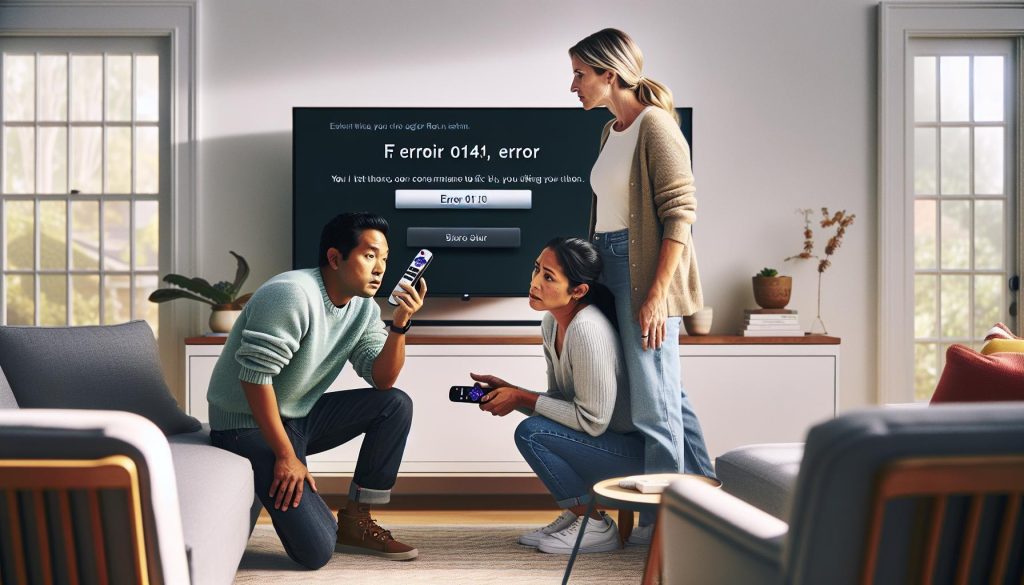
¿Te has encontrado alguna vez con el frustrante Error 014 en tu Roku TV? Este código indica problemas de conexión a la red, y puede dejarte sin tus programas favoritos justo cuando más lo necesitas. No te preocupes, ¡esto tiene solución! En este artículo, te guiaremos a través de pasos sencillos y rápidos que te ayudarán a restablecer la conexión de tu dispositivo. Entendemos lo molesto que puede ser lidiar con problemas técnicos, así que estamos aquí para empoderarte a que tú mismo puedas resolverlo, sin necesidad de ser un experto. Sigue leyendo y descubre cómo puedes volver a disfrutar de tus series y películas en un abrir y cerrar de ojos.
Error 014.10: ¿Qué significa este código en Roku TV?
El código de error 014.10 en Roku TV indica un problema de conexión a la red Wi-Fi. Este error suele aparecer cuando el dispositivo Roku no puede establecer una conexión adecuada a Internet. Frustrante, ¿verdad? Pero no te preocupes, no estás solo en esto, y hay varias soluciones que puedes intentar para recuperar el acceso a tus programas favoritos.
Una de las principales razones detrás de este error puede ser la configuración incorrecta de tu red Wi-Fi. Es posible que el nombre de la red (SSID) o la contraseña hayan cambiado y ya no se estén utilizando. Además, interferencias de otros dispositivos o la distancia física entre tu Roku y el enrutador pueden estar afectando la señal. La buena noticia es que es relativamente fácil solucionar esto, empezando por asegurarte de que tu enrutador esté encendido y funcionando correctamente.
Si te gustaría solucionar el problema rápidamente, intenta reiniciar tanto el enrutador como tu Roku TV. A veces, un reinicio puede resolver problemas temporales de conexión. Para hacerlo:
- Desconecta el cable de alimentación de tu enrutador.
- Espera unos 30 segundos y vuelve a conectarlo.
- Haz lo mismo con tu Roku TV.
- Una vez que ambos se reinicien, intenta conectar de nuevo.
Si el problema persiste, verifica que tu red esté disponible y que no haya interrupciones de servicio. Puedes ajustar nuevamente los parámetros de red en las configuraciones del Roku, asegurándote de ingresar la contraseña correctamente. Al final, si no puedes resolver el error, considera contactar al suporte técnico para obtener asistencia adicional. ¡Tú puedes hacerlo!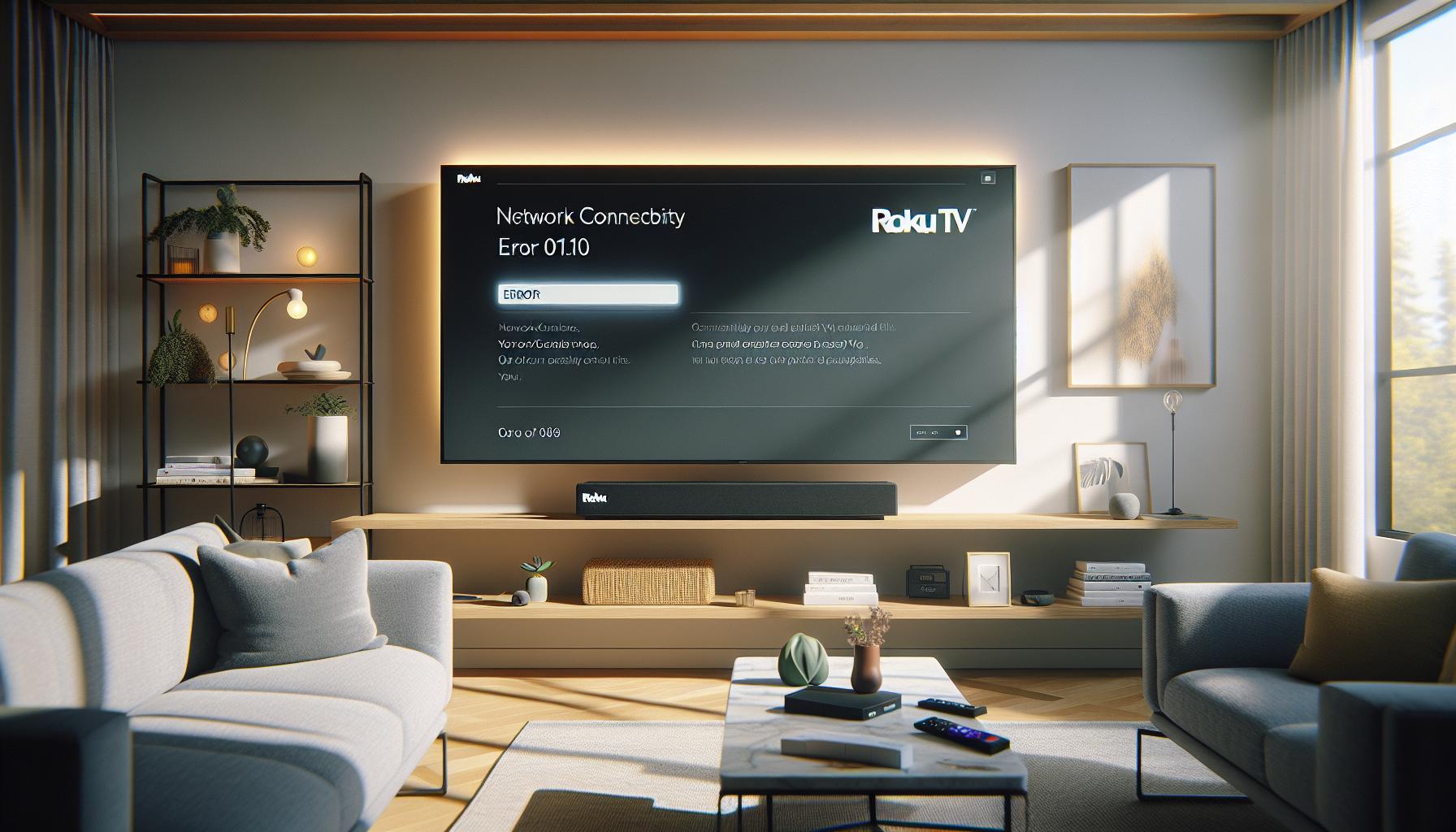
Causas comunes del Error 014.10 en Roku TV
Las causas del Error 014.10 pueden variar, pero la mayoría están relacionadas con problemas de conexión a la red Wi-Fi. Uno de los factores más comunes es la configuración incorrecta de la red. Esto incluye cambios en el nombre de la red (SSID) o la contraseña, lo cual a menudo pasa desapercibido. Si has cambiado recientemente tu proveedor de internet o has actualizado tu enrutador, es posible que estos detalles necesiten ser revisados.
La interferencia de otros dispositivos también puede contribuir al error. Dispositivos como microondas, teléfonos inalámbricos u otros routers pueden interferir con la señal Wi-Fi, especialmente si la distancia entre tu Roku y el enrutador es considerable. Asegúrate de que tu Roku tenga una línea de visión clara hacia el enrutador y que no haya obstáculos significativos entre ellos.
Finalmente, un servicio inestable o problemas temporales de tu proveedor de internet pueden ser la causa. Si hay interrupciones en el servicio o problemas con la red, es probable que tu Roku no pueda conectarse. Realiza una verificación rápida de otros dispositivos en tu hogar para confirmar si tienen acceso a Internet.
Consejos para evitar el Error 014.10:
- Revisa la configuración de la red regularmente.
- Coloca el enrutador en un área central y abierta para minimizar interferencias.
- Considera usar una conexión por cable Ethernet si es posible, para mayor estabilidad.
Recuerda, cada situación puede ser única, así que si uno de estos factores no soluciona tu problema, sigue explorando otras soluciones. ¡Tú puedes hacerlo!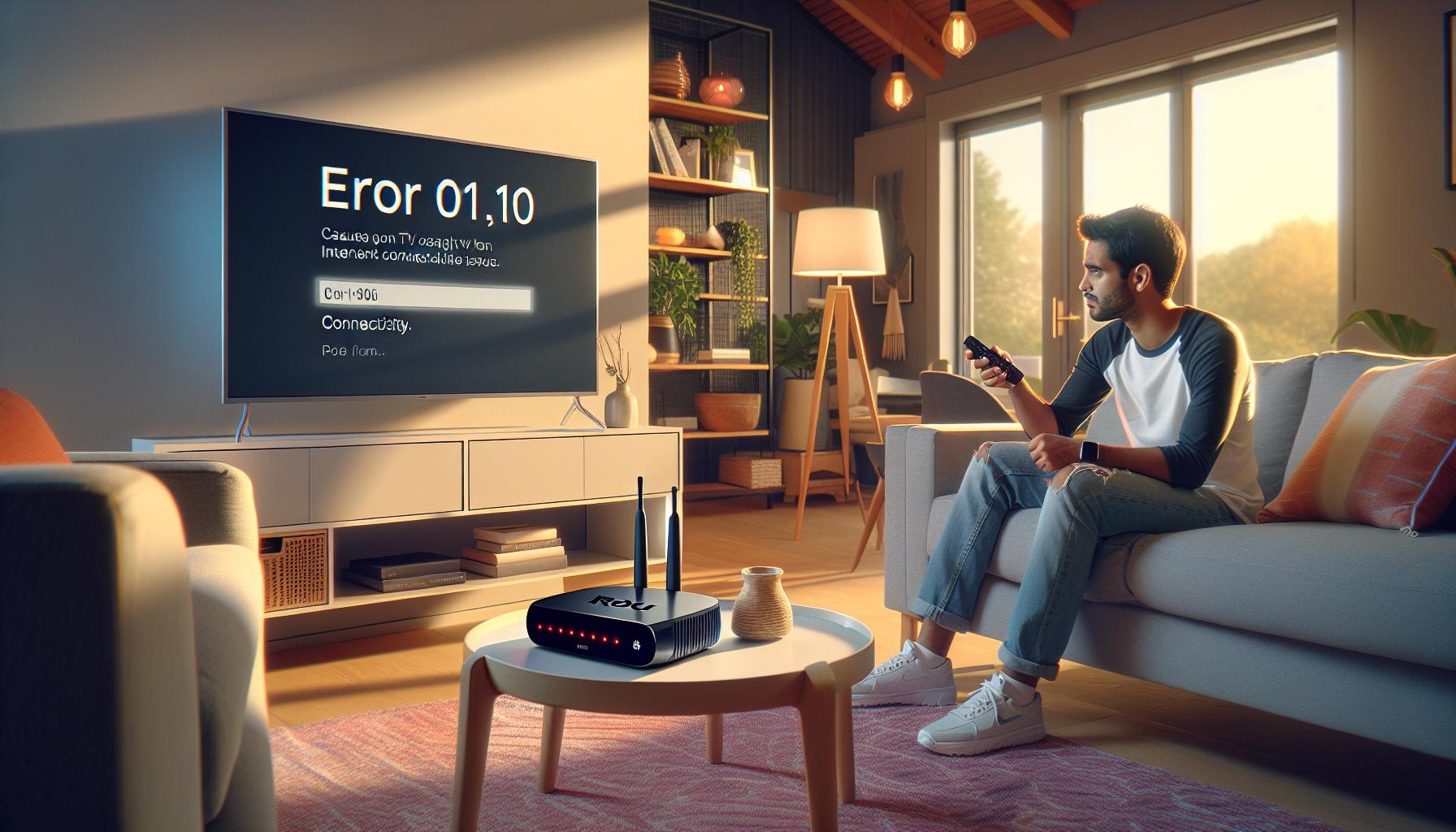
Soluciones rápidas para el Error 014.10
La frustración de enfrentarse al error 014. en tu Roku puede ser abrumadora, pero hay formas rápidas y efectivas de solucionar el problema. Este error generalmente indica un problema de conexión a la red, así que es esencial actuar rápidamente para restablecer tu acceso a contenido. Aquí hay soluciones que pueden ayudarte a regresar a tu programa favorito en un abrir y cerrar de ojos.
Primero, reinicia tu Roku. Desconéctalo de la corriente, espera alrededor de segundos y vuelve a conectarlo. Esta acción simple puede resolver muchos problemas de conectividad. Luego, verifica que tu conexión a Internet esté operativa. Puedes hacer esto intentando acceder a Internet desde otro dispositivo, como tu teléfono o una computadora. Si otros dispositivos tienen acceso a Internet y tu Roku no, prueba lo siguiente:
- Comprueba la configuración de red: Asegúrate de que el SSID y la contraseña de tu red Wi-Fi no hayan cambiado. Si modificaste estos detalles recientemente, ingrésalos nuevamente en la configuración de red de tu Roku.
- Cambia la configuración del router: Si estás utilizando bandas de 2.4 GHz y 5 GHz, intenta cambiar a solo una banda durante la resolución de problemas. Esto puede reducir la interferencia.
- Reinicia tu router: A veces, simplemente reiniciar el router puede resolver problemas de conexión. Desconéctalo, espera 30 segundos y vuelvelo a encender.
- Aleja los dispositivos que causan interferencia: Mantén tu Roku alejado de otros dispositivos que puedan causar interferencias, como microondas o teléfonos inalámbricos.
- Actualiza el software de tu Roku: Asegúrate de que tu Roku esté ejecutando la última versión del sistema operativo. Puedes buscar actualizaciones en el menú de configuración de tu Roku.
Recuerda, la paciencia es clave. Si después de seguir estos pasos el error persiste, podría ser necesario consultar a tu proveedor de Internet para asegurarte de que no haya problemas en su servicio. Sin embargo, muchas veces, estos pasos simples pueden llevarte de regreso al entretenimiento en pocos minutos. ¡Tú puedes hacerlo!
Cómo reiniciar tu Roku TV
Para resolver el Error 014.10 en tu Roku TV, una de las primeras acciones que puedes tomar es reiniciar el dispositivo. Esta sencilla acción suele solucionar muchos problemas de conectividad al restablecer la conexión interna del sistema. Aquí te mostramos cómo realizar este reinicio de manera efectiva.
Primero, desconecta tu Roku TV de la corriente. Desenchúfalo de la toma de corriente y deja que el aparato permanezca sin energía durante al menos 30 segundos. Esto permitirá que cualquier posible falla residual se disipe, priorizando un reinicio limpio del sistema.
Una vez transcurrido este tiempo, vuelve a conectar el dispositivo. Enciéndelo y espera a que inicie por completo. Este proceso puede tomar un momento, pero ser paciente es clave. Una vez que la pantalla haya cargado, intenta conectarte a tu red Wi-Fi nuevamente y verifica si el error persiste.
Si el problema sigue, considera otra opción de reinicio desde el propio menú de tu Roku TV. Sigue estos pasos:
- Presiona el botón de configuración en tu control remoto.
- Navega hasta “Sistema”.
- Selecciona “Reinicio del sistema”.
- Confirma la acción y sigue las instrucciones en pantalla.
Este método puede ser útil si el dispositivo está funcionando lentamente o si no puedes acceder al menú habitual. Recuerda: reiniciar tu Roku puede parecer un paso simple, pero a menudo es la solución que necesitas para volver a disfrutar de tu contenido favorito sin interrupciones. ¡Tú puedes hacerlo!
Verifica tu conexión a Internet
Para resolver el Error 014.10 en tu Roku TV, una de las verificaciones más importantes es asegurarte de que tu conexión a Internet esté funcionando correctamente. Sin una conexión estable, es difícil que tu dispositivo se conecte a los servidores necesarios para la transmisión de contenido. Aquí te ofrecemos algunos pasos sencillos y efectivos para verificar y mejorar tu conexión.
Primero, asegúrate de que tu conexión Wi-Fi esté activa. Puedes hacerlo revisando otros dispositivos en tu hogar, como un smartphone o una computadora. Si estos también tienen problemas para conectarse a Internet, es probable que el problema no sea tu Roku. En ese caso, te recomendaría reiniciar tu módem y router desconectándolos de la corriente por aproximadamente 30 segundos antes de volver a conectarlos.
Si la conexión de tus otros dispositivos es buena, sigue estos pasos en tu Roku TV:
- Ve a “Configuración” desde el menú principal.
- Selecciona “Red”.
- Elige “Configuración de red” y verifica el estado de la conexión.
- Si no está conectado, selecciona tu red Wi-Fi e introduce la contraseña si es necesario.
Es útil también comprobar la intensidad de la señal Wi-Fi. Si tu Roku está muy lejos del router, la señal puede ser débil. Considera mover el router más cerca del dispositivo o el Roku más cerca del router. A veces, los obstáculos físicos como paredes y muebles pueden interferir con la señal.
Finalmente, si a pesar de todo esto aún experimentas problemas, considera conectar tu Roku TV directamente al router usando un cable Ethernet. Esto puede proporcionar una conexión más estable y rápida. Recuerda, resolver problemas de conexión puede parecer frustrante, pero estás en el camino correcto. ¡Tú puedes hacerlo!
Ajusta la configuración de red en Roku
Para solucionar el Error 014.10 en tu Roku TV, es esencial ajustar correctamente la configuración de red. Este paso puede ser determinante para restablecer la conexión de tu dispositivo y asegurarte de que pueda acceder a Internet sin problemas. A continuación, te presento algunos consejos prácticos que pueden ayudarte.
Primero, accede al menú de configuración de tu Roku TV siguiendo estos simples pasos:
- Enciende tu Roku y presiona el botón de “Inicio” en tu control remoto.
- Ve a “Configuración” en el menú principal.
- Selecciona “Red.”
- Elige “Configuración de red.”
En este menú, examina si tu dispositivo está conectado. Si no lo está, selecciona tu red Wi-Fi desde la lista de redes disponibles e ingresa la contraseña. Es vital asegurarte de que estás conectado a la red correcta, especialmente si tienes varias redes en casa.
A veces, el problema puede ser causado por la configuración del tipo de seguridad de la red. Si tienes un router, verifica el tipo de seguridad configurado (WPA2, WPA, etc.) y prueba ajustar este ajuste. Algunas combinaciones de módem y Roku pueden tener problemas con configuraciones específicas del Wi-Fi, así que considera cambiar a un tipo más común, como WPA2 si no estabas usando ese.
También es recomendable reassociar tu Roku a la red Wi-Fi. Esto se puede hacer desconectando y reconectando la red. Si los problemas persisten, aléjate de los obstáculos físicos y asegúrate de que no haya interferencia de otros dispositivos electrónicos que puedan estar afectando la señal.
Recuerda que resolver problemas de red puede parecer complicado, pero tú puedes hacerlo. Si después de ajustar la configuración de red el problema del Error 014.10 sigue sin resolverse, considera conectar tu Roku con un cable Ethernet directamente al router para una conexión más estable. ¡Tómate tu tiempo y no dudes en buscar ayuda profesional si lo necesitas!
Resolviendo problemas de HDMI y dispositivos externos
Cuando experimentas problemas de conexión en tu Roku TV, a menudo la causa puede estar relacionada con los dispositivos externos conectados a través de HDMI. Si tu Roku no está transmitiendo correctamente o muestra un error 014.10, es importante revisar estos aspectos para asegurarte de que todo esté en orden.
Primero, verifica el cable HDMI. Un cable dañado o mal conectado puede provocar problemas de señal. Retira el cable HDMI de ambos extremos, inspeciona en busca de daños visibles y asegúrate de volver a conectarlo firmemente en ambos puertos. Si tienes otro cable HDMI a mano, prueba reemplazándolo para ver si eso soluciona el problema.
También es crucial comprobar los puertos HDMI de tu televisor. A veces, un puerto puede estar defectuoso. Cambia el cable HDMI a un puerto diferente y observa si la Roku TV se conecta correctamente. Además, asegúrate de que el televisor esté configurado en la entrada correcta que corresponde al dispositivo Roku.
Si los problemas persisten, intenta desconectar todos los dispositivos externos (consolas de videojuegos, reproductores de DVD, etc.) y prueba nuevamente solo con el Roku. Esto te ayudará a identificar si alguno de los otros dispositivos está causando la interferencia. Después de desconectar, reinicia tanto el televisor como el Roku para restablecer las conexiones.
En casos donde la imagen es borrosa o hay problemas de sonido, asegúrate de que tu televisor esté actualizado. Las actualizaciones de software pueden resolver problemas de compatibilidad con dispositivos HDMI. Consulta el manual de tu televisor o visita la página del fabricante para obtener información sobre cómo actualizar su software.
Recuerda, la frustración es normal al enfrentar problemas técnicos, pero con estos pasos, estás un paso más cerca de disfrutar de tu Roku TV sin interrupciones. ¡Tú puedes hacerlo! Si después de seguir estos consejos el problema persiste, no dudes en considerar asistencia técnica profesional.
Actualización de software en Roku TV
Si tu Roku TV no se está conectando a Internet y muestra el error 014.10, una causa frecuente puede ser que el software del dispositivo necesite una actualización. Mantener tu Roku actualizado no solo mejora el rendimiento, sino que también corrige errores conocidos y incompatibilidades que pueden estar afectando tu experiencia de visualización.
Para actualizar tu Roku TV, sigue estos pasos sencillos:
- Conecta tu Roku a Internet: Asegúrate de que tu dispositivo esté conectado a una red Wi-Fi activa. Esto es crucial para poder descargar cualquier actualización.
- Accede a la Configuración: En la pantalla de inicio, navega hasta el menú de “Configuración” (Settings) utilizando el control remoto.
- Selecciona Sistema: Dentro del menú de Configuración, desplázate hacia abajo hasta “Sistema” (System) y selecciónalo.
- Actualiza el software: Encuentra la opción que dice “Actualización del sistema” (System update) y selecciónala. Tu Roku buscará automáticamente actualizaciones disponibles.
- Instala actualizaciones: Si hay una actualización disponible, selecciona “Instalar” (Install). Esto puede tardar unos minutos. Una vez completada la actualización, tu Roku se reiniciará automáticamente.
- Verifica la versión del software: Después de reiniciar, puedes volver a la sección de “Actualización del sistema” para confirmar que tienes la última versión instalada.
Al actualizar tu Roku, es posible que experimentes mejoras en la velocidad, la estabilidad de la conexión y la resolución de errores como el 014.10. No te preocupes si encuentras dificultades; la frustración es común en problemas técnicos, pero lo importante es que sigas con calma y te enfoques en seguir estos pasos.
Si, después de todo esto, el problema persiste, quizás sea hora de buscar asistencia técnica profesional para resolver otras posibles causas que puedan estar interfiriendo con tu Roku TV. Con un poco de paciencia y estas sencillas instrucciones, podrás disfrutar de tus programas favoritos en poco tiempo. ¡Tú puedes hacerlo!
¿Necesitas asistencia técnica? Opciones disponibles
Si después de intentar las soluciones básicas el error 014.10 persiste, puede ser el momento de buscar ayuda técnica externa. Entendemos que enfrentar problemas con tu Roku TV puede ser frustrante, especialmente cuando se interrumpe tu momento de entretenimiento. Aquí te ofrecemos algunas opciones accesibles y efectivas para obtener asistencia.
Opciones de contacto y soporte técnico
- Soporte oficial de Roku: La primera opción es dirigirte al sitio web de Roku, donde encontrarás una sección dedicada a la ayuda. A menudo, tienen guías paso a paso y pueden ofrecerte asistencia a través de chat en línea. Para contactar con ellos directamente, el número de atención al cliente también está disponible en su página oficial.
- Asistencia a través de redes sociales: Otra forma de obtener ayuda rápida es utilizando las redes sociales. Muchas empresas, incluido Roku, tienen presencia activa en plataformas como Twitter y Facebook. Puedes enviarles un mensaje directo o incluso hacer una publicación en su página, y suelen responder rápidamente.
- Foros y comunidades en línea: Explorando foros como Reddit o el propio foro de la comunidad de Roku, puedes encontrar a otros usuarios que han tenido problemas similares. A menudo, comparten soluciones efectivas que podrías probar. No subestimes el valor de la experiencia colectiva.
- Técnicos locales: Si prefieres una solución más personalizada, considera la opción de buscar técnicos locales que se especialicen en electrónica y dispositivos de streaming. Asegúrate de revisar reseñas y recomendaciones para garantizar que sean confiables.
Consejos para aprovechar la asistencia técnica
Cuando busques ayuda, es útil tener información precisa sobre tu problema. Toma nota del código de error, describe los pasos que ya has probado y ten a la mano detalles sobre tu conexión a Internet y la configuración de tu dispositivo. Esto facilitará que el personal de soporte pueda diagnosticar y resolver tu problema de manera más rápida.
Recuerda que no estás solo en esto. Muchas personas han enfrentado errores similares y, con un poco de ayuda, podrás regresar a disfrutar de tu Roku TV en poco tiempo. ¡Tú puedes hacerlo!
Consejos para evitar futuros errores en Roku TV
Para asegurar que tu Roku TV funcione sin problemas y minimizar la aparición del Error 014.10 y otros problemas de red, sigue estos prácticos consejos. Mantener tu equipo en óptimas condiciones no solo mejora la experiencia de visualización, sino que también te ahorra frustraciones a largo plazo.
Una de las principales estrategias es realizar mantenimiento regular de tu conexión a Internet. Asegúrate de que tu router esté siempre actualizado y ubicado en un lugar central de tu hogar para asegurar una señal Wi-Fi fuerte y estable. Considera reiniciar tu router al menos una vez al mes; esto puede ayudar a resolver problemas de conectividad que podrían afectar tu Roku TV. Además, verifica que tu plan de Internet tenga suficiente ancho de banda para múltiples dispositivos, especialmente si tienes varios dispositivos conectados simultáneamente.
Otro aspecto importante es mantener el software de tu Roku TV actualizado. Las actualizaciones a menudo incluyen mejoras de rendimiento y correcciones de errores que pueden prevenir problemas de conectividad. Para verificar manualmente las actualizaciones, ve a la configuración de tu Roku TV y busca la opción de actualización de software. De esta forma, podrás asegurarte de que tu dispositivo siempre funcione con las últimas configuraciones y parches de seguridad.
Por último, es esencial supervisar y gestionar los dispositivos externos que conectas a tu Roku TV. Asegúrate de que cualquier dispositivo HDMI o periférico que uses esté bien protegido contra sobrecalentamientos o daños físicos, ya que esto puede afectar la funcionalidad de tu televisor. Además, desconecta cualquier dispositivo que no estés usando para liberar recursos y evitar interferencias.
Siguiendo estos consejos, podrás disfrutar de una experiencia de streaming más fluida y evitar la frustración que viene con errores de conexión, como el Error 014.10. ¡Estás en control!
Comparación con otros códigos de error comunes
El Error 014.10 en Roku TV es un problema común que muchos usuarios enfrentan, especialmente cuando intentan conectar su dispositivo a una red Wi-Fi. Sin embargo, no es el único código de error que puede causar frustración. A continuación, comparamos el Error 014.10 con otros códigos de error comunes que podrías encontrar al utilizar tu Roku TV, proporcionando un contexto que te ayudará a entender mejor la situación si te enfrentas a distintos problemas.
Errores de Conexión Comunes
- Error 001: Este error generalmente se relaciona con problemas de conexión a internet. Al igual que el Error 014.10, puede surgir por configuraciones incorrectas de red o problemas con el router. Si experimentas este código, verifica tu conexión a internet y asegúrate de que tu Roku TV esté configurada correctamente para la red Wi-Fi.
- Error 009: Este código indica que tu Roku no puede conectarse a la red específica, a menudo debido a una contraseña incorrecta o un problema con el protocolo de seguridad de tu red. Comparte similitudes con el 014.10 en términos de que ambos requieren verificar las configuraciones de red, pero el error 009 está más centrado en la autenticación en la red.
- Error 016: Este error se presenta en situaciones de red altamente congestionadas. deberías considerar reiniciar tu router o incluso cambiar la configuración de canal de tu conexión Wi-Fi para mejorar la señal.
Errores de Imagen y Sonido
No todos los errores en Roku están relacionados con la conectividad. Algunos se manifiestan a través de problemas de imagen o sonido, como el Error 120 o 1202, que se vincula a la calidad de la señal de video. En cambio, el Error 014.10 claramente apunta a una dificultad de conexión.
- Error 120: Error de configuración de video, donde la pantalla se queda en negro o presenta calidad deficiente.
- Error 1202: Problemas de conexión de audio, que pueden reflejar desconexiones o incompatibilidades con tu sistema de sonido externo.
Comparaciones y Resolución de Problemas
Cuando enfrentas el Error 014.10, a menudo puedes aplicar métodos de resolución similares que utilizarías para otros errores de conexión, como reiniciar el dispositivo, el router, y verificar las contraseñas.
Si bien cada error en tu Roku puede tener causas específicas, muchos problemas comunes comparten soluciones similares, como actualizar el software, cambiar configuraciones de red, y asegurarte de que tu entorno de red esté optimizado. Tener conocimiento de estos otros códigos te permite estar mejor preparado para resolver el inconveniente e incluso prevenir futuros fallos de conexión, manteniendo tu Roku TV en funcionamiento sin interrupciones.
Testimonios: Soluciones exitosas para el Error 014.10
Cuando se presenta el Error 014. en tu Roku TV, la frustración puede ser abrumadora. Sin embargo, numerosos usuarios han compartido sus experiencias sobre cómo lograron resolver este problema y volver a disfrutar de su contenido favorito. Aquí te traemos algunas soluciones exitosas que podrían ayudarte.
Uno de los testimonios más comunes es el de la persona que, tras recibir el error, decidió reiniciar tanto el Roku como el router. Este simple paso resuelve muchos problemas de conectividad. Un usuario comentó que desconectó ambos dispositivos, esperó unos minutos y luego los reconectó; sorprendentemente, su Roku se conectó instantáneamente a la red de nuevo.
Otro usuario sugirió comprobar las configuraciones de seguridad del router. En su caso, el problema se resolvió al cambiar el tipo de seguridad de su red de WPA2 a WPA, asegurándose así de que su Roku pudiera conectarse sin inconvenientes. Revisar esas configuraciones puede ser crucial, ya que a veces la autenticación de red puede causar el error 014..
Un caso adicional incluyó a un usuario que tenía problemas de compatibilidad con su red Wi-Fi de 5 GHz. Al cambiar a la banda de 2.4 GHz, logró que su Roku se conectara sin problemas. Esto sugiere que la frecuencia de la señal también puede influir, especialmente si hay muchos dispositivos conectados a la red.
La comunidad también ha alentado a otros a mantener su software actualizado, lo que puede prevenir problemas de conexión en el futuro. Después de recibir el error, algunos usuarios indicaron que, al comprobar y ejecutar actualizaciones de software en su Roku, sus dispositivos mejoraron considerablemente en términos de conectividad.
Estos testimonios son una clara muestra de que, incluso si enfrentas el Error 014., hay soluciones viables. No dudes en intentar estos métodos y recuerda que muchos usuarios han estado en tu lugar y han encontrado el camino de regreso a la diversión en su Roku TV. ¡Tú también puedes lograrlo!
FAQ
Q: ¿Qué pasos seguir si mi Roku TV muestra el error 014.10?
A: Si tu Roku TV muestra el error 014.10, reinicia tu router y asegúrate de que tu conexión a Internet sea estable. También intenta ajustar la configuración de red en los ajustes de Roku y verifica que el software esté actualizado.
Q: ¿Cómo puedo restablecer la configuración de red en Roku TV?
A: Para restablecer la configuración de red en tu Roku TV, ve a Ajustes > Red > Restablecer conexión. Esto te permitirá reconfigurar la conexión Wi-Fi y puede solucionar problemas de conectividad como el error 014.10.
Q: ¿Qué significa el código de error 014.10 en Roku TV?
A: El código de error 014.10 generalmente indica problemas con la conexión a Internet de tu Roku TV. Puede ser causado por una señal débil o configuraciones incorrectas en el router o en el dispositivo Roku.
Q: ¿Por qué mi Roku TV no se conecta a la red Wi-Fi?
A: Tu Roku TV puede no conectarse a la red Wi-Fi debido a una señal débil, configuraciones erróneas o un router en mal estado. Asegúrate de verificar tu red y considerar restablecer tu router si persiste el problema.
Q: ¿Cómo puedo actualizar el software de mi Roku TV?
A: Para actualizar el software de tu Roku TV, ve a Ajustes > Sistema > Actualización del sistema > Buscar actualizaciones. Asegúrate de estar conectado a Internet para que la actualización se descargue y se instale correctamente.
Q: ¿Qué hacer si el error 014.10 persiste después de seguir los pasos de solución?
A: Si el error 014.10 continúa, es posible que debas contactar a soporte técnico de Roku. Ellos pueden ayudarte a identificar problemas más complejos relacionados con el hardware o la conexión a la red.
Q: ¿Cuánto tiempo toma solucionar el error 014.10 en Roku TV?
A: Por lo general, solucionar el error 014.10 puede tomar entre 15 a 30 minutos, dependiendo de la causa del problema. Sigue los pasos de solución, y si es necesario, busca ayuda profesional.
Q: ¿Cómo prevenir el error 014.10 en mi Roku TV?
A: Para prevenir el error 014.10, asegúrate de mantener tu router actualizado y verifica regularmente la conexión a Internet. Considera realizar pruebas de velocidad y reiniciar tus dispositivos de red periódicamente.
Ideas finales
¡Ya está! Siguiendo estos pasos, deberías haber solucionado el Error 014.10 en tu Roku TV. Recuerda que conectarte correctamente a tu Wi-Fi y verificar el cable HDMI son fundamentales para disfrutar de tus programas favoritos. Si todavía enfrentas problemas, no dudes en revisar nuestros otros tutoriales, como cómo resolver problemas de sonido o imagen en tu Roku.
Para más consejos útiles y recursos, visita nuestra sección de soluciones técnicas o únete a nuestro boletín para recibir actualizaciones sobre guías y ofertas exclusivas. Recuerda, ¡tú puedes hacerlo! Si sientes que necesitas más ayuda, considera contactar a un profesional. Pero no te preocupes, aquí estamos para acompañarte en cada paso del camino. ¡No olvides dejar tus comentarios y compartir este video si te ha ayudado! ¡Feliz visualización!