¿Alguna vez te has encontrado con el frustrante código de error 11_012 en tu Smart TV mientras intentabas disfrutar de DAZN? No estás solo. Este problema puede interrumpir tu experiencia de visualización y arruinar esos momentos especiales de deporte. En este artículo, te proporcionaremos soluciones rápidas y efectivas para que puedas volver a disfrutar de tus programas y eventos favoritos sin estrés. A través de pasos sencillos y claros, te guíaremos para que puedas resolver este inconveniente por ti mismo, permitiéndote retomar el control de tu entretenimiento. ¡Sigue leyendo y descubre cómo solucionar este error rápidamente!
Errores Comunes del Código 11_012 en Smart TVs
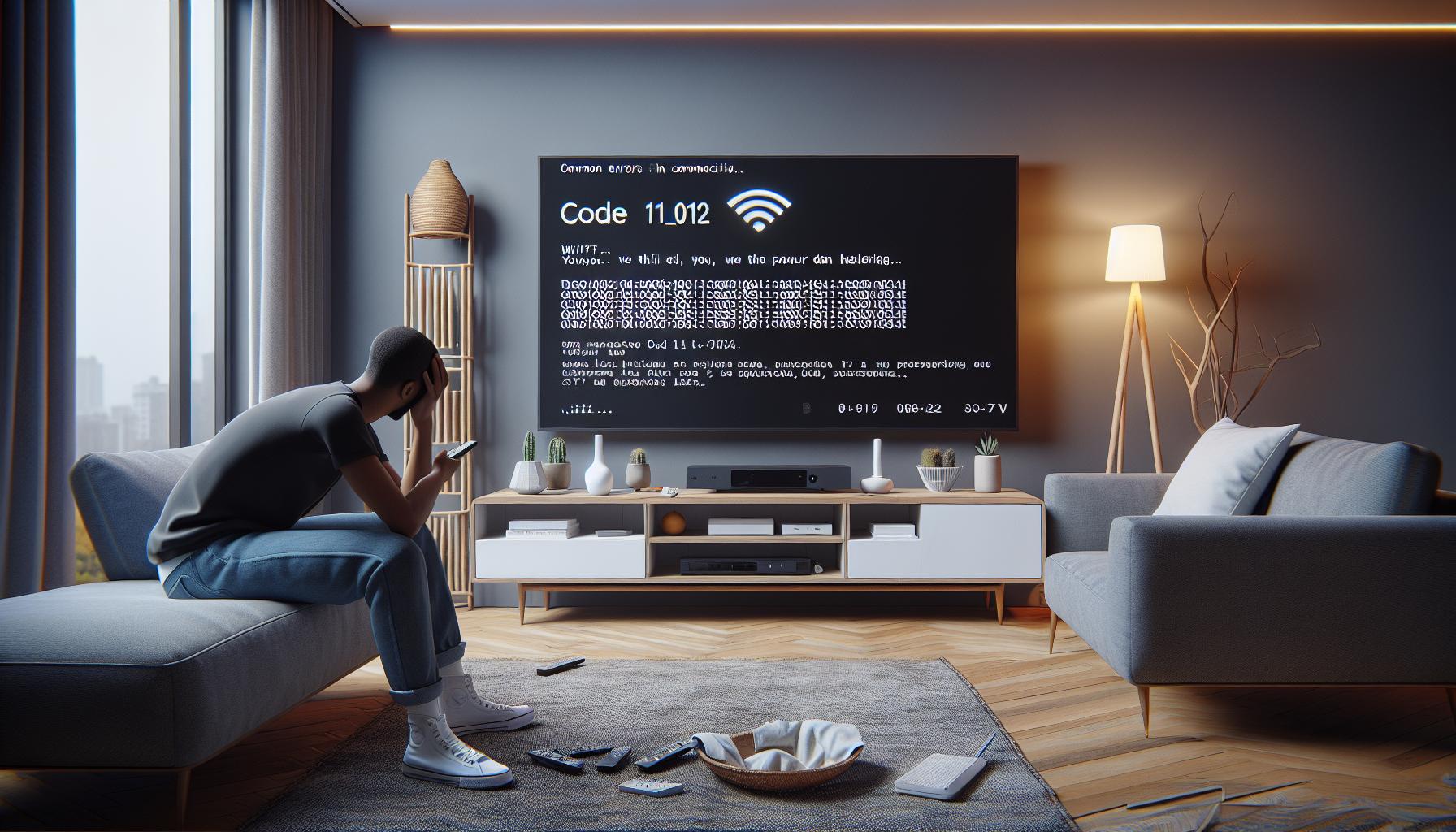
Experimentar el código de error 11_012 en tu Smart TV puede ser frustrante, especialmente cuando estás listo para disfrutar de tu contenido favorito en DAZN. Este error suele estar relacionado con problemas de conectividad o fallas en la aplicación que limitan tu acceso a los servicios de streaming. Es importante entender que este código no es solo un simple inconveniente; representa una serie de fallas comunes que pueden ser abordadas con un enfoque sistemático.
- Problemas de Conexión: La causa más frecuente del error 11_012 es una conexión a internet inestable o débil. Esto puede ser el resultado de un router con problemas, dispositivos conectados que consumen mucho ancho de banda o interferencias en la señal.
- Aplicación desactualizada: A veces, el software de DAZN puede requerir una actualización para funcionar correctamente. No ignorar estas actualizaciones puede ser crucial para evitar errores.
- Configuraciones inadecuadas: Ajustes como la configuración de HDMI o el formato de video incorrecto también pueden causar este error. Asegurarte de que todos los dispositivos estén configurados correctamente es esencial.
- Reiniciar el dispositivo: Un simple reinicio puede resolver múltiples problemas técnicos. A veces, la memoria del televisor puede estar saturada, provocando errores de aplicación.
- Interferencia con otras aplicaciones: Otras aplicaciones que corren en segundo plano pueden afectar el rendimiento de DAZN. Asegúrate de cerrar aplicaciones innecesarias antes de sintonizar tu contenido en DAZN.
Abordar el error 11_012 implica tanto comprender las causas subyacentes como aplicar soluciones adecuadas. Recuerda que resolver estos inconvenientes no solo te ayudará a volver a ver tus programas rápidamente, sino que también te empoderará para manejar futuros errores con más confianza.
Causas Principales del Error 11_012
Experimentar problemas con el código de error 11_012 puede ser desalentador, especialmente cuando esperas disfrutar de tus programas favoritos en DAZN. Este inconveniente generalmente se asocia con cuestiones específicas que pueden ser tratadas. A continuación, exploraremos las causas principales que conducen a este error, lo que te permitirá abordarlas de manera efectiva.
- Conexión a Internet Inestable: La causa más común del error 11_012 es una conexión a internet inestable o débil. Podría deberse a un router que funciona mal, dispositivos que consumen mucho ancho de banda, o interferencias como paredes gruesas o dispositivos electrónicos cercanos que interfieren con la señal. Asegúrate de que tu red esté funcionando correctamente, realizando pruebas de velocidad si es necesario.
- Aplicación DAZN Desactualizada: A veces, tu aplicación de DAZN necesita ser actualizada. Ignorar estas actualizaciones puede resultar en problemas inesperados de rendimiento. Verifica que tengas instalada la última versión de la aplicación, accediendo a la tienda de aplicaciones de tu Smart TV y buscando cualquier actualización disponible.
- Configuraciones Inadecuadas: Configuraciones incorrectas como la entrada HDMI o el formato de video pueden también contribuir a este error. Asegúrate de que estás utilizando el puerto HDMI correcto y que tu televisor está configurado para el formato de video adecuado. Revisar los ajustes de tu televisor puede evitar fallas en la visualización.
- Múltiples Aplicaciones en Segundo Plano: Si hay muchas aplicaciones abiertas en tu Smart TV, esto podría afectar el rendimiento de DAZN. Cierra cualquier aplicación innecesaria antes de intentar acceder a DAZN, tal vez ejecutando un reinicio de tu dispositivo si el problema persiste.
- Problemas de Memoria: Un simple reinicio puede liberar la memoria ocupada y resolver errores debido a saturación. Si tu televisor ha estado encendido durante mucho tiempo, reiniciarlo puede ser una solución rápida para limpiar cualquier problema temporal de software.
Comprender estas causas te permitirá no solo resolver el error 11_012, sino también prevenir su aparición en el futuro. Revisa cada aspecto mencionado, y pronto podrás volver a disfrutar de tu contenido sin interrupciones.
Guía Paso a Paso para Solucionar el Error

Experimentar el error 11_012 en tu Smart TV puede ser frustrante y puede interrumpir tu disfrute de DAZN. Sin embargo, puedes solucionarlo siguiendo una serie de pasos simples. Aquí te ofrecemos una guía clara y efectiva para superar este inconveniente y volver a disfrutar de tus programas favoritos.
Comienza asegurándote de que tu conexión a Internet esté activa y estable. Para ello, verifica que otros dispositivos en tu hogar estén conectados a Internet y funcionando correctamente. Si tienes problemas de conexión, considera reiniciar tu router. También puedes hacer una prueba de velocidad para asegurarte de que tu red es lo suficientemente rápida para transmitir contenido.
Una vez que hayas comprobado tu conexión a Internet, es esencial que tu aplicación DAZN esté actualizada. Dirígete a la tienda de aplicaciones de tu Smart TV y busca actualizaciones disponibles para la app. Si hay una versión más nueva, descárgala e instálala. Asegúrate de reiniciar la aplicación después de esta actualización.
Ahora, verifica las configuraciones de tu Smart TV. Asegúrate de que estás utilizando el puerto HDMI correcto y que tu televisor está ajustado al formato de video adecuado. Si tu televisor tiene varias entradas, intenta cambiar la conexión a otro puerto HDMI para descartar problemas con el puerto actual. Es aconsejable también que cierres cualquier aplicación que esté ejecutándose en segundo plano y que pueda estar consumiendo recursos innecesarios.
Finalmente, si después de seguir estos pasos aún enfrentas el error, prueba reiniciar tu televisor. Desconéctalo de la corriente durante al menos 30 segundos y luego vuelve a encenderlo. Esta acción puede liberar la memoria del dispositivo y resolver el problema de manera efectiva. Si tras estos intentos el error persiste, podría ser necesario reinstalar la aplicación DAZN para asegurarte de que todo esté configurado correctamente. Si nada de esto funciona, no dudes en contactar al soporte técnico de DAZN para una asistencia más detallada.
Siguiendo estos pasos, puedes abordar el problema de manera sistemática y efectiva, llevándote un paso más cerca de disfrutar de tu contenido de nuevo. Recuerda, resolver errores técnicos puede ser complicado, pero tú puedes hacerlo.
Cómo Comprobar la Conexión a Internet
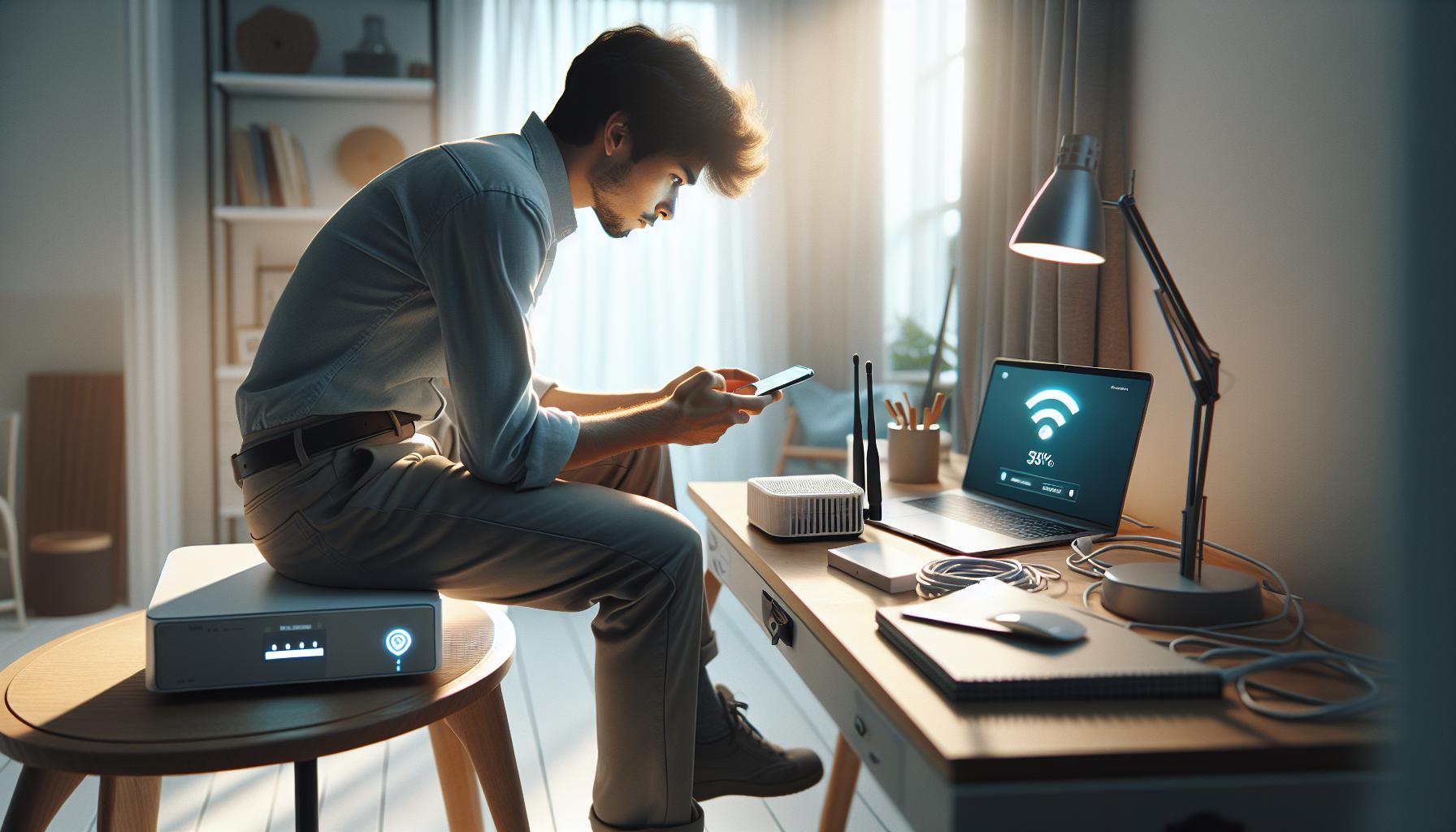
Comprobar la conexión a Internet es un paso esencial para resolver el error 11_012 en tu Smart TV. Un problema de conectividad puede ser la causa más común que impida a la aplicación DAZN funcionar correctamente. Para asegurarte de que tu televisión tiene acceso a Internet, sigue estos sencillos pasos que son fáciles de llevar a cabo.
Primero, verifica que otros dispositivos conectados a la misma red, como tu teléfono o computadora, pueden acceder a Internet sin problemas. Esto te ayudará a determinar si el fallo es específico de la Smart TV o si hay un problema general con tu red. Si tienes acceso a otros dispositivos pero no a tu TV, continúa con los siguientes pasos.
Pasos para revisar la conexión a Internet:
- Reinicia tu router: Desconéctalo de la corriente durante 30 segundos y vuelve a encenderlo. Muchos problemas de conectividad se resuelven con un simple reinicio.
- Prueba de velocidad: Usando otro dispositivo, realiza un test de velocidad en línea para asegurarte de que tu conexión está funcionando adecuadamente. Busca al menos 5 Mbps para streaming.
- Conexión WiFi: Asegúrate de que tu Smart TV esté conectada a la red WiFi correcta. Ve a la configuración de red de tu televisor y verifica que esté conectado a tu red doméstica.
- Cable Ethernet: Si estás utilizando una conexión por cable, verifica que el cable Ethernet esté bien conectado tanto al televisor como al router. Asegúrate de que no tenga daños visibles.
Si después de realizar estas comprobaciones sigues experimentando problemas, intenta restablecer la configuración de red de tu televisor a los valores de fábrica. Esto suele resolver conflictos de configuración que impiden la conexión. Además, considera la posibilidad de cambiar la ubicación del router; a veces, la señal puede verse afectada por paredes o muebles que bloquean la conexión.
Recuerda que tener una conexión estable y rápida es vital para disfrutar de tu contenido favorito sin interrupciones. Si, aun así, sigues sin poder solucionar el error, puede ser momento de contactar al soporte técnico para obtener asistencia más especializada. ¡No te desanimes! Con un poco de paciencia y siguiendo estos pasos, estarás de regreso viendo DAZN en poco tiempo.
Configuración de HDMI y Otras Entradas
Conectar correctamente tu Smart TV a través de HDMI y otras entradas es crucial para disfrutar de tus programas favoritos sin interrupciones ni problemas como el error 11_012 de DAZN. Las fallas en configuración de entradas pueden ser una causa común de errores en transmisiones, así que asegúrate de que todo esté en orden. Aquí te ofrecemos pasos sencillos para revisar y optimizar tus conexiones.
Primero, verifica el cable HDMI. Asegúrate de que esté bien conectado tanto en la parte posterior de tu TV como en el dispositivo fuente (reproductor de DVD, consola de juegos, etc.). Si el cable presenta daños visibles o es viejo, considerar reemplazarlo puede ser una solución efectiva. También es recomendable probar con otro cable HDMI si tienes uno disponible, pues un cable defectuoso puede causar problemas de señal.
Pasos para revisar la configuración de HDMI:
- Cambiar el puerto HDMI: Conéctalo a un puerto diferente en la TV. A veces, un puerto específico puede estar fallando.
- Seleccionar la entrada adecuada: Usando el control remoto, verifica que estés en la entrada correcta. Por ejemplo, si el cable está en el puerto HDMI 1, asegúrate de que la TV esté configurada para ese mismo puerto.
- Configura el dispositivo fuente: Asegúrate de que el dispositivo de origen esté encendido y en la configuración adecuada. Por ejemplo, si estás utilizando un decodificador, verifica que esté en modo de salida compatible con tu TV.
- Prueba con otra entrada: Si tienes dispositivos adicionales conectados, prueba desconectarlos uno por uno para asegurarte de que no están causando interferencias.
Recuerda que algunos modelos de TV requieren actualizaciones de firmware para funcionar correctamente con dispositivos externos. Verifica en la configuración de tu Smart TV si hay actualizaciones disponibles y aplícalas. A menudo, una simple actualización puede resolver problemas de compatibilidad y mejorar la experiencia de uso.
Si, después de seguir estos pasos, sigues experimentando el error 11_012, puede ser necesario investigar problemas con la aplicación DAZN o considerar contactar al soporte técnico. Mantén la calma: estos problemas son comunes y con un poco de paciencia, seguro que encontrarás la solución. ¡Puedes hacerlo!
Ajustes de Imagen y Sonido para Solucionar Problemas
Ajustar la imagen y el sonido de tu Smart TV es esencial para disfrutar de una experiencia óptima con aplicaciones como DAZN. Un mal ajuste puede no solo causar problemas de reproducción, sino también contribuir a errores como el código 11_012. Aquí te mostramos cómo puedes verificar y optimizar estas configuraciones para evitar contratiempos.
Primero, asegúrate de que la configuración de imagen esté adecuada. Accede al menú de configuración de tu TV y ajusta la resolución según las especificaciones de tu pantalla. También verifica el modo de imagen; a menudo, los modos como “Cine” o “Deportes” pueden suprimir la calidad de la transmisión si no están bien optimizados. Si la pantalla se ve borrosa o con colores distorsionados, prueba a restaurar la configuración de imagen a los ajustes de fábrica.
En cuanto al sonido, es vital que el audio esté correctamente ajustado para evitar interrupciones. Ve al menú de sonido y asegúrate de que no esté silenciado y que el volumen esté en un nivel adecuado. Si escuchas estruendos o distorsiones, prueba a cambiar la configuración de audio entre opciones como “Estéreo” y “Surround”. Para los problemas de audio, también puedes comprobar si la TV está configurada para usar un sistema de sonido externo, como una barra de sonido o un receptor AV, asegurándote de que estén correctamente conectados.
- Ajusta la resolución: Comprueba que el ajuste de resolución de tu TV coincida con la calidad de transmisión de DAZN.
- Restablece la configuración de imagen: Vuelve a la configuración inicial en caso de que hayas hecho cambios que afecten la calidad visual.
- Verifica el modo de audio: Asegúrate de que el sonido no esté silenciado y ajusta el modo de sonido disponible.
- Conexiones de audio: Si usas un sistema de sonido externo, revisa las conexiones y prueba diferentes ajustes.
Si a pesar de estos ajustes, sigues experimentando el error 11_012, considera que puede ser un problema más profundo relacionado con la aplicación de DAZN o un conflicto de hardware. No dudes en contactar soporte técnico si los problemas persisten. Recuerda que estos inconvenientes son comunes y con paciencia y algunos ajustes, podrás volver a tu programación favorita en poco tiempo. ¡Tú puedes hacerlo!
Reiniciar y Actualizar tu Smart TV
Si experimentas el error 11_012 en tu Smart TV al intentar usar DAZN, una de las soluciones más efectivas es reiniciar y actualizar tu dispositivo. Estas acciones pueden resolver muchos problemas técnicos, incluyendo errores de conexión. Reiniciar tu TV permite restablecer temporales y resolver conflictos que pueden causar problemas de aplicaciones. Actualizar el software garantiza que tengas las últimas correcciones y mejoras de rendimiento.
Para reiniciar tu Smart TV, sigue estos pasos:
- Apaga el televisor: Usa el control remoto para apagar la TV. Si no responde, puedes desconectarla de la corriente.
- Desconecta la TV: Quita el enchufe de la toma de corriente durante al menos 30 segundos.
- Conéctala de nuevo: Vuelve a enchufar la TV y enciéndela utilizando el control remoto.
Este proceso simple puede resolver gran parte de los errores temporales, ya que se refrescan las configuraciones de tu dispositivo.
Actualizar tu Smart TV es igualmente importante. Así aseguras que el software esté al día, lo que podría solucionar errores relacionados con la aplicación de DAZN. Sigue estos pasos para realizar una actualización:
- Ve al menú de configuración: Desde la pantalla principal de tu TV, busca el menú de ajustes o configuración.
- Selecciona ‘Actualización de software’: Busca la opción relacionada con la actualización del sistema.
- Elige ‘Buscar actualizaciones’: La TV buscará cualquier actualización disponible de forma automática.
- Sigue las instrucciones: Si hay una actualización pendiente, selecciona la opción para descargar e instalar. Asegúrate de que tu TV esté conectada a internet durante todo este proceso.
Además de estas acciones, si tu dispositivo sigue teniendo problemas después de reiniciar y actualizar, considera verificar las conexiones de red, o incluso desinstalar y reinstalar la aplicación DAZN. Recuerda, cada situación es única, y tomarse un momento para asegurar que todo esté configurado correctamente puede hacer la diferencia. ¡Tú puedes lograrlo!
Resolución de Problemas por Marca: Samsung, LG, Sony
La frustración de no poder ver tus programas favoritos en DAZN debido al error 11_012 es algo que muchos usuarios experimental. Sin embargo, cada marca de Smart TV tiene sus propias particularidades que pueden influir en la solución. Con un enfoque claro y pasos sencillos, podrás diagnosticar y resolver problemas específicos que puedan estar afectando tu dispositivo. Veamos cómo abordar esta situación en las marcas más populares de Smart TVs: Samsung, LG y Sony.
Samsung
Para los televisores Samsung, comienza asegurándote de que tanto el software de tu TV como la aplicación de DAZN estén actualizados. Puedes hacerlo siguiendo estos pasos:
- Actualizar el Software: Accede al menú de configuración, selecciona ‘Soporte’ y luego ‘Actualización de software’. Asegúrate de que esté conectado a Internet y sigue las instrucciones para actualizar.
- Revisar la Conexión a Internet: Ve a ‘Configuración’ y selecciona ‘Red’. Realiza una prueba de conexión para verificar que esté funcionando correctamente.
- Reiniciar tu TV: Apágalo completamente y desconéctalo de la corriente por unos minutos. Esto puede ayudar a resetear las configuraciones temporales que afectan la conexión.
Recuerda también que el uso de un cable HDMI certificado puede solucionar problemas de señal y calidad de imagen.
LG
Si tienes un Smart TV LG, hay un par de pasos que pueden ayudarte a solucionar el error 11_012:
- Actualizar la Aplicación: En la pantalla de inicio, ve a ‘LG Content Store’, busca DAZN y chequea si hay actualizaciones disponibles.
- Verificar el HDMI: Asegúrate de que el cable HDMI esté correctamente conectado. Si es posible, prueba con otro cable o puerto HDMI.
- Limpiar la Caché de la Aplicación: Ve a ‘Ajustes’, selecciona ‘Aplicaciones’, busca DAZN y elige ‘Borrar caché’. Esto puede ayudar a resolver cualquier problema de configuración de la app.
Si después de estos pasos aún hay problemas, considera un reinicio completo del televisor.
Sony
Para los usuarios de televisores Sony, el enfoque es similar pero con algunas especificaciones:
- Actualizar el Sistema: En el menú de inicio, ve a ‘Ajustes’, y luego a ‘Acerca de’ para encontrar la opción ‘Actualizar software’.
- Prueba de Red: Accede a ‘Red’ en el menú de configuración y prueba la conexión; si hay problemas, restablece la red.
- Reiniciar el Televisor: Usa el control remoto para apagar y desconectar la TV como en los pasos anteriores.
- Verificar la Calidad de Red: Si usas WiFi, sitúa el router cerca del TV o considera un adaptador de red por cable para mejorar la señal.
Es importante mantener la calma y seguir paso a paso, ya que cada acción que realices puede acercarte a la solución. Si después de seguir estos pasos el problema persiste, podría ser útil contactar el soporte técnico de tu marca, quienes podrán ofrecerte soluciones más específicas. ¡No te desanimes, tú puedes hacerlo!
Cómo Volver a Instalar la Aplicación DAZN
Si te encuentras lidiando con el frustrante error 11_012 en DAZN, una de las soluciones más efectivas puede ser reinstalar la aplicación. Este proceso es sencillo y puede ayudar a limpiar cualquier error persistente. A continuación, te guiaré por los pasos necesarios para llevar a cabo esta reinstalación de manera efectiva en tu Smart TV.
Para comenzar, deberás eliminar por completo la aplicación DAZN de tu dispositivo. Los pasos pueden variar ligeramente dependiendo de la marca de tu Smart TV, pero aquí te presento una guía general:
Paso a Paso para Reinstalar DAZN
- Acceder al Menú de Aplicaciones: Inicia tu Smart TV y navega hasta el menú de aplicaciones.
- Buscar DAZN: Localiza la aplicación DAZN en la lista de aplicaciones instaladas.
- Eliminar la Aplicación: Selecciona DAZN y busca la opción de “Eliminar” o “Desinstalar”. Confirma que deseas proceder con la eliminación.
Una vez que hayas desinstalado la aplicación, es momento de reinstalarla:
- Abrir la Tienda de Aplicaciones: Ve a la tienda de aplicaciones de tu Smart TV (como LG Content Store, Samsung Smart Hub, o Google Play Store, dependiendo de la marca).
- Buscar DAZN: Usa la función de búsqueda para encontrar la aplicación DAZN.
- Instalar la Aplicación: Selecciona DAZN y toca el botón de “Instalar”. Espera a que el proceso finalice.
Una vez que la instalación esté completa, abre la aplicación. Es posible que necesites iniciar sesión nuevamente con tu cuenta de DAZN. Esto no solo actualizará la aplicación, sino que también restablecerá cualquier error que impedía su correcto funcionamiento.
Si después de reinstalar la aplicación el error persiste, no dudes en revisar otros aspectos, como la conexión a Internet, el estado del HDMI, o incluso considerar un reinicio completo de tu Smart TV. ¡Tú puedes solucionar esto! Con un poco de paciencia, volverás a disfrutar de tus programas y eventos deportivos favoritos en DAZN.
Soluciones Avanzadas para el Error 11_012
Encontrar el error 11_012 en tu Smart TV puede ser frustrante, pero existen soluciones avanzadas que pueden ayudarte a resolver este problema de manera eficiente. Este error, a menudo relacionado con la conectividad o la configuración de la aplicación DAZN, puede requerir un enfoque más profundo. Aquí te proporcionamos pasos adicionales que puedes considerar para restablecer tu servicio y volver a disfrutar de tus eventos deportivos favoritos.
Para empezar, es crucial revisar la configuración de red de tu Smart TV. Asegúrate de que esté correctamente conectado a Internet. Puedes hacerlo siguiendo estos pasos:
- Verificar la conexión Wi-Fi: Asegúrate de que tu TV esté conectado a la red Wi-Fi correcta. En la configuración de red de tu TV, selecciona la opción de conexión Wi-Fi y comprueba si la señal es fuerte. Si estás utilizando un cable Ethernet, asegúrate de que esté firmemente conectado.
- Ejecutar una prueba de conexión: Muchas Smart TVs ofrecen la opción de probar la conexión a Internet. Esta función puede identificar problemas inmediatos con la conectividad.
Si la conexión a Internet está funcionando correctamente, revisa las configuraciones de HDMI. A veces, un mal contacto en los puertos HDMI puede estar causando el error:
- Inspeccionar los cables HDMI: Asegúrate de que el cable HDMI esté en buen estado y correctamente conectado tanto a tu Smart TV como a la fuente de video (como un decodificador o consola de juegos).
- Probar un puerto diferente: Si es posible, conecta el cable HDMI a otro puerto de tu TV para descartar problemas con un puerto específico.
Además, asegúrate de que tu Smart TV tenga la última actualización de software instalada. Las actualizaciones pueden abordar fallos anteriores y mejorar la funcionalidad de la aplicación DAZN. Para actualizar tu TV, ve a la configuración, selecciona “Actualización de software” y sigue las instrucciones.
Si después de estos pasos el error persiste, considera restablecer los ajustes de fábrica de tu Smart TV. Esto eliminará cualquier configuración problemática. Recuerda que deberás reinstalar todas tus aplicaciones y volver a ingresar tus datos de inicio de sesión después de hacerlo.
Por último, si a pesar de tus esfuerzos no consigues solucionar el error 11_012, no dudes en contactar al soporte técnico de DAZN. A veces, la intervención de un profesional es la mejor opción para resolver problemas persistentes. Recuerda, ¡tú puedes lograrlo! Con paciencia y los pasos adecuados, estarás de vuelta disfrutando de tus programas y deportes en un abrir y cerrar de ojos.
Cuándo Llamar a Soporte Técnico
Cuando te enfrentas al molesto error 11_012 en tu Smart TV, es natural sentir frustración, especialmente si has seguido varios pasos para intentar solucionarlo sin éxito. A veces, aunque estés bien equipado con el conocimiento técnico básico, los problemas se vuelven más complicados y requieren intervención profesional. Si después de intentos razonables no logras resolver el error, es momento de considerar contactar al soporte técnico de DAZN.
La decisión de llamar al soporte técnico puede ser crucial cuando has agotado las soluciones comunes. Aquí hay algunas situaciones específicas en las que deberías buscar ayuda profesional:
- Problemas Persistentes: Si el error 11_012 sigue apareciendo a pesar de que tu conexión a Internet es estable y has realizado las actualizaciones de software correspondientes, esto indica que podría haber un problema más profundo relacionado con la aplicación o tu cuenta de DAZN.
- Errores en Múltiples Dispositivos: Si el error se presenta en más de un dispositivo, o incluso si la aplicación DAZN no funciona en otros dispositivos que también estés utilizando, hay una alta probabilidad de que el problema esté relacionado con tu cuenta o con los servidores de DAZN.
- Incapacidad para Completar las Soluciones: Cuando te sientes abrumado por los pasos complejos de solución de problemas, y no tienes claro cómo proceder, contactar a soporte técnico puede ahorrarte tiempo y estrés. Recuerda que el personal de soporte está capacitado para guiarte de manera amigable y eficiente.
Para facilitar tu contacto con el soporte técnico:
- Ten a Mano tu Información: Antes de llamar, asegúrate de tener tu información de cuenta y detalles sobre tu dispositivo, como la marca y el modelo, listos. Esto ayudará a los agentes a diagnosticar el problema más rápidamente.
- Se Claro y Conciso: Explica detalladamente los problemas que estás enfrentando y los pasos que ya has intentado, como verificar la conexión a Internet o reinstalar la aplicación. Esto hará que la asistencia sea más efectiva.
Al llamar al soporte técnico, recuerda que no estás solo en esta situación; siempre hay apoyo disponible. Es completamente razonable buscar ayuda cuando la tecnología no cooperan, así que no dudes en hacerlo. Con un poco de paciencia y el apoyo adecuado, pronto podrás volver a disfrutar de tus eventos deportivos en tu Smart TV.
Prevención de Errores Futuros en Smart TVs
La tecnología en nuestros hogares está diseñada para facilitarnos la vida, pero también puede ser una fuente de frustración, especialmente cuando aparecen errores como el 11_012 en los Smart TVs. Para evitar que este tipo de inconvenientes interfieran en tu experiencia de entretenimiento, hay algunas prácticas simples que puedes adoptar.
Una de las claves para mantener tu Smart TV en óptimas condiciones es realizar actualizaciones periódicas. Las actualizaciones de software no solo mejoran el rendimiento del dispositivo, sino que también corrigen errores que podrían causar problemas de compatibilidad con aplicaciones como DAZN. Por lo tanto, asegúrate de que tu Smart TV esté configurado para actualizarse automáticamente o verifica manualmente las actualizaciones cada cierto tiempo.
Otro aspecto importante es la gestión de la conexión a Internet. Asegúrate de que tu red Wi-Fi sea estable y de alta velocidad. Puedes mejorar la señal del Wi-Fi cerca de tu TV utilizando extensores de red o posicionando el router en un lugar céntrico de tu hogar. Además, puedes considerar la conexión por cable (Ethernet), que suele ser más fiable que el Wi-Fi.
No olvides revisar también la configuración de HDMI y otras entradas que utilizas para conectar dispositivos externos. Un cable HDMI dañado o una conexión floja pueden provocar errores en la transmisión de datos, afectando la calidad de la imagen y sonido. Si usas adaptadores, verifica que sean compatibles con tu TV para evitar problemas de compatibilidad.
Además, es recomendable desinstalar aplicaciones que no uses para liberar espacio y recursos en tu Smart TV. La sobrecarga de aplicaciones puede hacer que tu dispositivo funcione más lentamente, lo que podría desencadenar errores. Posteriormente, podrás volver a instalar aquellas que desees usar.
Implementando estos consejos, tendrás más posibilidades de prevenir errores futuros y disfrutar de tus contenidos favoritos sin interrupciones. Recuerda también que al final, los errores ocurren, y algunos pueden requerir la atención de soporte técnico, así que no dudes en buscar ayuda si es necesario.
Dudas Frecuentes
Q: ¿Qué significa el código de error 11012 en DAZN?
A: El código de error 11012 en DAZN indica un problema de conexión o configuración en tu Smart TV. Esto puede deberse a fallos en la red, problemas con la aplicación DAZN o configuraciones incorrectas en el dispositivo.
Q: ¿Cómo puedo solucionar el error 11012 sin esperar soporte técnico?
A: Para solucionar el error 11012, primero reinicia tu Smart TV. Luego, verifica tu conexión a internet y asegúrate de que la aplicación DAZN esté actualizada. Consulta el artículo para pasos detallados sobre la reinstalación de la aplicación o ajustes específicos de tu marca de TV.
Q: ¿El error 11012 afecta a todas las marcas de Smart TV?
A: No, el error 11012 puede manifestarse de diferentes maneras según la marca de tu Smart TV (Samsung, LG, Sony). Cada marca puede tener un enfoque distinto en la configuración y solución de problemas. Consulta la sección específica del artículo para tu dispositivo.
Q: ¿Qué hacer si el error 11012 persiste después de varias intentos de solución?
A: Si el error 11012 continúa, intenta restablecer la configuración de fábrica de tu Smart TV. Si el problema persiste, podría ser necesario contactar al soporte técnico de DAZN para una guía más detallada, ya que puede ser un problema más complejo.
Q: ¿Cómo afecta la conectividad Wi-Fi al código de error 11012?
A: Una conectividad Wi-Fi débil o inestable puede causar el error 11012 en DAZN. Asegúrate de que tu señal sea fuerte y, si es posible, conecta tu TV directamente al router mediante un cable Ethernet para mejorar la estabilidad de la conexión.
Q: ¿Qué configuración de HDMI debo verificar para solucionar el error 11012?
A: Verifica que el cable HDMI esté correctamente conectado y que estés usando la entrada correcta en tu TV. A veces, cambiar a otra entrada HDMI o probar un cable diferente puede resolver el error 11012, especialmente si se debe a un problema de señal.
Q: ¿Cómo puedo evitar el error 11012 en el futuro?
A: Para evitar el error 11012, mantén tu Smart TV y la aplicación DAZN siempre actualizadas. También es recomendable revisar periódicamente tu conexión a internet y realizar reinicios regulares de tu dispositivo para asegurar un funcionamiento óptimo.
Q: ¿Cuándo es necesario llamar a soporte técnico por el error 11012?
A: Debes considerar llamar a soporte técnico si has seguido todos los pasos de solución y el error 11012 persiste. Ellos pueden ofrecer asistencia más especializada y detectar problemas que quizás no puedas resolver por ti mismo.
Consideraciones finales
¡Ahora que has resuelto el Error 11_012 en tu Smart TV, es momento de disfrutar de tu contenido favorito en DAZN! Recuerda que, si surgen otros problemas, puedes revisar nuestra guía sobre códigos de error comunes o cómo optimizar la conexión de tu Smart TV. Si necesitas más ayuda, consulta las opciones de soporte específico para tu marca, como Samsung o LG, asegurando que tengas la mejor experiencia posible.
No dudes en compartir tu experiencia en los comentarios o explorar más contenido en nuestro sitio, como soluciones para problemas de conexión o consejos sobre el uso de tu dispositivo. ¡Tu satisfacción es nuestra prioridad y estamos aquí para ayudarte! Mantente informado y vuelve a visitarnos para más guías útiles. ¡Sigue disfrutando de DAZN y buenos momentos de entretenimiento!
Recibe nuestras últimas guías, noticias y análisis destacados en la Búsqueda de Google y en AI Overviews.