
Si has encontrado el código de error 137 al intentar usar DAZN en tu televisor Samsung, no estás solo. Este problema puede ser frustrante, especialmente si esperabas disfrutar de tu contenido favorito. Pero no te preocupes: es posible resolverlo y volver a la acción rápidamente. En esta guía, te proporcionaremos soluciones efectivas y sencillas para que puedas disfrutar de tus partidos y programas sin interrupciones. Analizaremos los problemas comunes que causan el error 137 y te ofreceremos pasos claros para solucionarlos. Recuerda, tú puedes hacerlo; estamos aquí para ayudarte en cada paso del camino. ¡Sigue leyendo y recupera tu entretenimiento sin más demoras!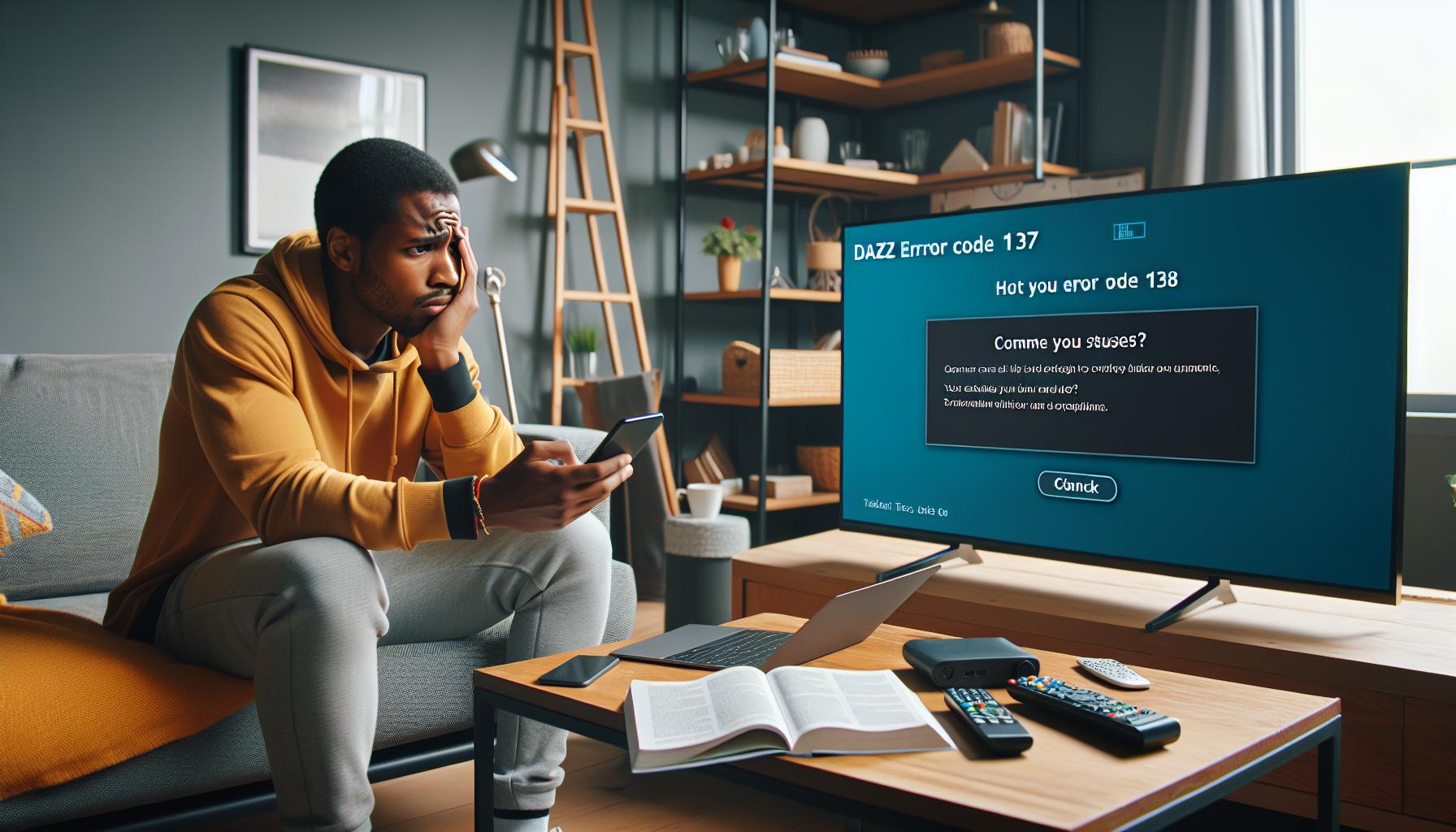
DAZN Error Code 137: Causas Comunes y Soluciones Rápidas
A veces, al intentar disfrutar de tu contenido favorito en DAZN, te puedes topar con el error 137. Este inconveniente puede ser frustrante, pero con un enfoque claro y algunas soluciones rápidas, puedes volver a la acción sin mucha dificultad. Este código de error generalmente indica problemas relacionados con la conexión a internet, configuraciones de la aplicación o conflictos de software. A continuación, te presento algunas causas comunes y las soluciones que puedes implementar para resolver este problema.
Causas Comunes
- Conexión a Internet inestable: Si tu router presenta problemas o la señal de WiFi es débil, esto puede provocar el error 137.
- Problemas de software: Si la aplicación DAZN no está actualizada, puede que presente errores que hagan que no funcione correctamente.
- Caché sobrecargada: El almacenamiento de datos en caché puede generar conflictos y ralentizar la aplicación, causando el error en cuestión.
Soluciones Rápidas
- Reiniciar la aplicación: Cierra DAZN completamente y vuelve a abrirla. Esto puede solucionar errores temporales.
- Verificar la conexión a Internet: Asegúrate de que tu televisor esté conectado a una red estable. Prueba reiniciar el router o cambiar a una conexión por cable para mayor estabilidad.
- Actualizar la aplicación: Ve a la tienda de aplicaciones en tu Samsung TV y verifica si hay actualizaciones disponibles para DAZN.
- Borrar caché y datos: En la configuración de la aplicación, busca la opción para borrar caché y datos. Esto puede ayudar a eliminar información dañada que impida que la aplicación funcione correctamente.
Recuerda que si después de intentar estas soluciones el error persiste, podría ser necesario contactar al soporte técnico de DAZN para recibir asistencia adicional. Con paciencia y estos pasos, estarás de regreso viendo tus eventos favoritos muy pronto. ¡Tú puedes hacerlo!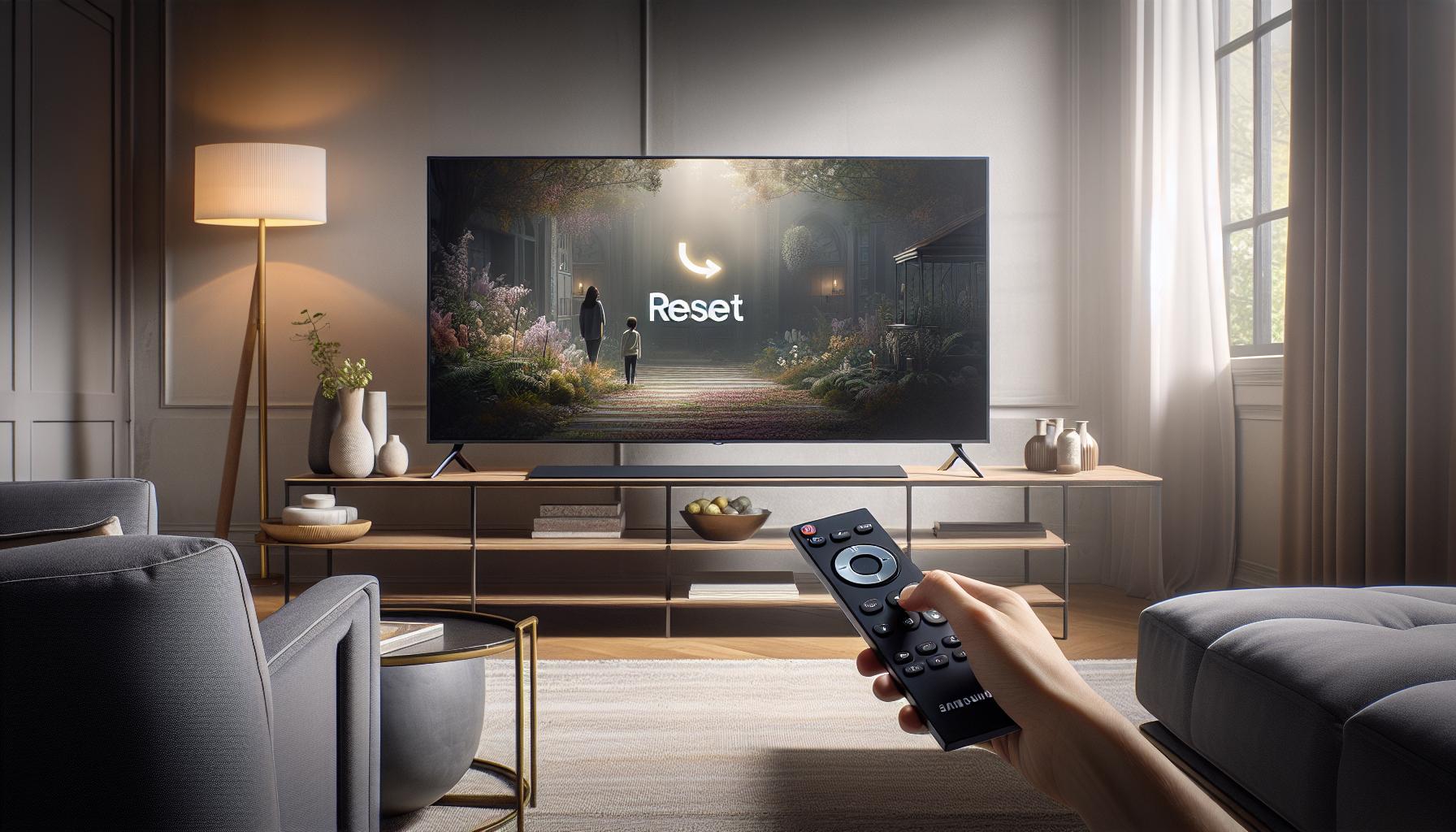
Cómo Reiniciar tu Samsung TV para Solucionar el Error
Si tu Samsung TV no responde adecuadamente y estás enfrentando el molesto error 137 al usar DAZN, reiniciar el televisor puede ser una solución eficaz. Este proceso sencillo no solo ayuda a restablecer la funcionalidad del sistema, sino que también puede resolver problemas temporales que impiden el correcto funcionamiento de las aplicaciones. A continuación, te mostramos cómo reiniciar tu Samsung TV de manera efectiva.
Para reiniciar tu televisor, sigue estos pasos:
- Apaga el televisor: Usa el control remoto para apagar el televisor de forma normal. Asegúrate de que todos los indicadores luminosos se apaguen completamente.
- Desenchufa el televisor: Una vez apagado, desconéctalo de la toma de corriente. Esto es importante ya que garantiza que la energía se disipe por completo.
- Espera un momento: Deja el televisor desconectado durante al menos 30 segundos. Este paso permite que los componentes internos se reinicien completamente.
- Vuelve a enchufar el televisor: Conecta nuevamente el televisor a la corriente y espera a que se inicie.
- Enciende el televisor: Usa el control remoto o el botón de encendido en el televisor para encenderlo. Asegúrate de que funcione correctamente.
Después de reiniciar, intenta abrir nuevamente la aplicación de DAZN. Este proceso simple puede ayudar a resolver problemas relacionados con el software y la conectividad. En ocasiones, el simple acto de reiniciar puede restaurar la funcionalidad y permitir que vuelvas a ver tus contenidos favoritos sin inconvenientes.
Recuerda, si el error 137 persiste tras el reinicio, puede ser necesario explorar otras soluciones o contactar al soporte técnico para asistencia adicional. ¡Tú puedes hacerlo!
Verifica la Conexión a Internet: Soluciones Paso a Paso
A veces, problemas de conectividad a Internet pueden ser la causa del error 137 en tu aplicación DAZN. Sin una conexión estable, no podrás disfrutar del contenido deportivo que tanto te gusta. Verificar tu conexión a Internet es crucial para solucionar estos inconvenientes. A continuación, te presentamos una serie de pasos sencillos que puedes seguir para asegurar que tu red esté funcionando correctamente.
- Comprueba el estado del WiFi: Asegúrate de que tu televisor esté conectado a tu red WiFi. Ve a la configuración de red en tu televisor y verifica que la conexión esté activa. Si ves una señal débil o inexistente, esto podría indicar un problema.
- Reinicia tu router: Apaga tu router, espera unos 10-15 segundos y vuelve a encenderlo. Esto puede ayudar a resolver problemas temporales de red. Observa las luces indicadoras para confirmar que esté completamente en funcionamiento.
- Conexión por cable: Si el problema persiste, considera conectar tu Samsung TV directamente al router mediante un cable Ethernet. Esto ofrece una conexión más estable en comparación con el WiFi.
- Prueba con otros dispositivos: Utiliza otro dispositivo, como un teléfono o una computadora, para comprobar si puedes acceder a Internet. Si otros dispositivos tienen problemas de conexión también, lo más probable es que el problema esté en tu red.
- Verifica la velocidad de Internet: Usa aplicaciones o sitios web para medir la velocidad de tu conexión a Internet. DAZN sugiere una velocidad mínima de 5 Mbps para streaming en calidad estándar y de 25 Mbps para alta definición. Si tu velocidad es inferior, considera hablar con tu proveedor de servicios.
- Restablece la configuración de red: En algunos casos, restablecer la configuración de red en tu TV puede ayudar. Busca esta opción en la sección de red en la configuración de tu Samsung TV. Ten en cuenta que esto puede requerir que vuelvas a ingresar tu contraseña de la red WiFi.
Si después de seguir estos pasos sigues enfrentando el error 137, podría ser necesario contactar a tu proveedor de Internet o al soporte técnico de DAZN para obtener más ayuda. Recuerda, hay soluciones y tú puedes resolverlo. ¡No te rindas y vuelve a disfrutar de tus eventos deportivos!
Ajustes de HDMI: Mejorando la Conectividad con DAZN
La conectividad HDMI a menudo juega un papel crucial en la experiencia de visualización cuando utilizas la aplicación DAZN en tu televisor Samsung. Un cable HDMI defectuoso o mal conectado puede ser la causa detrás del error 137, interrumpiendo tu acceso a contenidos deportivos. Por ello, es fundamental asegurarse de que todos los componentes están bien configurados y funcionando correctamente. Aquí te mostramos algunos pasos para optimizar tus ajustes de HDMI y mejorar tu conectividad con DAZN.
Verifica tus conexiones HDMI
- Revisa los cables: Asegúrate de que el cable HDMI esté bien conectado a la entrada del televisor y al dispositivo de streaming, como un Chromecast, consola de videojuegos o set-top box. Un cable suelto puede provocar pérdidas de señal.
- Prueba con otro cable HDMI: Si tienes otro cable HDMI a mano, pruébalo para descartar que el problema provenga de un cable defectuoso. A veces, el daño no es visible, pero puede impedir la transmisión adecuada de datos.
- Cambios de puerto: Intenta conectar el cable HDMI a otra entrada HDMI del televisor. Esto puede ayudar a identificar si la entrada original está dañada o mal configurada.
Ajustes de configuración del televisor
- Selecciona la entrada correcta: Asegúrate de que tu televisor esté configurado para la entrada HDMI específica donde está conectado tu dispositivo. Verifica que no esté configurado en modo incógnito o en una entrada diferente.
- Actualiza el firmware de tu televisor: A veces, los errores de conectividad pueden deberse a problemas de software. Revisa si hay actualizaciones de firmware disponibles para tu televisor Samsung y actualízalo si es necesario.
Consideraciones adicionales
Recuerda que algunos cables HDMI no son compatibles con la resolución más alta o con funciones avanzadas como HDR. Asegúrate de utilizar cables de alta calidad que cumplan con los estándares HDMI para evitar problemas. Además, en ocasiones, el uso de dispositivos de streaming puede requerir ajustes adicionales en su propia configuración de HDMI.
Si después de seguir estos pasos, el error 137 persiste, considera contactar al soporte técnico de DAZN o a un profesional para que te asesore. No te desesperes; tomar el control de tu configuración de HDMI puede ser un paso significativo para recuperar el acceso a tus eventos deportivos favoritos. ¡Puedes hacerlo!
Solucionar Problemas de Audio y Video en DAZN
La frustración de enfrentar problemas de audio y video mientras intentas disfrutar de tus eventos deportivos favoritos en DAZN puede ser abrumadora. Sin embargo, hay varias acciones que puedes tomar para solucionar estas dificultades de manera efectiva. A continuación, te compartimos pasos prácticos que puedes seguir para restaurar la calidad de tu experiencia de visualización.
Soluciones de Audio
- Verifica el volumen: Asegúrate de que el volumen de la tele y de la aplicación DAZN no esté en silencio. A veces, el problema puede ser tan simple como que el control remoto se haya utilizado para bajar el volumen sin que te des cuenta.
- Selecciona la salida de audio adecuada: En la configuración de tu televisor, verifica que la salida de audio esté configurada para tus altavoces o sistema de sonido correcto. Esto es especialmente importante si usas barras de sonido o sistemas de audio avanzados.
- Reinicia tu televisor: A veces, un simple reinicio puede resolver problemas de audio. Desconecta el televisor de la corriente, espera unos segundos y vuelve a encenderlo.
Soluciones de Video
- Revisa la señal HDMI: Como mencionamos anteriormente, una conexión inadecuada de HDMI puede afectar tanto el audio como el video. Asegúrate de que el cable esté bien conectado y de que no esté dañado.
- Prueba con otras aplicaciones: Si el problema persiste únicamente en DAZN, intenta abrir otra aplicación para verificar si el problema es específico de DAZN. Esto puede ayudarte a identificar si es un inconveniente de la app o del televisor.
- Configura la calidad de video: En las configuraciones de la aplicación DAZN, puedes ajustar la calidad del video. Si tu conexión a internet es inestable, reducir la calidad puede ayudar a mejorar la visualización.
Verificación de Conexiones
Es fundamental asegurarse de que todas las conexiones, incluidas las del router de internet, estén estables. Un mal funcionamiento en el internet puede poner en riesgo tanto el audio como el video. Asegúrate de que no haya cables sueltos y considera reiniciar tu router por unos minutos.
Siguiendo estos pasos, deberías poder mejorar la calidad de tu experiencia al ver DAZN en tu Samsung TV. Si después de intentar todas estas soluciones el problema sigue, no dudes en contactar al soporte técnico de DAZN o a un profesional. Recuerda que ¡te mereces disfrutar de cada momento sin interrupciones!
Restablecimiento de la Aplicación DAZN en tu Samsung TV
Es natural sentir frustración cuando la aplicación DAZN no responde como debería, especialmente al intentar disfrutar de un evento en vivo. Si estás viendo el código de error 137 en tu Samsung TV, hacer un restablecimiento de la aplicación puede ser una solución efectiva. Este proceso no solo puede resolver problemas temporales, sino que también te permitirá empezar de nuevo con una aplicación fresca. Te explicamos cómo hacerlo de manera sencilla.
Primero, comienza por cerrar la aplicación DAZN en tu televisor. Puedes hacerlo presionando el botón “Home” en tu control remoto, navegando a la aplicación DAZN, y después seleccionando “Cerrar” o “Salir”. Una vez que la aplicación esté cerrada, es recomendable reiniciar tu televisor. Para esto, desconecta el televisor de la corriente eléctrica y espera unos 30 segundos antes de volver a encenderlo. Esto ayuda a refrescar el sistema y limpiar cualquier error temporal.
Una vez que tu televisor esté encendido nuevamente, busca la aplicación DAZN en el menú de aplicaciones. Si el problema persiste, sigue estos pasos para realizar un restablecimiento más profundo. Dirígete a la sección de “Configuración” en el menú de tu televisor y selecciona “Aplicaciones”. Busca DAZN en la lista y elige la opción “Borrar caché” y después “Borrar datos”. Esto eliminará cualquier archivo corrupto que pueda estar causando conflictos.
Por último, abre la aplicación DAZN y verifica si el problema se ha solucionado. Es posible que necesites volver a iniciar sesión, así que ten a mano tus credenciales. Un restablecimiento efectivo puede mejorar tu experiencia, así que no dudes en repetir este proceso si el problema vuelve a aparecer. ¡Recuerda, estás en control de tu experiencia de visualización, y puedes resolverlo! Si después de hacer esto sigues teniendo dificultades, puede ser momento de contactar al soporte técnico de DAZN para obtener ayuda especializada.
Actualización del Software de tu Televisor Samsung
Mantener tu televisor Samsung actualizado es fundamental para disfrutar de aplicaciones como DAZN sin problemas y minimizar errores como el código 137. Un software desactualizado puede provocar fallos en las aplicaciones, afectando tu experiencia. A continuación, te explicamos cómo actualizar el software de tu televisor para garantizar un rendimiento óptimo.
- Accede al Menú de Configuración: En tu control remoto, presiona el botón “Home” y selecciona “Configuración” (o “Ajustes”), que usualmente está representado por un icono de engranaje.
- Selecciona Soporte: Navega hasta la opción que dice “Soporte” en el menú de configuración y selecciónala.
- Actualización de Software: Busca y selecciona “Actualización de software”. En este menú, tendrás la opción de verificar si hay actualizaciones disponibles.
- Buscar Actualizaciones: Haz clic en “Actualizar ahora” para permitir que tu televisor busque las últimas versiones del software. Si hay una actualización disponible, se te pedirá que confirmes la instalación.
- Reinicia el Televisor: Una vez que se complete la instalación de la actualización, es recomendable reiniciar tu televisor para aplicar los cambios correctamente.
Es posible que desees verificar las conexiones a Internet antes de realizar la actualización, ya que se requiere una conexión estable para descargar el software. Si tu televisor está conectado mediante WiFi, asegúrate de que la señal sea fuerte. En caso de que la actualización no funcione, considera conectar tu televisor por cable Ethernet para una conexión más fiable.
Recuerda que mantener tu televisor actualizado no solo optimiza el rendimiento de DAZN, sino que también mejora la seguridad del dispositivo y la compatibilidad con nuevas aplicaciones o funciones. Si después de realizar todos estos pasos sigues enfrentando el error 137, puede ser útil contactar al soporte técnico de Samsung o de DAZN para asistencia adicional.
Borrar Caché y Datos de la Aplicación DAZN
El almacenamiento en caché puede ser una de las principales causas del error 137 en la aplicación DAZN de tu televisor Samsung. A veces, los datos almacenados pueden corromperse o desactualizarse, lo que provoca que la aplicación no funcione correctamente. Borrar la caché y los datos de la aplicación DAZN puede ser una solución efectiva para resolver este problema y devolver la diversión a tu pantalla.
Para hacerlo, sigue estos pasos sencillos:
- Abrir el Menú de Configuración: Presiona el botón “Home” en tu control remoto y selecciona “Configuración” (o “Ajustes”).
- Navegar a Aplicaciones: Busca y selecciona la opción que dice “Aplicaciones” en el menú de configuración.
- Seleccionar DAZN: En la lista de aplicaciones instaladas, localiza y selecciona la aplicación DAZN.
- Borrar Caché y Datos: Selecciona la opción “Borrar caché” para eliminar los archivos temporales. Luego, elige “Borrar datos” para restablecer la aplicación a su estado original.
- Reiniciar la Aplicación: Sal del menú de configuración y vuelve a abrir DAZN en tu televisor para ver si el problema se ha solucionado.
Este proceso no solo ayuda a resolver el código de error 137, sino que también mejora el rendimiento de la aplicación en general. Si después de realizar este procedimiento continúas experimentando problemas, considera desinstalar y reinstalar la aplicación DAZN, lo que puede ayudar a reinstalar cualquier archivo dañado. Además, siempre asegúrate de que tu televisor tenga una buena conexión a Internet, ya que esto es crucial para la transmisión sin problemas de contenido.
Recuerda que no estás solo en esto; muchos usuarios han pasado por situaciones similares, y a menudo estas soluciones son todo lo que se necesita para volver a disfrutar de tu contenido favorito. ¡Tú puedes hacerlo!
Errores Similares en Otros Proveedores de TV
A menudo, los errores de transmisión no se limitan a una sola aplicación. Si te enfrentas al código de error 137 en DAZN, es posible que te encuentres con problemas similares al utilizar otros proveedores de contenidos de TV. Comprender estas fallas puede ayudarte a tener una mejor idea de lo que está sucediendo y cómo solucionarlo.
Uno de los errores comunes que los usuarios de Movistar+ enfrentan es el Código 404, que indica que hay un problema con la accesibilidad del contenido. Para resolverlo, asegúrate de que tu conexión a Internet esté activa y, si es necesario, intenta reiniciar tu router. Similar a DAZN, puedes borrar el caché de la aplicación para mejorar su rendimiento.
Por otro lado, Vodafone TV presenta frecuentemente el error P-0, este código sugiere un problema con la configuración de la señal o la conexión. Comprueba si los cables HDMI están correctamente conectados y, si estás utilizando un adaptador, asegúrate de que sea compatible. Desconectar y reconectar el televisor y el dispositivo de streaming puede ayudar a restablecer la conexión.
Además, aplicaciones como Orange TV pueden mostrar el error 408, que podría ser un resultado de un tiempo de espera al tratar de conectarse. Verificar el estado de tu red Wi-Fi y reducir la distancia entre el router y el televisor son buenas prácticas. También se recomienda comprobar si hay actualizaciones pendientes para la aplicación.
Si bien cada aplicación y proveedor puede tener su propio conjunto de errores, muchos de estos problemas son mitigados al realizar una verificación de conexión, ajustar los cables HDMI, o incluso reiniciar ambos dispositivos. No hay nada más frustrante que no poder disfrutar de tu programa favorito, pero siguiendo estos pasos puedes resolver la mayoría de estos problemas. Recuerda, ¡tú puedes hacerlo!
Recursos Adicionales: Contactar Soporte Técnico
Cuando te enfrentas a errores como el código 137 en DAZN, puede ser frustrante sentir que no hay una solución inmediata a la vista. Sin embargo, contar con el respaldo del soporte técnico puede hacer toda la diferencia. Conocer cómo y cuándo contactar a los expertos puede ahorrarte tiempo y estrés, permitiéndote volver a disfrutar de tus programas favoritos en poco tiempo.
Primero, asegúrate de tener a mano toda la información relevante sobre tu dispositivo y el problema que estás enfrentando. Esto incluye el modelo de tu televisor Samsung, la versión de la aplicación DAZN y los pasos que ya has intentado para resolver el error. Tener esta información organizada facilitará el proceso de soporte y permitirá a los agentes ayudarte de manera más efectiva.
Cómo contactar al soporte técnico de DAZN
El soporte técnico de DAZN está disponible a través de varios canales, lo que te brinda opciones según tu preferencia. Aquí te dejo algunas maneras de hacerlo:
- Chat en vivo: Visita la página oficial de DAZN y busca la opción de chat en vivo. Este es uno de los métodos más rápidos y convenientes para obtener asistencia inmediata.
- Correo electrónico: Si prefieres detallar tu problema por escrito, puedes enviar un correo electrónico a su equipo de soporte técnico. Asegúrate de proporcionar toda la información necesaria para agilizar el proceso.
- Redes sociales: DAZN también tiene presencia en varias redes sociales. A veces, enviar un mensaje directo o mencionar tu problema en una publicación puede resultar en una respuesta rápida.
Recuerda que los tiempos de respuesta pueden variar, pero hacer tu investigación previa te permitirá comunicarte de manera clara y efectiva, lo que no solo te ayudará a ti, sino también a los agentes que intentan asistirte.
Por último, no dudes en ser persistente. Si inicialmente no encuentras una solución, sigue intentando. Los errores técnicos pueden ser complejos, pero el equipo de soporte de DAZN está capacitado para guiarte a través del proceso hasta que se resuelvan tus problemas. ¡Tú puedes hacerlo!
Cómo Prevenir Futuros Errores en DAZN
La frustración de enfrentar el código de error 137 en DAZN en tu Samsung TV puede ser desalentadora, pero hay pasos proactivos que puedes seguir para minimizar la posibilidad de que vuelva a ocurrir. Muchos de estos consejos se centran en mantener tu dispositivo y tu conexión a Internet en óptimas condiciones. A continuación, se presentan algunas estrategias efectivas que te ayudarán a evitar futuros problemas.
Primero, es fundamental que realices actualizaciones periódicas tanto del sistema operativo de tu televisor como de la aplicación DAZN. Las actualizaciones no solo traen nuevas funcionalidades, sino que también corrigen errores conocidos que pueden causar problemas de conectividad. Asegúrate de consultar la sección de configuración de tu televisor Samsung para buscar actualizaciones. También, revisa regularmente la tienda de aplicaciones para asegurarte de que DAZN esté en su última versión.
La conectividad a Internet es otro aspecto clave para prevenir errores. Verifica la fortaleza de tu señal WiFi y considera usar un adaptador Ethernet si tienes problemas de conexión. Mantener el router actualizado y en una ubicación central de tu hogar puede ayudar a mejorar la velocidad y estabilidad de la señal. Si es posible, realiza pruebas de velocidad en Internet para asegurarte de que cumpla con los requerimientos de DAZN.
Además, considera configurar tu router para priorizar el tráfico de dispositivos de streaming. Esto se puede hacer ajustando la configuración de calidad de servicio (QoS) en tu router, lo que permitirá que el tráfico del televisor Samsung reciba mayor prioridad sobre otros dispositivos conectados.
Por último, no subestimes la importancia de limpiar la caché de la aplicación DAZN de manera regular. Esto puede ayudarte a eliminar archivos temporales y datos que podrían estar causando conflictos. Puedes hacerlo accediendo a la sección de aplicaciones en tu televisor, seleccionando DAZN, y eligiendo la opción de borrar caché.
Siguiendo estos consejos puedes disfrutar de tus programas favoritos en DAZN sin interrupciones y tener una experiencia de visualización más fluida. Recuerda que la tecnología puede ser impredecible, pero con un poco de mantenimiento y cuidado, podrás prevenir muchos de estos problemas antes de que ocurran. ¡Tú puedes hacerlo!
FAQ
Q: ¿Qué significa el Error 137 de DAZN en mi Samsung TV?
A: El Error 137 de DAZN indica que la aplicación no está disponible temporalmente. Esto puede deberse a problemas de conexión a Internet, conflictos con la memoria caché o fallos en la propia aplicación.
Q: ¿Cómo puedo solucionar el Error 137 directamente desde mi Samsung TV?
A: Para resolver el Error 137, considera reiniciar tu Samsung TV, borrar la caché de la aplicación DAZN o actualizar el software del televisor. Estas acciones suelen corregir problemas de conexión y disponibilidad.
Q: ¿Por qué mi Samsung TV muestra el Error 137 solo con la app de DAZN?
A: Este error suele ocurrir solo en DAZN debido a actualizaciones de la app o problemas específicos del servidor de DAZN. Verifica la disponibilidad de la app y asegúrate de que esté actualizada a la última versión.
Q: ¿Es posible que mi conexión a Internet cause el Error 137 en DAZN?
A: Sí, una conexión a Internet débil o inestable puede provocar el Error 137. Asegúrate de que tu Samsung TV esté correctamente conectado a una red Wi-Fi estable y realiza una prueba de velocidad.
Q: ¿Qué debo hacer si el Error 137 persiste en mi Samsung TV?
A: Si el Error 137 continúa apareciendo, prueba reinstalar la aplicación DAZN o reiniciar tu router. Si el problema persiste, considera contactar al soporte técnico de DAZN para más ayuda.
Q: ¿Cómo eliminar la caché de la app DAZN para resolver el Error 137?
A: Para borrar la caché de la app DAZN, ve a la configuración de tu Samsung TV, selecciona “Aplicaciones”, busca DAZN y elige la opción de borrar caché. Esto puede mejorar el rendimiento y solucionar el error.
Q: ¿Hay otros errores de DAZN en Samsung TV que se parezcan al Error 137?
A: Sí, hay varios errores similares en DAZN, como el Error 100 o 200. Estos pueden tener causas similares, como problemas de red o configuración de la aplicación. Consulta nuestra sección sobre errores similares para más detalles.
Q: ¿Cómo puedo prevenir futuros errores como el 137 en DAZN?
A: Para evitar errores, asegúrate de mantener tu Samsung TV y la aplicación DAZN actualizadas y verifica regularmente tu conexión a Internet. También puedes limpiar la caché periódicamente para un mejor rendimiento.
Consideraciones finales
¿Has logrado resolver el Código de Error 137 en tu Samsung TV? Si es así, ¡fantástico! Te hemos proporcionado soluciones prácticas y efectivas para que puedas disfrutar de DAZN nuevamente. Si aún tienes dudas, no dudes en revisar nuestros artículos relacionados sobre problemas comunes de conectividad y rendimiento en Smart TV, como “Conectividad Wi-Fi en Samsung TV” o “Soluciones para pantalla negra en DAZN”. Recuerda, cada desafío tiene solución y tú puedes hacerlo.
No dejes pasar más tiempo sin disfrutar de tus eventos deportivos favoritos. Síguenos y suscríbete a nuestro boletín para recibir más consejos útiles y actualizaciones sobre DAZN y otros servicios de streaming. Si alguna vez sientes que la tecnología te supera, recuerda que siempre estamos aquí para ayudarte. ¡Anímate a comentar con tus experiencias y comparte este video si te fue útil! Tu opinión es valiosa y contribuye a nuestra comunidad. ¡Hasta la próxima!
Recibe nuestras últimas guías, noticias y análisis destacados en la Búsqueda de Google y en AI Overviews.


