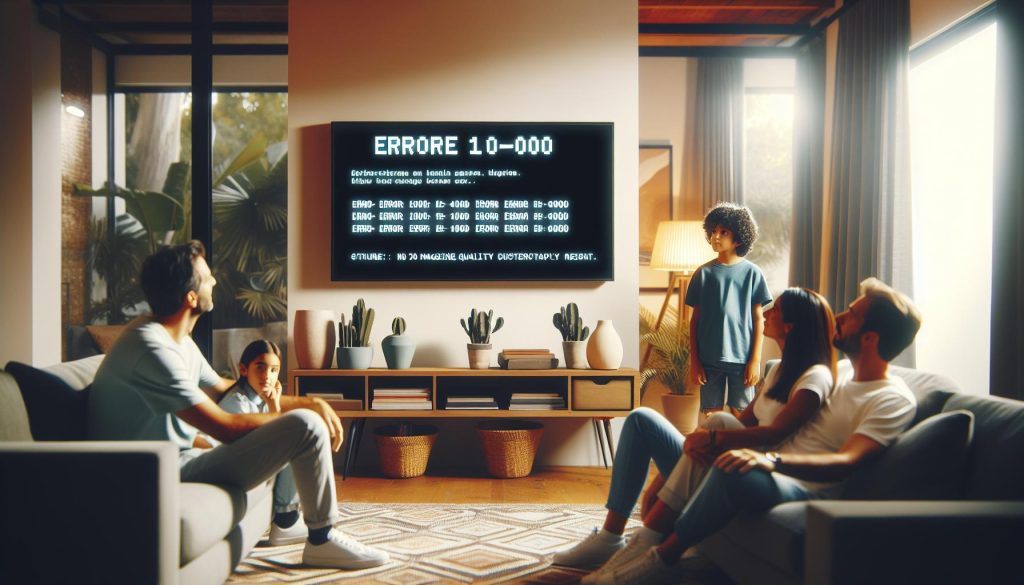
¿Alguna vez te has encontrado con el frustrante “Errore 10-000” en tu televisor mientras intentas disfrutar de tus deportes favoritos en DAZN? No estás solo. Este problema puede surgir por diversas razones, desde problemas de conectividad hasta fallos de la aplicación. En este artículo, te guiaremos paso a paso a través de soluciones fáciles y efectivas para que puedas volver a ver tus eventos deportivos sin complicaciones. Sabemos lo importante que es para ti disfrutar del contenido en directo, así que no te preocupes: con nuestras instrucciones claras y concisas, podrás resolver este inconveniente rápidamente. ¡Sigue leyendo y descubre cómo puedes solucionar este error y retomar el control de tu experiencia de visualización!
Errores Comunes en DAZN TV y Soluciones
No hay nada más frustrante que intentar disfrutar de tus deportes favoritos en DAZN y encontrar errores técnicos. Uno de los problemas más comunes que enfrentan los usuarios es el error 10-000. Este error generalmente está relacionado con dificultades en la conexión de Internet o en el dispositivo. Si te encuentras con este error, lo primero que debes hacer es verificar tu conexión a la red WiFi y asegurarte de que esté funcionando correctamente. A continuación, aquí hay algunos pasos que puedes seguir para resolver este inconveniente:
Errores Comunes y Soluciones
- Errores de Conexión WiFi: Si tu señal WiFi es inestable, prueba a reiniciar tu router o a acercarte más a él. También puedes considerar conectar tu dispositivo directamente con un cable Ethernet para una conexión más estable.
- Pantalla Negra: Para solucionar problemas de imagen como una pantalla negra, asegúrate de que todos los cables estén bien conectados y de que el televisor esté en la entrada correcta. También puedes intentar cambiar la configuración de resolución de tu dispositivo.
- Problemas de Sonido: Si experimentas problemas de sonido, asegúrate de que el volumen esté ajustado correctamente tanto en la aplicación de DAZN como en tu televisor. Desconectar y volver a conectar HDMI o cables de audio puede solucionar el problema.
- Reinicio del Dispositivo: A veces, simplemente reiniciar tu dispositivo puede resolver varios problemas. Prueba a apagar el televisor y volver a encenderlo después de unos minutos.
Asistencia Específica para Dispositivos
- Para Samsung y LG: Asegúrate de que tu aplicación DAZN esté actualizada. También verifica las configuraciones de red del televisor.
- Para Sony y Otras Marcas: Revisa las actualizaciones del sistema y de aplicaciones. A veces, el software desactualizado puede causar problemas de compatibilidad.
Si después de seguir estos pasos sigues encontrando errores, puede ser necesario consultar a soporte técnico o a tu proveedor de servicios. Recuerda que es completamente normal experimentar dificultades técnicas, así que no dudes en solicitar ayuda profesional cuando lo necesites. Con un poco de paciencia y estos consejos, estarás de regreso disfrutando de tus eventos deportivos en DAZN.
Comprender el Error 10-000 de DAZN
El error 10-000 en DAZN es uno de los inconvenientes más frustrantes que pueden enfrentar los usuarios al intentar disfrutar de sus eventos deportivos favoritos. Este error está comúnmente relacionado con problemas en la conexión a Internet, ya sea debido a una señal WiFi inestable o a configuraciones incorrectas en el dispositivo. Los usuarios suelen sentirse atascados y desesperados cuando su pantalla se queda en negro o aparece un mensaje de error: aquí hay algunas soluciones efectivas para ayudarte a resolver este problema rápidamente.
Primero, verifica tu conexión a internet. Puedes hacerlo realizando estos pasos sencillos:
- Reinicia tu router: Desconéctalo durante al menos 30 segundos y vuelve a encenderlo. Esto puede ayudar a restablecer la conexión.
- Acerque su dispositivo: Si estás usando WiFi, trata de acercarte al router o, aún mejor, conecta tu dispositivo directamente a través de un cable Ethernet. Esto puede mejorar la estabilidad de la conexión.
- Revise la configuración de red: Asegúrate de que tu dispositivo esté correctamente conectado a la red WiFi y que no esté utilizando una conexión de invitado.
Una vez que hayas realizado estas comprobaciones, abre la aplicación de DAZN para ver si el error persiste. Si todavía enfrentas problemas, puede ser útil reiniciar tu dispositivo completamente. A veces, un simple apagado y encendido puede resolver conflictos temporales en el software.
Es importante también asegurarte de que tu aplicación esté actualizada a la última versión, ya que las actualizaciones suelen incluir mejoras que pueden solucionar errores como el 10-000. Si todos estos pasos no resuelven el problema, considera la opción de contactar el soporte técnico de DAZN o a tu proveedor de servicios de Internet, especialmente si el problema puede estar relacionado con su red.
Recuerda, enfrentarte a problemas técnicos puede ser frustrante, pero con un poco de paciencia y estos consejos, podrás regresar rápidamente a disfrutar de tus deportes preferidos en DAZN. ¡Tú puedes hacerlo!
Soluciones Rápidas para Conexiones WiFi
Afrontar problemas de conexión a WiFi puede ser desalentador, especialmente cuando estás ansioso por disfrutar de tu evento deportivo favorito en DAZN. El error 10-000 a menudo está vinculado a una señal WiFi inestable, pero afortunadamente hay varias soluciones rápidas que podrías intentar para resolver este inconveniente y volver a la acción.
Verifica la señal de WiFi
Antes de cualquier otra cosa, asegúrate de que tu señal de WiFi sea lo suficientemente fuerte. Una señal débil puede causar cortes y errores. Para obtener una idea clara de la intensidad de la señal, realiza lo siguiente:
- Usa tu dispositivo cerca del router: Si es posible, muéve tu dispositivo (televisor, consola, etc.) cerca del router para comprobar si la conectividad mejora.
- Rutinas de prueba de velocidad: Usa tu smartphone o tablet para hacer una prueba de velocidad en la red. Si la velocidad es baja o hay muchas fluctuaciones, tu conexión podría ser el problema.
Optimiza tu red WiFi
A continuación, puedes optar por unos simples ajustes para optimizar tu red:
- Controla la congestión de la red: Si tienes múltiples dispositivos conectados (como smartphones, laptops, smart TVs), desconéctalos temporalmente y trata nuevamente de acceder a DAZN. A veces, muchos dispositivos pueden saturar la red.
- Cambia de canal de WiFi: Los routers generalmente operan en múltiples canales. Utiliza la configuración del router para cambiar a un canal menos congestionado, lo cual podría mejorar tu conexión.
En caso de que el problema persista, prueba estas configuraciones adicionales:
- Reinicia tus dispositivos: Apaga y enciende tu router, así como el dispositivo donde estás utilizando DAZN. Esto puede ayudar a refrescar la conexión.
- Cable Ethernet: Si aún tienes problemas, considera conectar tu dispositivo directamente al router mediante un cable Ethernet. Esto proporcionará una conexión más estable y rápida.
Recuerda que cada situación es única, y aunque estas soluciones son efectivas en muchos casos, en ocasiones puede ser necesario contactar a tu proveedor de servicios de Internet. No dudes en solicitar ayuda si lo necesitas; ¡estás dando el primer paso para volver a disfrutar de tu contenido favorito!
Ajustes de Imagen: Solucionando Pantalla Negra
Experimentar una pantalla negra mientras intentas disfrutar de tu contenido deportivo en DAZN puede ser extremadamente frustrante. Sin embargo, hay varias soluciones que puedes intentar para resolver este problema y volver a disfrutar de tus programas favoritos. Aquí te compartimos pasos sencillos que puedes seguir para solucionar el inconveniente:
1. Verifica la conexión del cable HDMI
A menudo, el problema de la pantalla negra se debe a una conexión imperfecta. Asegúrate de que el cable HDMI esté correctamente conectado tanto a tu televisor como al dispositivo de transmisión (como una consola de juegos o un streaming stick). Aquí tienes cómo hacerlo:
- Desconecta y vuelve a conectar el cable HDMI en ambos extremos.
- Cambia de puerto HDMI en tu televisor y prueba si eso soluciona el problema.
2. Configura la salida de video
Si el dispositivo está configurado para una resolución que tu televisor no puede manejar, es posible que experimentes una pantalla negra. Intenta ajustar la configuración de salida de video:
- Accede a la configuración de tu dispositivo y busca la sección de video.
- Prueba diferentes resoluciones, comenzando con 1080p o 720p, que son más compatibles con la mayoría de los televisores.
3. Reinicia tus dispositivos
Reiniciar tu televisor y el dispositivo que usas para DAZN puede resolver problemas temporales:
- Apaga ambos dispositivos.
- Espera 30 segundos antes de volver a encenderlos.
4. Comprueba las actualizaciones de software
Asegúrate de que tanto tu televisor como tu aplicación DAZN estén actualizados:
- Ve a la configuración de tu televisor y verifica si hay actualizaciones pendientes.
- Actualiza la aplicación DAZN desde la tienda de aplicaciones correspondiente.
En caso de que estos pasos no resuelvan el problema de la pantalla negra, puede ser útil consultar el manual de tu dispositivo específico, pues las marcas pueden tener configuraciones o ajustes únicos. Si todas estas soluciones fallan, considera contactar al soporte técnico de DAZN para obtener asistencia más especializada; recuerda que no estás solo en esto, ¡estamos aquí para ayudarte a resolverlo!
Problemas de Sonido en DAZN: Cómo Arreglarlos
Cuando te sientas listo para disfrutar de un emocionante evento deportivo en DAZN, pero te encuentras con problemas de sonido, esto puede ser muy frustrante. No te preocupes, ya que existen varias soluciones simples que pueden ayudarte a resolver este inconveniente. Desde ajustar la configuración de audio hasta verificar la conexión de tus dispositivos, aquí tienes algunas recomendaciones efectivas.
1. Verifica las conexiones de audio
Asegúrate de que todos los cables de audio estén bien conectados. Ya sea que estés utilizando HDMI, óptico o rca, es importante confirmar que las conexiones estén firmes y sin daños. Puedes hacer esto:
- Desconectar y volver a conectar todos los cables de audio.
- Cambiar el puerto de audio en el televisor y en el dispositivo fuente si hay varios disponibles.
2. Ajusta la configuración de audio
Las configuraciones de audio de tu dispositivo también pueden ser la fuente del problema. Dirígete a la sección de sonido en la configuración de tu dispositivo y asegúrate de que la salida de audio esté correctamente configurada. Por ejemplo:
- Verifica que el audio esté configurado en modo estéreo o envolvente, dependiendo de tu sistema de sonido.
- Prueba diferentes configuraciones de audio para ver si se soluciona el problema.
3. Reinicia tus dispositivos
Un reinicio simple puede arreglar muchos problemas técnicos. Para eso:
- Apaga tu televisor y el dispositivo que usas para DAZN.
- Desconéctalos de la corriente eléctrica durante unos 30 segundos antes de volver a encenderlos.
4. Verifica las actualizaciones
Asegúrate de que tanto tu aplicación DAZN como tu televisor estén actualizados. A veces, los problemas de sonido pueden estar relacionados con software desactualizado:
- Consulta la configuración de tu televisor para ver si hay actualizaciones disponibles.
- Accede a la tienda de aplicaciones en tu dispositivo y actualiza DAZN a la última versión.
Si después de seguir todos estos pasos el problema persiste, puede ser útil contactar al soporte técnico de DAZN. Recuerda, solucionar fallas de audio no tiene que ser complicado; con un poco de paciencia y los enfoques correctos, ¡pronto estarás de vuelta disfrutando de tu deporte favorito!
Pasos para Reiniciar tu Dispositivo
Reiniciar tu dispositivo puede ser una solución efectiva para muchos problemas comunes con DAZN, incluido el temido error 10-000. La simplicidad de esto es asombrosa; a menudo, el reinicio puede resolver problemas de conexión o configuración que impiden que la aplicación funcione correctamente. Aquí te mostramos cómo hacerlo de manera segura y efectiva para que puedas volver a disfrutar de tus eventos deportivos favoritos sin interrupciones.
1. Apaga el dispositivo
Para comenzar, localiza el botón de encendido en tu televisor o dispositivo de transmisión (como una consola de juegos o un streaming box). Mantén presionado el botón hasta que el dispositivo se apague por completo. Algunas veces, puedes necesitar hacer esto desde el control remoto; asegúrate de que realmente se esté apagando y la pantalla esté completamente negra.
2. Desconéctalo de la corriente
Es importante desconectar el dispositivo de la fuente de alimentación. Retira el cable de la corriente eléctrica. Este paso es fundamental porque permite que cualquier carga residual se disipe, lo que puede ayudar a limpiar cualquier conflicto de software.
3. Espera un momento
Deja el dispositivo desconectado durante al menos 30 segundos. Este tiempo permite que todos los componentes internos se reinicien efectivamente. No te apresures; este es un paso crucial que no debes saltarte.
4. Vuelve a conectar y enciende el dispositivo
Después de la espera, conecta nuevamente el cable de alimentación a la corriente y enciende el dispositivo. Escucha cualquier sonido de inicio o presta atención a las luces que indican que el dispositivo está bien. Esto puede parecer simple, pero muchos problemas se solucionan de esta manera.
5. Verifica la conexión a DAZN
Una vez que tu dispositivo esté encendido y listo, abre la aplicación de DAZN. Inicia sesión si es necesario y verifica si el error 10-000 persiste. Si la aplicación se carga correctamente y puedes navegar por su contenido, ¡felicitaciones! Has solucionado el problema de una manera sencilla y rápida.
Recuerda que reiniciar tu dispositivo puede ser un primer paso efectivo para solucionar problemas, pero si el error continúa, podría ser necesario explorar más a fondo o contactar al soporte técnico de DAZN. No dudes en buscar ayuda profesional si esto no resuelve el inconveniente. ¡Tú puedes hacerlo!
Configuración de HDMI y Otros Conectores
Conectar correctamente tu dispositivo a la TV es fundamental para disfrutar de DAZN sin interrupciones. Un error común que los usuarios enfrentan es el fallo de imagen o de conexión, que puede ser causado por una mala configuración de HDMI u otros conectores. Asegúrate de seguir estos pasos para optimizar la configuración de tu dispositivo.
Verificación de Conexiones HDMI
Antes de comenzar, asegúrate de que todos los cables están bien conectados. Los cables HDMI son responsables de transmitir tanto el vídeo como el audio desde tu dispositivo a la TV. Para verificar la conexión:
- Desconecta y reconecta el cable HDMI: A veces, un cable HDMI puede aflojarse. Desenchúfalo y vuelve a conectarlo en ambos extremos, tanto en el dispositivo como en la TV.
- Cambia de puerto HDMI: Si tu TV tiene varios puertos HDMI, prueba a conectar el cable en un puerto diferente. Asegúrate de seleccionar el puerto correcto utilizando el control remoto de la TV.
- Prueba un cable diferente: Si después de reconectar, aún tienes problemas, considera cambiar el cable HDMI por uno que sepas que funciona bien.
Configuración de Otras Conexiones
No solo los cables HDMI pueden causar problemas. Si utilizas dispositivos que se conectan mediante otros tipos de conectores, como componentes o conexiones de audio óptico, asegúrate de que estén correctamente configurados y conectados.
- Verifica la entrada correcta: Asegúrate de que en la configuración de tu TV esté seleccionada la entrada correcta correspondiente al tipo de conexión que usas.
- Comprueba conexión a internet: Si tu dispositivo se conecta a internet, ya sea por WiFi o por cable Ethernet, asegúrate de que esté conectado correctamente. Un corte en la conexión puede causar errores al cargar la aplicación de DAZN.
- Revisa la configuración de audio: Si el sonido no funciona, asegúrate de que el audio esté correctamente configurado. Ve a las opciones de audio de tu TV o dispositivo y verifica que esté configurado en el modo correcto.
Recuerda que cualquier error en las conexiones puede causar el error 10-000. Después de realizar estas verificaciones, intenta acceder de nuevo a la aplicación de DAZN. Si los problemas persisten, puede ser útil consultar el manual del dispositivo o contactar con soporte técnico. ¡No te desanimes, puedes solucionarlo!
Errores Relacionados con la Aplicación DAZN
Cuando experimentas problemas con la aplicación de DAZN, es normal sentirse frustrado, especialmente si estás ansioso por ver tu evento deportivo favorito. Sin embargo, hay varias causas comunes y soluciones que puedes probar para resolver errores de funcionamiento. La clave es seguir unas simples pautas y estar dispuesto a realizar algunas verificaciones iniciales.
Causas Comunes de Errores en la Aplicación
Los errores relacionados con la aplicación pueden surgir por diversas razones, incluyendo fallos de conexión, problemas de compatibilidad de dispositivos, y errores en la aplicación misma. Aquí te dejamos unas recomendaciones para abordar estos problemas:
- Conexiones a Internet: Asegúrate de que tu dispositivo esté conectado a una red WiFi estable. Una conexión inestable puede hacer que la aplicación se cierre o muestre errores.
- Actualizaciones de la Aplicación: Verifica que estés utilizando la última versión de la aplicación de DAZN. Accede a la tienda de aplicaciones de tu dispositivo y busca actualizaciones disponibles.
- Reinicio de la Aplicación: A menudo, simplemente cerrar y volver a abrir la aplicación puede solucionar problemas temporales.
Verificación de Errores Comunes
Los códigos de error también son indicativos de problemas específicos. El error 10-000, por ejemplo, suele estar relacionado con problemas de conexión a la red. Si te encuentras con este error, aquí hay algunos pasos que puedes seguir:
- Verifica la Conexión a Internet: Asegúrate de que tu conexión wifi esté activa y funcionando correctamente.
- Reinicia tu Router: Si la conexión es inestable, reiniciar el router puede ayudar a restablecerlo.
- Prueba con Otro Dispositivo: Si tienes acceso a otro dispositivo, intenta iniciar sesión en DAZN allí para verificar si el problema persiste.
Asistencia Extra para Problemas Persistentes
Si después de seguir estos pasos la aplicación sigue sin funcionar, puede ser útil desinstalar y reinstalar DAZN. Esto resolverá cualquier archivo corrupto que pudiera estar causando problemas. Además, si el problema proviene de la compatibilidad del dispositivo, revisa la sección de soporte técnico en la página oficial de DAZN para encontrar guías específicas para tu marca de dispositivo.
Recuerda que cada error tiene una solución, y muchas veces, solo requiere un poco de paciencia y los pasos correctos para resolverlo. Si todo lo demás falla, contactar a soporte técnico puede ser la opción definitiva, y no hay vergüenza en pedir ayuda profesional. ¡No te desanimes!
Asistencia para Dispositivos Samsung y LG
Cuando se trata de ver tus eventos deportivos favoritos en DAZN, la frustración puede aumentar si la aplicación no responde como debería en tu dispositivo Samsung o LG. Especialmente el error 10-000, que suele ser indicación de problemas de conexión, puede hacer que te sientas bloqueado. Afortunadamente, hay pasos simples y eficaces que puedes seguir para solucionar este problema y volver a disfrutar de tus transmisiones en vivo.
Para comenzar, verifica la conexión a Internet de tu televisor:
- Conexión WiFi: Asegúrate de que tu televisor esté conectado a la red WiFi. Si observas una “luz roja parpadeante” en tu router, es posible que necesites reiniciarlo quitando el cable de alimentación y volviéndolo a conectar después de unos segundos.
- Prueba de Conexión: Desde la configuración de tu televisor, dirígete a “Red” y realiza una prueba de conexión para confirmar que tienes acceso a Internet.
Si la conexión es estable pero aún enfrentas el error, hay otra serie de pasos que pueden ayudar:
- Reiniciar DAZN: Cierra la aplicación DAZN por completo y vuelve a abrirla. A veces, un simple reinicio de la aplicación puede resolver errores temporales.
- Actualizar la Aplicación: Verifica que DAZN esté actualizado. Dirígete a la tienda de aplicaciones de tu dispositivo para descargar la última versión y evitar problemas de compatibilidad.
Si todavía experimentas inconvenientes, no dudes en intentar desinstalar y reinstalar la aplicación. Esto puede eliminar cualquier archivo corrupto que interfiera con su funcionamiento. Y recuerda, si el problema persiste después de estos pasos, podría ser útil consultar la guía de soporte técnico específica para tu modelo de televisor Samsung o LG en el sitio web de DAZN.
La tecnología puede ser complicada, pero con un poco de paciencia y los pasos correctos, puedes superar estos tropiezos y volver a disfrutar de la emoción de tus deportes en vivo. ¡Tú puedes hacerlo!
Soluciones para TV Sony y Otras Marcas
La frustración puede aumentar cuando intentas disfrutar de DAZN en tu televisor Sony u otras marcas y te encuentras con el error 10-000. Este error generalmente indica problemas de conexión a Internet o fallos en la aplicación. Aquí hay algunas soluciones prácticas que puedes implementar para solucionar estos problemas y volver a disfrutar de tus eventos deportivos favoritos.
Primero, verifica la conexión a Internet de tu televisor. Asegúrate de que esté correctamente conectado a tu red WiFi. Puedes hacer esto siguiendo estos pasos:
- Comprueba la Conexión WiFi: Accede al menú de configuración de tu televisor, busca la sección de Red y confirma que esté conectado a tu red. Si ves una “luz roja parpadeante” en el router, es una señal de que algo no está bien.
- Realiza una Prueba de Conexión: En el menú de Red, selecciona “Probar conexión” para verificar que tienes acceso a Internet. Esto te ayudará a identificar si el problema es la conexión o la aplicación DAZN.
Si la conexión es estable pero aún aparece el error, prueba los siguientes pasos:
- Reiniciar la Aplicación: Cierra completamente DAZN y vuelve a abrirla. A veces, esto puede resolver fallos temporales.
- Actualizar la Aplicación: Asegúrate de que DAZN esté actualizado a la versión más reciente. Consulta la tienda de aplicaciones de tu televisor para verificar si hay actualizaciones disponibles.
- Reinstalar DAZN: Si los problemas persisten, considera desinstalar y volver a instalar la aplicación. Esto puede eliminar archivos corruptos que interfieren con su funcionamiento.
Además, ten en cuenta que los televisores permiten la configuración de diferentes entradas, como HDMI y otros conectores. Asegúrate de que tu televisor esté en la entrada correcta. Si utilizas dispositivos externos como consolas de videojuegos o decodificadores, verifica que estén bien conectados y funcionando.
Recuerda que, si después de seguir estos pasos aún experimentas problemas, puede ser necesario contactar con el soporte técnico para tu modelo específico de televisor. No dudes en buscar ayuda, ya que a veces la tecnología puede ser complicada, y comprender el error es el primer paso para solucionarlo. ¡Tú puedes hacerlo!
Códigos de Error de Proveedores como Movistar y Vodafone
Es común que los usuarios de servicios como DAZN enfrenten códigos de error específicos de sus proveedores de televisión, como Movistar y Vodafone. Estos códigos pueden surgir por diversas razones, desde problemas de conectividad hasta fallos en la aplicación, y es esencial saber cómo abordarlos.
Primero, si recibes un código de error al usar DAZN a través de Movistar o Vodafone, asegúrate de que no haya un fallo en el servicio del proveedor. Puedes hacerlo comprobando si otras aplicaciones funcionan correctamente o si el servicio de internet está activo. Esto puede hacerse siguiendo estos pasos:
- Verifica la Conexión a Internet: Asegúrate de que tu módem o router esté encendido y sin luces rojas. Una conexión a internet estable es crucial para disfrutar de DAZN.
- Prueba con Otro Dispositivo: Si tienes otro dispositivo (como un teléfono o una tablet), intenta acceder a DAZN en ese aparato para ver si el problema persiste.
En caso de que confirmes que tu conexión es correcta, es importante que consultes los códigos de error específicos que puedas estar viendo. Algunos de los códigos comunes incluyen errores de acceso y de autenticación. Aquí hay algunos consejos para solucionarlos:
Códigos de Error Comunes y Soluciones
| Código de Error | Descripción | Solución |
|---|---|---|
| CE-1000 | Error de autenticación | Verifica tu cuenta y contraseña; intenta reiniciar la aplicación. |
| CE-2000 | Error de conexión | Revisa tu conexión a internet y reinicia el router si es necesario. |
| CE-3000 | Error temporal | Intenta cerrar la aplicación y abrirla de nuevo después de unos minutos. |
Si después de realizar estos pasos sigue sin funcionar, te recomendaría intentar reinstalar la aplicación DAZN. Desinstalar y volver a instalar puede eliminar potenciales archivos dañados que estén causando conflictos.
No dudes en ponerte en contacto con el soporte técnico de tu proveedor (Movistar o Vodafone) si sigues encontrando problemas. Ellos pueden ofrecerte asistencia adicional y asegurarse de que no haya problemas en su red que afecten tu servicio. Recuerda, resolver estos problemas puede tomar un poco de tiempo, pero con paciencia y los pasos correctos, seguro estarás de vuelta disfrutando de tus eventos deportivos en poco tiempo. ¡Tú puedes hacerlo!
Cuándo Llamar a Soporte Técnico Profesional
Cuando te enfrentas a problemas persistentes con DAZN, como el frustrante error 10-000, puede ser tentador seguir intentando solucionar el problema por tu cuenta. Sin embargo, hay momentos en que lo mejor es buscar ayuda profesional. Aquí hay algunos consejos para saber cuándo debes hacer esa llamada.
Primero, si ya has intentado varios pasos de solución de problemas sin éxito, es un claro indicativo de que podría ser necesario contactar al soporte técnico. Esto incluye situaciones donde los pasos básicos, como reiniciar tu dispositivo, comprobar la conexión WiFi, o reinstalar la aplicación, no han resuelto el problema. Si sigues viendo el error 10-000 o tu pantalla sigue en negro, es hora de obtener ayuda.
### Señales de que necesitas ayuda profesional:
- Errores Persistentes: Si después de intentar diversos métodos tu problema sigue sin resolverse, especialmente con un código específico como el 10-000, es recomendable que contactes al soporte.
- Problemas de Conectividad: Si tu internet está funcionando bien con otras aplicaciones pero DAZN sigue fallando, ahí puede haber un problema técnico más complejo que un profesional puede atender.
- Error en Múltiples Dispositivos: Cuando el problema no se limita a un solo dispositivo y ocurre en varios (como tu Smart TV, tablet y teléfono), es probable que el error esté más allá de tu control.
- Cuando No Tienes Tiempo para Solucionar: Si eres una persona ocupada y no puedes dedicar más tiempo a resolver el problema, llamar al soporte técnico puede ahorrarte tiempo y frustración.
No debes sentirte mal por buscar asistencia profesional; todos tenemos diferentes niveles de habilidad con la tecnología, y a veces la mejor solución es simplemente dejarlo en manos de los expertos. La mayoría de los proveedores, como Movistar o Vodafone, tienen equipos dedicados a ayudar a los usuarios a resolver problemas técnicos. Asegúrate de tener a mano toda la información relevante, como el modelo de tu dispositivo y los pasos que ya has intentado. Esto ayudará a que el soporte técnico pueda asistirte de manera más eficiente.
Por último, recuerda que llamar al soporte técnico es una herramienta válida y efectiva. Te permitirá regresar a disfrutar de tus eventos deportivos favoritos sin más contratiempos. Así que no dudes en contactar a los profesionales si te enfrentas a dificultades que no puedes resolver solo. ¡Tú puedes hacerlo!
FAQ
Q: ¿Qué es el error 10-000 en DAZN?
A: El error 10-000 en DAZN generalmente indica un problema de conexión o configuración. Para solucionarlo, asegúrate de que tu dispositivo está conectado a una red estable y que la aplicación está actualizada a la última versión. Revisa también los ajustes de tu televisor y dispositivo para asegurar una correcta visualización.
Q: ¿Cómo puedo solucionar el error 10-000 sin reiniciar mi televisor?
A: Para solucionar el error 10-000 sin reiniciar tu televisor, primero verifica la conexión a Internet. Intenta desconectar y volver a conectar a la red WiFi. Luego, cierra y vuelve a abrir la aplicación DAZN. Esto suele resolver errores temporales sin necesidad de reiniciar.
Q: ¿Qué dispositivos son compatibles con DAZN y pueden mostrar el error 10-000?
A: DAZN es compatible con una variedad de dispositivos, incluidos Smart TVs, Chromecast, Fire TV, y dispositivos móviles. Cada uno puede experimentar el error 10-000 debido a problemas de conectividad o configuración. Consulta guías específicas para cada dispositivo para más detalles sobre soluciones.
Q: ¿Por qué mi pantalla se queda negra al intentar ver DAZN y aparece el error 10-000?
A: Si tu pantalla se queda negra y aparece el error 10-000, verifica la conexión HDMI y asegúrate de que está bien conectado. También revisa los ajustes de imagen de tu televisor. A veces, la configuración incorrecta puede provocar una pantalla negra.
Q: ¿Cómo puedo verificar si DAZN está caído o si es un problema de mi conexión?
A: Puedes verificar si DAZN está caído visitando su página oficial de estado de servicio en línea o en redes sociales. Si otros usuarios reportan problemas, es probable que sea un fallo en el servicio. De lo contrario, revisa tu conexión a internet y reinicia el router.
Q: ¿Qué debo hacer si el error 10-000 persiste después de seguir los pasos de solución?
A: Si el error 10-000 persiste, prueba desinstalando y reinstalando la aplicación DAZN. Esto puede solucionar cualquier error en la instalación. Si el problema continúa, considera contactar al soporte técnico de DAZN para obtener ayuda adicional específica.
Q: ¿Qué otros códigos de error relacionados con DAZN son comunes y cómo se solucionan?
A: Otros códigos de error comunes incluyen el 10-001 y el 20-000, que también están relacionados con problemas de conexión o configuración. Consulta las secciones de asistencia de DAZN en su sitio web para pasos específicos de solución para cada código.
Q: ¿Cuándo es necesario contactar al soporte técnico de DAZN?
A: Deberías contactar al soporte técnico de DAZN si, después de probar todas las soluciones, el error 10-000 sigue apareciendo. Además, si experimentas problemas recurrentes o no puedes acceder al servicio, el soporte puede ofrecer una solución más específica.
Puntos clave
Si experimentaste el error “DAZN Errore 10-000” en tu TV, no estás solo y estamos aquí para ayudarte. Recuerda que siguiendo estos pasos, desde revisar la conectividad de tu WiFi hasta comprobar el estado de tu HDMI, puedes solucionar el problema rápidamente. Si aún necesitas asistencia, no dudes en explorar nuestra guía sobre la solución de problemas de imágenes y sonido o consulta nuestra sección dedicada a códigos de error específicos para proveedores como Orange TV y Movistar.
¡No dejes que un error tecnológico te detenga! Te animamos a que te suscribas a nuestro boletín para recibir consejos útiles y mantenerse al tanto de toda la programación emocionante que DAZN ofrece, como tus deportes y eventos favoritos. Si tu TV sigue sin funcionar después de probar las soluciones que proporcionamos, considera contactar a un profesional. Siempre estamos aquí para apoyarte. ¡Puedes hacerlo! Vuelve a disfrutar de tus programas ahora mismo y visita nuestro sitio para más consejos y recursos.
Get our latest guides, news, and insights highlighted in your Google Search & AI Overviews.


