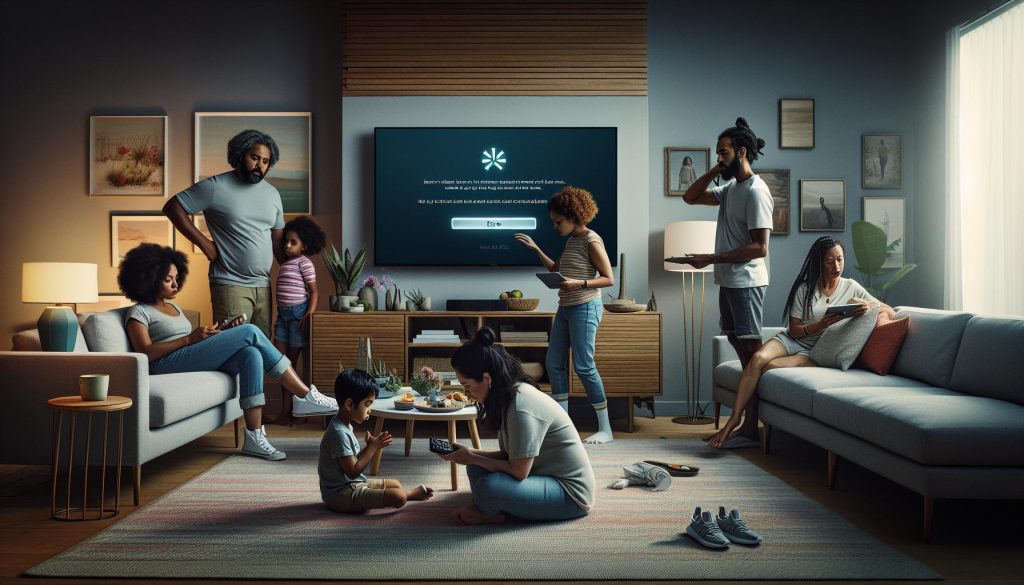
¿Te has encontrado alguna vez con la frustrante pantalla negra mientras intentas disfrutar de tu serie favorita en Netflix? No estás solo. Muchos usuarios de Smart TV enfrentan errores que interrumpen su experiencia de visualización. En este artículo, aprenderás a resolver una variedad de problemas comunes de Netflix en tus dispositivos, desde fallas de conectividad hasta errores de reproducción. Con soluciones claras y pasos sencillos, queremos empoderarte para que tú mismo puedas volver a disfrutar de tus programas sin complicaciones. Mantente con nosotros para descubrir cómo solucionar esos errores y disfrutar de una experiencia de visualización continua y sin interrupciones. ¡Rápido y fácil, tú puedes hacerlo!
Errores comunes de Netflix en Smart TV
Si alguna vez te has encontrado frustrado al intentar ver Netflix en tu Smart TV, no estás solo. Muchos usuarios enfrentan problemas que pueden parecer complicados, pero con algunos pasos sencillos, puedes solucionar la mayoría de estos errores comunes y regresar rápidamente a tu programación favorita. Uno de los problemas más típicos es la conectividad; si tu Smart TV no está correctamente conectada a Internet, es probable que la aplicación de Netflix no funcione. Asegúrate de que tu TV esté conectada a la red WiFi y que la señal sea fuerte. Si experimentas problemas de conexión, intenta reiniciar tu router y tu televisor.
Otro error recurrente es la pantalla negra al abrir la aplicación. Si ves una pantalla negra, esto puede resultar de un fallo en la aplicación o una incompatibilidad con tu TV. Para resolverlo, prueba a cerrar la aplicación completamente y volver a abrirla. Si esto no funciona, considera desinstalar y reinstalar la aplicación de Netflix. En caso de que continúes teniendo problemas, verifica si hay actualizaciones de software disponibles para tu Smart TV; a veces, las actualizaciones pueden solucionar errores de aplicaciones.
Además, los problemas de sonido son molestos y pueden surgir por varios motivos, como configuraciones incorrectas en el sistema de audio o interferencias en la conexión. Si el sonido no funciona, primero asegúrate de que el volumen no esté silenciado, tanto en la TV como en la aplicación de Netflix. Luego, revisa la configuración del audio en tu televisor y asegúrate de que esté correctamente configurado para la salida de audio que estás utilizando (por ejemplo, altavoces externos o el altavoz de la TV).
- Conexión a Internet: Verifica que tu conexión sea estable y que la TV esté conectada.
- Aplicación negra: Cierra y vuelve a abrir Netflix, o reinstala la aplicación.
- Problemas de sonido: Verifica las configuraciones de audio y el volumen.
Recuerda, si después de intentar estos pasos aún no puedes solucionar el problema, no dudes en contactar al soporte técnico de Netflix, quienes pueden ofrecerte asistencia específica para tu caso. ¡Con un poco de paciencia y estos consejos, pronto estarás disfrutando de tus series y películas favoritas sin interrupciones!
Problemas de conectividad con Netflix
Cuando intentas disfrutar de tus series y películas preferidas, un fallo de conectividad puede ser especialmente frustrante. Imagínate preparándote para el nuevo episodio de tu serie favorita, solo para encontrar que la aplicación de Netflix no se carga. Una conexión inestable o incorrectamente configurada es la causa común de este inconveniente. Sin embargo, hay pasos sencillos que puedes seguir para asegurarte de que tu Smart TV esté conectada y funcione correctamente.
Para empezar, verifica que tu Smart TV esté conectada a la red WiFi. Dirígete a la configuración de red en tu televisor y asegúrate de que esté en la misma red que tu router. Si la conexión parece estar bien pero aún enfrentas problemas, sigue estos pasos:
- Reinicia tu router: Desconéctalo de la corriente durante unos 30 segundos y luego vuelve a enchufarlo. Esto suele ayudar a restablecer la conexión.
- Reinicia tu Smart TV: Simplemente apágala y vuelve a encenderla. Esto puede resolver problemas de conexión temporales.
- Comprueba la intensidad de la señal: Si tu TV está muy lejos del router, considera acercarla o usar un repetidor de señal WiFi.
Si después de estos pasos todavía experimentas problemas, verifica si hay una actualización de software disponible para tu Smart TV. Asegúrate de que el sistema operativo y la aplicación de Netflix estén en su última versión, ya que las actualizaciones pueden corregir fallos de conexión.
Si tu conexión a internet se interrumpe con frecuencia o recibes un código de error de Netflix indicando problemas de conexión, es posible que necesites contactar a tu proveedor de servicios de internet. Cada servicio puede tener códigos de error específicos que pueden ayudar a diagnosticar el problema. Asegúrate de tener a mano tu información del proveedor para que puedan asistirte de manera eficaz.
Recuerda que la paciencia es clave en estos momentos. Con un poco de empeño y los pasos correctos, estarás de vuelta disfrutando de Netflix en poco tiempo. ¡No dudes en buscar asistencia profesional si los problemas persisten!
Solución para pantalla negra al iniciar Netflix
Al encender Netflix y encontrarse con una oscura y desalentadora pantalla negra, la frustración es comprensible. La buena noticia es que hay varias soluciones que puedes intentar para resolver este problema sin necesidad de recurrir a un técnico. Aquí te comparto algunos pasos prácticos para que puedas volver a disfrutar de tus programas y películas favoritas en poco tiempo.
- Reinicia la aplicación de Netflix: A veces, simplemente cerrar y volver a abrir la aplicación puede resolver el problema de la pantalla negra. Sal de la aplicación, espera unos segundos y luego vuélvela a abrir.
- Reinicia tu Smart TV: Apagar y encender nuevamente tu televisor puede limpiar el sistema y eliminar errores temporales que causan la pantalla negra. Desconéctalo de la corriente durante un minuto antes de encenderlo de nuevo.
- Verifica los cables de conexión: Si estás usando un cable HDMI, asegúrate de que esté correctamente conectado tanto a tu Smart TV como al dispositivo de streaming o consola. Desconectar y volver a conectar el cable a veces resuelve problemas de señal.
- Actualiza la aplicación de Netflix y el sistema operativo de tu TV: Asegúrate de que tanto la aplicación de Netflix como el sistema operativo de tu Smart TV estén actualizados a la última versión. Este paso puede corregir errores que causan la pantalla negra. Dirígete a la configuración de tu televisor para revisar y realizar actualizaciones.
Si después de estos pasos la pantalla negra persiste, verifica la conexión a internet. Intenta acceder a otras aplicaciones o servicios de streaming para determinar si el problema está relacionado con Netflix o con la conectividad de tu Smart TV. Si el resto de las aplicaciones funcionan correctamente, es posible que necesites reinstalar Netflix. Para ello, desinstala la aplicación y vuelve a instalarla desde la tienda de aplicaciones de tu Smart TV.
Recuerda que cada marca de Smart TV puede tener características específicas, así que si estas soluciones no funcionan, no dudes en consultar el manual de usuario o el sitio web de soporte del fabricante. Con paciencia y estos pasos, estoy seguro de que pronto estarás disfrutando de Netflix de nuevo. ¡Tú puedes hacerlo!
Cómo arreglar problemas de sonido en Netflix
Cuando el sonido de Netflix deja de funcionar, puede arruinar por completo tu experiencia de visualización. Este problema es más común de lo que piensas y, afortunadamente, hay varias formas de solucionarlo sin complicarte demasiado. Aquí te comparto algunos pasos que pueden ayudarte a restaurar el audio y volver a disfrutar de tus programas y películas.
- Verifica el volumen de tu TV: Asegúrate de que el volumen de tu Smart TV no esté en modo silencioso o demasiado bajo. Usa el control remoto para incrementar el volumen y confirmar que el problema no sea tan sencillo.
- Selecciona el audio correcto: Algunas veces, el problema de sonido se debe a que el audio no está configurado correctamente. Asegúrate de que la pista de audio seleccionada sea la deseada. Ve a la configuración de audio en el reproductor de Netflix y verifica si tienes la opción correcta seleccionada.
- Reinicia la aplicación: Al igual que con otros problemas, a veces simplemente cerrar Netflix y volver a abrirlo soluciona el problema. Esto reinicia la aplicación y puede restablecer el audio.
- Reinicia tu Smart TV: Si reiniciar la aplicación no funciona, prueba reiniciando el televisor. Esto puede restaurar cualquier configuración de audio que esté causando el problema.
- Verifica conexiones de audio: Si estás utilizando altavoces externos o un sistema de sonido, asegúrate de que todos los cables estén bien conectados. Conexiones sueltas pueden llevar a la falta de sonido.
- Actualiza tu Smart TV: Asegúrate de que tanto tu sistema operativo de TV como la aplicación de Netflix estén actualizados a la última versión. Las actualizaciones pueden corregir errores que causan problemas de sonido.
- Prueba con otros contenidos: A veces, el problema del sonido puede ser específico de un programa o película. Intenta reproducir otro contenido para verificar si el problema persiste.
Si después de seguir estos pasos el sonido sigue sin funcionar, considera desconectar el televisor de la corriente durante unos minutos antes de volver a encenderlo. Esto puede ayudar a resetear los componentes internos de tu dispositivo. En caso de que ninguna de estas soluciones funcione, puede ser útil contactar a soporte técnico, donde podrán guiarte a través de pasos adicionales o identificar si hay un problema más serio con tu Smart TV o la aplicación de Netflix. ¡No te desanimes, estás haciendo un gran trabajo al intentar resolver el problema por tu cuenta!
Errores de aplicación de Netflix en Smart TV
Cuando te enfrentas a errores en la aplicación de Netflix en tu Smart TV, la experiencia de ver tus programas y películas favoritos puede verse frustrantemente interrumpida. Estos errores pueden manifestarse de diferentes maneras, como bloqueos de la aplicación, tiempos de carga excesivos o mensajes de error confusos. Afortunadamente, hay pasos prácticos que puedes seguir para resolver estos problemas y volver a disfrutar de tu contenido en poco tiempo.
- Reinicia la aplicación: Muchas veces, un simple reinicio de la aplicación puede resolver problemas temporales. Cierra Netflix completamente y vuelve a abrirla para ver si el problema persiste.
- Verifica la conexión a Internet: Asegúrate de que tu Smart TV esté conectada a Internet correctamente. Puedes probar conectarte a redes WiFi diferentes o utilizar un cable Ethernet si la conexión inalámbrica es inestable. Un error común es que la señal sea demasiado débil para streaming.
- Actualiza la aplicación: Verifica si hay actualizaciones disponibles para la aplicación de Netflix en la tienda de aplicaciones de tu Smart TV. Las actualizaciones a menudo corrigen errores que podrían estar causando problemas.
- Borra cache y datos: Algunas Smart TVs permiten borrar el caché o los datos de las aplicaciones. Esta acción puede ayudar a solucionar problemas si la aplicación no está funcionando como debería.
- Reinicia tu Smart TV: Si los pasos anteriores no funcionan, intenta reiniciar tu televisor. Esto puede restablecer la memoria del dispositivo y solucionar conflictos temporales.
- Consulta códigos de error: Si ves un código de error específico, consulta la documentación de Netflix para obtener información sobre su significado y posibles soluciones. Por ejemplo, el código UI-800-3 puede indicar un problema de datos corruptos que requiere que inicies sesión nuevamente.
Es comprensible sentir frustración al lidiar con errores de aplicación, pero siguiendo estos pasos puedes restablecer el funcionamiento de Netflix en tu Smart TV. En caso de que los problemas persistan, no dudes en contactar al soporte técnico de Netflix. Ellos están allí para guiarte y ayudarte a seguir disfrutando del contenido que amas. Recuerda que cada error es una oportunidad para aprender más sobre tu dispositivo y cómo maximizar su rendimiento.
Códigos de error más frecuentes en Netflix
Cuando intentas disfrutar de tus programas y películas favoritas en Netflix, un mensaje de error puede interrumpir tu experiencia y generar frustración. Identificar y resolver estos códigos de error puede ser la clave para recuperar rápidamente el acceso al contenido que amas. A continuación, se presentan algunos de los códigos de error más comunes que podrías encontrar al usar Netflix en tu Smart TV, junto con soluciones prácticas.
Códigos de error comunes y sus soluciones
- Mesaje de Error UI-800-3: Este código indica problemas con la información de la cuenta o datos corruptos. Para resolverlo, prueba a cerrar sesión y volver a iniciar sesión en la aplicación de Netflix. Si esto no funciona, borra los datos de caché de la aplicación a través de la configuración de tu Smart TV.
- Código de error NW-2-5: Este código de error sugiere que hay un problema de conexión a Internet. Verifica tu WiFi y asegúrate de que la señal sea fuerte. Puedes intentar reiniciar tu router, o conectar tu TV directamente al router mediante un cable Ethernet para una conexión más estable.
- Error de reproducción M7121-1331: Este error generalmente ocurre cuando el dispositivo tiene problemas para reproducir contenido. Para solucionarlo, reinicia tu Smart TV y asegúrate de que esté actualizada con la última versión del software. También puedes intentar desinstalar la aplicación de Netflix y volver a instalarla.
- Código de error 10018: Este error está relacionado con problemas de streaming. Para resolverlo, asegúrate de que tu conexión a Internet sea apta para la transmisión y intenta reiniciar tu Smart TV. Comprobar también la velocidad de tu Internet puede ser útil, ya que es posible que necesites un plan más rápido para streaming en alta definición.
Dedicando unos minutos a revisar estos errores y seguir las soluciones sugeridas, puedes mejorar significativamente tu experiencia de visualización. Es normal sentir un poco de frustración al encontrarse con problemas técnicos, pero una vez que hayas resuelto el código de error, estarás de vuelta en camino de disfrutar de tu contenido favorito en Netflix. Si después de intentar estas soluciones el problema persiste, quizás sea el momento de contactar al soporte técnico de Netflix para obtener ayuda adicional. Ellos están disponibles para asistirte y asegurarse de que disfrutes de todo lo que ofrece la plataforma.
Configuración incorrecta de la red WiFi
Cuando experimentas problemas al intentar conectar tu Smart TV a Netflix, una de las causas más comunes puede ser una . A menudo, esto puede llevar a interrupciones en el servicio, mensajes de error, o incluso dificultad para cargar el contenido. Sin embargo, ¡no te preocupes! Hay varias acciones que puedes realizar para solucionar estos problemas de conexión y volver a disfrutar de tu contenido favorito rápidamente.
La primera medida que puedes tomar es reiniciar tu router. A menudo, un simple reinicio puede solucionar comportamientos erráticos. Aquí tienes un paso a paso:
- Desconecta el router de la corriente eléctrica.
- Espera 30 segundos antes de volver a enchufarlo.
- Espera que todas las luces del router se estabilicen, lo que puede tardar unos minutos.
- Vuelve a intentar conectar tu Smart TV a la red WiFi.
Si el problema persiste, verifica que tu Smart TV esté conectada a la red correcta. Asegúrate de que no haya múltiples redes similares y que estés ingresando la contraseña correcta. Puedes comprobar la configuración en el menú de red de tu televisión. También es recomendable mantener el software de tu Smart TV actualizado, ya que a veces, las aplicaciones requieren ciertas actualizaciones para funcionar correctamente.
En caso de que sigas experimentando problemas, considera las siguientes soluciones:
- Acercar el router a la TV: La distancia puede afectar la señal WiFi. Si es posible, coloca el router más cerca de tu Smart TV o usa un extensor de red.
- Eliminar interferencias: Dispositivos como microondas o teléfonos inalámbricos pueden interferir con la señal WiFi. Intenta alejar cualquier aparato que pueda causar interferencias.
- Usar una conexión por cable: Si tienes la opción, conecta tu Smart TV directamente al router mediante un cable Ethernet para una conexión más estable.
Si después de seguir estos pasos el problema continúa, puede ser útil contactar a tu proveedor de servicios de Internet para verificar si hay problemas en tu área o si tu configuración necesita ser ajustada. Recordemos que una buena conexión a Internet es esencial para disfrutar de una experiencia óptima al ver Netflix, así que no dudes en realizar estos ajustes y conseguir que todo funcione fluidamente.
Soluciones para problemas de imagen en Netflix
Cuando se trata de disfrutar tus series y películas favoritas en Netflix, una buena calidad de imagen es esencial. Si experimentas problemas con la visualización, como una pantalla borrosa, imágenes pixeladas, o incluso un problema de “pantalla negra”, hay varias soluciones que puedes intentar para resolver estos inconvenientes.
Primero, confirma que tu conexión a Internet sea lo suficientemente rápida. La calidad de video puede verse afectada si tu conexión es inestable o demasiado lenta. Netflix recomienda al menos 5 Mbps para ver vídeos en calidad estándar y 25 Mbps para streaming en alta definición. Puedes realizar una prueba de velocidad en otro dispositivo conectado a la misma red para asegurarte de que todo funciona correctamente.
Si la conexión está bien, verifica la configuración del dispositivo. Asegúrate de que tu Smart TV esté configurada para la mejor calidad de imagen posible. Revisa las opciones de imagen (como “Modo de imagen” o “Calibración”) en el menú de ajustes de tu TV y ajusta según tu preferencia, ya sea para aumentar el brillo, el contraste o la nitidez. También asegúrate de que esté utilizando el puerto HDMI correcto, si tienes tu Smart TV conectado a través de un cable HDMI.
En caso de que la calidad de la imagen siga sin mejorar, considera realizar los siguientes pasos:
- Reiniciar la aplicación de Netflix: Cierra la aplicación y vuelve a abrirla. A veces, puede haber un error temporal que afecte la calidad de la imagen.
- Actualizar la aplicación: Asegúrate de tener la última versión de la app de Netflix. Puedes revisar esto en la tienda de aplicaciones de tu Smart TV.
- Reiniciar tu Smart TV: Desconecta tu TV de la corriente durante unos minutos y luego vuelve a encenderla. Esto puede ayudar a resolver problemas temporales de software.
- Verifica los cables: Asegúrate de que el cable HDMI esté bien conectado y que no haya daños visibles. Si es posible, prueba con otro cable HDMI para descartar un problema en el cable.
Por último, si después de intentar estas soluciones aún enfrentas problemas de imagen, podría ser un buen momento para contactar al soporte técnico de Netflix o al fabricante de tu Smart TV. A veces, puede haber problemas específicos del dispositivo que requieren asistencia profesional. Recuerda, lo más importante es que puedas disfrutar de tus contenidos favoritos sin interrupciones. ¡Tú puedes resolver esto!
Actualización de software en tu Smart TV
Para disfrutar de una experiencia de streaming óptima en Netflix, es fundamental mantener el software de tu Smart TV actualizado. Esto no solo mejora la funcionalidad del dispositivo, sino que también soluciona problemas de compatibilidad que podrían interrumpir tu maratón de series. Cuando tu TV está desactualizada, puedes enfrentarte a errores de aplicación, fallos en la conexión, o problemas de rendimiento general que afecten la visualización de tus contenidos favoritos.
A continuación, te compartimos pasos sencillos para actualizar el software de diversos modelos de Smart TVs:
Cómo actualizar el software de tu Smart TV
- Samsung: Ve a “Configuración” en el menú de inicio. Dirígete a “Soporte”, luego selecciona “Actualización de software”. Si hay una actualización disponible, selecciona “Descargar e instalar”.
- LG: Presiona el botón “Configuración” en el control remoto. Navega hasta “General” y selecciona “Acerca de este TV”. Si se encuentra una actualización, podrás instalarla desde allí.
- Sony: Enciende tu TV y presiona “Inicio”. Ve a “Configuración”, luego a “Acerca del” y selecciona “Actualización del software del sistema”. Asegúrate de estar conectado a Internet.
- Hisense: Desde el menú de “Configuración”, dirígete a “Actualización del sistema”. Selecciona “Buscar actualización” y sigue las instrucciones que aparecen en pantalla.
Si después de actualizar todo sigue sin funcionar, intenta reiniciar tu Smart TV desconectándola de la corriente durante un par de minutos y luego volviéndola a encender. Este simple paso a veces resuelve problemas que persisten tras una actualización.
Recuerda que, al actualizar, es posible que se restablezca alguna configuración por defecto. Por ello, verifica que tus ajustes de imagen y sonido estén a tu gusto después de completar el proceso. Si, a pesar de estas soluciones, sigues experimentando problemas, no dudes en contactar al soporte técnico de Netflix o al fabricante de tu televisor. ¡Tienes el poder de resolver estos inconvenientes y volver a disfrutar de tus series y películas!
Guía para reparar Netflix en diferentes marcas
Cuando Netflix no funciona en tu Smart TV, puede ser frustrante, pero no te preocupes, ¡hay soluciones! A continuación, encontrarás una guía sencilla para solucionar problemas específicos según la marca de tu televisor, organizando por el tipo de falla más común: conectividad, imagen, sonido y errores de aplicación.
Samsung
Si tu Samsung tiene problemas de conectividad, asegúrate de que esté conectado a la red WiFi correctamente. Ve a “Configuración”, selecciona “Red” y luego “Configuración de red”. Si la conexión falla, puedes intentar reiniciar el router. Ante una pantalla negra, prueba lo siguiente:
- Desconecta el televisor de la corriente durante 30 segundos.
- Vuelve a encender el televisor y selecciona Netflix nuevamente.
Si los problemas persisten, actualiza el software: ve a “Configuración”, selecciona “Soporte” y luego “Actualización de software”.
LG
Para los televisores LG, en caso de problemas de sonido, primero verifica que el volumen de la TV esté activado. Si todo parece estar bien y aún no escuchas nada, ve a “Sonido” en el menú de “Configuración”, selecciona “Altavoces” y asegúrate de que esté en “Altavoces internos”. Si la app de Netflix se cierra solo:
- Desinstala la aplicación desde el menú “Aplicaciones”.
- Reinstálala desde la tienda de aplicaciones LG.
Sony
Si tienes un televisor Sony y ves códigos de error como NW-2-5, este se relaciona con problemas de conectividad. Para solucionarlo:
- Asegúrate de que el televisor y el router estén cerca.
- Reinicia ambos dispositivos.
Si tu problema es de imagen, verifica que el cable HDMI esté bien conectado y prueba usar otro cable o puerto.
Hisense
En Hisense, para problemas de aplicación, a menudo la solución es reiniciar el TV. Si ves una luz roja parpadeante, sigue estos pasos:
- Desconecta el televisor de la energía.
- Presiona el botón de encendido durante 10 segundos.
- Conéctalo nuevamente y enciéndelo.
Recuerda, si después de seguir estos pasos sigues sin poder acceder a Netflix, puede ser necesario contactar al soporte técnico ya sea de Netflix o del fabricante de tu televisor. Con paciencia y estas guías, ¡volverás a disfrutar de tus series y películas en poco tiempo!
Consejos para evitar errores recurrentes
Para disfrutar de una experiencia fluida con Netflix en tu Smart TV, es fundamental prevenir errores antes de que ocurran. Muchos problemas comunes pueden evitarse con simples medidas proactivas. Aquí te brindamos algunas recomendaciones clave para mantener tu servicio de streaming en perfecto estado.
Primero, mantén tu Smart TV actualizado. Las actualizaciones de software suelen incluir mejoras en la estabilidad de las aplicaciones, incluida Netflix. Ve a “Configuración”, selecciona “Soporte” y busca la opción de “Actualización de software”. Realiza esta verificación de manera regular, al menos una vez al mes.
Además, es esencial revisar tu conexión a Internet. Asegúrate de que tu router esté en un lugar central de tu hogar, lejos de objetos que puedan interferir con la señal, como muros gruesos y dispositivos inalámbricos que usen la misma frecuencia. Para obtener mejores resultados, considera conectar tu televisor directamente al router mediante un cable Ethernet si es posible. Esto puede mejorar la estabilidad y la velocidad de tu conexión.
Otro aspecto a considerar es desinstalar y reinstalar la aplicación de Netflix. Si experimentas fallos ocasionales, esto puede resolver problemas de aplicación. Ve a “Configuración”, accede al menú de “Aplicaciones”, desinstala Netflix y luego vuelve a descargarla desde la tienda de aplicaciones de tu Smart TV.
Por último, gestiona tus dispositivos con cuidado. Si tienes varios dispositivos conectados a la misma red, asegúrate de que no estén sobrecargando el ancho de banda, especialmente si uno de ellos está transmitiendo contenido 4K. En épocas de alta demanda, es recomendable limitar el uso de otros dispositivos que consuman mucha data.
Con estas prácticas, estarás mejor equipado para evitar errores recurrentes en tu experiencia de visualización con Netflix. Si, a pesar de todo, enfrentas problemas, recuerda que siempre puedes consultar el soporte técnico de tu televisor o de Netflix para obtener asistencia adicional. ¡Tu próxima maratón de series no debería verse afectada!
Cuándo contactar al soporte técnico de Netflix
Cuando la tecnología no funciona como debería, la frustración puede aumentar rápidamente. Si notas que tu Smart TV no puede reproducir Netflix, o experimentas constantes problemas de carga o errores de conexión, podría ser el momento de buscar asistencia profesional. Contactar al soporte técnico de Netflix es una opción valiosa cuando los pasos de solución básicos no resuelven el problema.
Es recomendable que consideres contactar al soporte técnico si:
- Experimentas códigos de error persistentes: Si ves un código de error que no puedes resolver siguiendo las guías de ayuda disponibles en la página de Netflix, busca su significado específico y si las soluciones proporcionadas no funcionan, será un buen momento para pedir ayuda.
- La aplicación no responde: Si has reinstalado la aplicación y sigue sin funcionar correctamente, o si tu Smart TV parece congelarse al intentar abrir Netflix, es señal de un problema más serio.
- Conectividad continua: Si has verificado tu conexión a Internet y todos los dispositivos funcionan, pero Netflix continúa fallando, el soporte técnico puede ayudarte a identificar problemas específicos de tu cuenta o configuración que podrías pasar por alto.
- Problemas de hardware: Si sospechas que puede haber un problema con tu televisor (como una pantalla rota o un puerto HDMI dañado), es adecuado contactar al soporte del fabricante de tu televisor, pero también es buena idea que Netflix te brinde orientación sobre cómo funcionan sus servicios con distintos modelos.
Si decides comunicarte con el soporte de Netflix, asegúrate de tener la siguiente información lista para facilitar el proceso:
- Tu nombre de usuario y correo electrónico asociado a tu cuenta de Netflix.
- Detalles sobre el modelo de tu Smart TV y el sistema operativo que utiliza.
- Descripción clara del problema, incluyendo cualquier código de error y qué pasos ya has intentado realizar.
Recuerda que la paciencia es clave, tanto en la comunicación con el soporte como al tratar de resolver problemas. El equipo de atención está capacitado para ayudarte a volver a disfrutar de tus series y películas favoritas lo más rápido posible. ¡Puedes hacerlo!
Preguntas Más Frecuentes
Q: ¿Por qué no puedo iniciar sesión en Netflix desde mi Smart TV?
A: Si no puedes iniciar sesión en Netflix, asegúrate de que tu conexión a Internet está activa. Prueba a reiniciar tu Smart TV y el router. Luego, verifica si tu cuenta de Netflix está activa y que no haya problemas de servicio. Revisa la sección de Problemas de conectividad con Netflix para más detalles.
Q: ¿Cómo puedo borrar la caché de la aplicación de Netflix en mi Smart TV?
A: Para borrar la caché de Netflix, ve a la configuración de tu Smart TV. Busca la sección de aplicaciones, selecciona Netflix y elige la opción de borrar caché. Esto puede resolver problemas de rendimiento y carga de contenido. Consulta la parte sobre Errores de aplicación de Netflix para más información.
Q: ¿Qué hacer si mi Smart TV muestra un código de error de Netflix?
A: Si ves un código de error, busca ese código específico en la página de ayuda de Netflix. Generalmente, puedes solucionar problemas reiniciando el dispositivo o verificando la conexión a Internet. Esto se relaciona con la sección de Códigos de error más frecuentes en Netflix en el artículo.
Q: ¿Mi Smart TV necesita actualizaciones para usar Netflix?
A: Sí, tu Smart TV debe tener el software y la aplicación de Netflix actualizados. Ve a la configuración de tu TV y busca actualizaciones. Esto asegura que disfrutes de la mejor experiencia de usuario y acceso a nuevas funciones. Para más detalles, consulta la sección sobre Actualización de software en tu Smart TV.
Q: ¿Por qué mi Smart TV se queda en una pantalla negra al abrir Netflix?
A: Una pantalla negra puede ser causada por un problema de conexión o una aplicación dañada. Reinicia tu Smart TV y verifica la conexión a Internet. Si el problema persiste, prueba a desinstalar y reinstalar la aplicación de Netflix. Más soluciones se encuentran en la sección de Solución para pantalla negra al iniciar Netflix.
Q: ¿Qué pasos seguir si hay problemas de sonido en Netflix?
A: Primero, ajusta el volumen de tu Smart TV y verifica si está en modo silencio. A continuación, revisa las configuraciones de audio en Netflix y en el TV. Si necesitas más ayuda, consulta la sección que trata sobre Cómo arreglar problemas de sonido en Netflix para obtener detalles más específicos.
Q: ¿Es posible que haya un problema con mi proveedor de servicios al usar Netflix?
A: Sí, algunos problemas de Netflix pueden ser debido a tu proveedor de servicios. Verifica si hay interrupciones en el servicio o limita la velocidad de conexión que está afectando la transmisión. Si este es el caso, revisa con el servicio al cliente de tu proveedor.
Q: ¿Cuándo debo contactar al soporte técnico de Netflix?
A: Contacta al soporte técnico si has intentado todas las soluciones y los problemas persisten. Esto incluye errores recurrentes, problemas de conectividad, o si tu cuenta parece estar bloqueada. Encuentra más información en la sección de Cuándo contactar al soporte técnico de Netflix.
Conclusión
¡Has llegado al final de nuestra guía sobre los errores de Netflix en Smart TV! Ahora que conoces los pasos para resolver problemas de conectividad, imagen o sonido, así como errores específicos de proveedores como Orange TV y Movistar, estás listo para disfrutar de tus series y películas sin interrupciones. No olvides revisar nuestros otros artículos sobre “Mejores prácticas para optimizar tu Smart TV” y “Cómo mejorar tu conexión a Internet para streaming”, que te ayudarán a maximizar tu experiencia de visualización.
Si aún tienes dudas o encuentras problemas específicos, no dudes en dejarnos un comentario. Nos encantaría saber cómo te ha ido y celebramos cada éxito contigo. Recuerda, ¡tú puedes hacerlo! Y si los problemas persisten, no dudes en contactar asistencia técnica. Tu entretenimiento es nuestra prioridad. Suscríbete a nuestro boletín para más consejos útiles y recursos. ¡Hasta la próxima y que disfrutes de un streaming sin problemas!
Recibe nuestras últimas guías, noticias y análisis destacados en la Búsqueda de Google y en AI Overviews.


