¿Te encuentras frustrado porque tu TV Box no reconoce el USB? No estás solo; este es un problema común que muchos usuarios enfrentan. La buena noticia es que hay soluciones sencillas que puedes aplicar por ti mismo. En este artículo, te guiaremos paso a paso para resolver este inconveniente y volver a disfrutar de tu contenido favorito sin complicaciones. Desde problemas de conexión hasta incompatibilidades con dispositivos específicos, aquí encontrarás diversas rutas para solucionar tu problema y asegurarte de que tu TV Box funcione sin problemas. No te preocupes, estamos aquí para ayudarte en cada paso del camino. ¡Vamos a hacerlo juntos! Mi TV Box No Reconoce USB: Solución Paso a Paso”>
Solución rápida para problemas de USB en Mi TV Box
Los problemas con dispositivos USB en tu Mi TV Box pueden ser frustrantes, pero hay soluciones simples que puedes probar para resolver estas dificultades y recuperar el acceso a tus contenidos almacenados. A continuación, te presentamos una serie de pasos que te ayudarán a identificar y solucionar los problemas de conexión con tu USB.
Paso 1: Verifica la conexión USB
Asegúrate de que el dispositivo USB esté correctamente conectado al puerto adecuado de tu Mi TV Box. A veces, el problema puede ser tan simple como un mal contacto. Conecta el USB en otro puerto, si es posible, para descartar que el puerto esté dañado.
Paso 2: Revisa el formato del dispositivo USB
El formato del dispositivo USB debe ser compatible con tu Mi TV Box. Generalmente, los formatos FAT32 y exFAT son los más apropiados. Si tu USB está formateado en NTFS, es posible que no sea reconocido. Puedes cambiar el formato utilizando una computadora, pero ten en cuenta que esto borrará todos los datos en el dispositivo.
Paso 3: Actualiza el software de Mi TV Box
La falta de actualizaciones puede provocar incompatibilidades con dispositivos USB. Asegúrate de que tu Mi TV Box tenga la última versión de software instalada. Ve a ‘Configuración’ > ‘Acerca del dispositivo’ > ‘Actualizaciones de sistema’ para buscar actualizaciones disponibles.
CÓMO IDENTIFICAR Y SOLUCIONAR ERRORES DE CONEXIÓN
Si después de seguir los pasos anteriores tu Mi TV Box aún no reconoce el USB, intenta reiniciar el dispositivo. A veces, una simple reinicialización puede resolver problemas temporales. Si el problema persiste, prueba con otro dispositivo USB para ver si el inconveniente radica en el USB o en el puerto.
DIAGNÓSTICO DE PROBLEMAS DE ENERGÍA Y PUERTOS USB
Si experimentas problemas de energía, como luz roja parpadeante en tu Mi TV Box, asegúrate de que la fuente de alimentación esté funcionando correctamente y que el adaptador esté conectado adecuadamente. Un bajo suministro de energía puede causar que los puertos USB no funcionen.
CÓMO UTILIZAR UNA UNIDAD USB ALTERNATIVA
Si has probado con varios dispositivos USB y el problema sigue, intenta usar una unidad USB que sepas que funciona correctamente. Esto te ayudará a determinar si el problema es con tu Mi TV Box o con el que intentas usar.
Siguiendo estos pasos, deberías poder resolver la mayoría de los problemas relacionados con el reconocimiento de dispositivos USB en tu Mi TV Box. Recuerda que si después de intentar todo lo anterior el problema persiste, puede ser necesario contactar al soporte técnico para asistencia adicional. ¡No te sientas mal por buscar ayuda, a veces la tecnología puede ser complicada!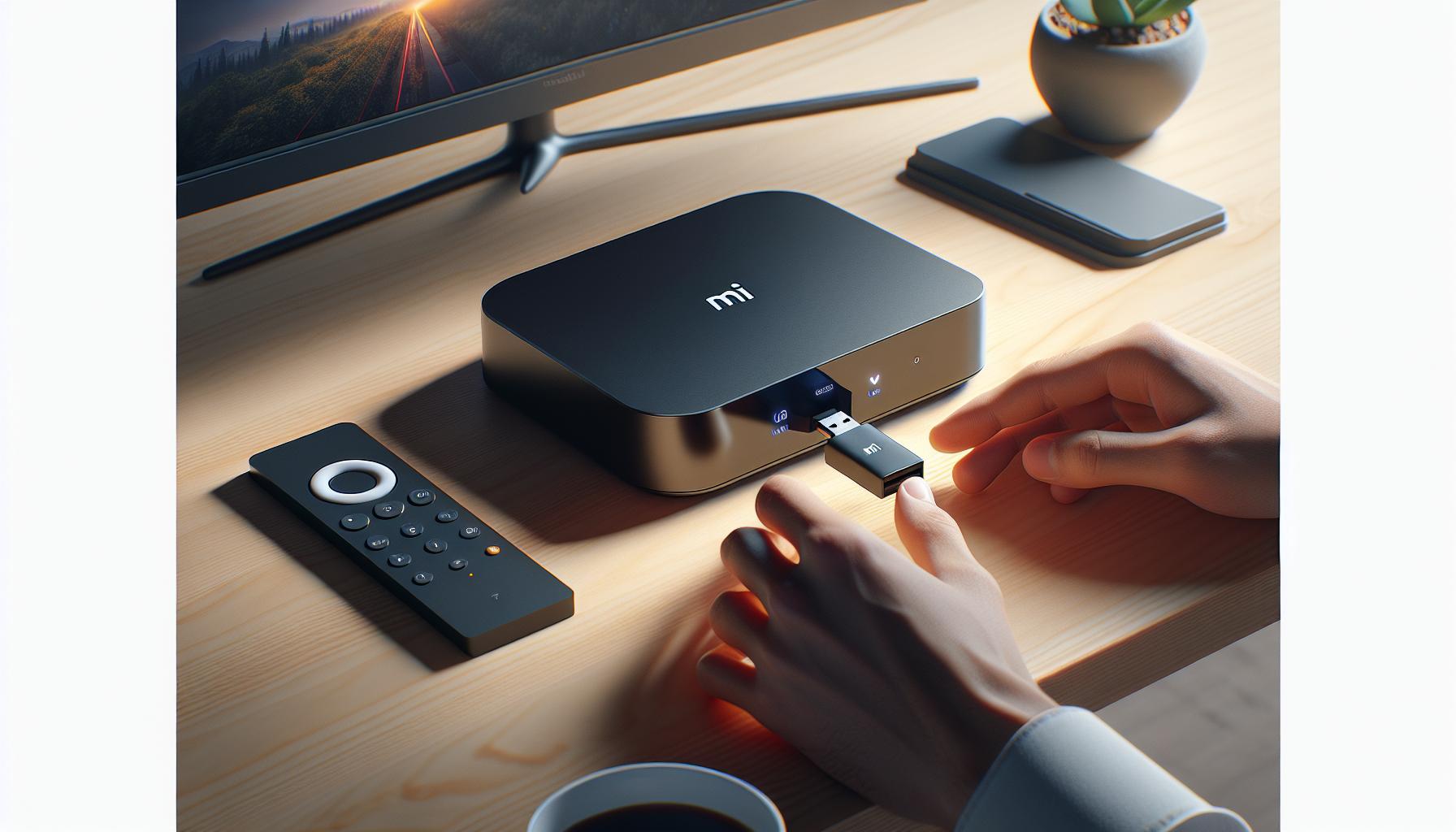
Paso 1: Verifica la conexión USB
A veces, los problemas con la conexión USB pueden ser tan simples como una mala conexión física. Antes de entrar en configuraciones más complicadas, es esencial asegurarse de que el dispositivo USB esté conectado de la manera correcta. Lo primero que debes hacer es desconectar el USB de tu Mi TV Box y volver a conectarlo. Asegúrate de que lo insertes en el puerto adecuado y presiona firmemente hasta que sientas que encaja correctamente. Si tienes varios puertos disponibles, prueba insertar el USB en un puerto diferente. Esto puede ayudar a descartar si un puerto específico está dañado o no está funcionando correctamente.
Otro aspecto clave es revisar el cable y el propio dispositivo USB. Si el cable presenta síntomas de desgaste, como cortes o doblados, podría estar afectando la conexión. Puedes realizar una prueba visual para asegurarte de que no haya nada obstruyendo los puertos, como suciedad o polvo. A veces, un simple soplo en el puerto puede ser suficiente para limpiar los contactos y mejorar la conexión.
Si, después de estas comprobaciones, tu Mi TV Box aún no reconoce el dispositivo USB, intenta reiniciar tanto la caja como el USB. Muchas veces, un reinicio puede solucionar problemas de detección. Recuerda que tu paciencia es valiosa en este proceso. Con estos pasos, te estarás acercando a resolver el problema y podrás volver a disfrutar de tu contenido favorito en poco tiempo. Si tienes éxito, tómate un momento para celebrar y disfrutar de tu Mi TV Box. Si no, no dudes en continuar explorando otras soluciones que te ayudarán a recuperar la conexión.
Paso 2: Revisa el formato del dispositivo USB
Cuando un dispositivo USB no es reconocido por tu Mi TV Box, uno de los factores más comunes a revisar es el formato del dispositivo. No todos los formatos de archivo son compatibles con tu televisión, y esto puede ser una de las razones principales por las que tu USB no está siendo reconocido. La mayoría de las Mi TV Box soportan formatos como NTFS, FAT32 y exFAT. Sin embargo, hay otros formatos no compatibles que pueden causar frustraciones innecesarias.
Es importante que verifiques el formato del dispositivo USB utilizando una computadora. Para hacerlo, conecta el USB a tu PC y sigue estos pasos:
- Haz clic derecho sobre el icono del USB en “Mi PC” o “Este PC”.
- Selecciona “Propiedades”.
- En la pestaña “General”, podrás ver el sistema de archivos. Asegúrate de que sea uno de los formatos compatibles.
Si tu USB está en un formato incompatible, es fácil de solucionar. Puedes formatear el dispositivo a uno de los formatos admitidos. Asegúrate de respaldar cualquier archivo importante antes de formatear, ya que este proceso borrará todo el contenido del USB. Aquí tienes los pasos para formatear:
- Con el USB conectado, haz clic derecho y selecciona “Formatear”.
- Elige el sistema de archivos (preferiblemente FAT32 para mayor compatibilidad).
- Haz clic en “Iniciar” y espera a que termine el proceso.
Después de formatear tu USB, vuelve a conectarlo a tu Mi TV Box. Normalmente, esto debería resolver el problema del reconocimiento del dispositivo. Recuerda que si sigues teniendo inconvenientes, no dudes en continuar con otros pasos de solución, como reiniciar la TV Box o probar con otro USB. ¡Tienes esto!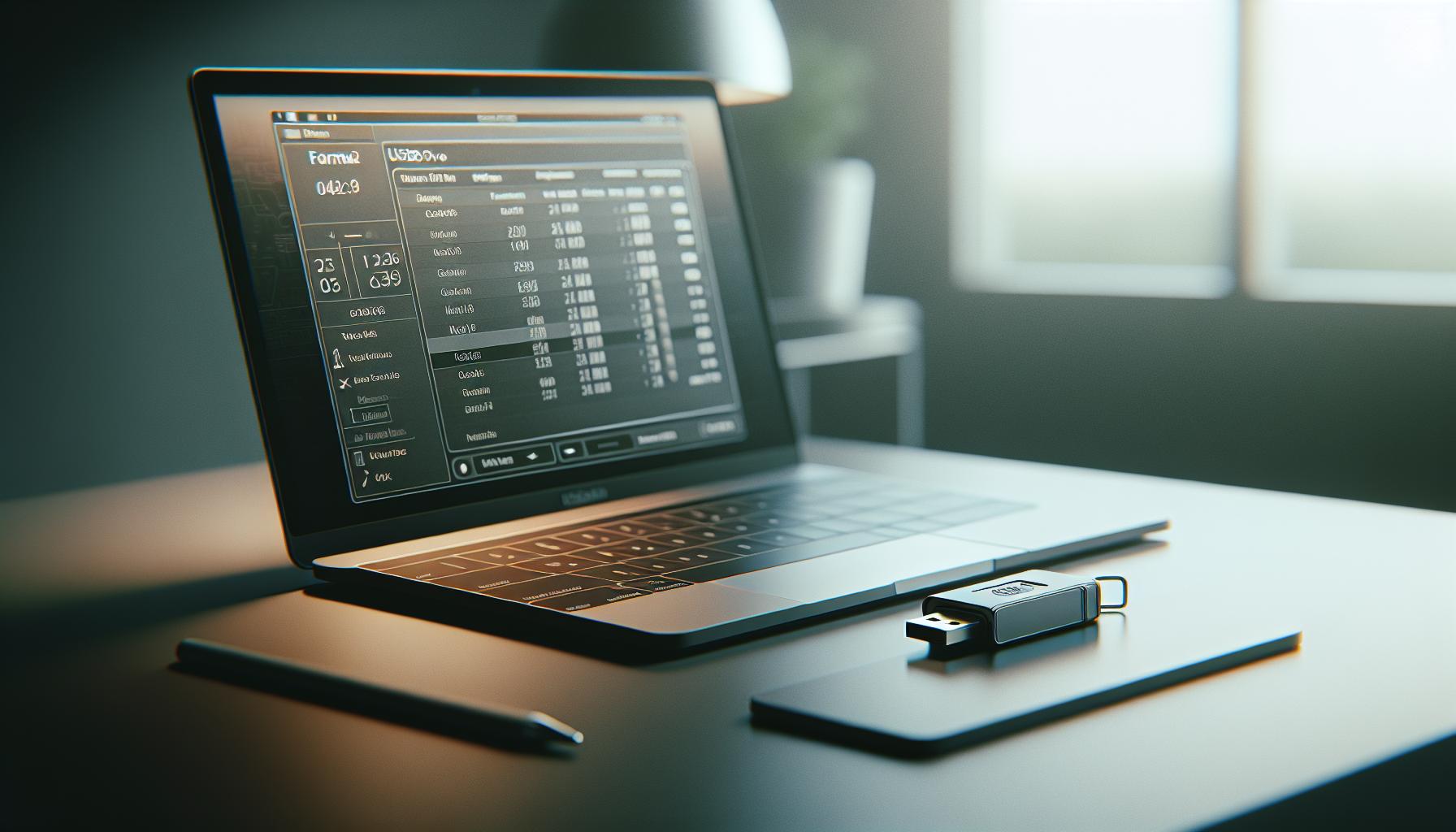
Paso 3: Actualiza el software de Mi TV Box
Actualizar el software de tu Mi TV Box es un paso crucial que puede resolver muchos problemas, incluida la falta de reconocimiento de dispositivos USB. A menudo, los fabricantes lanzan actualizaciones para mejorar la compatibilidad, corregir errores y optimizar el rendimiento. Si tu Mi TV Box no reconoce tu USB, puede ser que estés utilizando una versión de software que no está completamente alineada con las características del dispositivo.
Para comenzar, asegúrate de tener tu Mi TV Box conectada a Internet. La actualización del software normalmente requiere una conexión estable. Sigue estos sencillos pasos para actualizar el software:
- Navega hasta la pantalla de inicio de tu Mi TV Box.
- Accede a Configuración (puedes encontrarlo en el menú, generalmente representado por un ícono de engranaje).
- Desplázate hasta la opción de Acerca del dispositivo o Sobre el dispositivo.
- Busca la sección de Actualizaciones del sistema o Actualizaciones de software.
- Selecciona Buscar actualizaciones. Si hay una actualización disponible, sigue las indicaciones en pantalla para descargar e instalarla.
Es importante destacar que la actualización puede tardar un poco, así que ten paciencia. Una vez que se complete, reinicia tu dispositivo y prueba de nuevo tu USB. A menudo, esta simple acción puede resolver el problema y permitirte disfrutar de tus contenidos sin interrupciones.
Recuerda que mantener tu dispositivo actualizado no solo evita problemas con el reconocimiento de USB, sino que también mejora la seguridad y te brinda acceso a nuevas funcionalidades. Si después de la actualización aún experimentas problemas, considera verificar los pasos anteriores o contactar con el soporte técnico de Xiaomi para asistencia adicional. ¡Confía en que puedes resolver esto!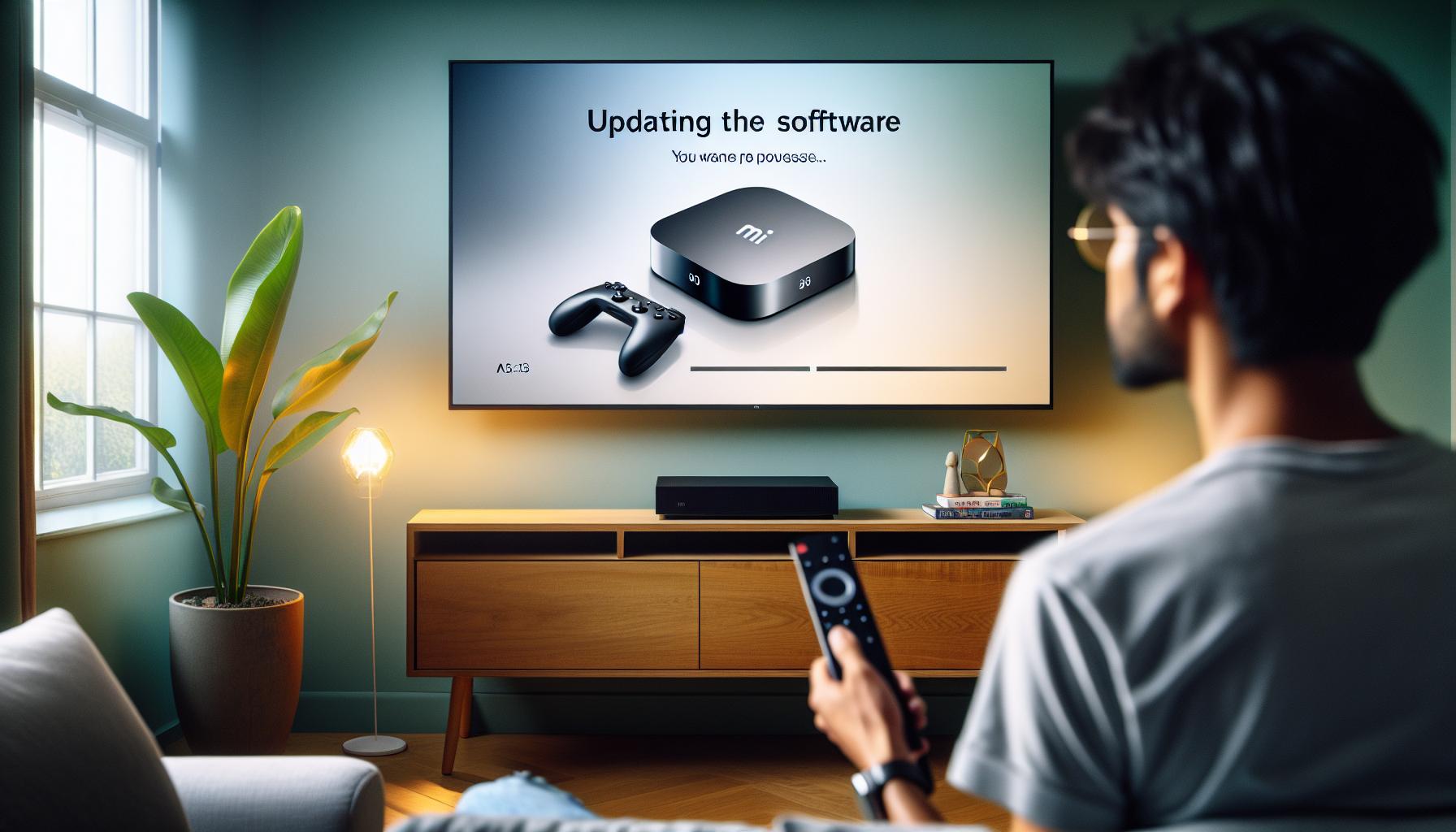
Cómo identificar y solucionar errores de conexión
Cuando tu Mi TV Box no reconoce un dispositivo USB, puede ser frustrante. Pero no te preocupes; hay pasos sencillos que puedes seguir para identificar y solucionar los errores de conexión. A menudo, un problema de conexión puede surgir por diversas razones, desde un mal funcionamiento del puerto hasta incompatibilidades de formato en tu USB. A continuación, te presentamos algunas indicaciones útiles para que puedas resolver esta situación.
Verifica la Conexión Física
Primero, asegúrate de que el dispositivo USB esté correctamente insertado en el puerto. A veces, un ajuste incorrecto puede causar la falta de reconocimiento. Retira el dispositivo y vuelve a insertarlo, asegurándote de que quede firme. Si tienes varios puertos USB, prueba conectarlo en otro puerto para descartar que el problema esté en el puerto mismo.
Inspecciona el Formato del Dispositivo USB
Algunos dispositivos Mi TV Box solo son compatibles con ciertos formatos de archivo. Verifica que tu USB esté formateado en FAT32 o exFAT, ya que otros formatos como NTFS pueden no ser reconocidos. Puedes comprobar o cambiar el formato de tu dispositivo USB conectándolo a una computadora y accediendo a las opciones de formateo.
Comprobar Actualizaciones y Reconfiguraciones
Si tu Mi TV Box sigue sin reconocer el USB, asegúrate de que el software esté actualizado. Un software desactualizado puede no ofrecer la compatibilidad necesaria para tu dispositivo. Sigue los pasos ya mencionados para actualizar el sistema. Después de hacer esto, reinicia tanto la TV Box como el dispositivo USB. A veces, una simple reinicialización puede restablecer la conexión.
Intenta con Otro Dispositivo USB
Si tras realizar todo lo anterior el problema persiste, prueba conectando otro dispositivo USB. Esto te ayudará a determinar si el problema es con el USB original o con tu Mi TV Box. Si otro dispositivo funciona, el problema probablemente esté en el primer USB. Si no, lo más probable es que tu TV Box tenga un problema de hardware o software que requiera atención adicional. En tal caso, no dudes en contactar con el soporte técnico para obtener asistencia más especializada.
Recuerda que cada detalle cuenta a la hora de solucionar problemas de conexión. Así que ve paso a paso y no dudes en pedir ayuda si lo necesitas. ¡Confía en que puedes resolver esto!
Soluciones para dispositivos USB que no son reconocidos
Cuando un dispositivo USB no es reconocido por tu Mi TV Box, puede ser una experiencia frustrante, pero hay soluciones eficaces que puedes probar para resolver este problema. A menudo, las causas de este inconveniente son diversas, desde problemas de conexión física hasta incompatibilidades de formato. Siguiendo algunos pasos sencillos, podrás identificar y solucionar los errores de conexión de manera efectiva.
Verificar la Conexión del Dispositivo USB
El primer paso es asegurarte de que el dispositivo USB esté correctamente conectado al puerto de tu Mi TV Box. Si el USB no se inserta completamente, es posible que no haga contacto adecuado. Retira el dispositivo y vuelve a insertarlo, asegurándote de que quede firme y bien colocado. Si tu Mi TV Box tiene varios puertos, intenta conectar el USB en un puerto diferente para verificar si el problema reside en el puerto original.
Revisar el Formato de la Unidad USB
Los dispositivos Mi TV Box tienen limitaciones en cuanto a los formatos de archivo que pueden leer. Para asegurar la compatibilidad, verifica que tu USB esté formateado en FAT32 o exFAT, ya que formatos como NTFS pueden no ser soportados. Puedes realizar esta verificación conectando el USB a una computadora y, si es necesario, reformatearlo desde allí. Recuerda hacer una copia de seguridad de los datos antes de proceder al formateo, ya que este acción borra toda la información en el dispositivo.
Alternativas de Conexión y Dispositivos
Si, después de verificar la conexión y el formato, el problema persiste, intenta utilizar otro dispositivo USB. Esto te permitirá determinar si el problema proviene del USB que intentabas utilizar inicialmente. Si el segundo USB es reconocido, el primer dispositivo puede estar dañado o incompatible. En cambio, si la Mi TV Box tampoco reconoce el segundo USB, podrías estar enfrentando un problema de hardware o software que necesitará una revisión más profunda.
Considerar Actualizaciones de Software
Asimismo, un software desactualizado puede crear conflictos con los dispositivos USB. Asegúrate de que tu Mi TV Box tenga la última versión del sistema operativo instalada. Si encuentras actualizaciones disponibles, instálalas y reinicia tanto el dispositivo como la Mi TV Box. Esta acción a veces es suficiente para restablecer la conexión y resolver problemas de reconocimiento.
Siguiendo estos consejos, estarás bien equipado para abordar problemas de dispositivos USB no reconocidos en tu Mi TV Box. Recuerda que resolver estos inconvenientes puede requerir paciencia, pero con cada intento, aumentas tus posibilidades de éxito. Si tras estos pasos el problema continúa, no dudes en contactar al soporte técnico para recibir asistencia especializada.
Diagnóstico de problemas de energía y puertos USB
La falta de reconocimiento de los dispositivos USB en tu Mi TV Box puede estar relacionada con problemas de energía en los puertos USB. A veces, un puerto defectuoso o una alimentación inadecuada puede ser la causa principal de estos inconvenientes. Es importante analizar el estado de los puertos y evaluar si están recibiendo la energía suficiente para funcionar correctamente.
Comienza por observar el estado físico de los puertos USB. Si notas que uno de los puertos tiene suciedad o está dañado visiblemente, esto puede obstruir la conexión adecuada y la transferencia de energía. Limpia el puerto suavemente con un hisopo de algodón seco, asegurándote de que no queden residuos. Si el problema persiste después de limpiar, considera la posibilidad de que el mismo puerto esté fallando.
La alimentación eléctrica también es crucial. Verifica que tu Mi TV Box esté conectado a una fuente de alimentación estable y que el cable de energía esté en buen estado. Un cable dañado puede provocar problemas de energía que impacten el rendimiento de los puertos USB. Si es posible, prueba conectar el dispositivo a otra toma de corriente. A menudo, un simple cambio en la fuente de energía puede resolver el problema.
En algunos casos, la configuración del sistema puede limitar la potencia de los puertos USB. Accede al menú de ajustes de tu Mi TV Box y busca opciones relacionadas con los puertos USB o la gestión de energía. Desactivar cualquier opción que limite la energía puede ayudar a que el dispositivo reconozca los USB cuando están conectados. Ten presente que algunos modelos de Mi TV Box tienen un límite en la cantidad de energía que pueden ofrecer, especialmente si conectas dispositivos que consumen mucha energía, como unidades externas grandes.
Finalmente, si todos los pasos anteriores no solucionan el problema, puede ser un indicativo de que hay que buscar asistencia técnica. No dudes en comunicarte con el soporte para obtener ayuda, ya que un fallo en el hardware podría requerir reparaciones o un reemplazo del dispositivo. Recuerda que la solución muchas veces está al alcance de tu mano, y con paciencia y atención a los detalles puedes resolver estos inconvenientes de manera efectiva.
Cómo utilizar una unidad USB alternativa
Es frustrante cuando tu Mi TV Box no reconoce un dispositivo USB. Sin embargo, una solución efectiva puede ser utilizar una unidad USB alternativa. Cambiar a un USB diferente puede ayudar a identificar si el problema reside en el dispositivo o en la configuración de tu Mi TV Box. Aquí tienes algunas recomendaciones sobre cómo proceder.
Primero, asegúrate de que la nueva unidad USB sea compatible con tu Mi TV Box. Verifica que esté formateada correctamente, preferentemente en FAT32 o exFAT, ya que estos formatos son generalmente los más compatibles. Para hacer esto en una computadora, simplemente conecta la unidad USB, ve al Explorador de archivos, haz clic derecho sobre la unidad y selecciona “Formatear”. Elige el sistema de archivos apropiado y haz clic en “Iniciar”. Este paso es crucial, ya que un formato incompatibles puede impedir el reconocimiento del dispositivo.
A continuación, prueba conectar la unidad USB a otro puerto en tu Mi TV Box. Si la unidad se reconoce en un puerto distinto, el problema podría estar en el puerto original, como discutimos en secciones anteriores. Si la USB alternativa tampoco es reconocida, intenta conectarla a otro dispositivo, como una computadora, para descartar cualquier mal funcionamiento del propio USB.
Recuerda que a veces las unidades USB pueden tener limitaciones de energía. Si estás utilizando un disco duro externo, asegúrate de que tenga su propia fuente de alimentación. De esta manera, puedes asegurarte de que se esté suministrando suficiente energía para que el dispositivo funcione correctamente. Si aún después de probar estas alternativas tu Mi TV Box no reconoce ninguna USB, es recomendable buscar asistencia técnica, ya que podría tratarse de un fallo de hardware.
Llevar a cabo estos passos de manera organizada y metódica te permitirá solventar el problema y continuar disfrutando de tu contenido favorito sin mayores interrupciones. Puedes hacerlo, y los resultados pueden ser muy satisfactorios.
Paso 4: Ajustes en la configuración de Mi TV Box
Cuando tu Mi TV Box no reconoce un dispositivo USB, a menudo los problemas más sencillos pueden estar relacionados con su configuración. Aquí te explicamos cómo ajustar la configuración de tu dispositivo para mejorar su compatibilidad y funcionamiento.
Primero, verifica que tu Mi TV Box esté actualizado. Para ello, dirígete a Configuración > Acerca del dispositivo > Actualizaciones del sistema y asegúrate de que estás utilizando la versión más reciente del software. Las actualizaciones pueden mejorar la compatibilidad con dispositivos conectados.
También es esencial revisar la configuración de almacenamiento. Accede a Configuración > Almacenamiento y reinicio. En esta sección, asegúrate de que la opción de USB esté habilitada. Si tu dispositivo ofrece opciones de formato o preparación de USB, considera utilizarlas antes de conectar tu dispositivo.
Además, si has conectado previamente un dispositivo USB y luego lo has desconectado, es posible que tu Mi TV Box todavía lo reconozca. Reinicia tu dispositivo para restablecer cualquier configuración temporal o problema de reconocimiento. Esto se hace de manera sencilla al desconectar la corriente y volver a enchufarlo.
Por último, verifica las configuraciones de energía relacionadas con puertos USB. Algunas configuraciones pueden desactivar la alimentación a los puertos USB para ahorrar energía. Esto podría estar en Configuración > Opciones de energía. Asegúrate de que la gestión de potencia esté configurada para permitir el funcionamiento constante de tus dispositivos USB.
Siguiendo estos pasos, puedes optimizar la configuración de tu Mi TV Box para que reconozca tus dispositivos USB sin inconvenientes. ¡No te desanimes! Con paciencia y atención a los detalles, verás cómo vuelves a disfrutar de tu contenido favorito rápidamente.
Consejos para mejorar la compatibilidad de dispositivos
Cuando se trata de mejorar la compatibilidad de dispositivos USB con tu Mi TV Box, hay una serie de recomendaciones que pueden hacer una gran diferencia. Antes de nada, asegúrate de que tu dispositivo USB sea compatible con la versión de software de tu Mi TV Box. No todos los dispositivos USB funcionan con todas las plataformas, así que, si es posible, opta por utilizar unidades USB que han sido recomendadas y probadas con tu modelo específico.
Conexiones y adaptadores
Es importante utilizar cables y adaptadores en buen estado. Cables dañados o de mala calidad pueden provocar problemas en la conexión. Además, si utilizas un hub USB, asegúrate de que esté alimentado o que sea compatible con tu Mi TV Box, ya que algunos hubs pueden no proporcionar suficiente energía para dispositivos más exigentes.
Formatos de dispositivos USB
Asegúrate de que el dispositivo USB esté formateado en un sistema de archivos que sea reconocido por la Mi TV Box. Los formatos más comunes aceptados son FAT32 y exFAT. Un dispositivo formateado en NTFS, por ejemplo, puede no ser reconocido, así que verificar el formato antes de conectarlo puede ahorrarte tiempo y frustraciones.
Uso de dispositivos de marcas reconocidas
Puede ser útil atenerse a marcas de dispositivos USB bien conocidas y valoradas. A veces, dispositivos de fabricación menos conocida pueden ofrecer compatibilidad limitada. Optar por marcas estándar puede garantizar que el dispositivo funcione sin problemas con tu Mi TV Box.
Pruebas de conexión
Si tienes acceso a otros dispositivos USB, prueba conectándolos a tu Mi TV Box para identificar si el problema radica en el puerto USB o en el propio dispositivo. Esto no solo determina si el puerto está funcionando correctamente, sino que también puede identificar si hay un problema específico con el dispositivo que estás intentando utilizar.
Siguiendo estos consejos, mejorarás significativamente la compatibilidad y el rendimiento de tus dispositivos USB con tu Mi TV Box, lo que permitirá una experiencia de visualización más fluida y placentera.
Errores comunes y sus códigos en Mi TV Box
Cuando tu Mi TV Box no reconoce el USB, pueden surgir ciertos errores que son comunes y fácilmente solucionables. Es vital que al identificar un problema, también reconozcamos las posibles señales que se manifiestan en la pantalla, como códigos de error o comportamientos inusuales. Estos casos pueden ser frustrantes, pero muchas veces hay pasos sencillos que puedes seguir.
Uno de los errores más habituales es el código de error 1001, que indica que el dispositivo USB no es reconocido. Esto puede deberse a un formato incorrecto del dispositivo. Para solucionarlo, asegúrate de que el USB esté formateado en FAT32 o exFAT, ya que otros formatos como NTFS no son compatibles. También es buena idea probar el USB en otro dispositivo para verificar su funcionamiento.
Otro código a tener en cuenta es el código de error 2002, que puede señalar un problema de energía en el puerto USB. En este caso, revisa si el USB está correctamente conectado y considera usar un hub USB alimentado o cambiar a otro puerto de tu Mi TV Box. También, asegúrate de no estar utilizando un cable dañado, ya que esto podría interrumpir la señal eléctrica.
Además, si observas un destello rojo en la luz de tu Mi TV Box, puede ser indicativo de un problema de hardware relacionado con la alimentación. Intenta desenchufar el dispositivo, esperar unos minutos y volver a conectarlo. Si el problema persiste, podría ser necesario realizar un reinicio de fábrica, pero asegúrate de respaldar tu información primero, ya que esto borrará todos los datos.
Sería útil crear un registro de los errores y sus códigos para tener un mejor diagnóstico en el futuro. Esto no solo te facilitará encontrar soluciones más rápidamente, sino que también podrás compartir esa información si decides contactar a soporte técnico. Recuerda, la mayoría de los problemas tienen una solución, y puedes resolverlo siguiendo estos pasos claros y sencillos.
Asistencia técnica: ¿Cuándo es necesaria?
Cuando te encuentras lidiando con problemas de conexión de USB en tu Mi TV Box, puede ser frustrante no saber cuándo es momento de buscar asistencia técnica. En muchas ocasiones, los problemas son sencillos y puedes solucionarlos por tu cuenta, pero hay situaciones donde la intervención profesional es necesaria para evitar daños mayores y obtener una solución efectiva.
Primero, si después de seguir todos los pasos de diagnóstico -como verificar la conexión, formatear el USB o actualizar el software- el problema persiste, es hora de considerar contactar al soporte técnico. Este paso es crucial especialmente si observas errores recurrentes que no se solucionan con las guías básicas. Recuerda que intentar reparar por ti mismo sin la experiencia necesaria puede causar más problemas, como un mal funcionamiento del dispositivo o pérdida de datos importantes.
Además, si continúas viendo mensajes de error complejos o códigos que no logras comprender, no dudes en buscar ayuda. La experiencia técnica del soporte puede aclarar estos temores y ofrecer soluciones que no están al alcance de los usuarios promedio. Por ejemplo, si experimentas un destello rojo en la luz de tu Mi TV Box, esto puede ser un indicativo claro de un problema de hardware que requiere atención profesional.
Cuándo contactar a soporte técnico
- Cuando no puedes resolver el problema tras seguir los pasos recomendados.
- Si los errores persistentes afectan el uso diario de tu Mi TV Box.
- En caso de observar señales de daño físico o software, como pantallas negras o reinicios inesperados.
Es importante recordar que, aunque puedes intentar solucionar muchos problemas por tu cuenta, no hay nada de malo en pedir ayuda cuando la situación se torna complicada. Los profesionales están allí para apoyarte y asegurarse de que tu dispositivo vuelva a funcionar correctamente. Al final del día, lo más importante es disfrutar de tu tiempo de entretenimiento sin interrupciones.
Recomendaciones finales para mantener tu Mi TV Box funcionando
Para mantener tu Mi TV Box en óptimas condiciones y minimizar los problemas de reconocimiento de dispositivos USB, es crucial seguir algunas recomendaciones básicas que pueden prolongar la vida útil del dispositivo y mejorar tu experiencia de usuario. Comencemos abordando unos simples hábitos que puedes adoptar para asegurar un rendimiento constante.
Primero, asegúrate de actualizar regularmente el software de tu Mi TV Box. Las actualizaciones no solo corrigen errores, sino que también mejoran la compatibilidad con nuevos dispositivos y formatos. Mantener el software actualizado te ayudará a evitar problemas de conexión de USB que pueden surgir debido a versiones obsoletas.
Otro aspecto importante es la gestión adecuada del almacenamiento. Si tu Mi TV Box se encuentra casi lleno, puede resultar en una menor eficiencia y en la incapacidad de reconocer dispositivos USB. Intenta mantener al menos un 20% de espacio libre eliminando aplicaciones que no utilizas o transfiriendo contenido a unidades externas o a la nube. De esta manera, tu dispositivo no solo podrá funcionar mejor, sino que también será más receptivo al conectar nuevos dispositivos USB.
No olvides también realizar un mantenimiento físico del aparato. Mantén tu Mi TV Box en un lugar bien ventilado y libre de polvo. El sobrecalentamiento o la acumulación de suciedad pueden causar fallas en el hardware, afectando negativamente su funcionamiento. Además, asegúrate de usar cables USB de buena calidad para evitar problemas de conexión. Un cable dañado o de mala calidad puede ser la causa de que tu dispositivo no reconozca las unidades USB correctamente.
Por último, si planeas conectar dispositivos USB que no utilizas con frecuencia, considera formatear estos dispositivos en un formato compatible, como NTFS o FAT32, que son los más utilizados y reconocidos por la mayoría de los dispositivos. Esto puede ayudar a prevenir inconvenientes en el futuro y asegurar que tus dispositivos se reconozcan sin inconvenientes.
Siguiendo estas recomendaciones, estarás en el camino correcto para disfrutar de tus contenidos favoritos sin interrupciones y sin preocupaciones. ¡Recuerda que mantener tu Mi TV Box en forma es clave para una experiencia de entretenimiento fluida y satisfactoria!
Preguntas Más Frecuentes
Q: ¿Por qué mi Mi TV Box no reconoce mi USB?
A: Mi TV Box puede no reconocer tu USB debido a problemas de conexión, incompatibilidad del formato o un software desactualizado. Asegúrate de que el USB esté correctamente conectado y que esté formateado en FAT32 o NTFS. Verifica también que tu Mi TV Box tenga la última actualización de software.
Q: ¿Cómo puedo formatear mi USB para usarlo en Mi TV Box?
A: Para formatear tu USB, conéctalo a una computadora, haz clic derecho sobre la unidad, selecciona “Formatear” y elige FAT32 o NTFS como sistema de archivos. Luego, conecta nuevamente el USB a tu Mi TV Box para comprobar su reconocimiento.
Q: ¿Qué hacer si mi USB sigue sin ser reconocido después de actualizar el software?
A: Si el USB no es reconocido tras una actualización, prueba con otro puerto USB o utiliza un dispositivo USB alternativo. Además, revisa si hay problemas de energía en la Mi TV Box que puedan afectar los puertos (consulta “Diagnóstico de problemas de energía” en tu guía).
Q: ¿Existen límites de tamaño para los dispositivos USB en Mi TV Box?
A: Sí, hay límites de tamaño que pueden variar según el modelo de tu Mi TV Box. Generalmente, los dispositivos USB de hasta 256 GB son compatibles. Si tu USB es mayor, considera particionarlo o utilizar uno más pequeño.
Q: ¿Cómo puedo mejorar la compatibilidad de mis dispositivos USB con Mi TV Box?
A: Para mejorar la compatibilidad, asegúrate de que tu USB sea de una marca reconocida y que utilices el formato correcto. También, evita el uso de extensores de cable USB, ya que pueden causar pérdida de señal.
Q: ¿Cuándo debería considerar asistencia técnica para mi Mi TV Box?
A: Si, después de intentar todas las soluciones posibles, tu Mi TV Box aún no reconoce el USB, considera buscar asistencia técnica. Esto es especialmente recomendable si se presentan códigos de error específicos que no puedes resolver.
Q: ¿Puedo usar un HUB USB con Mi TV Box?
A: Sí, puedes usar un HUB USB con tu Mi TV Box. Sin embargo, asegúrate de que el HUB cuente con alimentación independiente para evitar problemas de potencia que pueden hacer que los dispositivos conectados no sean reconocidos.
Q: ¿Es posible que un USB dañado cause problemas de reconocimiento en Mi TV Box?
A: Sí, un USB dañado puede causar que la Mi TV Box no lo reconozca. Prueba tu USB en otro dispositivo para confirmar su funcionamiento. Si no funciona en otros dispositivos, lo más probable es que necesite ser reemplazado.
Consideraciones finales
Ahora que has descubierto cómo solucionar el problema de que tu Mi TV Box no reconoce el USB, es momento de actuar. Aplica estos pasos y retoma el control de tu entretenimiento al instante. Si aún enfrentas dificultades, no dudes en revisar nuestros otros artículos sobre problemas comunes de conectividad de TV y errores de imagen; puedes encontrar información útil sobre dispositivos específicos como Samsung, LG o Sony.
Recuerda, ¡no estás solo en este proceso! Comparte tus experiencias y preguntas en los comentarios para que podamos ayudarte a resolver cualquier situación. Además, si te gustaría recibir más consejos útiles, suscríbete a nuestro boletín y mantente al día con las mejores soluciones tecnológicas. ¡Tú puedes hacerlo, y estamos aquí para apoyarte en cada paso del camino!
Recibe nuestras últimas guías, noticias y análisis destacados en la Búsqueda de Google y en AI Overviews.


