¿Alguna vez te has encontrado frente a tu TV Box, ansioso por disfrutar de tus programas favoritos, solo para descubrir que no puede conectarse a WiFi? Este es un problema común que puede generar frustración, pero la buena noticia es que hay soluciones efectivas y simples que puedes implementar. En este artículo, te guíaremos paso a paso a través de las posibles causas y soluciones, asegurándonos de que puedas volver a disfrutar de tu contenido lo antes posible. Con un enfoque amigable y sin complicaciones, transformaremos esa experiencia estresante en un proceso manejable, empoderándote para que soluciones el problema de manera independiente. ¡Sigue leyendo y recupera la conectividad de tu TV Box!
No Puedo Conectar Mi TV Box a WiFi: ¿Qué Hacer?
Cuando tu TV Box no se conecta a WiFi, la frustración puede ser abrumadora, pero no te preocupes, hay soluciones. Es común experimentar dificultades con la conexión a Internet, especialmente si estás utilizando múltiples dispositivos. Aquí te ofrecemos algunos pasos para resolver este inconveniente de manera efectiva.
Paso 1: Verifica la señal WiFi
Antes que nada, asegúrate de que tu red WiFi está activa y funcionando correctamente. Puedes comprobarlo conectando otro dispositivo, como un teléfono o una computadora. Si estos dispositivos también tienen problemas, lo más probable es que haya un problema con tu proveedor de Internet.
Paso 2: Reinicia tu TV Box y enrutador
A veces, un simple reinicio puede resolver muchos problemas de conectividad. Sigue estos pasos:
- Apaga tu TV Box y desenchúfalo de la corriente.
- Desconecta tu enrutador de la corriente y espera unos 30 segundos.
- Vuelve a enchufar el enrutador y espera a que se reinicie completamente.
- Por último, enchufa tu TV Box y enciéndelo.
Paso 3: Ajusta la configuración de tu red WiFi
Es posible que necesites verificar la configuración de tu red. Asegúrate de que tu TV Box esté dentro del rango de señal del enrutador. También verifica que estás utilizando la contraseña correcta para la red y que el tipo de seguridad sea compatible con tu TV Box.
Paso 4: Actualiza el software de tu TV Box
Asegúrate de que tu TV Box tenga la última actualización de software. A veces, las versiones anteriores pueden tener problemas de compatibilidad con las redes más recientes. Ve a la configuración de tu dispositivo y busca la opción de actualización.
Recuerda siempre que contactar al soporte técnico de tu proveedor o del fabricante del TV Box no está de más si las soluciones anteriores no funcionan. Ellos pueden ayudarte con problemas específicos que puedan estar afectando tu modelo en particular. ¡No te desanimes, puedes resolverlo!
Problemas Comunes de Conexión WiFi
Los problemas de conexión WiFi son una de las frustraciones más comunes que enfrentan los usuarios de TV Box, y pueden deberse a una variedad de factores. Desde interferencias y configuraciones incorrectas, hasta problemas con el router, es esencial identificar la causa para encontrar la solución adecuada. Un problema habitual es que el TV Box no detecte la red WiFi. Esto puede originarse si el dispositivo está fuera del rango de la señal del router o si la red está oculta. En casos como este, asegúrate de que el TV Box esté cerca del router para mejorar la señal.
Otro tema recurrente es el ingreso a la red. A veces, puede olvidarse la contraseña o hay una incompatibilidad en el tipo de seguridad del WiFi (como WPA2). Verifica siempre que la contraseña introducida sea la correcta y que el tipo de seguridad del router sea compatible con tu dispositivo. Además, algunos usuarios han experimentado problemas relacionados con el “PMF” (Protected Management Frames), que pueden causar desconexiones frecuentes. Este problema es más común en ciertos modelos de TV Box y configuraciones de router; en tales casos, es recomendable investigar si existe una solución específica para tu dispositivo y router.
La actualización de software es otro aspecto crucial. Si tu TV Box tiene un software desactualizado, podría no funcionar correctamente con las nuevas configuraciones de red. Así que, asegúrate de revisar las actualizaciones disponibles en el menú de configuración del dispositivo. Los reset de fábrica también pueden ser necesarios en situaciones persistentes, pero ten en cuenta que esto eliminará todos los datos y configuraciones guardadas.
Por último, siempre es prudente tener en mente que, si después de realizar estos pasos no encuentras solución, puede ser útil contactar al soporte técnico del fabricante del TV Box o tu proveedor de Internet, ya que podrían ofrecerte una ayuda más específica y adecuada a tu situación. Recuerda, ¡cada problema tiene solución y tú puedes lograrlo!
Guía Paso a Paso para Conectar Tu TV Box
Cuando intentas conectar tu TV Box a WiFi y no lo logras, puede ser frustrante, pero no te preocupes, ¡estás a punto de resolverlo! Aquí tienes una guía clara y paso a paso que te ayudará a conectar tu dispositivo a la red WiFi sin complicaciones. Comencemos.
1. Verifica la Conexión de Internet
Asegúrate de que tu router esté encendido y funcionando correctamente. Puedes probar otros dispositivos, como tu teléfono o computadora, para confirmar que la conexión a internet esté activa.
2. Ubicación del TV Box
Coloca tu TV Box lo más cerca posible del router para asegurar una señal fuerte. Si la señal es débil, considera mover el router o utilizar un amplificador de señal WiFi.
3. Accede al Menú de Configuración
Enciende tu TV Box y accede al menú de configuración. Busca la opción de “Red” o “Conexiones” para iniciar el proceso de conexión a WiFi.
4. Selecciona tu Red WiFi
Desde el menú de redes, selecciona tu red WiFi de la lista de redes disponibles. Asegúrate de que es la red correcta y que no está oculta.
5. Introduce la Contraseña
Introduce la contraseña de tu red WiFi. Asegúrate de ingresarla correctamente, ya que un error mínimo puede causar que no te conectes.
6. Configuración del Router
Si aún no puedes conectar, es posible que necesites revisar la configuración de tu router. Verifica que el tipo de seguridad (WPA2, WPA3) sea compatible con tu TV Box. Considera cambiar el canal del router, prefiriendo los canales 1, 6 y 11 que suelen ser más estables.
7. Actualiza el Software del TV Box
Asegúrate de que tu TV Box esté actualizado. Ve a la opción de “Actualización de software” en el menú de configuración y sigue las instrucciones.
8. Reinicia Dispositivos
A veces, un simple reinicio puede solucionar el problema. Apaga tu TV Box y el router, espera unos segundos y enciéndelos nuevamente.
9. Prueba la Conexión
Después de seguir todos estos pasos, intenta conectarte de nuevo a la red WiFi. Si lo lograste, ¡felicitaciones! Ahora puedes disfrutar de tus programas favoritos.
10. Contacta Soporte Técnico
Si después de todos estos intentos aún no puedes conectar tu TV Box a WiFi, puede ser necesario contactar al soporte técnico del fabricante o tu proveedor de internet, ya que podría ser un problema más específico.
Recuerda, mantener la calma es clave, y con estos pasos puedes resolver la mayoría de los problemas de conexión. ¡Tú puedes hacerlo!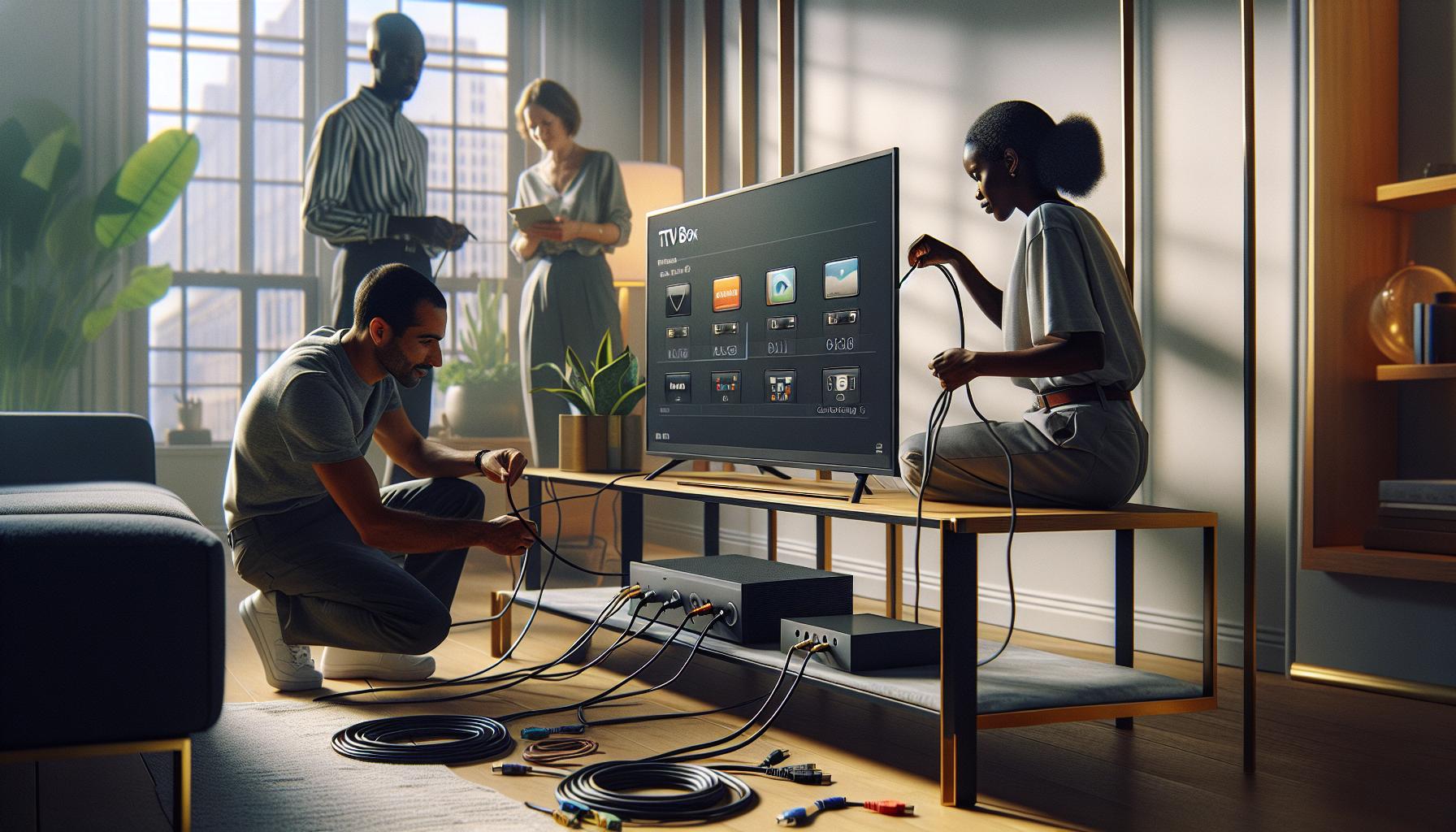
Verifica la Configuración de Tu Red WiFi
A veces, la razón por la que tu TV Box no se conecta a WiFi no está relacionada con el dispositivo, sino con la configuración de tu red. Este es un paso crucial que puedes verificar antes de emprender otras soluciones más complicadas. Comencemos a revisar cómo asegurar que tu red WiFi esté en óptimas condiciones para que tu TV Box pueda conectarse sin problemas.
Primero, asegúrate de que tu router esté encendido y funcionando correctamente. Esto puede parecer obvio, pero a veces un simple olvido puede ser la causa de la desconexión. Además, verifica que no haya activado accidentalmente algún modo de “no molestar” en el router, que pueda estar bloqueando conexiones. Otra cosa importante a considerar es la ubicación del router; debe estar en un lugar central y elevado en tu hogar para maximizar la cobertura de señal.
A continuación, verifica las propiedades de la red WiFi. Accede a la configuración de tu router a través de un navegador web, ingresando la dirección IP del router (normalmente 192.168.1.1 o 192.168.0.1) en la barra de direcciones. Revisa que el nombre de tu red (SSID) esté visible y que la seguridad de la red esté configurada correctamente. Los tipos de seguridad más recomendados son WPA2 o WPA3, ya que ofrecen una mejor protección y compatibilidad con la mayoría de los dispositivos. También revisa si el canal de transmisión está configurado en uno de los que normalmente ofrecen mejor desempeño, como el canal 1, 6 o 11.
Si tu red utiliza protocolos de seguridad poco comunes o si has realizado cambios recientes en la configuración del router, como modificar la contraseña o el nombre de la red, es posible que necesites reconfigurar la conexión en tu TV Box. Ingresa nuevamente la contraseña de WiFi asegurándote de que no hay errores tipográficos y considera realizar un reinicio del router y del TV Box para refrescar las conexiones.
Al realizar estos pasos, estarás un paso más cerca de disfrutar de tus contenidos favoritos sin interrupciones. Si después de verificar todo esto tu TV Box aún no se conecta a WiFi, puedes explorar otros problemas de conectividad o contactar a tu proveedor de servicios para obtener asistencia específica. ¡Tú puedes hacerlo!
Soluciones para Pantalla Negra o Sin Imagen
Cuando te enfrentas a la frustración de una pantalla negra o sin imagen en tu TV Box, es fácil sentirse abrumado, pero hay pasos sencillos que puedes seguir para resolver este problema. Lo primero que debes hacer es comprobar la conexión del cable HDMI o del cable de alimentación. Asegúrate de que todo esté correctamente conectado y que no haya daños visibles en los cables. Si es posible, prueba con otro cable HDMI o con otro puerto en tu televisor para descartar problemas relacionados con la conexión física.
Otro punto crucial es verificar la fuente de entrada en tu televisor. Asegúrate de que estamos utilizando el canal correcto en tu televisor (por ejemplo, HDMI 1, HDMI 2), ya que a veces se puede cambiar accidentalmente. Si aún no hay imagen, intenta reiniciar tanto tu TV Box como tu televisor. Desconéctalos de la corriente eléctrica, espera unos 30 segundos y vuelve a encenderlos. Este reinicio a menudo resolve conflictos temporales y puede restaurar la imagen.
Configuración de Resolución
A veces, la pantalla negra puede ser consecuencia de una configuración incorrecta de la resolución. Asegúrate de que la resolución de tu TV Box sea compatible con tu televisor. Puedes hacer esto siguiendo estos pasos:
- Accede al menú de configuración de tu TV Box.
- Navega a “Pantalla” o “Resolución”.
- Selecciona opciones de resolución que coincidan con las capacidades de tu televisor, generalmente 720p, 1080p o 4K.
Si tu TV Box tiene una opción para auto-detectar la configuración óptima, úsala.
Actualizaciones de Firmware
Además, verifica si hay actualizaciones de firmware disponibles para tu TV Box. A veces, los problemas de visualización se pueden solucionar con una simple actualización del software. Dirígete a la sección de “Actualizaciones” en la configuración y sigue las instrucciones para actualizar. Esto puede mejorar la estabilidad y la compatibilidad del dispositivo, ayudando a resolver problemas de imagen.
En caso de que, después de seguir todos estos pasos, continúes sin obtener imagen, podría ser un problema más serio de hardware en el TV Box o en el televisor. En este caso, considera contactar al servicio técnico del fabricante o al lugar donde lo compraste para obtener asistencia especializada. Recuerda, ¡tú puedes resolverlo!
Cómo Solucionar Problemas de Sonido
La falta de sonido en tu TV Box puede ser un inconveniente frustrante, especialmente cuando estás listo para disfrutar de tu programa o película favorita. Pero no te preocupes, hay pasos sencillos que puedes seguir para solucionar este problema. Lo primero que te recomiendo es verificar la conexión de los cables de audio. Asegúrate de que el cable HDMI o el cable óptico (S/PDIF), si los estás utilizando, estén conectados correctamente tanto a tu TV Box como a tu televisor o sistema de audio. Si tienes la opción, prueba con un cable diferente para descartar que el problema sea un cable dañado.
A continuación, verifica la configuración de sonido del TV Box. A veces, el volumen puede estar en silencio o muy bajo. Accede al menú de configuración de audio, que suele encontrarse en la sección de “Sonido” del menú principal, y asegúrate de que el volumen esté ajustado adecuadamente. Si tu box tiene la opción de seleccionar el tipo de salida de audio, como “Estéreo”, “5.1” o “Passthrough”, prueba cambiando esta configuración para ver si eso soluciona el problema.
Verifica la Salida de Audio
La salida de audio en algunos modelos puede estar configurada para un sistema de audio externo. Para comprobar esto:
- Accede a tu menú de configuración.
- Navega a “Sonido” o “Audio”.
- Verifica si la salida está configurada para HDMI, óptico o analógico según lo que estés usando.
- Intenta cambiar la salida a otra opción y vuelve a probar.
Además, si usas altavoces Bluetooth, verifica que estén correctamente emparejados y encendidos. A veces, el sonido se dirige sin querer hacia los altavoces incorrectos.
Problemas de Compatibilidad
Los problemas de sonido también pueden surgir por incompatibilidad entre el TV Box y tu televisor. Consulta el manual del usuario o la página de soporte del fabricante para asegurarte de que todos los dispositivos sean compatibles. Si estás usando aplicaciones específicas dentro del TV Box, asegúrate de que estén actualizadas a la última versión, ya que algunos errores de sonido se solucionan con actualizaciones.
Si después de todos estos pasos no tienes sonido, podría ser necesario contactar al soporte técnico del fabricante de tu TV Box o televisor. No dudes en buscar asistencia, ya que a veces los problemas pueden ser más complejos y requieren atención especializada. Recuerda, ¡tú puedes solucionarlo y volver a disfrutar de tu contenido favorito!
Errores de Conexión de Proveedores Populares
Los conflictos de conexión a WiFi no solo pueden ser frustrantes, sino que también pueden ser el resultado de errores específicos relacionados con tu proveedor de servicios. Cuando tu TV Box no se conecta a la red, es posible que experimentes mensajes de error que te indican un problema en el servicio, que pueden variar según el proveedor. Para ayudarte, a continuación te ofrecemos soluciones para algunos de los errores más comunes y cómo resolverlos.
Errores Comunes por Proveedor
Algunos de los proveedores más populares, como Movistar, Vodafone y Orange TV, tienen códigos de error específicos que pueden aparecer en tu TV Box. Aquí hay una lista de errores comunes y cómo puedes abordarlos:
- Movistar: Si ves el código de error 301, esto puede indicar problemas con tu conexión a Internet. Intenta reiniciar tu enrutador y espera unos minutos antes de volver a intentar la conexión. También verifica si hay cortes de servicio en tu área.
- Vodafone: Un código de error 404 suele representar que no se puede acceder al servicio. Asegúrate de que tu suscripción esté activa y verifica si el decodificador está funcionando correctamente. Reinicia el TV Box y comprueba la conexión nuevamente.
- Orange TV: Si recibes un error de conexión 1001, intenta desconectar el decodificador de la corriente durante 10 segundos y luego vuelve a enchufarlo. Además, revisa la intensidad de la señal WiFi.
Recuerda, cada proveedor tiene un servicio técnico que puede brindarte asistencia en caso de que los errores persistan. Consulta sus páginas oficiales para más detalles y posibles interrupciones en el servicio.
Pasos Adicionales para la Solución de Problemas
Si estos códigos no te ayudan a resolver el problema, aquí hay algunos pasos adicionales que puedes seguir para asegurarte de que tu TV Box pueda conectarse a la red:
- Verifica tu Conexión WiFi: Asegúrate de que otros dispositivos se puedan conectar a la misma red. Si no es así, el problema puede estar en tu red WiFi.
- Reinicio de Dispositivos: Reinicia tanto tu router como tu TV Box. Esto refresca la conexión y puede resolver problemas de red temporales.
- Comprueba la Ubicación: Asegúrate de que tu TV Box esté dentro del rango de tu enrutador. Si es posible, mueve el enrutador más cerca o utiliza un repetidor WiFi.
- Actualizaciones de Software: Verifica si hay actualizaciones de software disponibles para tu TV Box, ya que algunas actualizaciones pueden incluir mejoras de conectividad.
Si después de seguir estos pasos sigues enfrentando problemas de conexión, considera comunicarte con el servicio de atención al cliente de tu proveedor para obtener ayuda. Recuerda, ¡tú puedes resolverlo!
Conexiones Alternativas: HDMI y Bluetooth
A veces, la conexión WiFi puede ser problemática, pero hay otras formas de disfrutar de tu TV Box sin depender de la red inalámbrica. Las conexiones por cable HDMI y Bluetooth ofrecen alternativas efectivas para asegurarte de no perderte tus programas y películas favoritas.
Utilizar un cable HDMI es una de las maneras más sencillas y eficaces para conectar tu TV Box a tu televisor. Simplemente, sigue estos pasos:
- Conecta el cable HDMI: Inserta un extremo del cable HDMI en el puerto de tu TV Box y el otro en cualquier puerto HDMI disponible en tu televisor.
- Selecciona la fuente correcta: Usa el control remoto de tu televisor para seleccionar la entrada HDMI a la que has conectado el TV Box.
- Disfruta de la imagen y el sonido: Una vez conectado, deberías ver la interfaz del TV Box en la pantalla del televisor.
Una de las grandes ventajas de usar un cable HDMI es la calidad de imagen y sonido que puede ofrecer, lo que te permite disfrutar de tus contenidos en alta definición.
Por otro lado, si prefieres una conexión sin cables, Bluetooth puede ser una buena opción, especialmente para dispositivos como altavoces externos o auriculares. Para conectar dispositivos por Bluetooth, sigue estos pasos:
- Activa el Bluetooth en tu TV Box: Ve a la configuración de tu TV Box y activa la función Bluetooth.
- Pon tu dispositivo Bluetooth en modo de emparejamiento: Si es un altavoz o auriculares, busca el modo de emparejamiento en su manual.
- Empareja los dispositivos: En la configuración del TV Box, busca el dispositivo Bluetooth en la lista de dispositivos disponibles y selecciona “emparejar”.
Con estas conexiones alternativas, puedes seguir disfrutando de tu TV Box incluso si la conexión WiFi no está funcionando como debería. Conéctate y relájate, ¡tú puedes hacerlo!
Configuración y Actualización de Apps de TV
Cuando un TV Box no se conecta a WiFi, las aplicaciones pueden no funcionar correctamente, haciendo imposible disfrutar de tus programas y películas favoritos. Por eso, es fundamental asegurarte de que tus aplicaciones de TV estén bien configuradas y actualizadas. Un software desactualizado puede causar problemas de rendimiento y conectividad. Vamos a ver cómo resolver esto.
Configuración de Apps de TV
Para garantizar que tus aplicaciones funcionan correctamente, sigue estos pasos:
- Accede a la tienda de aplicaciones: Desde el menú principal de tu TV Box, busca la tienda de aplicaciones, que suele ser Google Play Store o la tienda específica de tu marca.
- Verifica si hay actualizaciones disponibles: Selecciona “Mis aplicaciones” o “Actualizaciones” para ver si alguna aplicación requiere actualización.
- Actualiza las aplicaciones: Si hay actualizaciones disponibles, selecciona la opción de actualizar. Esto no solo mejora el rendimiento, sino que también soluciona errores que podrían estar afectando la conectividad.
- Reinstala aplicaciones problemáticas: Si una aplicación sigue sin funcionar, es recomendable desinstalarla y volver a instalarla. Así te aseguras de tener la última versión y que esté libre de errores acumulados.
Actualización del Sistema del TV Box
Además de las aplicaciones individuales, es importante actualizar el software del TV Box. A continuación, un esquema para hacerlo:
- Ve a la configuración: Accede al menú de configuración desde la pantalla principal.
- Selecciona “Acerca del dispositivo”: Busca la opción que indica las actualizaciones del sistema.
- Inicia la búsqueda de actualizaciones: Si hay actualizaciones pendientes, sigue las instrucciones en pantalla para aplicarlas.
Mantener las aplicaciones y el sistema actualizados no solo soluciona problemas de conectividad, sino que también mejora la experiencia general de uso del TV Box. Si después de esto sigues experimentando problemas, puede ser necesario investigar más a fondo o considerar contactar al soporte técnico de tu proveedor. No dudes en hacerlo; tu tiempo de entretenimiento es valioso, y tú puedes superar estos obstáculos.
Soluciones Específicas para Marcas de Televisores
Cuando se trata de conectar tu TV Box a WiFi, cada marca puede tener sus particularidades que enfrentan a los usuarios en su intento de establecer una conexión estable. Aquí te ofrecemos soluciones específicas para algunas de las marcas más populares que podrían ayudarte a resolver tus problemas de conectividad.
Para Samsung, es esencial que verifiques la compatibilidad del WiFi. Asegúrate de que la red a la que intentas conectar el TV Box esté configurada con las mismas especificaciones de seguridad (WPA2 es la más común). Si enfrentas problemas después de ingresar la clave, intenta reiniciar el router y el TV Box. Para esto, presiona el botón de encendido en el control remoto y selecciona “Reiniciar”.
En el caso de LG, muchos usuarios han reportado problemas relacionados con la configuración de PMF (Protected Management Frames), que pueden impedir la conexión. Dirígete a la configuración del router para desactivar el PMF y prueba conectarte nuevamente. Asimismo, usa el menú de configuración rápida de tu LG TV Box para buscar redes disponibles, y selecciona tu red ingresando la contraseña correcta.
Si tienes un Sony, asegúrate de que el TV Box esté cerca del router y evita obstáculo físico como muros. Si la conexión sigue fallando, intenta olvidarte de la red WiFi desde el menú de configuración, reinicia el dispositivo y vuelve a buscar la red. Es recomendable también verificar que el firmware de tu TV Box esté actualizado.
Para aquellos que usan TV Boxes de Xiaomi, es importante revisar la configuración de la red. Ve a “Configuración” > “Red e Internet” y asegúrate de que WiFi esté habilitado. Si continúas enfrentando problemas, considera reiniciar tanto el dispositivo como el router, como se recomienda en varios foros para evitar conflictos de conexión [[3]].
Con estas recomendaciones específicas, puedes solucionar problemas comunes de conexión según la marca de tu TV Box. Si ninguno de estos pasos funciona, tal vez sea hora de considerar contactar al soporte técnico de tu proveedor para asistencia adicional.
Cuándo Contactar a Soporte Técnico
A veces, a pesar de nuestros mejores esfuerzos, conectar tu TV Box a la red WiFi puede resultar más complicado de lo esperado. Si has seguido detenidamente todos los pasos de solución propuestos y, aún así, tu dispositivo no se conecta, es posible que haya que buscar ayuda profesional. Aquí te presentamos cuando es el momento adecuado para contactar al soporte técnico.
Primero, si has intentado reiniciar tanto el TV Box como el router, verificado las configuraciones de red y aún experimentas problemas, considera que podría haber un problema más serio que requiere atención especializada. Esto es especialmente cierto si ves mensajes de error específicos que no puedes resolver. Anota cualquier código de error que aparezca; esto facilitará la ayuda que puedas recibir.
Además, si después de actualizar el firmware y verificar la compatibilidad de la red WiFi aún no tienes éxito, el soporte técnico puede ofrecer soluciones adicionales. Recuerda que cada dispositivo tiene particularidades que podrían no estar documentadas en recursos generales. Un agente de soporte suele tener acceso a información exhaustiva y actualizada para ayudarte.
Por último, si tu TV Box presenta problemas físicos, como luces intermitentes que no corresponden a su funcionamiento normal (por ejemplo, una luz roja parpadeante), es fundamental que busques asistencia. Ignorar estos síntomas puede llevar a daños mayores. En este caso, un técnico especializado puede diagnosticar más a fondo y determinar si se necesita una reparación o un reemplazo.
No dudes en buscar ayuda. La tecnología está diseñada para facilitar nuestras vidas, y nadie debería sentirse frustrado tratando de hacerla funcionar.
Consejos para Prevenir Problemas de Conexión
Mantener tu TV Box conectado a una red WiFi puede ser un desafío, pero con algunos consejos prácticos y sencillos, puedes prevenir problemas de conexión antes de que ocurran. Un ambiente bien preparado y atento puede hacer la diferencia entre disfrutar de tus programas favoritos y pasar horas frustrado tratando de solucionar fallas.
Una de las primeras acciones que puedes tomar es asegurarte de que tu router esté ubicado en un lugar óptimo. Coloca el router en una posición central en tu hogar, lejos de paredes gruesas y objetos metálicos que puedan obstruir la señal. Además, evita la congestión de dispositivos conectados a la misma red; si hay demasiados dispositivos utilizando ancho de banda al mismo tiempo, tu TV Box podría tener dificultades para mantenerse en línea.
Otro consejo útil es mantener el software de tu TV Box actualizado. Las actualizaciones pueden corregir fallos anteriores y mejorar la conexión. Además, verifica regularmente si hay actualizaciones disponibles para las aplicaciones que utilizas, ya que las versiones antiguas pueden presentar problemas de compatibilidad con tu red.
Aquí hay algunas recomendaciones adicionales para mejorar la conectividad de tu TV Box:
- Reinicia tu equipamiento: Reinicia tu router y tu TV Box al menos una vez al mes para limpiar cachés y mejorar el rendimiento.
- Seguridad de la red: Asegúrate de que tu red WiFi esté protegida con una contraseña fuerte y actualizada para evitar conexiones no deseadas que puedan afectar el rendimiento.
- Configuración del canal WiFi: Si tu router tiene la opción, selecciona un canal menos congestionado, especialmente si vives en una zona con muchas redes WiFi cercanas.
- Usa tu conexión por cable: Si es posible, considera conectar tu TV Box directamente al router mediante un cable Ethernet. Esto puede proporcionar una conexión más estable que el WiFi.
Siguiendo estos consejos simples, no solo mejorarás la experiencia con tu TV Box, sino que también podrás evitar inconvenientes molestos en el futuro. La clave es ser proactivo en el mantenimiento de tu red y equipo. ¡Tú puedes hacerlo!
Preguntas y Respuestas
Q: ¿Por qué mi TV Box no encuentra la red WiFi?
A: Si tu TV Box no encuentra la red WiFi, verifica primero que el WiFi esté activado en tu router. Asegúrate también de que no haya objetos que bloqueen la señal, como paredes o muebles grandes. Reinicia el router y tu TV Box para intentar establecer la conexión.
Q: ¿Cómo puedo saber si mi TV Box es compatible con mi red WiFi?
A: Para verificar la compatibilidad, consulta el manual de tu TV Box o las especificaciones en el sitio web del fabricante. Asegúrate de que sea compatible con el tipo de WiFi que usas (2.4 GHz o 5 GHz) y que tenga la opción para los estándares de seguridad de tu red (WPA2, por ejemplo).
Q: ¿Qué hacer si mi TV Box sigue desconectándose del WiFi?
A: Si tu TV Box se desconecta frecuentemente, intenta acercarlo al router para mejorar la señal. También puedes revisar las configuraciones de tu red y asegurarte de que no haya demasiados dispositivos conectados. Considera cambiar el canal de tu router en la configuración.
Q: ¿Puede un firewall del router bloquear mi TV Box?
A: Sí, un firewall puede bloquear la conexión de tu TV Box al internet. Revisa la configuración de seguridad de tu router y asegúrate de que las reglas no estén impidiendo el acceso. Podrías también intentar desactivarlo temporalmente para probar si eso resuelve el problema.
Q: ¿Qué configuración debo verificar en mi TV Box?
A: Verifica la configuración de red en el menú de tu TV Box. Asegúrate de que esté configurada para usar DHCP, que permite que tu TV Box obtenga automáticamente una dirección IP. Además, revisa si hay actualizaciones de software disponibles que puedan mejorar la conectividad.
Q: ¿Cómo restablecer la red en mi TV Box?
A: Para restablecer la red, ve a la configuración de red en tu TV Box y selecciona la opción para “Olvidar” la red WiFi actual. Luego, vuelve a buscar y conecta a tu red ingresando la contraseña nuevamente. Esto puede resolver errores de conexión persistentes.
Q: ¿Qué errores de conexión son comunes en TV Boxes?
A: Los errores comunes incluyen: “sin conexión a internet”, problemas de red restringida o temporales. Consulta el manual de tu TV Box para obtener códigos de error específicos y posibles soluciones. Las configuraciones de IP incorrectas también son una causa frecuente.
Q: ¿Cuándo es necesario contactar al soporte técnico?
A: Deberías contactar al soporte técnico si has probado todas las soluciones posibles y aún no puedes conectar tu TV Box a WiFi. Proporciona detalles de lo que has intentado, ya que esto ayudará al soporte a ofrecerte soluciones más efectivas.
Recapitulando
Ahora que has aprendido cómo solucionar problemas de conectividad con tu TV Box, no dejes que un mal funcionamiento te detenga. Recuerda, puedes reiniciar tu dispositivo y tu enrutador para resolver la mayoría de los errores de conexión. Si persistiesen problemas, no dudes en revisar nuestras guías avanzadas sobre “Errores comunes en TV Box” y “Cómo mejorar tu señal Wi-Fi” para obtener más ayuda.
¡Tu entretenimiento no puede esperar! Asegúrate de seguirnos para más consejos útiles y comparte tus experiencias en los comentarios; nos encantaría saber de ti. No te olvides de visitar otras secciones de nuestro sitio para explorar más soluciones tecnológicas. Tu confianza es nuestra prioridad, y juntos podemos resolver cualquier inconveniente. ¡No te rindas, tú puedes hacerlo!