
¿Alguna vez has tenido problemas para conectar tu TV Samsung a través de HDMI? No estás solo. Muchos usuarios enfrentan este frustrante desafío al intentar disfrutar de sus programas y películas favoritas. HDMI, que significa interfaz multimedia de alta definición, es fundamental para transferir audio y video de un dispositivo a tu televisor. Sin embargo, los errores de conexión pueden interrumpir tu experiencia de entretenimiento y dejarte preguntándote qué salió mal. En este artículo, descubrirás cinco trucos efectivos para resolver problemas de HDMI en tu TV Samsung. Te guiaré paso a paso, brindándote soluciones prácticas y accesibles para que vuelvas a disfrutar del contenido que amas sin complicaciones. ¡Empecemos a resolverlo!
Soluciones Rápidas para HDMI que No Funciona
Si te enfrentas a problemas con tu conexión HDMI y tu televisor Samsung no está funcionando correctamente, no te preocupes. Hay varias soluciones rápidas que puedes probar para restaurar la funcionalidad. El primer consejo es verificar la conexión del cable HDMI. Asegúrate de que ambos extremos del cable estén firmemente conectados, tanto en el televisor como en el dispositivo fuente (por ejemplo, una consola de juegos o un reproductor de Blu-ray). A veces, un cable suelto puede ser la causa de una pantalla negra o falta de audio.
Otro aspecto importante es configurar correctamente los ajustes de entrada. Utiliza el control remoto de tu televisor para seleccionar la fuente correcta que corresponde al puerto HDMI en el que has conectado tu dispositivo. Es posible que tengas que navegar por el menú para asegurarte de que estás en la entrada HDMI adecuada. Si aún no aparece la imagen, intenta reiniciar tu televisor y los dispositivos conectados. Apaga todo, desconéctalo de la corriente durante un minuto y luego vuelve a encenderlo. Esto puede resolver muchos problemas temporales.
En cuanto a actualizaciones de software, asegúrate de actualizar el firmware de tu televisor. Los fabricantes como Samsung a menudo lanzan actualizaciones que mejoran la compatibilidad y solucionan errores, lo que podría estar afectando tu conexión HDMI. Verifica en el menú de configuración de tu televisor si hay alguna actualización disponible.
Si nada de esto funciona, considera probar con otro cable HDMI para descartar que el cable actual esté dañado. También es útil revisar los ajustes de resolución y formato de pantalla de tu dispositivo. Ajustar la configuración a una resolución compatible puede a veces ser la solución. Finalmente, si tienes dispositivos inalámbricos cerca, intenta eliminar interferencias. Apaga cualquier dispositivo Bluetooth o Wi-Fi que esté en uso y observa si eso mejora la situación.
Recuerda, si después de seguir estos pasos sigues sin poder solucionar el problema, puede que sea el momento de contactar soporte técnico de Samsung. Ellos podrán ofrecerte asistencia más detallada y específica para tu modelo de televisor. ¡No te desanimes! Con un poco de paciencia, puedes resolver este inconveniente.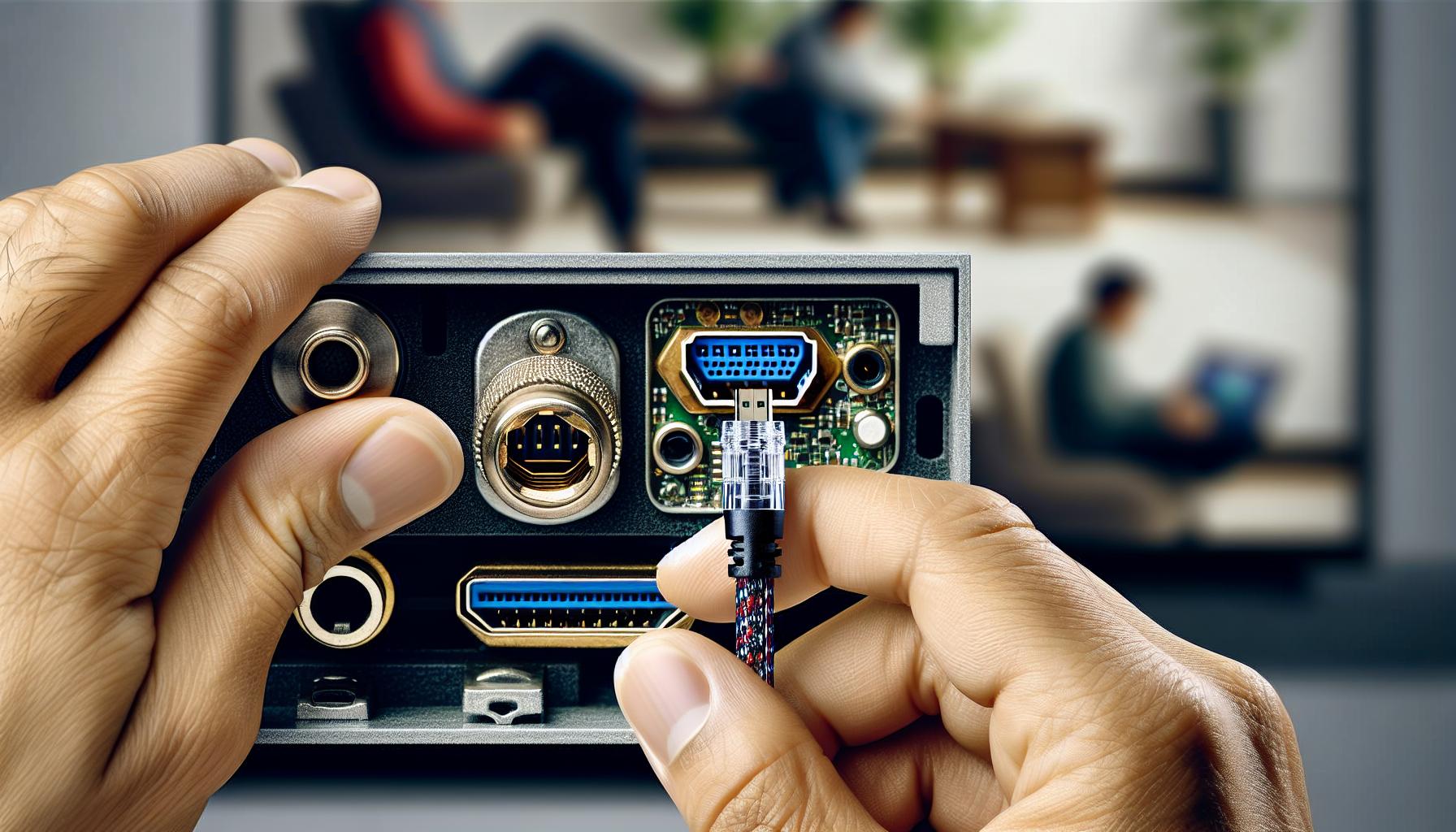
Verifica la Conexión del Cable HDMI
A veces, la solución más simple es la más efectiva. Cuando te enfrentas a problemas con la conexión HDMI de tu televisor Samsung, uno de los primeros pasos que debes tomar es verificar la conexión del cable HDMI. Un cable que no está bien conectado puede provocar problemas como una pantalla negra o la ausencia de audio, y esto sucede más a menudo de lo que imaginas.
Para asegurarte de que la conexión esté adecuada, sigue estos pasos:
- Revisa ambos extremos del cable: Verifica que el cable HDMI esté firmemente enchufado tanto en el puerto del televisor como en el dispositivo fuente (puede ser un reproductor de Blu-ray, una consola de videojuegos, o un dispositivo de streaming). A veces, un pequeño movimiento puede aflojar el conector.
- Inspecciona el cable: Si el cable HDMI presenta signos visibles de daño, como torceduras o desgastes, es recomendable reemplazarlo. Un cable dañado puede generar problemas de señal.
- Cambia de puerto: Si tu televisor tiene múltiples puertos HDMI, intenta conectarlo a otro puerto. Esto puede ayudarte a determinar si el problema radica en un puerto específico.
- Reinicia los dispositivos: Desconectar el cable HDMI de ambos dispositivos y volver a conectarlo después de unos segundos puede restablecer la conexión y solucionar problemas temporales.
Además, es importante tener en cuenta que algunos televisores y dispositivos pueden necesitar configuraciones adicionales para que el HDMI funcione correctamente. Si después de cerciorarte de que el cable está bien conectado sigues sin obtener señal, considera probar con otro cable HDMI o revisar los ajustes de entrada en tu televisor. Recuerda: ¡tú puedes resolver esto! Si llegas a necesitar ayuda adicional, no dudes en contactar el soporte técnico de Samsung.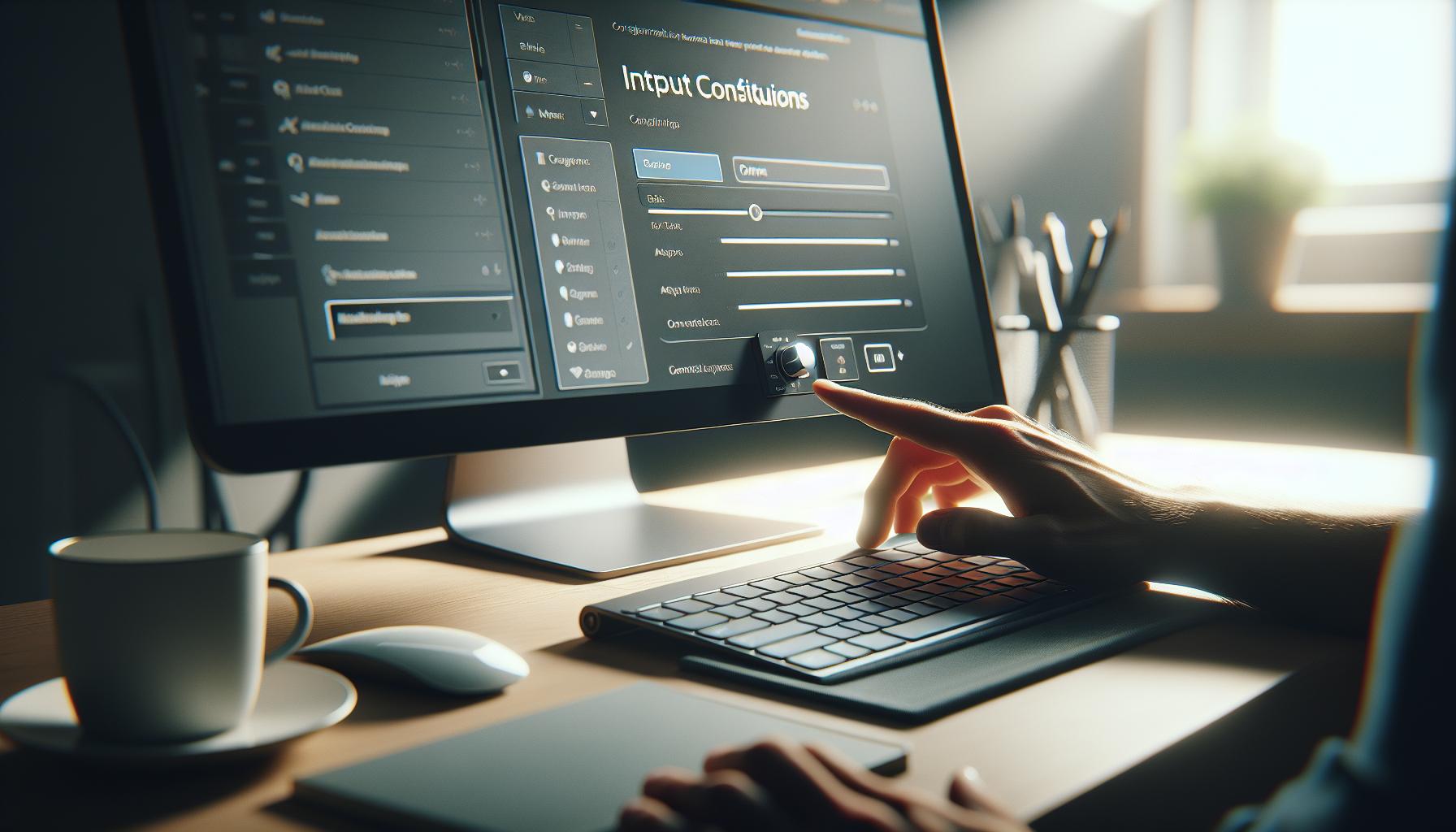
Configura Correctamente los Ajustes de Entrada
Al momento de enfrentar problemas con el HDMI en tu televisor Samsung, es esencial asegurarte de que los ajustes de entrada estén correctamente configurados. Muchas veces, este sencillo paso es el culpable de una pantalla negra o de la falta de audio. No te preocupes, lo puedes resolver siguiendo algunos pasos simples.
Primero, toma el control remoto de tu televisor. Presiona el botón de “Fuente” o “Input” para acceder al menú de selección de entrada. Asegúrate de elegir la entrada adecuada donde está conectado tu dispositivo HDMI. Por ejemplo, si conectaste tu consola de videojuegos en el puerto HDMI 1, selecciona “HDMI 1” en el menú. Esto puede parecer básico, pero algo tan simple como seleccionar la fuente incorrecta puede causar frustraciones innecesarias.
Además, verifica si hay opciones adicionales en el menú de configuración de la entrada HDMI. Algunos televisores ofrecen distintos modos de imagen o de audio que pueden optimizar la experiencia dependiendo del tipo de contenido que estés disfrutando. Si tienes un dispositivo 4K, asegúrate de que la entrada HDMI esté configurada para aceptar contenido 4K, lo que puede requerir ajustes en la configuración.
Si después de cambiar la entrada y revisar los ajustes el problema persiste, considera reiniciar tanto el televisor como el dispositivo conectado. Esto puede ayudar a detectar nuevamente la señal. Si sigues teniendo problemas, no dudes en contactar el soporte técnico de Samsung para obtener asistencia especializada. Recuerda, ¡tú puedes solucionar esto y volver a disfrutar de tu contenido favorito en poco tiempo!
Reinicia Tu Televisor Samsung y Dispositivos Conectados
Reiniciar tu televisor Samsung y cualquier dispositivo conectado puede ser una solución efectiva para resolver problemas con el HDMI que no funciona. Este proceso simple a menudo ayuda a restablecer la comunicación entre los dispositivos y puede resolver errores temporales que estén causando la falta de señal o problemas de audio y video.
Paso a paso para reiniciar tu televisor y dispositivos:
- Apagar el televisor: Usa el control remoto o el botón de encendido en el televisor para apagarlo completamente. Asegúrate de que la pantalla esté apagada.
- Desconectar de la corriente: Una vez apagado, desconecta el televisor de la toma de corriente. Esto asegura que se realice un reinicio completo del sistema.
- Esperar un momento: Deja el televisor desconectado durante al menos 30 segundos. Este tiempo es crucial para permitir que todos los componentes internos se apaguen completamente.
- Reconectar el televisor: Vuelve a enchufar el televisor a la corriente. Asegúrate de que la conexión sea firme y segura.
- Encender el televisor: Presiona el botón de encendido y espera a que se inicie completamente.
- Repite con los dispositivos conectados: Si tienes otros dispositivos conectados por HDMI, como una consola de videojuegos o un reproductor de Blu-ray, apágalos y desconéctalos también. Luego, repite el proceso de encendido y conexión.
Este proceso de reinicio no solo ayudará a tu televisor, sino que también puede resolver cualquier conflicto que se haya presentado entre los dispositivos conectados, eliminando así la frustración de una pantalla negra o la falta de sonido.
Es recomendable probar esta solución antes de pasar a más complicados métodos de diagnóstico. Si luego de reiniciar el problema persiste y sigue sin funcionar el HDMI, puede que sea necesario revisar otras configuraciones o contactar al soporte técnico de Samsung para obtener ayuda más especializada. Recuerda, estos inconvenientes son comunes y puedes resolverlo con paciencia y los pasos adecuados.
Actualiza el Firmware de Tu Televisor
Actualizar el firmware de tu televisor es un paso crucial para resolver problemas de conexión HDMI que no funcionan correctamente. A menudo, las actualizaciones de firmware incluyen mejoras y correcciones de errores que pueden afectar la conectividad de HDMI. Si sientes que tu televisor Samsung no responde adecuadamente al conectar otros dispositivos a través de HDMI, es posible que una actualización simple pueda solucionar estos inconvenientes.
Para llevar a cabo la actualización, sigue estos pasos:
- Verifica la conexión a Internet: Asegúrate de que tu televisor esté conectado a Internet. Puedes usar una conexión Wi-Fi o un cable Ethernet.
- Accede al menú de configuración: Con el control remoto de tu televisor, presiona el botón de Menú y navega hasta Configuración o Ajustes.
- Selecciona ‘Soporte’: Busca la opción de soporte que generalmente se encuentra en el menú principal de configuración.
- Busca ‘Actualización de software’: Haz clic en esta opción para que el televisor busque automáticamente cualquier actualización disponible.
- Instala la actualización: Si hay una actualización disponible, el televisor te ofrecerá la opción de descargarla e instalarla. Asegúrate de no apagar el televisor durante este proceso.
- Reinicia el televisor: Una vez completada la actualización, el televisor puede reiniciarse automáticamente o puedes hacerlo manualmente para asegurarte de que los cambios se apliquen correctamente.
Recuerda que tus dispositivos conectados también pueden requerir actualizaciones de firmware. Por ejemplo, consolas de videojuegos o reproductores de Blu-ray pueden tener su propio software que necesite actualización. Mantener todos los dispositivos al día puede prevenir conflictos de señal o errores de audio y video.
Si después de actualizar el firmware, los problemas con el HDMI persisten, puede ser necesario revisar otras configuraciones o incluso contactar al soporte técnico de Samsung para una asistencia más especializada. Estar al día con el software de tu televisor no solo mejora su rendimiento, sino que también amplía su funcionalidad y compatibilidad con nuevos dispositivos y formatos de audio y video.
Códigos de Error Comunes de HDMI
Cuando te enfrentas a problemas con la conexión HDMI, es común que aparezcan códigos de error que indiquen que algo no está funcionando correctamente. Estos códigos pueden variar dependiendo del dispositivo y la marca, y entender lo que significan puede facilitar la solución del problema. A continuación, exploraremos algunos de los códigos de error más comunes que podrían surgir al usar HDMI con tu televisor Samsung y cómo resolverlos.
- Error “No Signal” (Sin Señal): Este es uno de los errores más comunes y suele aparecer cuando el televisor no recibe una señal del dispositivo conectado. Asegúrate de que el dispositivo esté encendido y que esté configurado para enviar la señal a través del puerto HDMI correcto. También verifica la conexión del cable HDMI y prueba con otro cable si es necesario.
- Error de compatibilidad: Si estás utilizando un dispositivo que no es compatible con la resolución o el formato de tu televisor, podrías ver una pantalla negra o un mensaje de error. Ajusta la resolución del dispositivo de origen para que coincida con la configuración de tu televisor, que normalmente puedes encontrar en el menú de configuración.
- Error “Cables not detected” (Cables no detectados): Si el televisor reconoce que hay un problema físico con el cable HDMI, este mensaje aparecerá. Esto puede ser debido a un cable dañado o un puerto HDMI sucio. Limpia el puerto y prueba otro cable.
- Error de audio: A veces, puede que la imagen se muestre correctamente, pero no se escuche audio. Verifica que el dispositivo esté configurado para utilizar el HDMI como salida de audio. En algunos casos, tendrás que ajustar la configuración de audio en el menú de tu televisor o del dispositivo conectado.
Es fundamental no desanimarse al encontrarse con estos códigos de error. Muchos problemas se pueden resolver simplemente reconfigurando los ajustes o cambiando el cable. Si sigues enfrentando el mismo problema después de realizar las comprobaciones necesarias, podría ser el momento de contactar con el soporte técnico de Samsung o consultar el manual del usuario para obtener asistencia más detallada. Recuerda, tú puedes resolverlo, y cada pequeño paso que tomes te acerca más a disfrutar de tus programas y videojuegos favoritos sin problemas.
Prueba con Otro Cable HDMI
A veces, un simple cambio de cable puede ser la solución que tanto necesitas cuando tu televisor Samsung no responde correctamente a la conexión HDMI. Si te encuentras con que la señal de tu dispositivo externo no se muestra en la pantalla, o estás recibiendo un mensaje de error, probar con otro cable HDMI es un paso crucial que podrías pasar por alto.
Los cables HDMI pueden dañarse o perder efectividad con el tiempo, especialmente si han sido conectados y desconectados múltiples veces. Por lo tanto, si el cable que estás utilizando es viejo o ha estado expuesto a tensiones físicas, como torceduras o tirones, es razonable pensar que podría estar afectando la calidad de la señal. Además, algunos cables más económicos pueden no estar fabricados con las especificaciones necesarias para transmitir señales de alta definición de manera eficaz.
Pasos para probar con otro cable HDMI
- 1. Desconecta el cable actual: Apaga todos los dispositivos antes de desconectar el cable para evitar dañar los puertos.
- 2. Consigue un cable HDMI de calidad: Si tienes otro cable HDMI a mano, asegúrate de que sea de buena calidad y preferiblemente de una marca reconocida.
- 3. Conéctalo correctamente: Asegúrate de insertar totalmente el cable en ambos puertos, tanto en el televisor como en el dispositivo fuente (como un reproductor de Blu-ray o una consola de videojuegos).
- 4. Enciende los dispositivos: Una vez que el nuevo cable esté conectado, enciende tanto el televisor como el dispositivo conectado y selecciona la entrada HDMI correspondiente.
- 5. Verifica la señal: Comprueba si la imagen y el sonido se transmiten correctamente a través del nuevo cable.
Si después de realizar estas comprobaciones, el problema persiste, deberías considerar otros factores, como la configuración del dispositivo o el puerto HDMI en sí. No te desanimes; cada pequeño ajuste te acerca más a volver a disfrutar de tus programas y películas favoritas. Si ninguna de estas soluciones funciona, puede ser momento de contactar al soporte técnico de Samsung para obtener asistencia personalizada. ¡Tú puedes hacerlo!
Ajustes de Resolución y Formato de Pantalla
A veces, la falta de señal en tu televisor Samsung puede deberse a que la resolución o el formato de pantalla no están configurados correctamente. Si conectas un dispositivo externo, como un reproductor de Blu-ray o una consola de videojuegos, y no ves nada en la pantalla o solo aparece una “pantalla negra”, es crucial revisar estos ajustes. La configuración incorrecta de la resolución puede provocar que el televisor no reconozca la entrada, haciendo que te quedes en la oscuridad mientras intentas disfrutar de tus programas favoritos.
Para asegurarte de que la resolución y el formato de pantalla sean los adecuados, sigue estos pasos:
Pasos para ajustar la resolución y el formato de pantalla
- 1. Accede al Menú de Configuración: Enciende tu televisor y usa el control remoto para acceder a la configuración. Busca la opción “Menú” o “Configuración”.
- 2. Selecciona la opción de Imagen: Una vez en el menú, dirígete a “Imagen” o “Pantalla”. Aquí puedes modificar los parámetros de la resolución.
- 3. Ajusta la Resolución: Busca la opción para cambiar la resolución. Asegúrate de seleccionar una que sea compatible con el dispositivo conectado, como 1080p o 4K, según tu televisor y el contenido que quieras ver.
- 4. Configura el Formato de Pantalla: Verifica el formato de pantalla (por ejemplo, 16:9 o 4:3). Para la mayoría de los dispositivos modernos, el formato 16:9 es el recomendado.
- 5. Guarda los Cambios: Asegúrate de guardar cualquier cambio que hayas realizado antes de salir del menú de configuración.
Recuerda que algunos dispositivos, como consolas, pueden tener configuraciones de resolución propias. Si el problema persiste, verifica si el dispositivo conectado tiene una opción para modificar su propia salida de video. También es útil desconectar y volver a conectar el cable HDMI después de hacer los ajustes, para asegurarte de que el televisor lo reconozca correctamente.
Mantén la calma; ajustar la resolución y el formato de pantalla puede ser la solución perfecta para devolver la vida a tu visualización. Si, a pesar de esto, continúas enfrentando problemas, podría ser el momento de contactar al soporte técnico de Samsung para asistencia más detallada. ¡Tú puedes resolverlo!
Elimina Interferencias de Dispositivos Inalámbricos
Las interferencias de dispositivos inalámbricos pueden ser una de las razones más frustrantes por las que tu televisor Samsung no detecta correctamente la señal de un dispositivo conectado mediante HDMI. Con la proliferación de dispositivos como routers WiFi, teléfonos móviles y altavoces Bluetooth en nuestros hogares, estas señales pueden interferir en la comunicación entre tu televisor y otros dispositivos. A continuación, te ofreceré algunos consejos prácticos para eliminar estas interferencias y restablecer una conexión adecuada.
Para empezar, asegúrate de que los dispositivos inalámbricos no estén demasiado cerca de tu televisor o de los dispositivos conectados. Las señales de dispositivos WiFi, en particular, pueden interferir con las señales de video y audio.
Pasos para reducir interferencias
- 1. Reubica el Router y Dispositivos: Si es posible, coloca el router WiFi o cualquier dispositivo que emita señales inalámbricas a una distancia considerable del televisor. Una distancia de al menos 1.5 metros puede hacer una gran diferencia.
- 2. Desconecta Dispositivos Innecesarios: Si tienes dispositivos Bluetooth activos que no estás utilizando, como altavoces o auriculares, considera apagarlos temporalmente para descartar interferencias.
- 3. Verifica el Canal del Router: Muchos routers funcionan en canales predeterminados que pueden estar saturados. Accede a la configuración de tu router y prueba cambiar a un canal menos congestionado, lo que puede facilitar una conexión más estable.
- 4. Evita Obstáculos: Asegúrate de que no haya objetos grandes, como muebles o electrodomésticos, entre el televisor y el dispositivo conectado. Estos pueden actuar como barreras que afectan la calidad de la señal.
Recuerda que estos pequeños cambios pueden ayudar a mejorar la conectividad entre tu televisor Samsung y otros dispositivos. Si después de probar estas soluciones sigues enfrentando problemas, podría ser útil realizar un restablecimiento de fábrica en tu televisor o considerar el uso de cables HDMI de alta calidad si no lo has hecho ya. La clave es ser paciente y estar dispuesto a experimentar hasta encontrar la configuración que funcione mejor para ti. ¡Tú puedes resolverlo!
Conecta Dispositivos Alternativos para Diagnóstico
Conectarte a dispositivos alternativos puede ser una excelente forma de diagnosticar los problemas de conexión HDMI que experimentas en tu televisor Samsung. Si al intentar ver tus programas favoritos te encuentras con una pantalla negra o con señales de error, cambiar de dispositivo podría ser la clave para identificar dónde radica el problema.
Primero, toma un dispositivo diferente que uses comúnmente, como una consola de videojuegos, un reproductor de Blu-ray o incluso una computadora portátil. Conecta este dispositivo al mismo puerto HDMI de tu televisor. Asegúrate de seleccionar la entrada correcta en el menú de tu televisor. Si el nuevo dispositivo funciona correctamente y muestra imagen y sonido, es probable que el problema esté en el dispositivo original o en el cable HDMI que usabas anteriormente.
Si el nuevo dispositivo tampoco se conecta adecuadamente, prueba a utilizar otro puerto HDMI en el televisor. A veces, un puerto específico puede tener fallos. Sigue estos pasos para ayudarte en el diagnóstico:
- 1. Conecta un dispositivo alternativo: Utiliza un reproductor de DVD o un ordenador portátil, por ejemplo, para conectarlo al televisor.
- 2. Cambia el puerto HDMI: Si estás usando el puerto HDMI 1, intenta el HDMI 2 o HDMI 3, si tu televisor tiene más de un puerto.
- 3. Configura correctamente la entrada: Asegúrate de que has seleccionado la entrada correcta en el menú de tu televisor.
- 4. Observa el comportamiento: Presta atención a si hay algún cambio; por ejemplo, si aparece alguna señal de error o si también experimentas una interacción similar al conectar otros dispositivos.
Si al conectar dispositivos alternativos el televisor aún no responde ni muestra señal, esto podría indicar un problema más serio que podría requerir atención técnica. A veces, el fallo puede estar en el propio televisor, en cuyo caso podría ser necesaria la intervención del soporte técnico de Samsung. Recuerda que la paciencia es clave, y tú puedes lograr encontrar el fallo con estos sencillos pasos. ¡Sigue adelante!
Consejos para el Mantenimiento del Puerto HDMI
Para mantener tu puerto HDMI en óptimas condiciones y asegurarte de que funcione adecuadamente, hay varias prácticas sencillas que puedes seguir. Recuerda que el cuidado regular puede prevenir problemas futuros y alargar la vida útil de tus dispositivos.
Primero, asegúrate de limpiar regularmente el puerto HDMI de tu televisor y de los dispositivos conectados. El polvo y la suciedad pueden acumularse y afectar la calidad de la conexión. Utiliza un paño suave y seco para limpiar ambas partes. Si hay suciedad más difícil de remover, puedes usar un poco de aire comprimido para eliminar el polvo acumulado sin dañar los componentes.
Además, es fundamental manipular con cuidado el cable HDMI. Cuando desconectes o conectes un dispositivo, asegúrate de hacerlo con suavidad y sin forzar el cable. Evita torcerlo o doblarlo excesivamente, ya que esto puede dañar tanto el cable como el puerto. Un buen tip es no dejar el cable conectado si no estás usando el dispositivo, ya que las conexiones constantes pueden desgastar los puertos en el tiempo.
Otra recomendación es evitar interferencias de otros dispositivos electrónicos. Delimita el espacio alrededor de los puertos HDMI de otros cables o aparatos que puedan interferir con la señal. Asegúrate de que los cables no estén enrollados ni amontonados, ya que esto podría provocar una pérdida de calidad en la transmisión de audio y video.
Finalmente, no olvides realizar actualizaciones regulares del firmware de tu televisor. A menudo, los fabricantes lanzan actualizaciones que pueden mejorar la compatibilidad y el rendimiento de los puertos HDMI y dispositivos conectados. Verifica las actualizaciones en el menú de configuración de tu Samsung TV para asegurarte de tener la versión más reciente.
Al seguir estos consejos simples, estarás en buena posición para disfrutar de una conexión HDMI sin problemas en tu televisor Samsung. Si después de realizar estas pautas continúas enfrentando problemas, considera consultar el soporte técnico para una evaluación más profunda. ¡Tú puedes hacerlo!
Cuándo Contactar Soporte Técnico de Samsung
Cuando te enfrentas a problemas con la conexión HDMI de tu televisor Samsung, puede ser frustrante tratar de solucionarlo tú mismo sin éxito. Si has seguido los pasos básicos como verificar los cables, reiniciar tus dispositivos y asegurarte de que el firmware esté actualizado, pero la situación persiste, es momento de considerar contactar al soporte técnico. No estás solo en esto; los problemas de conectividad pueden surgir en cualquier momento, incluso en los dispositivos más confiables.
Uno de los indicadores más claros de que necesitas asistencia profesional es si experimentas códigos de error específicos que no puedes resolver. Por ejemplo, si uno de tus dispositivos muestra un código de error relacionado con HDMI o la pantalla presenta un problema inusual como una pantalla negra que no se soluciona con ningún ajuste, es recomendable buscar ayuda. También es una buena señal de que debes contactar a soporte si has probado múltiples cables HDMI y conexiones diferentes, pero el problema persiste.
Al comunicarte con el soporte técnico de Samsung, ten a mano toda la información relevante sobre tu problema. Esto incluye el modelo de tu televisor, cualquier mensaje de error que hayas recibido y los pasos que ya has intentado. Cuanta más información proporciones, más eficaz podrá ser el soporte para ayudarte. Además, recuerda que el personal de soporte está ahí para asistirte y resolver tus inquietudes con paciencia.
En ciertos casos, especialmente si el problema parece estar relacionado con el hardware del televisor, es posible que necesites enviar tu dispositivo para su revisión técnica. Esto puede ser necesario si el puerto HDMI está físicamente dañado o hay otros problemas internos que no son visibles. No dudes en preguntar sobre las opciones de servicio y reparación disponibles, tomando en cuenta que, aunque puede ser un proceso más largo, es crucial para volver a disfrutar de tus contenidos sin interrupciones.
FAQ
Q: ¿Por qué mi televisor Samsung no detecta el HDMI?
A: Si tu televisor Samsung no detecta la conexión HDMI, verifica primero que el cable esté correctamente conectado en ambos extremos. También, asegúrate de que el televisor esté configurado en la entrada HDMI correcta. Para detalles adicionales, consulta la sección “Configura Correctamente los Ajustes de Entrada” en nuestro artículo.
Q: ¿Cómo puedo solucionar el problema de “sin señal” en mi TV Samsung?
A: Para solucionar el mensaje “sin señal”, primero verifica las conexiones del cable HDMI. Intenta cambiar a otro puerto HDMI en el televisor. También es útil reiniciar tanto el televisor como el dispositivo conectado. Para más consejos, revisa “Reinicia Tu Televisor Samsung y Dispositivos Conectados”.
Q: ¿Qué debo hacer si mi cable HDMI está dañado?
A: Si sospechas que el cable HDMI está dañado, prueba con otro cable HDMI que funcione. Esto te ayudará a determinar si el problema radica en el cable o en el televisor. Asegúrate de seguir la sección “Prueba con Otro Cable HDMI” para más recomendaciones.
Q: ¿Es necesario actualizar el firmware del televisor para que funcione HDMI?
A: Sí, actualizar el firmware del televisor puede resolver problemas de conectividad HDMI. Las actualizaciones suelen incluir mejoras de compatibilidad. Puedes encontrar instrucciones detalladas en la sección “Actualiza el Firmware de Tu Televisor” para asegurarte de que tu televisor esté al día.
Q: ¿Cómo puedo reducir la interferencia de dispositivos inalámbricos en HDMI?
A: Para reducir interferencias, separa los dispositivos HDMI de otros dispositivos inalámbricos. Coloca tu televisor y dispositivo HDMI en una ubicación donde haya espacio despejado. Consulta “Elimina Interferencias de Dispositivos Inalámbricos” para más consejos sobre optimización.
Q: ¿Qué errores comunes de HDMI debo conocer?
A: Los errores comunes incluyen “sin señal”, pantalla negra, y errores de resolución. Estos problemas pueden resolver fácilmente siguiendo los pasos del artículo, en especial “Códigos de Error Comunes de HDMI”. Entender estos códigos te ayudará a diagnosticar el problema más efectivamente.
Q: ¿Cuándo debo contactar al soporte técnico de Samsung por problemas de HDMI?
A: Debes contactar al soporte técnico si después de probar todos los métodos, como los detallados en nuestro artículo, el problema persiste. Si tienes un código de error específico, menciona eso al soporte. Revisa “Cuándo Contactar Soporte Técnico de Samsung” para más detalles.
Q: ¿Hay formas de diagnosticar problemas de HDMI sin tener que cambiar el televisor?
A: Sí, puedes hacer diagnósticos simples como cambiar cables, probar otros dispositivos, o verificar las configuraciones de resolución. Usar varios métodos te permitirá identificar el problema sin necesidad de comprar un nuevo televisor. Explora “Conecta Dispositivos Alternativos para Diagnóstico” para opciones detalladas.
En resumen
¿Tu HDMI aún no funciona en tu TV Samsung? Recuerda que con los pasos presentados en “HDMI No Funciona TV Samsung: 5 Trucos Que Sí Funcionan”, puedes solucionar los problemas más comunes de conectividad, imagen y sonido. Si no lo lograste a la primera, ¡no te desanimes! Revisa soluciones como reiniciar tus dispositivos, verificar las conexiones o probar con otro cable HDMI.
Para más guías útiles sobre problemas similares, no dudes en leer nuestros artículos sobre “Cómo solucionar problemas de HDMI en LG” y “Errores comunes de conexión en Sony Televisores”. Si sientes que el problema persiste, considera la opción de contactar a un profesional. ¡Tu entretenimiento no debería esperar! Asegúrate de dejarnos tus comentarios sobre tu experiencia y no olvides suscribirte a nuestro boletín para recibir consejos técnicos y novedades. ¡Estamos aquí para ayudarte a disfrutar de la mejor experiencia en tu TV!
Get our latest guides, news, and insights highlighted in your Google Search & AI Overviews.


