¿Te has encontrado con la frustrante situación de conectar tu portátil a la TV mediante HDMI y no ver nada en la pantalla? No estás solo; muchos enfrentan este problema en algún momento. HDMI es una de las formas más comunes de llevar imágenes y sonido de un dispositivo a otro, pero a veces la tecnología puede fallar, dejando tu pantalla en negro. En este artículo, descubrirás soluciones garantizadas para restaurar esa conexión y disfrutar de tus programas y juegos favoritos sin complicaciones. Te guiaré paso a paso, entendiendo tu frustración y empoderándote para que puedas resolver este inconveniente fácilmente y volver a ver lo que te gusta. ¡No te desanimes, juntos podemos solucionarlo!
Solución Rápida para Pantalla Negra al Conectar el Portátil
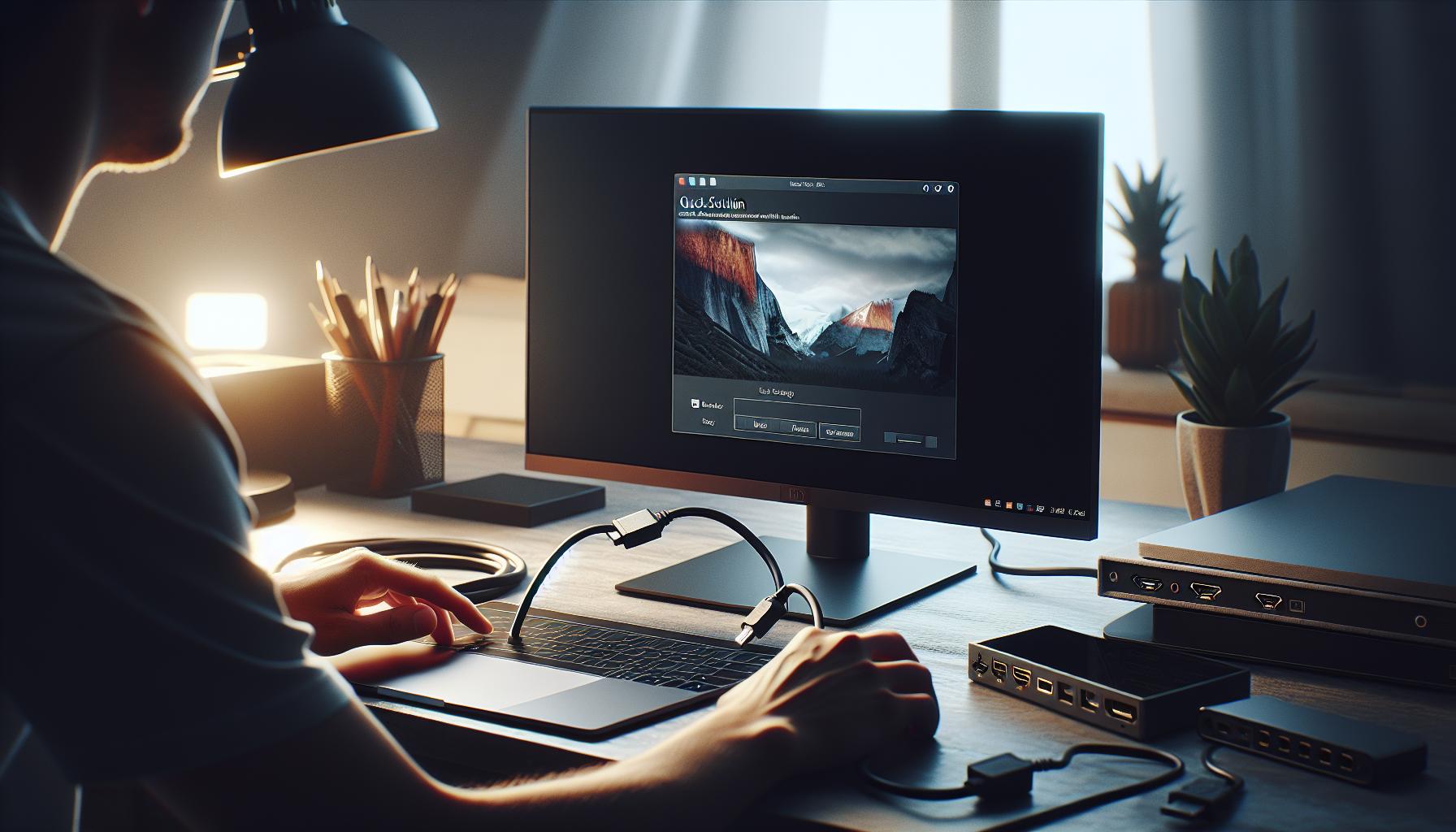
Cuando conectas tu portátil a la TV y te encuentras con una pantalla negra, puede ser frustrante. La buena noticia es que hay soluciones rápidas que puedes probar antes de buscar ayuda profesional. Primero, asegúrate de que tu cable HDMI esté bien conectado tanto al portátil como a la TV. A veces, un simple movimiento puede hacer que la conexión se interrumpa. Si el cable parece estar en su lugar, prueba desconectar y volver a conectar, ya que esto puede restablecer la conexión.
Es esencial verificar que tu TV esté configurada en la entrada correcta. Usa el control remoto para seleccionar la fuente de entrada correspondiente, como HDMI 1 o HDMI 2. Si aún no ves nada, el siguiente paso es revisar la configuración de pantalla en tu portátil. Para hacer esto, presiona la tecla de Windows + P (en Windows) para abrir las opciones de proyección. Selecciona “Duplicar” o “Extender” según tus necesidades, y esto debería ayudar a que la señal se muestre correctamente en la TV.
Otras causas de la pantalla negra pueden incluir problemas con la resolución de video. Asegúrate de que la configuración de resolución de tu portátil sea compatible con tu TV. Si tu portátil está configurado para una resolución muy alta, la pantalla puede no mostrar nada. Ajustar la resolución puede ser fácil, accediendo a la configuración de pantalla de tu sistema operativo y cambiando a una resolución más baja. Recuerda también que, si tu TV tiene un modo de ahorro de energía, desactivarlo puede ayudar.
Si después de estos pasos sigues sin ver imagen, puede ser hora de comprobar el estado de tu cable HDMI o incluso considerar probar con otro cable. A veces, los cables pueden dañarse sin ser visibles a simple vista. Si nada de esto funciona, reiniciar ambos dispositivos a menudo resuelve problemas de software, por lo que es un buen paso a seguir. En general, mantener la calma y probar cada paso metodológicamente te llevará hacia una solución exitosa y rápidamente podrás volver a disfrutar de tu contenido.
Revisar la Conexión HDMI Correctamente
Cuando conectas tu portátil a la televisión y no aparece imagen, lo primero que debes hacer es asegurarte de que la conexión HDMI sea correcta. A menudo, una simple verificación de los cables puede resolver el problema. Primero, revisa el cable HDMI que estás usando y asegúrate de que esté firmemente conectado tanto al puerto del portátil como al de la TV. Si el cable parece estar conectado, desconéctalo y vuelve a enchufarlo; esto puede ayudar a restablecer la conexión. Recuerda que los cables HDMI a veces pueden aflojarse o dañar sin que lo notes.
Además, verifica que estás utilizando el puerto HDMI correcto en tu televisión. Cambia la fuente de entrada en la TV utilizando el control remoto. Puede ser fácil pasar por alto esto y seguir intentando sin éxito cuando simplemente necesitas seleccionar HDMI 1, 2 o el puerto correspondiente que estés usando. Si tu televisor tiene varios puertos, toma nota de cuál estás utilizando y asegúrate de que sea el que está seleccionado.
Un punto adicional a considerar es el estado del puerto HDMI en tu portátil, ya que a veces puede haber suciedad o daño visible. Limpiar el puerto cuidadosamente con aire comprimido puede ayudar a eliminar cualquier obstrucción. Si tienes otro dispositivo HDMI, como una consola de videojuegos o un reproductor de Blu-ray, prueba conectándolo a la misma entrada en la TV para descartar que el problema sea la TV misma.
Si has revisado todos estos aspectos y aún tienes problemas, considera probar con otro cable HDMI. Un cable que parezca en buen estado puede estar fallando internamente. Estos pasos son esenciales y, con un poco de paciencia, podrás encontrar la solución a tu problema de conexión y regresar a disfrutar de tus películas y programas favoritos.
Configuraciones de Pantalla en el Portátil
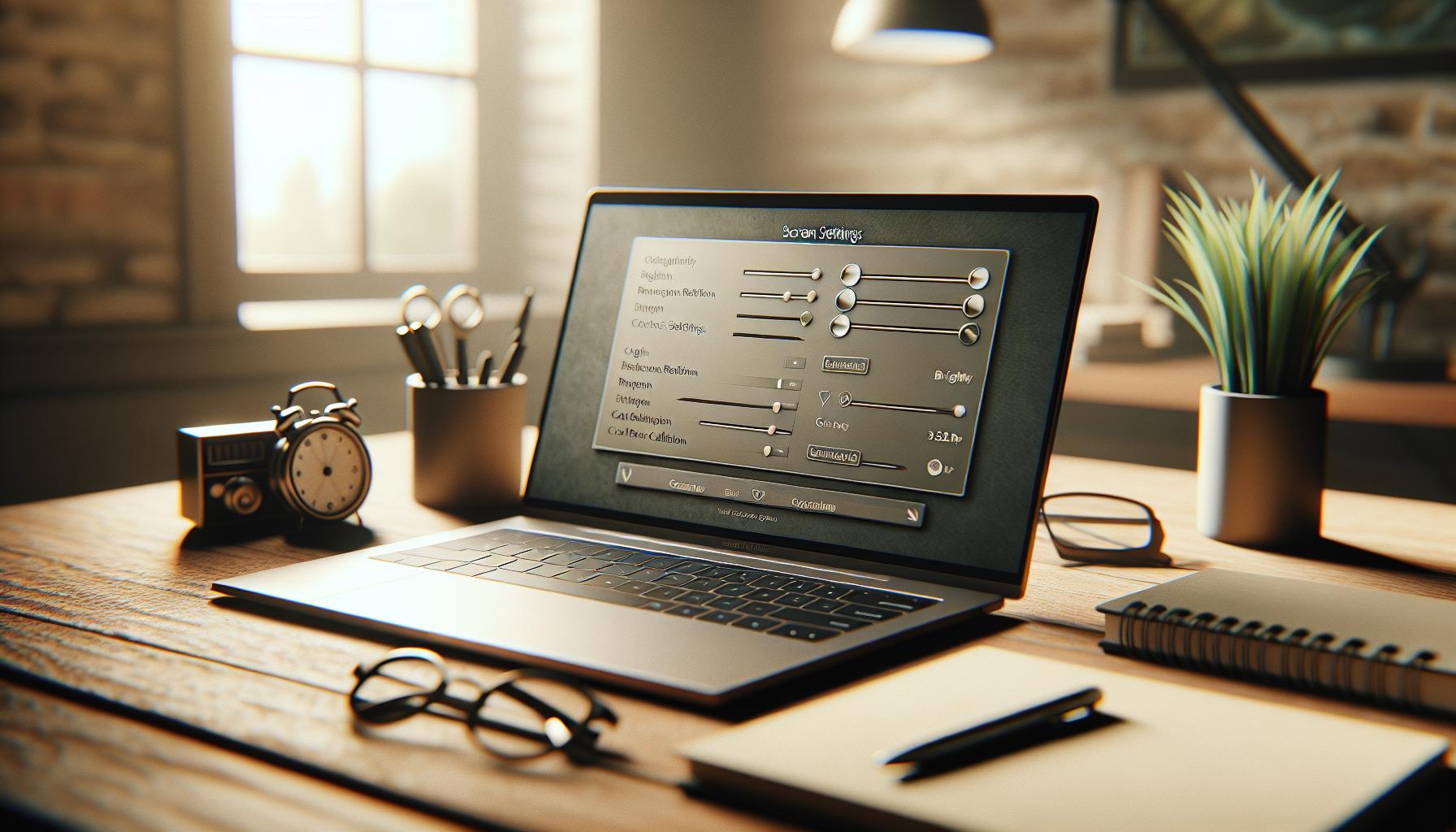
Al conectar un portátil a una televisión mediante HDMI y no obtener imagen, no solo es importante verificar la conexión física, sino también ajustar correctamente la configuración de pantalla del dispositivo. Esta parte del proceso puede ser crucial para asegurar que la señal se transmita adecuadamente.
Una de las primeras cosas que debes hacer es acceder a la configuración de pantalla en tu portátil. Para ello, sigue estos pasos:
- Windows: Haz clic derecho en el escritorio y selecciona “Configuración de pantalla”. Aquí podrás ver tanto la pantalla de tu portátil como la de la TV. Asegúrate de que la TV esté detectada como un segundo monitor. Si no lo está, prueba desconectar y volver a conectar el HDMI.
- Mac: Ve a “Preferencias del Sistema” y selecciona “Monitores”. Asegúrate de que la opción “Detectar monitores” esté habilitada. También puedes ajustar la resolución aquí si es necesario.
Es importante ajustar la resolución de video, ya que la TV puede no ser compatible con la resolución actual de tu portátil. Si la resolución excede lo que la TV puede mostrar, podrías experimentar una “pantalla negra”. Intenta bajar la resolución en el mismo menú de configuración.
Selección del Modo de Pantalla
Además, deberías considerar si estás usando el modo de duplicación o extensión. Para cambiar esto en Windows, puedes presionar las teclas Windows + P y seleccionar entre “Duplicar” (pantallas idénticas) o “Extender” (pantallas diferentes). En un Mac, verifica que “Pantalla Sincronizada” esté habilitada en el menú de “Monitores”.
Recuerda que algunas configuraciones de energía del portátil pueden afectar el modo en que se proyecta la pantalla. Asegúrate de que el portátil esté conectado a una fuente de energía, ya que en modo de batería, algunas funciones pueden estar limitadas.
Si después de realizar estos ajustes sigues sin ver la imagen en la TV, prueba reiniciar ambos dispositivos. La combinación de ajustes de pantalla y reinicio a menudo resuelve problemas de conexión de manera efectiva, permitiéndote volver a disfrutar de tus contenidos favoritos sin frustraciones adicionales.
Ajustar la Resolución de Video
Al conectar tu portátil a una televisión, uno de los problemas más comunes que pueden surgir es que no se visualice la imagen, a menudo debido a una resolución de video incompatible. Es fundamental asegurarse de que la resolución que configura tu portátil esté dentro de los límites que la TV pueda manejar. Si la configuración de resolución de tu portátil es demasiado alta, esto puede provocar lo que se conoce como “pantalla negra”, dejando a muchos usuarios frustrados. Afortunadamente, ajustar la resolución es un proceso relativamente sencillo.
Primero, para acceder a la configuración de resolución en Windows, sigue estos pasos:
- Haz clic derecho en el escritorio y selecciona “Configuración de pantalla”.
- En la opción “Resolución”, elige un valor más bajo que el que estaba previamente seleccionado. Por ejemplo, si estabas usando 1920×1080, prueba con 1600×900 o 1366×768.
- Aplica los cambios. Es posible que necesites confirmar la nueva resolución.
En un Mac, los pasos son igualmente fáciles:
- Ve a “Preferencias del Sistema” y selecciona “Monitores”.
- Asegúrate de que la opción “Escalado” esté seleccionada para ajustar la resolución.
- Selecciona una resolución más baja si es necesario y cierra la ventana.
Si después de ajustar la resolución, la imagen sigue sin aparecer en la TV, puedes intentar el modo de duplicación o extensión. En Windows, utiliza las teclas Windows + P para cambiar entre estos modos y ver si la TV muestra la imagen correctamente. En Mac, asegúrate de que la opción “Pantalla Sincronizada” esté habilitada.
Recuerda que, en ocasiones, el problema puede desistir al momento de reiniciar ambos dispositivos. Esto no solo ayuda a refrescar las conexiones, sino que también puede resolver posibles fallos en la configuración. Ajustar la resolución es una solución clave que muchos pasan por alto, pero tu determinación para solucionar el problema puede llevarte directamente a disfrutar de tus series y películas en la pantalla grande. ¡Tú puedes hacerlo!
Solución de Problemas de Sonido en la TV
Cuando conectas tu portátil a la televisión a través de HDMI, es posible que encuentres que el video se ve perfectamente, pero el sonido no se reproduce. Este inconveniente puede ser frustrante, pero no te preocupes, hay múltiples soluciones que puedes intentar. Primero, verifica que la salida de audio de tu portátil esté configurada correctamente para enviar el sonido a la TV.
Paso 1: Configurar la salida de audio
- En Windows, haz clic derecho en el icono de volumen en la barra de tareas y selecciona “Dispositivos de reproducción”.
- Busca tu televisor en la lista de dispositivos. Debería aparecer como “HDMI” seguido del nombre de tu modelo de TV.
- Si no está seleccionado, haz clic en tu televisor y selecciona “Establecer como dispositivo predeterminado”. Luego, haz clic en “Aceptar”.
Paso 2: Verificar la versión de HDMI
- Asegúrate de que ambos dispositivos (tu portátil y la TV) estén utilizando un cable HDMI compatible.
- Para audio de alta definición, tu cable debiera ser de alta velocidad. A veces, un cable HDMI antiguo puede causar problemas de sonido.
Paso 3: Comprobar el volumen y la configuración de la TV
- Verifica que el volumen de la tele no esté en silencio o demasiado bajo.
- Asegúrate de que la entrada seleccionada en la TV corresponde al puerto HDMI al que está conectado tu portátil.
Si después de seguir estos pasos aún tienes problemas, prueba reiniciar tanto la TV como el portátil. Esto puede ayudar a resolver posibles conflictos temporales. En algunos casos, activar y desactivar el modo de “Silencio” en la TV puede Disipar problemas de audio.
Recuerda que, si bien estas soluciones son generalmente efectivas, hay ocasiones en las que puede ser necesario contactar al soporte técnico, especialmente si experimentas otros problemas con la conexión HDMI o el audio. No te sientas mal por pedir ayuda; a veces, un par de ojos extra puede detectar algo que se ha pasado por alto. ¡Sigue intentando, y pronto estarás disfrutando de tus series y películas con sonido envolvente!
Verificar Dispositivos de Entrada en la TV
Al conectar tu portátil a la televisión mediante un cable HDMI, a veces la frustración puede surgir si no se visualiza la imagen esperada. Uno de los pasos clave para resolver este problema es asegurarte de que la entrada HDMI correcta esté seleccionada en tu televisor. Muchas personas pasan por alto esta parte sencilla pero crucial del proceso. Si tu TV está en el canal incorrecto, simplemente no mostrará la señal del portátil, lo que a menudo resulta en una pantalla negra.
Pasos para verificar la entrada HDMI
- Encender la TV: Asegúrate de que tu televisor esté encendido y conectado a una fuente de energía. Esto puede parecer evidente, pero es un paso que a veces se omite.
- Seleccionar la entrada adecuada: Con tu control remoto, presiona el botón “Input” o “Source” hasta que veas en pantalla las opciones de entradas disponibles. Tu portátil debe estar conectado a uno de los puertos HDMI, como HDMI 1, HDMI 2, etc. Selecciona el que corresponda.
- Confirmar la conexión: Busca alguna indicación visual en la pantalla que confirme que has seleccionado el puerto HDMI correcto. Si hay varias entradas, asegúrate de probar cada una de ellas, en caso de que te hayas conectado a un puerto diferente.
- Revisar el cable: Verifica que el cable HDMI esté bien conectado tanto en el portátil como en la TV. Un cable mal insertado puede causar que la señal no se transmita correctamente.
Recuerda que cada marca de televisor puede tener un método ligeramente distinto para seleccionar la entrada HDMI. Por ejemplo, en televisores Samsung, el botón de menú a menudo ofrece una manera fácil de seleccionar la entrada, mientras que en LG y Sony, las opciones pueden variar. No dudes en consultar el manual de tu televisor si no encuentras la opción de entrada en el control remoto, ya que esto puede agilizar el proceso.
Si después de asegurarte de que la entrada está correctamente seleccionada sigues viendo un problema de pantalla negra, puede ser necesario investigar más a fondo. Asegúrate de que tu portátil esté enviando la señal correctamente y que todos los cables estén en buen estado. Estos pasos te ayudarán a disfrutar de tu contenido en pantalla grande sin más complicaciones. ¡Tú puedes hacerlo!
Problemas Comunes con Cables HDMI
Cuando se trata de conectar un portátil a una televisión mediante un cable HDMI, los problemas comunes con el cable pueden ser la causa de una “pantalla negra” inquietante. Entender estos problemas te ayudará a solucionarlos de manera rápida y eficiente. Aquí hay algunas cuestiones frecuentes a considerar y qué pasos seguir para resolverlas.
Primero, verifica que el cable HDMI esté en buen estado. Los cables pueden desgastarse o dañarse con el tiempo, lo que puede llevar a la pérdida de la señal. Observa si hay cortes visibles, dobleces o cualquier signo de daño físico. Si sospechas que el cable está dañado, prueba con otro cable HDMI que funcione para descartar esta opción.
Conexiones Firmes
Asegúrate de que el cable esté conectado de manera segura tanto en el puerto HDMI del portátil como en el de la TV. A veces, el simple hecho de desconectar y volver a conectar el cable puede resolver problemas de conexión. Los puertos HDMI pueden acumular polvo o suciedad, lo que también puede interferir con la señal. Utiliza aire comprimido o un paño suave para limpiar delicadamente los puertos si es necesario.
Configuraciones de HDMI
Recuerda que no todos los cables HDMI son iguales. Existen diferentes versiones (como HDMI 1.4, 2.0 y 2.1) que soportan diferentes resoluciones y tasas de refresco. Si tu portátil o televisor no son compatibles con el tipo de cable que estás usando, podrías experimentar problemas de visualización. Asegúrate de que tu cable soporte las especificaciones necesarias para tus dispositivos, especialmente si intentas transmitir contenido en 4K.
Interferencias Isoladas
Si sigues teniendo problemas, intenta conectar tu portátil a otra TV o monitor. Esto te ayudará a determinar si el problema es el cable, tu portátil o la televisión. Si el cable funciona en otros dispositivos, el problema podría estar relacionado con la configuración de tu televisor o portátil. De lo contrario, considera reemplazar el cable HDMI para asegurar una conexión estable.
Con estos consejos, tendrás más herramientas para resolver esos frustrantes problemas de conexión HDMI. Recuerda, incluso si enfrentan inconvenientes técnicos, puedes solucionarlos paso a paso. ¡No te rindas!
Errores de Conexión: Códigos Específicos
La frustración de encontrarse con una pantalla negra al intentar conectar un portátil a la televisión puede ampliarse aún más al recibir códigos de error. Estos códigos son mensajes de diagnóstico que pueden parecer confusos, pero desglosarlos y entender su significado puede facilitar la resolución del problema. Aquí te presentamos algunos de los códigos de error más comunes que puedes encontrar y cómo abordarlos.
Códigos Comunes de Conexión
- Error 8007000E: Este código a menudo indica que hay suficientes recursos del sistema. Asegúrate de que tu portátil no esté sobrecargado con múltiples aplicaciones abiertas. Reinicia el dispositivo y prueba nuevamente.
- Error 0x8024800C: Este error se relaciona con fallos en las actualizaciones de Windows, que pueden afectar la conexión HDMI. Comprueba la configuración de actualizaciones de tu sistema y asegúrate de que esté funcionando correctamente.
- Error 0xC000007B: Este código generalmente sugiere que hay un problema con una aplicación o controlador. Un reinicio puede a veces resolver el conflicto, pero si el error persiste, considera actualizar o reinstalar los controladores de tu tarjeta gráfica.
Consejos para Resolución de Errores
Enfrentarte a estos códigos te puede hacer sentir perdido, pero hay acciones que puedes tomar:
- Verifica la Configuración de tu Televisor: A menudo, la TV puede estar recibiendo la señal incorrecta. Asegúrate de que el televisor está configurado para mostrar la entrada HDMI correspondiente.
- Actualiza los Controladores: Mantener los controladores de tu tarjeta gráfica y de sonido actualizados es crucial. Visita el sitio web del fabricante para descargar las últimas versiones.
- Cambia el Cable HDMI: Un cable HDMI dañado puede ser la causa de errores. Cambia el cable para descartar esta posibilidad.
- Reinicia ambos Dispositivos: Desconectar los dispositivos y reiniciarlos puede ayudar a restablecer las conexiones y resolver conflictos temporales.
Recuerda, puedes buscar asistencia profesional si estos errores persisten y no logras establecer la conexión. No dudes en buscar ayuda; a veces, un par de ojos frescos en el problema pueden hacer la diferencia. ¡No te desanimes! Con paciencia y determinación, podrás volver a disfrutar de tus programas y películas en un abrir y cerrar de ojos.
Opciones de Conexión Inalámbrica: Miracast y Chromecast
Conectar tu portátil a la televisión no siempre requiere un cable HDMI; existen opciones inalámbricas como Miracast y Chromecast que pueden hacer que la experiencia sea más sencilla y flexible. Estas tecnologías permiten transmitir video y audio desde tu portátil a la televisión sin la necesidad de estar físicamente conectados, lo que puede ser especialmente útil si tu configuración en la sala de estar es complicada.
Introducción a Miracast
Miracast es un estándar de transmisión que permite tu conexión a través de Wi-Fi Direct. Esto significa que tu portátil y tu televisor pueden comunicarse directamente sin necesidad de un enrutador. Para usar Miracast, sigue estos pasos:
- Verifica la compatibilidad: Asegúrate de que tu televisor soporte Miracast. Muchos televisores modernos y dispositivos mediante sistemas operativos de Windows 8.1 y superiores están equipados con esta función.
- Conecta ambos dispositivos a la misma red: Aunque Miracast no depende de la red Wi-Fi, para que todo funcione sin problemas, es mejor que ambos dispositivos estén conectados a la misma red.
- Inicia la proyección: En tu portátil, dirígete a “Configuración” > “Dispositivos” > “Dispositivos conectados” y selecciona “Agregar dispositivo”. Tu televisor debería aparecer en la lista.
Chromecast: Una Alternativa Práctica
Chromecast es otra excelente opción para la proyección inalámbrica, especialmente si ya tienes este dispositivo. Chromecast se conecta al puerto HDMI de tu televisor y se controla a través de tu red Wi-Fi:
- Configura tu Chromecast: Asegúrate de que el dispositivo Chromecast esté conectado a la TV y configurado correctamente con la aplicación Google Home en tu teléfono o tableta.
- Usa Google Chrome: Abre Google Chrome en tu portátil y selecciona el menú de tres puntos en la esquina superior derecha. Escoge “Transmitir” y selecciona tu Chromecast de la lista.
- Elige qué compartir: Puedes optar por enviar una pestaña específica del navegador o toda la pantalla de tu portátil.
Ambas opciones ofrecen gran flexibilidad y te permiten disfrutar de tus contenidos favoritos sin preocuparte por los cables. Sin embargo, si encuentras problemas, asegúrate de comprobar que has seguido correctamente los pasos de conexión y que los dispositivos están actualizados. Si la cuestión persiste, puede ser útil contactar a un profesional que te asista en el proceso de conexión. La tecnología puede ser frustrante, pero con un poco de paciencia y algunos pasos bien definidos, volverás a disfrutar de tus programas y películas en poco tiempo.
Reiniciar Equipos: Pasos Efectivos
Cuando la conexión entre tu portátil y la televisión no funciona correctamente, reiniciar ambos dispositivos puede ser una solución sorprendentemente efectiva. Este simple paso, a menudo olvidado, puede resolver inconvenientes como la pantalla negra, la falta de sonido o problemas de conexión. Aquí te explicamos cómo hacerlo de manera efectiva.
Para reiniciar tu portátil, simplemente apágalo de manera segura. Haz clic en el botón de inicio, selecciona “Apagar” y espera a que el dispositivo se complete su ciclo de apagado. Luego, desconéctalo de la corriente durante al menos 30 segundos antes de volver a encenderlo. Este proceso permite que la memoria se limpie y se restablezcan las configuraciones de hardware.
En cuanto a la televisión, apágala con el control remoto y desconéctala de la corriente eléctrica también. Al igual que con el portátil, espera 30 segundos antes de volver a enchufarla y encenderla. Asegúrate de que esté en el canal de entrada correcto, donde está conectado el HDMI del portátil.
Pasos para Reiniciar Equipos
- Apagar el portátil: Haz clic en “Inicio” > “Apagar”. Espera a que se apague por completo.
- Esperar: Desconéctalo de la corriente durante 30 segundos.
- Encender nuevamente: Vuelve a conectar y enciende el portátil.
- Apagar la televisión: Usa el control remoto para apagarla.
- Desconectar: Desenchufa la TV de la corriente por 30 segundos.
- Verificar entrada: Asegúrate de que esté en el puerto de HDMI correcto al encenderla nuevamente.
Este proceso puede resolver problemas relacionados no solo con la conexión HDMI sino también con configuraciones temporales que pueden estar causando conflictos. Si después de reiniciar sigues teniendo dificultades, podrías necesitar verificar que los cables HDMI estén correctamente conectados o incluso considerar la opción de probar con otro cable o un puerto diferente en la televisión. Mantén la calma y recuerda que con un poco de paciencia, muchos problemas técnicos pueden resolverse en poco tiempo.
Guía de Compatibilidad por Marcas de Televisores
La compatibilidad entre tu portátil y la televisión es fundamental para asegurar que la conexión funcione sin inconvenientes. Existen varias marcas de televisores, cada una con sus propios quirks y requisitos de configuración. Conocer estas diferencias puede ahorrarte mucho tiempo y frustración al intentar que funcione la proyección.
Samsung, por ejemplo, ha incorporado características como el modo de juego y opciones de ajuste automático de pantalla que a menudo pueden interferir con las conexiones HDMI si no están configuradas correctamente. Asegúrate de desactivar cualquier opción de ‘Auto Source’ que pueda estar cambiando automáticamente la entrada de HDMI.
En el caso de LG, es vital verificar si el HDMI utilizado es el correcto, ya que algunos modelos pueden tener una configuración DTV que impide la visualización de contenidos externos. También asegúrate de que estés utilizando un cable HDMI compatible y de buena calidad, ya que esto puede afectar la transmisión de imagen y sonido.
Sony, por su parte, podría requerir ajustes específicos en el formato de salida de audio. Asegúrate de que el dispositivo esté configurado para emitir audio a través de HDMI. Además, los televisores de este fabricante tienden a soportar varias resoluciones, por lo que ajustar la resolución de tu portátil a 1080p puede ser beneficioso.
Si estás utilizando un servicio de streaming o un dispositivo externo, presta atención a los códigos de error que puedan aparecer en la pantalla. Algunos dispositivos pueden proporcionar códigos específicos que indican problemas con la conexión, haciendo más fácil identificar el problema. Por ejemplo, errores comunes como el código de error 8002 o el 501 pueden ser indicativos de problemas de conexión HDMI.
En resumen, la compatibilidad entre marcas puede requerir un enfoque específico en los ajustes de cada televisor. Aquí tienes una guía rápida para asegurarte de que estás al tanto de lo necesario según la marca:
| Marca | Consejos de Configuración |
|---|---|
| Samsung | Desactivar ‘Auto Source’ y verificar el modo de juego. |
| LG | Comprobar la entrada HDMI y la configuración de DTV. |
| Sony | Ajustar la salida de audio y verifica la resolución en 1080p. |
Recuerda, si después de seguir estos consejos sigues enfrentando problemas, podría ser el momento de contactar al soporte técnico para asistencia especializada.
Cuándo Llamar a Soporte Técnico
Cuando las frustraciones técnicas parecen interminables, a veces es difícil saber si uno mismo está haciendo todo lo posible para resolver el problema. Si tu portátil no logra conectarse a la televisión y has probado todos los pasos de solución de problemas disponibles, este puede ser el momento de considerar contactar al soporte técnico. No hay vergüenza en pedir ayuda cuando las cosas se complican; incluso los mejores técnicos necesitan asistencia en ocasiones.
Es más efectivo llamar al soporte técnico si te encuentras en alguna de las siguientes situaciones:
- Pantalla negra persistente: Si después de conectar el HDMI, tu TV sigue mostrando una pantalla negra a pesar de que ambas unidades están encendidas, y has revisado la conexión varias veces.
- Errores de conexión específicos: Si ves códigos de error como el 8002 en dispositivos de streaming, o mensajes de error como “fuente no encontrada” en tu televisor, es recomendable que hables con un especialista.
- Problemas de sonido que no se resuelven: Si el audio no se transmite a través del HDMI, asegúrate de verificar la configuración, pero si persiste el problema, el soporte del fabricante puede ofrecerte una solución más profunda.
- Dispositivo que no es reconocido: Si tu televisor no reconoce el portátil o viceversa, a pesar de haber usado otros cables, este podría ser un fallo de hardware más complicado que debería ser revisado por un profesional.
Llamar a soporte técnico puede parecer un paso drástico, pero recuerda que sus agentes están capacitados para tratar problemas como el tuyo todos los días. De hecho, pueden ofrecerte soluciones que quizás no habías considerado o acelerar el proceso de diagnóstico. Antes de hacer la llamada, asegúrate de tener a mano todos los detalles sobre tu configuración: marca y modelo de tu portátil y TV, los cables que estás usando y cualquier código de error que hayas encontrado.
Si bien es valioso hacer todo lo posible para resolver un problema de conexión, también es esencial reconocer cuándo es necesario recurrir a expertos. Ellos no solo pueden ahorrarte tiempo y frustración, sino que te ayudarán a volver a disfrutar de tus programas favoritos sin más retrasos.
Preguntas Más Frecuentes
Q: ¿Por qué mi portátil no detecta la TV al conectarlo por HDMI?
A: Tu portátil puede no detectar la TV por varios motivos. Asegúrate de que el cable HDMI esté bien conectado. Verifica también que tu TV esté en la entrada HDMI correcta y prueba reiniciar ambos dispositivos. Para más detalles, consulta la sección de “Revisar la Conexión HDMI Correctamente” de nuestro artículo.
Q: ¿Cómo ajustar la resolución del portátil para la TV?
A: Para ajustar la resolución, ve a la configuración de pantalla en tu portátil. Selecciona “Ajustes de pantalla” y elige la opción de resolución que sea compatible con tu TV. Este paso es esencial para evitar una pantalla negra. Más información en “Ajustar la Resolución de Video”.
Q: ¿Qué hacer si el sonido no se reproduce al conectar el portátil a la TV?
A: Si no hay sonido al conectar, verifica la salida de audio en tu portátil. Asegúrate de que esté configurada para enviar el audio a la TV. También revisa el volumen en ambas dispositivos. Encuentra más soluciones en “Solución de Problemas de Sonido en la TV”.
Q: ¿Cómo saber si el cable HDMI está dañado?
A: Para comprobar si el cable HDMI está dañado, prueba usarlo en otro dispositivo. Si no funciona, es probable que esté defectuoso. También puedes revisar si hay daños visibles en el conector. Verifica “Problemas Comunes con Cables HDMI” para otras señales de mal estado.
Q: ¿Es necesario reiniciar la TV y el portátil después de conectar?
A: Sí, es recomendable reiniciar ambos dispositivos. Esto puede ayudar a que reconozcan la conexión HDMI correctamente. Consulta nuestra guía en “Reiniciar Equipos: Pasos Efectivos” para obtener más detalles.
Q: ¿Puede el tipo de televisor afectar la conexión HDMI?
A: Sí, la compatibilidad del televisor con el portátil puede influir. Revisa la “Guía de Compatibilidad por Marcas de Televisores” en nuestro artículo para asegurarte de que ambos dispositivos sean compatibles.
Q: ¿Qué hacer si aparece un código de error al intentar conectar?
A: Si ves un código de error, verifica el manual de tu dispositivo. Cada código puede indicar un problema específico. Nuestra sección de “Errores de Conexión: Códigos Específicos” te proporcionará una guía para solucionarlo.
Q: ¿Existen opciones de conexión inalámbrica si HDMI no funciona?
A: Sí, puedes utilizar alternativas como Miracast o Chromecast para conectar tu portátil a la TV sin cables. Esto puede ser útil si el HDMI no funciona bien. Lee más en “Opciones de Conexión Inalámbrica: Miracast y Chromecast”.
En resumen
¡Ahora que has descubierto cómo solucionar el problema de “Conectar Portátil a TV HDMI No Se Ve”, es el momento de actuar! Recuerda que seguir estos pasos puede ser la clave para disfrutar de tus contenidos favoritos sin contratiempos. Si aún tienes dudas, no dudes en consultar nuestras guías sobre problemas de conectividad, imagen y sonido específicamente para modelos como Samsung, LG o Sony. Cada paso cuenta, y estamos aquí para apoyarte.
No olvides explorar más contenido valioso en nuestra web, donde encontrarás artículos adicionales sobre ajustes de HDMI, consejos para mejorar tu experiencia visual y guías para resolver códigos de error comunes de servicios como Orange TV o Movistar. Tu próxima gran solución está a solo un clic.
Deja tus comentarios y comparte tus experiencias, ¡nos encanta saber de ti! Aprovecha cada rincón de tu tecnología y recuerda: si necesitas ayuda profesional, no dudes en buscar asistencia. Tu satisfacción y entretenimiento son nuestra prioridad. ¡Vuelve pronto!
Recibe nuestras últimas guías, noticias y análisis destacados en la Búsqueda de Google y en AI Overviews.