
¿Te has encontrado alguna vez frente a tu televisor LG, deseando ver tu programa favorito, solo para darte cuenta de que no se conecta con la aplicación LG ThinQ? Esto es más común de lo que piensas, y puede ser frustrante. En este artículo, te guiaremos paso a paso para resolver este problema, permitiéndote retomar el control de tu entretenimiento. Aprenderás a solucionar problemas de conectividad, imagen y sonido, y a entender fácilmente términos técnicos como HDMI y WiFi. Con nuestras instrucciones claras y efectivas, te empoderaremos a que tú mismo resuelvas estos inconvenientes. ¡Sigue leyendo y descubre cómo volver a disfrutar de tu TV sin complicaciones!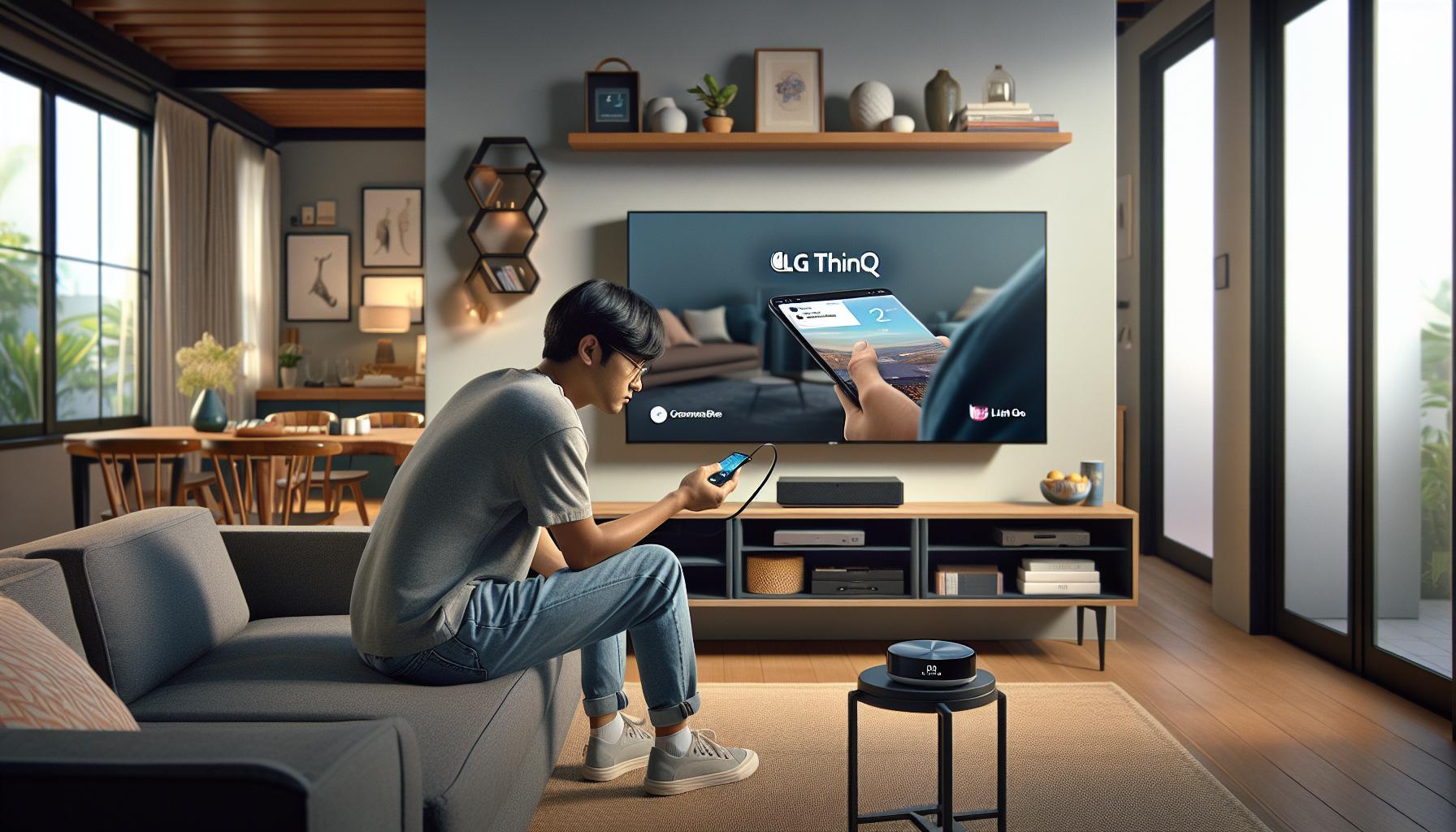
Cómo verificar la conectividad de LG ThinQ con tu TV
Verificar la conectividad de tu televisión LG ThinQ puede ser un proceso sencillo, y cada paso que sigas te acercará a disfrutar de una experiencia de entretenimiento fluida. A menudo, los problemas de conectividad pueden surgir inesperadamente; sin embargo, son solucionables. A continuación, te proporcionamos un enfoque claro y directo para asegurarte de que tu TV esté correctamente conectado.
Verificación de Conexiones y Redes
Para comenzar, asegúrate de que tu televisor esté conectado a la red WiFi que deseas usar. Sigue estos pasos:
- Accede al Menú de Configuración: Enciende tu TV y presiona el botón de configuración de tu control remoto.
- Selecciona “Red”: Busca y selecciona la opción de “Red” en el menú.
- Verifica la Conexión: Asegúrate de que tu televisión esté conectada a la red correcto. Si no lo está, elige tu red WiFi de la lista y ingresa la contraseña.
Si tu TV no se conecta a la red, puede ser útil reiniciar tu router y TV. Desconéctalos de la corriente durante al menos 10 segundos y luego vuelve a encenderlos.
Diagnóstico de la Aplicación LG ThinQ
Verifica que la aplicación LG ThinQ esté actualizada y funcionando correctamente en tu dispositivo móvil. Asegúrate de que tu teléfono esté conectado a la misma red WiFi que la TV. Sigue estos pasos:
- Actualiza la Aplicación: Dirígete a la tienda de aplicaciones y verifica si hay alguna actualización para LG ThinQ.
- Reinicia la Aplicación: Cierra y vuelve a abrir la aplicación para forzar una nueva conexión.
Solución de Problemas Comunes
Si después de seguir estos pasos aún enfrentas problemas de conectividad, considera lo siguiente:
- Interferencia de Señal: Asegúrate de que no haya objetos o dispositivos electrónicos que interfieran con la señal WiFi, como microondas o teléfonos inalámbricos.
- Distancia al Router: La distancia excesiva entre tu TV y el router puede causar problemas. Intenta acercar tu televisión al router o usar un extensor de señal.
Recuerda que resolver problemas de conectividad puede requerir paciencia, pero con estos pasos, estás bien encaminado para regresar a tu contenido favorito. Si continúas experimentando problemas, no dudes en considerar asistencia técnica especializada. ¡Tú puedes hacerlo!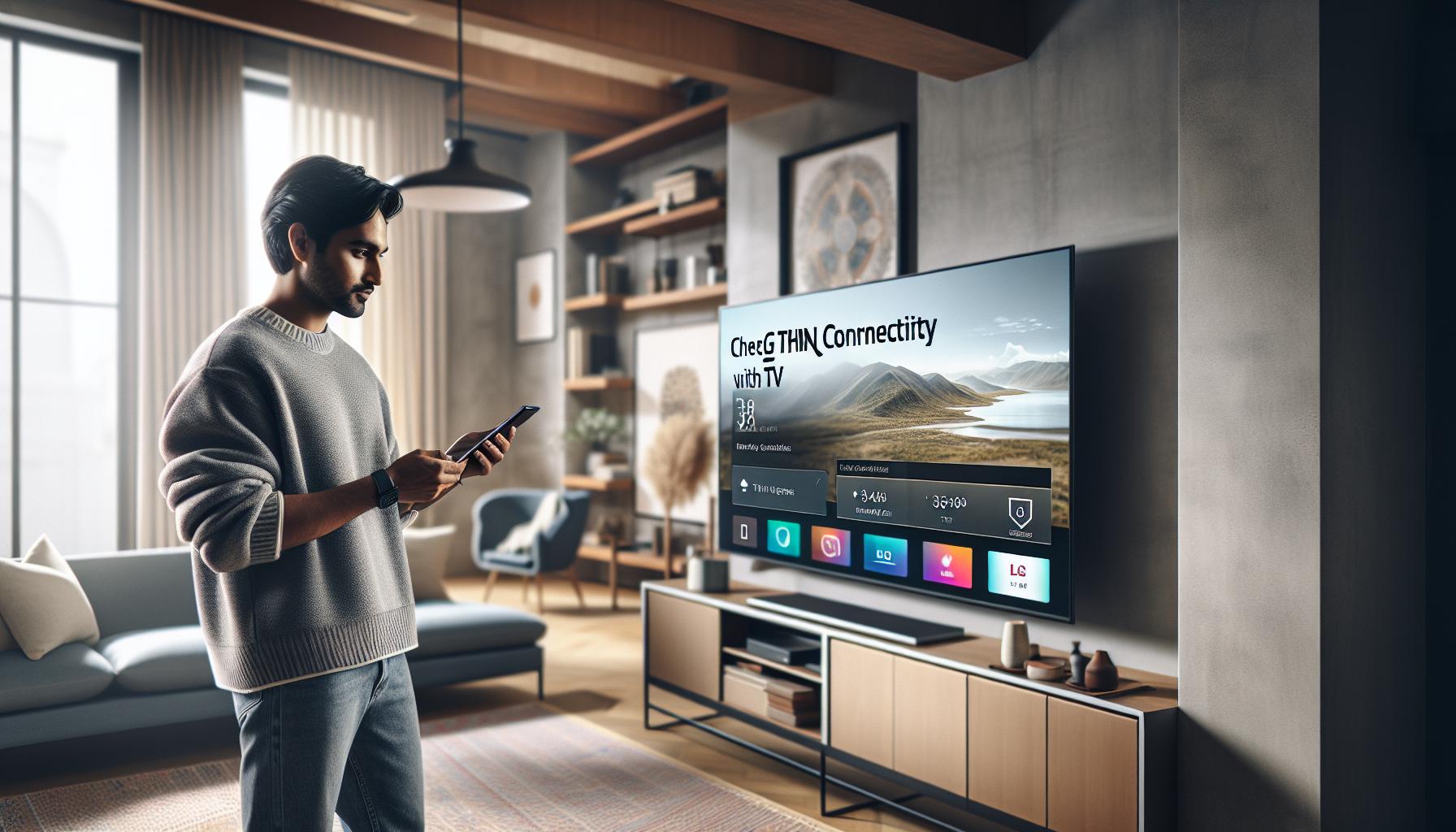
Soluciones para problemas de conexión WiFi
Cuando tu televisor LG ThinQ no se conecta a la red WiFi, puede ser frustrante, pero hay soluciones efectivas que puedes intentar para resolver el problema. Primero, asegúrate de que tu red WiFi sea de 2.4 GHz, ya que muchos dispositivos LG ThinQ no son compatibles con redes de 5 GHz. Verifica que el nombre de la red (SSID) no contenga “5G” o “5GHz” y que estés introduciendo la contraseña correcta.
Pasos para solucionar problemas de conexión WiFi
- Reinicia tu router y TV: Desconecta ambos dispositivos de la corriente por al menos 10 segundos. Esto puede resolver muchos problemas de conexión.
- Verifica la configuración de red en tu TV: Accede al menú de configuración en tu televisor y asegúrate de que esté trabajando en la red correcta. Si no es así, selecciona tu red WiFi y vuelve a ingresar la contraseña.
- Acércate al router: Si la señal es débil, intenta mover tu televisor más cerca del router o elimina obstáculos como paredes que puedan bloquear la señal.
- Reducir interferencias: Evita que otros dispositivos electrónicos como teléfonos inalámbricos o microondas estén cerca del router, ya que pueden interferir con la señal WiFi.
Si después de estos pasos tu dispositivo aún no se conecta, considera la posibilidad de utilizar un extensor de señal WiFi para mejorar la cobertura. También, verifica con tu proveedor de servicios si hay problemas con la conexión a internet en tu área. Recuerda que siempre puedes consultar con un técnico especializado si los problemas persisten. ¡Puedes lograrlo, y pronto estarás de vuelta disfrutando de tu contenido favorito!
Pasos para resolver problemas con HDMI
Al conectar tu televisor LG a otros dispositivos a través de HDMI, puede que enfrentes algunos contratiempos. Estos pueden ser frustrantes, especialmente cuando deseas disfrutar de tu contenido favorito. Aquí te ofrecemos algunas soluciones prácticas para resolver problemas comunes relacionados con HDMI y asegurarte de que todo funcione correctamente.
Primero, verifica la conexión del cable HDMI. Asegúrate de que esté firmemente conectado tanto al televisor como al dispositivo externo (como una consola de videojuegos o un reproductor de Blu-ray). Intenta desconectar y volver a conectar el cable para asegurarte de que no haya polvo o suciedad en los puertos que impidan una buena conexión. Además, prueba con otro cable HDMI si tienes uno a mano, ya que el cable puede estar dañado.
- Selecciona la entrada correcta: Utiliza el control remoto de tu televisor para asegurarte de que estás en la entrada HDMI adecuada. A menudo, hay varias entradas HDMI disponibles, y es fácil seleccionar la incorrecta.
- Reinicia los dispositivos: A veces, simplemente reiniciar tu televisor y el dispositivo externo puede resolver problemas de conectividad. Desconéctalos de la corriente por unos minutos y luego vuelve a encenderlos.
- Verifica la configuración de resolución: Si tu televisor no muestra la imagen, puede ser debido a una resolución incompatible. Asegúrate de que la configuración de resolución en el dispositivo externo sea compatible con la de tu televisor.
Si después de estos pasos el problema persiste, considera acceder al menú de configuración del televisor para verificar si hay actualizaciones de firmware disponibles. Mantener tu televisor actualizado puede resolver muchas incompatibilidades y mejorar la funcionalidad general. Recuerda que, si todo falla, no dudes en consultar el soporte técnico profesional para obtener ayuda específica. ¡Tú puedes resolverlo y volver a disfrutar de tu entretenimiento!
Solucionar fallas de audio en tu TV LG
Cuando el sonido de tu televisor LG no funciona correctamente, puede que sientas frustración al tratar de disfrutar de tu programa o película favorita. Afortunadamente, existen varios pasos que puedes seguir para identificar y solucionar los problemas de audio de manera eficiente.
Primero, verifica que el sonido no esté simplemente silenciado. Presiona el botón de volumen en tu control remoto o verifica en el menú de configuración de audio para asegurarte de que el volumen esté activo. Si el volumen está funcionando, pero aún no escuchas nada, intenta cambiar la fuente de audio. Conecta auriculares o altavoces externos para determinar si el problema es del televisor o del sistema de sonido.
- Revisa las conexiones de audio: Asegúrate de que todos los cables de audio estén conectados correctamente y que no estén dañados. Esto incluye cables ópticos, HDMI ARC y cualquier otro tipo de conexión que estés utilizando.
- Accede a la configuración de sonido: Ve a la configuración de tu televisor y asegúrate de que la salida de audio esté configurada en el modo correcto. Por ejemplo, si estás utilizando una barra de sonido, selecciona esa opción en la configuración.
- Desactiva la función DRC: A veces, la función de Compresión de Rango Dinámico (DRC) puede interferir con el sonido. Accede a la aplicación LG ThinQ, dirígete a [Ajustes de sonido] y cambia la función DRC a [Desactivado] [[1]].
- Reinicia la TV: Desconecta el televisor de la corriente durante un minuto y vuelve a encenderlo. Esto puede ayudar a restablecer funciones que podrían estar fallando.
Si, después de abordar estos pasos, el sonido sigue sin funcionar, podría ser un indicativo de un problema de hardware. En este caso, acuerdo a la información del fabricante, considera contactar a un servicio técnico profesional que pueda diagnosticar y reparar el problema con tu televisor. Recuerda, resolver problemas de sonido puede ser complicado, pero tú puedes hacerlo. ¡No dudes en intentarlo y volver a disfrutar de tu contenido!
Guía para reiniciar y actualizar la aplicación ThinQ
No hay nada más frustrante que tener problemas para conectar la aplicación LG ThinQ a tu televisor. Pero no te preocupes, reiniciar y actualizar la aplicación puede solucionar muchos de estos inconvenientes. A continuación, te proporcionamos una guía sencilla paso a paso para que puedas reinstalar y actualizar la aplicación ThinQ, facilitando su conexión con tu televisor.
Para comenzar, asegúrate de que tanto tu teléfono como tu televisor estén conectados a la misma red WiFi. Esto es crucial para que la interacción entre ambos dispositivos funcione correctamente. Una vez confirmado esto, sigue estos pasos:
Reiniciar la Aplicación ThinQ
- Cerrar la Aplicación: En tu smartphone, desliza hacia arriba desde la parte inferior (o ve a la lista de aplicaciones activas) y cierra la aplicación LG ThinQ.
- Reiniciar el Teléfono: A veces, un simple reinicio del dispositivo ayuda. Apágalo y enciéndelo de nuevo para refrescar las conexiones.
- Abrir de Nuevo: Inicia la aplicación LG ThinQ otra vez y verifica si detecta tu televisor.
Actualizar la Aplicación ThinQ
- Visitar la Tienda de Aplicaciones: Abre Google Play Store o Apple App Store en tu smartphone.
- Buscar LG ThinQ: Utiliza la barra de búsqueda para encontrar la aplicación.
- Actualizar: Si hay una opción de “Actualizar”, selecciónala. Si ya estás en la última versión, verás la opción “Abrir”.
Recuerda que mantener la aplicación actualizada no solo mejora la conectividad, sino que también puede introducir nuevas características que mejoran tu experiencia. Si después de reiniciar y actualizar la aplicación, aún no puedes conectar tu televisor, podría ser útil considerar un reinicio completo del televisor desconectándolo de la corriente durante un minuto. Esto ayudará a restablecer cualquier configuración que pueda estar interfiriendo con la conexión.
Finalmente, si los problemas persisten, no dudes en buscar soporte técnico de LG. A veces, un problema más profundo requiere atención profesional. Pero siguiendo estos pasos, tienes buenas posibilidades de restablecer la conexión y volver a disfrutar de tu entretenimiento sin interrupciones. ¡Tú puedes hacerlo!
Errores comunes de conexión y cómo solucionarlos
A muchas personas les ha sucedido: intentas conectar tu televisor LG a la aplicación ThinQ y te enfrentas a problemas frustrantes. Los errores de conexión son comunes y pueden surgir por diversas razones, pero la buena noticia es que muchos de ellos tienen soluciones simples que puedes intentar tú mismo. Abordemos algunos de los errores más frecuentes y cómo resolverlos.
Uno de los problemas más comunes es que la aplicación ThinQ no encuentra tu televisor. Esto a menudo se debe a que ambos dispositivos no están en la misma red WiFi. Asegúrate de que tanto tu teléfono como el televisor estén conectados a la misma red. Si es necesario, reinicia tu router para refrescar las conexiones. Después, abre nuevamente la aplicación ThinQ y selecciona “Agregar dispositivo”. Si aún no lo detecta, prueba reiniciando el televisor y la aplicación.
Otro error que puedes enfrentar es la falta de respuesta de la aplicación al intentar controlar características específicas del televisor. Si notas que al utilizar la aplicación no se reflejan los cambios en el televisor, verifica las actualizaciones disponibles tanto para la aplicación ThinQ como para el firmware del televisor. Realizar estas actualizaciones puede resolver incompatibilidades y mejorar la funcionalidad. Puedes revisar las actualizaciones yendo a la configuración de tu televisor.
Errores de HDMI y Conectividad
En ocasiones, al usar conexiones HDMI, podría ocurrir que el televisor no muestre imagen a pesar de estar conectado. Asegúrate de que el cable HDMI esté en buen estado y bien conectado. Si tienes varios puertos HDMI, prueba diferentes puertos y asegúrate de seleccionar la entrada correcta en el televisor. Si la pantalla continúa en negro, desconecta el cable durante unos minutos y vuelve a conectarlo.
Códigos de Error
Si tu televisor muestra un código de error específico, consulta el manual del usuario o busca en línea el significado de ese código. Por ejemplo, errores como “HECI” o “B732” pueden indicar problemas más profundos en la configuración. Anota el código y contacta con el soporte técnico de LG si la solución no es clara o necesitas asistencia adicional.
Recuerda, la paciencia es clave. Si sigues estos pasos y aún encuentras dificultades, no dudes en buscar apoyo profesional. No estás solo en esto, y con un poco de esfuerzo, pronto podrás disfrutar de tus programas y películas favoritas sin interrupciones. ¡Tú puedes hacerlo!
Cómo configurar Bluetooth entre dispositivos
Configurar Bluetooth entre tu televisor LG y otros dispositivos es un paso importante para disfrutar de una experiencia multimedia más completa. Con la conectividad Bluetooth, puedes vincular auriculares, altavoces o incluso tu teléfono para controlar diversas funciones de forma inalámbrica. La buena noticia es que el proceso es relativamente sencillo. Aquí tienes una guía clara para que puedas lograrlo sin problemas.
Primero, asegúrate de que ambos dispositivos tengan el Bluetooth activado. En tu televisor LG, ve a la sección de ajustes y busca la opción de Bluetooth. En la mayoría de los modelos, esto se encuentra en “Conexión” o “Red”. Asegúrate de que el Bluetooth esté habilitado.
Luego, suma este paso crucial: coloca el dispositivo que deseas emparejar en modo de emparejamiento. Esto puede variar según el dispositivo, así que revisa el manual de usuario o la configuración para saber cómo activar este modo. Por ejemplo, en la mayoría de los auriculares Bluetooth, generalmente, debes mantener presionado el botón de encendido o el botón de Bluetooth durante unos segundos hasta que veas una luz parpadeante.
Ahora, vuelve al televisor. En la configuración de Bluetooth, selecciona “Buscar dispositivos”. Tu televisor empezará a buscar dispositivos cercanos que estén en modo de emparejamiento. Una vez que tu dispositivo aparezca en la lista, selecciónalo y confirma la conexión. Puede que se requiera un código de emparejamiento, que generalmente es “0000” o “1234”.
Una vez emparejado, tu televisor debería mostrar una notificación que confirme que la conexión fue exitosa. A partir de este momento, podrás disfrutar del audio directamente a través de tus altavoces o auriculares conectados. Si experimentas inconvenientes, asegúrate de que no haya otros dispositivos conectados que puedan causar interferencia y verifica si el firmware del televisor está actualizado.
Recuerda, si después de seguir todos estos pasos sigues sin poder establecer la conexión, podría ser el momento de buscar asistencia técnica profesional. No te desanimes; la tecnología puede ser caprichosa a veces, pero con paciencia y estos consejos, estarás disfrutando de tu contenido favorito en poco tiempo. ¡Tú puedes hacerlo!
Soluciones para pantallas en negro y luz roja parpadeante
Cuando tu televisor muestra una pantalla negra o una luz roja parpadeante, puede ser frustrante. Estos problemas son comunes y pueden surgir por diversas razones, pero con algunos pasos sencillos, puedes intentar resolverlo tú mismo antes de buscar asistencia técnica.
Primero, verifica que tu televisor esté correctamente conectado a la corriente y que el enchufe funcione. Asegúrate de que el cable de alimentación esté bien ajustado en la parte posterior del televisor. Si existe una regleta de enchufes, prueba a conectar el televisor directamente a la toma de corriente. A veces, un problema de energía puede provocar que la pantalla no encienda o que funcione de manera errática.
Si la alimentación parece estar bien, intenta reiniciar el televisor. Desconéctalo de la corriente y espera al menos un minuto antes de volver a enchufarlo. Esto puede ayudar a restablecer el sistema interno y eliminar cualquier problema temporal que esté causando la pantalla negra o la luz roja parpadeante.
A continuación, verifica las conexiones de los cables externos, especialmente si estás utilizando dispositivos como decodificadores, consolas de juegos o reproductores de medios. Asegúrate de que todos los cables HDMI estén firmemente conectados y que no haya daños visibles. Si es posible, prueba otro cable HDMI o un puerto diferente en el televisor para descartar problemas con la entrada.
Por último, si después de seguir estos pasos tu televisor sigue con la pantalla negra o la luz roja parpadeante, deberías consultar el manual de usuario para buscar errores específicos relacionados con esos síntomas. Puede haber códigos de error que ofrecen pistas sobre el problema. Si nada de esto ayuda, puede ser el momento de considerar el soporte técnico profesional, ya que podría haber un problema interno que requiera atención experta. Recuerda, ¡la paciencia es clave y puedes resolverlo!
Ayuda para códigos de error específicos de tu TV
Los códigos de error en tu televisor LG pueden parecer confusos y frustrantes, pero con un poco de orientación, puedes diagnosticar y resolver estos problemas rápidamente. Es común que los televisores muestren un código de error específico cuando algo no funciona como debería, y entender lo que significan puede ser un primer paso esencial hacia la solución.
Cuando tu TV muestra un código de error, verifica el manual del usuario o la sección de soporte en el sitio web oficial de LG para identificar qué significa ese código. Muchos errores indican problemas de conectividad, fallos en la señal o actualizaciones necesarias. Por ejemplo, si ves un código de error como “NP”, podría señalar un problema de conexión de red. Aquí hay algunos pasos que puedes seguir:
- Reinicia el televisor: Desconecta el televisor de la corriente por un minuto y vuélvelo a enchufar. Esto puede ayudar a restablecer la comunicación interna.
- Verifica la conexión a Internet: Asegúrate de que tu televisor esté conectado a la red WiFi o al cable Ethernet. También verifica si otros dispositivos en tu hogar pueden acceder a Internet.
- Actualiza el software del TV: Accede a la configuración del televisor y busca actualizaciones de software. Asegúrate de tener instalada la última versión del sistema operativo.
- Consulta el código de error específico: Haz una búsqueda en línea con el código de error y el modelo de tu televisor para obtener información específica y soluciones.
Si bien algunos problemas pueden resolverse con estos pasos sencillos, ciertos códigos de error pueden indicar la necesidad de soporte técnico. Por ejemplo, errores repetitivos o problemas persistentes con la pantalla o el sonido pueden requerir asistencia profesional. Recuerda, no estás solo en esto; maneja cada error paso a paso y celebra las pequeñas victorias cuando logres solucionarlos. ¡Tú puedes hacerlo!
Consejos para una instalación y configuración efectiva
La instalación y configuración de tu televisor LG junto con la aplicación ThinQ puede parecer un reto, pero con algunos consejos prácticos, podrás hacerlo sin complicaciones. Tener un plan claro y seguir ciertos pasos puede asegurar que todo funcione correctamente desde el principio. Primero, asegúrate de que tu televisor esté ubicado en un lugar bien ventilado y cerca de tu enrutador WiFi, ya que esto facilitará la conectividad y la recepción de señal.
Comienza conectando todos los cables necesarios, como el cable de alimentación y los cables HDMI si planeas conectar dispositivos externos. Asegúrate de que todos estén firmemente conectados. Luego, enciende el televisor y sigue las instrucciones en pantalla para configurarlo. Durante esta fase, no olvides seleccionar la red WiFi a la que deseas conectarte e ingresar la contraseña correcta; un error común puede ser omitir algún carácter de la contraseña.
Para una utilización óptima de la aplicación ThinQ, asegúrate de tenerla instalada en tu dispositivo móvil. Abre la aplicación y sigue las instrucciones para vincular tu televisor. Tanto el televisor como tu móvil deben estar conectados a la misma red WiFi para que el proceso funcione correctamente. Si encuentras problemas de conexión, verifica que no haya ningún límite en dispositivos conectados en tu red o que no restablezcas el enrutador, ya que esto podría desconectar tus dispositivos.
Si experimentas problemas, como que la pantalla permanezca en negro o que no se escuche audio, revisa las conexiones de video y audio. A veces, simplemente reiniciar el televisor y la aplicación ThinQ puede resolver problemas temporales. Recuerda que, si tras varios intentos no logras que todo funcione, puede ser útil buscar asistencia técnica: no dudes en buscar ayuda profesional para evitar más frustraciones y asegurarte de disfrutar de tu televisor al máximo.
Cuándo considerar el soporte técnico profesional
A veces, los problemas técnicos pueden ser abrumadores, especialmente cuando tu televisor LG no se conecta a la aplicación ThinQ o presenta otros errores. Es importante reconocer cuándo es el momento de buscar ayuda profesional, ya que esto puede ahorrarte tiempo y frustraciones innecesarias. Si después de seguir los pasos de conexión y solución de problemas que hemos discutido, sigues enfrentando dificultades, considera los siguientes puntos para determinar si necesitas soporte técnico.
En primer lugar, si experimentas fallas persistentes que no se resuelven tras múltiples intentos de reinicio o verificación de configuraciones, esto podría indicar un problema más serio. Por ejemplo, si tu televisor presenta una pantalla negra o una luz roja parpadeante y no puedes acceder a las funciones básicas, es recomendable contactar a un servicio técnico.
Además, si encuentras códigos de error específicos que persisten sin que encuentres una solución en los manuales o en línea, no dudes en buscar asistencia. Los profesionales tienen acceso a recursos y herramientas que pueden identificar problemas de manera más eficaz. Por ejemplo, los códigos de error pueden variar según el modelo del televisor o del dispositivo, y un técnico capacitado podrá interpretarlos correctamente.
Otro indicador es si tu TV sigue desconectándose de la red WiFi a pesar de que otros dispositivos funcionan sin problemas. La conectividad intermitente puede ser complicada; a veces, los problemas son el resultado de una configuración de red incorrecta o de un hardware defectuoso.
Por último, si ya has intentado realizar pruebas con varios dispositivos HDMI o te has tomado tiempo para revisar todas las conexiones, pero sin éxito, la solución puede estar más allá de un ajuste simple. La tecnología puede ser frustrante, pero no estás solo. Buscar ayuda cuando sea necesario es un paso proactivo hacia un entorno de entretenimiento sin inconvenientes.
Preguntas Frecuentes
Q: ¿Por qué mi LG ThinQ no se conecta a la TV?
A: Si tu LG ThinQ no se conecta a la TV, puede ser debido a problemas de conectividad a internet o configuración incorrecta de la aplicación. Verifica que tu TV y el dispositivo ThinQ estén en la misma red WiFi y asegúrate de que la aplicación esté actualizada.
Q: ¿Cómo puedo reiniciar la conexión entre mi LG ThinQ y la TV?
A: Para reiniciar la conexión, apaga tanto la TV como el dispositivo LG ThinQ. Desconecta ambos dispositivos de la corriente durante unos 30 segundos y vuelve a encenderlos. Luego, intenta reconectar a través de la aplicación ThinQ.
Q: ¿Qué debo hacer si la aplicación LG ThinQ no detecta mi TV?
A: Si la aplicación no detecta tu TV, asegúrate de que ambos dispositivos estén conectados a la misma red WiFi. Revisa la configuración de la TV y reinicia la aplicación ThinQ. También puedes intentar reiniciar la TV y el enrutador.
Q: ¿Cómo puedo solucionar problemas de conexión WiFi con LG ThinQ?
A: Para solucionar problemas de conexión WiFi, verifica la señal de tu red, asegúrate de que no haya interferencias y prueba reiniciando el router. Revisa también la configuración del firewall en el router, que puede bloquear la conexión.
Q: ¿Por qué mi TV muestra una pantalla negra al intentar conectar con LG ThinQ?
A: Una pantalla negra puede deberse a un error de conexión HDMI o problemas de configuración de la aplicación. Asegúrate de que el cable HDMI esté bien conectado y prueba cambiar de puerto. Verifica también la configuración de entrada en la TV.
Q: ¿Qué significa el código de error en mi TV LG cuando intento usar ThinQ?
A: Los códigos de error en tu TV LG indican problemas específicos que pueden incluir conexión WiFi inestable o fallas en la aplicación. Consulta el manual de tu TV o la sección de errores comunes en tu guía para resolución de problemas.
Q: ¿Cómo puedo asegurarme de que mi LG ThinQ esté al día?
A: Para asegurarte de que tu LG ThinQ esté al día, verifica regularmente las actualizaciones en la tienda de aplicaciones de tu dispositivo. Abre la aplicación ThinQ, ve a “Configuraciones” y busca actualización para asegurarte de tener la última versión.
Q: ¿Cuándo debo contactar al soporte técnico para problemas con LG ThinQ?
A: Si tras seguir estos pasos la conexión sigue sin funcionar, considera contactar al soporte técnico. Es recomendable si la TV presenta errores persistentes o si hay fallas de hardware que no puedes resolver por tu cuenta.
Concluyendo
Ahora que hemos cubierto cómo solucionar el problema de conexión de LG ThinQ a tu TV, asegúrate de seguir estos pasos clave. Primero, verifica la conexión WiFi y asegúrate de que tu TV esté en la misma red. Si aún enfrentas dificultades, prueba desconectar y volver a conectar el HDMI o reinicia tu router. No te desanimes, ¡tú puedes hacerlo! Si el problema persiste, consulta nuestro artículo sobre “Errores comunes de conexión HDMI” o explora la guía de “Resolución de problemas de sonido en TV LG” para obtener más ayuda.
Recuerda, resolver problemas técnicos puede ser frustrante, pero aquí estamos para apoyarte. Si te ha sido útil esta guía, considera suscribirte a nuestro boletín para recibir más consejos útiles y recursos personalizados. Y no dudes en dejar tus comentarios o preguntas abajo; tu experiencia y opiniones son muy importantes para nosotros. Vuelve a visitar nuestro sitio para más tips y soluciones. ¡Disfruta de tus programas favoritos sin interrupciones!
Recibe nuestras últimas guías, noticias y análisis destacados en la Búsqueda de Google y en AI Overviews.


