¿Alguna vez has sentido esa frustración cuando prendes tu televisor LG y no aparece nada en la pantalla? La conexión HDMI es fundamental para disfrutar de tus programas y películas favoritos. En este artículo, te presentamos “No Funciona HDMI TV LG: 6 Trucos Para Solucionarlo”, donde descubrirás pasos sencillos y efectivos para solucionar problemas comunes como la falta de imagen o sonido. Te entenderemos, ya que todos hemos estado allí: buscando soluciones rápidas para volver a disfrutar del entretenimiento. Te guiaremos paso a paso a través de estrategias que puedes aplicar desde tu hogar, empoderándote para recuperar el control de tu experiencia visual. Ya sea que enfrentes una pantalla negra o una luz parpadeante, nuestros consejos están diseñados para ayudarte a resolver estos inconvenientes. ¡Sigue leyendo para conocer estos trucos y volver a disfrutar de tus programas sin estrés!
Problemas comunes de conexión HDMI en TV LG
Al enfrentar problemas de conexión con un cable HDMI en tu TV LG, es normal sentir frustración, especialmente cuando las imágenes se congelan o la pantalla se queda negra. Estos inconvenientes son bastante comunes y pueden ser causados por varias razones, desde una mala conexión física hasta configuraciones incorrectas en tus dispositivos. Comprender los escenarios típicos puede ayudarte a abordar el problema con confianza.
Una de las situaciones más frecuentes es la pantalla negra. Si tu TV LG muestra esta pantalla al conectar un dispositivo mediante HDMI, primero asegúrate de que el cable esté bien conectado en ambos extremos. A veces, simplemente desconectar y volver a conectar el cable es suficiente para restablecer la conectividad. Además, verifica si el dispositivo de origen (como un reproductor de Blu-ray o consola de videojuegos) está encendido y configurado para enviar la señal a través del HDMI correcto.
Los códigos de error también pueden surgir durante el uso de HDMI. Por ejemplo, si ves un código como “No Signal”, esto podría indicar que la fuente no es detectada. Asegúrate de que tu TV esté configurada en la entrada correspondiente. Para esto, usa el control remoto para navegar a través de las fuentes de entrada hasta encontrar la correcta. Si después de cambiar las entradas el problema continúa, intenta reiniciar tanto la TV como el dispositivo conectado.
También es valioso conocer que las configuraciones de sonido pueden interferir con la experiencia visual. A veces, el audio no se reproduce adecuadamente si el HDMI no está configurado para la salida correcta. Dirígete a los ajustes de sonido de tu TV y asegúrate de que la salida esté ajustada a HDMI. También es útil verificar la configuración del dispositivo conectado para garantizar que el audio esté correctamente dirigido a tu TV LG.
Si has intentado estas soluciones y el problema persiste, puede ser útil realizar un reinicio completo de ambos dispositivos. Desconéctalos de la corriente durante unos minutos antes de volver a conectarlos. Esto puede ayudar a restablecer las configuraciones y solucionar problemas temporales. En última instancia, si ninguna de estas soluciones funciona, considera contactar al soporte técnico de LG, ya que podría haber un problema más serio que requiera atención profesional.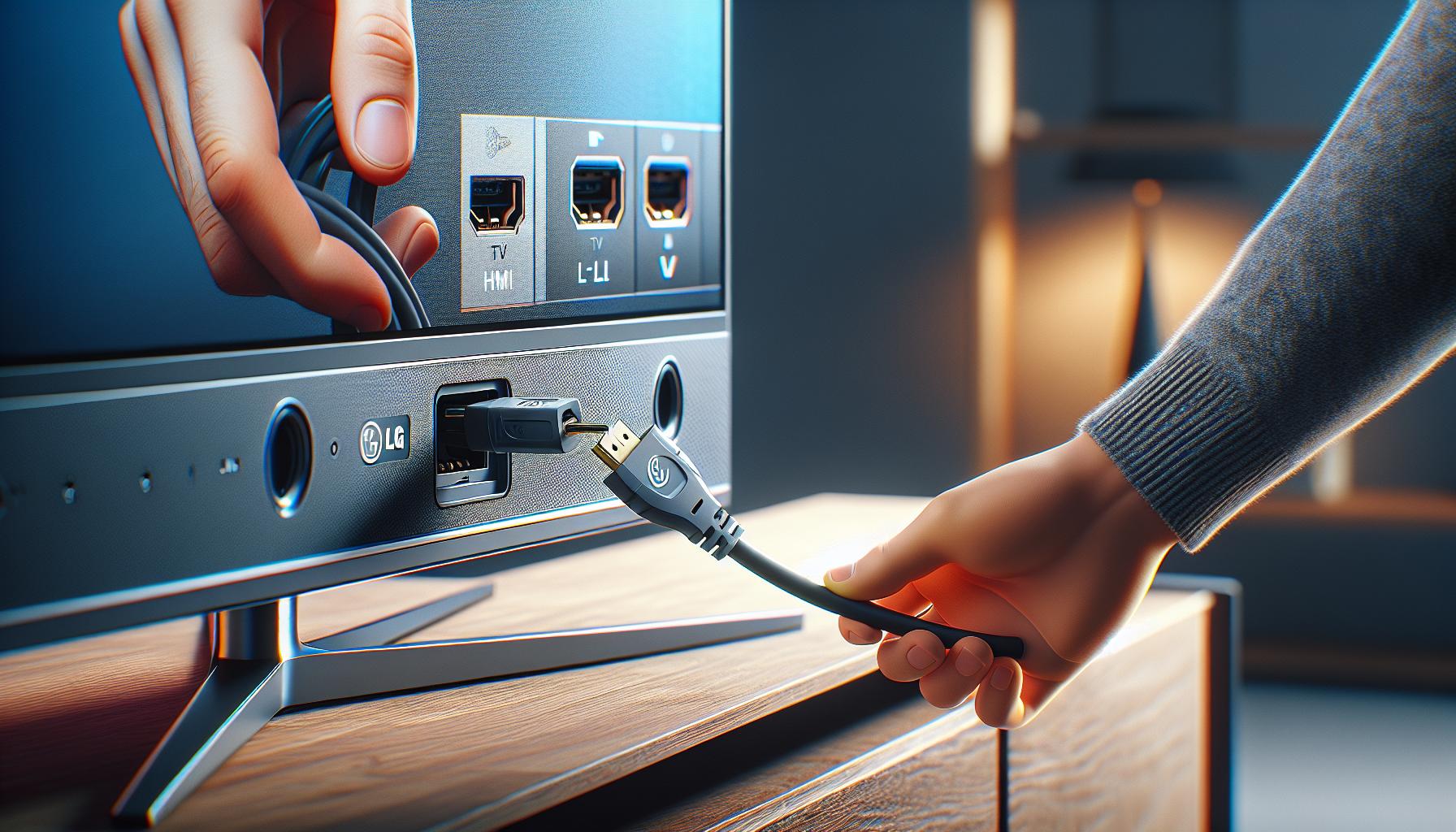
Cómo verificar y ajustar el puerto HDMI de tu TV
Al tratar de resolver problemas de conexión HDMI en tu TV LG, es esencial verificar y ajustar correctamente el puerto HDMI. Un mal contacto o un mal funcionamiento del puerto pueden causar que la imagen no se muestre o que haya problemas de sonido. Para abordar esto de manera efectiva, sigue estos pasos claros y sencillos que te ayudarán a diagnosticar y solucionar cualquier inconveniente.
Primero, asegúrate de que el cable HDMI esté conectado firmemente tanto en el puerto de la TV como en el dispositivo fuente, como un reproductor de Blu-ray o una consola de videojuegos. A veces, un simple desconectar y volver a conectar el cable puede resolver el problema. Si continúas teniendo dificultades, prueba el cable en otro puerto HDMI de la TV, si está disponible, para comprobar si el puerto específico tiene algún inconveniente.
Verificación de Configuración de Entrada
Es necesario también asegurarte de que tu TV esté configurada en la entrada correcta. Utiliza el control remoto para navegar a través de las entradas disponibles (HDMI1, HDMI2, etc.) hasta seleccionar la que corresponde al dispositivo conectado.
- Accede al menú: Presiona el botón de “Input” o “Source” en tu control remoto.
- Selecciona el HDMI correcto: Usa las teclas de navegación para elegir el puerto HDMI donde está conectado tu dispositivo.
- Confirma la selección: Presiona “OK” o “Enter” para confirmar.
Si, tras realizar todos estos pasos, todavía enfrentas problemas, verifica que el dispositivo fuente esté funcionando correctamente. Conéctalo a otro TV o monitor para asegurarte de que el problema no esté en el dispositivo en sí. Esto te permitirá aislar el problema y determinar si es culpa del puerto HDMI de la TV o del dispositivo que estás usando.
Por último, si todo falla y no logras solución, considera la posibilidad de que el puerto HDMI de tu TV pueda tener un problema técnico y sería prudente contactar al soporte técnico de LG. Ellos podrán brindarte asistencia más especializada y verificar si necesitas reparaciones. Con paciencia y estos pasos, podrás verificar y ajustar el puerto HDMI de tu TV LG de manera efectiva.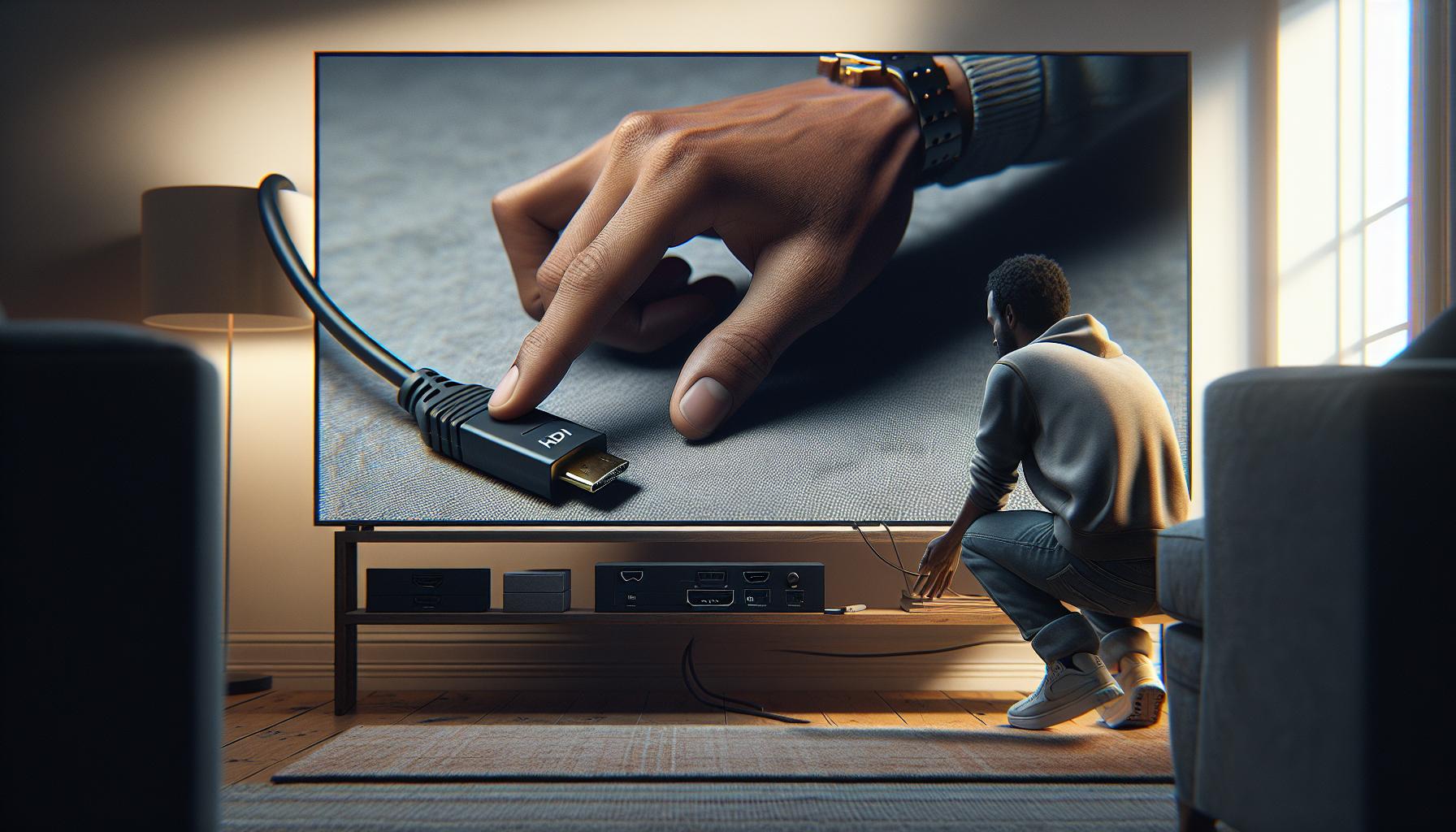
Soluciones para pantalla negra al usar HDMI
Cuando te encuentras frente a una pantalla negra al utilizar tu TV LG con conexión HDMI, la frustración puede ser abrumadora. Sin embargo, existen varios pasos que puedes seguir para solucionar este problema. A menudo, la resolución puede ser más sencilla de lo que piensas. Aquí te presento algunas soluciones efectivas para que puedas volver a disfrutar de tu contenido favorito rápidamente.
Primero, asegúrate de que todos los dispositivos estén encendidos. Es sorprendente, pero muchas veces la pantalla negra se debe a que el dispositivo fuente, como un reproductor de Blu-ray o una consola de videojuegos, está apagado. Verifica que estén funcionando y bien conectados. Luego, asegúrate de que tu TV esté en la entrada HDMI correcta. Puedes hacer esto fácilmente pulsando el botón de “Input” en tu control remoto y seleccionando el puerto apropiado.
Revisar el Cable HDMI
Los cables HDMI también pueden ser la causa de la pantalla negra. Aquí tienes algunas acciones que puedes realizar:
- Inspecciona el cable: Asegúrate de que no haya daños visibles en el cable, como torceduras o partes desgastadas.
- Cambia el cable: Si tienes otro cable HDMI a la mano, prueba usarlo. A veces, el problema radica en el cable que se está utilizando.
- Prueba en otro puerto: Conecta el cable HDMI a otro puerto de la TV para verificar si el problema persiste.
Si todavía ves la pantalla negra después de estos pasos, es posible que necesites reiniciar tanto tu TV como el dispositivo fuente. Desconéctalos de la corriente durante unos minutos y luego vuelve a conectarlos. Este reinicio puede solucionar errores temporales que estén causando problemas de visualización.
Verificar Configuración de Resolución
Otra causa común de la pantalla negra es una configuración de resolución incompatible entre tu TV y el dispositivo fuente. Asegúrate de que la resolución de salida del dispositivo fuente sea compatible con tu TV LG. Esto se puede hacer en el menú de configuración del dispositivo, donde puedes ajustar la salida de video a una resolución adecuada (como 1080p o 4K).
Finalmente, si has intentado todos estos pasos y el problema persiste, es posible que sea momento de contactar al soporte técnico de LG. Ellos podrán ofrecerte asistencia más específica para diagnosticar si hay un problema con el puerto HDMI o un fallo en el hardware de la TV. Recuerda, no estás solo en esto; con paciencia y los pasos adecuados, puedes resolver la situación y volver a ver tus programas y películas sin inconvenientes.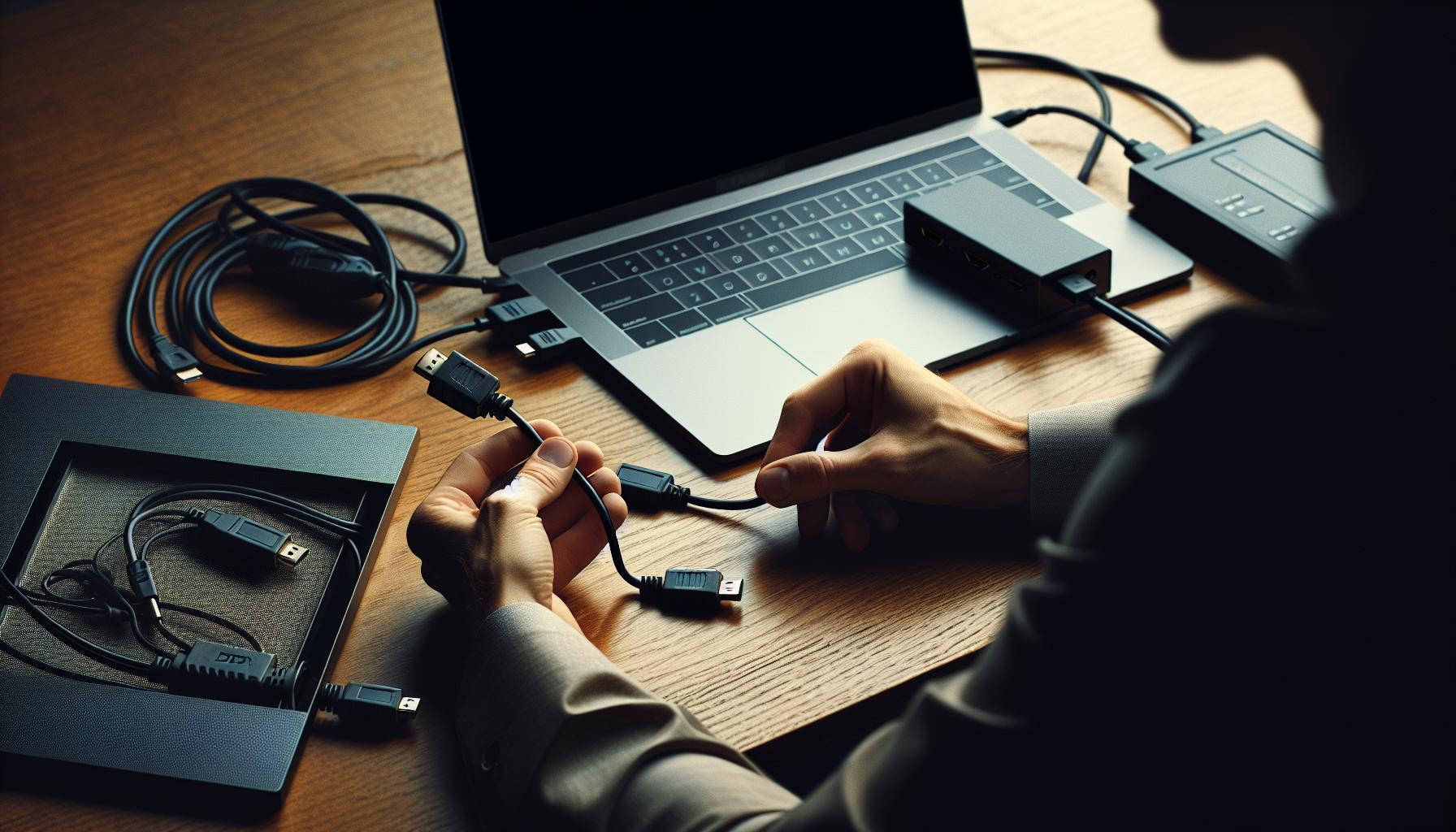
Revisar y configurar opciones de sonido en HDMI
Cuando se trata de conectar dispositivos a tu TV LG a través de HDMI, a menudo el sonido puede ser un elemento problemático que se pasa por alto. La frustración puede aumentar si no se escucha audio a pesar de que el video esté funcionando correctamente. Para asegurarte de que las opciones de sonido estén configuradas correctamente, aquí hay algunos pasos que puedes seguir para solucionar estos problemas.
Primero, revisa que el sonido esté configurado para salir a través del dispositivo correcto. En tu TV, navega hasta Configuración y selecciona Sonido. Asegúrate de que la salida de audio esté configurada en HDMI. Si estás utilizando un receptor de audio o un sistema de sonido externo, asegúrate de que también esté configurado para recibir la señal desde el puerto HDMI correcto. A veces, el TV detecta automáticamente la salida, pero alternar entre las opciones puede resolver conflictos de audio.
Además, considera ajustar el formato de audio. En algunos casos, el dispositivo fuente puede estar configurado para un formato de sonido que tu TV no puede procesar, como Dolby Digital o DTS. Cambiar a PCM (modulación por código de pulso) puede solucionar este problema. Para hacerlo, expande la configuración de audio en tu dispositivo fuente y selecciona PCM como formato de audio de salida.
Si todavía experimentas problemas, verifica que cables y puertos estén en óptimas condiciones. Desconecta y vuelve a conectar el cable HDMI, o prueba con otro cable para descartar que el problema sea un cable defectuoso. También, asegúrate de que no haya interferencias, lo cual puede ocurrir si el cable HDMI está en contacto con otras fuentes de energía o cables.
Realizar estos pasos debería ayudarte a configurar correctamente las opciones de sonido en tu TV LG a través de HDMI. No dudes en contactar al soporte técnico de LG si el problema persiste, ya que podría ser necesario un diagnóstico más profundo. Con paciencia y algunas configuraciones simples, puedes volver a disfrutar de tus programas y películas con un sonido nítido y claro.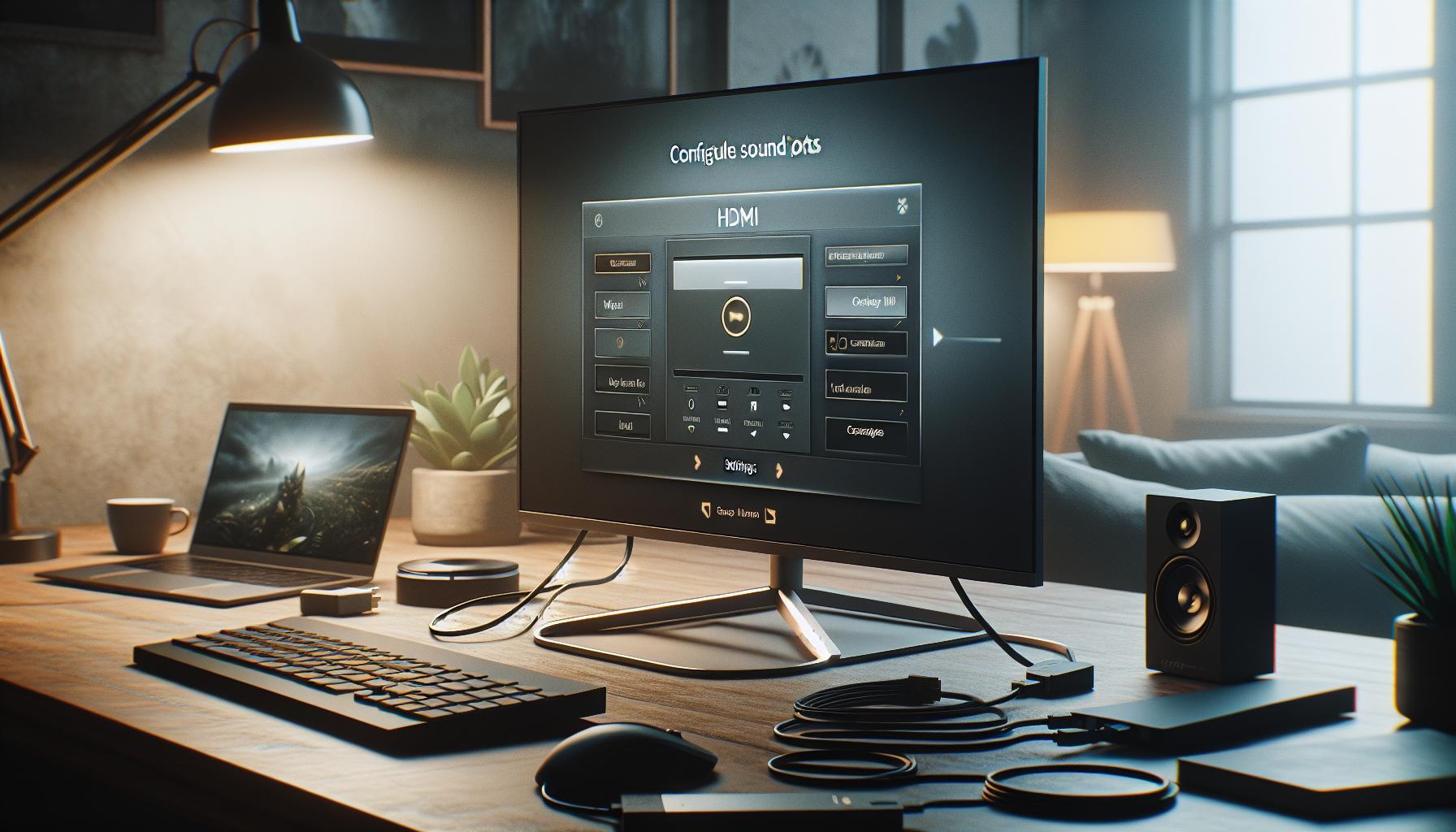
Reiniciar dispositivos y soluciones rápidas
Si tu TV LG no responde correctamente a través del HDMI, una de las soluciones más efectivas puede ser reiniciar los dispositivos involucrados. Muchas veces, esto se puede solucionar de manera rápida y sencilla con unos pocos pasos. Reiniciar tanto el televisor como el dispositivo fuente puede restablecer las conexiones y resolver problemas temporales que causan fallos en la señal HDMI.
Para empezar, desconecta todos los dispositivos HDMI que están conectados a tu TV y apaga el televisor. Espera aproximadamente 1-2 minutos antes de volver a encenderlo. A continuación, vuelve a conectar un dispositivo HDMI y verifica si la conexión ha mejorado. Esto también puede ayudar a eliminar cualquier conflicto de señal que pueda estar ocurriendo.
Además, si el reinicio no resuelve el problema, intenta reiniciar el dispositivo fuente, como tu consola de videojuegos, reproductor de Blu-ray o caja de cable. Apaga el dispositivo, desconéctalo de la corriente durante un par de minutos y luego vuelve a encenderlo. Esto puede ayudar a solucionar errores de comunicación que podrían existir entre el dispositivo y la TV.
Si después de estos pasos sigues teniendo problemas, considera realizar un reinicio completo de la TV. Para hacerlo, dirígete a la sección de configuración del televisor, busca la opción de restablecimiento de fábrica y sigue las instrucciones en pantalla. Ten en cuenta que realizar esto borrará cualquier configuración personalizada y deberás volver a configurarla una vez que la TV se reinicie.
Estos pasos son soluciones rápidas que pueden ayudarte a restablecer la funcionalidad de la conexión HDMI, reduciendo la frustración y permitiéndote disfrutar de tus programas y películas sin interrupciones.
Configuraciones avanzadas para resolver problemas de imagen
Si la imagen de tu TV LG no se muestra correctamente a través del cable HDMI, existen configuraciones avanzadas que pueden ayudarte a resolver estos problemas de imagen. La buena noticia es que muchas de estas soluciones son fáciles de implementar y pueden restablecer la calidad visual de tu pantalla.
Verificación de configuraciones de imagen
Primero, asegúrate de que la configuración de la imagen en tu TV esté optimizada. Ve a la sección de configuraciones del televisor y busca la opción “Configuraciones de imagen” o “Ajustes de pantalla”. Presta atención a los siguientes parámetros:
- Resolución: Asegúrate de que la resolución esté ajustada de acuerdo a las capacidades del contenido que estás viendo (por ejemplo, 1080p o 4K).
- Modo de imagen: Cambia entre los diferentes modos (como “Estándar”, “Cine”, “Juego”) para ver si alguno mejora la calidad de la imagen.
- Formatos de pantalla: Verifica que esté en “Automático” o en el formato que mejor se adapte a tu contenido, ya que formatos incorrectos pueden provocar distorsiones.
Verificación de la fuente de HDMI
El siguiente paso es verificar la configuración del dispositivo de origen, como un reproductor de Blu-ray o una consola. Esto puede incluir:
- Configuraciones de salida: Accede a la configuración de video del dispositivo y asegúrate de que la salida HDMI esté configurada correctamente, especialmente si hay opciones para diferentes resoluciones.
- Compatibilidad HDCP: Si estás utilizando dispositivos que requieren HDCP, asegúrate de que estén habilitados, ya que una incompatibilidad puede impedir la visualización.
Pruebas adicionales
Si después de revisar estas configuraciones la imagen sigue fallando, prueba lo siguiente:
- Probar otro cable HDMI: A veces, un cable HDMI defectuoso puede ser la causa del problema. Cambia el cable por otro de buena calidad y comprueba si hay mejoras.
- Cambiar de puerto HDMI: Cambia el cable a otro puerto HDMI en el televisor para descartar un puerto dañado.
- Actualizaciones de software: Asegúrate de que tu TV y cualquier dispositivo de origen estén actualizados a la última versión de software.
Implementar estas configuraciones avanzadas puede restablecer la calidad de imagen y hacer que disfrutes de tus programas y películas sin inconvenientes. Si después de intentar estos pasos aún enfrentas problemas, podría ser el momento de considerar una revisión profesional para garantizar que tu TV esté funcionando de manera óptima.
Errores y códigos comunes de HDMI en TVs LG
Al enfrentar problemas con la conexión HDMI en tu televisor LG, es importante reconocer que ciertos errores y códigos de advertencia pueden surgir, lo que puede ser frustrante. Estos errores son señales que indican que algo no está funcionando correctamente, y entenderlos puede facilitar la solución.
Uno de los errores más comunes es el código HDCP Error. Este código aparece cuando hay un problema de compatibilidad de contenido protegido entre tu dispositivo y la TV. Aquí hay algunos pasos sencillos para resolverlo:
- Comprueba las conexiones: Asegúrate de que todos los cables HDMI estén bien conectados tanto al televisor como a la fuente.
- Reinicia los dispositivos: Desconecta tu televisor y el dispositivo fuente de la corriente, espera unos minutos y vuelve a encenderlos.
- Cambia el cable HDMI: Si tienes otro cable a mano, pruébalo. Los cables dañados pueden causar este tipo de errores.
Otro problema común es la pantalla negra incluso cuando el sonido está presente. Esto puede ser resultado de una configuración incorrecta. Para solucionarlo, verifica lo siguiente:
- Modo de entrada: Asegúrate de que el televisor esté en la entrada correcta que está utilizando el dispositivo. Cambia entre las entradas hasta encontrar la correcta.
- Configuración del dispositivo de origen: Asegúrate de que la salida de video esté configurada adecuadamente; muchos dispositivos permiten seleccionar resoluciones que deben coincidir con las capacidades de la TV.
Finalmente, los problemas de sonido también pueden afectar la experiencia general. A menudo, los usuarios reportan que el sonido se desvanece o no se escucha. Aquí es útil revisar:
- Configuraciones de audio: Asegúrate de que la TV esté configurada para recibir audio a través del HDMI. Ve a “Configuración de sonido” y selecciona “HDMI ARC” o “Salida de audio HDMI”.
- Compatibilidad con CEC: Muchos dispositivos tienen una función de control de dispositivos HDMI (CEC). Asegúrate de que esta función esté habilitada tanto en tu televisor como en el dispositivo fuente.
Resolver estos errores y códigos comunes no solo mejora la experiencia de visualización, sino que también brinda confianza y satisfacción al solucionar problemas por tu cuenta. Si después de seguir estos pasos todavía enfrentas dificultades, tal vez sea el momento de consultar con un profesional para obtener ayuda especializada.
Alternativas de conexión: opciones inalámbricas y por cable
Las conexiones HDMI son muy comunes, pero cuando no funcionan, puede ser frustrante. Sin embargo, hay alternativas valiosas que puedes considerar para mantener tu experiencia de visualización. Existen múltiples opciones de conexión tanto inalámbricas como por cable que pueden ayudarte a disfrutar de tus contenidos favoritos sin depender exclusivamente de HDMI.
Una de las soluciones inalámbricas más populares es el screen mirroring o reflejo de pantalla, que te permite transmitir contenido desde tu dispositivo móvil o tablet directamente a tu televisor. Dispositivos como Google Chromecast o la función de duplicación de pantalla en varios modelos de smart TV hacen que esta opción sea accesible y fácil de usar. Simplemente conéctalos a la misma red Wi-Fi y podrás disfrutar de tus aplicaciones y contenidos sin problemas de cables.
Otra alternativa es usar cables de audio y video alternativos. Por ejemplo, los cables componentes y compuestos son opciones viables que pueden ofrecer buena calidad de imagen y sonido, aunque no igualan la capacidad del HDMI. Asegúrate de que tu televisor y el dispositivo fuente sean compatibles con estas conexiones. Además, el cable VGA o DVI (aunque estos son más comunes en entornos de oficina) también pueden funcionar si tu fuente y televisor tienen estos puertos.
En cuanto a conexiones más modernas, el WiFi Direct permite que dispositivos seleccionados se conecten entre sí para compartir contenido. Esto podría ser útil si el televisor es compatible y permite la conexión directa sin necesidad de una red Wi-Fi convencional.
Consejos adicionales para conexiones alternativas
- Verifica compatibilidad: Siempre asegúrate de que tu televisor y el dispositivo fuente admitan el método de conexión que estás utilizando.
- Configuraciones de imagen y sonido: Después de conectar, ajusta las configuraciones de imagen y sonido en tu televisor para obtener la mejor experiencia.
- Mantén los dispositivos actualizados: Las actualizaciones de software pueden mejorar la compatibilidad y la estabilidad de las conexiones.
Antes de decidirte por un método alternativo, prueba primero a solucionar los problemas de HDMI, pero si los inconvenientes persisten, estas alternativas pueden ser soluciones efectivas.
Implicaciones de actualizaciones de software en el HDMI
Las actualizaciones de software son fundamentales para el correcto funcionamiento de tu televisión LG y sus puertos HDMI. A menudo, los dispositivos HDMI requieren firmware actualizado no solo para asegurar la compatibilidad con nuevos formatos y tecnologías, sino también para resolver errores existentes que pueden provocar problemas de conexión o imagen. Por ejemplo, si notas que tu televisor no reconoce un dispositivo conectado o presenta una pantalla negra, una actualización de software puede ser la solución más sencilla y rápida.
Es importante verificar regularmente las actualizaciones disponibles. Suele hacerse desde el menú de configuración de tu TV. Busca la opción que diga “Actualización de software” o “Actualización de firmware”. Si hay una nueva versión, descárgala e instálala siguiendo las simples instrucciones en pantalla. Esta acción puede solucionar incompatibilidades con dispositivos HDMI nuevos o corregir errores de utilización.
Además, asegúrate de que los dispositivos conectados (como consolas de videojuegos, reproductores de Blu-Ray o dispositivos de streaming) también estén actualizados. Muchos de estos dispositivos reciben actualizaciones que incluyen mejoras en la conectividad HDMI y correcciones de errores, así que no olvides verificar sus menús de configuración de vez en cuando.
El proceso de actualización es un paso crucial, así que no dudes en realizarlo cada vez que experimentes problemas con HDMI. Si tras hacerlo continúas enfrentando problemas, considera otras soluciones o, en casos más complejos, la asistencia profesional puede ser la mejor opción.
Consejos de mantenimiento para evitar problemas HDMI
Para asegurar que tu experiencia con los dispositivos HDMI en tu TV LG sea fluida y sin contratiempos, es fundamental implementar algunos consejos de mantenimiento y cuidado. Un enfoque proactivo puede prevenir muchos de los problemas comunes que pueden surgir. Aquí hay algunas recomendaciones clave que pueden ayudarte a mantener tus conexiones HDMI en óptimas condiciones.
Inspección regular de cables y conexiones
Comienza por revisar periódicamente los cables HDMI que utilizas. Asegúrate de que no presenten signos de desgaste, como peladuras o dobleces excesivos. Un cable dañado puede generar problemas de transmisión de audio y video. Además, verifica que las conexiones estén bien ajustadas; a veces, un cable conectado de forma suelta puede provocar una mala señal.
- Asegúrate de que el conector esté totalmente insertado en el puerto.
- Evita colocar objetos pesados sobre los cables para prevenir daños.
Limpiar puertos y cables
La acumulación de polvo y suciedad en los puertos HDMI puede causar fallos en la señal. Utiliza un cepillo suave o aire comprimido para limpiar suavemente los puertos de HDMI de tu TV y de los dispositivos conectados. Esto ayudará a mantener una buena conexión y evitará que la transmisión de datos se interrumpa.
Verifica las opciones de configuración
Una correcta configuración de los dispositivos HDMI es clave para evitar problemas. Asegúrate de que el TV esté configurado para recibir la señal de la fuente correcta. A veces, se necesita seleccionar manualmente el canal HDMI correspondiente en la configuración del televisor. Además, activa las funciones adecuadas como el CEC si deseas controlar múltiples dispositivos con un solo control remoto.
Realiza pruebas de funcionamiento
Si experimentas problemas, prueba cada dispositivo por separado en diferentes puertos HDMI de tu televisor. Esto te permitirá identificar si el problema radica en el cable, el puerto o el dispositivo en sí. Si el problema persiste en un puerto particular, podría indicar un fallo en el propio puerto.
Tomar estos simples pasos puede hacer una gran diferencia en la funcionalidad y durabilidad de tu sistema HDMI. Si después de seguir estos consejos aún enfrentas problemas, no dudes en buscar asistencia profesional para resolver problemas más complejos. Mantén la calma y enfoquémonos en encontrar soluciones; ¡estás en buen camino hacia una mejor experiencia visual!
Cuándo considerar ayuda profesional para tu TV
Cuando tus dispositivos HDMI no funcionan correctamente con tu TV LG, puede ser frustrante, especialmente si todos los intentos de resolver el problema no han tenido éxito. Si tras seguir los pasos de solución de problemas sugeridos, como verificar cables, reiniciar dispositivos y ajustar configuraciones, continúas enfrentando dificultades, es hora de considerar buscar ayuda profesional.
Un indicativo claro de que se necesita asistencia técnica es cuando persisten errores específicos o comportamientos extraños en tu TV. Por ejemplo, si aparece una pantalla negra y no hay audio, o si el puerto HDMI específico no reconoce ningún dispositivo a pesar de que estos funcionan en otros puertos o TVs. Además, si notas que tu TV se apaga o reinicia de manera inesperada, estos podrían ser signos de un problema más serio, como fallas internas en el hardware. En estos casos, es mejor contar con la experiencia de un técnico que pueda diagnosticar problemas complejos que van más allá de lo que el usuario promedio puede manejar.
Beneficios de la asistencia profesional
Buscar ayuda profesional no solo resuelve problemas específicos, sino que también garantiza que tu TV no sufra daños adicionales. Los técnicos especializados están equipados con herramientas y conocimientos que permiten resolver fallas que podrían no ser obvias, como problemas de firmware o incompatibilidades de hardware. Al acudir a un servicio técnico autorizado, también aseguras que las reparaciones mantengan la garantía de tu dispositivo.
Cuándo buscar ayuda
Recuerda que no todos los problemas requieren asistencia inmediata. Aquí hay algunas situaciones que sugieren que es tiempo de consultar a un profesional:
- Si has realizado diagnósticos básicos sin encontrar una solución.
- Si experimentas señales o errores de sistema recurrentes.
- Si notas comportamientos inusuales, como luces LED parpadeantes que indican fallos internos.
- Si el problema parece ser de naturaleza física, como daño en el puerto HDMI o cables con daños visibles.
Con cada uno de estos signos, no dudes en buscar ayuda. A veces, un diagnóstico eficaz puede ahorrarte tiempo, esfuerzo y costos adicionales más adelante. ¡Tú puedes hacerlo! Mantén la calma y recuerda que hay recursos disponibles para guiarte en el camino hacia una solución.
Soluciones por modelos: LG, Samsung, Sony y más
Cuando experimentas problemas con la conexión HDMI de tu televisor, es fundamental contar con un enfoque sistemático y específico según la marca de tu dispositivo. Cada fabricante tiene sus peculiaridades, por lo que aquí compartiremos soluciones orientadas a LG, Samsung y Sony, lo que te permitirá navegar estos problemas de manera más eficaz.
Para los televisores LG, un problema común es la falta de reconocimiento de dispositivos externos. Asegúrate de que el cable HDMI esté firmemente conectado en ambos extremos. Si aún no funciona, prueba desconectar los dispositivos durante unos minutos y luego reconéctalos, lo que puede reiniciar la comunicación. Verifica también en el menú de la televisión que el puerto HDMI seleccionado sea el correcto. Si todo esto falla, podría ser útil realizar un restablecimiento de fábrica en la TV, asegurándote de guardar cualquier configuración importante.
En el caso de Samsung, una pantalla negra puede ser frustrante. Asegúrate de que el televisor esté configurado en el modo HDMI adecuado. Samsung tiene la opción “Anynet+” que puede interferir con la reproducción de ciertos dispositivos; desactívala en las configuraciones. Si el problema persiste, intenta cambiar el cable HDMI por otro que esté en buen estado. También puedes realizar una actualización de software desde el menú de configuración, ya que algunos errores de compatibilidad pueden ser solucionados con la última versión de firmware.
Para los televisores Sony, es crucial que te asegures de que el cable HDMI sea compatible y esté en buen estado, especialmente si estás utilizando versiones más antiguas. Una opción en los TVs Sony es ajustar el “Modo de pantalla,” especialmente si estás viendo contenido a través de aplicaciones; verifica que la resolución de la salida HDMI sea compatible con la entrada del televisor. Si visualizas un código de error, busca en el manual de usuario o en la página de soporte de Sony para encontrar una solución específica vinculada a ese código.
Recuerda siempre que si después de estos pasos todavía tienes problemas, considerar ayuda profesional puede ser una opción válida. Los técnicos pueden diagnosticar problemas más profundos que un usuario promedio no puede detectar. ¡Actúa con confianza y recuerda que es normal encontrar complicaciones tecnológicas!
Dudas Frecuentes
Q: ¿Por qué mi TV LG no detecta el dispositivo HDMI?
A: Si tu TV LG no detecta el dispositivo HDMI, asegúrate de que el cable esté bien conectado. Prueba cambiar el cable HDMI por otro, ya que uno dañado puede causar este problema. También verifica que el dispositivo HDMI esté encendido y funcionando correctamente.
Q: ¿Cómo reiniciar la configuración de HDMI en mi TV LG?
A: Para reiniciar la configuración de HDMI, apaga tu TV y desconecta el cable de alimentación durante unos minutos. Luego, vuelve a conectarlo y enciende la TV. Esto puede restablecer las configuraciones del puerto HDMI.
Q: ¿Qué hacer si la pantalla se queda negra con HDMI en TV LG?
A: Si la pantalla se queda negra, prueba conectar otro dispositivo HDMI para determinar si el problema es del TV o del dispositivo original. También verifica que estés usando el puerto HDMI correcto y que la entrada seleccionada en tu TV sea la adecuada.
Q: ¿Cómo comprobar si el puerto HDMI de mi TV LG está dañado?
A: Para comprobar si el puerto HDMI está dañado, inspecciona visualmente el puerto en busca de obstrucciones o daños. Además, prueba diferentes cables y dispositivos. Si ninguno funciona, podría ser un problema del puerto y necesitarás asistencia técnica.
Q: ¿Cuáles son los códigos de error comunes en mi TV LG relacionados con HDMI?
A: Algunos códigos de error comunes relacionados con HDMI en TVs LG incluyen errores de “no señal” o “cable HDMI no reconocido”. Consulta el manual de usuario para obtener una lista completa de códigos de error y soluciones específicas.
Q: ¿Cómo asegurar que mi TV LG tenga las actualizaciones necesarias para HDMI?
A: Para asegurar que tu TV LG tenga las actualizaciones necesarias, ve a la configuración del menú, selecciona “Soporte” y luego “Actualización de software”. Asegúrate de que la TV esté conectada a Internet para recibir las actualizaciones disponibles.
Q: ¿Es peligroso usar un cable HDMI de mala calidad con mi TV LG?
A: Sí, usar un cable HDMI de mala calidad puede causar problemas de conexión, interferencias o incluso dañar el puerto HDMI de tu TV. Asegúrate de utilizar cables HDMI de buena calidad y certificados.
Q: ¿Cuándo debo considerar ayuda profesional para el problema HDMI en mi TV LG?
A: Considera ayuda profesional si has probado varias soluciones y el problema persiste, especialmente si se sospecha de un daño físico en el puerto o en el hardware interno de la TV.
Aspectos destacados
¿Tu televisor LG sigue sin funcionar correctamente con HDMI? No te preocupes, ahora cuentas con las soluciones que necesitas para volver a disfrutar de tu contenido favorito. Recuerda que el primer paso es verificar las conexiones y probar diferentes cables. Si persiste el problema, considera la opción de actualizar el software de tu televisor.
Antes de irte, te invitamos a explorar nuestros artículos sobre cómo solucionar problemas de conectividad y optimizar el rendimiento de tu televisor. También puedes aprender más sobre cómo configurar aplicaciones y mantener tu dispositivo en excelente estado. ¡No olvides dejar un comentario sobre tu experiencia!
Si te ha ayudado esta guía, suscríbete a nuestro boletín para recibir más consejos útiles y actualizaciones sobre tecnología. ¡Tú puedes resolver estos problemas! Mantente conectado y vuelve pronto para más soluciones simples y efectivas.
Recibe nuestras últimas guías, noticias y análisis destacados en la Búsqueda de Google y en AI Overviews.