¿Te has encontrado con el error ER4100 en tu TV y no sabes qué hacer? No estás solo. Este tipo de fallo puede ser frustrante, sobre todo cuando estás listo para disfrutar de tu programa favorito. En este artículo, te proporcionaremos soluciones prácticas y efectivas para reparar el error ER4100 rápidamente. Te guiaremos paso a paso para que puedas resolver el problema de manera independiente, sin la necesidad inmediata de un técnico. Aprenderás sobre posibles causas y cómo abordarlas, desde problemas de conectividad hasta errores específicos de tu dispositivo. Sigue leyendo para volver a disfrutar de tu entretenimiento sin interrupciones. ¡Tú puedes hacerlo!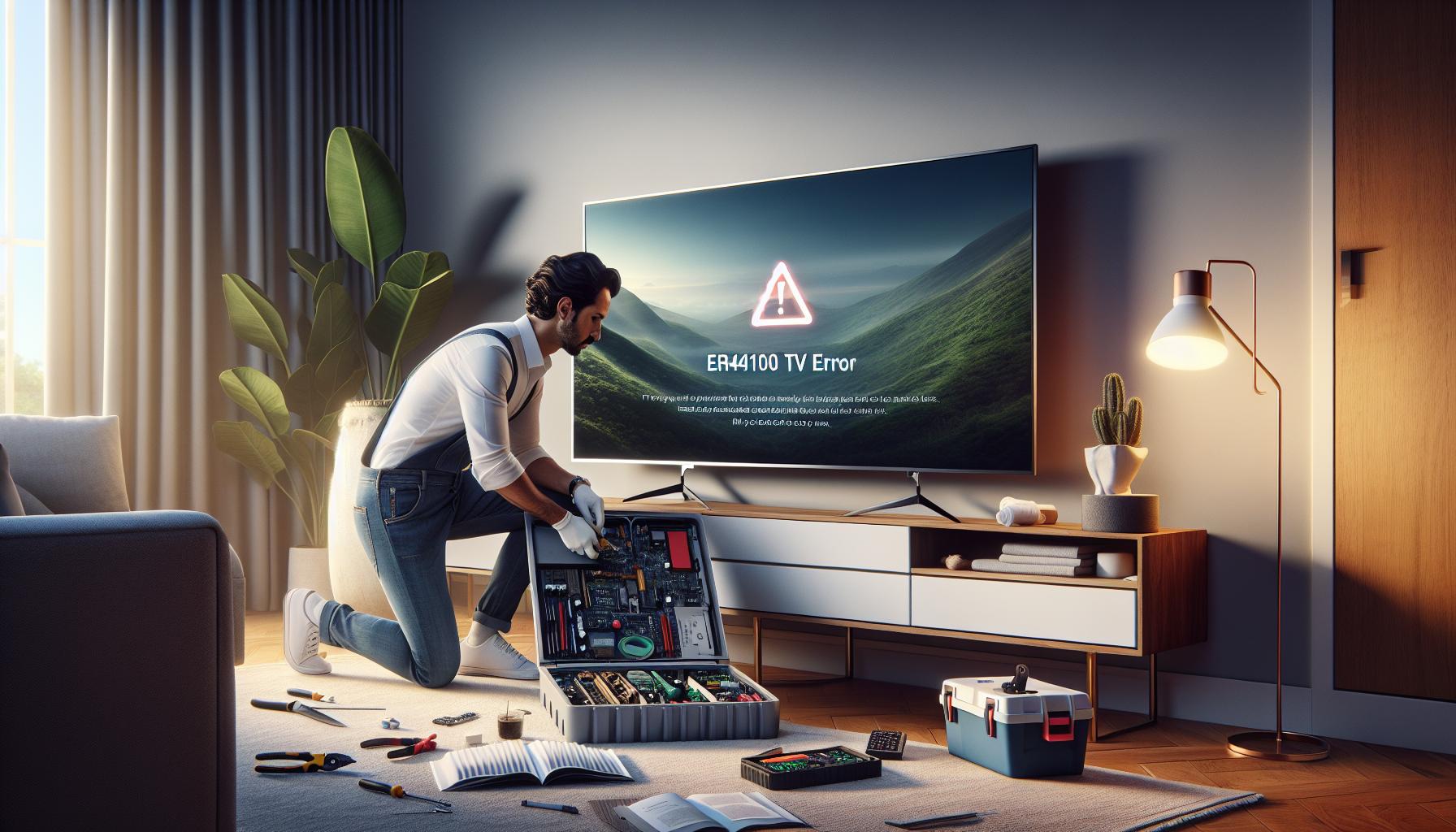
Errores Comunes de ER4100 en F1 TV
La frustración por el error ER4100 en F1 TV es bastante común entre los usuarios, pero no te preocupes, mejorar la experiencia de visualización es posible. Este error suele estar relacionado con problemas de conectividad y fallos en la transmisión del contenido. A continuación, ofrecemos pasos claros para abordar este inconveniente:
Pasos para Solucionar el Error ER4100
- Verifica tu conexión de internet: Asegúrate de que el router esté funcionando correctamente y de que no haya interrupciones en el servicio. Puedes reiniciar el router como primera medida.
- Reinicia la aplicación: Cierra la aplicación F1 TV completamente y vuelve a abrirla. A veces, esto soluciona problemas temporales.
- Actualiza la aplicación: Revisa si hay actualizaciones disponibles para la aplicación F1 TV en la tienda de aplicaciones de tu dispositivo y asegúrate de tener la versión más reciente.
- Reinicia tu dispositivo: Un reinicio simple de tu Smart TV o dispositivo de streaming puede resolver muchos fallos técnicos, incluidos los códigos de error.
- Comprueba el estado de los servidores de F1 TV: A veces, el problema puede estar en los servidores de F1 y no en tu dispositivo. Consulta la página oficial o las redes sociales para cualquier anuncio de interrupción del servicio.
Siguiendo estos pasos, la mayoría de los usuarios debería poder resolver el error ER4100 sin necesidad de asistencia técnica. Sin embargo, si persiste el problema después de intentar estas soluciones, puede ser útil contactar al soporte técnico de F1 TV para obtener ayuda especializada. Recuerda que eres capaz de solucionar estos inconvenientes; cada fallo es una oportunidad para aprender algo nuevo sobre tu dispositivo.
Soluciones Rápidas para Problemas de Conectividad
La frustración que sientes al enfrentarte al error ER4100 en F1 TV puede ser abrumadora, especialmente cuando estás a punto de disfrutar de una carrera emocionante. Sin embargo, muchos de estos problemas de conectividad se pueden resolver rápidamente con algunos pasos sencillos.
Para comenzar, lo más importante es verificar tu conexión a Internet. Asegúrate de que tu router esté correctamente conectado y funcionando bien. Si tienes acceso a otros dispositivos conectados a la misma red, comprueba si también experimentan problemas. Si sospechas que hay un problema, intenta reiniciar el router desconectándolo durante unos segundos y volviéndolo a encender.
Otra solución efectiva es reiniciar la aplicación F1 TV. Cierra completamente la app y vuelve a abrirla. Esto puede ayudar a refrescar la conexión y solucionar cualquier problema temporal que esté causando el error. Es vital también que revises si hay actualizaciones pendientes para la aplicación. Asegúrate de estar utilizando la versión más reciente, ya que las actualizaciones a menudo incluyen correcciones para errores conocidos.
Si el problema persiste después de estos pasos, considera reiniciar tu dispositivo, ya sea un Smart TV o un dispositivo de streaming. Esta acción puede solucionar muchos problemas técnicos. También, no olvides comprobar el estado de los servidores de F1 TV. A veces, el error puede estar relacionado con problemas del servidor y no con tu conexión, así que visita las redes sociales o la página oficial para verificar si hay interrupciones reportadas.
Por último, si después de probar todas estas opciones todavía tienes problemas, podría ser el momento de contactar al servicio de soporte técnico de F1 TV. Recuerda, no estás solo en esto, ¡puedes hacerlo! Cada intento de solucionar un problema es una oportunidad para aprender más sobre tu dispositivo y mejorar tu experiencia como usuario.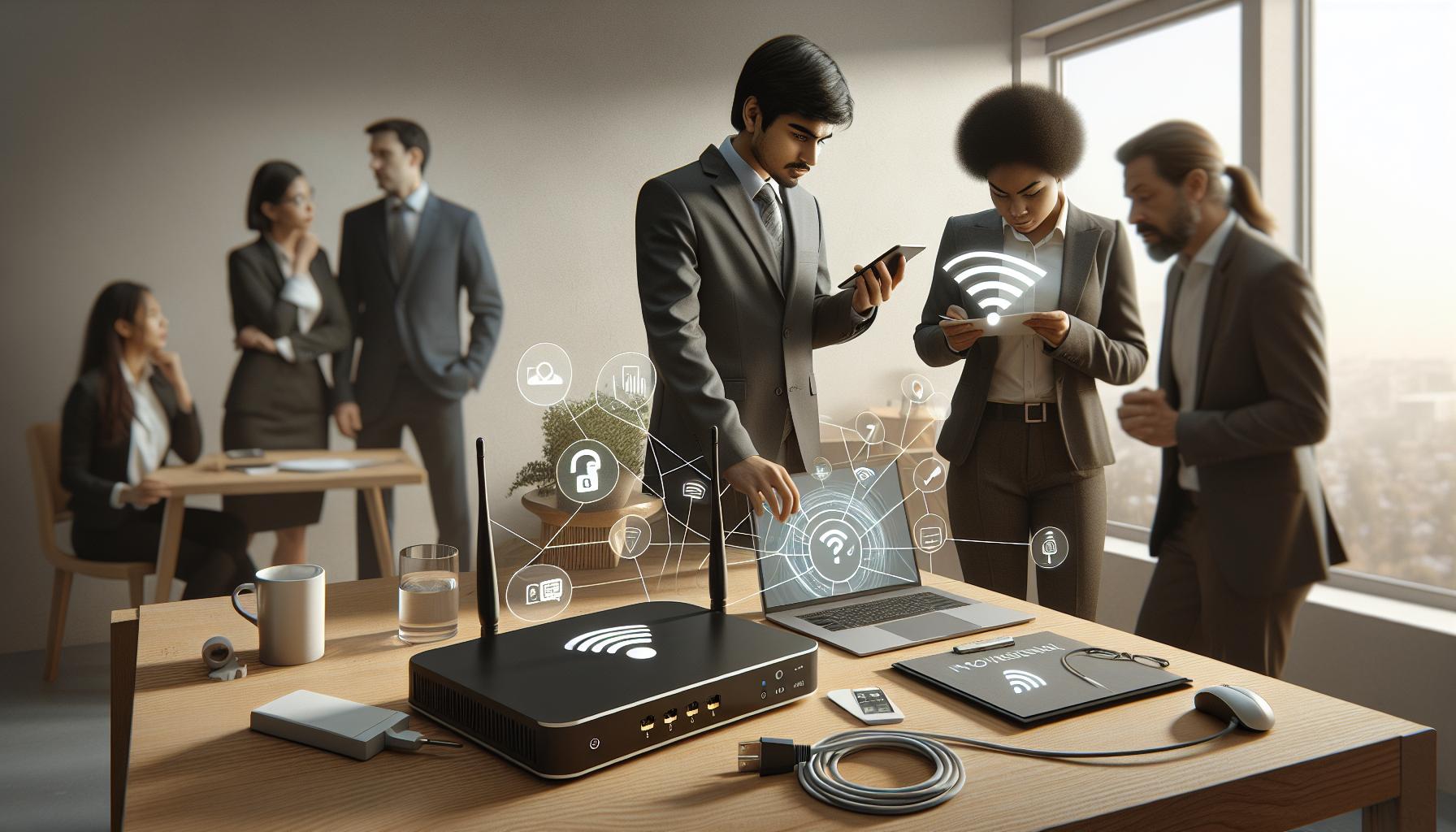
Cómo Resolver Fallos de Imagen en F1 TV
Cuando aparece un fallo de imagen en F1 TV, la experiencia de ver las emocionantes carreras puede transformarse rápidamente en frustración. No te preocupes, estas situaciones son comunes, y hay varias maneras de solucionarlas de forma eficaz. A continuación, se presentan pasos sencillos que puedes seguir para resolver problemas de imagen y volver a disfrutar de la transmisión sin interrupciones.
Asegúrate primero de que todos los cables están conectados correctamente, especialmente el cable HDMI que une tu dispositivo al televisor. Un cable suelto puede causar problemas de señal que se manifiestan como una pantalla negra o estática. Si es posible, prueba con otro puerto HDMI o cambia el cable por uno nuevo. A veces, la solución más simple es la más efectiva.
- Reinicio del dispositivo: Reinicia tu televisor o el dispositivo donde está instalada la aplicación F1 TV. Este proceso puede resolver muchos fallos temporales que afectan la visualización.
- Ajustes de visualización: Verifica que la configuración de imagen de tu televisor esté en el modo correcto. Asegúrate de que no esté en modo “aumentado” o “zoom”, ya que esto puede distorsionar la imagen.
- Comprobar actualizaciones: Asegúrate de que tanto la aplicación F1 TV como el software de tu televisor estén actualizados a la última versión. A menudo, las actualizaciones corrigen errores que pueden estar causando fallos en la imagen.
- Verificar la conexión a Internet: Los problemas de streaming podrían estar relacionados con una mala conexión a Internet. Asegúrate de que tu señal sea fuerte y estable; si es necesario, intenta reiniciar tu router.
Si después de seguir estos pasos el problema persiste, considera la posibilidad de que haya un fallo específico de la aplicación o del dispositivo. Puedes buscar en el soporte técnico de F1 TV o revisar foros en línea donde otros usuarios comparten sus soluciones y experiencias con problemas similares. Recuerda, ¡no estás solo en esto! Con un poco de paciencia y experimentación, pronto estarás de regreso disfrutando de tu contenido favorito.
Guía para Arreglar Problemas de Sonido
Los problemas de sonido en F1 TV pueden arruinar la experiencia de disfrutar de las carreras, convirtiendo lo que debería ser un momento emocionante en una fuente de frustración. No te preocupes, porque hay múltiples pasos sencillos que puedes seguir para solucionar estos inconvenientes y volver a escuchar el rugido de los motores.
Una de las primeras acciones que debes tomar es verificar las conexiones de audio. Asegúrate de que los cables de audio estén firmemente conectados. Si utilizas un sistema de sonido externo, como una barra de sonido o un receptor AV, comprueba que estén adecuadamente configurados y conectados. Además, verifica que el televisor o dispositivo tenga el modo de audio correcto activado.
- Reiniciar dispositivos: A veces, un simple reinicio puede resolver situaciones temporales. Desconecta tu televisor, barra de sonido o cualquier otro dispositivo de audio, espera unos segundos y vuelve a conectarlo.
- Verificar ajustes de audio: Dentro de la configuración de tu televisor o dispositivo donde está instalada la aplicación F1 TV, ajusta las configuraciones de audio. Asegúrate de que el volumen no esté en silencio o bajo y que la salida de audio esté configurada correctamente para tu tipo de conexión (HDMI, RCA, etc.).
- Actualizar software: Asegúrate de que la aplicación F1 TV y el software de tu televisor estén actualizados a la última versión. Las actualizaciones pueden corregir errores que afectan la salida de audio.
- Comprobar conexiones de red: Si estás utilizando un dispositivo de streaming, asegúrate de que tu conexión a Internet sea estable. Una señal WiFi inestable puede producir retardos o interrupciones en el sonido.
Si después de seguir estos pasos el problema persiste, puede ser útil probar los altavoces con otro dispositivo para descartar un fallo en ellos. Además, revisa si hay algún código de error que aparezca en la aplicación, ya que estos pueden ofrecer pistas sobre el problema específico que enfrentas. Si nada de esto soluciona el inconveniente, puede ser el momento de contactar con el soporte técnico de F1 TV para obtener ayuda específica y profesional. Recuerda, tu paciencia y determinación son claves para resolver estos problemas y volver a disfrutar de tus carreras favoritas sin interrupciones.
Configuraciones Esenciales para una Experiencia Óptima
Para disfrutar de una experiencia fluida y emocionante al usar F1 TV, es crucial tener configuraciones adecuadas que maximicen el rendimiento de la aplicación y tu dispositivo. Desde asegurar que el dispositivo de streaming esté correctamente configurado, hasta garantizar que tu red WiFi sea robusta, cada detalle cuenta para no perder ni un segundo de la acción en la pista.
- Conexión a Internet: Asegúrate de que tu conexión de Internet tenga una velocidad mínima de 10 Mbps para streaming en alta calidad. Realiza una prueba de velocidad para confirmar que tu red cumpla con este requisito. Para optimizar la señal, considera colocar tu router más cerca del dispositivo utilizado o utilizar conexiones por cable (Ethernet) si es posible.
- Calidad de imagen: En la configuración de F1 TV, verifica los ajustes de calidad de video. Selecciona la opción de alta definición (HD) para disfrutar de la mejor resolución, pero recuerda que esto consume más ancho de banda. Si experimentas buffering, podrías disminuir la calidad a estándar (SD) como solución temporal.
- Ajustes de audio: Dentro de la aplicación y en la configuración del televisor, asegúrate de que el audio esté configurado correctamente. Utiliza la salida de sonido adecuada, ya sea a través de HDMI, óptico o Bluetooth. No olvides ajustar el volumen tanto en el dispositivo como en la aplicación.
- Actualizaciones: Mantén la aplicación F1 TV y el firmware de tu dispositivo actualizados. Las nuevas versiones suelen incluir mejoras de rendimiento y correcciones de errores. Configura las actualizaciones automáticas para no tener que preocuparte por revisarlas constantemente.
Además, presta atención a los parámetros específicos de tu televisor. Algunos modelos de marcas como Samsung, LG y Sony ofrecen ajustes personalizados para el contenido de streaming que pueden optimizar aún más tu experiencia. Esto puede incluir la activación del modo de bajo retraso o ajustes específicos para mejorar el rendimiento del color y la claridad. Si experimentas problemas específicos, consulta el manual de usuario correspondiente o los foros de soporte de la marca para ajustes adicionales que pueden ser de utilidad.
Con estas configuraciones esenciales, podrás disfrutar plenamente de cada carrera sin distracciones ni problemas técnicos. ¡Recuerda, cada pequeño ajuste cuenta hacia la perfección de tu experiencia de visualización!
Reparación de Aplicaciones de F1 TV que No Funcionan
Cuando la aplicación de F1 TV no responde como esperas, puede resultar frustrante, especialmente si estás a punto de ver una intensa carrera. Sin embargo, hay varios pasos que puedes seguir para solucionar los problemas de forma rápida y efectiva. Comencemos por revisar las causas más comunes que pueden estar afectando el rendimiento de la aplicación y cómo resolverlas.
- Reiniciar la aplicación: A menudo, un simple reinicio puede solucionar problemas temporales. Cierra la aplicación completamente y vuelve a abrirla.
- Actualizar la aplicación: Asegúrate de que tienes la última versión de F1 TV. Dirígete a la tienda de aplicaciones de tu dispositivo y verifica si hay actualizaciones pendientes.
- Verificar la conexión a Internet: Confirma que tu conexión WiFi esté funcionando correctamente. Realiza una prueba de velocidad para asegurarte de que tienes un mínimo de 10 Mbps. Si es posible, conecta el dispositivo directamente al router mediante un cable Ethernet para mejorar la estabilidad.
- Limpiar la caché: En muchos dispositivos, acumular datos en caché puede causar que las aplicaciones funcionen mal. Accede a la configuración de tu dispositivo, busca la sección de aplicaciones, selecciona F1 TV y borra la caché.
- Reinstalar la aplicación: Si sigue sin funcionar, desinstala y vuelve a instalar F1 TV. A veces, esto puede eliminar errores persistentes.
### Problemas Específicos por Dispositivo
Dependiendo de tu dispositivo, los pasos pueden variar un poco. Aquí tienes consejos para algunas marcas comunes:
Samsung
- Asegúrate de que el televisor tenga la última actualización de software.
- Verifica la configuración de Smart Hub y prueba a restablecerlo si la app no se descarga.
LG
- Reinicia el televisor y verifica la conexión a Internet en el menú de configuración de red.
- Comprueba que la aplicación no esté bloqueada por las restricciones de la configuración del televisor.
Sony
- Verifica el modo de ahorro de energía, que puede afectar el rendimiento de las aplicaciones.
- Actualiza el firmware de tu televisor a la versión más reciente.
Si después de seguir estos pasos la aplicación de F1 TV aún no funciona, considera la posibilidad de contactar al soporte técnico de la marca de tu televisor o de F1 TV para obtener asistencia más específica y profesional. Es importante abordar estos problemas con calma y recordar que, en la mayoría de los casos, con un poco de paciencia, podrás volver a disfrutar de las emocionantes carreras sin interrupciones.
Códigos de Error: Significado y Soluciones
Cuando un código de error aparece en la pantalla de F1 TV, puede causar frustración y confusión. Sin embargo, comprender el significado de estos códigos es esencial para resolver problemas de manera rápida y efectiva. Uno de los códigos más comunes que los usuarios encuentran es el ER4100. Este error generalmente indica un problema de conectividad o de autenticación de la cuenta, lo que puede interrumpir tu experiencia de visualización.
Para abordar el código ER4100, aquí hay algunas soluciones que puedes seguir:
- Verifica la conexión a Internet: Asegúrate de que tu dispositivo esté conectado a Internet. Puedes probar a desconectar y volver a conectar tu red WiFi o reiniciar tu router.
- Reiniciar la aplicación: A veces, simplemente cerrar y volver a abrir la aplicación F1 TV puede resolver problemas temporales que llevan al error.
- Iniciar sesión nuevamente: Cierra sesión en tu cuenta de F1 TV y vuelve a iniciar sesión. Esto puede ayudar a restablecer la autenticación de tu cuenta.
- Comprobar actualizaciones: Asegúrate de que la aplicación F1 TV esté actualizada a la versión más reciente. Ve a la tienda de aplicaciones de tu dispositivo para verificar si hay actualizaciones disponibles.
Si después de seguir estos pasos el código de error persiste, considera lo siguiente:
Otros Códigos Comunes
- ER100-200: Estos errores pueden estar relacionados con problemas de servidor. En este caso, es recomendable esperar un momento y volver a intentar la conexión.
- ER404: Este código indica que el contenido que intentas ver no está disponible temporalmente. Intenta acceder a otras partes de la aplicación para verificar si el problema se limita a un solo contenido.
Recuerda que no estás solo en esta experiencia y que muchos usuarios enfrentan problemas similares. Mantén la calma y sigue los pasos sugeridos. Si continúas teniendo dificultades, no dudes en ponerte en contacto con el servicio técnico de F1 TV o tu proveedor de servicios. Resolver problemas técnicos puede ser desalentador, pero con un poco de paciencia, ¡estarás de vuelta disfrutando de las carreras en poco tiempo!
Asistencia Específica por Marca: Samsung, LG, Sony
Cuando se trata de lidiar con el código de error ER4100 en F1 TV, la experiencia puede ser frustrante, especialmente si tu televisor pertenece a marcas populares como Samsung, LG o Sony. Afortunadamente, cada marca tiene sus propios métodos para resolver problemas de conectividad, que son esenciales para asegurar una visualización fluida de tus programas y carreras favoritas. Aquí te ofrecemos algunas soluciones específicas para cada marca que te ayudarán a regresar a la acción rápidamente.
Para los televisores Samsung, comienza por verificar las conexiones de red. Accede al menú de configuración y selecciona “Red”. Asegúrate de que esté conectado a tu WiFi. Si experimentas problemas, considera reiniciar el televisor y el router. A veces, apagar el televisor completamente y desconectar de la corriente durante unos minutos puede resolver la situación. Otro paso es asegurarte de que tu aplicación F1 TV esté actualizada a través de la tienda de aplicaciones de Samsung.
Los usuarios de LG deben asegurarse de que su televisor esté operativo a la última versión del software. Ve a “Configuración” > “Soporte” > “Actualización de Software”. Si continúa el problema, intenta reiniciar la aplicación como primer paso. También puedes verificar si otras aplicaciones funcionan bien para determinar si el problema es exclusivo de F1 TV. Si no es así, prueba conectarte a otra red y verifica si el problema persiste.
En el caso de Sony, el proceso es similar. Asegúrate de que el televisor y la aplicación estén actualizados. Puedes encontrar actualizaciones en “Configuración” > “Acerca de” > “Actualización del sistema”. Si la aplicación F1 TV no responde, un borrado de caché podría ayudar. Para hacerlo, ve a “Configuración” > “Aplicaciones”, selecciona F1 TV y toca “Borrar caché”. Adicionalmente, reiniciar el router puede ser una buena práctica para resolver problemas de conectividad.
Recuerda que cada una de estas marcas tiene diferentes interfaces de usuario y menús, pero los principios básicos siguen siendo los mismos. Si tras seguir estos pasos el error ER4100 persiste, quizás sea el momento de contactar al servicio técnico de la marca. No te sientas frustrado; muchos usuarios enfrentan problemas similares, y están ahí para ayudarte a solucionarlos.
Estrategias para Solucionar Problemas de Streaming
En el mundo del streaming, los problemas pueden surgir en cualquier momento y, a menudo, sin previo aviso. Si encuentras que F1 TV no está funcionando correctamente, aquí tienes algunas estrategias efectivas para abordar estos inconvenientes y lograr que tu experiencia de visualización vuelva a ser óptima.
Lo primero que debes hacer es verificar la conexión a Internet. Una conexión inestable es la causa más común de problemas de streaming. Asegúrate de que tu dispositivo esté conectado a una red WiFi robusta. Para ello, puedes realizar los siguientes pasos:
- Reinicia el router desconectándolo por unos segundos.
- Prueba conectar tu dispositivo directamente al router usando un cable Ethernet si es posible.
- Realiza una prueba de velocidad para asegurarte de que tu conexión cumple con los requisitos mínimos para streaming. Generalmente, se recomienda una velocidad de al menos 5 Mbps para SD y 25 Mbps para HD.
Si la conexión a Internet es estable pero el problema persiste, es recomendable revisar la aplicación F1 TV. Asegúrate de que esté actualizada a la última versión. La mayoría de las plataformas de streaming lanzan actualizaciones que corrigen errores y mejoran el rendimiento. Sigue estos pasos:
- Accede a la tienda de aplicaciones de tu dispositivo (Samsung, LG, Sony, etc.) y busca F1 TV.
- Si hay una actualización disponible, descárgala e instálala.
- Considera también borrar caché y datos de la aplicación. Ve a “Configuración” > “Aplicaciones” > “F1 TV” y selecciona “Borrar caché” y “Borrar datos”.
Es posible que también debas ajustar la configuración de calidad de streaming en la aplicación. Si tu conexión es intermitente, cambiar a una calidad más baja puede mejorar la fluidez del contenido. Esto se puede hacer desde la sección de configuración dentro de la aplicación F1 TV.
Por último, si después de seguir todos estos pasos sigues enfrentando el error ER4100, es posiblemente un problema más técnico, y sería prudente contactar al servicio técnico de tu fabricante o proveedor de servicios de streaming. A veces, estos problemas pueden ser complicados y requieren conocimiento especializado que sólo ellos pueden proporcionar. Recuerda que no estás solo en esto y que muchas personas han pasado por situaciones similares y han encontrado soluciones efectivas. ¡Lo importante es no rendirse y seguir buscando la manera de disfrutar de tu contenido favorito!
Consejos de Mantenimiento para Evitar Errores Futuros
Para disfrutar de tus eventos favoritos en F1 TV sin interrupciones, es vital hacer un mantenimiento regular de tu sistema y configuración. A menudo, la prevención es la mejor solución ante errores como el ER4100. Debes adoptar algunos hábitos que, aunque simples, pueden significativamente reducir los problemas técnicos en el futuro.
Una de las mejores prácticas es mantener tu dispositivo y aplicación actualizados. Revisa regularmente si hay actualizaciones disponibles para la aplicación F1 TV en la tienda de aplicaciones de tu dispositivo. Las actualizaciones no solo traen nuevas funciones, sino que también corrigen errores que podrían estar causando problemas de conectividad o de rendimiento. Adicionalmente, asegúrate de que el sistema operativo de tu dispositivo esté siempre al día.
La limpieza de la caché y los datos de la aplicación es otro excelente consejo. Esto no solo ayuda a acelerar la aplicación, sino que también resuelve problemas de ejecución que pueden surgir con el tiempo. Para hacerlo, ve a Configuración > Aplicaciones > F1 TV y selecciona Borrar caché y Borrar datos. Sin embargo, ten cuidado de no borrar datos que puedan ser necesarios para tu experiencia personalizada.
Otro aspecto clave es la gestión de tu red doméstica. Considera el uso de un cable Ethernet para una conexión más estable, especialmente durante eventos en vivo. Si utilizas WiFi, asegúrate de que tu red esté protegida y libre de interferencias. Colocar el router en una posición central de tu hogar o alejado de dispositivos que generen señal (como microondas) puede mejorar la calidad de la señal.
Por último, establecer un régimen de diagnóstico mensual puede ser muy útil. Tómate un tiempo para realizar pruebas de velocidad de tu Internet y revisar el rendimiento de la aplicación. Esto no solo te permitirá detectar problemas antes de que se conviertan en un inconveniente mayor, sino que también te dará una mayor comprensión de cómo funciona tu sistema en general, lo que te permitirá realizar ajustes y estar preparado para cualquier contratiempo.
Implementando estos consejos, disfrutarás de una experiencia de visualización más fluida en F1 TV, evitando errores que puedan frustrarte en momentos cruciales.
Cuándo Llamar a Servicio Técnico: Señales de Alerta
Cuando se trata de disfrutar de tus eventos favoritos en F1 TV, es comprensible que la frustración surja al experimentar problemas técnicos, especialmente con errores recurrentes como el ER4100. Sin embargo, es crucial saber cuándo es el momento apropiado para solicitar ayuda técnica profesional. Aquí hay algunas señales que pueden indicar que necesitas contactar a servicio técnico.
- Recurrencia del error: Si el error ER4100 aparece de manera constante y has intentado soluciones básicas, como reiniciar el dispositivo o actualizar la aplicación sin éxito, puede ser el momento de buscar ayuda profesional.
- Falta de respuesta: Si la aplicación F1 TV no responde, muestra una pantalla negra o se congela repetidamente, y los pasos de solución de problemas estándar no funcionan, es recomendable contactar a un técnico.
- Problemas persistentes de conexión: Si experimentas problemas continuos de conectividad, como la pérdida de señal o buffering constante, a pesar de que tu red doméstica esté bien configurada, es posible que se necesite asistencia técnica para evaluar tu conexión a Internet o el hardware relacionado.
- Códigos de Error Específicos: Algunos códigos de error pueden indicar problemas más serios. Si se muestra un código que no puedes resolver tras investigar, como problemas de configuración de IP o errores en el router, es mejor llamar a un profesional.
Al reconocer estas señales, no solo facilitarás un diagnóstico efectivo, sino que también ahorrarás tiempo y frustraciones adicionales. A veces, un técnico puede identificar problemas que a simple vista no son evidentes, asegurando que puedas volver a disfrutar de tus carreras sin mayores inconvenientes. Recuerda, no estás solo en esto: el servicio técnico está ahí para ayudarte a resolver esos problemas que parecen insuperables.
Historias de Éxito: Usuarios que Arreglaron sus Problemas
Al enfrentar el error ER4100 en F1 TV, muchos usuarios han encontrado soluciones creativas que les han permitido regresar a sus carreras favoritas en poco tiempo. La historia de Marta es un gran ejemplo de cómo un enfoque tranquilo puede hacer maravillas. Tras semanas de frustración, donde el error aparecía repetidamente, decidió seguir un conjunto de pasos que encontró en un foro de soporte. Comenzó por desinstalar y reinstalar la aplicación, lo que no solo eliminó el error, sino que también actualizó su aplicación a la última versión disponible. Este simple acto le permitió disfrutar de su carrera sin más interrupciones.
Otro caso inspirador es el de Juan, quien enfrentaba problemas de conectividad constantes, acompañados del molesto código ER4100. Después de verificar su conexión WiFi, cambió la ubicación de su router para asegurar una señal más fuerte y estable. Además, se tomó el tiempo para reiniciar su módem y su dispositivo, lo que solucionó el problema de buffering que tanto le frustraba. La combinación de estos pasos básicos no solo le permitió acceder a F1 TV, sino que también mejoró su experiencia de streaming en otras plataformas.
Por último, la experiencia de Clara nos muestra la importancia de mantener un enfoque metódico. Después de notar que el error aparecía solo cuando usaba su televisor LG, consultó el manual del usuario y encontró una opción para restablecer la configuración de fábrica de la aplicación. Esta decisión no solo resolvió el problema inmediato, sino que también limpió errores acumulados de la memoria de la aplicación, permitiéndole disfrutar de una calidad de imagen nítida y sin interrupciones.
Compartir estas historias resalta que, aunque los problemas técnicos pueden ser frustrantes, existen soluciones accesibles y efectivas. A veces, un enfoque metódico junto con recursos disponibles en línea pueden hacer la diferencia entre la frustración y la satisfacción.
Preguntas y Respuestas
Q: ¿Qué causa el error ER4100 en F1 TV?
A: El error ER4100 en F1 TV generalmente se debe a problemas de conectividad a Internet o a configuraciones incorrectas en la aplicación. Para solucionarlo, asegúrate de que tu dispositivo esté conectado a Internet y prueba reiniciar la aplicación o tu router.
Q: ¿Cómo puedo solucionar el error ER4100 en dispositivos Samsung?
A: Para dispositivos Samsung, intenta reiniciar tu televisor y la aplicación de F1 TV. Verifica la conexión a Internet y asegúrate de que la aplicación esté actualizada. Si el problema persiste, desinstala y vuelve a instalar la aplicación.
Q: ¿Es necesario contactar soporte técnico por el error ER4100?
A: No siempre es necesario contactar soporte técnico. Muchos usuarios pueden solucionar el error ER4100 siguiendo pasos sencillos, como reiniciar el dispositivo o verificar la conexión a Internet. Si estos pasos no funcionan, entonces considera contactar al soporte.
Q: ¿Qué puedo hacer si el error ER4100 persiste después de seguir los pasos de solución?
A: Si el error ER4100 persiste, verifica si hay actualizaciones disponibles para tu dispositivo y la aplicación. También puedes intentar restablecer la configuración de red de tu dispositivo. Si el problema continua, considera contactar al servicio de atención al cliente.
Q: ¿Existen códigos de error relacionados con el ER4100 en F1 TV?
A: Sí, el error ER4100 puede estar relacionado con problemas de conectividad, pero también puede aparecer junto con otros códigos de error. Revisa la sección de códigos de error en la guía de F1 TV para entender más sobre estos problemas y sus soluciones.
Q: ¿Cómo puedo mejorar la conectividad para evitar el error ER4100?
A: Mejora tu conectividad asegurándote de que tu router esté cerca de tu dispositivo. Considera utilizar una conexión por cable Ethernet en lugar de WiFi para mejor estabilidad. Además, cierra otras aplicaciones que puedan consumir ancho de banda.
Q: ¿Qué hacer si tengo problemas de sonido después del error ER4100?
A: Si enfrentas problemas de sonido después del error ER4100, verifica las configuraciones de audio de la aplicación F1 TV y asegúrate de que estén correctamente configuradas. Reinicia el dispositivo y verifica si el problema persiste. Consulta la guía de problemas de sonido para más detalles.
Q: ¿Puedo solucionar el error ER4100 sin restablecer mi dispositivo?
A: Sí, puedes solucionar el error ER4100 sin necesidad de restablecer tu dispositivo. Intenta reiniciar solo la aplicación F1 TV y tu conexión a Internet. Verifica también las configuraciones de red y asegúrate de que estés utilizando la última versión de la aplicación.
En resumen
Recuerda que la solución al error ER4100 de tu TV F1 no tiene por qué ser un proceso tedioso. Si seguiste nuestros pasos sobre conectividad y ajustes de imagen, ¡ya estás un gran paso más cerca de disfrutar de tus programas favoritos! Si aún enfrentas problemas, no dudes en consultar nuestras guías sobre problemas específicos en dispositivos como Samsung o LG, donde encontrarás información más detallada. Además, te invitamos a leer sobre la optimización del rendimiento de tu smart TV y cómo solucionar errores comunes de servicios como Orange TV y Movistar.
Antes de irte, asegúrate de registrarte en nuestro boletín para recibir más consejos útiles y actualizaciones sobre soluciones tecnológicas. Tu satisfacción es nuestra prioridad, y queremos que disfrutes de una experiencia sin interrupciones. Recuerda, ¡tú puedes hacerlo! Si alguna vez te sientes abrumado, no dudes en pedir ayuda profesional. Estamos aquí para ayudarte a volver a sintonizar rápidamente. No olvides dejar tus comentarios o compartir este artículo con amigos que puedan necesitar asistencia. ¡Hasta la próxima!
Recibe nuestras últimas guías, noticias y análisis destacados en la Búsqueda de Google y en AI Overviews.