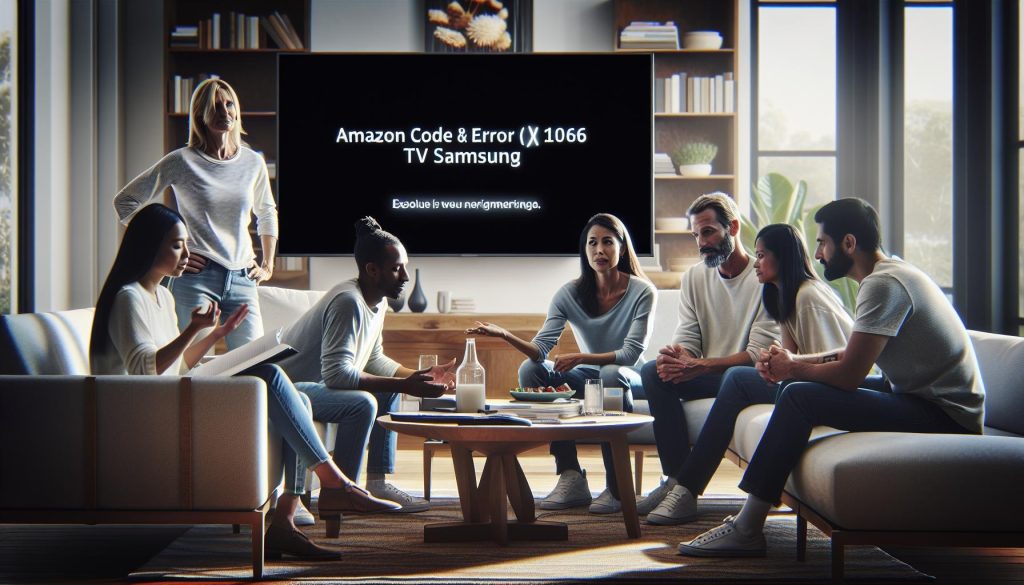
¿Alguna vez has intentado disfrutar de tu serie favorita solo para encontrar el molesto error 1066 en tu televisor Samsung? Este problema puede ser frustrante, pero no estás solo. Muchos usuarios se enfrentan a esta dificultad cuando su televisor deja de funcionar como debería. En este artículo, te ofreceremos soluciones prácticas y efectivas para resolver el error 1066, permitiéndote volver rápidamente a lo que más te gusta: ver tus programas preferidos. A través de pasos sencillos y claros, repasaremos opciones para que puedas solucionar el problema por ti mismo, empoderándote en el proceso. ¡Sigue leyendo y descubre cómo arreglarlo de manera fácil y rápida!
Causas Comunes del Error 1066 en TV Samsung
El error 1066 en los televisores Samsung suele ser frustrante para los usuarios, especialmente cuando se desea disfrutar de contenido en streaming. Este error está relacionado principalmente con problemas de conexión a internet o fallos en las aplicaciones instaladas. Es crucial entender las causas comunes para poder abordarlas adecuadamente y restablecer la funcionalidad de tu televisor.
Una de las causas más frecuentes del error 1066 es una conexión a internet inestable. Si la señal WiFi es débil o intermitente, el televisor no podrá acceder a los servidores de streaming, resultando en este mensaje de error. Otra posible razón son problemas en las aplicaciones mismas; por ejemplo, si una app está desactualizada o tiene fallos, puede generar conflictos al intentar reproducir contenido.
Los códigos de error también pueden deberse a configuraciones erróneas en el televisor o en el router. Verificar que todos los componentes de la red funcionen correctamente es esencial. Además, el software del televisor podría estar desactualizado, lo que limita su capacidad para interactuar con las plataformas de streaming más recientes.
Por último, la sobrecarga de caché en las aplicaciones del televisor puede provocar también este error. Limpiar la memoria cache de las aplicaciones y reiniciar el dispositivo puede ayudar a resolver el problema. Tomar estos pasos puede ayudarte a identificar y solucionar el error 1066 de manera efectiva, asegurando que puedas volver a disfrutar de tu televisor Samsung sin inconvenientes.
Pasos para Solucionar el Error 1066
El error 1066 en tu televisor Samsung puede ser un obstáculo molesto, especialmente cuando intentas relajarte viendo tu contenido favorito. Pero no te preocupes, hay pasos sencillos que puedes seguir para resolverlo y volver a disfrutar de tu televisor rápidamente. Aquí tienes un conjunto de soluciones que puedes aplicar:
1. Verifica tu conexión a Internet
Una conexión inestable es una de las causas más comunes del error 1066. Asegúrate de que tu televisor está conectado a una red WiFi robusta. Si es posible, realiza una prueba de velocidad de Internet. Si tienes un enrutador cerca, prueba a conectar el televisor con un cable Ethernet para una conexión más estable.
2. Reinicia tu televisor y router
La acción más simple y efectiva es reiniciar tanto el televisor como el router. Para reiniciar tu televisor, apágalo, desconéctalo de la corriente durante unos 30 segundos y luego vuelve a encenderlo. Haz lo mismo con el router para refrescar la conexión.
3. Actualiza las aplicaciones y el software
Asegúrate de que todas tus aplicaciones estén actualizadas. Accede a la tienda de aplicaciones de tu televisor y busca actualizaciones. Igualmente, verifica si hay actualizaciones de software disponibles y realiza la instalación si es necesario. Esto puede solucionar problemas de compatibilidad con las plataformas de streaming.
4. Limpia la caché de las aplicaciones
Las aplicaciones pueden acumular caché que cause conflictos. Dirígete a los ajustes de tu televisor, busca las aplicaciones y selecciona aquellas que uses frecuentemente para limpiar su caché. Esto puede liberar espacio y mejorar el rendimiento.
5. Restaura los ajustes de fábrica
Si después de todo esto el error persiste, considera restaurar los ajustes de fábrica de tu televisor. Esto eliminará cualquier configuración errónea y devolverá el televisor a su estado original. Recuerda que necesitarás volver a configurar tu red y aplicaciones.
Siguiendo estos pasos, estarás mucho más cerca de resolver el error 1066. Recuerda que puedes hacerlo; a veces, la solución más simple es la más efectiva. Si después de intentar todo esto el problema persiste, no dudes en contactar al soporte técnico de Samsung para asistencia adicional. ¡Vuelve a disfrutar de tus programas favoritos pronto!
Cómo Reiniciar tu Televisor Samsung
Reiniciar tu televisor Samsung puede ser una solución efectiva para resolver el error 1066 y otros problemas que puedan surgir durante su uso diario. Este proceso es rápido y simple, y puede restaurar el rendimiento normal del dispositivo. Al igual que cuando un ordenador se ralentiza o presenta fallos, a menudo un reinicio puede «refrescar» la memoria y solucionar conflictos temporales. A continuación, te explicamos cómo hacerlo paso a paso.
Primero, asegúrate de que el televisor esté correctamente apagado. Puedes hacer esto utilizando el control remoto o presionando el botón de encendido en el propio televisor. Una vez apagado, es recomendable desconectar el cable de alimentación de la toma de corriente. Esto no solo apaga el televisor, sino que también corta cualquier alimentación residual que podría estar causando problemas.
Después de desconectar el televisor, espera al menos 30 segundos. Este tiempo permitirá que todos los componentes internos se reinicien completamente. Una vez transcurrido este tiempo, vuelve a conectar el cable de alimentación y enciende el televisor nuevamente. Observa si el error 1066 persiste. Si todavía enfrentas problemas, hay algunos pasos adicionales que podrías considerar.
Aquí hay un resumen simple de las instrucciones:
- Apaga el televisor usando el control remoto.
- Desconecta el cable de alimentación de la toma de corriente.
- Espera 30 segundos.
- Vuelve a conectar el cable y enciende el televisor.
Recuerda, estos pasos no solo son útiles para resolver el error 1066, sino que también pueden ayudarte a remediar situaciones en las que el televisor no responde, tiene una imagen congelada, o suena de manera extraña. Si, después de seguir estos pasos, el problema continúa, quizás sea el momento de explorar otros métodos de solución o contactar al soporte técnico de Samsung para obtener ayuda adicional. ¡Tú puedes hacerlo!
Verifica la Conexión a Internet
Para disfrutar de tu televisor Samsung sin interrupciones, es esencial que la conexión a Internet funcione correctamente. Un error como el código 1066 puede estar relacionado con problemas de conectividad, por lo que verificar tu conexión puede ser el primer paso crucial para solucionarlo. A continuación, te ofrecemos algunos pasos simples y efectivos para asegurarte de que tu televisor esté correctamente conectado a Internet.
Primero, asegúrate de que tu red Wi-Fi esté activa. Puedes hacerlo verificando que otros dispositivos, como tu teléfono o tablet, se conecten a la misma red sin problemas. Si estos dispositivos no pueden conectarse a Internet, el problema puede radicar en tu módem o router. Si el Wi-Fi funciona en otros dispositivos, sigue estos pasos para tu televisor:
- Presiona el botón de “Menú” en tu control remoto y ve a “Configuración”.
- Selecciona “Red” y luego “Estado de la Red”. Aquí podrás ver si tu televisor está conectado a la red Wi-Fi.
- Si no está conectado, selecciona “Configuración de red” y sigue las instrucciones en pantalla para conectarlo a tu red Wi-Fi. Asegúrate de ingresar la contraseña correcta.
Si tu televisor sigue sin conectarse, intenta reiniciar tanto el televisor como el router. Desconecta ambos dispositivos de la corriente durante unos 30 segundos antes de volver a encenderlos. Esto puede ayudar a restablecer las conexiones y resolver conflictos temporales que podrían estar causando el error.
Asegúrate también de que tu router esté actualizado con el último firmware, y verifica si hay interferencias con otros dispositivos electrónicos. Si continúas enfrentando problemas de conexión, considera usar un cable Ethernet para conectar tu televisor directamente al router, lo que puede proporcionar una conexión más estable y rápida.
Recuerda, resolver los problemas de conexión puede ser frustrante, pero con paciencia y estos sencillos pasos, estarás de vuelta disfrutando de tu contenido favorito en poco tiempo. ¡Tú puedes hacerlo!
Solucionar Problemas de HDMI en TV Samsung
Los problemas de conexión HDMI son una fuente común de frustración para los usuarios de televisores Samsung. Si alguna vez has experimentado una pantalla negra, imágenes distorsionadas o la falta de sonido cuando conectas un dispositivo externo como un reproductor de Blu-ray, consola de videojuegos o computadora, no estás solo. Para resolver estos inconvenientes, aquí tienes pasos claros que puedes seguir.
Primero, asegúrate de que el cable HDMI esté funcionando correctamente. A veces, el problema radica en un cable dañado o mal conectado. Desconecta el cable de ambos extremos y vuelve a conectarlo firmemente. Si es posible, prueba con otro cable HDMI o con otro puerto HDMI de tu televisor. Esto puede ayudarte a determinar si el problema se encuentra en el cable o en el dispositivo.
Pasos para solucionar problemas de HDMI:
- Verifica la entrada seleccionada: Asegúrate de que tu televisor esté configurado para la entrada correcta donde has conectado el dispositivo. Usa el botón “Source” o “Entrada” en tu control remoto para seleccionar la entrada HDMI correcta.
- Reinicia tus dispositivos: A veces, un simple reinicio puede solucionar el problema. Apaga tanto tu televisor como el dispositivo externo, espera unos segundos y vuelve a encenderlos.
- Actualiza el software: Verifica que tu televisor Samsung esté actualizado. Ve a “Configuración” > “Soporte técnico” > “Actualización de software” y asegúrate de que tienes la última versión instalada.
- Prueba con otro dispositivo: Si tienes otro dispositivo HDMI, conéctalo para verificar si el problema persiste. Esto puede ayudar a aislar el problema al dispositivo específico que estaba conectado inicialmente.
Si después de seguir estos pasos el problema continúa, podría ser útil restaurar tu televisor a los ajustes de fábrica como última opción. Recuerda que esto borrará todas tus configuraciones personalizadas, así que asegúrate de tener un respaldo de tus preferencias antes de proceder. Si después de todo no logras resolver el problema, puede ser el momento de contactar al soporte técnico de Samsung para recibir ayuda profesional.
Los problemas con la conexión HDMI pueden ser frustrantes, pero con un poco de paciencia y los pasos correctos, ¡tú puedes hacerlo! Una vez que soluciones el problema, vuelve a disfrutar de tus programas y películas favoritas sin interrupciones.
Configuraciones de Red para TV Samsung
La configuración de red adecuada es fundamental para disfrutar de tu televisor Samsung sin interrupciones, especialmente cuando se presentan errores como el código 1066. Este problema frecuentemente ocurre debido a fallas en la conexión a Internet, lo que afecta la autenticación y el acceso a contenidos en línea. Aquí te brindamos algunos pasos sencillos y efectivos para asegurar que la conexión de tu televisor esté optimizada.
Primero, revisa la conexión de red. Si estás utilizando WiFi, asegúrate de que el televisor esté conectado a la red correcta. Para verificar esto, presiona el botón “Menú” en el control remoto y navega a “Configuración” > “Red” > “Estado de la red”. Aquí podrás ver si el televisor está conectado y recibir información sobre la intensidad de la señal.
Pasos para configurar la red en tu TV Samsung:
- Reinicia tu módem o router: Desconéctalo durante aproximadamente 10 segundos, luego vuelve a conectarlo. Esto puede resolver problemas temporales de conectividad.
- Conéctate a través de cable Ethernet: Si el WiFi es inestable, considera usar una conexión por cable. Conectar el televisor directamente al router mediante un cable Ethernet puede garantizar una conexión más estable.
- Verifica la configuración de IP: En “Configuración” > “Red” > “Configuración de red”, opta por “Configuración manual” y asegúrate de que la dirección IP y los ajustes de DNS sean correctos. Puedes usar “8.8.8.8” como DNS, que es el servidor público de Google.
- Realiza una prueba de conexión: Después de hacer cambios, siéntete libre de realizar una prueba de conexión desde el menú de red para asegurarte de que todo funcione correctamente.
Si después de realizar estos pasos el problema persiste, podría ser necesario restaurar la configuración de red a sus valores de fábrica. Esto se encuentra en “Configuración” > “Soporte” > “Restaurar valores de fábrica”, pero ten en cuenta que esto borrará todas tus configuraciones anteriores.
Recuerda que averiguar por qué tu televisor no se conecta correctamente puede ser frustrante, pero con paciencia y los pasos adecuados, puedes solucionar este inconveniente. Muchas veces, ajustes sencillos pueden restablecer el acceso a tus servicios y contenido favoritos, permitiéndote disfrutar de tu televisión como antes. ¡Tú puedes hacerlo!
Actualización de Software en tu Televisor
Mantener tu televisor Samsung actualizado es crucial para disfrutar de una experiencia de visualización óptima y resolver errores como el código 1066. Las actualizaciones de software no solo mejoran el rendimiento del dispositivo, sino que también pueden corregir fallos de seguridad y ofrecer nuevas funciones. Aunque a veces pueda parecer un proceso complicado, realmente es bastante sencillo y solo requiere unos minutos de tu tiempo.
Para empezar, asegúrate de que tu televisor esté conectado a Internet. Puedes verificar esto fácilmente en el menú “Configuración” bajo la sección “Red”. Una vez que te has asegurado de que está en línea, sigue estos pasos para actualizar el software de tu televisor:
Pasos para actualizar el software de tu televisor Samsung:
- Accede al menú de configuración: Pulsa el botón “Home” o “Menú” en tu control remoto y selecciona “Configuración”.
- Dirígete a “Soporte”: En el menú de configuración, busca la opción “Soporte”.
- Selecciona “Actualización de software”: Dentro de “Soporte”, elige “Actualización de software”.
- Haz clic en “Actualizar ahora”: Tu televisor buscará automáticamente las últimas actualizaciones disponibles. Si se encuentra alguna, sigue las instrucciones en pantalla para descargarla e instalarla.
Es recomendable realizar esta actualización con cierta regularidad. Los fabricantes como Samsung suelen lanzar actualizaciones de forma periódica, por lo que programar una revisión mensual puede ayudarte a mantener tu televisor en su mejor forma. Si ves que después de la actualización el error 1066 persiste, no te desanimes. A veces, puede ser necesario realizar otras configuraciones o incluso un restablecimiento a valores de fábrica, pero lo más seguro es que este simple paso solucione muchos problemas comunes.
Recuerda, cada solución que implementes acerca más a tu televisor a su máximo potencial. Si necesitas ayuda adicional, no dudes en contactar con el soporte técnico de Samsung, que está ahí para guiarte en cada paso del camino. ¡Tú puedes hacerlo!
Restaurar Ajustes de Fábrica en Samsung TV
Restablecer tu televisor a sus ajustes de fábrica puede ser una solución efectiva para resolver diversos problemas, incluido el error 1066. Este proceso restablece tu televisor a su configuración original, eliminando cualquier problema de software o configuración que podría estar causando conflictos. Aunque algunos pueden sentirse reacios a hacer un restablecimiento, es un paso efectivo que puede devolverte la funcionalidad a tu televisor de manera rápida y eficiente.
Para realizar un restablecimiento de fábrica en tu televisor Samsung, primero asegúrate de que tengas a mano el control remoto. Este proceso borrará todas tus configuraciones personalizadas, así que considera hacer una copia de seguridad de tus preferencias si es necesario. Aquí te presentamos los pasos detallados a seguir:
Pasos para Restaurar Ajustes de Fábrica en Televisores Samsung:
- Accede al menú de configuración: Presiona el botón “Home” o “Menú” en tu control remoto.
- Ve a “Configuración”: Selecciona la opción “Configuración” que aparece en el menú.
- Selecciona “Soporte”: Busca y selecciona “Soporte” dentro del menú de configuración.
- Elige “Auto diagnóstico”: Dentro de “Soporte”, selecciona “Auto diagnóstico”.
- Selecciona “Restablecer”: Busca la opción “Restablecer” y selecciónala.
- Ingresa el PIN: Si tienes un PIN configurado, necesitarás ingresarlo. El PIN predeterminado es “0000” si no lo has cambiado.
- Confirma el restablecimiento: Selecciona “Sí” para confirmar que deseas restablecer el televisor a sus ajustes de fábrica.
El proceso puede demorar unos minutos, y una vez que haya finalizado, tu televisor volverá a estar como nuevo. Es posible que debas volver a configurar tus preferencias, como tu red Wi-Fi y tus aplicaciones favoritas. Sin embargo, muchos usuarios han encontrado que este paso resuelve problemas persistentes, incluido el error 1066, permitiéndoles disfrutar de su contenido sin interrupciones.
Recuerda que después de un restablecimiento de fábrica, si el error persiste, puede ser útil verificar otros aspectos como la conexión a Internet o problemas relacionados con el hardware. Si la situación no mejora, no dudes en contactar al soporte técnico de Samsung para obtener asistencia adicional. Con cada paso que tomes, te acercas más a disfrutar de tu experiencia de visualización nuevamente. ¡Tú puedes hacerlo!
Cómo Contactar el Soporte Técnico de Samsung
Cuando enfrentas el temido error 1066 en tu televisor Samsung, es natural sentir frustración, especialmente si has intentado varias soluciones sin éxito. Si los pasos previos no han resuelto el problema, contactar al soporte técnico de Samsung puede ser tu mejor opción. El equipo de soporte está capacitado para ayudarte de manera efectiva y garantizar que tu experiencia de visualización vuelva a la normalidad.
Para comunicarte con el soporte técnico de Samsung, sigue estos pasos:
- Visita la página web de soporte: Dirígete al sitio oficial de soporte de Samsung (www.samsung.com/support/). Aquí encontrarás una variedad de recursos, desde preguntas frecuentes hasta la opción de contactar directamente a un representante.
- Selecciona tu producto: Escoge el tipo de dispositivo que estás usando y asegúrate de ingresar el modelo correcto de tu televisor para obtener información específica.
- Utiliza el chat en vivo: Si necesitas asistencia rápida, usa la opción de chat en vivo disponible en la página de soporte. Un agente puede responder a tus preguntas y guiarte a través de los pasos necesarios en tiempo real.
- Soporte telefónico: Si prefieres hablar directamente con una persona, busca el número de contacto del soporte técnico de Samsung en tu región. Ten a la mano la información sobre tu televisor, como el modelo y los síntomas del problema.
- Redes sociales: También puedes intentar contactarlos a través de sus redes sociales oficiales. A veces, una consulta allí puede ser respondida rápidamente por su equipo de atención al cliente.
Es importante tener en cuenta que al comunicarte con el soporte técnico, es útil estar preparado con la información sobre tu producto y los errores que has estado experimentando. De esta forma, el agente podrá ofrecerte la ayuda más adecuada y rápida. No dudes en pedir explicaciones claras sobre cualquier punto que no comprendas; el soporte técnico está ahí para ayudarte. Si llega el momento de escalar el problema por una posible reparación, reciben el asunto con profesionalismo y respeto, facilitando el proceso para que recuperes tu televisor funcionando sin inconvenientes.
Recuerda, no estás solo en esto. ¡Estás haciendo un gran esfuerzo por solucionar el error, y obtener asistencia profesional es un paso positivo hacia disfrutar de tu pantalla nuevamente!
Alternativas a Solucionar el Error 1066
Cuando enfrentas el error 1066 en tu televisor Samsung, es esencial explorar alternativas que puedan ayudarte a solucionar el problema sin depender únicamente de las soluciones comunes. Aquí hay varias opciones que podrías considerar para restaurar el funcionamiento de tu televisor.
Una opción eficaz es verificar si hay aplicaciones específicas que están causando el problema. Muchas veces, el error puede aparecer al intentar utilizar aplicaciones como Amazon Prime Video. Si este es el caso, intenta desinstalar la aplicación problemática y luego reinstalarla. Asegúrate de que la aplicación esté actualizada a la última versión disponible en la tienda de aplicaciones de Samsung.
Otra alternativa es probar usar un dispositivo diferente para acceder al contenido que deseas ver. Si normalmente usas una aplicación en tu televisor, considera usar un dispositivo de streaming externo, como un Amazon Fire Stick o un Chromecast. Esto no solo puede evitar el error, sino que también te proporcionará una experiencia de visualización más fluida al acceder a tus plataformas de streaming.
Además, es recomendable restablecer la configuración de red de tu televisor. Esto implica desconectar el televisor de la corriente durante unos minutos, luego volver a encenderlo y reconectar el WiFi. Esto puede solucionar problemas de conectividad que podrían estar contribuyendo al error 1066.
Tomarte un tiempo para revisar los foros de usuarios y grupos comunitarios en línea también puede ser beneficioso. Muchas veces, otros usuarios han enfrentado problemas similares y comparten soluciones prácticas. Esto no solo puede darte un nuevo enfoque para resolver tu problema, sino que también te brinda un sentido de comunidad y apoyo.
Recuerda que, al abordar estos problemas, la paciencia y la exploración de diferentes opciones son clave. Con persistencia, puedes encontrar la solución que funciona para ti.
Consejos Preventivos para Evitar Errores Futuros
Para mantener tu televisor Samsung funcionando sin problemas y evitar el temido error 1066, hay varias prácticas preventivas que puedes adoptar. Con un poco de atención y unas simples acciones, puedes maximizar la vida útil de tu televisor y mejorar tu experiencia de visualización.
Una de las maneras más efectivas de prevenir errores es asegurarte de que tu dispositivo siempre esté actualizado. Verifica regularmente si hay actualizaciones de software disponibles desde el menú de configuración de tu televisor. Mantener el software al día no solo proporciona nuevas funciones, sino que también soluciona problemas de compatibilidad que podrían llevar a errores.
Además, cuida tus conexiones de Internet. Asegúrate de que tu conexión WiFi sea estable, ya que una señal débil puede causar interrupciones en las aplicaciones de streaming y, potencialmente, errores como el 1066. Puedes considerar usar una conexión por cable Ethernet para evitar problemas de conectividad inalámbrica. Verificar que los cables HDMI y otros conectores estén correctamente enchufados y en buen estado también es crucial, ya que fallas en estas conexiones pueden llevar a errores de red.
Por último, es recomendable realizar un reinicio periódico de tu televisor. Desconectar el televisor de la corriente durante unos minutos y luego volver a encenderlo puede limpiar problemas temporales del sistema. Esta simple acción puede ser muy beneficiosa para mantener el rendimiento de tu televisor y prevenir que errores como el 1066 se repitan.
Crear un ambiente adecuado para tu televisor también ayuda a su desempeño. Mantén el área en torno a tu televisor libre de polvo y objetos que puedan bloquear la ventilación. Esto evitará sobrecalentamientos y contribuirá a un funcionamiento más fluido.
Siguiendo estos consejos, no solo reducirás el riesgo de experimentar errores, sino que también disfrutarás de una experiencia de visualización más placentera. Con un poco de cuidado y atención, puedes asegurarte de que tu televisor Samsung esté en óptimas condiciones, listo para ofrecerte la mejor calidad de imagen y sonido.
Celebrando tu Éxito: Disfruta tu Televisor de Nuevo
Reparar el error 1066 en tu televisor Samsung puede parecer complicado, pero superar este obstáculo significa que puedes volver a disfrutar de tus programas y películas favoritos en poco tiempo. Ya has dado el primer paso abordando el problema; ahora es momento de celebrar tu éxito y volver a encender esa pantalla.
Recuerda lo importante que es mantener un uso cuidadoso de tu televisor. Cada vez que enciendas tu Samsung, asegúrate de que todos los cables estén firmemente conectados y que tu Internet esté funcionando adecuadamente. Disfruta de la comodidad de poder realizar actualizaciones de software con facilidad desde tu menú; estas son clave para que tu televisor opere sin contratiempos. Si has seguido los pasos que hemos discutido, como reiniciar tu televisor, verificar conexiones y actualizar el software, estás mejorando significativamente su rendimiento.
Es natural sentir un gran alivio cuando los problemas técnicos se resuelven. Puede que tengas planes de reacondicionar tu espacio de visualización para sacar el máximo partido a tu televisor. No olvides mejorar la organización de los cables o invertir en un soporte de pared para mantener tu área libre de desorden. Un ambiente tranquilo no solo mejora la experiencia visual, sino que también garantiza la durabilidad del equipo.
No dudes en compartir tus logros en comunidades en línea o con amigos, ya que tu experiencia podría ser útil para otros. Ahora que has arreglado el error, toma un momento para relajarte y disfrutar de esa serie o película tan esperada, porque has merecido celebrar este pequeño triunfo.
Preguntas y Respuestas
Q: ¿Qué significa el error 1066 en mi TV Samsung?
A: El error 1066 en tu TV Samsung generalmente indica un problema de conexión con los servicios de Amazon. Esto puede deberse a un fallo en la red, problemas de software o configuraciones incorrectas que impiden el acceso a la aplicación de Amazon.
Q: ¿Cómo puedo probar mi conexión a Internet para solucionar el error 1066?
A: Para probar tu conexión, ve a la configuración de red de tu TV Samsung. Realiza una prueba de conexión que verifique si tu televisor está correctamente conectado a Internet. Si hay problemas, intenta reiniciar tu router.
Q: ¿Es necesario actualizar mi TV Samsung para resolver el error 1066?
A: Sí, actualizar el software de tu TV Samsung puede solucionar el error 1066. Ve a la configuración del televisor, busca “actualización de software” y asegúrate de que esté actualizado a la última versión.
Q: ¿Qué hacer si sigo teniendo el error 1066 después de reiniciar el TV?
A: Si persiste el error, considera restaurar los ajustes de fábrica de tu televisor. Recuerda hacer una copia de seguridad de tus datos antes de proceder, ya que esto borrará todas las configuraciones personalizadas.
Q: ¿Puedo solucionar el error 1066 sin contactar al soporte técnico?
A: Sí, muchos usuarios han resuelto el error 1066 siguiendo pasos simples como reiniciar el router, verificar la conexión a Internet y actualizar el software. Si esos pasos no funcionan, considera ponerte en contacto con el soporte técnico.
Q: ¿Este error 1066 afectará otras aplicaciones en mi TV Samsung?
A: No necesariamente. El error 1066 está relacionado específicamente con la aplicación de Amazon. Otras aplicaciones pueden funcionar correctamente. Sin embargo, es posible que haya problemas de conexión que afecten a varias aplicaciones.
Q: ¿Qué configuraciones debo revisar en mi red para solucionar el error 1066?
A: Asegúrate de que tu router esté funcionando correctamente, que la señal WiFi sea fuerte y que tu TV esté conectado a la red correcta. Verifica también si hay restricciones en el firewall que puedan estar bloqueando el acceso.
Q: ¿Por qué mi TV Samsung no puede abrir la aplicación de Amazon?
A: Esto puede ser causado por el error 1066, problemas de conexión a Internet, conflictos de software o una versión desactualizada de la aplicación. Comprueba todos estos aspectos siguiendo los pasos de solución que hemos listado anteriormente.
Aspectos destacados
¡Ahora que has resuelto el código de error 1066 en tu TV Samsung, es momento de disfrutar de tu contenido favorito sin interrupciones! Si aún tienes dudas o te enfrentas a otros problemas técnicos, no dudes en explorar nuestras guías sobre “conectividad de TV Samsung” y “soluciones comunes para problemas de imagen”. Visita nuestros artículos relacionados para obtener más información y tips útiles, ¡te ayudarán a mantener tu TV funcionando como nueva!
Recuerda, cada error es una oportunidad de aprender y mejorar. Si este problema surge nuevamente, ya conoces los pasos a seguir. Te animamos a dejar tus comentarios y compartir tus experiencias; tus relatos podrían ayudar a otros usuarios a solucionar sus propias dificultades. No olvides suscribirte a nuestro boletín para recibir actualizaciones y más consejos prácticos en el futuro. ¡Tú puedes hacerlo, sigue disfrutando de tus programas y películas sin preocupaciones!
Recibe nuestras últimas guías, noticias y análisis destacados en la Búsqueda de Google y en AI Overviews.