
¿Alguna vez te has encontrado con la frustrante situación de que tu televisor Sony Bravia no reconozca la conexión HDMI? Este problema es más común de lo que piensas y puede interrumpir tus momentos de entretenimiento favoritos. Comprender cómo solucionar este inconveniente no solo te ahorrará tiempo, sino que también te permitirá regresar rápidamente a tus series y películas. En esta guía, te ofreceremos soluciones efectivas y sencillas para que puedas disfrutar de tu contenido sin más interrupciones. Con un poco de paciencia y nuestros pasos claros, tú también puedes resolver este fallo y volver a disfrutar de tu pantalla llena de vida. ¡Sigue leyendo y descubre cómo!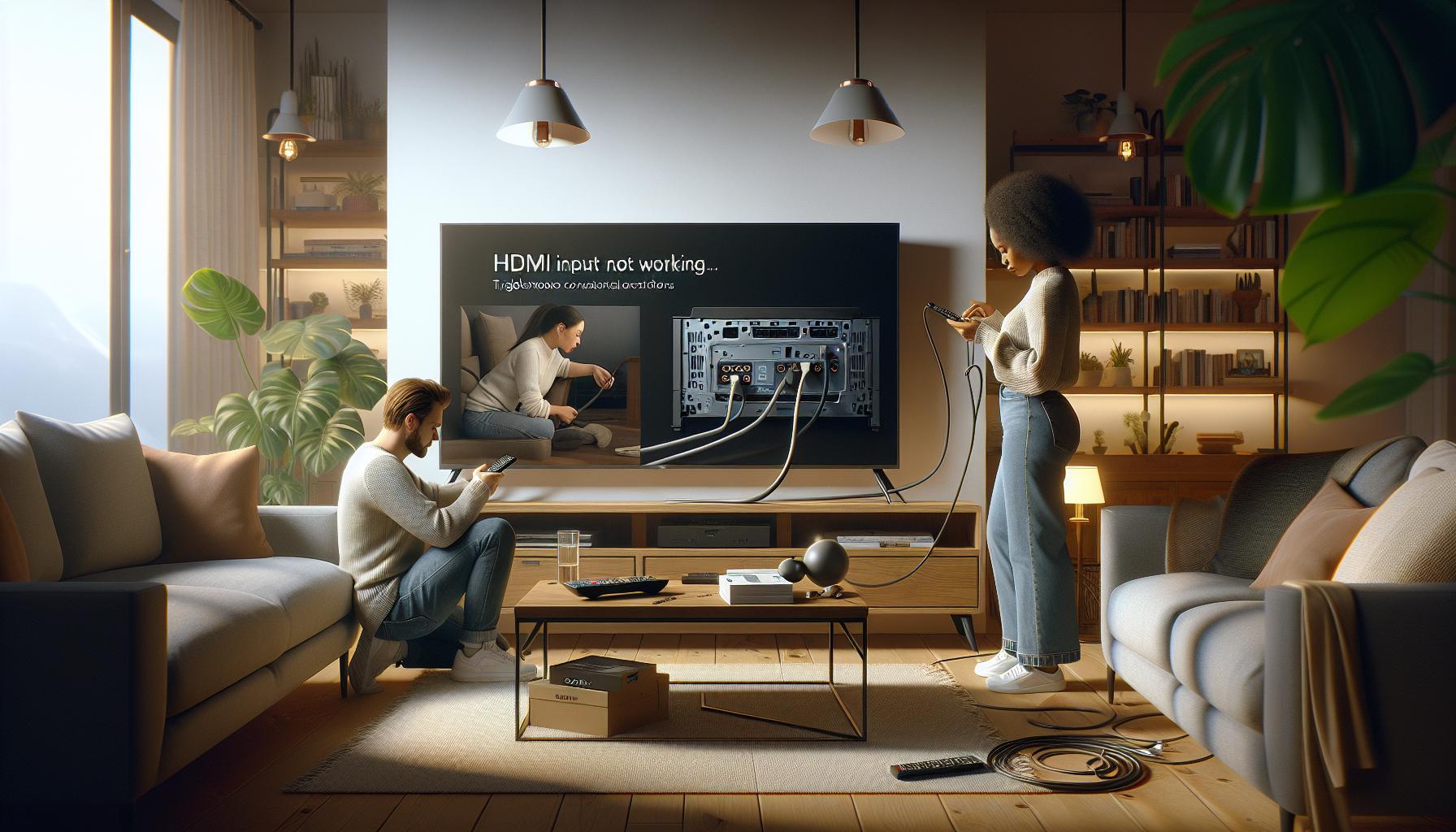
Causas Comunes de Fallos HDMI en TV Sony Bravia
La frustración de lidiar con fallos en la conexión HDMI de tu televisor Sony Bravia es comprensible y puede ser un obstáculo en tu disfrute de la televisión. Los problemas de HDMI pueden surgir por varias razones, y a menudo, identificar la causa adecuada es el primer paso hacia la solución. Algunas de las causas más comunes incluyen:
- Cable HDMI Defectuoso: Un cable HDMI dañado o de baja calidad puede ser la causa principal de la falta de señal. Asegúrate de inspeccionar visualmente el cable en busca de cortes o doblados, y prueba con otro cable si es posible.
- Conexiones Sueltas: A veces, la causa puede ser tan sencilla como un cable HDMI que no está bien conectado. Asegúrate de que todos los cables estén firmemente insertados en sus puertos, tanto en el televisor como en los dispositivos externos.
- Dispositivos Externos Incompatibles: Algunos dispositivos, como consolas de videojuegos o reproductores de Blu-ray, pueden tener configuraciones específicas que no son compatibles con todos los modelos de Sony Bravia. Verifica la compatibilidad y asegúrate de que los dispositivos estén actualizados.
- Configuraciones Incorrectas: A menudo, los ajustes en el televisor pueden estar incorrectos. Revisa la configuración de entrada en tu televisor para asegurarte de que estás seleccionando la fuente HDMI correcta.
- Interferencias Electrónicas: Otros dispositivos electrónicos cercanos pueden causar interferencias. Intenta separar el televisor y otros aparatos para ver si esto resuelve el problema.
Identificar la causa raíz es clave para resolver los problemas. Una vez que sepas qué originó el fallo, será más sencillo seguir los pasos adecuados para solucionar el problema. Recuerda, ¡tú puedes hacerlo! Si después de probar las soluciones sigues sin poder conectar tu HDMI, puede ser el momento de buscar ayuda profesional.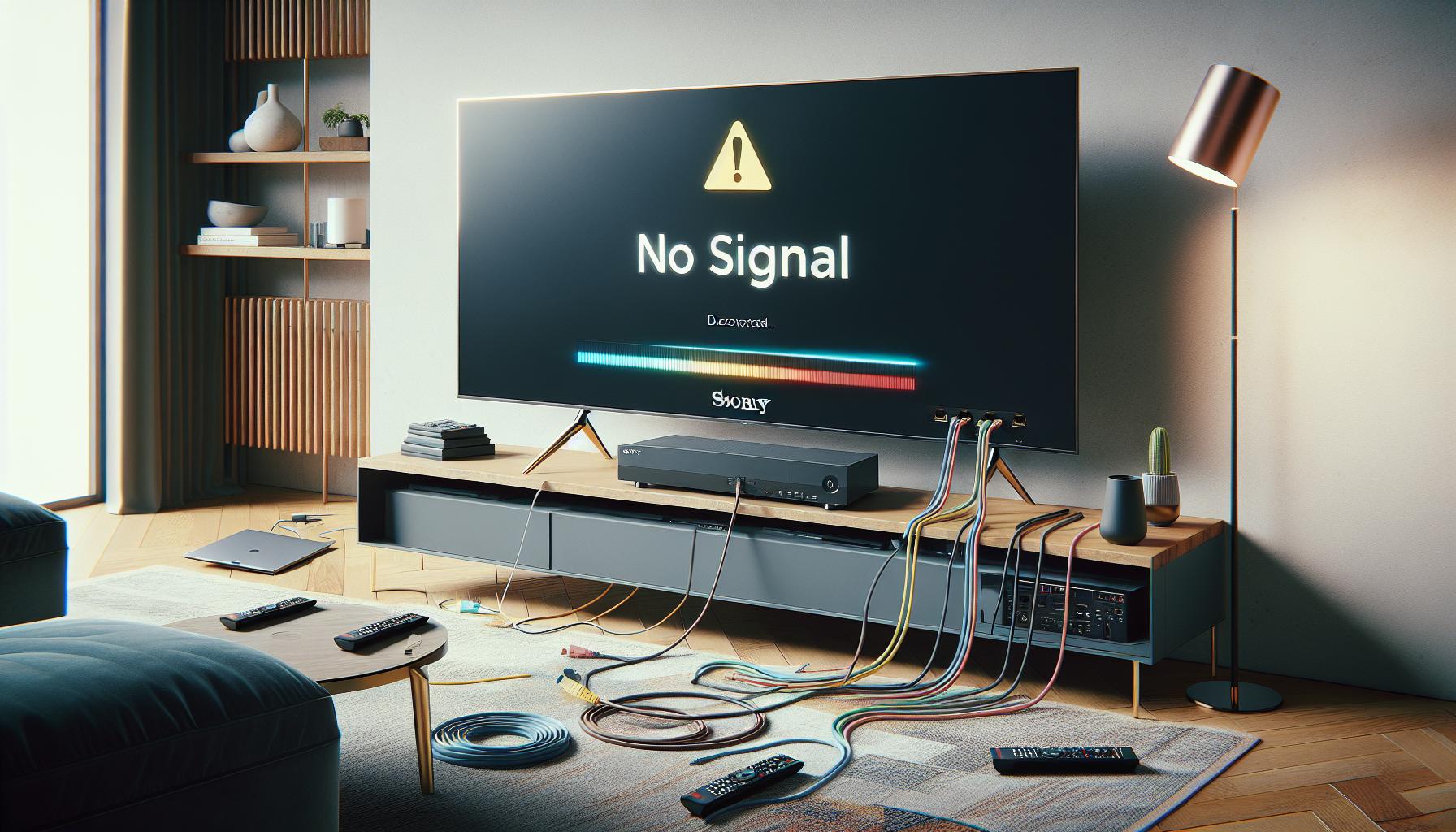
Guía Paso a Paso para Solucionar Problemas de Conectividad
La conexión HDMI en tu televisor Sony Bravia puede ser crucial para disfrutar de tus programas, películas y videojuegos favoritos. Si te enfrentas a problemas de conectividad, no te desanimes. Aquí te presentamos una guía paso a paso para que puedas solucionar estos inconvenientes de manera efectiva y rápida.
Paso 1: Verifica las Conexiones
Comienza revisando que todos los cables HDMI estén correctamente conectados. Asegúrate de que los extremos del cable estén firmemente insertados tanto en el televisor como en tus dispositivos externos (como consolas de videojuegos, reproductores de Blu-ray, etc.). Si ves una “pantalla negra” en tu televisor, este paso es crucial, ya que una conexión floja puede impedir que se transmita la señal correctamente.
Paso 2: Prueba con Otro Cable HDMI
Si después de verificar las conexiones la pantalla sigue sin funcionar, es hora de examinar el cable HDMI en sí. Un cable defectuoso puede ser la causa del problema. Intenta usar un cable HDMI diferente para determinar si el problema persiste. En caso de que el nuevo cable funcione, habrás identificado la causa de tu inconveniente.
Paso 3: Cambia de Puerto HDMI
Los televisores suelen tener múltiples puertos HDMI. Si el problema continúa, intenta conectar el cable HDMI en otro puerto del televisor. A veces, un puerto específico puede fallar o no funcionar adecuadamente. No olvides seleccionar la fuente correcta en la configuración de tu televisor después de realizar este cambio.
Paso 4: Revisa los Ajustes de Entrada
Asegúrate de que tu televisor esté configurado en la entrada correcta. Accede al menú de configuración de tu Sony Bravia y navega hasta las opciones de entrada. Selecciona la entrada HDMI correcta a la que está conectado tu dispositivo. Esto puede solucionarlo de inmediato si has tenido la entrada equivocada seleccionada.
Paso 5: Actualiza el Software del Televisor
Las actualizaciones de software pueden solucionar problemas de conectividad. Asegúrate de que tu televisor tenga la última versión disponible. Ve a “Configuración” > “Acerca del TV” y selecciona “Actualizar software”. Sigue las instrucciones en pantalla; esto puede requerir una conexión a internet estable.
Paso 6: Reinicia Todos los Dispositivos
A veces, un simple reinicio puede ser todo lo que necesitas. Apaga tu televisor y todos los dispositivos conectados. Desconéctalos de la corriente por unos minutos y luego vuelve a conectarlos. Esto puede restaurar la conexión y resolver cualquier error temporal que pueda estar afectando la señal HDMI.
Paso 7: Consulta el Manual de tu Televisor
Si has seguido todos los pasos anteriores y aún no has tenido éxito, te recomiendo consultar el manual de usuario de tu Sony Bravia. Este contendrá información específica sobre errores comunes y códigos de fallo que pueden ayudarte a identificar problemas adicionales.
Recuerda que el proceso de diagnóstico puede llevar tiempo, pero cada paso son una oportunidad de acercarte a la solución. ¡Tú puedes lograrlo! Si, tras todos estos intentos, sigues sin poder resolver el problema, podría ser el momento de contactar a un técnico especializado. Tu diversión y tiempo frente a la pantalla son importantes.
Cómo Revisar y Reemplazar Cables HDMI Defectuosos
A menudo, los problemas con la conexión HDMI en tu televisor Sony Bravia pueden deberse a cables defectuosos. Esto es frustrante, especialmente cuando deseas disfrutar de tus programas o videojuegos. Pero no te preocupes, hay un proceso sencillo que puedes seguir para revisar y reemplazar estos cables.
Para comenzar, asegúrate de examinar visualmente el cable HDMI. Busca cualquier signo de daño, como cortes, torceduras o deshilachados en la cubierta. Si notas alguna irregularidad, es probable que el cable esté dañado y deba ser reemplazado. También verifica las conexiones en ambos extremos del cable, asegurándote de que estén firmemente insertadas tanto en el televisor como en los dispositivos externos. Un contacto flojo a menudo provoca problemas de señal, como la molesta “pantalla negra”.
Si el cable parece estar en buen estado pero sigues teniendo problemas, es recomendable probar un cable HDMI diferente. A veces, la falla puede ser interna, incluso si externamente no parece estar dañado. Si el nuevo cable soluciona el problema, puedes estar seguro de que necesitabas un reemplazo. Considera tener un cable de repuesto a la mano para evitar inconvenientes en el futuro.
La longitud también puede ser un factor. Los cables demasiado largos pueden tener mayor resistencia y perder calidad de señal, lo que podría afectar la conectividad. Por lo general, se recomienda utilizar cables que no excedan los 5 metros para evitar estas complicaciones. Además, asegúrate de que estás utilizando un cable que soporte la velocidad y características requeridas por tus dispositivos, especialmente si tienes equipos que manejan 4K o tasas de refresco altas.
Ajustes de Configuración en tu TV Sony Bravia
Conectar tu televisor Sony Bravia a dispositivos a través de HDMI debería ser un proceso sencillo, pero a veces puede complicarse por un simple ajuste de configuración. Un aspecto crucial a considerar es asegurarte de que tu televisor esté configurado para reconocer y aceptar la señal del dispositivo fuente. Esto es especialmente importante si has cambiado recientemente de dispositivo.
Para ajustar la configuración de tu televisión, sigue estos pasos:
- Accede al Menú de Configuración:
– Presiona el botón “Home” en tu control remoto para acceder al menú principal.
– Navega hacia “Ajustes” (puede estar representado como un ícono de engranaje).
- Selecciona la Opción de Entrada:
– Busca la sección denominada “Entradas” o “Dispositivos externos”.
– Asegúrate de que la entrada HDMI a la que está conectado tu dispositivo esté habilitada.
- Verifica la Configuración de HDMI:
– En algunos modelos, puedes encontrar opciones tanto para “Control HDMI” (HDMI CEC) como para “Salida de Audio”.
– Asegúrate de que “Control HDMI” esté activado. Esto permite que los dispositivos conectados controlen ciertas funciones del televisor y viceversa.
- Ajusta el Formato de Vídeo:
– Si tu televisor soporta varios formatos de video (como 4K, HDR), verifica que la configuración esté acorde a tu dispositivo fuente. Ajusta esto en el menú de “Imagen” bajo “Ajustes de vídeo”.
- Reinicia el Televisor:
– Si los ajustes no parecen resolver el problema, un reinicio del televisor puede ser útil. Simplemente apágalo, desconéctalo de la corriente durante unos minutos y luego vuelve a encenderlo.
Recuerda que algunas configuraciones pueden variar dependiendo del modelo específico de tu Sony Bravia, así que es recomendable consultar el manual de usuario si surgen dudas. Estos ajustes son esenciales para garantizar que tu televisor pueda recibir correctamente la señal de entrada a través de HDMI, ayudándote a evitar frustraciones mientras disfrutas de tus contenido favorito. Si después de estos pasos aún experimento problemas, podría ser momento de considerar la revisión de cables o dispositivos externos.
Soluciones para Problemas de Imagen y Sonido
Cuando experimentas problemas de imagen o sonido en tu televisor Sony Bravia, puede ser frustrante, especialmente si no sabes cómo solucionarlo. Aquí te ofrecemos algunas soluciones que pueden ayudarte a restaurar la calidad de la imagen y el sonido de tu TV.
Primero, asegúrate de que el cable HDMI esté bien conectado a ambos extremos: el televisor y el dispositivo fuente (como un reproductor de Blu-ray o consola de videojuegos). A veces, un cable que no está completamente insertado puede causar problemas de señal. Si el problema persiste, considera probar otro cable HDMI, ya que los cables pueden dañarse con el tiempo. La prueba de un cable diferente es un método rápido y sencillo para descartar esta posibilidad.
Si la imagen sigue siendo deficiente, verifica la configuración del televisor. Asegúrate de que la entrada HDMI seleccionada corresponde al dispositivo que estás utilizando. Esto lo puedes hacer fácilmente en el menú de entrada de tu televisor. Además, revisa la configuración de imagen; a veces, ajustar el brillo, contraste y otros parámetros en el menú de “Ajustes de imagen” puede mejorar significativamente la calidad. Si tu dispositivo fuente es compatible con 4K o HDR, asegúrate de que esas configuraciones estén habilitadas.
En cuanto al sonido, verifica si el televisor está configurado para utilizar los altavoces internos. A veces, cambia accidentalmente a una salida de audio diferente, como un sistema de sonido externo. Navega a la sección de “Sonido” en el menú de ajustes y selecciona la opción correspondiente a los altavoces del televisor. Además, asegúrate de que el volumen no esté silenciado o muy bajo.
Si después de verificar todo esto el problema persiste y ves situaciones como “pantalla negra” o audio distorsionado, realizar un reinicio completo del televisor puede resolver el problema. Para ello, apágalo, desconéctalo de la corriente durante un par de minutos y luego vuelve a encenderlo. Esta acción puede limpiar configuraciones temporales o errores que causan estos problemas.
Finalmente, si ninguno de estos pasos soluciona el problema, puede ser hora de buscar ayuda profesional, ya que podría ser un fallo en la placa interna del televisor o en el propio software. No dudes en contactar al servicio técnico de Sony o a un experto en reparaciones de televisores para una evaluación más detallada.
Verificación de Dispositivos Externos y Compatibilidad
Cuando te enfrentas a problemas de conectividad HDMI, es crucial verificar los dispositivos externos que estás utilizando. A veces, el problema no radica en tu televisor Sony Bravia, sino en la interacción con otros dispositivos que se conectan a él. Estos pueden incluir reproductores de Blu-ray, consolas de videojuegos, decodificadores de televisión o incluso computadoras. Conocer la compatibilidad entre dispositivos y asegurarte de que estén configurados correctamente es un paso esencial para resolver inconvenientes.
Primero, asegúrate de que todos los dispositivos estén apagados antes de realizar cualquier conexión. Una vez desconectados, revisa cada puerto HDMI y asegúrate de que estén limpios y sin obstrucciones. Conecta cada dispositivo uno por uno y enciéndelos, comenzando por el televisor. Esto puede ayudar a identificar si un dispositivo específico causa el problema. Si tienes múltiples dispositivos conectados, prueba desconectar todas las fuentes HDMI y conecta solo una para ver si funciona correctamente.
Verificación de Compatibilidad
Un aspecto importante a considerar es la compatibilidad de los dispositivos con la resolución y formatos de los que dispone. Por ejemplo, si usas un dispositivo antiguo que no es compatible con 4K o HDR, este podría causar conflictos con tu televisor Sony Bravia, que sí soporta estas tecnologías. Asegúrate de que tus dispositivos que se conectan a través de HDMI puedan manejar la misma resolución que tu televisor.
Además, verifica si tus dispositivos cuentan con la tecnología CEC (Consumer Electronics Control). Esta función permite que un solo control remoto maneje varios dispositivos. Si no está habilitada en todos los dispositivos, podrías experimentar problemas como la falta de respuesta al intentar encenderlos o cambiarlos. Navega por los menús de configuración de cada dispositivo conectado para asegurarte de que CEC esté activado.
Por último, ten en cuenta los códigos de error que pueden aparecer en tu televisor. Por ejemplo, si alguno de tus dispositivos tiene un error de conexión, este puede manifestarse en la pantalla del televisor. Consultar los manuales de usuario de tus dispositivos externos pueden proporcionarte información valiosa sobre el significado de estos códigos y cómo solucionarlos. Si después de verificar la compatibilidad y la conexión, el problema persiste, podrías necesitar asistencia profesional para diagnosticar problemas más serios en el hardware o software de tu televisor.
Errores Comunes y Códigos de Fallo en HDMI
Cuando se trata de problemas con la conexión HDMI en tu televisor Sony Bravia, te encontrarás con ciertos errores y códigos de fallo que pueden servir como pistas para resolver la situación. Estos errores pueden manifestarse de diferentes maneras, como una pantalla negra, audio que no se reproduce, o incluso mensajes de error en pantalla. Conocer estos códigos y sus significados puede facilitar la identificación y solución del problema.
A continuación, se presentan algunos errores comunes que podrías encontrar:
- HDMI No Signal: Este mensaje indica que el televisor no detecta la señal de entrada. Asegúrate de que todos los dispositivos estén encendidos y correctamente conectados. Verifica que el cable HDMI esté en buen estado y que esté conectado en el puerto correcto tanto en el televisor como en el dispositivo.
- Error de configuración: A veces, el televisor puede mostrar un código específico que sugiere un problema de configuración. Revisa el manual del usuario para descifrar estos códigos y realizar ajustes necesarios en la configuración de tu televisor o de los dispositivos conectados.
- Audio/Video desincronizado: Si experimentas un desfase entre el audio y el video, puede ser necesario reiniciar los dispositivos conectados o cambiar el cable HDMI por uno que soporte un mayor ancho de banda.
Identificar el código de error te permitirá buscar soluciones específicas. Consulta la sección de ayuda en el menú de tu televisor o el manual del usuario para obtener información detallada sobre los códigos de error que puedas encontrar. A menudo, los códigos se pueden encontrar en línea en los sitios web de soporte del fabricante o en foros de usuarios.
Si tras intentar varias soluciones el problema continúa, considera reiniciar tu televisor y los dispositivos externos. Apágalo completamente, desconéctalo de la corriente durante unos minutos y vuelve a encenderlo. Esto puede resolver problemas transitorios que causan fallas en la conexión HDMI. En caso de no obtener resultados, podría ser el momento de buscar asistencia profesional o evaluar la necesidad de reparar o reemplazar componentes defectuosos en el televisor o en los dispositivos conectados.
Reinicio y Actualización de Software en tu Televisor
Para resolver problemas de conectividad HDMI en tu televisor Sony Bravia, a menudo un simple reinicio y la actualización de software pueden hacer maravillas. Esto es especialmente útil si tu televisor no reconoce la señal HDMI o si experimentas interferencias en el audio o la imagen. No te preocupes, estos pasos son sencillos y te guiaré a través de ellos.
Primero, apaga tu televisor y desconéctalo de la corriente eléctrica. Espera al menos 60 segundos antes de volver a enchufarlo. Este proceso puede ayudar a restablecer cualquier configuración temporal que esté causando el problema. Una vez que el televisor esté encendido nuevamente, verifica si el problema persiste.
Actualización de Software
Mantener tu televisor actualizado es crucial para un rendimiento óptimo. Para comprobar si hay actualizaciones de software, sigue estos pasos:
1. Con tu televisor encendido, presiona el botón “Home” en el control remoto.
2. Navega hasta “Configuración” y selecciona “Acerca de”.
3. Elige “Buscar actualizaciones de software”. Si hay una actualización disponible, sigue las instrucciones en pantalla para instalarla.
Es importante recordar que una actualización puede tardar un tiempo en completarse, así que asegúrate de no apagar el televisor durante este proceso. Un software actualizado no solo soluciona errores conocidos, sino que también puede mejorar la compatibilidad con dispositivos HDMI.
Si después de reiniciar y actualizar el software, el problema persiste, es posible que debas investigar más a fondo los cables HDMI o los dispositivos externos. Con un poco de paciencia y siguiendo estos pasos, ¡puedes resolver este inconveniente y volver a disfrutar de tus programas favoritos sin interrupciones!
Consejos para Mejorar la Conexión HDMI
Mejorar la conexión HDMI en tu televisor Sony Bravia puede parecer desalentador, pero con algunos ajustes y cuidados, podrás optimizar tu experiencia visual. Un aspecto fundamental es mantener los cables HDMI en buen estado. Con el tiempo, estos cables pueden sufrir daños que afecten la calidad de la señal. Inspecciona los cables en busca de cualquier signo de desgaste, como torceduras o cortes. Si notas algún daño, es recomendable reemplazar el cable por uno de buena calidad que cumpla con las especificaciones HDMI necesarias para tu dispositivo.
La ubicación de tu televisor y los dispositivos conectados también puede influir en la calidad de la conexión. Asegúrate de que no haya dispositivos electrónicos que emitan interferencia cerca de tu televisor o de los cables HDMI. Esto incluye routers WiFi y otros equipos que podrían generar señales que interfieran con la transmisión de datos. Además, siempre intenta utilizar el puerto HDMI directo en lugar de hubs o adaptadores, ya que estos pueden introducir problemas de conectividad.
Otra práctica recomendada es asegurarte de que todos los dispositivos conectados estén actualizados. Esto incluye tu televisor y cualquier dispositivo externo (como consolas de videojuegos, reproductores de Blu-ray, etc.). Las actualizaciones de firmware suelen solucionar problemas de compatibilidad y mejoran el rendimiento general del dispositivo. Para comprobar y realizar actualizaciones, simplemente accede al menú de configuración del dispositivo conectado y busca la opción de actualización de software.
Finalmente, si experimentas problemas como “pantalla negra” o “sin señal”, intenta desconectar y volver a conectar los dispositivos. A veces, esta simple acción puede restablecer la conexión y resolver el problema. Mantén la calma y no dudes en experimentar un poco; muchas veces, los problemas de conectividad pueden resolverse con pequeños ajustes. ¡Puedes hacerlo!
Cuándo Buscar Ayuda Profesional para Reparación
Ante la frustración de un televisor que no responde, es normal preguntarse si se debe buscar ayuda profesional. Existen momentos específicos en los que es mejor dejar que un experto se ocupe del problema. Si tras realizar las pruebas básicas, como cambiar cables, reiniciar dispositivos y ajustar configuraciones, el problema persiste, es que algo más profundo está fallando.
Algunos síntomas son claros indicadores de que es hora de buscar asistencia técnica. Por ejemplo, si observas una pantalla negra constante sin que se muestre ningún mensaje de error y ya has verificado las conexiones, tu televisor podría necesitar una revisión más exhaustiva. Otros casos evidentes incluyen la presencia de líneas distorsionadas en la pantalla o sonido entrecortado que no se resuelve con ajustes simples. Además, si tu televisor muestra códigos de error específicos que no puedes encontrar en el manual o en línea, buscar ayuda profesional sería la mejor opción.
En caso de que las actualizaciones de software no funcionen o si experimentas comportamientos erráticos en el sistema, como aplicaciones que no cargan correctamente o el televisor que se apaga sin razón, podría ser el momento de recurrir a un técnico especializado. Asimismo, si intentas todas las soluciones recomendadas y aun así no puedes utilizar las funciones del HDMI, un profesional podrá realizar un diagnóstico preciso y solucionar el problema con las herramientas adecuadas.
Finalmente, recuerda que muchas veces, el tiempo y la energía que gastamos tratando de resolver un problema técnico puede ser mayor que el costo de una reparación profesional. La tranquilidad de saber que un experto ha revisado tu equipo puede ahorrarte frustraciones futuras y llevarte de vuelta a disfrutar de tus programas y películas favoritas sin interrupciones.
Alternativas al HDMI: Otras Opciones de Conexión
Cuando la conexión HDMI deja de funcionar en tu televisor Sony Bravia, puede ser frustrante, pero existen alternativas que puedes considerar para seguir disfrutando de contenido visual y sonoro de calidad. Una de las opciones más comunes es el uso de DisplayPort, especialmente en configuraciones de PC. Esta interfaz puede ofrecer altas tasas de transferencia de datos y, en muchos casos, soporta resoluciones y frecuencias de actualización superiores. Es ideal si tu televisor tiene un puerto DisplayPort y tu dispositivo también lo admite.
Otra alternativa efectiva es el cable VGA, que puede funcionar si bien no ofrece las mismas capacidades de audio y video que HDMI o DisplayPort. Si tu dispositivo y televisor tienen un puerto VGA, puedes utilizar un adaptador para conectar un ordenador o un reproductor de video. Aunque la calidad de imagen puede ser inferior y no soporta audio, es útil en caso de emergencias.
En el mundo inalámbrico, las tecnologías como Miracast o Apple AirPlay permiten compartir contenido desde dispositivos móviles, tabletas o computadoras a tu televisor sin necesidad de cables. Esta opción puede ser muy conveniente para streamers, ya que facilita la proyección de videos, fotos y más directamente desde tu teléfono o tableta. Recuerda asegurarte de que ambos dispositivos estén conectados a la misma red Wi-Fi para que funcionen correctamente.
Por último, si utilizas dispositivos como Fire Stick, Chromecast o un Roku, puedes evitar la necesidad de HDMI al usar el puerto USB del televisor para alimentar estos dispositivos. Muchas de estas opciones permiten una fácil instalación y configuración, brindándote acceso a una multitud de aplicaciones y servicios de streaming sin depender de una conexión HDMI directa.
Recuerda, si decides optar por alguna de estas alternativas, es posible que necesites realizar configuraciones adicionales en tu televisor para que reconozca las nuevas conexiones. También considera que, si bien estas opciones pueden ayudarte a eludir un problema temporal, es recomendable resolver la falla del HDMI cuando sea posible para no perder las ventajas que esta tecnología ofrece.
Prevenir Futuras Fallas de Conectividad HDMI
Mantener una conectividad HDMI confiable en tu televisor Sony Bravia es vital para disfrutar de tus contenidos multimedia sin inconvenientes. Un enfoque proactivo puede prevenir problemas antes de que surjan. Para asegurar un rendimiento óptimo, sigue estos consejos prácticos:
- Utiliza Cables de Calidad: No todos los cables HDMI son iguales. Invierte en cables de buena calidad que soporten la resolución y la velocidad que necesitas. Los cables certificados 4K, por ejemplo, son ideales para asegurar una transmisión fluida.
- Conexiones Seguras: Asegúrate de que los cables estén conectados firmemente tanto en el televisor como en los dispositivos externos. A veces, una conexión floja puede llevar a pérdidas de señal.
- Mantén los Puertos Limpiados: El polvo y la suciedad pueden acumularse en los puertos HDMI. Limpia regularmente con un aire comprimido o un paño suave para evitar obstrucciones que podrían afectar la conexión.
- Controla la Temperatura: Los dispositivos que generan calor pueden afectar el rendimiento de la señal HDMI. Asegúrate de que tu televisor y los dispositivos conectados tengan suficiente ventilación.
Un mantenimiento regular y algunos ajustes pueden darte tranquilidad en el uso diario. Aquí hay algunos pasos sencillos que puedes seguir para mantener tu sistema en excelentes condiciones:
Mantenimiento Regular
- Revisa Actualizaciones de Firmware: Mantén tu televisor y dispositivos conectados actualizados. Las actualizaciones de firmware a menudo corrigen errores y mejoran la compatibilidad.
- Evita el Exceso de Dispositivos: Conectar demasiados dispositivos a un solo puerto sin un conmutador HDMI puede causar conflictos. Usa un conmutador de calidad si necesitas múltiples conexiones.
- Prueba con Otros Dispositivos: Si experimentas problemas, prueba el cable HDMI con diferentes dispositivos o puertos para identificar si el problema es del cable, del puerto o del dispositivo en sí.
Recuerda que la paciencia es clave. Si bien muchos problemas se pueden resolver por tu cuenta, no dudes en buscar ayuda profesional si las fallas persisten. Un técnico certificado puede diagnosticar problemas más complejos que tú puedas encontrar.
Preguntas y Respuestas
Q: ¿Por qué mi TV Sony Bravia no detecta el HDMI?
A: La TV Sony Bravia puede no detectar el HDMI debido a una conexión suelta, un cable dañado o a un problema de configuración. Asegúrate de que el cable esté bien conectado en ambos extremos y prueba cambiar el cable o el puerto HDMI si es necesario. Revisa también la configuración de entrada en tu televisor.
Q: ¿Cómo reinicio la configuración de HDMI en mi Sony Bravia?
A: Para reiniciar la configuración de HDMI, apaga tu televisor y desconecta todos los cables HDMI. Espera unos minutos, luego vuelve a conectarlos y enciende el televisor. Esto puede ayudar a restablecer la conexión HDMI y resolver problemas de visualización.
Q: ¿Qué hacer si el sonido no funciona con HDMI en mi Sony Bravia?
A: Si el sonido no funciona, verifica la configuración de audio en tu televisor y asegúrate de que la salida de audio esté configurada para el dispositivo HDMI. También, prueba diferentes puertos HDMI y asegúrate de que el cable esté en buen estado.
Q: ¿Cómo actualizo el software de mi TV Sony Bravia para resolver problemas de HDMI?
A: Ve a “Configuración” en tu televisor, selecciona “Ayuda” y luego “Actualización de software”. Asegúrate de estar conectado a Internet, ya que las actualizaciones de software a menudo incluyen soluciones para problemas de HDMI.
Q: ¿Es normal que mi Sony Bravia muestre pantalla negra con conexión HDMI?
A: Sí, una pantalla negra puede ocurrir si hay un problema de señal o conexión. Verifica que los cables HDMI estén conectados correctamente, intenta otro puerto HDMI o verifica la configuración de entrada del televisor.
Q: ¿Puede un cable HDMI de mala calidad causar problemas en mi Sony Bravia?
A: Sí, un cable HDMI de mala calidad o dañado puede causar problemas de visualización o sonido. Es recomendable utilizar cables HDMI certificados y en buen estado para asegurar una conexión adecuada.
Q: ¿Cómo compruebo la compatibilidad de dispositivos HDMI con mi Sony Bravia?
A: Consulta el manual de tu televisor y el del dispositivo HDMI. Asegúrate de que ambos dispositivos sean compatibles con la misma versión de HDMI (por ejemplo, HDMI 2.0 o 2.1) y verifica que el dispositivo tenga las salidas adecuadas.
Q: ¿Cuándo debería considerar la ayuda profesional para problemas de HDMI en mi Sony Bravia?
A: Si has probado todas las soluciones mencionadas y el problema persiste, es recomendable buscar asistencia profesional. Esto puede ser necesario para problemas de hardware internos o fallos en la placa madre de la TV.
Para concluir
Si has seguido nuestra guía sobre cómo resolver el problema de “HDMI no funciona en TV Sony Bravia”, ya estás un paso más cerca de volver a disfrutar de tus programas y películas favoritas. Recuerda que los problemas de conectividad pueden ser frustrantes, pero con paciencia y estos sencillos pasos, ¡tú puedes hacerlo! Si este artículo te ha ayudado, no olvides visitar nuestras secciones relacionadas sobre “Errores comunes de HDMI” y “Soluciones para pantalla negra” para obtener más consejos útiles.
Te invitamos a explorar más recursos en nuestro sitio, como cómo solucionar problemas con tu conexión WiFi o consejos sobre Bluetooth. También considera suscribirte a nuestro boletín para recibir las últimas actualizaciones y guías directamente en tu correo.
No dudes en dejarnos un comentario o compartir tu experiencia aquí. Tu satisfacción es nuestra prioridad, y queremos ayudarte a superar cualquier obstáculo técnico. Recuerda, si el problema persiste, a veces lo mejor es contactar a un profesional. ¡Estamos aquí para apoyarte en tu camino hacia la resolución de problemas!
Get our latest guides, news, and insights highlighted in your Google Search & AI Overviews.


