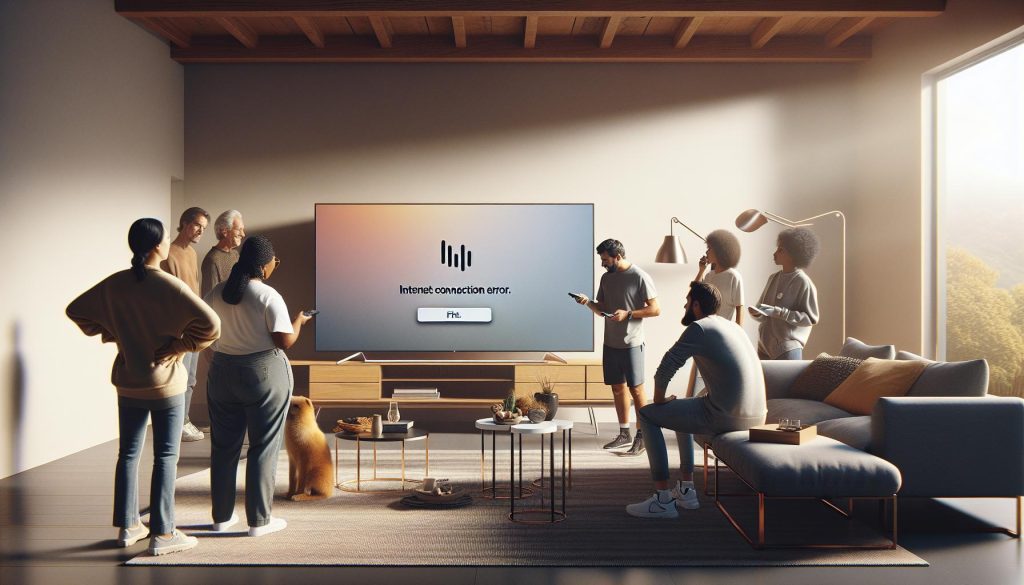
¿Te has encontrado alguna vez frente a tu televisor, listo para disfrutar de tu serie favorita, y te das cuenta de que no se conecta a Internet? Es una frustración común en la era digital. En esta guía de reparación, te brindaremos soluciones efectivas y fáciles de seguir para que puedas volver a disfrutar de tu contenido sin complicaciones. Abordaremos problemas de conectividad en dispositivos como Samsung, LG y Sony, así como códigos de error específicos que podría mostrar tu proveedor de servicios. Con pasos simples y explicaciones claras, te empoderaremos para que puedas resolver estos inconvenientes por ti mismo. ¡No te preocupes, porque estamos aquí para ayudarte! Sigue leyendo y descubre cómo recuperar tu conexión a Internet y volver a ver tus programas preferidos rápidamente.
Por qué mi TV no se conecta a Internet

Es frustrante cuando tu TV no se conecta a Internet, sobre todo si planeabas disfrutar de tu serie favorita o una película. Uno de los problemas más comunes puede ser una señal WiFi débil o inestable. Cuando esto ocurre, es esencial verificar varios aspectos antes de perder la esperanza.
Primero, asegúrate de que tu red WiFi esté funcionando correctamente. Verifica si otros dispositivos, como tu teléfono o computadora, pueden conectarse a Internet. Si no, tal vez el problema esté en tu router; considera reiniciarlo desconectándolo de la corriente durante unos segundos. Una vez reiniciado, observa si la luz indicadora está estable y no parpadeante.
En caso de que otros dispositivos sí se conecten, dirígete a tu TV. Verifica que la configuración de red esté correcta. Puedes hacerlo navegando a la sección de ajustes de red en tu menú. Asegúrate de que el TV esté intentando conectarse a la red WiFi correcta e ingresa correctamente la contraseña. Si todo parece correcto y aún persiste el problema, intenta restablecer la configuración de red en la TV y reconéctala desde cero.
Otra posible causa es la interferencia de otros dispositivos electrónicos, especialmente cosas como microondas o teléfonos inalámbricos. Intenta mover el router más cerca de la TV o prueba cambiar el canal de tu red WiFi en la configuración del router. Si todo lo anterior falla, considera las opciones de conexión por cable Ethernet, ya que a menudo ofrecen una conexión más estable y rápida.
Recuerda que, si después de probar todos estos pasos tu TV sigue sin conectarse, podría ser necesario consultar con el servicio técnico del fabricante o del proveedor de servicios de Internet para resolver problemas más complejos. No te desanimes, ¡tú puedes solucionar esto!
Verificando la conexión de WiFi

Saber si tu TV está conectada a la red WiFi es fundamental para disfrutar de tus programas y películas favoritos. A menudo, un fallo en la conexión puede ser frustrante, pero es importante recordar que hay pasos simples que puedes seguir para verificar este problema. En primer lugar, asegúrate de que tu red WiFi esté activa y funcionando correctamente. A continuación, aquí hay algunos pasos que te pueden ayudar a solucionar la conexión:
Pasos para verificar la conexión de WiFi
- Revisa otros dispositivos: Comprueba si otros aparatos en tu casa, como tu teléfono móvil o laptop, tienen acceso a Internet. Si estos dispositivos tampoco pueden conectarse, es probable que el problema radique en tu red WiFi o en el router.
- Reinicia el router: Si confirmas que otros dispositivos no tienen conexión, intenta reiniciar el router. Desconéctalo de la corriente durante aproximadamente 10 segundos y luego vuelve a enchufarlo. Espera a que todas las luces indicadoras se estabilicen antes de intentar conectar de nuevo tu TV.
- Verifica la configuración de red en tu TV: Si otros dispositivos están conectados, dirígete al menú de configuración de red en tu TV. Asegúrate de que esté intentando conectarse a la red WiFi correcta y verifica que la contraseña ingresada sea la correcta. Si tienes dudas sobre la contraseña, puedes encontrarlas en la etiqueta de tu router.
- Prueba el estado de la señal: Observa si la señal de WiFi aparece como fuerte o débil. Si la conexión es inestable o débil, considera reubicar el router para mejorar la cobertura.
- Realiza un diagnóstico de conexión: Muchos modelos de TV cuentan con una opción de diagnóstico de red que te puede ayudar a identificar problemas específicos. Revisa este apartado en la configuración del TV para obtener información adicional.
Mantén la calma mientras realizas estos pasos. Si después de seguir estas recomendaciones tu TV aún no se conecta, no dudes en buscar ayuda o considerar la intervención de un técnico. ¡Tú puedes resolver esto!
Cómo reiniciar tu Mi TV correctamente
Reiniciar tu Mi TV puede ser la solución más sencilla y efectiva para resolver problemas de conexión a Internet. Ya sea que tu pantalla muestre errores o simplemente no se conecte, un reinicio adecuado puede restablecer las funciones y permitir que tu televisor se conecte sin problemas. Sigue estos pasos para asegurarte de reiniciar tu dispositivo correctamente:
- Apaga la TV: Usa el control remoto para apagar tu Mi TV. Espera a que la pantalla se oscurezca completamente antes de proceder al siguiente paso.
- Desenchufa el televisor: Retira el cable de alimentación del enchufe de la pared. Asegúrate de hacer esto para que se elimine toda la energía eléctrica de tu TV.
- Espera unos minutos: Deja el televisor desenchufado durante al menos 60 segundos. Esto ayudará a liberar cualquier carga residual y permitirá que el sistema se reinicie completamente.
- Vuelve a enchufar el televisor: Conecta nuevamente el cable de alimentación al enchufe de la pared, asegurándote de que esté firmemente insertado.
- Enciende la TV: Utiliza el control remoto para encender tu Mi TV. Espera a que se inicialice por completo y revisa si ya puede conectarse a la red WiFi.
Si después de seguir estos pasos tu TV aún no se conecta a Internet, considera realizar una verificación adicional en la configuración de red de tu dispositivo o revisa el estado de tu conexión WiFi. Recuerda, la paciencia es clave; reiniciar es un primer paso importante que frecuentemente soluciona muchos problemas técnicos. Si sigues enfrentando dificultades, no dudes en buscar apoyo adicional o la ayuda de un técnico. ¡Tú puedes hacerlo!
Configurar la red en tu Mi TV

Configurar correctamente la red en tu Mi TV es esencial para disfrutar de tus programas y películas favoritas sin interrupciones. Un mal ajuste en la configuración de red puede ser la razón principal por la cual tu televisor no se conecta a Internet. Para ayudarte a restablecer la conexión, aquí te presentamos un método simple y efectivo para configurar la red de tu Mi TV.
Primero que nada, asegúrate de que tu Mi TV esté encendida y que el control remoto esté a la mano. Ahora, sigue estos pasos:
- Accede al menú de configuración: Presiona el botón de “Inicio” en tu control remoto y navega hasta la opción “Configuración” (puede representarse con un ícono de engranaje).
- Selecciona “Red”: En el menú de configuración, busca y selecciona la sección llamada “Red” o “Configuración de red”.
- Elige el tipo de conexión: Te aparecerán opciones para conectar a través de WiFi o a través de un cable Ethernet. Selecciona “WiFi” si deseas conectarte inalámbricamente.
- Selecciona tu red WiFi: El televisor escaneará automáticamente las redes disponibles. Cuando la lista aparezca, selecciona tu red WiFi. Asegúrate de elegir la red correcta, especialmente si tienes más de una en casa.
- Ingresa la contraseña: Después de seleccionar tu red, se te pedirá que ingreses la contraseña WiFi. Es crucial que la introduzcas correctamente, ya que un error aquí evitará la conexión.
- Prueba la conexión: Una vez ingresada la contraseña, tu Mi TV intentará conectarse a la red. Después de unos momentos, deberías ver un mensaje confirmando que la conexión fue exitosa. Si lo deseas, también puedes realizar una prueba de conexión en la misma sección para asegurarte de que funcione correctamente.
Si después de seguir estos pasos tu Mi TV aún no se conecta a Internet, es recomendable que revises la configuración del router y verifiques que otros dispositivos en tu casa puedan conectarse a la misma red. En caso de que el problema persista, podría ser útil contactar a tu proveedor de servicios de Internet para obtener asistencia técnica. Recuerda, ¡tú puedes hacerlo! La paciencia y los pasos metódicos son claves para resolver problemas de conectividad.
Resolución de problemas de DNS y IP

La conexión a Internet de tu Mi TV puede verse afectada por problemas relacionados con el DNS (Sistema de Nombres de Dominio) o la configuración de la IP (Protocolo de Internet). Un mal funcionamiento en estas áreas puede impedir que tu televisor se conecte a la red o que no pueda acceder a ciertos servicios de streaming. A continuación, se presentan algunas recomendaciones para resolver estos problemas y asegurar que tu Mi TV vuelva a estar en línea.
Para comenzar, asegúrate de que tu Mi TV está configurado para obtener automáticamente una dirección IP. Esto puede hacerse a través de la configuración de red en el menú de tu televisor. Ve a Configuración > Red > Configuración de red. Aquí, busca la opción de Obtener IP automáticamente y asegúrate de que esté habilitada. Si tienes configurada una IP estática, verifica que la dirección IP, la máscara de subred y la puerta de enlace estén configuradas correctamente.
Si la conexión sigue fallando, un problema común es el DNS. Puedes probar a cambiar la configuración del DNS a manual para usar un servidor DNS alternativo, como los de Google. Para hacer esto, dirígete a Configuración de red y selecciona Configuración avanzada. Cambia el DNS a 8.8.8.8 y 8.8.4.4. Después de guardar los cambios, reinicia tu Mi TV y prueba la conexión de nuevo.
Un paso adicional que puedes tomar para solucionar problemas es reiniciar tu router. A veces, reiniciar el router puede resolver problemas temporales de conectividad. Simplemente desconéctalo de la corriente por unos 10 segundos y luego vuelve a encenderlo. Después de que se reinicie, prueba nuevamente la conexión en tu Mi TV.
En caso de que estos pasos no resuelvan el problema, puede ser útil hacer una prueba de red desde tu Mi TV para obtener información más detallada sobre qué puede estar fallando. Revisa si el televisor muestra algún código de error específico que puedas investigar. Si después de todo esto tu Mi TV sigue sin conectarse a Internet, es recomendable contactar a tu proveedor de servicios de Internet para una revisión más profunda. Recuerda que cada intento es un paso hacia la solución. ¡Tú puedes hacerlo!
Actualización de software en Mi TV
Actualizar el software de tu Mi TV es un paso crucial para asegurarte de que tengas la mejor experiencia posible y que el televisor funcione correctamente, especialmente si estás enfrentando problemas de conectividad a Internet. Un software desactualizado puede ser la causa de fallos en el rendimiento, errores en las aplicaciones o en la conectividad. Por lo tanto, mantener tu Mi TV al día no solo mejora las funciones existentes, sino que también puede solucionar muchos problemas que podrían estar impidiéndote disfrutar de tus programas favoritos.
Para comprobar si hay actualizaciones disponibles, sigue estos sencillos pasos:
- Enciende tu Mi TV y navega a la Configuración desde el menú principal.
- Selecciona Acerca del dispositivo o Acerca de.
- Busca la opción de actualización de software. Aquí, tu televisor buscará automáticamente cualquier actualización disponible.
- Si hay una actualización, selecciona Descargar y instalar para comenzar el proceso. Asegúrate de que tu Mi TV esté conectado a Internet durante este proceso.
Es recomendable también verificar periódicamente las actualizaciones, ya que los fabricantes suelen lanzar nuevos parches y mejoras. Si al intentar actualizar el software tu Mi TV sigue teniendo problemas de conexión, asegurarte de que no haya un problema con tu router o con la señal de Internet podría ser útil.
Errores Comunes Durante la Actualización
Durante el proceso de actualización, pueden surgir algunos errores. Algunos de los más comunes son:
- Error de conexión: Asegúrate de que tu conexión a WiFi sea estable. Si es posible, prueba conectarte a la red con otro dispositivo para verificar que funcione correctamente.
- Espacio insuficiente: La actualización puede requerir espacio adicional. Verifica el almacenamiento dentro del dispositivo y elimina aplicaciones o datos innecesarios si es necesario.
Si después de seguir estos pasos tu Mi TV no se conecta a Internet ni se actualiza, considera reiniciar el televisor y el router, o contactar al soporte técnico para más ayuda. ¡Estás un paso más cerca de tener tu televisor funcionando perfectamente!
Errores comunes de conexión y soluciones
Cuando tu televisor se niega a conectarse a Internet, puede ser frustrante, especialmente si esperabas disfrutar de tus programas favoritos. A continuación, se presentan algunos errores comunes y sus soluciones para que puedas reanudar la diversión lo antes posible.
Uno de los problemas más frecuentes es la conexión fallida a la red WiFi. Para solucionar esto, primero verifica que la red WiFi esté funcionando correctamente y que puedas conectar otros dispositivos, como tu teléfono o computadora. Si estos dispositivos también tienen problemas, puede que sea el router el que esté fallando. Reinicia tu router desenchufándolo durante unos 10 segundos y volviéndolo a conectar. Después, prueba a conectar tu Mi TV de nuevo.
En caso de que tu televisor esté preparado para conectarse pero aún siga sin acceso a Internet, revisa la configuración de red en tu Mi TV. Dirígete a “Configuración” > “Red” y asegúrate de que la red seleccionada sea la correcta. Si tienes una conexión por cable Ethernet, asegúrate de que el cable esté bien conectado tanto al televisor como al router. A veces, un cable ligeramente suelto puede causar problemas de conectividad.
Otro error común es la falta de señal o una señal WiFi débil. Si tu televisor está lejos del router, intenta acercarlo o considera usar un repetidor de señal. También es importante asegurarte de que no haya interferencias de otros dispositivos electrónicos. Colocar el router en un lugar visible y despejado puede mejorar considerablemente la estabilidad de la conexión.
Por último, si tu televisor también está mostrando un código de error específico, puedes buscar en la página de soporte del fabricante o en foros de usuarios para encontrar soluciones más detalladas. Es posible que algunos errores requieran la intervención de un técnico, pero muchas veces, los problemas de conexión se pueden resolver con pasos sencillos.
Aquí un resumen de pasos para resolver problemas de conexión:
- Verifica que otros dispositivos estén conectados a la red.
- Reinicia tu router y tu Mi TV.
- Verifica la configuración de red en tu televisor.
- Asegúrate de que el cable Ethernet esté bien conectado (si usas una conexión por cable).
- Acerca el televisor al router o elimina interferencias que puedan afectar la señal.
Recuerda, es normal sentir frustración cuando la tecnología no funciona como debería, pero con un poco de paciencia y estos pasos, estarás de vuelta viendo tus series y películas favoritas en un abrir y cerrar de ojos. ¡Tú puedes hacerlo!
Solucionando problemas de conectividad de dispositivos
Cuando tu Mi TV no se conecta a Internet, puede ser una experiencia frustrante y desconcertante. Sin embargo, muchos problemas de conectividad pueden solucionarse rápidamente con unos pocos pasos simples. Primero, asegúrate de que el televisor esté correctamente configurado para conectarse a tu red WiFi. Para ello, ve a “Configuración” y luego a “Red”. Verifica que hayas seleccionado la red correcta y que la contraseña sea la apropiada.
En ocasiones, la desconexión puede ser el resultado de problemas con la señal. Si notas una pantalla negra o un mensaje de error relacionado con la conexión, es posible que tu televisor esté demasiado lejos del router. Intenta acercarlo a la fuente de la señal o incluso considera usar un repetidor WiFi para mejorar la conexión. Recuerda que otros dispositivos electrónicos pueden causar interferencias, así que asegúrate de que el router esté ubicado en un lugar libre de obstáculos.
Si tras verificar la configuración y la señal el problema persiste, revisa si hay un problema con el software de tu televisor. Mantener el software actualizado es esencial para un rendimiento óptimo. Busca en “Configuración” > “Acerca de” para ver si hay actualizaciones disponibles. Además, reiniciar tanto el router como el televisor puede ayudar a restablecer una conexión exitosa.
Por último, si visualizas un código de error específico, búscalo en el manual del usuario o en línea para encontrar soluciones más específicas. Algunos problemas pueden requerir asistencia técnica, especialmente si el código indica una falla de hardware. No dudes en buscar ayuda profesional si sientes que has agotado las opciones disponibles.
- Verifica la red y contraseña en la configuración de red.
- Acerca el televisor al router o instale un repetidor WiFi.
- Mantén el software del televisor actualizado.
- Reinicia el router y el televisor.
- Consulta el código de error si persiste el problema.
Tengamos en cuenta que solucionar problemas de conectividad puede llevar tiempo; la paciencia y el enfoque sistemático son clave. ¡Tú puedes hacerlo!
Impacto de interferencias en la señal de WiFi
Cuando intentas conectar tu Mi TV a Internet, es crucial considerar el impacto de las interferencias en la señal de WiFi. Las interferencias pueden provenir de múltiples fuentes que alteran la calidad de la conexión y pueden ser responsables de la frustración que sientes al no poder disfrutar de tu contenido favorito. Una señal débil o interrumpida puede llevar a reproducción lenta, desconexiones inesperadas o incluso imposibilidad para conectarse a la red.
Entre las interferencias comunes se encuentran otros dispositivos electrónicos como microondas, teléfonos inalámbricos o incluso otros routers cercanos que operan en la misma frecuencia. Las paredes gruesas, muebles voluminosos o una ubicación inadecuada del router también pueden afectar la señal. Es recomendable situar el router lo más cerca posible de tu televisor, preferiblemente en un lugar elevado y centralizado en la habitación. Esto puede ayudar a minimizar los obstáculos y mejorar la fuerza de la señal.
Para abordar posibles interferencias, considera los siguientes pasos:
- Reubica el router: Si es posible, muévelo a un lugar más cercano a tu TV, evitando esquinas y áreas con muchos obstáculos.
- Usa un repetidor WiFi: Si la distancia es considerable o hay muchas paredes, un repetidor puede amplificar la señal en áreas difíciles.
- Reduce las interferencias: Apaga temporalmente otros dispositivos que puedan estar interfiriendo para ver si mejora la conexión.
- Cambia la frecuencia: Si tu router lo permite, prueba a cambiar la banda de 2.4 GHz a 5 GHz, que suele estar menos congestionada.
Recuerda que, aunque puedas realizar muchas de estas acciones por tu cuenta, si después de intentar solucionarlo la conexión sigue siendo inestable, podría ser necesario consultar a un técnico o considerar un cambio de equipo. Aceptar ayuda profesional puede ahorrarte tiempo y mejorar tu experiencia de visualización. ¡Tu Mi TV merece una conexión óptima para que disfrutes de tus programas y películas sin interrupciones!
Alternativas: Conexión por cable Ethernet
Si has intentado múltiples métodos para conectar tu Mi TV a Internet sin éxito, el uso de un cable Ethernet puede ser la solución más efectiva y estable. A diferencia de las conexiones WiFi, que pueden ser susceptibles a interferencias y fluctuaciones en la señal, un cable Ethernet proporciona una conexión directa y constante. Esto reduce considerablemente las posibilidades de desconexiones y problemas de rendimiento, lo que significa que podrás disfrutar de tus programas y películas sin interrupciones.
Para establecer una conexión por cable Ethernet, sigue estos pasos sencillos:
- Conecta el cable: Toma un cable Ethernet de la longitud adecuada y conecta un extremo al puerto LAN de tu Mi TV y el otro extremo a un puerto libre en tu router.
- Accede a la configuración de red: Enciende tu Mi TV y ve al menú de “Configuración” o “Ajustes”. Busca la opción de “Red” o “Conexiones”.
- Selecciona la conexión por cable: Dentro del menú de red, elige la opción que dice “Conexión por cable” o “Ethernet”. Esto permitirá a la TV detectar automáticamente la conexión.
- Verifica la conexión: Una vez configurado, prueba la conexión y asegúrate de que tu Mi TV esté conectada a Internet. Puedes verificar la conexión mediante una prueba de red o intentando acceder a alguna aplicación de streaming.
### Ventajas de Usar un Cable Ethernet
Los beneficios de usar Ethernet son significativos. No solo obtendrás una conexión más rápida, sino que también evitas problemas de interferencia causados por otros dispositivos cerca de tu router. Además, la instalación es simple y bastante rápida. Así que, si estás buscando mejorar tu experiencia de visualización y minimizar frustraciones, el cable Ethernet es un recurso valioso.
A veces, aunque la conexión por WiFi pueda parecer más conveniente, invertir en un buen cable Ethernet puede transformar tu experiencia de entretenimiento. Si la opción de un cable Ethernet no está disponible o no deseas agregar más cables a tu sala, otro método sería explorar adaptadores o dispositivos que permitan optimizar la señal WiFi, aunque la opción del cable suele ser más confiable.
Recuerda, cualquier cambio relacionado con la red puede requerir que reinicies tu Mi TV. Así que si después de conectar el cable experimentas problemas, un reinicio simple puede ser la solución rápida que necesitas. ¡No dudes en probarlo, y disfruta de un streaming fluido y sin interrupciones!
Problemas específicos de proveedores de servicios
Los problemas de conectividad con tu Mi TV pueden ser frustrantes y, a menudo, son provocados por la calidad del servicio ofrecido por tu proveedor de internet. Si tu Mi TV no se conecta, es crucial identificar si el problema radica en tu red doméstica o si es un inconveniente relacionado con el proveedor de servicios. Aquí exploraremos algunos escenarios específicos que podrían estar causando dificultades en la conexión.
Uno de los primeros pasos para descartar problemas de tu proveedor es verificar si hay interrupciones de servicio reportadas en tu área. Puedes hacer esto visitando el sitio web de tu proveedor o llamando a su servicio al cliente. Si hay una interrupción, la solución será esperar a que se restablezca el servicio. Si no hay reportes de fallos, es posible que debas verificar la configuración de tu red.
El siguiente paso es comprobar el código de error que puede estar mostrando tu Mi TV. Diferentes proveedores de servicios tienen códigos específicos que indican problemas concretos. Por ejemplo:
| Código de Error | Proveedor | Descripción |
|---|---|---|
| 401 | Movistar | Problema de autenticación; revisa tu cuenta o credenciales. |
| 503 | Vodafone | Servicio no disponible temporalmente; intenta más tarde. |
| 404 | Orange TV | Contenido no encontrado; verifica la disponibilidad del canal. |
Si encuentras un código de error, búscalo en el sitio web de tu proveedor para obtener una guía sobre cómo solucionarlo. En muchos casos, un reinicio del router o de la Mi TV puede resolver problemas temporales de conectividad.
Si la conexión sigue fallando, también considera la calidad de la señal. Una señal débil puede proceder de un router mal ubicado o de interferencias por otros dispositivos electrónicos. Asegúrate de que tu router esté en un lugar central y libre de obstáculos.
Recuerda, si después de realizar estas comprobaciones no logras solucionar el problema, no dudes en contactar a tu proveedor de servicios. Un técnico puede identificar problemas más complejos en la infraestructura de red que te afectan. ¡Tú puedes resolver esto! Mantén la calma y sigue los pasos que hemos mencionado. Estás un paso más cerca de volver a disfrutar tus programas favoritos.
Cuándo llamar a un técnico profesional
Cuando los problemas de conexión persisten y has seguido todos los pasos de solución de problemas, puede ser necesario considerar la opción de llamar a un técnico profesional. Es comprensible sentirse frustrado; nadie quiere perder tiempo tratando de ver su programa favorito y enfrentarse a un televisor que no responde. Un buen indicador de que es momento de buscar ayuda profesional es cuando no solo tú enfrentas problemas, sino que otros dispositivos conectados a la misma red también presentan fallos. Esto podría sugerir un problema más amplio que no puedes resolver desde casa.
Los técnicos pueden diagnosticar problemas complejos que van más allá de lo que un usuario promedio puede manejar. Por ejemplo, podrían descubrir que una configuración de red más profunda o un problema de hardware en el televisor no se puede solucionar fácilmente mediante los ajustes de usuario. También pueden ser más eficaces en la detección de interferencias en la señal de WiFi que afectan a tu router y a tus dispositivos.
Antes de llamar, asegúrate de tener algunos datos a mano que podrían ayudar al técnico a resolver el problema más rápidamente. Esto incluye el modelo de tu Mi TV, cualquier código de error específico que hayas notado, y detalles sobre tu proveedor de servicios de internet. Si has realizado alguna prueba específica (como reiniciar el router o restablecer la configuración de red del televisor), compártelo también. Esto no solo hará que tu consulta sea más efectiva, sino que también facilitará al técnico identificar rápidamente la raíz del problema.
En resumen, acudir a un profesional es una opción prudente cuando los intentos de solución por tu cuenta no han tenido éxito. Recuerda que buscar ayuda es un paso normal y que, al fin y al cabo, lo importante es volver a disfrutar de tu entretenimiento en casa sin más contratiempos.
Preguntas Más Frecuentes
¿Por qué mi Mi TV no encuentra redes WiFi?
A: Si tu Mi TV no encuentra redes WiFi, asegúrate de que el router esté encendido y funcionando correctamente. Reinicia tanto el router como la TV, y verifica que no haya interferencias físicas. Si el problema persiste, considera acercar el router a la TV.
¿Qué hacer si mi Mi TV se desconecta de internet frecuentemente?
A: Si tu Mi TV se desconecta frecuentemente, intenta cambiar la banda de frecuencia de tu router (2.4 GHz a 5 GHz o viceversa). También, asegúrate de que no haya demasiados dispositivos conectados. Una actualización de software puede ayudar; verifica en el menú de configuración.
¿Cómo restablecer la configuración de red en mi Mi TV?
A: Para restablecer la configuración de red de tu Mi TV, ve a Configuración > Red > Restablecer ajustes de red. Esto eliminará todas las configuraciones de red anteriores, permitiéndote configurar nuevamente tu conexión WiFi.
¿Qué significa el código de error 0xXXXX en mi Mi TV?
A: El código de error 0xXXXX generalmente indica un problema de conexión. Verifica tus ajustes de red, asegúrate de que tu TV esté conectada al WiFi correcto y que tu internet funcione. Consulta la guía de errores en la configuración para más detalles.
¿Puedo usar un adaptador Ethernet para conectar mi Mi TV a internet?
A: Sí, puedes usar un adaptador Ethernet para conectar tu Mi TV a internet. Simplemente conecta el adaptador al puerto Ethernet de la TV y luego conecta el cable Ethernet al router. Asegúrate de seleccionar la opción de conexión por cable en la configuración de red de tu TV.
¿Cómo mejorar la señal WiFi para mi Mi TV?
A: Para mejorar la señal WiFi de tu Mi TV, posiciona el router en un lugar central de tu hogar y alejado de otros dispositivos electrónicos. Utiliza repetidores de señal si es necesario, y considera usar una conexión cableada si la señal sigue siendo débil.
¿Por qué mi Mi TV muestra “conexión limitada”?
A: “Conexión limitada” significa que tu Mi TV puede conectarse al router pero no a internet. Asegúrate de que tu router esté conectado a internet. Reinicia el router y la TV, y verifica la configuración de DNS; puedes usar los valores recomendados por tu proveedor de servicio.
¿Cuándo es necesario llamar a un técnico para mi Mi TV?
A: Debes considerar llamar a un técnico si, tras seguir todos los pasos de solución de problemas, tu Mi TV sigue sin conectarse a internet o muestra otros problemas recurrentes. Un profesional podrá realizar diagnósticos más complejos y reparar problemas internos si es necesario.
Recapitulando
Ahora que has explorado nuestra guía para solucionar problemas de conexión a Internet en tu televisor, es hora de poner en práctica lo aprendido. Recuerda, verifica siempre la conexión de tu cable HDMI, reinicia tu módem y asegúrate de que tu televisor esté configurado correctamente en la red WiFi. Si aún tienes dudas, no dudes en consultar nuestros artículos relacionados sobre “Cómo mejorar la señal WiFi” o “Errores comunes de conexión en TVs LG”.
No permitas que un problema técnico te frustre; tú puedes solucionarlo. Si después de seguir nuestros pasos tu televisor aún no se conecta, considera contactar a un servicio técnico profesional. Mantente informado y regresa a visitarnos para más consejos útiles sobre tecnología. ¡No olvides dejar tus comentarios abajo y compartir tu experiencia con nosotros!
Recibe nuestras últimas guías, noticias y análisis destacados en la Búsqueda de Google y en AI Overviews.