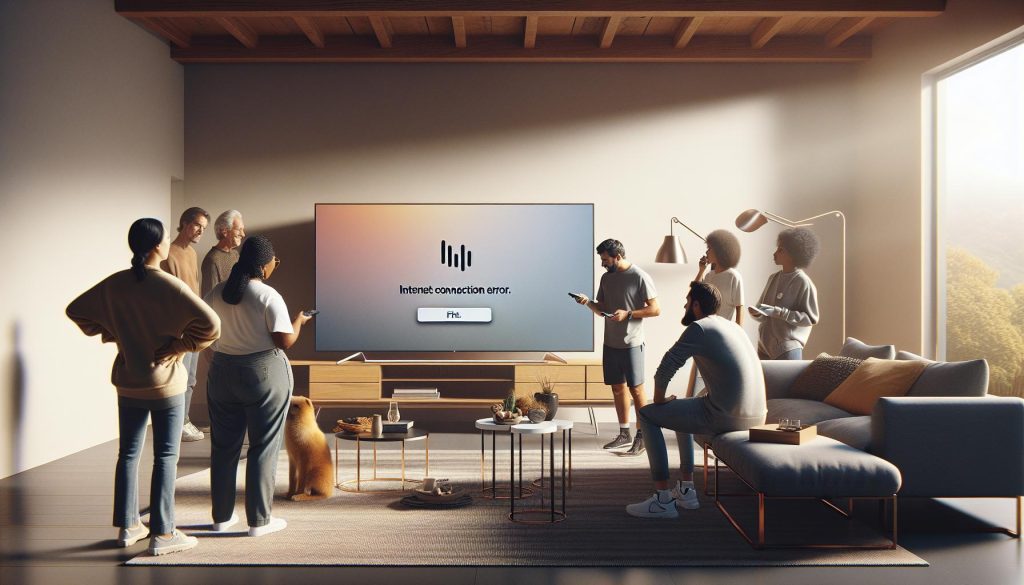
¿Alguna vez te has encontrado en la situación frustrante de encender tu televisor y, en lugar de disfrutar de tu programa favorito, te aparece un molesto “error de conexión“? No estás solo, ¡esto le sucede a muchos de nosotros! En esta guía, descubrirás soluciones sencillas y efectivas para resolver este problema común y volver a disfrutar de tus series y películas sin interrupciones. Abordaremos desde problemas de conectividad hasta fallos específicos de marcas como Samsung, LG y Sony, proporcionando pasos claros y accesibles. Así que, si sientes que la tecnología te supera, no te preocupes; aquí estamos para ayudarte a solucionar el inconveniente y que puedas disfrutar de tu entretenimiento como lo mereces. ¡Sigamos adelante!
Error de conexión: ¿Qué significa y por qué ocurre?
Al enfrentarte a un error de conexión en tu televisor, es normal sentir frustración, sobre todo si estás listo para disfrutar de tu programa favorito. Este tipo de error suele significar que tu televisor no puede establecer una conexión adecuada con la red de internet o el servicio que intentas utilizar. Las causas pueden ser variadas, desde problemas con tu red Wi-Fi hasta configuraciones incorrectas en el televisor o fallos en el servidor del proveedor de contenido.
A menudo, la razón más común para un error de conexión es una señal débil o inexistente. Si estás usando Wi-Fi, asegúrate de que tu router esté encendido y funcionando correctamente. Considera la posibilidad de acercar el televisor al router o usar un amplificador de señal si el problema persiste. También puede ser útil reiniciar tanto el televisor como el router, ya que esto a menudo resuelve conflictos temporales en la red.
En algunos casos, la configuración del televisor puede ser la causa del problema. Es recomendable revisar la configuración de red en el menú del televisor para asegurarte de que esté conectado a la red correcta y que las credenciales de acceso sean las correctas. A veces, una actualización de software pendiente también puede causar fallos en la conectividad, por lo que es importante mantener el sistema operativo de tu televisor al día.
Recuerda que, aunque muchos errores son solucionables por ti mismo, también existen situaciones donde puede ser necesario buscar ayuda profesional. Esto es especialmente cierto si el problema persiste después de intentar las soluciones comunes, ya que podría indicar un problema más serio con los componentes internos del televisor o con la antena receptora. Mantén la calma y sigue estos pasos; la mayoría de los problemas de conexión tienen solución y pronto podrás volver a disfrutar de tu contenido preferido.
Causas comunes del error de conexión en tu TV
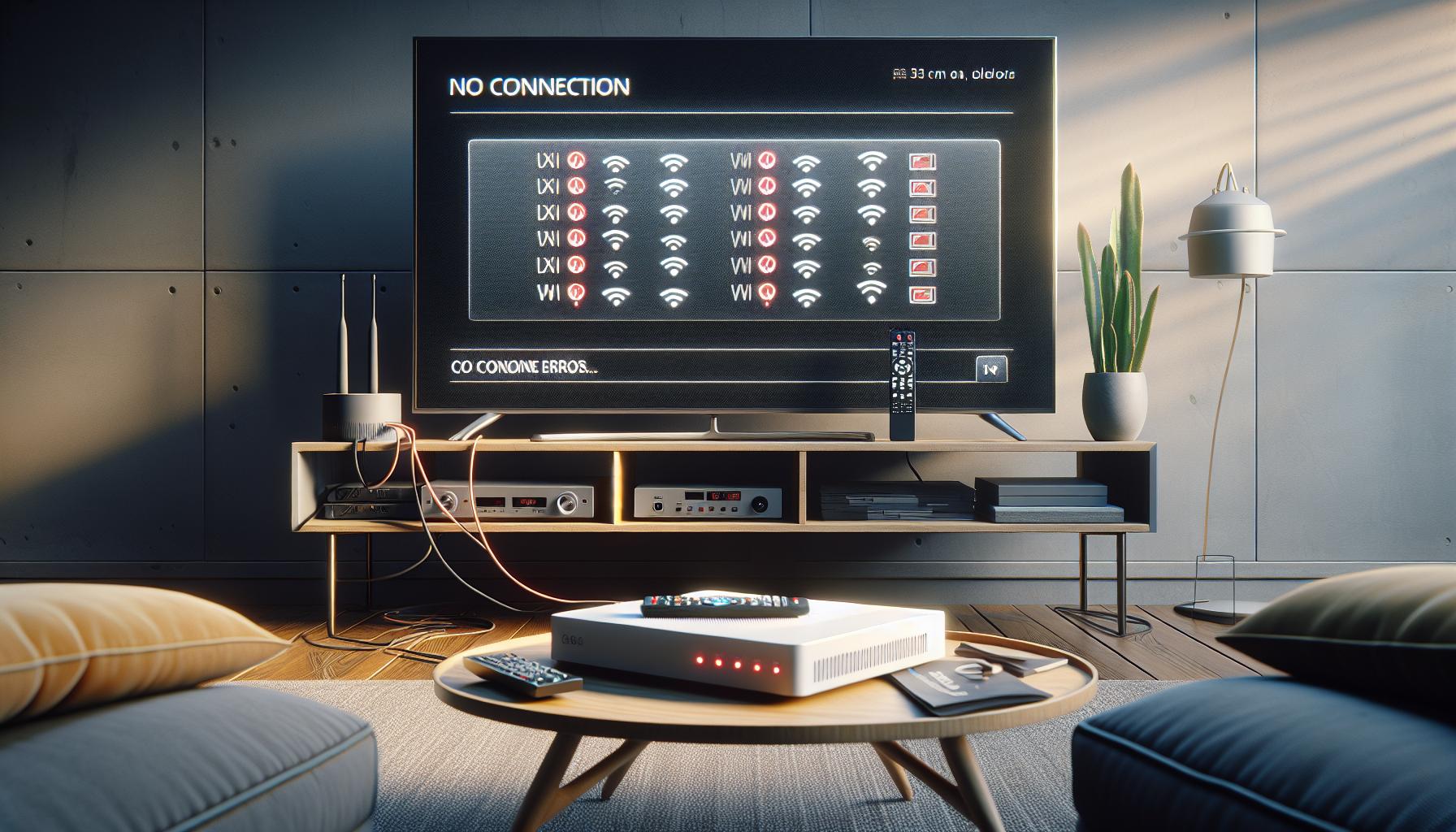
El error de conexión en tu televisor puede ser más común de lo que piensas y a menudo se produce por una serie de factores que pueden ser fáciles de abordar. Uno de los motivos más frecuentes es la señal débil o interrumpida. Si tu televisor está utilizando una conexión Wi-Fi, verifica que tu router esté encendido y en funcionamiento. Asegúrate de que no haya obstáculos físicos grandes, como paredes o muebles, que puedan interferir en la señal. Si la distancia entre el televisor y el router es considerable, considera moverlos más cerca o utilizar un repetidor de señal.
Otra causa común de los problemas de conectividad son las configuraciones incorrectas en el televisor. Al encender tu dispositivo, es esencial que esté conectado a la red Wi-Fi correcta y que las credenciales, como la contraseña, sean las adecuadas. También es importante revisar si hay actualizaciones de software disponibles para el televisor, ya que un sistema operativo desactualizado puede causar incompatibilidades y fallos de conexión.
En ocasiones, el problema puede estar relacionado con la red misma. Si experimentas errores de conexión en más de un dispositivo, esto podría indicar que la red de Internet tiene problemas. Realiza una prueba de velocidad o reinicia tu módem para descartar esta posibilidad.
Por último, no olvides que algunos problemas de conexión pueden deberse a interrupciones del proveedor de servicios o a problemas temporales del servidor donde se aloja el contenido. Si después de revisar las configuraciones y el estado de tu red el problema persiste, puede ser útil consultar con el servicio de atención al cliente de tu proveedor para obtener información sobre posibles interrupciones en el servicio. Recuerda que mantenerse calmado y seguir estos pasos cuidadosamente aumentarán tus posibilidades de resolver el error y volver a disfrutar de tus programas favoritos.
Paso a paso para resolver el error de conexión
Cuando tu televisor muestra un error de conexión, puede ser abrumador, pero no te preocupes, ¡estás a punto de descubrir cómo solucionarlo! Muchas veces, estos problemas se pueden resolver con unos sencillos pasos. Aquí te dejo un proceso claro y efectivo que te ayudará a reconectar tu TV y volver a disfrutar de tus programas favoritos.
Pasos para resolver el error de conexión
- Reiniciar el televisor y el router: Desconecta tu televisor y el router de la corriente. Espera unos 30 segundos y vuelve a conectarlos. Esto ayuda a restablecer la conexión y a eliminar errores temporales.
- Verificar la conexión de red: Asegúrate de que tu televisor esté conectado a la red Wi-Fi correcta. Ve a Configuración > Red y selecciona tu red. Ingresa la contraseña si es necesario.
- Comprobar la intensidad de la señal: Si la señal es débil, intenta acercar el televisor al router o remover obstáculos. Si es posible, prueba conectarlo a Internet mediante un cable Ethernet para verificar si el problema es de la red Wi-Fi.
- Actualizar el software del televisor: Asegúrate de que tu TV tenga la versión más reciente del software. Ve a Configuración > Soporte > Actualización de software y sigue las instrucciones.
- Verificar problemas con el proveedor de servicios: A veces, el problema puede estar en el lado del proveedor. Contacta a tu proveedor de servicio para ver si hay interrupciones en tu área.
Recuerda que cada televisor puede tener variaciones en su configuración. Si después de seguir estos pasos sigues sin poder conectar tu TV, puede ser el momento de buscar asistencia profesional. No te desesperes; lo importante es que poco a poco vas solucionando el problema. ¡Tú puedes hacerlo!
Soluciones específicas para dispositivos Samsung

Al encender tu televisor Samsung y encontrar un error de conexión, es natural sentir frustración. Sin embargo, hay varias soluciones específicas que puedes intentar para restablecer la conexión y volver a disfrutar de tu programación favorita. Aquí te presentamos un proceso que puede ayudarte a resolver este problema de manera efectiva.
1. Reiniciar el televisor y el router
Un primer paso sencillo pero a menudo efectivo es reiniciar tanto tu televisor como el router. Desconecta ambos dispositivos de la corriente y espera alrededor de 30 segundos antes de volver a encenderlos. Esto puede ayudar a restablecer la conexión y resolver problemas temporales.
2. Comprobar la configuración de red
Es crucial asegurarse de que tu televisor esté conectado a la red Wi-Fi adecuada. Ve a Configuración > Red y verifica que esté seleccionada la red correcta. Si estás utilizando una contraseña, asegúrate de ingresarla correctamente. También puedes intentar olvidar la red actual y volver a conectarla.
3. Realizar una prueba de conexión
Samsung ofrece una herramienta de prueba de conexión que puede ayudarte a identificar el problema. Ve a Configuración > Red > Probar conexión a Internet. Esto te dará un diagnóstico claro sobre si el televisor está conectado a Internet y si hay problemas con la red.
4. Actualizar el software del televisor
Asegúrate de que tu televisor esté ejecutando la versión más reciente del software. Dirígete a Configuración > Soporte > Actualización de software y sigue las instrucciones en pantalla para actualizar si es necesario. A veces, las actualizaciones corrigen errores que pueden afectar la conectividad.
5. Comprobar interferencias y fortalecer la señal
Si experimentas una señal débil, prueba acercar el televisor al router o eliminar cualquier objeto que pueda estar bloqueando la señal. Considera usar un cable Ethernet para conectar tu televisor directamente al router, lo que puede ser útil para descartar problemas de Wi-Fi.
6. Restablecer las configuraciones de red
Si después de todos estos pasos aún tienes problemas, puedes restablecer las configuraciones de red del televisor. Ve a Configuración > General > Restablecer y selecciona Restablecer red. Esto eliminará cualquier configuración de red almacenada y te permitirá configurar de nuevo la conexión.
Siguiendo estos pasos, deberías poder solucionar el error de conexión en tu televisor Samsung de manera efectiva. Si después de intentarlo aún enfrentas problemas, podría ser el momento de contactar a un profesional para obtener ayuda adicional. Recuerda, ¡tú puedes solucionar esto!
Soluciones específicas para dispositivos LG
Al encender tu TV LG y encontrarte con un error de conexión, puede ser una experiencia frustrante. Sin embargo, hay varias estrategias específicas que puedes aplicar para restablecer la conexión. Aquí te presentamos algunas soluciones efectivas que te ayudarán a disfrutar nuevamente de tus programas favoritos.
1. Reiniciar el televisor y el router
Comienza por reiniciar tanto tu televisor como el router. Desenchufa ambos dispositivos, espera alrededor de 30 segundos y vuelve a encenderlos. Este paso simple puede ayudar a restablecer la conexión y resolver problemas temporales.
2. Verificar la configuración de red
Es importante asegurarte de que tu TV esté conectada a la red Wi-Fi correcta. Ve a Configuración > Red y verifica que la red seleccionada sea la correcta. Si utilizas una contraseña, asegúrate de introducirla correctamente. También puedes optar por olvidar la red actual y volver a conectarla.
3. Probar la conexión a Internet
LG ofrece una herramienta para probar la conexión. Accede a Configuración > Red > Probar conexión a Internet. Esto te ayudará a identificar problemas con la red y a confirmar si tu televisor está conectado a Internet.
4. Actualizar el software del televisor
Asegúrate de que tu TV esté ejecutando la última versión del software. Ve a Configuración > Soporte > Actualización de software y sigue las instrucciones en pantalla. Las actualizaciones pueden solucionar errores que afectan la conectividad.
5. Comprobar interferencias y fortalecer la señal
Si la señal es débil, prueba acercar el televisor al router o eliminar objetos que puedan estar bloqueando la señal. Si el problema persiste, considera conectar tu televisor al router mediante un cable Ethernet para obtener una conexión más estable.
6. Restablecer las configuraciones de red
Si después de seguir estos pasos aún enfrentas problemas, puedes restablecer las configuraciones de red de tu televisor. Ve a Configuración > General > Restablecer y selecciona Restablecer red. Esto eliminará cualquier configuración anterior y te permitirá volver a configurar la conexión desde cero.
Siguiendo estas medidas, podrás solucionar el error de conexión en tu televisor LG. Si tras intentarlo sigues teniendo problemas, considera contactar a un profesional para una asistencia más detallada. Mantén la calma, ¡tú puedes solucionar este inconveniente!
Soluciones específicas para dispositivos Sony
Cuando enciendes tu televisor Sony y enfrentas un error de conexión, puede ser frustrante ver que tu tiempo de entretenimiento se ve interrumpido. Sin embargo, hay varias soluciones que puedes probar para restablecer la conexión y volver a disfrutar de tus programas y películas favoritas de manera rápida y sencilla. Aquí te dejamos algunas estrategias eficaces.
1. Reinicia tu televisor y el router
Este paso simple muchas veces es suficiente. Desenchufa tanto el televisor como el módem/router, espera unos 30 segundos y vuelve a encenderlos. Reconectar los dispositivos a menudo soluciona problemas de conectividad.
2. Verifica la red Wi-Fi
Asegúrate de que tu televisor esté conectado a la red Wi-Fi correcta. Dirígete a Configuración > Red y selecciona la red adecuada. Si has cambiado recientemente la contraseña de tu Wi-Fi, es crucial introducirla nuevamente. Puedes optar por olvidar la red y volver a conectarte.
3. Prueba la conexión a Internet
Los televisores Sony tienen una herramienta para verificar la conexión a Internet. Accede a Configuración > Red > Probar conexión a Internet. Esto te ayudará a identificar si el problema está relacionado con tu red o si el televisor tiene alguna restricción.
4. Actualiza el software del televisor
Mantener tu televisor actualizado es vital para un rendimiento óptimo. Ve a Configuración > Soporte > Actualización de software y busca actualizaciones disponibles. Instalarlas puede resolver errores que afectan la conectividad.
5. Configura una conexión por cable
Si los problemas persisten, considera conectar tu televisor directamente al router utilizando un cable Ethernet. Esto puede ofrecer una conexión más estable y rápida, especialmente si tienes problemas de señal Wi-Fi.
6. Restablece las configuraciones de red
Si has intentado todos los pasos anteriores sin éxito, puedes restablecer las configuraciones de red. Ve a Configuración > General > Restablecer y selecciona Restablecer configuraciones de red. Esto borrará las configuraciones anteriores y te permitirá reconfigurar la conexión desde cero.
Con estas soluciones, deberías poder resolver el error de conexión en tu televisor Sony. ¡Recuerda, no estás solo y puedes solucionar esto! Si después de todos estos intentos sigues teniendo problemas, no dudes en contactar a un profesional para obtener ayuda adicional.
Revisando problemas de conexión a internet
Para muchas personas, la experiencia de ver televisión puede convertirse en una frustración cuando aparece un error de conexión. Este problema puede deberse a diversas causas relacionadas con la red a la que está conectado tu televisor. A continuación, exploraremos algunos pasos prácticos para ayudarte a solucionar problemas de conexión a Internet en tu televisor.
Verificación de conexiones físicas
Comienza revisando las conexiones físicas. Asegúrate de que el cable Ethernet esté firmemente conectado tanto al televisor como al router, si estás utilizando una conexión por cable. Para conexiones Wi-Fi, verifica que el televisor esté dentro del rango de la señal del router. A veces, la distancia o los obstáculos pueden afectar la calidad de la señal.
Comprobando la red Wi-Fi
Dirígete a la configuración de tu televisor. En la sección de red, verifica que esté conectado a la red Wi-Fi correcta. Si hay varias redes disponibles, selecciona la que utilizas habitualmente. Además, si has cambiado recientemente la contraseña de Wi-Fi, asegúrate de que esté correctamente ingresada en la configuración de tu televisor. En algunos modelos, puedes optar por “Olvidar la red” y luego volver a conectarte.
Verificación de la conexión a Internet
Muchos televisores inteligentes incluyen una función para probar la conexión a Internet. Esto puede ayudar a identificar si el problema radica en la red o en el televisor mismo. Accede a la configuración de red y busca la opción “Probar conexión a Internet”. Si la prueba da error, puede ser necesario reiniciar el router o, en algunos casos, contactar a tu proveedor de servicios de Internet.
Actualización del software del televisor
Mantener el software de tu televisor actualizado es crucial para un funcionamiento óptimo. Ve a la sección de soporte en la configuración y verifica si hay actualizaciones de software disponibles. La instalación de actualizaciones no solo mejora el rendimiento, sino que también puede corregir errores que afectan la conectividad.
Restablecer configuraciones de red
Si después de todos estos pasos aún enfrentas problemas, considera restablecer las configuraciones de red. Esto eliminará configuraciones anteriores que podrían estar causando interferencias. Puedes encontrar esta opción en la sección de configuración general de tu televisor. Después de restablecer, tendrás que reconfigurar la red desde cero.
Recuerda que enfrentar problemas de conexión es algo común y no estás solo. Muchos usuarios han superado estos inconvenientes siguiendo pasos simples y prácticos. Si después de intentar todo esto el problema persiste, podría ser el momento de consultar a un profesional para una revisión más exhaustiva. ¡No te desanimes, y sigue intentándolo!
Soluciones para problemas de imagen en el TV
La experiencia de ver televisión puede verse interrumpida por problemas de imagen que resultan frustrantes. Un error en la imagen puede manifestarse como pantalla negra, imágenes pixeladas, colores distorsionados o errores de conexión que impiden la visualización adecuada. A continuación, presentaremos algunas soluciones prácticas que puedes aplicar para resolver estos problemas y volver a disfrutar de tus programas favoritos.
Verifica las conexiones de los cables
Comienza revisando todos los cables relacionados con tu televisor. Asegúrate de que todos los cables estén correctamente conectados y no estén dañados. Esto incluye los cables HDMI, que son los más usados para la transmisión de video y audio. A veces, un cable que no esté bien asegurado puede causar que la imagen no se muestre correctamente. Prueba lo siguiente:
- Desconectar y volver a conectar: Desconecta los cables HDMI o de video y vuelve a conectarlos, asegurándote de que estén bien ajustados.
- Cambiar de puerto: Si el problema persiste, prueba conectar el HDMI en otro puerto de la TV o utiliza un cable diferente.
Comprueba la configuración de resolución
Se puede dar el caso de que la resolución que está configurada en tu televisor no sea compatible con la fuente de video, como un reproductor de Blu-ray o una consola de videojuegos. Para resolverlo:
- Accede al menú de configuración en tu televisor.
- Navega hasta la sección de “Imagen” o “Pantalla”.
- Asegúrate de que la resolución esté configurada de acuerdo con la capacidad de tu televisor (por ejemplo, 1080p, 4K).
Restablecer el televisor a configuración de fábrica
Si después de revisar las conexiones y la configuración de resolución el problema sigue sin resolverse, restablecer el televisor a su configuración de fábrica puede ser una solución efectiva. Esto eliminará ajustes que puedan estar interfiriendo con la imagen. Para hacerlo:
- Ve al menú de configuración de tu televisor.
- Selecciona “Soporte” o “Sistema”.
- Busca la opción de “Restablecer” o “Configuración de fabrica”.
- Sigue las instrucciones en pantalla para completar el proceso.
Consulta el manual del usuario
Cada modelo de televisor puede tener configuraciones y problemas únicos. No dudes en consultar el manual de usuario para obtener instrucciones específicas relacionadas con la imagen y los códigos de error que puedas estar experimentando.
Recuerda que si ninguna de estas soluciones parece resolver el problema, podría ser el momento de llamar a un profesional. A veces, la solución puede requerir un diagnóstico más profundo que solo revisar conexiones o configuraciones. No te desanimes; estos problemas son comunes, y la buena noticia es que muchas veces son solucionables con un poco de paciencia.
Cómo reparar problemas de sonido en tu TV
Un problema de sonido en tu televisor puede ser tan frustrante como una imagen defectuosa. A veces, simplemente enciendes tu TV y te das cuenta de que, aunque la imagen se ve perfectamente, no hay audio. Puede que solo se escuche un murmullo, o que el sonido esté completamente ausente. Para ayudarte a resolver estos inconvenientes, aquí tienes algunas soluciones prácticas que puedes seguir.
Comienza por verificar las conexiones de los cables de audio. Asegúrate de que todos los cables estén bien conectados, en especial el cable HDMI si tu TV lo está utilizando para recibir audio. Un cable mal conectado puede interrumpir la señal de sonido. Si estás utilizando altavoces externos o un sistema de sonido, confirma que esos cables estén bien colocados. Si tienes una barra de sonido o un receptor AV, asegúrate de que estén encendidos y configurados correctamente.
- Verifica el volumen: A veces, el volumen puede estar bajo o en silencio. Usa el control remoto para comprobar que no esté en “mute” y que el volumen esté al nivel adecuado.
- Configura los ajustes de audio: Ve al menú de configuración de audio de tu televisor y asegúrate de que esté configurado correctamente. Busca opciones como “salida de audio” y selecciona la opción que mejor se ajuste a tu configuración (por ejemplo, altavoces internos o externos).
Es importante también revisar si el problema de sonido es específico de un canal o aplicación. Si el audio funciona correctamente en otras fuentes, el problema puede estar asociado a la señal de ese canal o a la propia aplicación. Asegúrate de que todas las actualizaciones de software estén instaladas. A menudo, los fabricantes de TVs lanzan actualizaciones que pueden resolver problemas de sonido.
- Restablece la configuración de audio: Si después de todas estas comprobaciones aún no funciona, prueba restablecer los ajustes de audio a la configuración de fábrica desde el menú de configuración.
- Consulta el manual del usuario: Si tu modelo es específico, la solución puede variar. Verifica el manual para ver si hay pasos adicionales que puedas seguir.
Si tras seguir todos estos pasos el problema persiste, podría ser momento de considerar que la situación requiere la atención de un profesional. Los problemas de sonido pueden ser causados por defectos internos que solo un técnico capacitado podrá diagnosticar y reparar. Recuerda, no estás solo en esto; muchos usuarios pasan por lo mismo, y hay opciones para solucionarlo.
Errores comunes con aplicaciones de streaming
Las aplicaciones de streaming han revolucionado la forma en que disfrutamos del entretenimiento, pero cuando se presentan errores de conexión, la frustración puede ser abrumadora. Es común que al encender la TV y abrir una de estas aplicaciones, aparezca un mensaje de error que impida continuar con tu programa favorito. La buena noticia es que hay pasos simples que puedes seguir para resolver estos problemas y volver a ver lo que te gusta.
Para comenzar, verifica tu conexión a internet. Asegúrate de que tu TV esté conectada a la red WiFi correcta y que la señal sea estable. Puedes hacer una prueba de velocidad usando otros dispositivos conectados a la misma red. Si la conexión es débil, intenta reiniciar tu router desconectándolo por unos segundos y volviéndolo a encender. A veces, un simple reinicio puede solucionar problemas de conectividad.
Pasos para solucionar errores específicos de aplicaciones de streaming
- Actualiza la aplicación: Asegúrate de que la aplicación de streaming esté actualizada a la última versión. Las actualizaciones a menudo corrigen errores y mejoran el rendimiento.
- Reinstala la aplicación: Si la app sigue presentando problemas, desinstálala y vuelve a instalarla. Esto puede resolver conflictos que impidan su correcto funcionamiento.
- Borra la caché: En algunos casos, los datos almacenados pueden causar problemas. Busca en la configuración de tu TV la opción para borrar la caché de la aplicación.
- Prueba en otro dispositivo: Para determinar si el problema radica en la TV o en la propia aplicación, intenta abrirla en otro dispositivo. Si funciona, el problema podría estar relacionado con tu televisor.
Es fundamental también revisar si el problema es específico de un contenido o de múltiples aplicaciones. Por ejemplo, si solo obtienes errores con una aplicación específica, podría ser un problema del servicio de esa plataforma. En este caso, consulta sus redes sociales o sitio web para comprobar si hay interrupciones en el servicio.
Si después de seguir todos estos pasos sigues sin poder acceder a tus aplicaciones de streaming, puede que sea necesario llamar a soporte técnico o revisar el manual de usuario de tu televisor para obtener asistencia adicional. Recordar que estos problemas son comunes entre los usuarios de streaming y que hay soluciones sencillas para la mayoría de ellos puede hacer que la experiencia sea menos frustrante y más llevadera.
Identificación y solución de códigos de error específicos
Uno de los aspectos más frustrantes al usar un televisor moderno es encontrarse con códigos de error específicos que pueden surgir al intentar conectarse a internet o acceder a aplicaciones de streaming. Comprender lo que significa cada código y cómo resolverlo puede ahorrarte mucho tiempo y permitirte volver a disfrutar de tus programas favoritos rápidamente. Aquí te proporcionamos un desglose de algunos códigos de error comunes y las soluciones que puedes intentar.
Códigos de error comunes y sus soluciones
- Error 1002: Este código suele indicar un problema de conectividad. Asegúrate de que tu televisor esté conectado a la red WiFi. Verifica la contraseña y prueba reiniciar tu router. Si el problema persiste, considera restablecer la configuración de red en tu televisor.
- Error 2000: Generalmente relacionado con problemas de carga de contenido de streaming. Primero, verifica si el servicio de streaming está operativo consultando sus redes sociales. Luego, intenta reiniciar la aplicación o el televisor. Si eso no funciona, borra el caché de la aplicación desde la configuración de tu televisor.
- Error 3005: Este código puede aparecer si hay un problema con la aplicación en sí. Intenta desinstalar y reinstalar la aplicación problemática. Asegúrate también de que tu televisor tenga el software más reciente, ya que las actualizaciones pueden resolver muchos conflictos.
- Error 4005: Indica un fallo en la conexión HDMI o un dispositivo externo. Revisa los cables para asegurarte de que estén bien conectados y prueba conectar el dispositivo a otro puerto HDMI. Si la luz del dispositivo externo parpadea, esto puede ser un indicativo de que necesita ser reiniciado o reparado.
Consejos adicionales para la resolución de problemas
Si te encuentras con un código de error no mencionado aquí, lo primero que debes hacer es buscar el código específico en el manual del usuario de tu televisor. Muchos manuales incluyen una sección de solución de problemas. También es importante estar atento a la luz de estado de tu televisor: si parpadea o cambia de color, eso puede ofrecer pistas sobre lo que está sucediendo.
Cuando enfrentas problemas tecnológicos, la paciencia es clave. No dudes en repetir algunos pasos o probar otra solución cuando algo no funcione a la primera. Si después de seguir todos estos pasos sigues sin poder resolver el problema, podría ser el momento de contactar al servicio técnico o consultar a un profesional que pueda brindarte asistencia. Recuerda, ¡tú puedes solucionar muchos de estos problemas!
Cuándo es necesario llamar a un profesional
Cuando has realizado todos los pasos posibles para solucionar un error de conexión en tu televisor y aún te encuentras con que no puedes acceder a internet o tus aplicaciones preferidas, puede ser el momento de considerar llamar a un profesional. Reconocer cuándo es necesario buscar ayuda externa es clave para evitar frustraciones innecesarias y asegurarte de que tu dispositivo funcione correctamente.
Es recomendable contactar con un técnico si experimentas problemas recurrentes que no se resuelven con medidas básicas, como reinicios o ajustes de configuración. Por ejemplo, si después de verificar la conexión WiFi y restablecer la configuración de red tu televisor sigue mostrando el mismo error, esto puede indicar un problema más complejo, posiblemente relacionado con el hardware o el software interno. En estos casos, un profesional tendrá las herramientas y la experiencia necesarias para diagnosticar y, además, reparar el problema de manera efectiva.
Además, si observas síntomas físicos en tu televisor, como una pantalla que parpadea, luces de estado que cambian de color sin razón aparente o ruidos inusuales provenientes del dispositivo, es prudente buscar asistencia profesional. Estas señales pueden indicar problemas más serios que pueden llegar a afectar el funcionamiento del televisor si no se abordan a tiempo.
Por último, ten en cuenta que algunos errores de conexión pueden estar relacionados con la configuración de tu proveedor de servicios de streaming o de internet. Si crees que el problema puede estar del lado de tu proveedor, contactar con su servicio al cliente podría ser la solución más rápida y efectiva antes de buscar un técnico que examine tu televisor. Recuerda, no estás solo en esto; a veces, un poco de apoyo profesional puede hacer una gran diferencia.
FAQ
Q: ¿Por qué mi TV muestra error de conexión al encender?
A: El error de conexión en tu TV al encender puede deberse a una mala configuración de red, problemas con el router o fallos de hardware. Comienza revisando que tu conexión a Internet esté activa y que todos los cables estén correctamente conectados.
Q: ¿Cómo puedo reiniciar mi TV para solucionar el error de conexión?
A: Para reiniciar tu TV, apágala y desconéctala de la corriente durante 1-2 minutos. Luego, vuelve a conectarla y enciéndela. Esto puede ayudar a restablecer la conexión a Internet. Si el problema persiste, considera revisar la configuración de red.
Q: ¿Qué hacer si mi TV no se conecta al Wi-Fi?
A: Si tu TV no se conecta al Wi-Fi, verifica que el router esté funcionando correctamente. Prueba a acercar el router a la TV o reinicia ambos dispositivos. También revisa la configuración de la red en la TV y asegúrate de ingresar la contraseña correctamente.
Q: ¿Cómo puedo comprobar si hay actualizaciones de software en mi TV?
A: Para comprobar actualizaciones de software, ve al menú de configuración de tu TV, busca la sección de “Actualización de software” y selecciona “Buscar actualizaciones”. Instala cualquier actualización disponible, ya que esto puede solucionar errores de conexión.
Q: ¿Qué significan los códigos de error en mi TV?
A: Los códigos de error indican problemas específicos que pueden ayudar a diagnosticar la falla. Consulta el manual de usuario de tu TV o el sitio web del fabricante para obtener información sobre el significado de cada código y cómo solucionarlo.
Q: ¿Es necesario resetear de fábrica mi TV si hay error de conexión?
A: Resetear de fábrica puede ser una solución, pero es recomendable como último recurso. Antes, intenta otras soluciones como reiniciar o actualizar el software. Si decides hacerlo, asegúrate de respaldar cualquier dato importante previamente.
Q: ¿Qué router es mejor para evitar errores de conexión con mi TV?
A: Un router con dual band y tecnología 802.11ac suele ser adecuado para dispositivos de streaming. También es aconsejable optar por routers que ofrezcan buena cobertura y velocidades altas para minimizar problemas de conexión con la TV.
Q: ¿Puedo llamar a soporte si continúo teniendo problemas de conexión?
A: Sí, si después de seguir los pasos recomendados el error persiste, no dudes en contactar al servicio de atención al cliente del fabricante de tu TV o tu proveedor de Internet para obtener asistencia profesional.
Para finalizar
Si has seguido nuestros pasos, ya estás un paso más cerca de disfrutar de tu TV sin errores de conexión. Recuerda revisar el cable HDMI o la conexión WiFi, asegurándote de que todo esté bien configurado. Si el problema persiste, no dudes en consultar nuestra guía sobre “Soluciones a problemas de sonido en tu TV” o “Cómo resolver problemas de imagen” para obtener más ayuda. ¡No dejes que un pequeño inconveniente arruine tus tardes de entretenimiento!
Para más consejos prácticos y recursos útiles, visita nuestra sección de soporte técnico donde encontrarás información sobre códigos de error específicos de proveedores como Orange TV y Movistar. Te invitamos a comentar abajo si aún tienes dudas o si has logrado solucionar tu problema; tu experiencia puede ayudar a otros. ¡Tu comodidad y disfrute son nuestra prioridad, así que regresa cuando quieras para más soluciones!