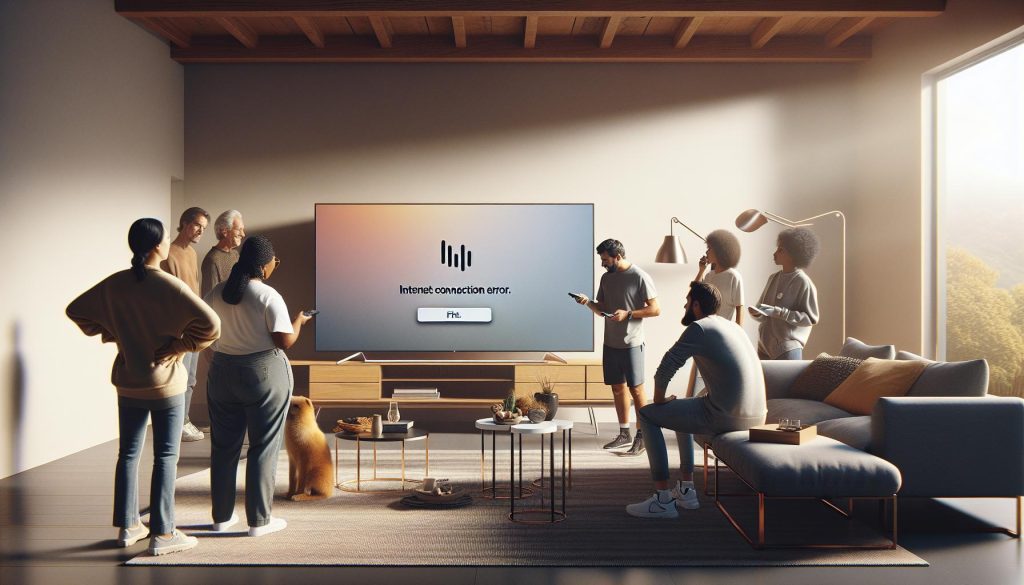
¿Alguna vez has enfrentado la frustrante situación de que la entrada HDMI de tu televisor Panasonic no funcione? No estás solo. Este problema es más común de lo que imaginas y puede arruinar tus momentos de entretenimiento. La buena noticia es que existen soluciones comprobadas que puedes poner en práctica para resolver este inconveniente. En este artículo, descubrirás pasos sencillos y efectivos que te ayudarán a restaurar la funcionalidad de tu televisor, permitiéndote volver a disfrutar de tus series y películas favoritas sin interrupciones. ¡No te desanimes! Con un poco de paciencia y las estrategias adecuadas, podrás solucionar este problema por ti mismo. Así que sigue leyendo y aprende cómo devolver la vida a tu televisor Panasonic.
Entrada HDMI: Causas Comunes del Problema
La entrada HDMI es una de las conexiones más utilizadas en los televisores modernos, y los problemas relacionados pueden ser frustrantes. Conectar dispositivos como consolas de videojuegos, reproductores de Blu-ray o computadoras a tu televisor Panasonic a través de HDMI debería ser un proceso sencillo. Sin embargo, hay varias razones por las cuales esta conexión puede fallar.
Primero, una de las causas más comunes es la mala conexión. Asegúrate de que el cable HDMI esté correctamente insertado tanto en el televisor como en el dispositivo que estás intentando conectar. A veces, un simple movimiento puede desconectar el cable sutilmente. Además, verifica si el cable está dañado, como por ejemplo, si hay partes desgastadas o torcidas en sus conectores.
Otro posible problema podría ser la configuración incorrecta de la entrada HDMI en tu televisor. Muchas veces, el televisor podría estar en la entrada equivocada. Utiliza el control remoto para ciclar a través de las diferentes entradas y asegurarte de que estés en la correcta.
Además, no hay que descartar la posibilidad de un conflicto de dispositivos. Si tienes varios dispositivos conectados por HDMI, es posible que haya interferencias. Desconecta todo lo innecesario y conéctalos uno a uno para identificar cuál podría estar causando el problema. Por último, actualizaciones de firmware en tu televisor podrían afectar el rendimiento de la entrada HDMI, así que asegúrate de que tu TV Panasonic esté actualizado.
Entender estas causas comunes te permitirá abordar los problemas de manera efectiva y te acercará a una solución rápida para que puedas disfrutar de tu contenido sin interrupciones.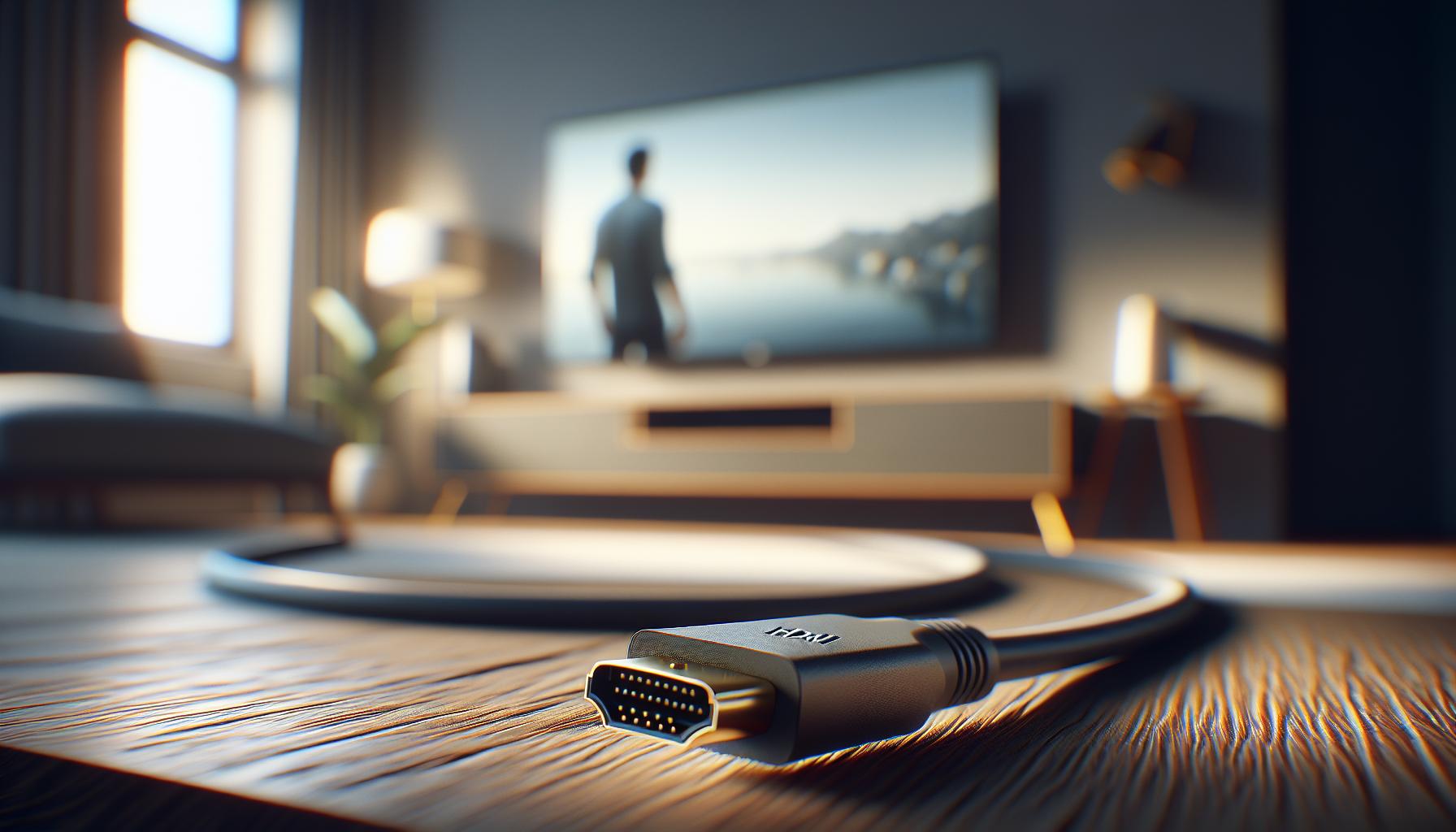
Verificando Conexiones HDMI y Puertos
Verificar las conexiones HDMI y los puertos de tu televisor Panasonic es un paso crucial para solucionar problemas de conectividad que puedan estar afectando tu experiencia de visualización. A menudo, una simple revisión puede detectar los problemas más comunes y ayudarte a recuperar tu contenido favorito sin complicaciones. Si te encuentras con que la entrada HDMI no funciona, aquí hay algunos consejos prácticos que puedes seguir.
Primero, asegúrate de que todos los cables estén conectados correctamente. Desconecta y vuelve a conectar el cable HDMI en ambos extremos: en tu televisor y en el dispositivo fuente, como una consola de videojuegos o un reproductor de Blu-ray. Es posible que un cable que se ve bien externamente presente problemas internos. Si tienes la opción, prueba con otro cable HDMI que sepas que funciona. A veces, un cable dañado puede ocasionar que no se transmita ni video ni audio.
Revisando los Puertos HDMI
Es fundamental revisar también los puertos HDMI en tu televisor. Busca cualquier signo de daño, como pines doblados o suciedad acumulada en el puerto. Si observas suciedad, puedes limpiarla cuidadosamente con un hisopo de algodón o un cepillo suave. Además, prueba conectar el dispositivos en otros puertos HDMI disponibles en el televisor. A veces, un puerto específico puede tener problemas, y utilizando otro puedes confirmar si el problema radica en el puerto original o en el dispositivo que intentas conectar.
Diagnóstico de Dispositivos Externos
Asegúrate de que los dispositivos externos estén encendidos y configurados correctamente. Si estás utilizando un adaptador (como un conversor de HDMI a VGA), comprueba que sea compatible y esté funcionando. Por ejemplo, dispositivos como consolas de videojuegos requieren configuraciones específicas de entrada que a veces no se ajustan automáticamente. Conectar los dispositivos uno por uno también puede ayudar a identificar si uno de ellos está causando el problema de conectividad.
Recuerda, la frustración es normal, pero con estas verificaciones y pasos simples, puedes solucionar muchos problemas de conexión HDMI por tu cuenta. ¡Tú puedes hacerlo! Si después de verificar todo sigues enfrentando problemas, considera contactar al soporte técnico para asistencia adicional.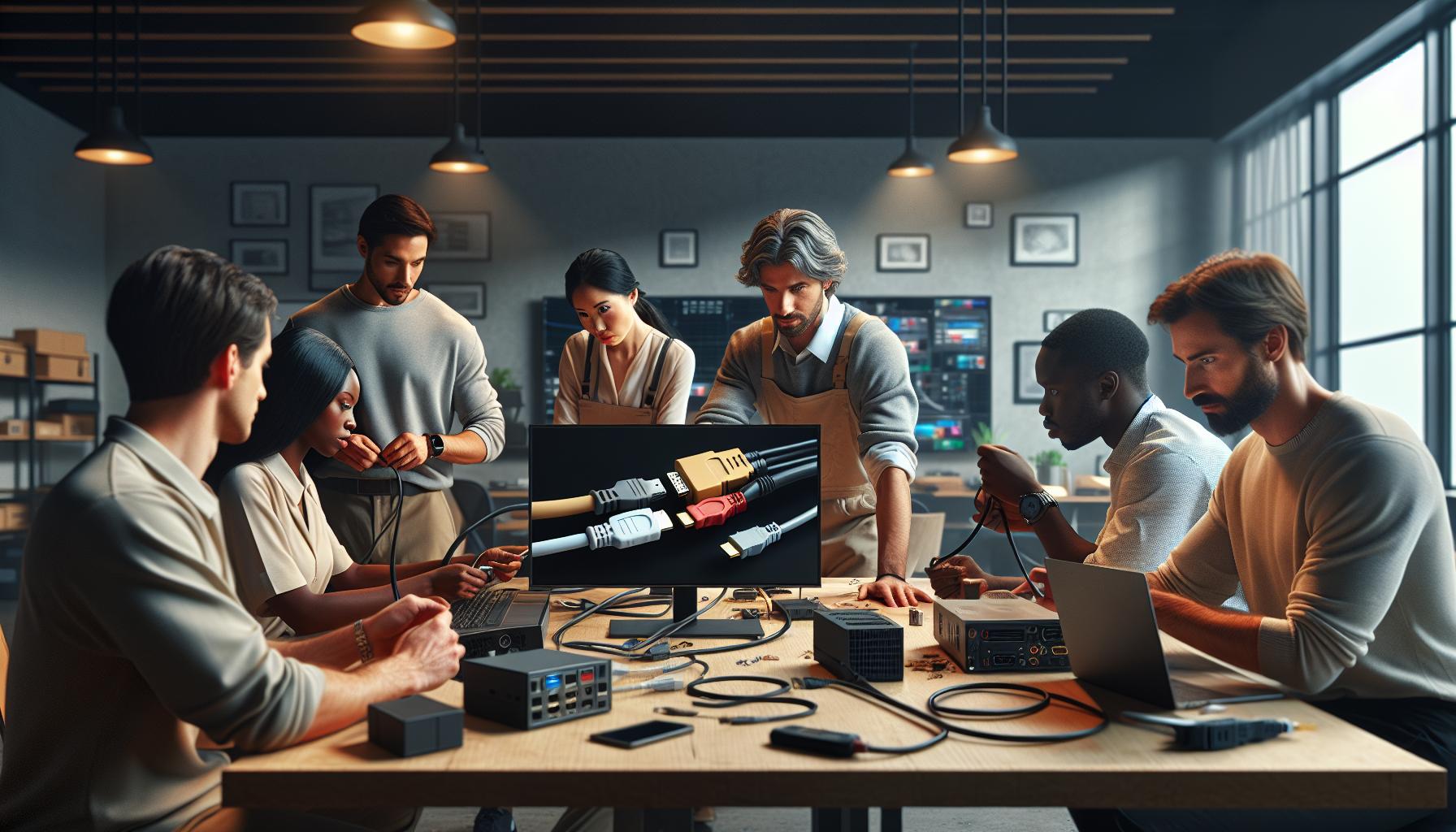
Pasos para Reiniciar el Televisor y Dispositivos
Reiniciar el televisor y los dispositivos conectados puede parecer una tarea simple, pero a menudo es un paso crucial que puede resolver muchos problemas de conectividad, incluido el mal funcionamiento de la entrada HDMI. Si te encuentras con una pantalla negra o sin sonido tras conectar un dispositivo a tu televisor Panasonic, aquí tienes un enfoque práctico para reiniciar correctamente tanto el televisor como los dispositivos externos.
Primero, apaga el televisor y desconecta todos los dispositivos externos como consolas de videojuegos, reproductores de Blu-ray o cajas de cable. Espera al menos un minuto antes de volver a conectarlos. Esto permite que cualquier memoria temporal o errores en el sistema se restablezcan. Mientras tanto, también es recomendable desconectar el televisor de la corriente eléctrica; esto es especialmente útil si el televisor ha estado encendido por mucho tiempo o ha enfrentado un uso intensivo.
Una vez que todo esté desconectado, prosigue a reconectar el televisor a la fuente de alimentación y enciéndelo. Después, conecta cada dispositivo externo uno por uno, asegurándote de que están encendidos y funcionando correctamente. Cambia entre las entradas HDMI en tu televisor para verificar que cada dispositivo esté reconocido. Es posible que una entrada específica esté funcionando correctamente mientras que otra no.
Si después de seguir estos pasos tu televisor Panasonic aún no reconoce la entrada HDMI, puede ser útil revisar las configuraciones del televisor. Asegúrate de que esté configurado en la entrada correcta utilizando el control remoto. Si todo está correcto pero aún no funciona, podría ser necesario consultar con el soporte técnico para solucionar el problema de manera más específica. Paciencia y perseverancia son clave, y recuerda que estás en el camino correcto hacia una solución.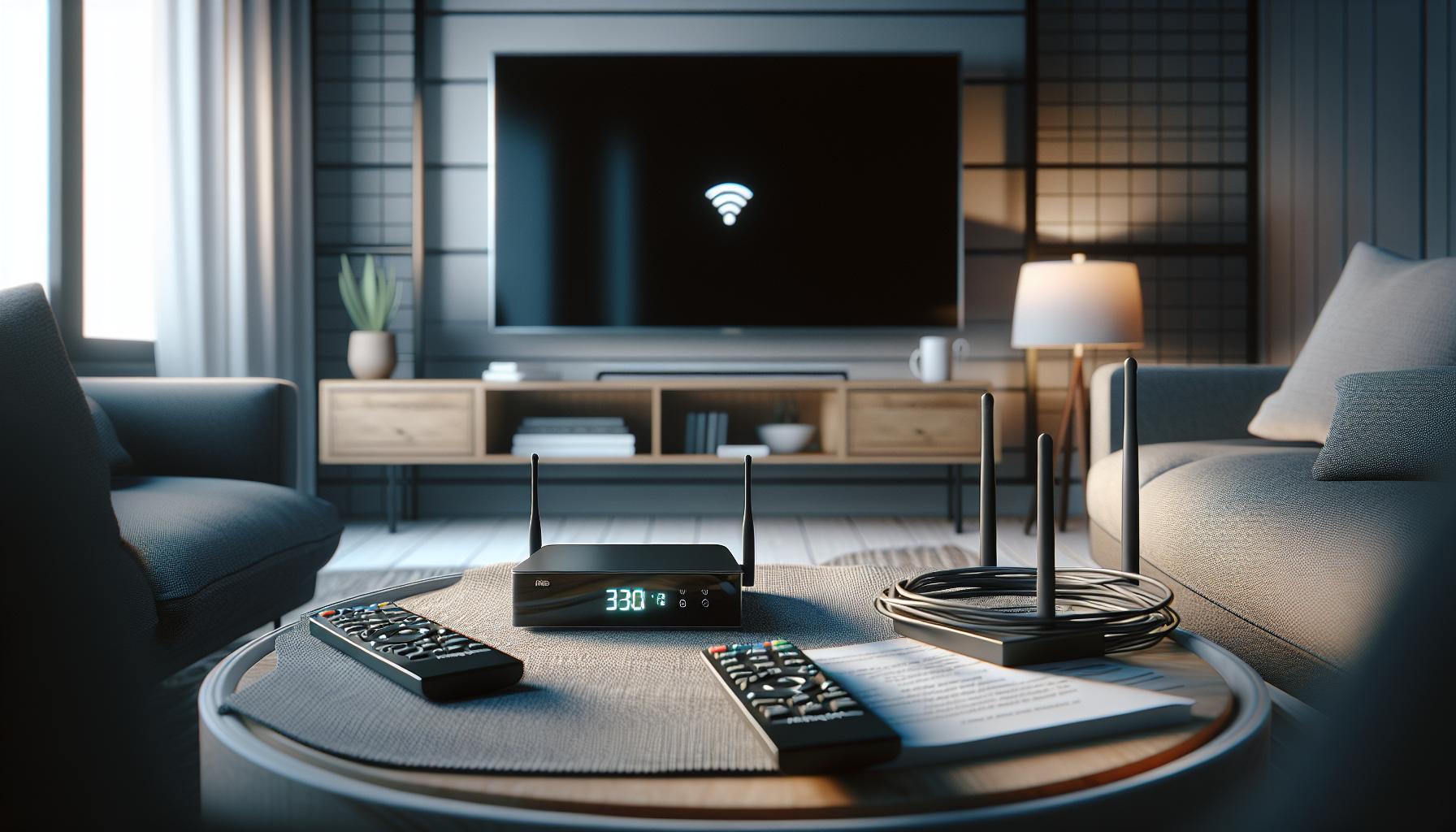
Ajustes de Configuración de HDMI en TV Panasonic
Ajustar correctamente la configuración de HDMI en tu televisor Panasonic puede ser la solución que necesitas para resolver problemas de conectividad. A menudo, los problemas con la entrada HDMI se deben a configuraciones incorrectas en el televisor mismo, por lo que revisar estos ajustes puede ser un paso vital. Si el dispositivo conectado no se muestra o si enfrentan problemas como una pantalla negra, aquí tienes algunos consejos útiles.
Primero, asegúrate de que el televisor esté configurado en la entrada correcta. A veces, puede parecer que el televisor no reconoce el dispositivo porque está en una fuente diferente. Usa el control remoto para cambiar entre las entradas HDMI disponibles. Para hacerlo, presiona el botón “Input” o “Source” y selecciona la entrada correspondiente, como HDMI 1, HDMI 2, etc.
Otro ajuste fundamental es asegurarte de que las opciones de CEC (Consumer Electronics Control) estén habilitadas. Esta función permite el control de múltiples dispositivos HDMI a través de un solo control remoto. Para habilitar el CEC en un televisor Panasonic, sigue estos pasos:
- Presiona el botón “Menú” en tu control remoto.
- Navega hasta “Configuración” o “Ajustes”.
- Selecciona “HDMI” o “Comportamiento de HDMI”.
- Asegúrate de que la opción de “CEC” esté activada.
Si continúas teniendo problemas, puede ser útil revisar los ajustes de formato de video. Algunos televisores pueden tener configuraciones de resolución que no son compatibles con el dispositivo externo. Asegúrate de que tanto el televisor como el dispositivo están configurados para la misma resolución (como 1080p o 4K). Esto se puede ajustar en el menú de configuración de video o pantalla, donde puedes cambiar la salida de resolución del dispositivo.
Si después de verificar y ajustar esto aún persiste el problema, puede que sea necesario realizar una actualización del software del televisor. A veces, los errores en la conectividad se resuelven con una simple actualización del firmware. Esto se puede hacer desde el menú de configuración, buscando “Actualización de software” o “Actualización del sistema” y siguiendo las instrucciones proporcionadas.
Recuerda, ajustando estos elementos podrías resolver el problema de entrada HDMI. La paciencia y la atención al detalle son claves, y si después de todo esto el problema persiste, considerar contactar al soporte técnico de Panasonic podría ser el siguiente paso. ¡Tú puedes solucionar esto!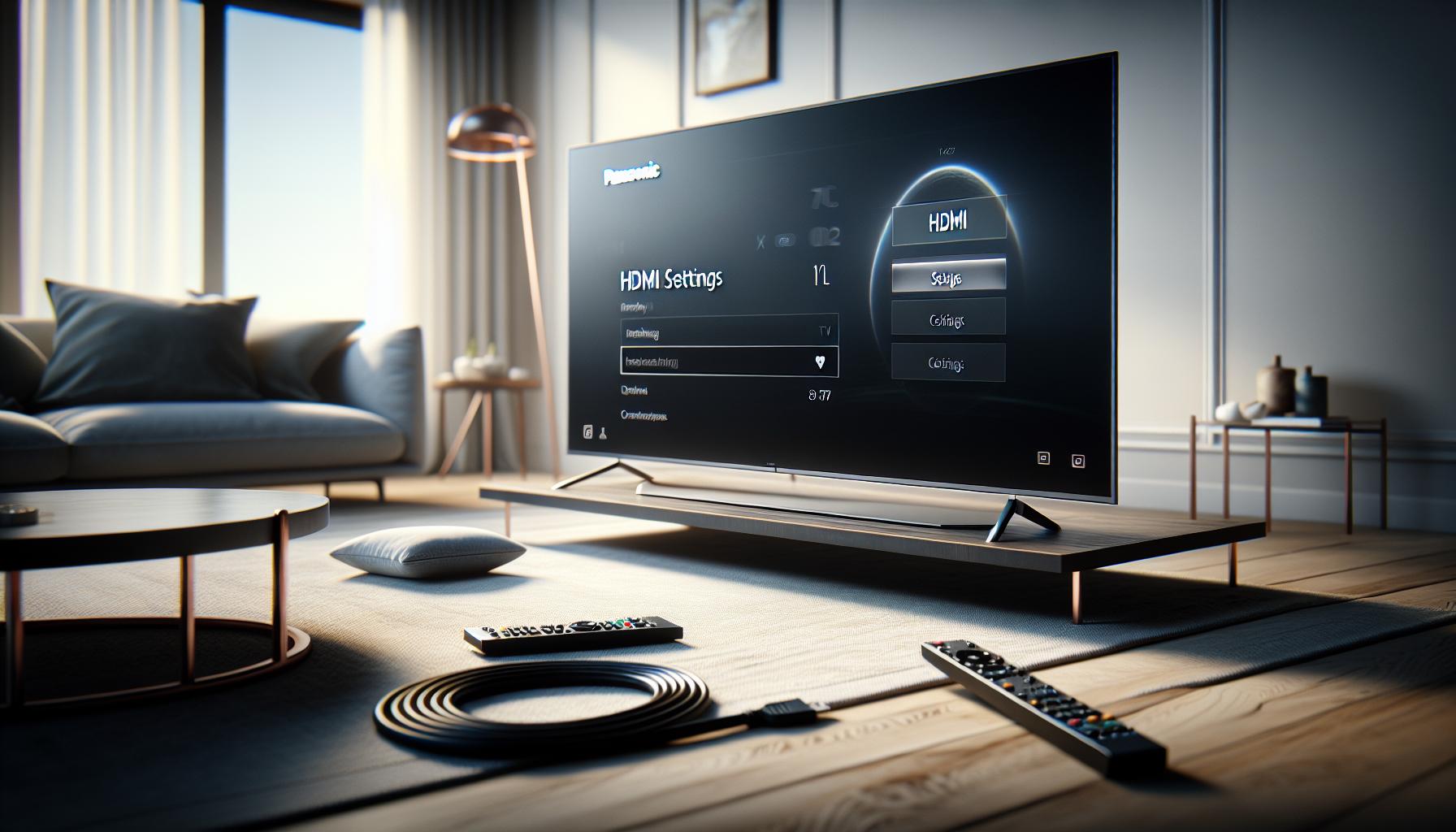
Eliminación de Código de Error Relacionado con HDMI
A veces, al intentar conectar tu televisor Panasonic, puedes enfrentar códigos de error relacionados con HDMI que te impiden disfrutar de tu programación favorita. Estos códigos pueden ser frustrantes, pero con unos sencillos pasos podrías resolver el problema y volver a ver tus programas sin complicaciones.
Primero, verifica el código de error específico que aparece en la pantalla. Cada código puede indicar un problema diferente y, por ello, es crucial entender qué significa. Muchos televisor Panasonic utilizan códigos como E1001 o E1010; familiarizarte con ellos te puede ahorrar tiempo. Si no conoces a qué se refiere un código específico, te recomiendo consultar el manual del usuario del televisor o el sitio web de Panasonic para obtener detalles.
Una vez que tienes claro el código de error, aquí hay algunos pasos que puedes seguir para solucionarlo:
- Reinicia tu televisor: Desconéctalo de la corriente durante al menos 1 minuto y luego vuelve a encenderlo. Esto puede restablecer cualquier falla temporal.
- Verifica todas las conexiones HDMI: Asegúrate de que el cable HDMI esté completamente insertado tanto en el televisor como en el dispositivo de origen. Si el cable parece dañado, considera reemplazarlo.
- Cambia el puerto HDMI: Prueba conectar tu dispositivo en un puerto HDMI diferente del televisor. A veces, un puerto específico puede tener un problema.
- Desactiva y vuelve a activar la configuración CEC: Esto puede resolver problemas de comunicación entre el televisor y otros dispositivos. Ve a la configuración de HDMI en el menú del televisor y desactiva temporalmente la opción CEC. Espera un par de minutos y vuelve a activarla.
- Actualiza el firmware del televisor: Accede al menú de configuración y busca la opción de actualización de software. Asegúrate de que tu televisor tenga la última versión del firmware, ya que las actualizaciones pueden corregir errores existentes.
Si después de seguir estos pasos el código de error persiste, puede ser necesario contactar al soporte técnico de Panasonic, ya que podría haber un problema de hardware que necesite atención profesional. Recuerda que no estás solo en este proceso; cada paso que tomas te acerca a resolver el problema. ¡Tú puedes hacerlo!
Pruebas de Cable HDMI y Reemplazo Sugerido
Al enfrentar problemas con la entrada HDMI de tu televisor Panasonic, uno de los culpables más comunes puede ser el propio cable HDMI. Estos cables, aunque a menudo pasados por alto, son esenciales para la transmisión de video y audio de alta calidad desde tus dispositivos. Un cable dañado o defectuoso puede causar síntomas frustrantes como la ausencia de imagen, una pantalla negra o ruido en la señal. Por lo tanto, es fundamental realizar pruebas del cable HDMI antes de asumir que el problema radica en el televisor.
Para empezar, desconecta el cable HDMI de ambos dispositivos (el televisor y la fuente, como un reproductor de Blu-ray o una consola de videojuegos) y examina visualmente el cable en busca de signos de desgaste, como cortes, torceduras o conexiones sueltas. Un cable HDMI en mal estado debe ser reemplazado inmediatamente. Además, prueba el cable con otro dispositivo: conecta tu televisor y otro equipo, si es posible. Si la señal se establece correctamente, ya sabes que el problema podría estar en el equipo original.
Si consideras que el cable está en buen estado pero sigues teniendo problemas, prueba utilizando un cable HDMI de otra marca o uno nuevo. Muchos cables HDMI son económicos y vale la pena hacer esta inversión, ya que un cable defectuoso puede ser un obstáculo significativo. También asegúrate de utilizar un cable que cumpla con las especificaciones requeridas por tu televisor y los dispositivos de salida. Por ejemplo, para transmisión de 4K o 3D, necesitarás un cable HDMI de alta velocidad.
Recuerda que realizar estas pruebas no solo ayuda a identificar el problema, sino que también te empodera en el proceso de solución. La experiencia de lidiar con dispositivos electrónicos puede ser abrumadora, pero abordar la situación de manera clara y organizada, como probar diferentes cables y configuraciones, es un gran paso hacia el restablecimiento de tu entretenimiento. Si, después de todo, el problema persiste y no obtienes resultados positivos, puede ser el momento de contactar el soporte técnico de Panasonic para una evaluación más profunda.
Problemas de Conectividad: HDMI y Dispositivos Externos
Cuando experimentas problemas de conectividad entre tu televisor Panasonic y dispositivos externos a través de HDMI, puede ser frustrante, especialmente si esperabas disfrutar de tus programas favoritos. En muchos casos, este tipo de inconvenientes puede resolverse con algunos pasos sencillos que tú mismo puedes realizar.
Primero, asegúrate de que todos los dispositivos estén correctamente conectados. Revisa que el cable HDMI esté firmemente insertado tanto en el televisor como en el dispositivo de origen, ya sea una consola de videojuegos, un reproductor de Blu-ray o incluso un sistema de sonido. Si el conector HDMI está suelto, puede causar que no haya comunicación adecuada entre los dispositivos. Además, es recomendable probar diferentes puertos HDMI en tu televisor, ya que algunos de ellos podrían estar funcionando de manera incorrecta.
A continuación, realiza un reinicio de los dispositivos. Apaga tu televisor y desconecta el cable de alimentación de todos los dispositivos conectados. Espera aproximadamente 30 segundos antes de volver a conectar todo. A veces, un simple reinicio puede solucionar problemas de sincronización que impiden la transmisión de video o audio.
Si continúas enfrentando problemas, verifica las configuraciones de cada dispositivo. Algunos TVs y dispositivos necesitan ser configurados para reconocer automáticamente otras fuentes HDMI. Revisa el menú de configuración del televisor y asegúrate de que la opción HDMI-CEC (Consumer Electronics Control) esté habilitada, ya que esto puede facilitar la detección de dispositivos externos. Asimismo, si tienes un sistema de sonido externo conectado, asegúrate de que esté configurado correctamente y que el televisor esté configurado para enviar audio a dicho dispositivo.
Por último, si has probado todos estos pasos y el problema persiste, podría ser útil probar diferentes cables HDMI. Como mencionamos anteriormente, un cable defectuoso puede ser el verdadero culpable de la conectividad fallida. Intenta usar un cable HDMI nuevo o uno que sepas que funcione con otro dispositivo, y verifica si el problema se resuelve. No dudes en consultar el manual del usuario de tu televisor y los dispositivos para más detalles específicos sobre las configuraciones o compatibilidad.
Solución de Problemas de Imagen: Pantalla Negra
Cuando te enfrentas a una situación en la que la pantalla de tu televisor Panasonic se queda en negro al conectar un dispositivo a través de HDMI, puede ser bastante frustrante. Este problema puede ser causado por una variedad de razones, pero no te preocupes, hay soluciones que puedes intentar antes de considerar llamar a un técnico. Aquí te dejamos algunos pasos que pueden ayudarte a solucionar este inconveniente.
1. Verificar Conexiones
Asegúrate de que todos los cables HDMI estén firmemente conectados, tanto en el televisor como en el dispositivo fuente. Un conector suelto puede provocar la falta de señal. También verifica que esté utilizando el puerto HDMI correcto en el televisor, ya que algunos televisores tienen múltiples puertos y es posible que estés intentando recibir señal en el incorrecto.
2. Cambiar de Puerto HDMI
Si el cable y las conexiones están seguras, intenta cambiar el cable HDMI a otro puerto disponible en tu televisión. A veces, un puerto específico puede estar dañado o sucio, lo que impide la correcta transmisión de la señal.
3. Reiniciar los Dispositivos
Apaga tanto el televisor como el dispositivo fuente. Desconecta el cable de alimentación de ambos y espera unos 30 segundos antes de volver a conectarlos. Esto puede ayudar a restablecer la sincronización y solucionar problemas de señal.
4. Ajustes de Configuración
Accede al menú de configuración de tu televisor y verifica si hay opciones relacionadas con HDMI. Asegúrate de que la opción HDMI-CEC esté habilitada, ya que esto permite que los dispositivos conectados sean reconocidos automáticamente por el televisor. Si tienes un sistema de sonido externo, verifica que la configuración de audio esté correctamente ajustada.
5. Prueba con un Nuevo Cable HDMI
Si después de seguir todos estos pasos el problema persiste, es posible que el cable HDMI esté defectuoso. Prueba con otro cable que sepas que funcione correctamente en otros dispositivos.
6. Consulta el Manual del Usuario
Finalmente, si ninguna de estas soluciones funciona, consulta el manual del usuario de tu televisor para obtener información específica sobre la solución de problemas. En algunos casos, puede ser necesario actualizar el firmware de tu televisor.
Recuerda, toda esta frustación es parte del proceso, y tomando estos pasos estás un paso más cerca de disfrutar de tu contenido sin interrupciones. ¡Sigue intentándolo, tienes esto bajo control!
Solución de Problemas de Sonido: Sin Audio
Afrontar la falta de audio en tu televisor Panasonic puede ser frustrante, especialmente cuando todo lo demás parece estar funcionando correctamente. Antes de pensar que el televisor tiene un problema grave, hay varios pasos prácticos que puedes seguir para resolver esta situación. La ausencia de sonido a menudo se debe a problemas de configuración, conexiones defectuosas o incluso el tipo de dispositivo conectado. Aquí te presentamos algunas soluciones efectivas:
1. Verifica las Conexiones de Audio
Asegúrate de que todos los cables estén bien conectados. Verifica que el cable HDMI esté firmemente conectado tanto al televisor como al dispositivo de origen, ya que una conexión suelta puede causar problemas de audio. Además, confirma que el dispositivo esté encendido y funcionando.
2. Configuración del Televisor
Accede al menú de configuración de audio de tu televisor. Asegúrate de que la salida de audio esté configurada correctamente. Si estás utilizando un sistema de sonido externo o una barra de sonido, verifica que el televisor esté configurado para enviar el audio a ese dispositivo. Chequea las siguientes opciones:
- Selecciona el tipo correcto de salida de audio en el menú.
- Habilita HDMI-CEC si quieres usar el control remoto para gestionar el audio.
3. Ajusta el Volumen y Silencio
Suena básico, pero verifica que el volumen no esté en silencio o demasiado bajo. A veces, el televisor puede estar configurado en ‘modo silencio’ accidentalmente. Utiliza el control remoto para aumentar el volumen y asegúrate de que el sonido esté activado en el menú de configuración.
4. Prueba con Otros Dispositivos
Conecta otro dispositivo al mismo puerto HDMI para descartar que el problema sea el dispositivo original. Si el audio funciona con el nuevo dispositivo, el problema podría estar en el dispositivo que estabas utilizando inicialmente.
5. Inspección del Cable HDMI
A menudo, el problema puede residir en un cable HDMI dañado. Si tienes un cable HDMI adicional, pruébalo. Asegúrate de que el nuevo cable sea de buena calidad y compatible con las especificaciones necesarias para audio y video.
Si después de probar todos estos pasos el sonido aún no funciona, considera consultar el manual del usuario de tu televisor Panasonic para más detalles específicos sobre la configuración de audio o posibles problemas técnicos. También puedes necesitar soporte técnico profesional si el problema persiste, pero no te desanimes: con paciencia, muchas veces puedes resolver estos inconvenientes tú mismo. ¡Tú puedes hacerlo!
Opciones de Soporte Técnico para TV Panasonic
La frustración que se siente cuando tu televisor Panasonic no responde a la señal HDMI es completamente entendible. Afortunadamente, hay una variedad de opciones de soporte técnico disponibles para ayudarte a resolver estos problemas y volver a disfrutar de tu contenido favorito lo más rápido posible. Desde asistencia en línea hasta contactar a un técnico especializado, las siguientes soluciones son recursos valiosos que pueden facilitar el proceso.
Opciones de Soporte en Línea
Antes de contactar directamente al soporte técnico, verifica el sitio web de Panasonic, donde puedes encontrar una sección dedicada a la asistencia. Aquí, podrás acceder a manuales, preguntas frecuentes y foros donde otros usuarios han discutido problemas similares. Esto a menudo te proporciona una solución rápida y puede resolver tu inconveniente sin la necesidad de asistencia directa.
Centro de Servicio Autorizado
Si no logras solucionar el problema, el siguiente paso es localizar un centro de servicio autorizado de Panasonic. Puedes buscar el más cercano en el sitio web oficial, donde también pueden proporcionarte información sobre la garantía de tu televisor. Llevar tu dispositivo a un especialista garantiza que sea examinado por técnicos capacitados que pueden diagnosticar y reparar problemas de manera efectiva.
Contacto Directo con Soporte Técnico
Si prefieres un enfoque más personal, no dudes en llamar al servicio de atención al cliente de Panasonic. Ten a la mano el modelo de tu televisor y detalles específicos sobre el problema que enfrentas, ya que esto facilitará la identificación del problema. A menudo, podrás recibir asistencia paso a paso para verificar las configuraciones o para probar soluciones en tiempo real.
Aplicaciones y Recursos Adicionales
Considera utilizar aplicaciones móviles que Panasonic haya desarrollado para la asistencia técnica. Muchas veces, estas aplicaciones no solo ofrecen soluciones inmediatas, sino que también te mantienen informado sobre las actualizaciones de software o nuevas herramientas que pueden optimizar tu televisor.
Recuerda, aunque puede ser frustrante enfrentar problemas técnicos, tienes a tu disposición múltiples vías de soporte que pueden simplificar el proceso y ayudarte a resolver la situación rápida y efectivamente. ¡No te desanimes, y sigue buscando soluciones!
Consejos para Mantener Su Televisor Operativo
Para mantener tu televisor Panasonic en óptimas condiciones y evitar problemas con la entrada HDMI, hay algunos consejos prácticos que puedes seguir. La prevención es clave: cuidar adecuadamente tu televisor no solo prolonga su vida útil, sino que también te ayuda a aprovechar al máximo la experiencia visual.
Primero, verifica las conexiones regularmente. Asegúrate de que el cable HDMI esté firmemente conectado tanto al televisor como al dispositivo de origen. A veces, un simple movimiento o tirón puede aflojar el cable y provocar problemas de audio o video. Utiliza cables de calidad; los cables HDMI certificados pueden ofrecer mejor rendimiento y durabilidad.
Además, mantén tu televisor limpio. El polvo y la suciedad acumulados en los puertos HDMI pueden afectar las conexiones. Utiliza un paño suave y seco para limpiar el área alrededor de los puertos, y evita el uso de productos químicos agresivos. También es recomendable no cubrir el televisor ni obstructar las salidas de ventilación, ya que el sobrecalentamiento puede causar fallas en el funcionamiento.
Para un uso más eficiente, considera actualizar el firmware de tu televisor y dispositivos conectados. Los fabricantes a menudo liberan actualizaciones que solucionan bugs y mejoran la compatibilidad con dispositivos HDMI. Revisa periódicamente el menú de configuración de tu televisor para asegurarte de que tienes la última versión.
Finalmente, sé consciente de la ubicación de tu televisor. Mantenerlo alejado de la luz solar directa y fuentes de calor puede ayudar a prevenir problemas con la pantalla y mejorar la calidad de imagen. Siguiendo estos sencillos consejos, puedes disfrutar de una experiencia visual fluida y sin interrupciones. ¡Tú puedes mantener tu televisor en óptimas condiciones!
Preguntas Frecuentes
Q: ¿Por qué mi entrada HDMI de TV Panasonic no reconoce el dispositivo?
A: La entrada HDMI de tu TV Panasonic puede no reconocer el dispositivo si hay una conexión suelta, un cable defectuoso o si el dispositivo externo no está encendido. Asegúrate de que todas las conexiones sean firmes y prueba con un cable HDMI diferente o conecta otro dispositivo para verificar el problema.
Q: ¿Qué hacer si mi TV Panasonic muestra pantalla negra al usar HDMI?
A: Si tu TV Panasonic presenta pantalla negra al usar HDMI, primero verifica que la fuente correcta esté seleccionada. Luego, comprueba el cable HDMI por si está dañado. Si el problema persiste, intenta reiniciar tanto el televisor como el dispositivo conectado.
Q: ¿Cómo reiniciar mi televisor Panasonic para solucionar problemas de HDMI?
A: Reiniciar tu televisor Panasonic es simple: desconéctalo de la corriente, espera unos 30 segundos y luego vuelve a enchufarlo. Esto puede ayudar a restablecer la configuración y resolver problemas relacionados con la entrada HDMI.
Q: ¿Puedo utilizar un adaptador HDMI en mi televisor Panasonic?
A: Sí, puedes usar un adaptador HDMI siempre que sea compatible con los dispositivos que estás conectando. Asegúrate de que el adaptador soporte las resoluciones y tasas de refresco necesarias para tu televisor Panasonic.
Q: ¿Existen códigos de error específicos que indican fallos en la conexión HDMI?
A: Sí, algunos modelos de TV Panasonic pueden mostrar códigos de error relativos a HDMI. Consulta el manual del usuario de tu televisor para identificar qué significa cada código y sigue las recomendaciones para solucionarlo.
Q: ¿Cómo puedo probar el cable HDMI para descartar fallos?
A: Para probar el cable HDMI, conéctalo a otro televisor o dispositivo. Si funciona, el cable está bien. Además, considera utilizar un cable HDMI de alta calidad para asegurar una buena transmisión de señal.
Q: ¿Cuáles son las opciones de soporte técnico para arreglar la entrada HDMI de mi TV Panasonic?
A: Si después de seguir los pasos anteriores tu televisor sigue sin funcionar correctamente, considera contactar al servicio técnico de Panasonic. Puedes visitar su sitio web o llamar a su línea de atención al cliente para obtener asistencia directa.
Q: ¿Cómo evitar problemas futuros con la entrada HDMI de mi TV Panasonic?
A: Para prevenir problemas futuros, asegúrate de utilizar cables HDMI de buena calidad y mantén tus dispositivos actualizados. También es útil realizar un mantenimiento regular del televisor y revisar conexiones periódicamente.
En resumen
Esperamos que nuestra guía sobre la “Entrada HDMI TV Panasonic No Funciona: Solución Comprobada” te haya ayudado a resolver el problema con tu televisor. Recuerda que los errores con HDMI pueden tener diversas causas, por lo que es útil probar los pasos sugeridos en diferentes dispositivos y conexiones, ya sea que estés lidiando con problemas de conectividad, imagen o sonido. ¡No te desanimes! Si aún enfrentas problemas, considera consultar nuestro artículo sobre problemas comunes de HDMI o revisar la sección de FAQs.
No olvides suscribirte a nuestro boletín para recibir más consejos útiles sobre tecnología y nuevos artículos cada semana. Comparte tu experiencia en los comentarios: ¿lograste solucionar el problema? Tu opinión puede ayudar a otros usuarios. Por último, si el problema persiste, no dudes en buscar ayuda profesional para que puedas volver a disfrutar de tu contenido favorito sin complicaciones. ¡Estamos aquí para ayudarte a resolver cualquier inconveniente!
Get our latest guides, news, and insights highlighted in your Google Search & AI Overviews.