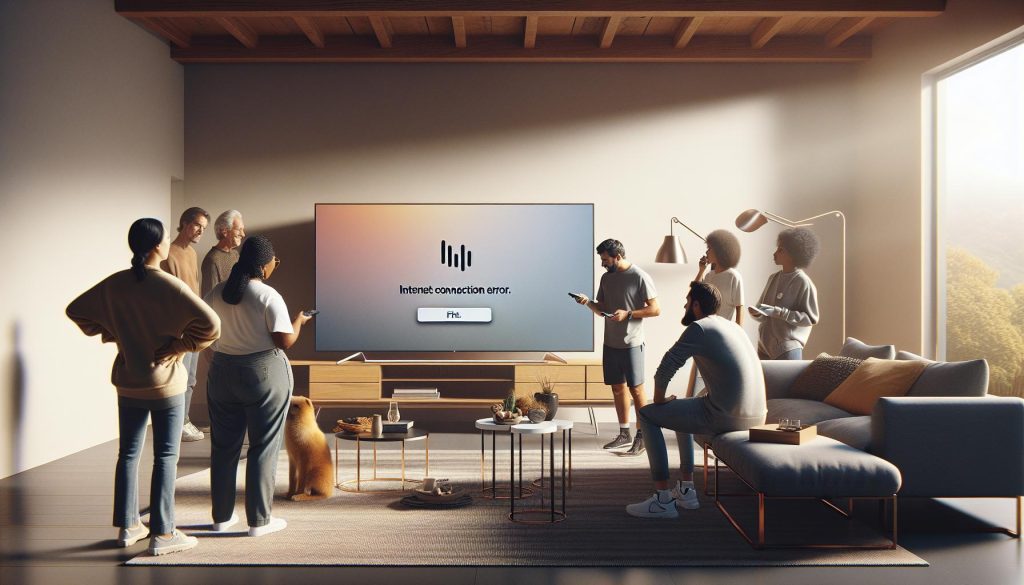
¿Te has encontrado alguna vez frente a tu televisor, ansioso por ver tu película favorita, solo para descubrir que la conexión HDMI no funciona? Este es un problema común que puede generar frustración. Sin embargo, hay soluciones sencillas que te permitirán volver a disfrutar de tu contenido sin complicaciones. En este artículo, descubrirás cinco pasos fáciles para solucionar problemas de conexión HDMI, desde verificar cables hasta ajustar configuraciones. Nuestro objetivo es empoderarte para que puedas resolver estos inconvenientes de manera independiente y retomar tu entretenimiento rápidamente. ¡No te preocupes, estamos aquí para ayudarte en cada paso del proceso!
Revisa las Conexiones HDMI Correctamente
Revisar las conexiones HDMI es un primer paso crucial cuando tu televisor no muestra imagen o sonido. A menudo, el problema puede ser tan sencillo como un cable mal conectado o dañado. Primero, asegúrate de que los cables HDMI estén firmemente conectados tanto a tu televisor como a los dispositivos que estás usando, como reproductores de DVD, consolas de videojuegos o cajas de streaming. Si sientes que un conector está flojo, desconéctalo y vuelve a conectarlo asegurándote de que esté bien ajustado.
Si continúas con problemas, verifica que estás utilizando el puerto HDMI correcto en tu televisor. Muchos televisores tienen múltiples puertos y pueden estar etiquetados como HDMI 1, HDMI 2, etc. Prueba con un puerto diferente; a veces, un puerto puede fallar mientras que otros funcionan perfectamente. De nuevo, asegúrate de que el dispositivo de origen esté encendido y funcionando correctamente.
En el caso de que sigas sin obtener señal, inspecciona el cable HDMI por si hay signos visibles de daño, como torceduras o extremos desgastados. Si el cable se ve bien, intenta usar un cable diferente que sepas que funciona, para descartar que el problema provenga del cable en sí. En algunos casos, es útil reiniciar tanto el televisor como el dispositivo conectado; esto puede ayudar a resolver pequeños fallos de comunicación que impiden la señal.
Además, ten en cuenta que la calidad del cable HDMI también puede influir en el rendimiento. Utiliza cables de buena calidad y compatibles con la versión de HDMI que requiere tu dispositivo y televisor, ya que cables de menor calidad pueden causar problemas de imagen o sonido.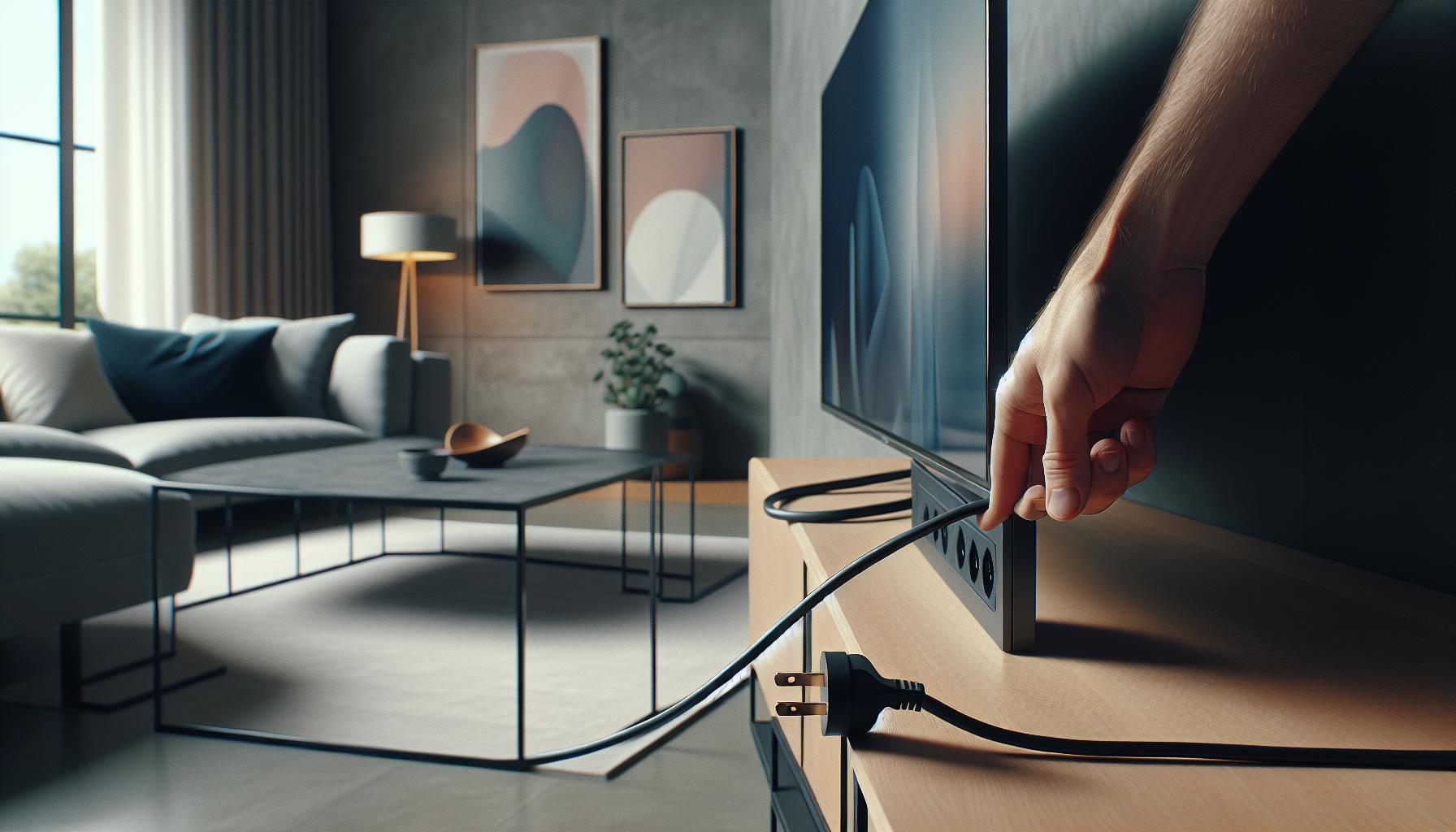
Verifica la Fuente de Energía de tu TV
Revisar la fuente de energía de tu televisor es un paso esencial que a menudo se pasa por alto cuando enfrentas problemas con la señal HDMI. Un televisor que no enciende o muestra una pantalla en negro puede ser un indicio claro de que la fuente de energía no está funcionando correctamente. A veces, la frustración de los problemas de conexión se puede resolver simplemente asegurándote de que tu televisor esté recibiendo energía adecuada.
Para comenzar, verifica que el televisor esté correctamente conectado a la toma de corriente. Asegúrate de que el cable de alimentación esté firmemente conectado en ambos extremos: en el televisor y en el enchufe. Si cuentas con una regleta de enchufes, confirma que esta esté encendida y funcionando. Un truco sencillo es probar a conectar el televisor directamente a un enchufe de pared diferente para descartar problemas con la fuente de energía.
Si el televisor tiene una luz indicadora, asegúrate de que esté encendida. Una luz roja parpadeante puede indicar un error, mientras que una luz apagada puede significar que no recibe energía. Si el televisor no se enciende, prueba a desenchufarlo por unos minutos y vuelve a conectarlo; este reinicio puede resolver problemas de energía. Si después de todo esto tu televisor sigue sin funcionar, podría ser un indicador de un fallo interno que necesite atención técnica.
En resumen, antes de entrar en pánico y asumir que hay un problema grave con tu televisor, verifica la fuente de energía de manera meticulosa. A veces, la solución es tan simple como un cable mal conectado. Con estos pasos, puedes estar más cerca de volver a disfrutar de tus programas y películas favoritas sin interrupciones.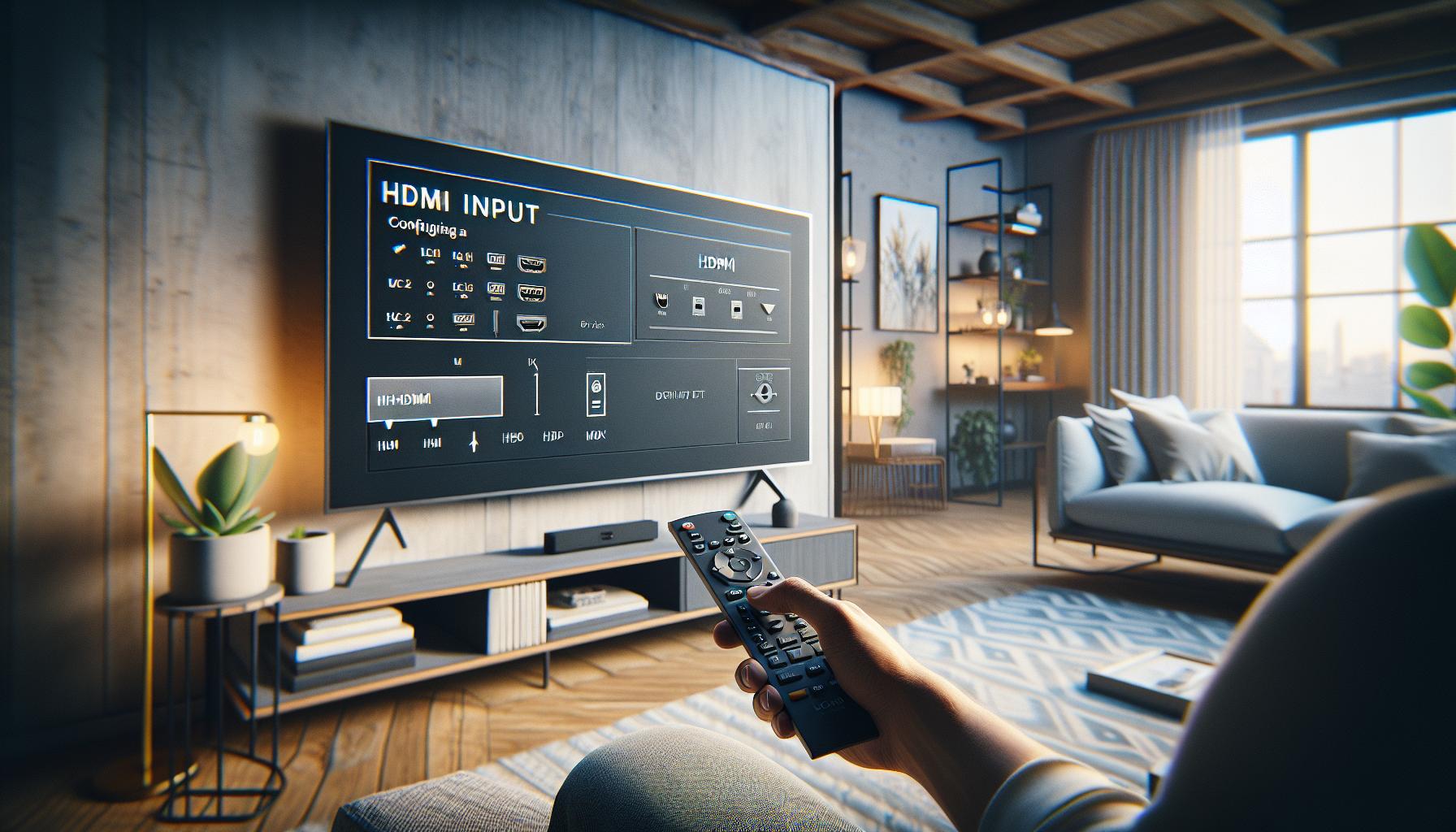
Configura la Entrada HDMI de tu Televisor
Configurar correctamente la entrada HDMI de tu televisor es crucial para asegurar una experiencia visual fluida. A menudo, los problemas con la señal HDMI se deben a que la entrada del televisor no está configurada adecuadamente para el dispositivo que deseas conectar, como un reproductor de Blu-ray, una consola de videojuegos, o un dispositivo de streaming.
Primero, asegúrate de que el cable HDMI esté conectado firmemente en el puerto correspondiente tanto en el televisor como en la fuente de señal. Es fácil confundir los diferentes puertos HDMI si tu televisor tiene más de uno. Tómate un momento para anotar qué puerto estás utilizando (por ejemplo, HDMI 1, HDMI 2, etc.) para facilitar el proceso de configuración.
Ahora, utiliza el control remoto de tu televisor para acceder al menú de configuración. Busca una opción que diga “Entradas” o “Fuente”, y asegúrate de seleccionar el puerto HDMI correcto al que está conectado tu dispositivo. Si tu televisor tiene una pantalla que muestra las diferentes entradas, deberías ver una lista de ellas. Selecciona la adecuada y presiona “Aceptar”.
Si después de realizar estos pasos sigues teniendo problemas, prueba lo siguiente:
- Reiniciar ambos dispositivos: Apaga el televisor y la fuente de señal. Desconéctalos de la corriente durante un par de minutos antes de volver a encenderlos.
- Verifica la resolución: Asegúrate de que la configuración de resolución del dispositivo coincida con lo que tu televisor soporta, especialmente si estás usando 4K.
- Configuraciones avanzadas: Revisa las configuraciones de audio y video en el menú de tu dispositivo para asegurarte de que todo esté configurado para funcionar con HDMI.
Si has completado estos pasos y aún enfrentan problemas, puede ser recomendable consultar el manual de usuario específico de tu televisor, ya que diferentes marcas y modelos pueden tener configuraciones únicas. Discordar con el servicio de atención al cliente de tu proveedor también puede ser una buena opción si las soluciones anteriores no funcionan. Recuerda, es frustrante cuando la tecnología no responde, pero con paciencia y estos pasos, ¡puedes resolverlo!
Actualiza el Software de tu Televisor
Actualizar el software de tu televisor es una de las formas más efectivas de resolver problemas de conexión HDMI. Muchos usuarios pasan por alto este paso crucial y, aunque puede parecer una tarea sencilla, desempeña un papel fundamental en el funcionamiento de tu televisor y en la compatibilidad con otros dispositivos. Un software desactualizado no solo puede afectar la calidad de la imagen y el sonido, sino que también puede causar problemas en la detección de dispositivos conectados, lo que incluye hasta fallos en la conexión HDMI.
Para verificar si hay actualizaciones disponibles, sigue estos pasos:
Pasos para actualizar el software
- Accede al menú de configuración: Utiliza el control remoto y busca la opción de “Configuración” o “Ajustes”.
- Selecciona “Actualización de Software” o “Información del Televisor”: Dependiendo del modelo, esto puede variar, pero la opción estará en un lugar evidente.
- Busca actualizaciones: Selecciona “Buscar actualizaciones”. El televisor se conectará a Internet para verificar si hay versiones nuevas del software.
- Sigue las instrucciones: Si hay una actualización disponible, sigue las indicaciones en pantalla para proceder con la instalación. Esto puede incluir aceptar términos y condiciones.
- Reinicia tu televisor: Una vez que la actualización esté instalada, reinicia el televisor para que los cambios surtan efecto.
Es importante tener en cuenta que, si el televisor no está conectado a WiFi, tendrás que conectar un cable Ethernet o establecer la conexión inalámbrica primero. Además, asegúrate de que el dispositivo que intentas conectar también tenga su software actualizado; por ejemplo, consolas de juegos, reproductores de Blu-ray y dispositivos de streaming como Chromecast o Fire Stick.
Consejos Adicionales
Si, tras actualizar el software, sigues teniendo problemas con tu conexión HDMI, te sugerimos que realices las siguientes comprobaciones:
- Verifica la compatibilidad: Asegúrate de que el dispositivo que estás tratando de conectar es compatible con tu televisor. Revisa el manual o las especificaciones en el sitio web del fabricante.
- Reinicia todos los dispositivos: A veces, un simple reinicio puede solucionar problemas de comunicación entre los dispositivos.
- Consulta el soporte técnico: Si después de estos pasos sigues enfrentando dificultades, no dudes en contactar con el servicio de atención al cliente de tu proveedor para recibir asistencia especializada.
Recuerda que una actualización de software puede, además de resolver problemas, mejorar el rendimiento y agregar nuevas funcionalidades a tu televisor. ¡No dejes pasar la oportunidad de sacar el máximo provecho de tu dispositivo!
Prueba con otro Cable HDMI
Un cable HDMI defectuoso es una de las causas más comunes de los problemas de conexión entre tu televisor y otros dispositivos. Si experimentas una pantalla en negro o el audio no se transmite, lo primero que debes hacer es considerar la posibilidad de que el cable HDMI que estás utilizando esté dañado. Los cables pueden desgastarse con el tiempo, sufrir cortes visibles o daño en los conectores, y incluso fallar internamente sin mostrar signos evidentes.
Pasos para probar con otro cable HDMI
- Identifica otro cable HDMI: Busca un cable HDMI que tengas en casa. Si no tienes otro, considera pedir prestado uno a un amigo o vecino.
- Desconecta el cable actual: Apaga tu televisor y el dispositivo que estás intentando conectar, como una consola de juegos o un reproductor de Blu-ray. Retira el cable HDMI defectuoso de ambos dispositivos.
- Conecta el nuevo cable: Toma el nuevo cable HDMI y conéctalo a los mismos puertos donde estaban conectados el cable anterior, asegurándote de que encaje bien.
- Enciende los dispositivos: Vuelve a encender el televisor y el dispositivo conectado. Comprueba si ahora la imagen y el sonido funcionan adecuadamente.
Si el problema persiste después de cambiar el cable, podría deberse a otros factores como la configuración del televisor, la fuente de energía, o incluso el propio dispositivo que intentas conectar. Recuerda que un mal funcionamiento puede originarse también por incompatibilidades, por lo que es importante tener en cuenta que todos los componentes en la cadena de conexión (cable, puertos y dispositivos) deben estar en buen estado. Probar con otro cable HDMI es un paso sencillo pero fundamental que, a menudo, resuelve de inmediato problemas frustrantes y te permite regresar a ver tu contenido favorito rápidamente.
Resuelve Problemas de Compatibilidad entre Dispositivos
Cuando se trata de dispositivos HDMI, la compatibilidad puede ser un desafío frustrante. Muchos usuarios experimentan problemas al conectar diferentes dispositivos, desde consolas de juegos hasta laptops y reproductores de medios. Comenzar con una comprensión clara de las especificaciones de cada dispositivo puede ayudarte a resolver rápidamente estos problemas y volver a disfrutar de tu entretenimiento.
- Verifica las especificaciones del dispositivo: Antes de conectar, asegúrate de que el dispositivo y el televisor sean compatibles. Algunos dispositivos pueden requerir versiones específicas de HDMI, como HDMI 2.0 o 2.1, para soportar resoluciones 4K o tasas de refresco más altas.
- Comprueba la configuración de resolución: A veces, la configuración de la resolución en el dispositivo conectado puede no ser compatible con el televisor. Accede a la configuración de video del dispositivo para asegurarte de que la resolución y la frecuencia de actualización sean compatibles con las capacidades de tu televisor.
- Revisa los cables y adaptadores: Algunos adaptadores o cables pueden no ser completamente compatibles con ciertas características, como la transmisión de audio envolvente. Opta por cables certificados para asegurarte de que funcionen correctamente con tu equipo.
- Actualización de software: Mantén el software de todos los dispositivos actualizado. Las actualizaciones pueden resolver problemas de compatibilidad y mejorar el rendimiento general. Visita el sitio web del fabricante o utiliza la función de actualización automática si está disponible.
Si después de seguir estos pasos el problema persiste, considera el uso de un concentrador HDMI o un splitter que pueda manejar mejor las señales entre múltiples dispositivos. Estos accesorios pueden ayudar a resolver conflictos de señal y mejorar la compatibilidad general. Recuerda siempre consultar el manual del usuario de cada dispositivo para obtener detalles específicos sobre la configuración y los requisitos de conexión. Si sientes que la situación es demasiado técnica, no dudes en contactar a un servicio de soporte técnico para obtener asistencia adicional.
Corrige Errores Comunes de HDMI
Cuando el HDMI no funciona como debería, puede ser frustrante, pero no te preocupes; hay pasos sencillos que puedes seguir para corregir errores comunes. Los problemas con el HDMI pueden variar desde una simple falta de señal hasta problemas de calidad de imagen y sonido. A continuación, te presentamos algunas soluciones prácticas para resolver estos inconvenientes.
Identificación de Errores Comunes
- Pantalla negra: Si tu televisor no muestra imagen pero está encendido, asegúrate de que el cable HDMI esté bien conectado en ambos extremos. A veces, un cable suelto puede ser la raíz del problema.
- Sin señal: Un mensaje de “sin señal” puede indicar que el televisor no está configurado en la entrada correcta. Usa el control remoto para cambiar entre las entradas HDMI disponibles.
- Calidad de imagen deficiente: Para corregir problemas de calidad, verifica si estás utilizando un cable HDMI adecuado para la resolución de tu dispositivo. Por ejemplo, para señales 4K, es recomendable un cable HDMI 2.0 o superior.
- Sonido distorsionado: Si el audio es inestable o no se escucha, revisa la configuración de salida de audio en tu dispositivo de origen y asegúrate de que esté en modo compatible con el televisor.
Pasos para Solucionar Problemas
- Verifica las conexiones: Asegúrate de que el cable HDMI esté bien conectado; prueba desconectarlo y volverlo a conectar.
- Cambia la entrada del televisor: Usa el control remoto para seleccionar la entrada HDMI correcta.
- Prueba con otro cable HDMI: Si tienes otro cable disponible, cámbialo para descartarlo como fuente de problemas.
- Configura la resolución del dispositivo: Asegúrate de que la salida de video de tu dispositivo coincida con las capacidades de tu televisor. Revisa las configuraciones en el menú de pantalla de tu dispositivo.
- Mantén el software actualizado: Tanto tu televisor como los dispositivos conectados deben tener sus sistemas operativos actualizados para evitar problemas de compatibilidad.
Cuándo Llamar a Soporte Técnico
Si después de seguir estos pasos el problema persiste, puede ser momento de contactar al soporte técnico de tu televisor o del dispositivo de origen. Ellos pueden proporcionarte información específica sobre códigos de error o problemas que pueden ser más complejos. No dudes en pedir ayuda cuando sea necesario; a veces, estos temas requieren asistencia profesional para ser resueltos efectivamente.
Recuerda, resolver problemas de HDMI puede ser un proceso, pero tú puedes hacerlo. Comienza con estos sencillos pasos y, con un poco de paciencia, podrás disfrutar de tu contenido favorito nuevamente.
Solucionar Problemas de Sonido y Video
Cuando te enfrentas a problemas de audio y video a través de HDMI, puede ser desconcertante, especialmente cuando te has preparado para disfrutar de tu programa favorito. Sin embargo, existen pasos que puedes seguir para resolver estos inconvenientes y regresar a ver tu contenido sin interrupciones.
Primero, verifica que la configuración de audio de tu dispositivo fuente esté correcta. Accede a los ajustes de audio y selecciona el modo de salida adecuado, como “HDMI”, para asegurar que el sonido se transmita correctamente al televisor. También es recomendable comprobar el volumen tanto en el televisor como en el dispositivo de origen; a veces, el volumen puede estar bajo o en silencio.
Si el problema persiste, revisa el estado del cable HDMI. Un cable dañado o de baja calidad puede causar problemas de transmisión. Prueba otro cable HDMI que tengas a la mano para descartar esta posibilidad. Asegúrate también de que todas las conexiones estén firmes y limpias, ya que un conector sucio o flojo puede interferir con la señal.
En caso de que el sonido se escuche distorsionado o se corte, intenta reiniciar tanto tu televisor como tu dispositivo de origen. Un reinicio forzado puede ayudar a restablecer las configuraciones y corregir cualquier error temporal. Si la imagen aparece con problemas de calidad, verifica que la resolución del dispositivo de origen esté alineada con la capacidad de tu televisor. Para señales de alta definición, asegúrate de que tu dispositivo esté configurado para emitir en 1080p o 4K, según corresponda.
Si después de seguir estos pasos aún experimentas problemas, puedes considerar consultar el manual del usuario para tu televisor y dispositivo, donde podrían haber soluciones específicas relacionadas con la marca y el modelo. Algunas veces, un error desconocido puede requerir atención profesional; no dudes en contactar el soporte técnico de tu proveedor si es necesario. Con paciencia y estos consejos, estarás un paso más cerca de solucionar esos inconvenientes de sonido y video.
Examina Configuraciones de Streaming y Apps
Cuando intentas disfrutar de tus plataformas de streaming favoritas pero te enfrentas a problemas de conexión HDMI en tu televisor, es fácil sentirse frustrado. A menudo, la solución puede estar en la configuración de las aplicaciones y servicios de streaming que estás utilizando. Ya sea que estés buscando contenido en Netflix, YouTube o cualquier otra app, aquí te presentamos algunos pasos para asegurarte de que todo funcione correctamente.
Revisa la Configuración de la App
Primero, asegúrate de que la aplicación que estás utilizando esté actualizada. Las versiones antiguas pueden causar incompatibilidades y afectar la transmisión de video. Sigue estos pasos para verificarlo:
- Accede a la tienda de aplicaciones en tu televisor.
- Busca la aplicación que quieres usar.
- Si hay una opción para actualizar, selecciónala y espera a que se descargue.
Además, revisa los ajustes dentro de la aplicación. Configuraciones como la calidad de video pueden impactar la conexión. Asegúrate de que la calidad está configurada acorde a las capacidades de tu televisor.
Verifica la Conexión a Internet
Una conexión a internet inestable puede ser otra causa de problemas al ver contenido en streaming. Realiza los siguientes pasos:
- Comprueba que tu televisor esté conectado a la red WiFi correcta.
- Si es posible, realiza una prueba de velocidad en tu televisor para asegurarte de que estás obteniendo una conexión adecuada.
Si encuentras problemas de red, considera reiniciar tu módem y enrutador. Desconéctalos durante unos 30 segundos y luego vuelve a conectarlos.
Reinicio de las Aplicaciones y el Televisor
A veces, simplemente reiniciar las aplicaciones o el televisor puede resolver muchos problemas. Cierra la aplicación que estás usando, espera unos segundos y vuelve a abrirla. Si eso no funciona, reinicia el televisor:
- Apaga tu televisor.
- Desconéctalo de la corriente durante al menos un minuto.
- Vuelve a conectarlo y enciéndelo.
Si después de realizar estos pasos aún enfrentas dificultades, consulta la sección de ayuda de la aplicación específica o considera contactar al soporte técnico de tu proveedor de servicios de streaming.
Con estos consejos, estarás en camino de resolver los problemas de configuración y disfrutar de tus contenidos sin interrupciones. ¡Tú puedes hacerlo!
Contacta Soporte Técnico de tu Proveedor
Cuando te enfrentas a un problema de HDMI en tu televisor, puede ser frustrante, sobre todo si has intentado todas las soluciones básicas sin éxito. A veces, la mejor opción es contactar al soporte técnico de tu proveedor. Ellos cuentan con recursos y expertos que pueden ayudarte a resolver problemas más complejos. Aquí hay algunos consejos para que tengas una interacción efectiva y rápida con el servicio de atención al cliente.
Antes de llamar, asegúrate de tener a mano cierta información esencial. Esto incluye el modelo de tu televisor, el tipo de conexión HDMI que estás utilizando y una descripción clara del problema, como “pantalla negra” o “no hay señal”. Anota cualquier código de error que tu televisor muestre, ya que esto puede acelerar el proceso de diagnóstico. Además, menciona cualquier paso que ya hayas intentado para solucionar el fallo; esto ayudará al representante a entender mejor tu situación.
Al comunicarte, sigue estos pasos:
- Escoge el canal adecuado: Muchos proveedores ofrecen soporte a través de llamadas, chats en línea y correos electrónicos. Elige el que te resulte más cómodo.
- Indica tu problema claramente: Sé específico al describir tu situación. Explica cuándo comenzó el problema y los síntomas que observas.
- Pregunta por soluciones: Donde sea posible, pide opciones o pasos a seguir. A veces, el soporte puede guiarte en tiempo real para realizar ajustes en tu televisor.
- Solicita una visita técnica: Si alguna de las soluciones que te ofrecen no funciona, no dudes en pedir una visita técnica. A veces, un profesional necesita evaluar el dispositivo personalmente.
Recuerda que la paciencia es clave. El soporte técnico está allí para ayudarte, y a veces puede que necesiten un poco de tiempo para encontrar la solución adecuada. ¡Tú puedes hacerlo! Con un enfoque calmado y los pasos adecuados, estarás cerca de disfrutar de tus programas favoritos nuevamente.
Mantenimiento Preventivo para tu Televisor
Para garantizar el funcionamiento óptimo de tu televisor y evitar problemas con la conexión HDMI, es fundamental implementar prácticas de mantenimiento preventivo. Estas acciones no solo te ayudan a prolongar la vida útil de tu televisor, sino que también reducen la aparición de errores que pueden frustrarte en esos momentos inesperados.
Una de las primeras medidas que puedes tomar es limpiar regularmente el área alrededor de tu televisor. El polvo y la suciedad pueden acumularse en los puertos HDMI y en otras conexiones, lo que podría afectar la calidad de la señal. Utiliza un paño suave y seco para limpiar la pantalla y un hisopo o un cepillo pequeño para los puertos.
También es esencial verificar las actualizaciones de software de tu televisor de forma periódica. A menudo, los fabricantes lanzan actualizaciones que corrigen errores de software o mejoran la compatibilidad con nuevos dispositivos. Para hacerlo, accede al menú de configuración de tu televisor y busca la opción de actualización.
Además, desconectar el televisor de la corriente durante periodos prolongados se recomienda, especialmente si no planeas usarlo por un tiempo. Reiniciar el televisor puede ayudar a eliminar errores menores y mejorar su rendimiento.
Finalmente, asegúrate de que los cables HDMI estén en buen estado y que no presenten daños visibles. Si notas un desgaste en los cables, considera reemplazarlos. Usar cables de buena calidad también puede tener un impacto significativo en la calidad de la imagen y el sonido. Recuerda que el mantenimiento preventivo no solo es una tarea, sino un hábito que puede ahorrarte mucho tiempo y frustración a largo plazo. ¡Tú puedes hacerlo!
Preguntas Frecuentes
Q: ¿Por qué no tengo señal HDMI en mi TV?
A: La falta de señal HDMI puede deberse a un cable HDMI defectuoso, conexiones sueltas o una configuración incorrecta en la TV. Primero, asegúrate de que el cable esté correctamente conectado en ambos extremos y prueba con otro cable si es posible. Consulta la sección “Revisa las Conexiones HDMI Correctamente” en el artículo para obtener más detalles.
Q: ¿Cómo saber si mi cable HDMI está dañado?
A: Para verificar si un cable HDMI está dañado, prueba conectando otro dispositivo que funcione, o usa un cable diferente con el mismo equipo. Si el nuevo cable funciona, el original puede estar defectuoso. La sección “Prueba con otro Cable HDMI” del artículo te dará más información sobre cómo proceder.
Q: ¿Qué hago si mi TV muestra “sin señal” al conectar un dispositivo HDMI?
A: Si ves “sin señal”, verifica que estés usando la entrada correcta de la TV. Cambia entre las entradas HDMI y asegúrate de que el dispositivo esté encendido. Para más información, revisa la sección “Configura la Entrada HDMI de tu Televisor” en el artículo.
Q: ¿Por qué el sonido no se reproduce al usar HDMI?
A: Si no hay sonido, asegúrate de que el dispositivo HDMI esté configurado para emitir audio. Verifica la configuración de sonido de la TV y el dispositivo conectado. Consulta “Solucionar Problemas de Sonido y Video” en el artículo para obtener pasos más detallados.
Q: ¿El software obsoleto puede afectar el funcionamiento del HDMI?
A: Sí, un software desactualizado puede causar problemas de compatibilidad con dispositivos HDMI. Asegúrate de tener la última actualización del firmware en tu TV. Revisa la sección “Actualiza el Software de tu Televisor” para instrucciones específicas sobre cómo realizar esta tarea.
Q: ¿Cómo resuelvo problemas de compatibilidad entre mi TV y dispositivos HDMI?
A: Si tienes problemas de compatibilidad, asegúrate de que tus dispositivos soporten las mismas resoluciones y formatos. También puedes buscar actualizaciones del firmware de ambos dispositivos. Consulta la sección “Resuelve Problemas de Compatibilidad entre Dispositivos” para más orientación.
Q: ¿Qué significa el código de error en mi TV con HDMI?
A: Los códigos de error varían según el fabricante, pero generalmente indican problemas de conexión o incompatibilidades. Consulta el manual de tu TV o la sección “Contacta Soporte Técnico de tu Proveedor” para obtener ayuda específica.
Q: ¿Cómo mantengo mi conexión HDMI en buenas condiciones?
A: Mantén los cables alejados de fuentes de calor y evita doblarlos o estirarlos. Asegúrate de limpiar los conectores ocasionalmente. Para más consejos sobre el mantenimiento, revisa la sección “Mantenimiento Preventivo para tu Televisor” en el artículo.
Aspectos destacados
Ahora que has descubierto cinco soluciones fáciles para resolver el problema de HDMI en tu televisor, ¡no te quedes ahí! Si estos pasos no han funcionado, no dudes en explorar nuestros otros artículos sobre soluciones de problemas de conectividad y consejos para optimizar la calidad de imagen y sonido en tu pantalla. Recuerda, un cable HDMI adecuado y actualizaciones de software son claves para un rendimiento sin fallos.
Por último, te invitamos a que compartas en los comentarios si alguna de estas soluciones funcionó para ti o si tienes más preguntas. Tu experiencia puede ayudar a otros. Si necesitas asistencia adicional, visita nuestra sección de soporte técnico, donde encontrarás guías específicas para marcas como Samsung, LG y Sony, o consulta nuestro canal de YouTube para tutoriales en video. ¡No dejes que un fallo técnico arruine tu entretenimiento; actúa ahora y vuelve a disfrutar de tus programas favoritos!
Get our latest guides, news, and insights highlighted in your Google Search & AI Overviews.