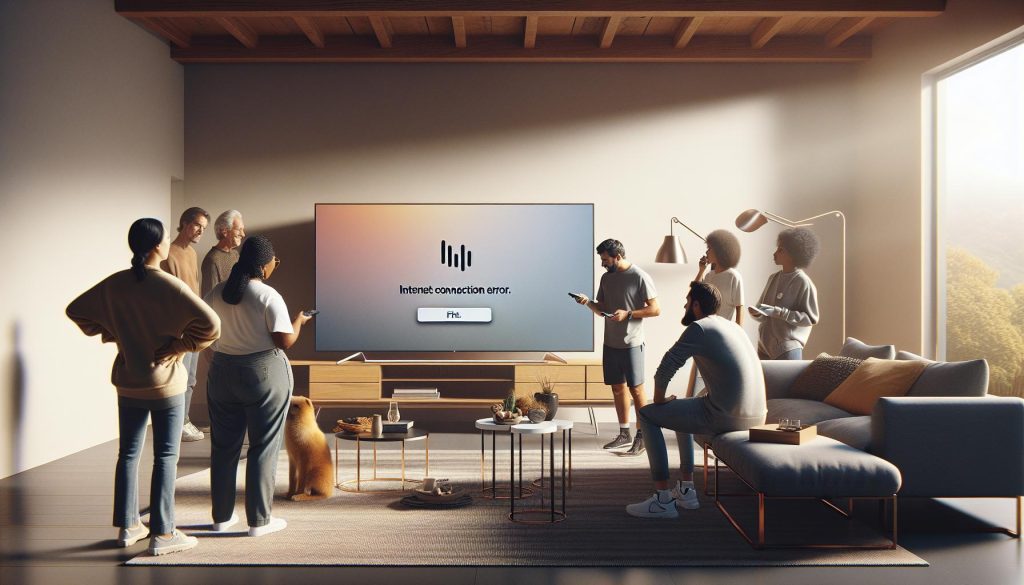
Imagina que te sientas a disfrutar de tu película favorita, pero el sonido de tu televisor no se escucha. Esta situación es más común de lo que piensas y puede ser frustrante. En “Audio HDMI No Se Escucha en TV: 5 Soluciones Probadas”, abordaré las causas más frecuentes por las cuales el audio puede fallar al utilizar una conexión HDMI y te presentaré soluciones prácticas para resolverlo de manera rápida y sencilla. Desde problemas de configuración hasta opciones de conexión, aquí encontrarás pasos claros y efectivos para que puedas regresar a disfrutar de tu contenido sin tropiezos. Este artículo es tu aliado para convertir una experiencia frustrante en una solución exitosa. ¡Sigue leyendo y descubre cómo solucionar este problema!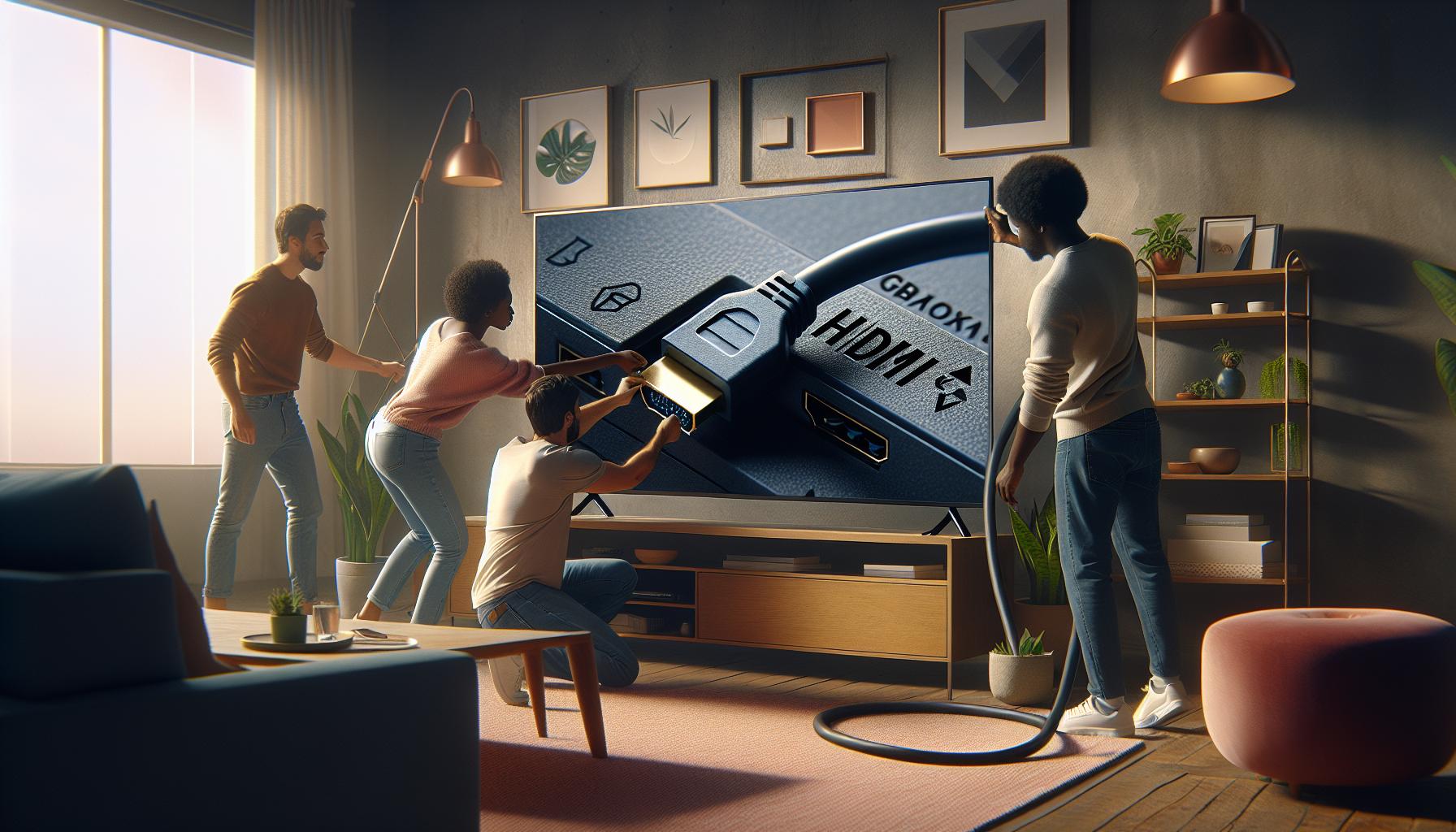
Cómo verificar la conexión HDMI en tu TV
Verificar la conexión HDMI en tu TV es un paso fundamental para solucionar problemas de audio que puedan surgir. La conexión HDMI es la vía principal para transmitir tanto video como audio desde dispositivos externos como consolas de videojuegos, reproductores de DVD o sistemas de sonido a tu televisor. Si estás lidiando con problemas de sonido, una revisión exhaustiva de la conexión HDMI es esencial.
Para comenzar, asegúrate de que el cable HDMI esté correctamente insertado tanto en la TV como en el dispositivo fuente. Un cable suelto puede causar cortes de audio o problemas intermitentes. A continuación, sigue estos pasos:
- 1. Revisa el cable HDMI: Verifica que no esté dañado o torcido. A veces, un simple cambio de cable o conexión puede solucionar el problema.
- 2. Cambia de puerto HDMI: Si tu TV tiene múltiples puertos HDMI, prueba conectar el dispositivo a otro puerto. Esto puede ayudar a identificar si un puerto específico está fallando.
- 3. Configure el dispositivo de origen: Asegúrate de que el dispositivo que estás utilizando (como una consola o un reproductor) esté configurado para enviar audio a través del cable HDMI. Revisa la configuración de audio dentro del menú del dispositivo.
- 4. Ajusta la configuración de la TV: Dirígete al menú de audio de tu televisor y verifica que la opción de entrada HDMI esté seleccionada. También asegúrate de que no haya configuraciones de audio adicionales que requieran activarse.
Si después de estos pasos aún no obtienes sonido, podría ser necesario reiniciar todos los dispositivos involucrados. A veces, desconectar y volver a conectar el cable HDMI o incluso reiniciar la TV puede restablecer la conexión y resolver el problema. Recuerda que el uso de un cable HDMI de alta calidad también puede hacer una gran diferencia en la calidad de la transmisión de audio y video.
En caso de que el problema persista, considera buscar actualizaciones de firmware para tu televisor o el dispositivo de origen, ya que estas pueden corregir errores que afectan la conectividad HDMI. Con paciencia y un método ordenado, podrás identificar y resolver la mayoría de los problemas relacionados con la conexión HDMI.
Identificar problemas de audio: Pasos iniciales
Identificar la causa de que el sonido no se escuche a través de HDMI puede ser frustrante. Es común que las personas enfrenten este tipo de inconvenientes, ya que la conexión HDMI es crucial para la transmisión de audio y video. A continuación, se presentan algunos pasos iniciales que te ayudarán a solucionar este problema.
- Revisa el estado del cable HDMI: Asegúrate de que el cable esté bien conectado a ambos extremos y no presente daños visibles. A veces, un cable deteriorado puede ser el responsable de la falta de sonido.
- Cambia de puerto HDMI: Si tu televisor tiene múltiples entradas HDMI, prueba mover el cable a un puerto diferente. Esto puede ayudar a descartar que el problema esté en un puerto específico.
- Configura correctamente los dispositivos fuente: Verifica en la configuración de audio del dispositivo (como un reproductor de Blu-ray o una consola de videojuegos) que esté habilitada la opción de salida de audio a través de HDMI. Es posible que debas acceder a los menús de configuración para asegurar que todo esté configurado correctamente.
- Ajusta la configuración de audio en el televisor: Navega a los ajustes de audio en tu televisor y asegúrate de que la entrada HDMI esté seleccionada. También verifica si hay opciones adicionales que debas activar.
Si después de seguir estos pasos todavía tienes problemas con el sonido, prueba reiniciar tanto el televisor como el dispositivo fuente. A veces, una simple desconexión y reconexión del cable HDMI puede restablecer la conexión. Recuerda, el uso de un cable HDMI de buena calidad es clave para evitar problemas de transmisión de audio y video. Si persiste el inconveniente, podría ser el momento de considerar actualizaciones de firmware para tus dispositivos, que pueden mejorar la compatibilidad y resolver errores. Estos pasos no solo te ayudarán a solucionar el problema, sino que también te empoderarán para manejar situaciones similares en el futuro.
Soluciones específicas para Samsung y LG
Las televisores Samsung y LG tienen características únicas que pueden implicar diferentes enfoques para solucionar problemas de sonido a través de HDMI. Es bastante frustrante enfrentarse a un problema en el que no se escucha el audio, especialmente después de haber confiado en la confiabilidad de este tipo de conexión. Para ayudarte, aquí tienes soluciones específicas para cada marca.
Soluciones para TVs Samsung
- Verificación de salidas de audio: Dirígete al menú de configuración de sonido en tu TV Samsung. Asegúrate de que la opción de salida de audio esté configurada en “HDMI”. Esto se puede encontrar en “Configuración” > “Sonido” > “Salida de sonido”.
- Manipulación de la configuración de Anynet+: Si tu televisor está conectado a otros dispositivos HDMI, activa o desactiva la función “Anynet+” en “Configuración” > “General” > “Gestión de dispositivos externos”. A veces, esto puede interferir con la correcta detección del audio.
- Actualización del firmware: Verifica si hay actualizaciones de firmware disponibles para tu televisor. Las versiones más nuevas pueden corregir errores de audio. Dirígete a “Configuración” > “Soporte” > “Actualización del software”.
Soluciones para TVs LG
- Selección del formato HDMI: En algunas TVs LG, es importante seleccionar el formato correcto para las entradas HDMI. Ve a “Configuración” > “General” > “Administración de entradas HDMI” y asegúrate de que esté configurado en “Auto”.
- Reiniciar la TV: Un reinicio simple puede, a menudo, resolver muchos problemas. Desconecta la TV de la corriente por unos minutos y vuelve a conectarla. Esto puede restablecer las conexiones de audio.
- Verifica el estado de la aplicación: Si estás usando aplicaciones de streaming, verifica que el audio esté habilitado en la configuración de la aplicación específica que estás utilizando. A veces, el problema puede estar en la aplicación y no en el televisor.
Siguiendo estos pasos, deberías poder solucionar problemas de audio a través de HDMI en tus televisores Samsung y LG. Recuerda que, si el problema persiste después de realizar estas verificaciones, puede ser necesario considerar asistencia técnica. ¡Con un poco de paciencia y atención a los detalles, puedes volver a disfrutar de tu contenido favorito!
¿Qué hacer si el sonido se corta intermitentemente?
Es frustrante cuando estás disfrutando de tu programa favorito y el sonido se corta intermitentemente. Estos problemas pueden ser causados por múltiples factores, desde configuraciones de audio hasta fallos en los cables HDMI. Aquí hay algunas soluciones que puedes probar para recuperar esa experiencia de visualización sin interrupciones.
Pasos inmediatos para resolver cortes de sonido
- Revisar el cable HDMI: Asegúrate de que el cable HDMI esté correctamente conectado. Desconéctalo y vuelva a insertarlo en ambos extremos, tanto en el televisor como en el dispositivo fuente. Si es posible, prueba con otro cable HDMI para descartar un fallo en el cable.
- Comprobar la configuración de audio: Ve a la configuración de audio de tu televisor y verifica que la salida de audio esté configurada en “HDMI”. A veces, los ajustes predeterminados pueden cambiarse accidentalmente.
- Desactivar y reactivar el HDMI-CEC: En algunos televisores, la función de Control de Electrónica de Consumo (CEC) puede causar interferencias. Desactívala, espera unos segundos y vuelve a activarla.
- Actualizar Firmware: Visita el menú de soporte de tu televisor para buscar actualizaciones de firmware. Actualizar el televisor puede resolver problemas de audio conocidos.
Revisar dispositivos externos
- Realiza un reset del dispositivo fuente: Si el problema persiste, intenta reiniciar el dispositivo que envía la señal de audio, como una consola de videojuegos o un reproductor de streaming. A veces, un simple reinicio puede manejar fallos temporales.
- Verificar la configuración de audio del dispositivo fuente: Asegúrate de que el formato de audio transmitido sea compatible con tu televisor. Configura la salida de audio en un formato estándar, como PCM, que suele ser más compatible.
La paciencia es clave, y muchas veces estos pequeños ajustes pueden hacer una gran diferencia. Si después de seguir todos estos pasos la situación no mejora, podría ser útil considerar asistencia técnica profesional, ya que un problema más profundo podría estar afectando el hardware de tu televisor o el dispositivo conectado. ¡Tú puedes solucionar esto!
Ajustes de audio en distintas configuraciones de TV
Es fundamental asegurarse de que los ajustes de audio en tu televisor estén correctamente configurados para disfrutar de la mejor experiencia de sonido posible. Cada marca y modelo de televisor puede tener su propio conjunto de configuraciones, pero aquí hay algunas pautas generales que te ayudarán a solucionar problemas comunes.
Configuración de audio en televisores Samsung
- Ajustar el modo de sonido: Ve al menú de configuración y selecciona “Sonido”. Cambia el modo de sonido a “Estándar” o “Optimizado” dependiendo de tus preferencias.
- Verificar la salida de audio: Asegúrate de que la salida de audio esté configurada en “HDMI” si estás utilizando este tipo de conexión.
- HDMI-CEC: Activa o desactiva el HDMI-CEC en la opción “Configuración general” para ver si mejora la conexión de audio.
Configuración de audio en televisores LG
- Selecciona el modo de sonido: Accede al menú y dirígete a “Sonido”, luego filtra entre las opciones disponibles. Puedes probar “Cine” o “Música”.
- Verifica el formato de audio: Los televisores LG a menudo tienen opciones para adaptar formatos de audio. Busca “Formato de salida” y selecciona un formato compatible como PCM.
Configuración de audio en televisores Sony
- Configure el audio HDMI: En el menú de “Sonido”, asegúrate de que “Salida de audio” esté en “HDMI” y verifica las opciones de “Audio digital” para asegurarte de que están correctas.
- Audio DLP (Dynamic Lip Sync): Si experimentas retraso de audio, activa el DLP para sincronizar el sonido con la imagen.
Mantener estas configuraciones optimizadas no solo puede resolver problemas de audio, sino que también mejora la calidad general de la experiencia visual. No dudes en hacer ajustes, reiniciar tus equipos y probar diferentes configuraciones. Si después de realizar estas comprobaciones sigues sin escuchar sonido, podrías considerar conectar el televisor a un técnico especializado para un diagnóstico más profundo. Recuerda, ¡tú puedes resolverlo!
Resolución de errores comunes de HDMI
Es común enfrentarse a problemas de sonido cuando se utiliza una conexión HDMI. Aunque la tecnología HDMI se ha vuelto omnipresente en los hogares, pueden surgir errores que afectan la experiencia visual y auditiva. Para ayudarte a resolver estos inconvenientes, aquí te ofrecemos algunas soluciones eficaces para los errores más comunes relacionados con HDMI.
Uno de los problemas más frecuentes es la falta de sonido. Para solucionarlo, comienza asegurándote de que tu televisor esté configurado correctamente para recibir audio a través del HDMI. Ve a la configuración de sonido y selecciona “Salida HDMI”. Si eso no resuelve el problema, prueba cambiar el cable HDMI; a veces, un cable defectuoso puede ser el culpable. Asegúrate también de que ambos dispositivos (tu TV y el reproductor/PC) estén actualizados con el último firmware, ya que las actualizaciones pueden corregir errores de compatibilidad.
Otra situación común es el “sonido de interferencia”, que puede ocurrir debido a interferencias en la señal. Revisa que no haya otros dispositivos electrónicos cerca que puedan causar interferencia y considera mover los equipos a una ubicación diferente o usar un cable HDMI de alta calidad que esté debidamente blindado. Además, verifica las conexiones para asegurarte de que estén firmemente insertadas.
Si experimentas un “sonido intermitente”, prueba desconectar y volver a conectar el cable HDMI. Esto a menudo puede restablecer la conexión de audio. Alternativamente, prueba con otro puerto HDMI en el televisor, ya que en ocasiones un puerto puede presentar fallos.
No olvides revisar si la configuración de audio de tus dispositivos externos es la correcta. Por ejemplo, si tienes un receptor AV, asegúrate de que la salida de audio esté en el formato correcto, como PCM o Bitstream, que puede ser la causa del problema.
Si después de seguir estos pasos todavía enfrentas problemas, puede ser útil consultar con un técnico especializado. A veces, los problemas de hardware requieren una atención más profunda, pero con paciencia y las soluciones adecuadas, ¡puedes resolverlo!
Usar adaptadores y conversores: Guía completa
Al usar adaptadores y conversores, es fundamental asegurarse de que no solo el equipo en sí sea compatible, sino también de que el tipo de conexión y la tecnología que estás utilizando se ajusten a tus necesidades. Por ejemplo, existen adaptadores que convierten HDMI a VGA, pero también es importante que consideres si estos adaptadores soportan la transmisión de audio. Muchos modelos más baratos omiten la capacidad de transferencia de sonido, lo cual puede llevarte a pensar que el problema es tu televisor, cuando en realidad es el adaptador quien no está manejando correctamente la señal.
Tipos Comunes de Adaptadores y Conversores
Hay varios tipos de adaptadores y conversores que pueden ayudar a resolver problemas de audio:
- Adaptadores HDMI a DVI: Perfectos si tus dispositivos DVI solo transmiten video, ya que necesitarás un cable de audio separado para el sonido.
- Adaptadores HDMI a VGA: Usados principalmente para conectar televisores a proyectores o monitores más antiguos. Ten en cuenta que también necesitarás un método de audio separado.
- Conversores HDMI a DisplayPort: Si tu PC o monitor tiene un puerto DisplayPort, este conversor puede ser una solución eficaz, pero asegúrate de que soporte las versiones de audio adecuadas.
Además, hay adaptadores que permiten conectar múltiples dispositivos a un solo puerto HDMI (como un divisor HDMI), pero ten en cuenta que el rendimiento puede variar y no todos los modelos transmiten audio de manera efectiva. Si decides usar un divisor o un conmutador, asegúrate de que soporte eARC (Audio Return Channel), ya que esto garantiza una mejor transmisión de audio para formatos avanzados como Dolby Atmos.
Consejos para elegir el adaptador adecuado
Al seleccionar un adaptador, considera lo siguiente:
- Verifica la compatibilidad: Asegúrate de que el adaptador es compatible con la versión de HDMI de tus dispositivos, como HDMI 1.4, 2.0 o 2.1.
- Calidad del cable: Utiliza cables HDMI de alta calidad, especialmente si transmites video en 4K o HDR, para evitar pérdidas de señal.
- Investigación de marca: Opta por marcas reconocidas que ofrezcan un tiempo de garantía, lo que puede ser un indicativo de la calidad del producto.
Hacer funcionar tu equipo puede parecer una tarea abrumadora, pero con estos consejos y un enfoque cuidadoso, puedes lograr que tu sistema de audio vuelva a la vida. Recuerda que si las cosas se complican, no dudes en consultar a un profesional. ¡Tú puedes hacerlo!
Revisar configuración de audio en dispositivos externos
A menudo, los problemas de audio en tu televisor pueden estar relacionados con la configuración de los dispositivos externos que estás utilizando. Desde reproductores de Blu-ray hasta consolas de videojuegos o sistemas de sonido, cada dispositivo tiene su propia configuración de audio que podría estar interfiriendo con la salida de sonido por HDMI. Aquí te ofrecemos una guía sencilla para revisar y ajustar la configuración de audio en tus dispositivos externos, ayudándote a resolver problemas de sonido de manera rápida y efectiva.
Primero, comienza por asegurarte de que el dispositivo externo esté correctamente conectado a tu televisor. A veces, un simple error en la conexión puede ser la causa del problema. A continuación, verifica los siguientes aspectos:
- Configuración de Audio en el Dispositivo: Cada dispositivo tiene su propia configuración de audio. Accede al menú de configuración del dispositivo (por ejemplo, Blu-ray o consola de videojuegos) y asegúrate de que la salida de audio esté configurada para HDMI. Busca opciones como “Salida de Audio”, “Configuración de HDMI” o “Audio Digital”.
- Formatos de Audio: Algunos dispositivos ofrecen diferentes formatos de sonido; asegúrate de que esté seleccionado un formato compatible. Por ejemplo, si tu TV no admite sonido Dolby Digital, selecciona un formato PCM o estéreo.
- Volumen y Mute: Verifica que el volumen del dispositivo externo no esté en cero o en modo silencio. A veces, es un olvido simple que puede pasar desapercibido.
Si después de estos pasos el sonido sigue sin escucharse, es hora de comprobar la configuración de tu televisor. Asegúrate de que la entrada HDMI correcta esté seleccionada en tu TV. También deberías revisar la configuración de audio en el menú de configuración del televisor:
- Salida de Audio: Algunas televisores tienen varias opciones de salida de audio. Asegúrate de que esté configurado para utilizar el audio HDMI.
- Audio Digital: Comprueba si hay una opción de salida de audio digital; si la hay, establece esta configuración como predeterminada. Esto es vital, especialmente si estás usando un sistema de sonido externo.
Si después de modificar la configuración en ambos dispositivos el problema persiste, puede que haya un fallo más profundo. En ese caso, considera reiniciar ambos dispositivos, desconectarlos de la corriente durante unos minutos y volver a conectarlos. Esto a menudo ayuda a restablecer las configuraciones y resolver problemas temporales. Recuerda, si después de seguir estos pasos el sonido sigue sin funcionar, podría ser el momento de consultar con un profesional para asegurarte de que todo esté en orden. Tú puedes hacerlo, y cada paso que tomes te acerca más a resolver el problema.
Impacto de actualizaciones de firmware en el sonido
Las actualizaciones de firmware pueden ser un salvavidas en el mundo de la tecnología, especialmente cuando se trata de problemas de audio a través de HDMI. Cuando el sonido no se escucha en tu televisor, la primera respuesta podría ser revisar los cables y la configuración, pero a menudo la solución se encuentra en el software que están ejecutando tus dispositivos. Las actualizaciones de firmware aportan correcciones de errores, mejoras de seguridad y, en muchos casos, ajustes que optimizan el rendimiento de la salida de audio.
Esto es especialmente relevante para televisores y dispositivos externos como sistemas de sonido, consolas de videojuegos y reproductores Blu-ray. Por ejemplo, un firmware obsoleto puede causar interferencias o incompatibilidades que impidan que el sonido se transmita correctamente. Para solucionar esto, verifica si hay actualizaciones disponibles para tu televisor y los dispositivos conectados. La mayoría de los fabricantes ofrecen instrucciones sobre cómo llevar a cabo el proceso, que puede ser realizado mediante una conexión a internet o a través de un USB.
Pasos para actualizar el firmware
- Verifica el modelo: Anota el modelo de tu televisor y de cualquier dispositivo conectado relacionado con el sonido.
- Accede al menú de configuración: En la mayoría de los modelos, encontrarás una opción que dice “Actualización de software” o “Firmware”.
- Conéctate a internet: Asegúrate de que tu televisor tenga acceso a internet para descargar las actualizaciones.
- Instala las actualizaciones: Sigue las instrucciones que aparecen en pantalla. A menudo, necesitarás reiniciar el dispositivo después de la instalación.
Es importante mencionar que después de una actualización, algunas configuraciones pueden restablecerse a los valores de fábrica, lo que significa que podrías necesitar revisar y ajustar tu configuración de audio nuevamente. También, mantener tus dispositivos actualizados no solo resuelve problemas de audio, sino que también mejora la experiencia general de uso, ya que los fabricantes suelen introducir nuevas funciones y métodos de optimización.
Si tras la actualización el problema persiste, vale la pena considerar si hay problemas de compatibilidad entre los dispositivos conectados. En algunos casos, los productos más antiguos pueden no jugar bien con tecnologías más nuevas, lo que puede requerir un análisis más profundo o, en última instancia, un contacto con el soporte técnico del fabricante. Recuerda, que lidiar con tecnología puede ser frustrante, pero con paciencia y los pasos correctos, seguramente podrás encontrar la solución adecuada.
Problemas de compatibilidad entre dispositivos conectados
Cuando conectas múltiples dispositivos a tu televisor, como consolas de videojuegos, reproductores de Blu-ray o sistemas de audio, es común encontrarte con problemas de compatibilidad que pueden afectar la calidad del sonido a través de HDMI. Estos problemas pueden ser frustrantes, especialmente si no tienes claro por qué no escuchas el audio que esperabas. Algunos dispositivos más antiguos podrían no funcionar bien con las tecnologías HDMI más recientes, lo que puede resultar en un sonido ausente o distorsionado.
Una de las primeras cosas que debes hacer al sospechar un problema de compatibilidad es verificar la versión de HDMI que utilizan tus dispositivos. La normativa HDMI ha evolucionado, y cada versión puede ofrecer diferentes capacidades. Por ejemplo, HDMI 2.0 y superior proporciona soporte para resoluciones más altas y formatos de audio avanzado como Dolby Atmos. Si tu televisor es más antiguo y solo admite HDMI 1.4, es posible que no pueda manejar adecuadamente el audio de un dispositivo más moderno. Intenta estos pasos para resolver el problema:
- Identifica la versión de HDMI: Consulta el manual del usuario de cada dispositivo para conocer las versiones de HDMI que soportan.
- Actualiza el firmware: Asegúrate de que todos los dispositivos tengan la última actualización de firmware instalada, ya que esto puede mejorar la compatibilidad.
- Prueba con diferentes cables: No todos los cables HDMI son iguales. Utiliza cables de alta velocidad que cumplan con los estándares requeridos por tus dispositivos.
- Cambia el orden de conexión: A veces, el orden en el que conectas los dispositivos a la TV puede influir en la detección y en la transmisión correcta del audio.
Es importante también comprobar si hay configuraciones específicas en el menú de cada dispositivo que puedan afectar la salida de sonido. Por ejemplo, algunas consolas pueden tener configuraciones para audio que, si no están configuradas correctamente, podrían impedir que el sonido se transmita a través del HDMI. Si tras revisar todo esto el problema persiste, podría ser necesario contactar al servicio de atención al cliente del fabricante para obtener soporte adicional, especialmente si los dispositivos son de diferentes marcas.
Recuerda que resolver problemas de conexión y compatibilidad puede requerir paciencia, pero siguiendo estos pasos, te acercarás más a disfrutar de tu contenido favorito con un sonido perfecto.
Consejos para evitar futuros problemas de sonido
Para disfrutar de una experiencia de audio sin interrupciones a través de HDMI, es fundamental implementar ciertas prácticas que prevengan problemas futuros. La frustración por fallas en el sonido puede ser inmensa, pero tú puedes tomar medidas proactivas para evitar situaciones incómodas. Una de las recomendaciones más efectivas es siempre utilizar cables de alta calidad. Los cables HDMI pueden variar en calidad de construcción y transmisión de datos. Invertir en un cable que cumpla con las especificaciones más recientes no solo asegura mejor conectividad, sino que también facilita la transmisión de audio y video de alta definición.
Además, es esencial mantener tus dispositivos actualizados. Las actualizaciones de firmware pueden incluir mejoras en la compatibilidad y el rendimiento, lo que podría solucionar problemas de audio de manera sencilla. Si tienes sistemas conectados como consolas de videojuegos o receptores de AV, verifica regularmente las actualizaciones en sus respectivas configuraciones. También, asegúrate de revisar las opciones de configuración de sonido en cada dispositivo. Configuraciones incorrectas a menudo son la causa de la ausencia de audio, por lo que es valioso familiarizarte con los menús de audio y ajustes de salida.
Otro consejo práctico es llevar un control del orden de conexión de los dispositivos. A veces, el orden en que conectas tus dispositivos puede afectar su rendimiento. Si añades un nuevo dispositivo, intenta desconectar y volver a conectar todos los cables, asegurándote de que el dispositivo principal (como tu televisor) esté encendido primero antes de los demás. Esto puede ayudar a que los dispositivos se reconozcan correctamente entre sí.
Por último, considera implementar un mantenimiento preventivo. Realiza chequeos mensuales de las conexiones y prueba los cables en diferentes puertos para descartar problemas. Desconectar y volver a conectar los dispositivos periódicamente puede prevenir corrosión o mala conexión en los puertos. Al adoptar estas estrategias simples, puedes minimizar significativamente las posibilidades de problemas de sonido en el futuro y garantizar que tu experiencia con el HDMI sea fluida y placentera.
FAQ
Q: ¿Por qué mi TV no reproduce audio a través de HDMI?
A: Si tu TV no reproduce audio a través de HDMI, puede deberse a una mala conexión, configuración incorrecta o incompatibilidad de dispositivos. Verifica que el cable HDMI esté bien conectado en ambos extremos y revisa la configuración de audio de tu TV y dispositivo externo.
Q: ¿Cómo puedo solucionar el problema de sonido en mi TV al usar HDMI?
A: Para solucionar problemas de sonido al usar HDMI, comienza verificando los ajustes de audio en tu TV y asegúrate de que la salida esté configurada en HDMI. También prueba reiniciar el dispositivo y la TV. Consulta la sección sobre “Identificar problemas de audio” para más detalles.
Q: ¿Qué hacer si el sonido por HDMI se corta intermitentemente?
A: Si el sonido se corta intermitentemente, prueba cambiar el cable HDMI por uno de alta calidad, o usa un puerto HDMI diferente en la TV. Asegúrate de que no haya interferencias externas y actualiza el firmware de ambos dispositivos.
Q: ¿Es necesario un adaptador para el audio HDMI?
A: Un adaptador puede ser necesario si tus dispositivos no son compatibles. Considera un adaptador de HDMI a analógico si usas dispositivos más antiguos. Consulta la sección sobre “Usar adaptadores y conversores” para más información.
Q: ¿Cómo puedo comprobar si el problema es del cable HDMI?
A: Para comprobar si el problema es el cable HDMI, intenta usar otro cable con el mismo dispositivo. Si el audio funciona con un cable diferente, tu cable original puede estar dañado. Verifica visualmente cualquier daño en el cable.
Q: ¿Qué debo hacer si el audio se escucha distorsionado a través de HDMI?
A: Si el audio se escucha distorsionado, verifica la configuración de audio en ambos dispositivos. Ajusta la calidad del audio en las opciones de sonido de tu TV y asegúrate de que no haya interferencias. Considera utilizar un cable HDMI de mejor calidad.
Q: ¿Puedo utilizar HDMI para transmitir audio sin video?
A: Sí, es posible utilizar HDMI solo para audio si tu dispositivo lo permite. Configura correctamente la salida de audio en las configuraciones del dispositivo para asegurarte de que solo se transmita el audio a la TV.
Q: ¿Cómo afectan las actualizaciones de firmware al audio por HDMI?
A: Las actualizaciones de firmware pueden mejorar la compatibilidad y resolución de problemas de audio por HDMI. Asegúrate de mantener tu TV y dispositivo externo actualizados para evitar fallos de sonido. Consulta la sección sobre “Impacto de actualizaciones de firmware” para detalles.
Ideas finales
Si después de seguir nuestras soluciones para el problema de audio HDMI en tu TV has conseguido escuchar el sonido, ¡felicitaciones! Sabemos lo frustrante que puede ser cuando la tecnología no funciona. Pero si todavía enfrentas problemas o queda alguna duda, no te desanimes; aquí tienes otras guías útiles que podrían interesarte, como “Cómo solucionar problemas de conectividad HDMI” o “7 consejos para mejorar la calidad de imagen en tu televisor”. Tu próxima solución está a solo un clic.
Te invitamos a explorar más de nuestros recursos para usuarios de diferentes marcas como Samsung, LG y Sony. Y no olvides suscribirte a nuestro boletín para recibir las últimas novedades y soluciones directamente en tu correo. ¡Recuerda, tú puedes resolver esto! Si la situación persiste, puede ser el momento de buscar asistencia profesional. Comparte tu experiencia o dudas en los comentarios, y celebremos juntos los logros tecnológicos. ¡Queremos verte de nuevo pronto, estés tan seguro de ti mismo como nosotros!
Recibe nuestras últimas guías, noticias y análisis destacados en la Búsqueda de Google y en AI Overviews.