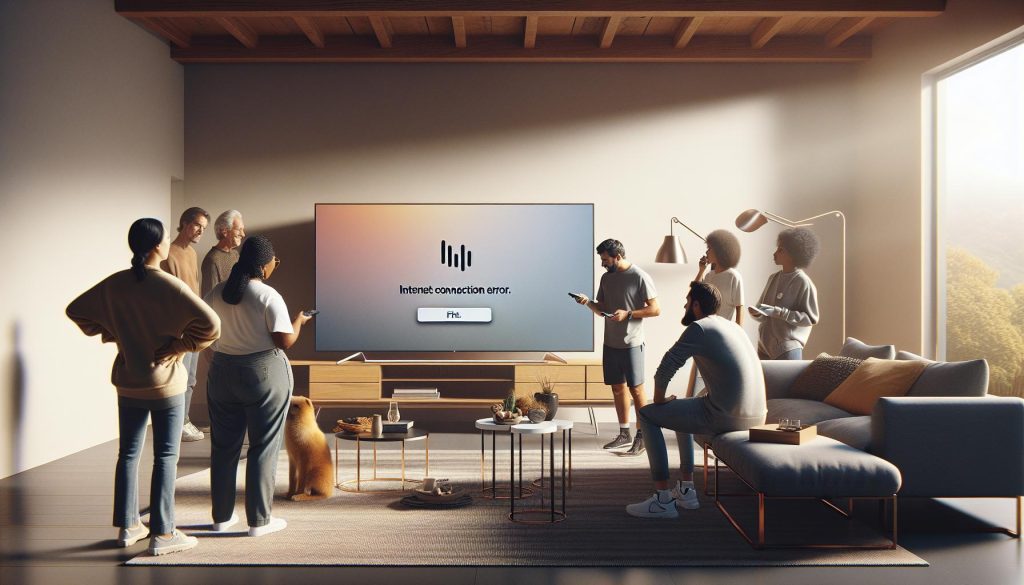
¿Te has encontrado en la frustrante situación de no poder transmitir contenido a tu Smart TV? No estás solo; este es un problema común que afecta a muchos usuarios. Un televisor que no responde a tus comandos puede arruinar tu noche de cine o cualquier momento de entretenimiento. En este artículo, exploraremos las causas más comunes de este inconveniente y te proporcionaremos soluciones prácticas y fáciles de seguir, para que puedas volver a disfrutar de tus programas y películas favoritos sin complicaciones. Además, te daremos consejos específicos según la marca de tu televisor, para que el proceso sea aún más sencillo. ¡Sigue leyendo y descubre cómo puedes resolver este problema de forma rápida y efectiva!
Cómo solucionar problemas de conexión con tu Smart TV
Cuando tu Smart TV no se conecta a Internet, puede ser frustrante, especialmente si estás listo para disfrutar de tu serie o película favorita. A menudo, los problemas de conexión pueden resolverse con algunos pasos sencillos y rápidos que puedes intentar por tu cuenta. Primero, verifica que tu enrutador y módem estén encendidos y funcionando correctamente. Si ves luces que indican actividad, eso es un buen principio. Si no, intenta reiniciar el enrutador desconectándolo durante unos 30 segundos y luego volviéndolo a enchufar.
Otra solución común es restablecer la conexión de red de tu Smart TV. Para hacer esto, ve a la configuración de red en tu televisor y selecciona “Olvidar red”. Luego, vuelve a conectarte ingresando la contraseña de tu Wi-Fi. Asegúrate de que estás introduciendo la contraseña correctamente, ya que un error tipográfico es una causa común de problemas de conexión. Si el problema persiste, prueba conectando tu TV a la red mediante un cable Ethernet, si está disponible, para asegurarte de que el problema no esté relacionado con la señal Wi-Fi.
Algunos modelos de Smart TV también tienen una opción de diagnóstico de red. Esto puede ser útil para detectar problemas específicos. Si ves un mensaje de error, consulta el manual de usuario de tu televisor o el sitio web del fabricante para obtener información sobre lo que significa y cómo solucionarlo.
Por último, si has probado todos los pasos anteriores y tu Smart TV sigue sin conectarse, podría ser momento de realizar un restablecimiento de fábrica. Esto eliminará todas las configuraciones personalizadas, así que asegúrate de hacer una copia de seguridad de lo que necesites. Recuerda que, si sientes que el problema está más allá de lo que puedes solucionar, no dudes en contactar a un profesional. A veces, la ayuda externa es la mejor opción.
Errores comunes de transmisión y sus soluciones
Cuando intentas transmitir contenido a tu Smart TV y te encuentras con errores, la frustración puede ser abrumadora. Sin embargo, muchos de estos problemas son comunes y tienen soluciones simples. Los errores de transmisión suelen estar relacionados con cuestiones de conectividad, configuración de la aplicación, o incluso con problemas de compatibilidad entre dispositivos. Aquí te presentamos algunas soluciones que te ayudarán a superar estos inconvenientes.
Errores de Conectividad
Uno de los problemas más frecuentes es la falta de conexión a Internet. Asegúrate de que tu Smart TV esté conectada a la red Wi-Fi correcta y que la señal sea lo suficientemente fuerte. Aquí hay algunos pasos que puedes seguir:
- Verifica que tu router esté encendido.
- Reinicia tu router desconectándolo y volviéndolo a enchufar.
- En tu Smart TV, ve a Configuración > Red y comprueba si está conectado a la red.
- Si la conexión sigue fallando, prueba a usar un cable Ethernet para asegurarte de que la señal no sea un problema.
Problemas con las Aplicaciones
Si la conexión es correcta pero las aplicaciones siguen fallando, podrías estar enfrentando errores específicos de la aplicación. Algunos consejos útiles son:
- Actualiza la aplicación desde la tienda de aplicaciones de tu Smart TV.
- Cierra y vuelve a abrir la aplicación para reiniciarla.
- Si el problema persiste, desinstala y vuelve a instalar la aplicación.
Códigos de Error
Los códigos de error específicos pueden darte pistas sobre lo que está mal. Por ejemplo, si recibes un mensaje como “Error de conexión 001”, esto puede indicar que tu información de red o la contraseña son incorrectas. Consulta el manual de usuario de tu dispositivo o el sitio web del fabricante para identificar el código y su significado.
Recuerda que si después de seguir estos pasos tu Smart TV aún no transmite correctamente, puede ser el momento de consultar con un técnico. Es frustrante lidiar con la tecnología, pero con paciencia y estos consejos, podrás volver a disfrutar de tu contenido favorito en poco tiempo.
Solucionar problemas de imagen en Smart TV
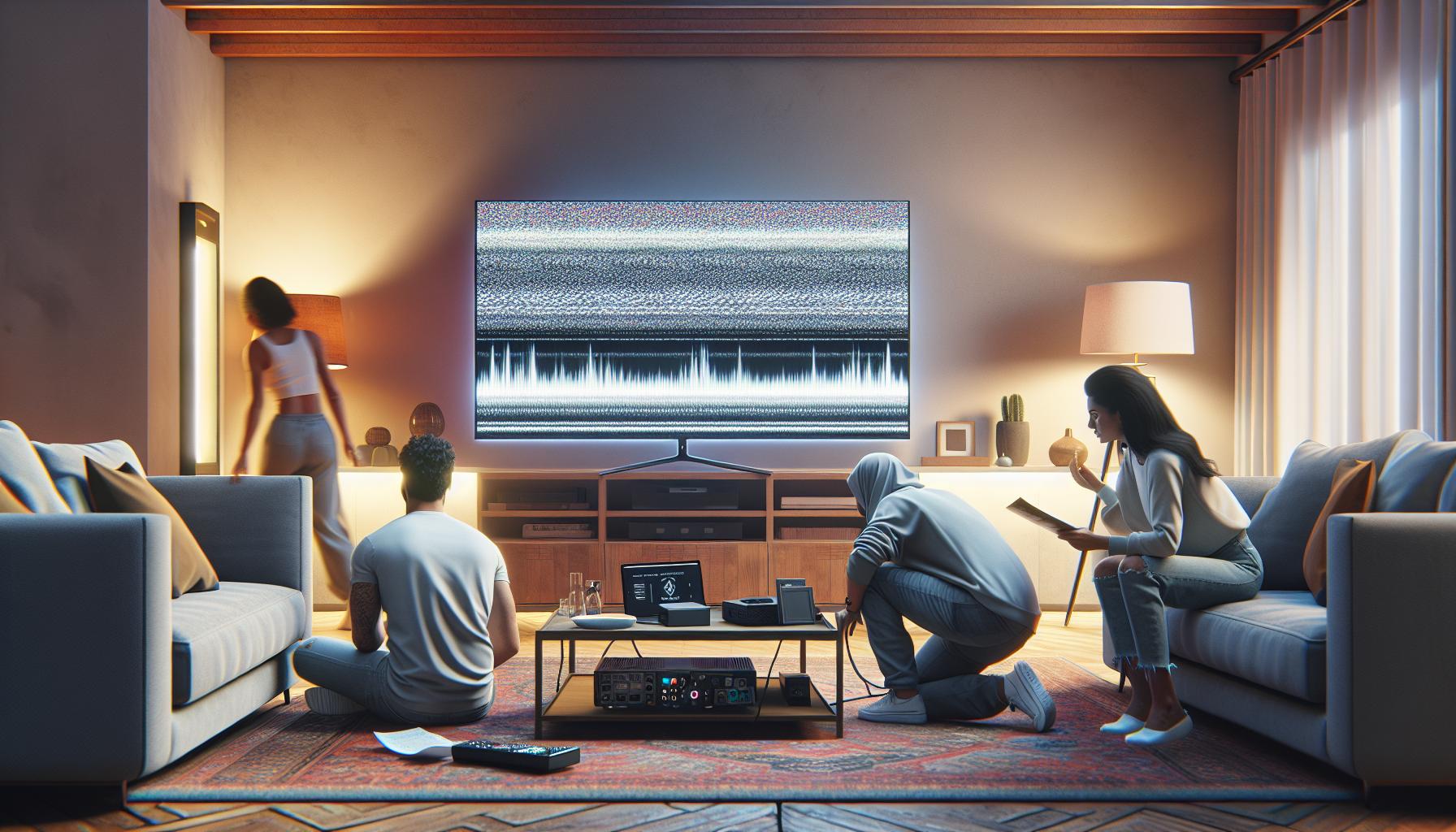
La calidad de la imagen en tu Smart TV es esencial para disfrutar de tus programas y películas favoritas. Si notas que la imagen aparece distorsionada, borrosa, o incluso parpadea, no estás solo. Estos problemas son comunes y pueden ser causados por diferentes factores, desde conexiones incorrectas hasta ajustes de pantalla inadecuados. A continuación, te proporcionamos pasos simples para solucionar problemas de imagen y volver a disfrutar de tu contenido sin inconvenientes.
Identifica el Problema
Antes de proceder a las soluciones, es útil identificar qué tipo de problema estás enfrentando. A continuación, algunos ejemplos de problemas de imagen comunes:
- Pantalla negra: Puede ser un fallo en la conexión o en la fuente de entrada.
- Imagen borrosa: Generalmente indica un problema con la resolución o una mala conexión.
- Colores distorsionados: A menudo resultado de un cable HDMI defectuoso o de configuraciones incorrectas.
Pasos para Solucionar Problemas
Aquí tienes varios pasos que puedes seguir para solucionar los problemas de imagen:
- Revisar Conexiones: Asegúrate de que todos los cables, especialmente el cable HDMI, estén bien conectados. Desconéctalos y vuélvelos a conectar para asegurarte de que no haya un problema de contacto.
- Cambiar la Fuente de Entrada: Utiliza el control remoto para cambiar entre diferentes entradas (HDMI1, HDMI2, AV, etc.) y verifica si el problema persiste. Esto puede ayudarte a determinar si el problema es con la fuente de alimentación o el televisor.
- Ajustar la Resolución: Accede a las configuraciones de tu Smart TV y ajusta la resolución de pantalla. Asegúrate de que esté configurada correctamente y que sea compatible con la fuente de vídeo que estás utilizando.
- Restablecer Configuraciones de Imagen: Dirígete a los ajustes de imagen y selecciona la opción para restablecer a la configuración de fábrica. Esto puede corregir errores de configuración que hayan afectado la calidad de la imagen.
Verifica los Códigos de Error
Algunos televisores muestran códigos de error específicos que pueden ofrecerte más detalles sobre el problema. Consulta el manual del usuario o el sitio web de soporte del fabricante para obtener información precisa sobre qué significa cada código y cómo resolverlo.
Si tras seguir estos pasos el problema de imagen continúa, podría ser una buena idea buscar la ayuda de un profesional. Recuerda que la tecnología puede ser frustrante, pero con estos consejos, tienes el poder de resolver muchos problemas comunes de manera eficiente. ¡No te desanimes, el contenido que amas está a solo unos pasos de distancia!
Ajustes de sonido para una mejor experiencia
Al momento de disfrutar de tus programas o películas en la Smart TV, el sonido es un componente esencial que muchas veces puede pasarse por alto. Un audio deficiente no solo puede arruinar la experiencia, sino también causar frustración, sobre todo si tu intención es compartir momentos en familia o con amigos. Si te encuentras con problemas de sonido, ya sea que no se escuche nada o que el audio sea distorsionado, existen ajustes que puedes realizar para mejorar la calidad del sonido y optimizar tu experiencia de visualización.
Comprobar Conexiones de Sonido
Un primer paso crucial es asegurarte de que todas las conexiones de audio estén correctamente establecidas. Si usas altavoces externos o un sistema de sonido envolvente, verifica que todos los cables estén conectados firmemente. Para hacerlo:
- Revisar cables: Confirma que los cables audio que conectan el televisor y los altavoces no estén dañados o sueltos.
- Entrada correcta: Asegúrate de que la fuente de audio esté seleccionada adecuadamente en tu televisor. Si el audio proviene de un dispositivo externo, cambia la entrada correspondiente.
Ajustes de Sonido
Luego, es recomendable revisar los ajustes de sonido de tu Smart TV. Aquí puedes ajustar configuraciones que pueden marcar una gran diferencia en la experiencia auditiva:
- Modo de Sonido: La mayoría de las Smart TVs ofrecen diferentes modos de sonido (películas, música, noticias, etc.). Cambiar entre estos modos puede ayudarte a encontrar el que mejor se adapte a tu contenido.
- Equalizador: Ingresar a las configuraciones del equalizador te permite ajustar frecuencias específicas. Puedes aumentar los graves o agudos según tus preferencias.
- Balancín de sonido: Si sientes que el sonido no proviene de la dirección correcta, ajusta el balance de audio para asegurar que el audio esté distribuido equitativamente entre los altavoces izquierdo y derecho.
Soluciones Adicionales
En algunos casos, utilizar el reinicio de audio puede ser una solución efectiva. Desconectar el televisor de la corriente durante unos minutos y volver a encenderlo a menudo resuelve problemas temporales de software que afectan el sonido. También considera consultar la documentación de tu TV para buscar códigos de error específicos que puedan aparecer en pantalla relacionados con problemas de audio.
Si después de intentar estas soluciones el problema persiste, podría ser el momento de contactar a un técnico especializado. No dudes en pedir ayuda profesional si sientes que no puedes resolver el problema por tu cuenta. La frustración con la tecnología es común, y recuerda, ¡es completamente normal buscar asistencia!
Problemas con aplicaciones y cómo resolverlos
Es frustrante cuando las aplicaciones de tu Smart TV no funcionan como deberían, especialmente cuando estás ansioso por disfrutar de tu contenido favorito. Si te encuentras lidiando con fallos en las aplicaciones, hay varios pasos que puedes seguir para resolver estos problemas sin estrés.
Primero, uno de los pasos más simples y efectivos es reiniciar tu Smart TV. Desconéctala de la corriente durante al menos 30 segundos antes de enchufarla nuevamente. Este simple reinicio puede resolver problemas temporales que afectan el rendimiento de las aplicaciones. Si esto no funciona, también considera desinstalar y reinstalar la aplicación específica que está causando problemas. Ve a la tienda de aplicaciones de tu Smart TV, busca la aplicación en cuestión y selecciona la opción de desinstalación. Luego, vuelve a instalarla. Este proceso puede limpiar errores que hayan surgido y actualizarla a la versión más reciente.
Verifica Actualizaciones del Software
Mantener tu Smart TV actualizada es crucial para el buen funcionamiento de las aplicaciones. Dirígete a los ajustes de tu televisor y busca la opción de actualizaciones. Asegúrate de tener la última versión del software instalada. A veces, los problemas de las aplicaciones pueden estar relacionados con incompatibilidades en el software que podrían resolver actualizaciones recientes.
Comprobar Conexión a Internet
Además, la calidad de tu conexión a Internet puede afectar el rendimiento de las aplicaciones. Asegúrate de que estés conectado a una red WiFi estable. Puedes hacer esto accediendo a las configuraciones de red de tu Smart TV. Si tienes problemas en la conexión, intenta reiniciar tu router. También puedes conectar tu Smart TV directamente al router mediante un cable Ethernet para mejorar la estabilidad de la conexión.
Si después de intentar estas soluciones las aplicaciones siguen sin funcionar, considera contactar al soporte técnico de tu fabricante. Puede que haya problemas más profundos que requieran atención profesional. Recuerda que no estás solo en esto, ¡y siempre hay soluciones a los problemas tecnológicos!
Soluciones para códigos de error específicos
Al enfrentar códigos de error específicos en tu Smart TV, es esencial saber a qué se refieren y cómo abordarlos de manera efectiva. Cada código puede alertarte sobre problemas distintos, desde fallos de conectividad hasta errores en las aplicaciones. Con la información adecuada, puedes intentar resolver estos problemas antes de considerar la ayuda profesional.
Los códigos de error suelen aparecer en la pantalla como mensajes que indican la naturaleza del problema. Por ejemplo, si recibes el código “005” en un dispositivo LG, podría significar que hay un conflicto con la conexión a internet. En este caso, primero verifica tu conexión WiFi. Asegúrate de que tu red esté funcionando correctamente, puedes intentarlo reiniciando el router. Si el problema persiste, usa un cable Ethernet para una conexión más directa a tu Smart TV.
Otro error común es el “Error 404” al intentar abrir aplicaciones en Samsung. Este código generalmente indica que la aplicación no puede localizarse o no está disponible. Para resolverlo, intenta actualizar la aplicación desde la tienda de aplicaciones de Samsung. Si eso no funciona, desinstala la aplicación y vuelve a instalarla para asegurarte de que tienes la última versión disponible.
Códigos de error en proveedores de televisión
Los errores no solo pueden surgir del televisor en sí, sino también de tu proveedor de servicios. Por ejemplo, en Movistar, el código “E-301” puede indicar problemas en la señal. Aquí tienes algunos pasos para solucionarlo:
- Reiniciar el receptor: Apágalo completamente, desconéctalo durante 30 segundos y vuelve a encenderlo.
- Verificar la instalación: Asegúrate de que todas las conexiones de cables estén bien ajustadas y en sus lugares correctos.
- Consulta online: Visita la página de soporte de Movistar para un diagnóstico más detallado.
Recuerda, no todos los errores tienen soluciones simples y a veces, es necesario contactar al soporte técnico del fabricante o del proveedor de servicio. No te desanimes si no puedes resolver el problema de inmediato; la tecnología puede ser complicada, pero con paciencia y un poco de investigación, ¡puedes lograrlo!
Cómo configurar tu Smart TV por marca
Configurar tu Smart TV correctamente según la marca puede ser la clave para evitar problemas de transmisión y disfrutar de tus contenidos favoritos sin interrupciones. A continuación, te proporcionamos pasos prácticos para marcas populares como Samsung, LG y Sony, así como detalles adicionales para mantener tu Smart TV en óptimas condiciones.
Para Samsung, sigue estos pasos para configurar la conexión a internet y las aplicaciones correctamente:
- Conecta tu TV a Internet: Accede a “Menú” > “Configuración” > “Red” > “Configuración de red”. Selecciona tu red Wi-Fi e ingresa la contraseña.
- Actualiza tu televisor: Regresa al menú principal, ve a “Soporte” > “Actualización de software” y selecciona “Actualizar ahora”. Esto asegura que tengas las últimas funciones y correcciones.
- Instala o actualiza tus aplicaciones: Dirígete a “Samsung Smart Hub“, selecciona “Mis aplicaciones” y busca actualizaciones o nuevas aplicaciones que desees instalar.
Para LG, aquí tienes cómo proceder para una experiencia sin problemas:
- Conexión a Internet: Ve a “Configuración” > “Red” > “Conexión de red” y selecciona Wi-Fi. Escribe tu contraseña cuando se te pida.
- Verifica actualizaciones: En “Configuración”, busca “General” > “Acerca de este TV”, luego selecciona “Buscar actualizaciones” para mantener tu TV al día.
- Optimiza tus aplicaciones: Accede a “LG Content Store” para buscar nuevas aplicaciones o actualizar las que ya tienes, asegurando así un rendimiento óptimo.
Para los usuarios de Sony, el proceso es similar:
- Configurar la conexión de red: Desde “Configuración” > “Red” > “Conexión de red”, elige tu red Wi-Fi e introduce la contraseña.
- Actualizar el sistema: En “Configuración” > “Acerca de” > “Actualización de software”, sigue las instrucciones para instalar las actualizaciones disponibles.
- Gestiona tus aplicaciones: En “Google Play Store”, visita “Mis aplicaciones” para comprobar actualizaciones o instalar nuevas, asegurando acceso a los contenidos más recientes.
Es vital que mantengas tu Smart TV actualizada y verifiques la conexión a internet, ya que muchos problemas de transmisión están relacionados con una configuración inadecuada o software desactualizado. Si después de seguir estos pasos sigues teniendo problemas, considera realizar un reinicio de fábrica o contactar al servicio técnico de tu marca para asistencia adicional. Recuerda, ¡tú puedes hacerlo! Con un poco de paciencia y estos consejos, estarás disfrutando de tus programas y películas en poco tiempo.
Pasos para restablecer tu Smart TV
Si tu Smart TV no está funcionando correctamente y no puedes transmitir contenido, restablecer la configuración de fábrica puede ser una solución efectiva. Este proceso puede resolver errores persistentes y devolver tu dispositivo a su estado original. Aquí te mostramos cómo hacerlo de manera sencilla según la marca de tu televisor.
Samsung
Restablecer tu Smart TV Samsung es un proceso directo. Sigue estos pasos:
- Accede al menú principal desde tu control remoto.
- Ve a Configuración y selecciona Soporte.
- Selecciona Restablecer y sigue las instrucciones en pantalla. Es posible que necesites ingresar un código PIN, que por defecto es 0000.
- Confirma que deseas restablecer la TV y espera a que el proceso finalice. Esto puede tardar unos minutos.
LG
Para los televisores LG, realiza los siguientes pasos:
- Presiona el botón Inicio en el control remoto y selecciona Configuración.
- Dirígete a General y desplázate hacia abajo hasta encontrar Restablecer a configuración de fábrica.
- Confirma tu elección y espera a que tu televisor se reinicie. Esto también puede tomar un momento.
Sony
El proceso en un televisor Sony es igualmente sencillo:
- Accede a Configuración desde el menú principal.
- Selecciona Acerca de y luego busca Restablecer o Restablecer a valores de fábrica.
- Confirma tu selección y espera a que la TV complete el restablecimiento. Esto asegurará que todos los ajustes vuelvan a su estado original.
Es importante recordar que este proceso eliminará todas las configuraciones personalizadas, así como las aplicaciones instaladas. Si tu problema persiste incluso después de realizar el restablecimiento, puede ser necesario contactar al soporte técnico de tu fabricante para una asistencia más especializada. Con estos pasos, tú puedes solucionar problemas básicos de tu Smart TV y regresar rápidamente a tus contenidos favoritos sin complicaciones.
Opciones de conexión: HDMI, WiFi y Bluetooth
Existen varias opciones de conexión para su Smart TV, y cada una tiene sus ventajas y particularidades. Comprender cómo utilizar HDMI, WiFi y Bluetooth no solo le ayudará a resolver problemas de transmisión, sino que también mejorará su experiencia de visualización.
La conexión HDMI es la más común para transmitir video y audio de alta calidad desde dispositivos externos como consolas de videojuegos, reproductores Blu-ray o computadoras. Para conectarlo, simplemente inserte un extremo del cable HDMI en el puerto correspondiente del televisor y el otro extremo en el dispositivo. Asegúrese de seleccionar la entrada HDMI correcta en su televisor utilizando el control remoto. Si experimenta problemas como una “pantalla negra”, verifique que el cable esté bien conectado o pruebe con otro cable HDMI, ya que un cable defectuoso puede causar fallos de conexión.
Por otro lado, la conexión WiFi permite a su Smart TV acceder a Internet para streaming de aplicaciones como Netflix, YouTube o Disney+. Asegúrese de que su televisor esté conectado a la misma red WiFi que su dispositivo streaming. Si su Smart TV no se conecta, intente lo siguiente: reinicie su router, verifique que la contraseña de WiFi sea correcta y, si es necesario, vuelva a ingresar la configuración de red en su televisor. A veces, la distancia entre el router y el televisor puede afectar la señal; considere mover el router o usar un extensor de red.
La conexión Bluetooth es útil para disfrutar de audio a través de altavoces externos o auriculares. Para conectarse, active Bluetooth en su Smart TV y asegúrese de que el dispositivo que desea conectar esté en modo de emparejamiento. Desde la configuración de Bluetooth del televisor, seleccione su dispositivo y complete la conexión. Si experimenta cortes en la conexión, asegúrese de que no haya interferencias de otros dispositivos electrónicos.
Al elegir la opción de conexión adecuada, puede aumentar significativamente la calidad de su experiencia de visualización. Si, después de todas estas configuraciones, su Smart TV aún no responde, podría ser útil buscar asistencia técnica profesional para resolver problemas más complejos.
Cuándo llamar a soporte técnico profesional
Cuando todos los intentos de solucionar problemas con tu Smart TV han fallado, es posible que necesites considerar la opción de contactar a un servicio técnico profesional. Los usuarios a menudo se sienten frustrados al enfrentarse a fallas persistentes, como problemas de transmisión, errores en la imagen, o fallas en el sonido que no se pueden resolver con métodos caseros. Aquí te explicamos cuándo es el momento adecuado para pedir ayuda especializada y qué aspectos deberías tener en cuenta.
Primero, si experimentas alguna de las siguientes situaciones, es recomendable que busques asistencia técnica:
- Error de pantalla negra: Si tu TV no muestra imagen a pesar de estar encendido y de haber verificado las conexiones, puede haber un problema interno que un técnico podrá diagnosticar correctamente.
- Luz roja parpadeante: Este signo puede indicar una falla en la fuente de alimentación o en el hardware, y es mejor dejarlo en manos de un profesional para evitar daños mayores.
- Problemas persistentes de conectividad: Si has intentado reiniciar el router, chequear contraseñas y aun así no puedes conectar tu Smart TV a Internet, un técnico puede revisar la configuración más a fondo.
- Códigos de error específicos: Si tu televisor muestra códigos de error que no encuentras en el manual, es probable que necesites asistencia especializada, ya que estos pueden indicar fallas en componentes específicos.
Si logras التواصل con el soporte técnico, asegúrate de tener a mano el modelo de tu televisor y una breve descripción del problema. Cada marca, como Samsung, LG o Sony, puede tener procedimientos específicos para la resolución de problemas y códigos de error únicos que un técnico puede interpretar correctamente. Además, vale recordar que algunos proveedores como Orange TV o Movistar tienen líneas de soporte con opciones de asesoría dedicadas que pueden ayudarte de forma más directa.
Al final, no subestimes el valor de la ayuda profesional: su experiencia puede ahorrarte tiempo y frustración, permitiéndote volver a disfrutar de tus contenidos favoritos sin interrupciones. Recuerda, ¡no estás solo en esto y hay soluciones a la vista!
Consejos para mejorar la conexión a internet
Mejorar la conexión a Internet de tu Smart TV puede parecer una tarea complicada, pero con algunos ajustes sencillos y consejos prácticos, puedes optimizar tu experiencia de visualización y minimizar los problemas de transmisión. Primero, es crucial saber que una conexión estable y rápida es fundamental para la transmisión en alta definición, así que asegúrate de que tu router está en buen estado y configurado correctamente.
Consejos prácticos para mejorar la conexión
- Usa una conexión por cable: Si es posible, conecta tu Smart TV al router usando un cable Ethernet. Esto garantiza una señal más estable y rápida comparada con el WiFi.
- Ubicación del router: Coloca el router en un lugar central y elevado del hogar. Evita obstrucciones como paredes o muebles grandes, ya que esto puede debilitar la señal WiFi.
- Actualiza el firmware: Mantén el firmware de tu Smart TV y router actualizado. Las actualizaciones pueden resolver problemas de conexión y mejorar la velocidad de la red.
- Reinicia tus dispositivos: A veces, reiniciar tu router y tu Smart TV puede resolver problemas de conexión. Desconéctalos de la corriente, espera unos segundos y vuelve a encenderlos.
- Evita interferencias: Mantén el router alejado de otros dispositivos electrónicos que puedan causar interferencias, como microondas o teléfonos inalámbricos.
- Optimiza tu red WiFi: Asegúrate de que tu red WiFi tiene una buena contraseña para evitar accesos no deseados que puedan consumir ancho de banda. Considera cambiar de canal en caso de que haya muchas redes alrededor utilizando el mismo canal, provocando interferencias.
Diagnostica problemas de conexión
Si aún enfrentas problemas de transmisión, verifica la fuerza de la señal en tu Smart TV. La mayoría de los televisores tienen una opción para mostrar la calidad de la conexión WiFi. Si la señal es débil, considera mover más cerca del router o agregar un repetidor de señal para extender el alcance de tu red.
Recuerda, con paciencia y algunos ajustes, puedes fortalecer la conexión a Internet de tu Smart TV y disfrutar de tus programas y películas favoritas sin interrupciones. ¡No te desanimes!
Mantener tu Smart TV actualizado y en perfecto estado
Mantener tu Smart TV en óptimas condiciones y actualizado es fundamental para disfrutar de una experiencia de visualización fluida y sin interrupciones. Un dispositivo desactualizado puede presentar problemas de conectividad y rendimiento, afectando negativamente tu capacidad para transmitir contenido. Por eso, realizar actualizaciones periódicas es vital. Generalmente, los fabricantes proporcionan actualizaciones que no solo mejoran el rendimiento, sino que también corrigen fallos y vulnerabilidades de seguridad.
Para asegurarte de que tu Smart TV esté siempre al día, sigue estos pasos sencillos:
- Verifica las actualizaciones: Navega a la sección de “Configuración” en tu TV, busca “Actualización de software” y elige la opción para buscar actualizaciones manualmente.
- Configura actualizaciones automáticas: Si tu modelo lo permite, activa la opción de actualizaciones automáticas. Esto te ahorrará tiempo y esfuerzo, asegurando que tu dispositivo esté siempre al día.
- Reinicia periódicamente: Reiniciar tu Smart TV de vez en cuando puede ayudar a que se mantenga en un estado óptimo, permitiendo que las aplicaciones carguen más rápido y evitando errores temporales.
- Elimina aplicaciones innecesarias: Revisa las aplicaciones que no usas y desinstálalas. Esto no solo liberará espacio, sino que también puede mejorar el rendimiento general de tu TV.
Recuerda que el mantenimiento no solo se trata de actualizaciones de software. Es igualmente importante cuidar el hardware de tu Smart TV. Asegúrate de limpiar el polvo regularmente y evitar la exposición a la luz directa del sol, que puede afectar la calidad de la pantalla a largo plazo. Si te encuentras con problemas continuos de conexión o desempeño, podría ser indicativo de un problema más serio que puede requerir la intervención de un técnico especializado.
Siguiendo estos sencillos consejos, te asegurarás de que tu Smart TV funcione de manera eficiente, permitiéndote disfrutar de tu contenido favorito sin contratiempos. ¡Tú puedes hacerlo!
Preguntas Más Frecuentes
Q: ¿Por qué no puedo encontrar mi Smart TV en la lista de dispositivos?
A: Si tu Smart TV no aparece en la lista de dispositivos, asegúrate de que esté conectada a la misma red Wi-Fi que tu dispositivo. También verifica que la función de descubrimiento de dispositivos esté activada en la configuración de la TV. Reiniciar tanto el TV como el router puede ayudar a resolver este problema.
Q: ¿Qué hacer si la transmisión se interrumpe constantemente en mi Smart TV?
A: Si la transmisión se interrumpe, verifica tu conexión a internet. Asegúrate de que tu señal Wi-Fi sea fuerte o intenta usar una conexión Ethernet. También puede ser útil cerrar otras aplicaciones que consumen ancho de banda. Revisa la sección de “Consejos para mejorar la conexión a internet” en tu artículo para más detalles.
Q: ¿Qué significa el mensaje de error al transmitir a mi Smart TV?
A: Los mensajes de error al transmitir generalmente indican problemas de conexión o incompatibilidad con la aplicación. Busca el código de error específico o mensaje en el manual del usuario o en la sección de “Soluciones para códigos de error específicos” de tu artículo para obtener asistencia.
Q: ¿Por qué mi Smart TV no reproduce video pero sí audio?
A: Si tu Smart TV reproduce audio sin video, podría ser un problema de configuración de la calidad de la imagen o un conflicto con la aplicación. Verifica los ajustes de video en la configuración de la TV y prueba con otro dispositivo o aplicación para descartar fallos específicos.
Q: ¿Cómo reiniciar mi Smart TV para solucionar problemas de transmisión?
A: Para reiniciar tu Smart TV, desconéctala de la corriente durante al menos 10 segundos y vuelve a enchufarla. Esto a menudo resetea la configuración de red y puede solucionar problemas eventuales de conexión. Consulta la sección de “Pasos para restablecer tu Smart TV” para más información sobre este proceso.
Q: ¿Cuándo debo llamar al soporte técnico de mi Smart TV?
A: Deberías llamar al soporte técnico si has intentado todas las soluciones disponibles sin éxito, especialmente si ves mensajes de error persistentes o si la pantalla se queda en negro. El soporte puede ofrecerte asistencia específica para tu modelo y problema. Esto está cubierto en la sección de “Cuándo llamar a soporte técnico profesional” de tu artículo.
Q: ¿Por qué se congela la imagen en mi Smart TV al transmitir?
A: La imagen puede congelarse debido a una mala conexión a internet o a un rendimiento deficiente de la aplicación. Prueba reiniciando la conexión de red o cerrando aplicaciones en segundo plano. Verifica la velocidad de tu conexión en la sección sobre “Consejos para mejorar la conexión a internet”.
Q: ¿Es necesario actualizar las aplicaciones para transmitir correctamente a mi Smart TV?
A: Sí, es fundamental mantener actualizadas las aplicaciones en tu Smart TV. Las actualizaciones pueden corregir errores que afectan la transmisión. Dirígete a la sección “Mantener tu Smart TV actualizado y en perfecto estado” para aprender cómo verificar y actualizar tus aplicaciones.
Para concluir
¿Listo para disfrutar de tu Smart TV de nuevo? Recuerda que puedes solucionar muchos problemas comunes siguiendo los pasos que discutimos. Si tu dispositivo no transmite, revisa la conexión HDMI, asegúrate de que el WiFi esté funcionando y prueba reiniciar tanto tu TV como el dispositivo de origen. Cada pequeño paso cuenta para resolver esos inconvenientes técnicos. Además, si quieres profundizar en soluciones para pantallas negras o problemas de sonido, te invitamos a explorar nuestros artículos sobre reparación de Smart TVs y mensajería de error, donde encontrarás guías útiles y más consejos.
No dudes en dejar tus comentarios o compartir tus experiencias con nosotros. Tu opinión es vital y puede ayudar a otros usuarios que enfrenten situaciones similares. Si sientes que el problema persiste, considera la posibilidad de contactar a un profesional; a veces, un poco de ayuda extra es justo lo que se necesita. No te rindas, ¡tienes esto! Cada desafío técnico puede ser superado, y volver a disfrutar de tus programas favoritos está solo a un paso. Visítanos nuevamente para más soluciones y consejos útiles.
Recibe nuestras últimas guías, noticias y análisis destacados en la Búsqueda de Google y en AI Overviews.