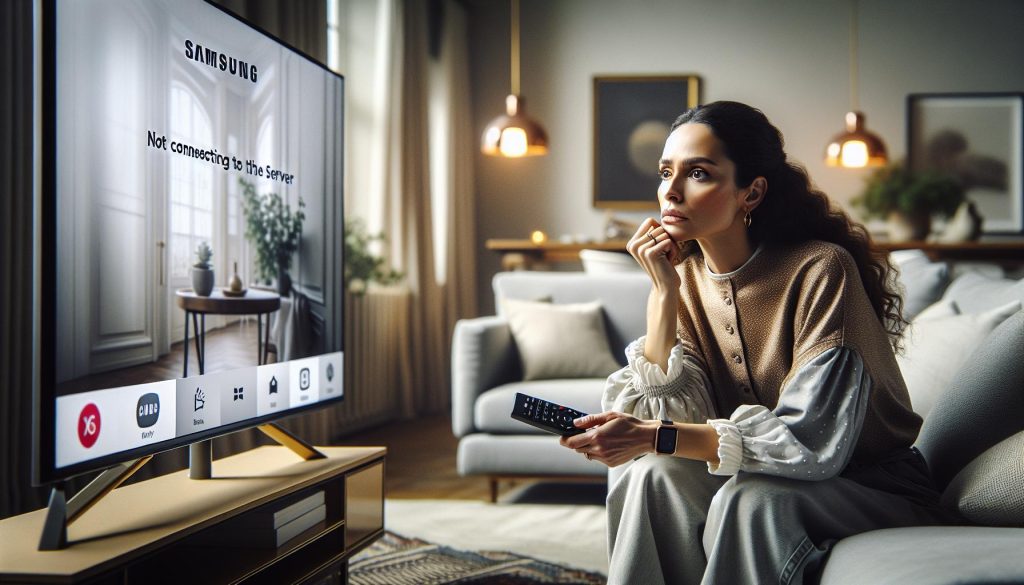
¿Te has encontrado en medio de tus programas favoritos solo para descubrir que tu Smart TV Samsung no se conecta al servidor? Esta es una situación frustrante y común, pero no te preocupes, aquí estamos para ayudarte. Con una conexión a Internet inestable o errores de configuración, puede parecer complicado, pero muchas de estas fallas tienen soluciones rápidas y fáciles. En esta guía, te proporcionaremos pasos claros y efectivos para restablecer la conexión de tu televisor de manera sencilla. No permitas que un problema técnico arruine tu experiencia de entretenimiento. Sigue leyendo y descubre cómo puedes solucionar este inconveniente por ti mismo, volviendo a disfrutar de tus series y películas en un abrir y cerrar de ojos. ¡Tú puedes hacerlo!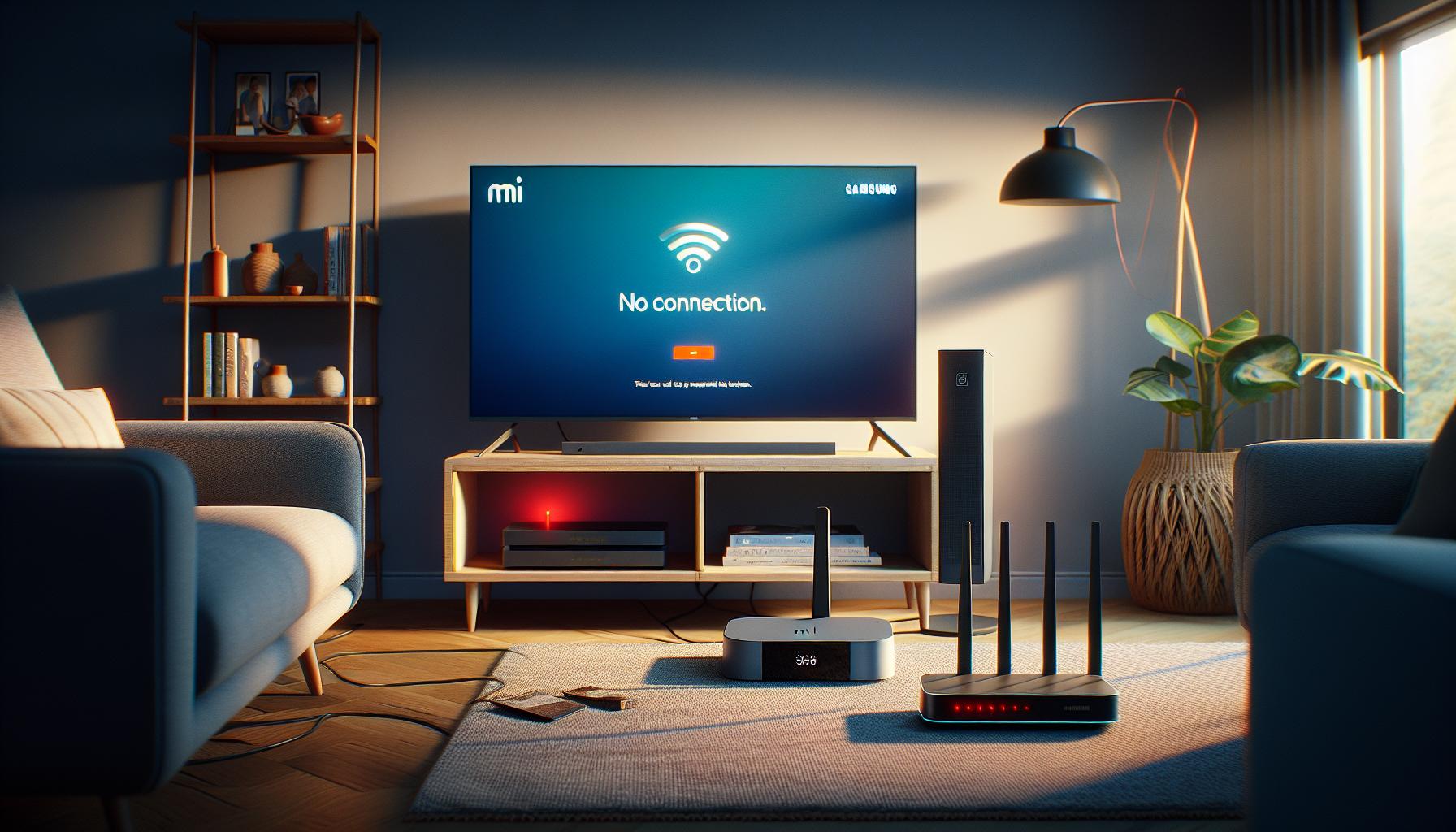
Mi Smart TV Samsung: Problemas Comunes de Conexión
La conectividad de tu Smart TV Samsung puede ser fundamental para disfrutar de contenido en línea, pero es común encontrarse con problemas que te impiden acceder a los servidores. Esto puede ser frustrante, sobre todo cuando estás listo para ver tu programa preferido. Vamos a explorar algunos de los problemas más comunes que pueden surgir y cómo solucionarlos de manera efectiva.
Problemas de Conexión Comunes
Un problema frecuente es que la TV no detecta la red WiFi. Esto puede deberse a varios factores, como una señal débil o interferencias de otros dispositivos. Asegúrate de que el enrutador esté en un lugar central y que no existan obstáculos.
A menudo, los errores de servidor pueden ser resultado de configuraciones incorrectas en la red de tu TV. Verifica que esté conectada a la red correcta y que la contraseña ingresada sea la adecuada. También, es útil reiniciar tanto la TV como el enrutador. A continuación, se presentan algunos pasos que puedes seguir para resolver problemas de conexión:
Pasos para Solucionar Problemas de Conexión
- Verifica la conexión de red: Asegúrate de que tu Smart TV esté conectada a la red WiFi correcta. Accede a la configuración de red y comprueba la conexión.
- Reinicia tus dispositivos: Apaga tu TV y desconecta el enrutador. Espera unos 30 segundos y vuelve a encender primero el enrutador, seguido de la TV.
- Actualiza el software: Asegúrate de que tu Smart TV tenga la última actualización de software, ya que las versiones anteriores pueden causar problemas de conexión.
- Comprueba el estado de internet: Utiliza otro dispositivo para asegurarte de que tu conexión a internet esté funcionando correctamente.
- Contacta al soporte técnico: Si ninguna de estas soluciones funciona, puede ser necesario contactar al soporte técnico de Samsung para obtener asistencia personalizada.
Recuerda que cada error puede tener múltiples causas. Mantén la calma y sigue estos pasos uno a uno. Con un poco de paciencia, podrás volver a disfrutar de tu contenido favorito en poco tiempo. ¡Tú puedes hacerlo!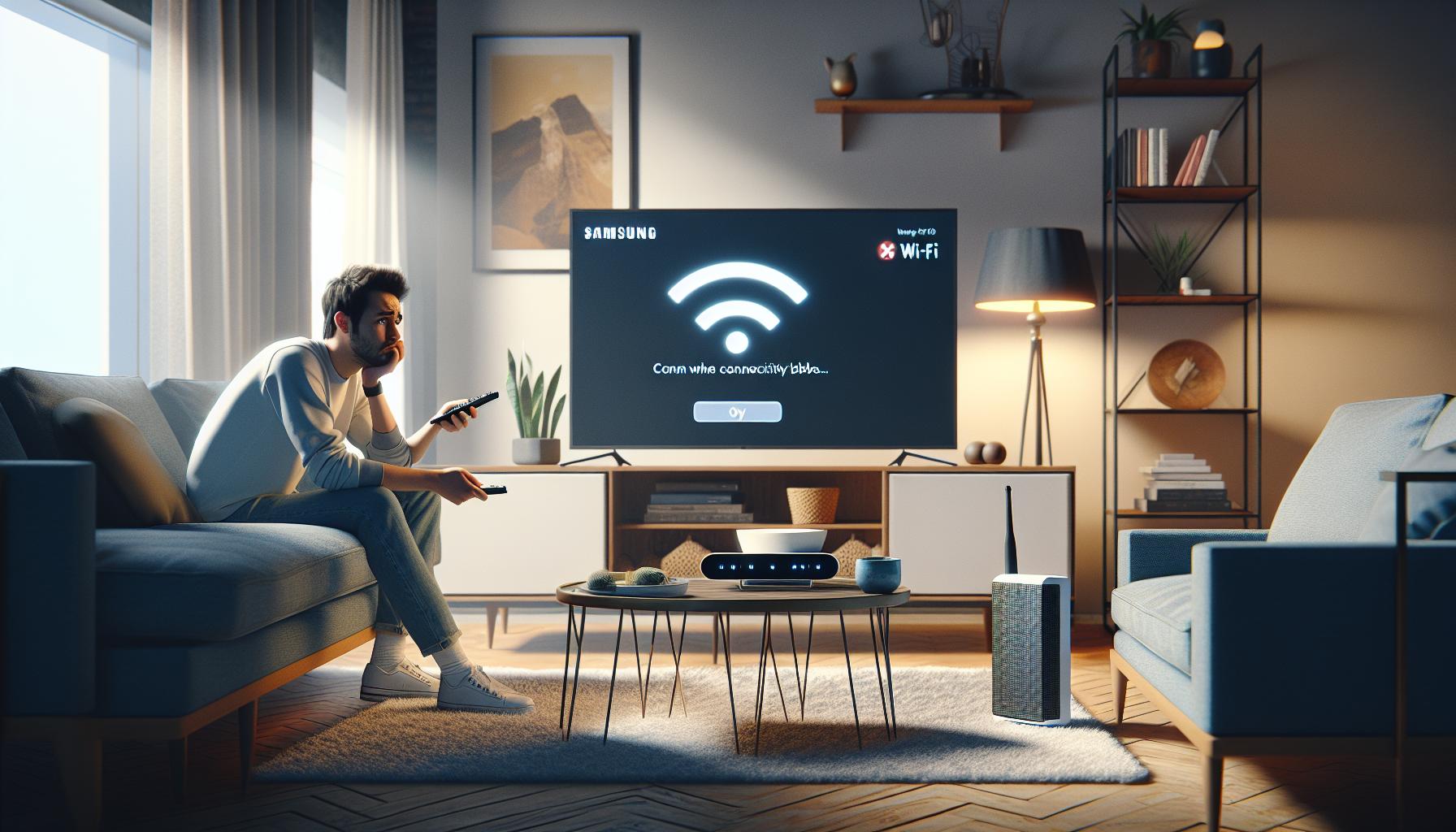
Causas Más Frecuentes de Error de Servidor
Cuando intentas acceder a los servicios en línea de tu Smart TV Samsung, y aparece un mensaje de error de conexión al servidor, puede resultar frustrante. Existen varias causas que pueden dar lugar a estos errores, y entenderlas es el primer paso para solucionarlos de manera efectiva. A menudo, los problemas de conexión se deben a situaciones que nosotros, como usuarios, podemos manejar fácilmente.
Una de las causas más comunes de errores de servidor es la falta de conectividad a internet. Si tu TV no está correctamente conectada a la red WiFi, no podrá acceder a los servidores necesarios. Para verificar esto, asegúrate de que la señal WiFi sea fuerte y de que el enrutador esté funcionando correctamente. El uso de dispositivos como un smartphone o laptop puede ayudarte a confirmar que la red esté activa. Recuerda, a veces los datos de la red pueden ser incorrectos, así que verifica la contraseña y la configuración de red en tu Smart TV.
Otro factor importante son las actualizaciones de software. Las versiones obsoletas del sistema operativo de tu Smart TV pueden generar incompatibilidades con las aplicaciones, lo que puede resultar en errores de servidor. Asegúrate de que tu TV esté actualizada a la última versión del software disponible, ya que esto no solo mejora la funcionalidad, sino que también soluciona problemas de conexión existentes.
Finalmente, los problemas con el servicio del proveedor de internet deben ser considerados. A veces, los errores de servidor pueden ser causados por interrupciones en el servicio de tu proveedor. Verifica el estado del servicio en su página web o mediante una llamada. Mantenerse informado sobre la estabilidad del servicio puede ahorrarte tiempo y frustración en el proceso de solución de problemas.
Si has revisado todas estas causas y aún enfrentas problemas, considera reiniciar tanto tu TV como el enrutador para restablecer la conexión. Este simple paso puede ayudar a resolver conflictos temporales en la red que podrían estar obstaculizando tu acceso a los servidores. ¡No te desanimes! Con un poco de paciencia y los pasos adecuados, pronto estarás disfrutando de tus programas y películas favoritas nuevamente.
Guía Paso a Paso para Conectar tu TV
Para disfrutar de tus programas y películas en tu Smart TV Samsung, es esencial conectar tu televisor correctamente a la red. Aquí te mostramos un proceso sencillo y efectivo que puedes seguir para establecer la conexión.
Primero, asegúrate de que tu router esté encendido y funcionando correctamente. Puedes verificar esto mirando las luces del router; generalmente, debe haber una luz verde fija que indica que la conexión a Internet está activa. Después, sigue estos pasos para conectar tu TV a la red:
1. Accede a la Configuración de Red
Usa el control remoto de tu TV para ir a “Configuración” (puede aparecer como un engranaje en la pantalla). Desde allí, selecciona “Red” y luego “Configuración de red”.
2. Selecciona el Tipo de Conexión
Aquí se te ofrecerá la opción de conectar de manera inalámbrica (WiFi) o mediante un cable Ethernet. Si eliges WiFi, asegúrate de que tu TV esté dentro del alcance de la señal de tu router.
3. Elegir tu Red WiFi
Tu televisor escaneará las redes disponibles, selecciona tu red WiFi de la lista. Se te pedirá ingresar la contraseña de la red; asegúrate de que sea correcta, ten cuidado con las mayúsculas y los símbolos.
4. Conexión y Pruebas
Después de ingresar la contraseña, selecciona “Conectar”. La TV intentará establecer la conexión. Si la conexión es exitosa, recibirás un mensaje de confirmación. Para asegurarte de que todo funciona correctamente, puedes realizar una prueba de conexión desde el mismo menú de red.
5. Soluciones Adicionales
Si sigues sin poder conectarte, considera reiniciar tu TV y el router. Desenchufa ambos dispositivos, espera unos minutos y vuelve a encenderlos. Esto puede resolver muchos problemas de conectividad.
Siguiendo estos pasos, estarás más cerca de disfrutar de tus contenidos favoritos. Recuerda, si después de todo esto no tienes éxito, puede ser el momento de ponerte en contacto con el soporte técnico de tu proveedor de Internet. ¡Tú puedes hacerlo!
Solución de Problemas de Conexión WiFi
Cuando tu Smart TV Samsung no logra conectarse a la red WiFi, puede ser frustrante, especialmente cuando deseas disfrutar de tus series y películas favoritas. Existen varias razones por las cuales esto puede ocurrir, desde problemas con la señal hasta configuraciones incorrectas. Aquí tienes algunas soluciones prácticas que te ayudarán a resolver estos inconvenientes.
Primero, asegúrate de que tu red WiFi esté en funcionamiento. Verifica que otros dispositivos, como tu teléfono o computadora, puedan conectarse a la red sin problemas. Si otros dispositivos funcionan bien, entonces el problema podría estar en tu TV. A continuación, realiza los siguientes pasos para solucionar problemas de conexión:
Pasos para Solucionar Problemas de Conexión WiFi
- 1. Reinicia los Dispositivos: Comienza por reiniciar tu Smart TV y el router. Desconéctalos de la corriente, espera al menos 30 segundos y vuelve a encenderlos. Este simple paso puede resolver interrupciones temporales.
- 2. Verifica la Contraseña: Asegúrate de que estás ingresando la contraseña correcta para tu red WiFi. Recuerda que las contraseñas son sensibles a mayúsculas y minúsculas, así que revisa cuidadosamente.
- 3. Conéctate a una Banda Compatible: Si tu router ofrece conexiones de 2.4 GHz y 5 GHz, prueba conectarte a la banda de 2.4 GHz, ya que tiene un rango más amplio, lo que puede beneficiar a tu TV si está alejada del router.
- 4. Actualiza el Software de la TV: Asegúrate de que tu Smart TV tenga la última actualización de software. Ve a “Configuración” > “Soporte” > “Actualización de software” y sigue las instrucciones para buscar actualizaciones.
- 5. Configuración de IP Estática: Si continúas teniendo problemas, intenta configurar una dirección IP estática en tu TV. Ve a “Configuración” > “Red” > “Configuración de red” y cambia de “Obtener IP automáticamente” a “Ingresar IP manualmente”.
Si después de seguir estos pasos tu TV aún no se conecta, podría ser el momento de revisar si hay interferencias de otros dispositivos electrónicos o, en casos extremos, contactar a tu proveedor de servicios de Internet. A veces, los problemas pueden ser más complejos, como fallos de hardware en el router o la TV. Recuerda, lo más importante es mantener la calma y seguir probando las distintas soluciones; ¡tú puedes hacerlo!
Errores de Conexión: Códigos Comunes y Soluciones
Cuando tu Smart TV Samsung presenta errores de conexión, es fundamental identificar los códigos de error que aparecen en pantalla, ya que estos te pueden dar pistas sobre la solución. Algunos de los errores más comunes incluyen problemas de conexión a internet e interrupciones de servidor. Familiarizarte con estos códigos te permitirá actuar rápidamente para restaurar tu experiencia de visualización.
Entre los códigos de error frecuentes, encontramos el Error de conexión 101 y Error de conexión 102. El primero suele indicar que la TV no puede acceder a internet, posiblemente debido a problemas con la configuración de red o el router. Para solucionarlo, verifica que el router esté encendido y funcionando, y reinícialo si es necesario. Si el problema persiste, intenta desconectar la WIFI y volver a conectar o, en algunos casos, restablece la configuración de red de la TV desde el menú.
El Error de conexión 110 puede surgir cuando hay problemas al conectarse a servicios de streaming. Estos problemas a menudo están relacionados con la configuración de DNS. Para resolverlo, ve a “Configuración” > “Red” > “Configuración de red” y selecciona “DNS manual”. Es recomendable usar DNS como el de Google (8.8.8.8) para mejorar la conectividad a servicios populares.
Además, si experimentas interrupciones en la carga de aplicaciones, como Netflix o YouTube, verifica si la aplicación necesita una actualización o si hay problemas temporales en el servidor de la aplicación. Muchas veces, simplemente reiniciar la aplicación o la TV puede solucionar inconvenientes momentáneos. Recuerda también que si el brillo de la pantalla cambia repentinamente o ves una pantalla negra, puede ser una señal de que la TV ha dejado de responder debido a problemas de software. En este caso, considera restablecer tu TV a la configuración de fábrica como última opción.
Siempre que trabajes en solucionar problemas, ten en mente que la frustración es normal. Sin embargo, con paciencia y siguiendo estos pasos, estarás un paso más cerca de disfrutar tus programas favoritos sin interrupciones. Si después de intentar estas soluciones el problema persiste, puede ser el momento de contactar a un técnico o a tu proveedor de servicios de internet para recibir asistencia profesional. ¡Tú puedes resolver esto!
Reiniciar el Router: Cómo Hacerlo Efectivamente
Reiniciar el router es un paso fundamental en la solución de problemas de conexión que pueden afectar tu Smart TV Samsung. A menudo, los problemas de acceso a internet se deben a saturación en el sistema o a conflictos temporales que se pueden resolver fácilmente con un reinicio. Realizar este proceso correctamente no solo ayuda a restablecer tu conexión, sino que también proporciona un respiro a tu equipo, permitiéndole empezar de nuevo de forma más eficiente.
Para reiniciar el router de manera efectiva, sigue estos pasos:
- Paso 1: Desconecta el router de la corriente. Busca el cable de alimentación y retíralo de la toma de corriente. Esto es esencial para asegurar que se apague completamente.
- Paso 2: Espera al menos 30 segundos. Este tiempo es crucial para que cualquier proceso interno se detenga y se libere la memoria.
- Paso 3: Vuelve a conectar el router. Enchufa nuevamente el cable de alimentación en la toma de corriente.
- Paso 4: Espera a que todas las luces del router se estabilicen. Esto puede tardar unos minutos mientras el sistema se reinicia y se reconecta a tu proveedor de servicios de internet.
Es importante recordar que, después de reiniciar el router, debes verificar la configuración de tu red WiFi para asegurarte de que tu televisión esté conectada a la red correcta. Si el problema persiste, considera verificar el estado de tu proveedor de internet para asegurarte de que no hay interrupciones en el servicio.
Si realizaste estos pasos y sigues sin poder conectar tu Smart TV, puede ser tu momento de considerar otros factores, como interferencias de señal o problemas de configuración en la TV misma. Mantén la calma; el proceso de solución de problemas puede ser frustrante, pero con paciencia, puedes superar estos obstáculos. ¡Tú puedes hacerlo!
Actualizaciones de Software: ¿Cómo Afectan la Conexión?
Actualizar el software de tu Smart TV Samsung no es solo una cuestión de mantener al día tu dispositivo; también puede afectar significativamente tu conexión a internet y el rendimiento general del televisor. Las actualizaciones a menudo incluyen correcciones de errores, mejoras de seguridad y nuevas funcionalidades que optimizan la conectividad. Una versión de software obsoleta puede ser la causa de dificultades inesperadas al intentar conectarte a servidores o servicios de streaming.
Algunos problemas de conexión se pueden atribuir a incompatibilidades entre el software del televisor y los protocolos de los servidores a los que intentas acceder. Si un servicio de streaming lanza una nueva función que tu dispositivo no puede soportar debido a un software anticuado, es posible que experimentes problemas de conexión. Por lo tanto, es fundamental asegurarse de que tu televisor esté siempre actualizado.
Para verificar si hay actualizaciones disponibles, sigue estos pasos sencillos:
- Paso 1: Enciende tu Smart TV y presiona el botón de Configuración en el control remoto.
- Paso 2: Navega a Soporte y selecciona Actualización de software.
- Paso 3: Tu televisor buscará automáticamente actualizaciones disponibles. Si hay alguna, sigue las instrucciones en pantalla para instalarla.
Recuerda que algunas actualizaciones pueden requerir que el televisor se reinicie, así que asegúrate de guardar tu trabajo o preferencias antes de proceder. Mantener tu televisor actualizado no solo te ayuda a evitar problemas de conexión, sino que también te proporciona acceso a las últimas funciones y mejora la experiencia de usuario. Si, después de actualizar, todavía enfrentas dificultades con la conexión, puede ser útil buscar asistencia técnica para un diagnóstico más profundo. ¡National puedes hacerlo!
Uso de HDMI y Bluetooth: Conexiones Correctas
Para disfrutar de la mejor experiencia visual en tu Smart TV Samsung, las conexiones adecuadas son fundamentales. Conectarse a través de HDMI o Bluetooth no solo facilita la transmisión de contenido, sino que también puede ser clave para resolver problemas de conexión.
Comenzando por HDMI, este es el método más recomendado para conectar dispositivos como consolas de videojuegos, reproductores de Blu-ray o computadoras. Asegúrate de que el cable HDMI esté correctamente insertado tanto en el puerto de tu TV como en el dispositivo fuente. Si la imagen no se muestra, verifica la entrada seleccionada en la configuración de tu TV. Aquí tienes unos pasos sencillos:
- Paso 1: Conecta el cable HDMI al dispositivo fuente.
- Paso 2: Inserta el otro extremo en uno de los puertos HDMI de la Smart TV.
- Paso 3: Enciende ambos dispositivos.
- Paso 4: Utiliza el control remoto de tu TV para seleccionar la entrada HDMI correcta.
El uso de Bluetooth te permite conectar dispositivos de forma inalámbrica, como auriculares, altavoces o controladores de juegos. Para conectarlos, activa Bluetooth en tu televisor y en el dispositivo que deseas emparejar. Sigue estos pasos simples:
- Paso 1: Ve a Configuración y selecciona Bluetooth.
- Paso 2: Activa el Bluetooth si no está activado.
- Paso 3: Busca el dispositivo que deseas emparejar en la lista y selecciónalo.
- Paso 4: Confirma la conexión en ambos dispositivos.
Asegúrate de que no haya interferencias con otros dispositivos electrónicos y que la distancia entre ellos sea adecuada para una conexión eficiente. Si experimentas problemas al conectar dispositivos mediante HDMI o Bluetooth, verifica que haya actualizaciones disponibles para tu Smart TV, ya que a menudo estas actualizaciones pueden mejorar la compatibilidad con otros dispositivos.
Recuerda, si tu televisor no se conecta a los servicios esperados, es posible que el problema no esté relacionado solo con el cable o la conexión bluetooth. Mantente calmado y sigue estos pasos para una solución rápida. Con paciencia y un poco de atención a los detalles, podrás volver a disfrutar de tus programas favoritos en poco tiempo. ¡Tú puedes hacerlo!
Configuraciones de Red en Tu Smart TV
Si tu Smart TV Samsung no se conecta al servidor, es crucial revisar las configuraciones de red. Una conexión inestable o errónea puede provocarte frustración, pero con una guía sencilla podrás resolver el problema y volver a disfrutar de tus programas favoritos.
Para asegurarte de que la conexión WiFi de tu TV está configurada correctamente, sigue estos pasos:
- Paso 1: Ve a Configuración en tu televisor, generalmente este menú se accede mediante el botón de Inicio en el control remoto.
- Paso 2: Selecciona Red y luego Configuración de Red.
- Paso 3: Escoge la opción Inalámbrica (WiFi) y espera que tu TV busque las redes disponibles.
- Paso 4: Selecciona tu red WiFi e introduce la contraseña correspondiente. Asegúrate de que no haya errores de escritura.
- Paso 5: Una vez conectado, verifica que la TV muestre un mensaje de conexión exitosa.
Si continúas enfrentando problemas, considera estos puntos adicionales:
Verificación del Router
Es posible que el problema no sea de tu TV, sino de la red. Asegúrate de que el router esté encendido y funcionando. Puedes reiniciarlo desconectándolo de la corriente durante unos segundos y luego volviéndolo a encender. Verifica que otros dispositivos en la misma red (como tu teléfono o computadora) están conectados sin problemas.
Configuraciones Avanzadas
Si aún tienes dificultades, revisa las configuraciones avanzadas en la opción de Configuración de red en tu TV. A veces, cambiar de DHCP a IP estática puede resultar en una mejor estabilidad. Si no estás seguro de cómo hacerlo, puede ser útil buscar el modelo específico de tu TV para obtener guías detalladas.
Recuerda, no estás solo en este proceso. Si después de seguir estos pasos tu Smart TV sigue sin poder conectarse, podría ser el momento de contactar con el soporte técnico de Samsung. ¡Tú puedes hacerlo!
Verificación de Servicios de Streaming y Su Estado
Comprobar el estado de los servicios de streaming es clave para resolver problemas de conexión en tu Smart TV Samsung. Muchas veces, el problema no es la conexión de tu televisor, sino que el servicio de streaming que estás intentando usar no está funcionando correctamente. Para ayudarte a verificar esta situación, aquí tienes algunos pasos útiles.
Primero, accede a la página web o aplicación del servicio de streaming que deseas utilizar. Podría ser Netflix, Hulu, Disney+, entre otros. A menudo, estos servicios tienen una sección de estado de servicio que te indicará si están experimentando problemas técnicos. También puedes consultar redes sociales y foros para ver si otros usuarios están reportando problemas similares.
Pasos para verificar el estado de los servicios de streaming:
- Paso 1: Visita la página de estado del servicio de streaming (por ejemplo, Netflix tiene su propio sitio de estado).
- Paso 2: Comprueba si hay avisos sobre interrupciones o mantenimiento programado.
- Paso 3: Si no hay problemas reportados, intenta usar otro dispositivo para acceder al servicio. Esto puede ser tu smartphone o computadora.
- Paso 4: Si el servicio funciona en otro dispositivo, entonces el problema podría estar relacionado con tu Smart TV.
Si tras estas verificaciones el problema persiste, puede que sea necesario actualizar la aplicación del servicio de streaming en tu Smart TV. Asegúrate de que la aplicación esté actualizada a la última versión disponible. A veces, los errores se corrigen en versiones más recientes.
Recuerda que mantener tus aplicaciones actualizadas y verificar el estado de los servicios puede ahorrarte mucho tiempo y frustración. En caso de que hayan problemas continuos, no dudes en contactar al soporte técnico del servicio de streaming para obtener asistencia específica. ¡Tú puedes resolver esto y volver a disfrutar de tus programas favoritos!
Cuándo Contactar el Soporte Técnico
A veces, a pesar de nuestros mejores esfuerzos, la tecnología puede ser frustrante, especialmente cuando tu Smart TV Samsung no se conecta al servidor y no sabes qué más hacer. Si has probado las soluciones comunes, como reiniciar el enrutador, comprobar conexiones y asegurarte de que el software está actualizado, pero el problema persiste, podría ser momento de contactar al soporte técnico.
Antes de dar ese paso, considera los siguientes puntos que pueden indicarte que necesitas asistencia profesional:
- Error persistente: Si estás viendo un código de error específico en pantalla que no logras resolver, anótalo. Los códigos de error pueden ofrecer pistas sobre la naturaleza del problema.
- Pantalla negra: Si al encender tu TV la pantalla se queda en negro y no muestra ningún menú, esto puede ser un signo de un problema más serio que requiere atención técnica.
- Falla de conectividad repetida: Si después de múltiples intentos tu Smart TV sigue desconectándose del WiFi o no puede acceder a los servicios de streaming, es mejor consultar a los expertos.
- Actualizaciones no disponibles: Si has verificado que no hay actualizaciones de software disponibles y el problema sigue, la asistencia técnica puede ofrecer un diagnóstico más profundo.
Cuando contactes al soporte, es útil tener a mano detalles como el modelo de tu televisor y una descripción clara del problema que enfrentas. El soporte técnico de Samsung puede guiarte a través de pasos específicos o, si necesario, recomendarte reparar o sustituir componentes. Ten en cuenta que puedes buscar asistencia a través del sitio web oficial, donde encontrarás opciones de chat, formulario de contacto o números de atención al cliente.
Recuerda, buscar ayuda no es un signo de debilidad; es una manera inteligente de asegurar que tu dispositivo funcione como debería. Mantén la calma, porque con la ayuda adecuada, pronto estarás disfrutando de tus programas favoritos nuevamente.
Consejos para Mantener una Conexión Estable
Asegurarte de que tu Smart TV Samsung mantenga una conexión estable puede ser fundamental para disfrutar de tus programas y películas favoritas sin interrupciones. Aquí te comparto algunas recomendaciones prácticas que te ayudarán a optimizar tu conexión y prevenir problemas recurrentes.
Uno de los aspectos más importantes es la ubicación de tu router. Debe estar en un lugar central de tu hogar, preferiblemente libre de obstáculos como paredes o muebles grandes. Esto maximiza la cobertura de la señal WiFi. Además, evita colocar el router cerca de dispositivos que puedan causar interferencias, como microondas o teléfonos inalámbricos.
Es fundamental mantener tu router y tu Smart TV actualizados. Asegúrate de que ambos dispositivos tengan el último software instalado. Esto no solo mejora la funcionalidad, sino que también ofrece parches de seguridad esenciales. Revisa las configuraciones de tu router para asegurarte de que esté utilizando el protocolo WiFi más adecuado para tu TV, como 2.4 GHz para mayor alcance o 5 GHz para mayor velocidad en distancias cortas.
Utiliza una conexión por cable siempre que sea posible. Si puedes, conecta tu Smart TV directamente al router usando un cable Ethernet. Esto minimizará la latencia y ofrecerá una conexión más robusta. Si prefieres seguir utilizando WiFi, considera usar un amplificador de señal o un repetidor para extender la cobertura a las áreas donde la señal es débil.
Por último, revisa la cantidad de dispositivos conectados a tu red. Cuantos más dispositivos estén utilizando el ancho de banda al mismo tiempo, más lenta puede volverse la conexión. Si tienes muchas conexiones, intenta desconectar dispositivos que no necesites durante tus sesiones de visualización.
Siguiendo estos consejos, podrás mantener una conexión más estable y disfrutar de una experiencia de visualización fluida en tu Smart TV Samsung. Recuerda, un poco de mantenimiento puede hacer una gran diferencia en tu disfrute diario.
FAQ
Q: ¿Por qué mi Smart TV Samsung no puede conectarse al servidor?
A: Si tu Smart TV Samsung no puede conectarse al servidor, las causas pueden incluir problemas de WiFi, configuraciones incorrectas o actualizaciones pendientes. Verifica la conexión a internet, reinicia el router y asegúrate de que tu TV tenga la última actualización de software.
Q: ¿Cómo corregir el error de “sin conexión al servidor” en mi Samsung Smart TV?
A: Para resolver el error de “sin conexión al servidor”, prueba reiniciar tu TV e intentar la configuración de red nuevamente. Accede a “Configuraciones” → “Red” y verifica la conexión. También considera reiniciar el router.
Q: ¿Qué hacer si mi Smart TV no reconoce mi red WiFi?
A: Si tu Smart TV no reconoce tu red WiFi, asegúrate de que el WiFi esté habilitado en el televisor y que estés en el rango adecuado. Reinicia el router y revisa la configuración de red en el menú de configuración del TV.
Q: ¿Cómo comprobar si hay actualizaciones pendientes en mi Smart TV Samsung?
A: Para comprobar actualizaciones en tu Smart TV Samsung, ve a “Configuraciones” → “Soporte” → “Actualización de software”. Si hay una actualización disponible, asegúrate de instalarla para mejorar la conectividad.
Q: ¿Qué significa el código de error de conexión en mi Smart TV?
A: Los códigos de error de conexión indican problemas específicos con la red o servidor. Consulta el manual de usuario de tu TV o la sección de “Errores de Conexión” en nuestro artículo para identificar la solución adecuada según el código.
Q: ¿Por qué tengo problemas al usar aplicaciones en mi Smart TV?
A: Los problemas con las aplicaciones en tu Smart TV pueden derivarse de una conexión débil a internet o aplicaciones desactualizadas. Comprueba tu conexión WiFi y asegúrate de que las aplicaciones estén actualizadas en la tienda de aplicaciones.
Q: ¿Cómo restablecer mi Smart TV Samsung a configuración de fábrica?
A: Para restablecer tu Smart TV Samsung, ve a “Configuraciones” → “Soporte” → “Restablecer”. Esto puede ayudar a resolver problemas persistentes de conexión o rendimiento, pero perderás tus configuraciones anteriores.
Q: ¿Cuándo es necesario contactar al soporte técnico para mi Smart TV?
A: Deberías contactar al soporte técnico si has seguido todos los pasos de solución de problemas y aún enfrentas fallos en la conexión o errores constantes. Tienen herramientas para diagnosticar y solucionar problemas más complejos.
En conclusión
Ahora que has seguido estos pasos para resolver el problema de conexión de tu Smart TV Samsung al servidor, ¡espero que ya puedas disfrutar de tus programas y películas favoritos sin interrupciones! Si aún enfrentas dificultades, no dudes en consultar nuestros artículos relacionados sobre problemas de conectividad y errores comunes en Smart TVs aquí y aquí.
Recuerda, el primer paso para la solución de problemas es mantener la calma y seguir probando diferentes enfoques. Si alguna vez necesitas más ayuda, considera unirte a nuestro boletín para recibir consejos útiles y actualizaciones sobre tecnología en tu correo. No dejes que un pequeño inconveniente arruine tu entretenimiento; ¡tú puedes lograrlo! Estaremos aquí para acompañarte en el camino.
Recibe nuestras últimas guías, noticias y análisis destacados en la Búsqueda de Google y en AI Overviews.