¿Alguna vez has intentado conectar tus AirPods a tu TV Samsung y te has encontrado con dificultades? No estás solo; muchos usuarios enfrentan este inconveniente al querer disfrutar de un sonido premium mientras ven su contenido favorito. En esta guía completa para 2026, exploraremos las razones por las cuales tus AirPods podrían no conectarse y te ofreceremos soluciones prácticas y efectivas. Desde problemas de conectividad hasta configuraciones específicas, aquí encontrarás todo lo que necesitas para volver a disfrutar de tu experiencia audiovisual sin complicaciones. ¡Sigue leyendo y descubre cómo resolver estos problemas de manera fácil y rápida!
Soluciones Rápidas para Conectar AirPods a TV Samsung
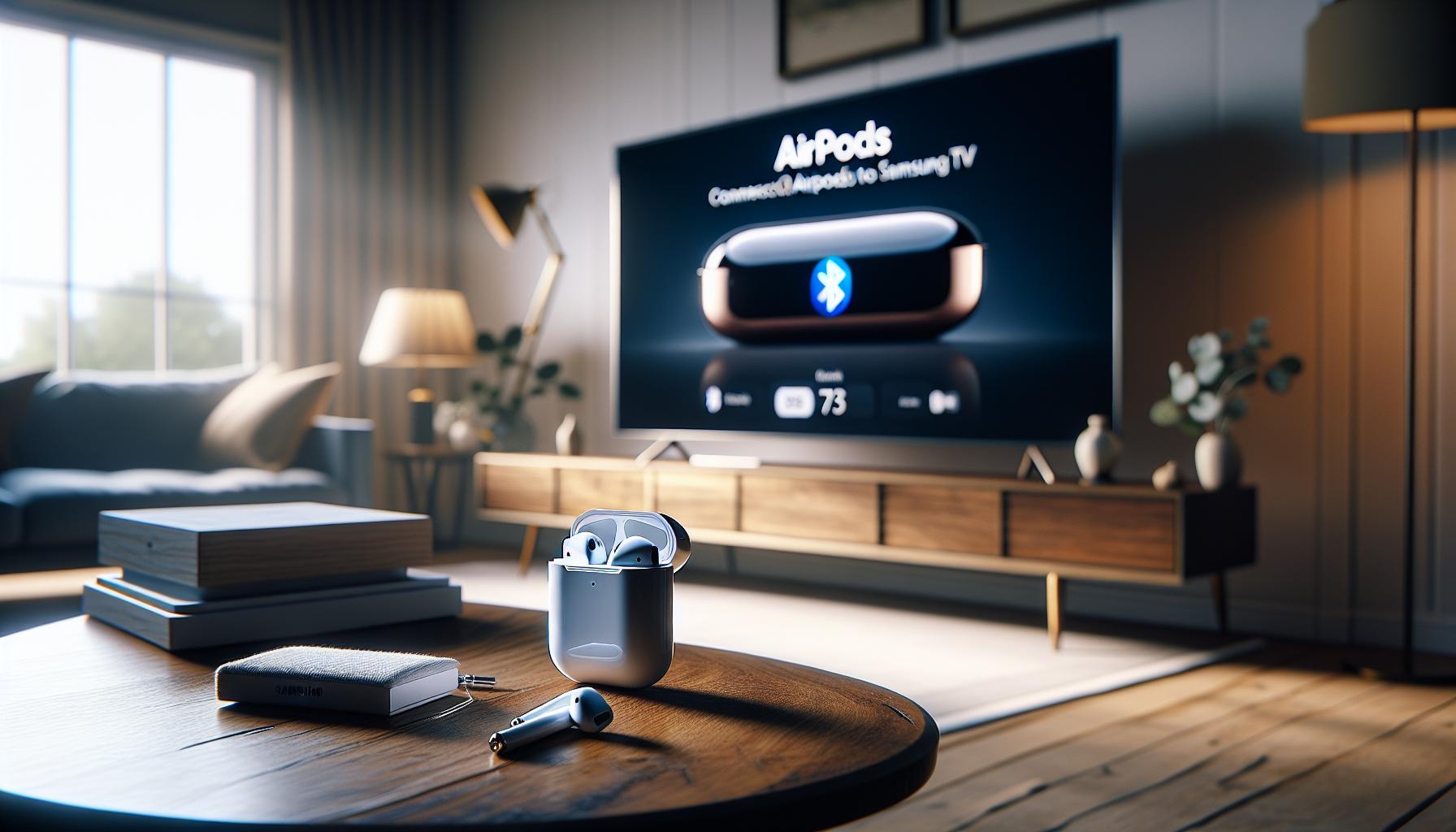
Para aquellos que intentan conectar sus AirPods a un televisor Samsung, aquí hay algunas soluciones rápidas que pueden ayudar a resolver problemas de conectividad. Primero, asegúrate de que tus AirPods estén cargados y cerca del televisor. Muchas veces, la conexión fallida se debe a que los auriculares no están en modo de emparejamiento o a una distancia demasiado larga.
Paso a Paso para Conectar
- Activa el modo Bluetooth en tu televisor: Dirígete a Configuración > Sonido > Lista de altavoces Bluetooth.
- Prepara tus AirPods: Abre el estuche de tus AirPods y presiona el botón en la parte posterior hasta que la luz parpadee en blanco.
- Busca tus AirPods: El televisor debería detectar tus AirPods en la lista de dispositivos disponibles. Selecciónalos y elige “Emparejar”.
Si no ves tus AirPods, intenta reiniciar el Bluetooth en tu televisor y en tus AirPods. A veces, un simple reinicio puede resolver problemas de conexión.
Causas Comunes de Conexión Fallida
- AirPods no en modo de emparejamiento: Asegúrate de que la luz de los AirPods esté parpadeando en blanco.
- Conexión con otros dispositivos: Si tus AirPods están conectados a otro dispositivo, desconéctalos primero.
- Interferencias de señal: Otros dispositivos Bluetooth cercanos pueden afectar la conexión.
Al seguir estos pasos y consejos, puedes aumentar la probabilidad de que tus AirPods se conecten exitosamente a tu televisor Samsung y disfrutar de tu contenido favorito sin problemas. Si la situación persiste, puede ser útil revisar la configuración de audio y buscar actualizaciones de software para tu televisor, ya que esto también puede impactar la conectividad.
Causas Comunes de Conexión Fallida
Conectarse a un televisor Samsung con tus AirPods puede ser un proceso frustrante si algo no funciona como se espera. A menudo, los problemas de conexión surgen de simples errores que pueden pasarse por alto. Por ejemplo, asegurarte de que los AirPods estén en modo de emparejamiento es fundamental. Si la luz de los AirPods no parpadea en blanco, significa que no están listos para conectarse. Para activar este modo, simplemente abre el estuche y presiona el botón en la parte posterior.
Otra causa frecuente de des conexión es que tus AirPods podrían estar vinculados a otro dispositivo. Esto puede suceder si alguna vez los conectaste a tu teléfono o a otro televisor. Asegúrate de desconectarlos de cualquier otro dispositivo antes de intentar la conexión con tu televisor Samsung. Además, ten en cuenta que las interferencias de otros dispositivos Bluetooth pueden afectar la calidad de la conexión. Asegúrate de que no haya muchos dispositivos emparejados o cerca, ya que esto podría crear confusión en la red de conexión.
Para resolver estos problemas, es útil reiniciar tanto el Bluetooth del televisor como el de los AirPods. A veces, un simple reinicio puede solucionar conflictos de conexión. También es recomendable que revises la configuración de audio del televisor; asegurarte de que esté configurado para permitir conexiones Bluetooth puede ser clave. Finalmente, si persisten los problemas, considera la posibilidad de que se requiera una actualización de software para tu televisor, ya que esto puede afectar su capacidad de detectar y conectarse a dispositivos Bluetooth.
Paso a Paso: Activar Bluetooth en tu Samsung
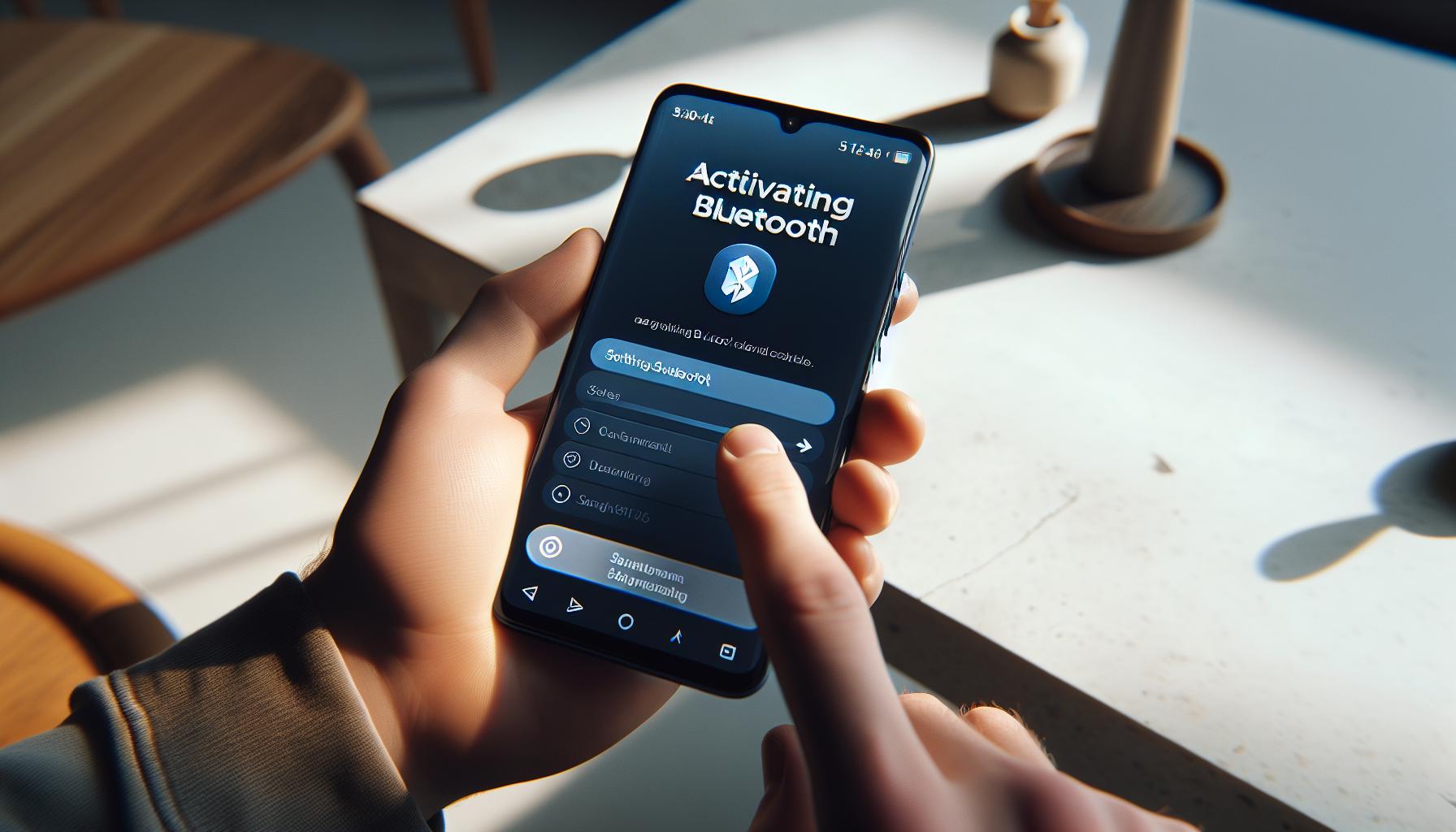
Para disfrutar de tus AirPods conectados a un televisor Samsung, lo primero que necesitas hacer es activar la función Bluetooth de tu televisor. A continuación, te damos un sencillo paso a paso para que puedas hacerlo sin complicaciones. Es esencial que sigas estos pasos cuidadosamente para asegurarte de que ambos dispositivos se comuniquen correctamente.
Para activar el Bluetooth en tu televisor Samsung, sigue estos pasos:
Paso 1: Acceder al Menú de Configuración
1. Enciende tu televisor Samsung y presiona el botón de *Menú* o *Inicio* en tu control remoto.
2. Navega hacia la opción de *Configuración* o *Ajustes*, que generalmente se representa con un icono de engranaje.
Paso 2: Activar Bluetooth
3. Dentro del menú de Configuración, busca la sección de *Conexiones*.
4. Selecciona *Bluetooth* de la lista. Si no ves esta opción de inmediato, podría estar bajo un submenú de *Red* o *Sonido*.
5. Asegúrate de que la opción Bluetooth esté activada. Si está desactivada, simplemente selecciónala para encenderla.
Paso 3: Buscar Dispositivos
6. Con Bluetooth activado, busca la opción que dice *Agregar dispositivo* o *Buscar dispositivos*.
7. Tu televisor comenzará a buscar disponibles en el área. Asegúrate de que tus AirPods estén en modo de emparejamiento (lo que significa que el LED en el estuche debe parpadear en blanco).
Paso 4: Conectar tus AirPods
8. Una vez que veas tus AirPods en la lista de dispositivos disponibles, selecciónalos.
9. Sigue las instrucciones en pantalla para completar el emparejamiento. Una vez conectado, deberías escuchar el audio de la TV a través de tus AirPods.
Al asegurarte de que tu Bluetooth esté correctamente configurado, maximizarás tus posibilidades de una conexión exitosa. No te preocupes si no funcionó a la primera; la tecnología puede ser caprichosa. Recuerda que si tienes problemas, puedes intentar reiniciar tu televisor y tus AirPods, y luego repetir estos pasos. ¡Tú puedes hacerlo!
Revisar Configuración de Audio en tu Televisor
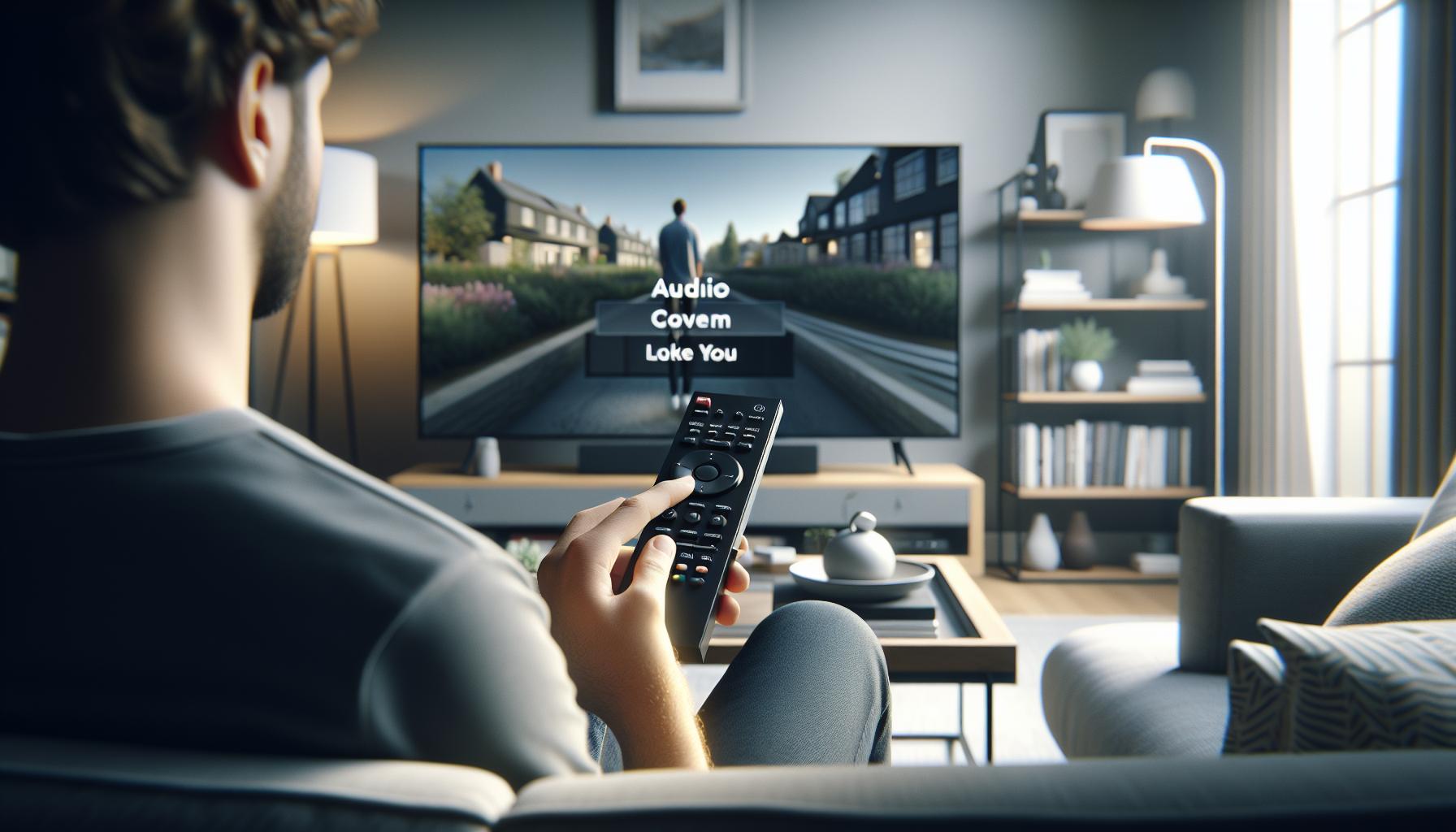
Al intentar conectar tus AirPods a un televisor Samsung, a menudo es fácil pasar por alto la configuración de audio del televisor. Esta configuración es crucial, ya que determina cómo se envía el sonido a través de los dispositivos conectados. La buena noticia es que revisar y ajustar esta configuración es un proceso sencillo que puede solucionar muchos de los problemas de conexión.
Primero, asegúrate de que el audio de tu televisor esté configurado para enviar sonido a través de Bluetooth. A veces, el televisor puede estar configurado para usar altavoces internos o una barra de sonido, lo que puede impedir que tus AirPods se conecten correctamente. Para comprobar esto, sigue estos pasos:
Paso 1: Acceder a la Configuración de Audio
1. Presiona el botón de *Menú* o *Inicio* en tu control remoto.
2. Navega hasta la opción de *Sonido* o *Audio* en el menú de configuración.
3. Busca la sección que dice *Salida de sonido* o *Dispositivo de salida*.
Paso 2: Seleccionar Salida Bluetooth
4. En *Salida de sonido*, verifica que la opción de *Bluetooth* esté seleccionada. Si no es así, cámbiala desde el menú.
5. Regresa al menú y asegúrate de que *Modo de sonido* o *Configuración de efectos de sonido* estén ajustados adecuadamente. A veces, ciertos modos pueden interferir con la conexión Bluetooth.
Después de haber hecho estos ajustes, intenta conectar de nuevo tus AirPods. Si continúas teniendo problemas, verifica el volumen, ya que puede estar en silencio o demasiado bajo, lo que impediría que escuches el audio correctamente a través de los AirPods. Recuerda que la configuración de audio adecuada es esencial para una experiencia auditiva fluida, así que no dudes en experimentar y ajustar hasta que todo funcione como debe. ¡Tú puedes lograrlo!
Uso de Adaptadores y Códigos de Error
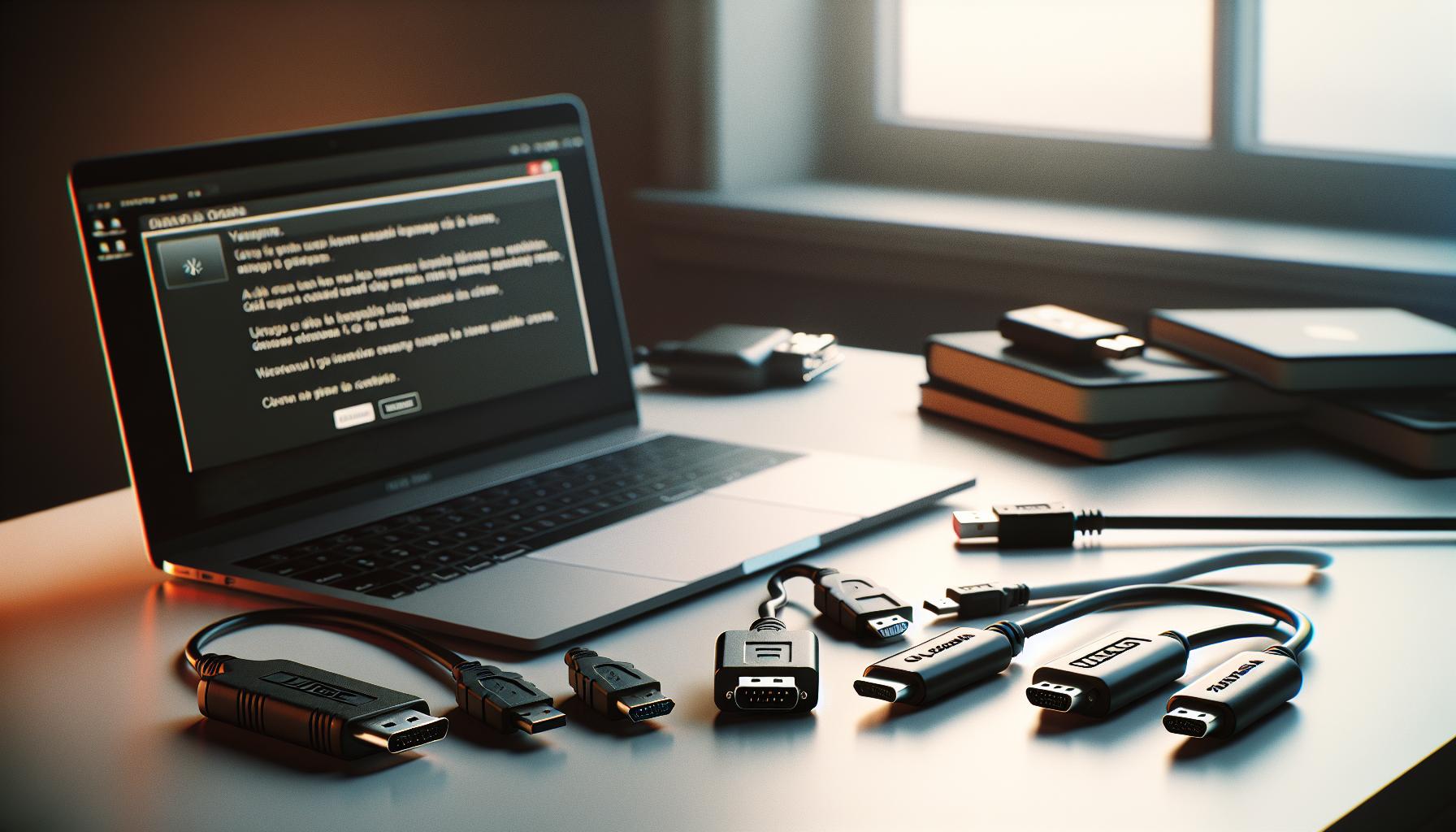
Cuando tus AirPods no se conectan a tu televisor Samsung, puede ser frustrante. A veces, la solución está relacionada con el uso de adaptadores o la interpretación de códigos de error que pueden aparecer en la pantalla. Este proceso no es complicado, y al comprender mejor cómo funcionan estos elementos, podrás resolver tus problemas de conexión de manera más efectiva.
La utilización de adaptadores puede ser necesaria para hacer compatible tu televisor con los AirPods, especialmente si tu modelo no tiene Bluetooth integrado. En este caso, un adaptador Bluetooth es la solución ideal. Asegúrate de que el adaptador sea compatible con tu televisor y que soporte la transmisión de audio. Para instalarlo, generalmente solo necesitas conectarlo a un puerto USB o a la salida de audio del televisor, dependiendo del tipo de adaptador. Una vez conectado, activa el modo de emparejamiento en el adaptador y en tus AirPods. Recuerda que el Bluetooth debe estar habilitado en la configuración de tu televisor.
Por otro lado, es posible que enfrentes códigos de error al intentar conectar tus AirPods. Estos códigos pueden indicar problemas específicos que necesitan ser abordados. Por ejemplo, un código de error común es el que aparece cuando los dispositivos no están en el rango adecuado. Asegúrate de que no haya interferencias y que tus AirPods estén lo suficientemente cerca del televisor al momento de emparejarlos. Consulta el manual del televisor o busca en línea el significado del código de error específico que aparece para obtener ayuda más detallada sobre cómo solucionarlo.
Al final del día, si después de seguir estos pasos no puedes resolver el problema, no dudes en contactar al servicio técnico de Samsung o consultar foros en línea donde otros usuarios pueden haber compartido soluciones útiles. La clave es mantener la calma y probar diferentes soluciones hasta encontrar la que funcione para ti. ¡No te desanimes, tú puedes lograrlo!
Consejos para Restablecer AirPods y TV
Restablecer tus AirPods y tu televisor Samsung puede ser un paso fundamental para resolver problemas de conexión. A menudo, los dispositivos pueden experimentar fallos en el emparejamiento o en la conexión Bluetooth debido a pequeños errores que se pueden corregir rápidamente. Aquí tienes algunos consejos prácticos para realizar este restablecimiento de manera efectiva.
Primero, asegúrate de que tus AirPods estén completamente cargados. Luego, sigue estos pasos para restablecerlos:
- Coloca los AirPods en su estuche: Abre la tapa del estuche, pero no saques los AirPods.
- Presiona y mantén presionado el botón de la parte posterior: Mantén este botón durante aproximadamente 15 segundos, hasta que la luz LED parpadee en ámbar y luego en blanco.
- Cierra la tapa del estuche: Esto concluirá el restablecimiento de los AirPods.
Una vez que tus AirPods están restablecidos, es recomendable reiniciar tu televisor Samsung. Esto puede ayudar a refrescar sus conexiones de Bluetooth y resolver conflictos temporales:
- Desconectar el televisor: Apágalo y desconéctalo de la corriente durante al menos 30 segundos.
- Conectar y encender: Vuelve a conectar el televisor y enciéndelo.
- Activar Bluetooth: Ve a la configuración de Bluetooth en el televisor y asegúrate de que esté habilitado.
Después de completar estos pasos, intenta emparejar nuevamente tus AirPods con el televisor. Si persiste el problema, considera desactivar y volver a activar el Bluetooth en el televisor, así como asegurarte de que no haya otros dispositivos Bluetooth en el área que puedan estar interfiriendo.
Recuerda que, si después de todo esto sigues enfrentando dificultades, puede ser útil consultar el manual del televisor o el sitio web de soporte técnico de Samsung para obtener más guías específicas sobre tu modelo. ¡Mantén la calma, y no dudes en pedir ayuda si lo necesitas! Esto es algo que puedes solucionar.
Alternativas para Conectar Auriculares Inalámbricos
Si tus AirPods no logran conectarse a tu televisor Samsung, no te preocupes, hay diversas alternativas para disfrutar de tus auriculares inalámbricos sin complicaciones. Una opción sencilla es utilizar adaptadores Bluetooth, que permiten que cualquier televisor que carezca de esta tecnología pueda emparejarse con tus AirPods. Estos adaptadores se conectan mediante el puerto auxiliar o a través del USB del televisor, ofreciendo una solución rápida y efectiva. Al elegir un adaptador, asegúrate de que sea compatible con tus auriculares para garantizar la calidad de sonido.
Otra alternativa es el uso de otros auriculares inalámbricos. Muchos modelos disponibles en el mercado, como los Samsung Galaxy Buds, están específicamente diseñados para funcionar a la perfección con dispositivos Samsung. Si ya posees unos auriculares de esta marca, prueba conectarlos y verifica si experimentas mejor conectividad y rendimiento de sonido. También puedes evaluar la posibilidad de utilizar auriculares con cable mediante el puerto de auriculares de tu televisor, lo que elimina problemas de conexión.
Además, considera actualizar el software de tu televisor. A menudo, los problemas de conectividad se resuelven con actualizaciones que corrigen errores y optimizan el rendimiento. Revisa en la configuración de tu televisor si hay actualizaciones pendientes y sigue las instrucciones para instalarlas.
Comparar Conexiones Alternativas
Para facilitar la elección de la mejor opción según tus necesidades, aquí tienes un cuadro comparativo:
| Alternativa | Pros | Contras |
|---|---|---|
| Adaptadores Bluetooth | Fácil de usar; amplia compatibilidad. | Pueden requerir compra adicional. |
| Auriculares Samsung Galaxy Buds | Mejor optimización y sonido. | Necesitas comprar otro par si no lo tienes. |
| Auriculares con cable | Conexión estable y sin complicaciones. | Limitación de movimiento. |
Recuerda que siempre puedes acudir a soporte técnico si las alternativas no resuelven tu inconveniente. ¡Lo importante es mantener la calma y buscar la solución que mejor se adapte a tus necesidades!
Resolución de Problemas con Conexiones HDMI
Cuando se trata de conexiones HDMI y problemas relacionados, es vital comprender que estos desafíos pueden manifestarse de diversas formas, como falta de señal, problemas de audio o incluso una pantalla negra. La conexión HDMI es la puerta de enlace a la experiencia multimedia, y cualquier inconveniente puede resultar frustrante. Aquí te mostramos cómo resolver estos problemas de manera rápida y efectiva.
Primero, asegúrate de que todos los cables estén correctamente conectados. Desconecta y vuelve a conectar tanto el cable HDMI en tu televisor como en el dispositivo fuente, ya sea un reproductor de Blu-ray, consola de videojuegos o un decodificador. Verifica que el cable no esté dañado y, si es posible, prueba con otro cable HDMI. A veces, un simple ajuste es todo lo que se necesita para restablecer la conexión.
A continuación, revisa la configuración de entrada en tu televisor. Usualmente, los televisores tienen múltiples puertos HDMI, y si está seleccionado el puerto incorrecto, la señal no se mostrará. Utiliza el control remoto para navegar a través de las opciones de entrada y asegúrate de seleccionar la correcta, que corresponde al dispositivo que deseas usar. Recuerda, un botón que diga “Input” o “Source” en tu control remoto puede ser muy útil en este caso.
Si lo anterior no funciona, intenta reiniciar tanto el televisor como el dispositivo fuente. Desconéctalos de la corriente eléctrica durante unos minutos y luego vuelve a encenderlos. Este tipo de restablecimiento puede resolver errores temporales y mejorar la conectividad.
Si sigues teniendo problemas, puede ser útil actualizar el software de tu televisor. Las actualizaciones pueden ayudar a solucionar errores de compatibilidad que pueden estar afectando la conexión HDMI. Para ello, ve a la configuración del televisor, busca la opción de actualizaciones de software y sigue las instrucciones en pantalla.
En caso de que las soluciones anteriores no funcionen, considera que el problema puede residir en incompatibilidades con el dispositivo en particular o los códigos de error específicos que aparecen. Por ejemplo, si ves un código de error en la pantalla, toma nota y busca en el manual del usuario del televisor o en línea para obtener información específica sobre cómo tratar ese error.
Recuerda que no estás solo en esto y, si después de seguir estos pasos aún tienes dificultades, llamar al soporte técnico puede ser la mejor solución para ti. Lo más importante es mantener la calma y buscar la solución que mejor se adapte a tus necesidades. ¡Tú puedes solucionar esto!
Actualizaciones de Software: Importancia y Cómo Realizarlas
Actualizar el software de tu televisor Samsung puede ser la clave para resolver los problemas de conexión con tus AirPods. Muchas veces, las incompatibilidades surgen debido a versiones de software anticuadas que no manejan adecuadamente las conexiones Bluetooth. Así que, si tus AirPods no se conectan, lo primero que debes hacer es asegurarte de que tu televisor tenga el software más reciente.
Pasos para realizar la actualización de software:
- Enciende tu televisor y presiona el botón de Menú en el control remoto.
- Navega hasta Soporte y selecciona Actualización de Software.
- Si hay una opción que dice Actualizar ahora, selecciónala. El televisor buscará automáticamente actualizaciones disponibles.
- Si se encuentra una actualización, síguela siguiendo las instrucciones en pantalla. Asegúrate de no apagar el televisor mientras se actualiza.
En caso de que no encuentres la opción de actualización, quizás sea necesario que verifiques la conexión a Internet de tu televisor. Este proceso es esencial, ya que las actualizaciones requieren de una buena conexión para descargarse correctamente. Además, revisar si estás utilizando la última versión del sistema operativo puede ayudar a optimizar el funcionamiento de tu televisor.
Recuerda que el software no solo mejora la conectividad, sino que también puede incluir parches de seguridad y nuevas funciones que enriquecerán tu experiencia al usar el televisor. No subestimes los beneficios de tener un dispositivo actualizado; esto puede marcar la diferencia entre una conexión exitosa y frustraciones innecesarias. Si después de actualizar el software tus AirPods continúan sin conectarse, puede ser útil considerar el restablecimiento de los auriculares o consultar al soporte técnico para un diagnóstico más profundo. ¡Tú puedes solucionarlo!
Compatibilidad de AirPods con Diferentes Modelos de TV
La compatibilidad de los AirPods con diferentes modelos de televisor puede ser un tema confuso, especialmente al intentar emparejarlos con una televisión Samsung. Es fundamental saber que los AirPods, siendo dispositivos Bluetooth, son compatibles con la mayoría de las televisores modernos que cuenten con esta tecnología. Sin embargo, la funcionalidad puede variar dependiendo del modelo específico del televisor y su versión de software.
Para verificar la compatibilidad, primero es importante saber qué modelo de Samsung tienes y cuándo fue fabricado. La mayoría de los modelos Samsung más recientes, especialmente los de gama media y alta, tienen Bluetooth integrado que permite la conexión con los AirPods sin complicaciones. Sin embargo, en los modelos más antiguos, es posible que se presenten limitaciones. Algunos usuarios han reportado que televisores Samsung de modelos del 2017 en adelante tienden a funcionar mejor con los AirPods, facilitando el emparejamiento y la estabilidad de conexión.
Los pasos para conectar tus AirPods son bastante sencillos. Asegúrate de que tu televisor esté encendido y en modo de emparejamiento. Luego, desde tu televisor, navega a Configuraciones > Sonido > Salida de Sonido y selecciona Lista de Altavoces Bluetooth. Si tus AirPods aparecen en la lista, simplemente selecciona “Conectar”. Si no los ves, intenta reiniciar tanto los AirPods como el televisor.
Sin embargo, hay excepciones. Algunos modelos, especialmente aquellos que no están actualizados, pueden no reconocer automáticamente los AirPods. En estos casos, es recomendable realizar una actualización del software del televisor antes de intentar la conexión nuevamente. Esto puede resolver muchas incompatibilidades.
En resumen, los AirPods generalmente son compatibles con televisores Samsung, pero la experiencia puede depender del modelo específico y de las actualizaciones de software. Mantener tu televisor actualizado y seguir los pasos adecuados puede ahorrarte frustraciones y lograr una conexión exitosa rápidamente. ¡Tú puedes lograrlo!
Soluciones de Conexión para Otros Dispositivos Samsung
Conectar tus AirPods a otros dispositivos Samsung, como tablets y smartphones, puede ser una experiencia gratificante si sigues los pasos adecuados. A menudo, usuarios enfrentan dificultades al intentar emparejar sus AirPods con dispositivos que no son televisores. Sin embargo, con un poco de paciencia y las instrucciones correctas, tú también puedes lograrlo. Vamos a explorar las soluciones para facilitar el emparejamiento con otros dispositivos Samsung.
- Verifica el Modo de Emparejamiento: Antes de intentar conectar tus AirPods, asegúrate de que estén en modo de emparejamiento. Para hacer esto, coloca los AirPods en su estuche y abre la tapa. Luego, mantén presionado el botón en la parte posterior del estuche hasta que la luz LED comience a parpadear en blanco.
- Activa el Bluetooth: En tu dispositivo Samsung, ve a Configuración > Conexiones > Bluetooth y asegúrate de que esté activado. Espera unos segundos para que tu dispositivo busque dispositivos Bluetooth disponibles.
- Selecciona los AirPods: Una vez que veas tus AirPods en la lista de dispositivos disponibles, toca su nombre para establecer la conexión. Si se requiere un código de acceso, generalmente es 0000 o 1234.
- Reiniciar dispositivos: Si tienes problemas de conexión, reinicia tanto los AirPods como el dispositivo Samsung. A veces, un simple reinicio puede resolver conflictos en la conexión.
En caso de que no puedas conectar tus AirPods a otros dispositivos como una tablet Samsung, verifica si el software está actualizado. Dirígete a Configuración > Actualización de software > Descargar e instalar. Mantener tu dispositivo actualizado es crucial para una conectividad óptima.
Recuerda que ante cualquier inconveniente, no dudes en buscar asistencia técnica adicional o consultar el manual de usuario de tu dispositivo Samsung. Cada modelo puede presentar sus particularidades, así que siempre es buena idea tener a mano la documentación específica de tu modelo. Con estos pasos simples, estarás listo para disfrutar de tus AirPods con tu dispositivo Samsung sin complicaciones. ¡Tú puedes lograrlo!
Recursos Adicionales para Soporte Técnico
Conectar tus AirPods a un televisor Samsung puede ser un proceso desafiante cuando las cosas no funcionan como se espera. Sin embargo, también hay una amplia variedad de recursos técnicos disponibles que pueden ayudarte a resolver estos problemas y mejorar tu experiencia. Si te encuentras con dificultades, aquí hay algunas herramientas y pasos adicionales que puedes considerar para obtener la asistencia que necesitas.
En primer lugar, no subestimes el poder de la documentación oficial. Los usuarios pueden acceder al sitio web de soporte de Samsung, donde encontrarás guías de usuario, foros de discusión y tutoriales específicos sobre la conectividad de dispositivos. A menudo, esto incluye una sección dedicada a las conexiones de Bluetooth, que es crucial para emparejar tus AirPods. También puedes encontrar videos tutoriales en plataformas como YouTube que ofrecen soluciones visuales para errores comunes y guías paso a paso sobre cómo conectar tus AirPods.
Otra opción valiosa es los grupos y comunidades en línea, como los foros de Reddit y grupos de Facebook. Allí, los usuarios comparten sus experiencias y soluciones a problemas similares. Participar en estas comunidades no solo te ayuda a encontrar respuestas, sino que también puedes recibir consejos de otros que han superado problemas específicos de conexión. No dudes en preguntar; muchas personas están dispuestas a ayudar y ofrecer su perspectiva.
Si después de intentar todas estas soluciones aún no puedes conectar tus AirPods, considera contactar al servicio técnico de Samsung. Ten en cuenta que, a veces, el problema puede ser más técnico y requerir asistencia profesional. Puedes encontrar información sobre cómo comunicarte con ellos en su sitio web oficial, ya sea a través de chat en vivo, correo electrónico o soporte telefónico. Asegúrate de tener a mano el modelo de tu televisor y los detalles de tu problema para que el asesor pueda ayudarte de manera más efectiva.
Por último, siempre es útil tener a la mano los números de solución de problemas o códigos de error que pueden aparecen en tu televisor. La tarjeta de garantía o manual de usuario frecuentemente incluyen información sobre estos códigos, que pueden señalarte la dirección correcta para resolver el problema que estás enfrentando. Recuerda, el tener acceso a estos recursos te empodera para ser más autosuficiente en la solución de problemas técnicos. ¡Tú puedes lograrlo!
Dudas Frecuentes
Q: ¿Por qué mis AirPods no se conectan a mi TV Samsung?
A: Si tus AirPods no se conectan a tu TV Samsung, puede deberse a un problema de Bluetooth o configuración. Asegúrate de que el Bluetooth esté activado en tu TV y prueba a reiniciar ambos dispositivos. También verifica que los AirPods estén en modo de emparejamiento.
Q: ¿Cómo puedo restablecer mis AirPods para conectarlos a mi TV Samsung?
A: Para restablecer tus AirPods, colócalos en su estuche y mantén presionado el botón de configuración hasta que la luz parpadee en ámbar y luego en blanco. Esto los restablece y te permitirá intentarlo de nuevo con tu TV Samsung.
Q: ¿Existen problemas de compatibilidad entre AirPods y TVs Samsung?
A: Sí, algunos modelos de TV Samsung pueden tener problemas de compatibilidad con AirPods. Asegúrate de que tu TV tenga la última actualización de software y verifica la configuración de Bluetooth, lo cual se puede revisar en nuestra sección de “Actualizaciones de Software” en el artículo.
Q: ¿Qué hacer si el audio de la TV no se escucha a través de los AirPods?
A: Si no escuchas el audio de la TV a través de tus AirPods, prueba a revisar la configuración de salida de audio en tu TV. Asegúrate de que esté configurada para enviar audio a los dispositivos Bluetooth conectados.
Q: ¿Por qué hay un retraso de audio al usar AirPods con mi TV Samsung?
A: El retraso de audio puede ocurrir debido a la conexión Bluetooth. Para minimizar este problema, intenta mantener tus AirPods y la TV a una distancia cercana y evita interferencias con otros dispositivos inalámbricos. Considera revisar nuestra sección sobre “Resolución de Problemas con Conexiones HDMI”.
Q: ¿Puedo conectar mis AirPods a otros dispositivos Samsung?
A: Sí, tus AirPods pueden conectarse a otros dispositivos Samsung, como teléfonos o tablets. Solo asegúrate de que el dispositivo tenga Bluetooth activado y sigue el mismo proceso de emparejamiento que usarías con la TV.
Q: ¿Qué adaptadores necesito si mi TV Samsung no tiene Bluetooth?
A: Si tu TV Samsung no tiene Bluetooth, necesitarás un adaptador Bluetooth externo. Conéctalo a través de un puerto USB o de audio de 3.5 mm. Consulta la sección sobre “Uso de Adaptadores y Códigos de Error” para más detalles.
Q: ¿Cómo saber si mis AirPods están en modo de emparejamiento?
A: Tus AirPods están en modo de emparejamiento cuando la luz LED del estuche parpadea en blanco. Esto indica que están listos para conectarse. Si no ves esta luz, asegúrate de que los AirPods estén cargados y correctamente colocados en el estuche.
Concluyendo
En conclusión, si tus AirPods no se conectan a tu TV Samsung, no te preocupes, ¡tienes opciones! Recuerda que puedes empezar reiniciando tus AirPods, asegurándote de que el Bluetooth esté habilitado y utilizando el código correcto de conexión. Si sigues enfrentando problemas, consulta nuestra guía sobre problemas de conectividad o explora soluciones específicas para otros dispositivos en nuestra sección de guías de dispositivos.
Tu experiencia de visualización no debería verse interrumpida, así que actúa ahora y pon en práctica estos pasos. Y si encontraste útil esta guía, ¡comparte tu experiencia en los comentarios y suscríbete a nuestro boletín para más consejos como este! Recuerda, estás en el camino correcto para disfrutar de tu contenido favorito sin complicaciones. ¡Tú puedes hacerlo!