¿Alguna vez te has encontrado frente a tu Smart TV, solo para ser recibido por un frustrante “Código de Error 105“? No estás solo; este es un problema común que puede arruinar tu experiencia de visualización. Pero no te preocupes, aquí te traemos una solución rápida y fácil para que regreses a disfrutar de tus programas favoritos sin estrés. Comprender este error y sus causas puede parecer complicado, pero aquí desglosaremos los pasos necesarios en un lenguaje claro y accesible. La buena noticia es que tú puedes resolverlo. Así que, prepárate para convertir ese momento de frustración en un exitoso regreso a la diversión televisiva. ¡Sigue leyendo y descubre cómo!
Soluciones rápidas para el Código de Error 105
Cuando te enfrentas al Código de Error 105 en tu Smart TV, puede ser frustrante, pero hay soluciones rápidas que pueden poner fin a tus problemas. Este código a menudo indica dificultades de conexión a internet, lo que significa que tu TV no puede acceder a servicios en línea como streaming o aplicaciones. Aquí te presentamos varias opciones que puedes intentar para solucionar este inconveniente de forma efectiva.
Primero, verifica tu conexión a Internet. Asegúrate de que el router esté encendido y funcionando. Puedes hacer esto conectando otro dispositivo (como un teléfono o laptop) a la misma red para comprobar que el internet esté funcionando. Si es así, prueba reiniciar tu Smart TV. Para hacerlo, apágala completamente, desconéctala de la corriente y espera unos minutos. Esto puede ayudar a restablecer cualquier error temporal.
En segundo lugar, revisa la configuración de tu red en la Smart TV. Ve a los ajustes de red y asegúrate de que esté conectada a la red correcta, seleccionando tu WiFi y proporcionando la contraseña adecuada. Si tienes un router dual-band, prueba cambiar entre 2.4GHz y 5GHz, ya que a veces la señal puede tener interferencias en una de las bandas.
Además, asegúrate de que no haya bloqueos en el acceso a ciertos servicios. Esto puede suceder si hay configuraciones de seguridad o firewall en tu red doméstica que estén impidiendo que tu TV se conecte a Internet. Revisa la configuración del router y, si es posible, restablece los ajustes de fábrica. Por último, si la solución es temporal y el mismo código de error sigue apareciendo, considera actualizar el software de tu Smart TV, que puede incluir correcciones para este tipo de problemas de conectividad.
Recuerda que, si después de probar estas soluciones el problema persiste, podría ser un signo de fallos más graves, y sería prudente contactar con el servicio técnico para asistencia especializada. No estás solo en esto, ¡hay ayuda disponible!
Causas comunes del Código de Error 105
Cuando te enfrentas al Código de Error 105 en tu Smart TV, es fundamental comprender las causas que pueden estar detrás de este problema de conectividad. Este error es un indicador de que tu televisor está teniendo dificultades para acceder a Internet, lo que puede afectar tu capacidad para ver contenido en streaming, actualizar aplicaciones o utilizar servicios en línea. Aquí te explicamos algunas de las causas más comunes que podrían estar provocando este inconveniente.
Una de las razones más frecuentes es la conexión inestable a Internet. Si tu router tiene problemas o si hay interferencias en la señal WiFi-como muros gruesos o dispositivos que interfieren-puedes experimentar este error. Asegúrate de que tu router esté en un lugar adecuado y funcionando correctamente. Puedes probar desconectar y reiniciar tu router para resolver problemas temporales.
Otra causa posible es la configuración incorrecta de la red en tu Smart TV. Es crucial que tu televisor esté conectado a la red correcta y con la contraseña adecuada. Revisa los ajustes de red en tu TV y asegúrate de que esté seleccionando la banda de frecuencia adecuada (2.4GHz o 5GHz) si tu router ofrece ambas opciones.
Además, no olvides que algunas configuraciones del router pueden bloquear el acceso a ciertos servicios. Un firewall o configuraciones de seguridad demasiado restrictivas podrían impedir que tu TV se conecte a Internet. En este escenario, intenta desactivar el firewall temporalmente o restablecer la configuración del router a sus valores de fábrica para ver si esto resuelve el código de error.
Por último, no subestimes la importancia de las actualizaciones de software. Un televisor con un sistema operativo desactualizado puede experimentar problemas de compatibilidad y conectividad. Asegúrate de que tu Smart TV tenga la última versión del software, ya que las actualizaciones pueden incluir correcciones para errores como el Código de Error 105.
Estar al tanto de estas posibles causas te empoderará para abordar el problema con confianza y, en muchos casos, solucionar el inconveniente por tu cuenta. Recuerda, si a pesar de tus esfuerzos el error persiste, podría ser momento de considerar la asistencia técnica. ¡Tú puedes resolverlo!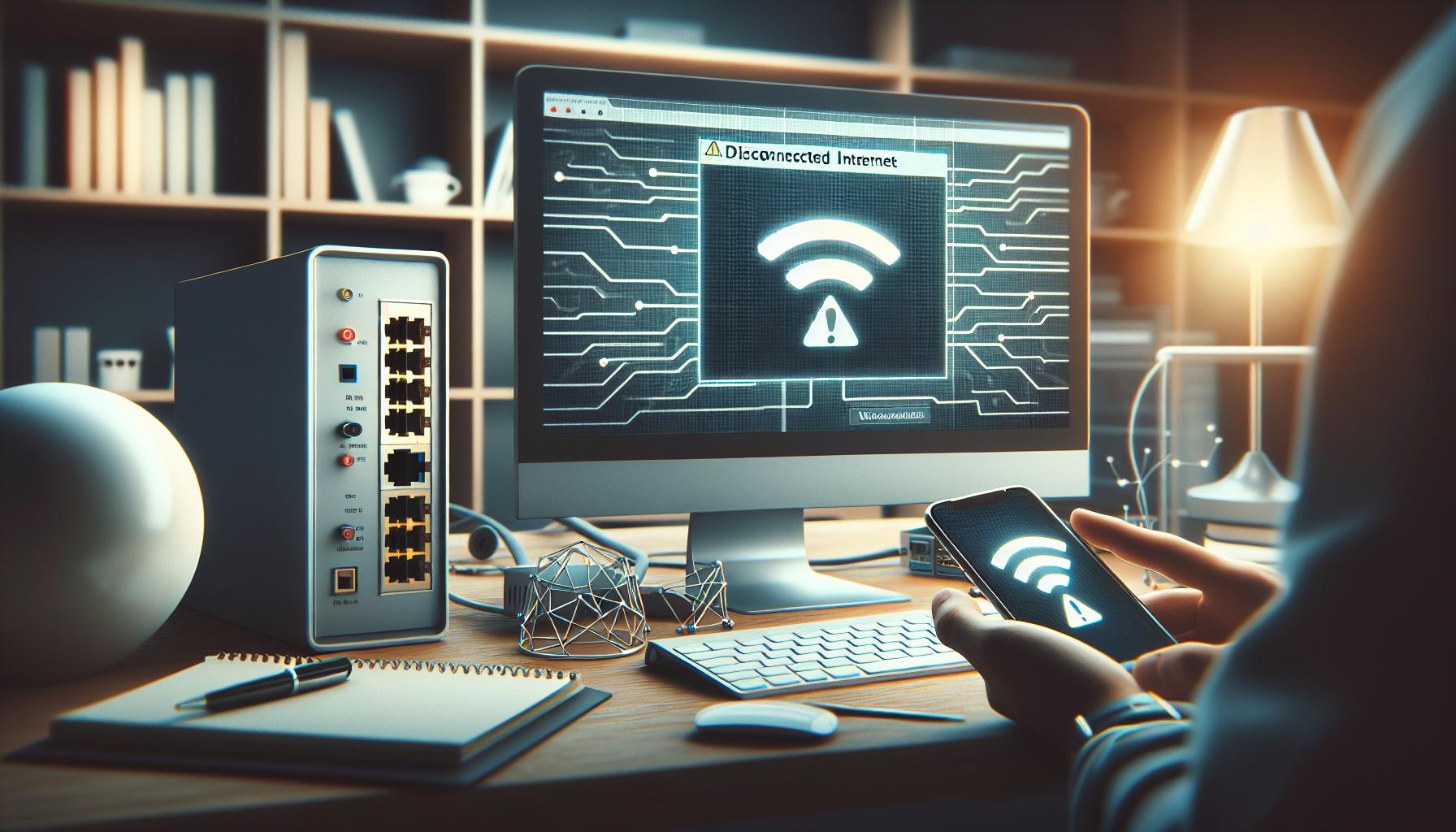
Cómo reiniciar tu Smart TV para solucionar problemas
Cuando la tecnología no responde como se espera, como al enfrentar el Código de Error 105, un simple reinicio de tu Smart TV puede ser la solución mágica que necesitas. Este procedimiento restablece temporalmente la memoria y ayuda a refrescar cualquier componente que pueda estar causando problemas, permitiendo que el televisor se conecte nuevamente a Internet de manera efectiva. Aquí te mostramos cómo hacerlo de manera sencilla y rápida.
Para reiniciar tu Smart TV, sigue estos pasos:
- Apagar el televisor: Utiliza el control remoto para apagar el televisor. Asegúrate de que esté completamente apagado, lo que puedes verificar si la luz de encendido está apagada.
- Desconectar de la corriente: Desenchufa el cable de alimentación del enchufe. Este paso es crucial, ya que ayuda a eliminar cualquier flujo residual de energía que podría estar afectando el rendimiento del televisor.
- Esperar: Deja el televisor desconectado durante al menos 30 segundos. Este tiempo permite que los componentes internos se reinicien adecuadamente.
- Reconectar el televisor: Vuelve a enchufar el cable de alimentación en su lugar.
- Encender el televisor: Usa el control remoto para encender el televisor nuevamente. Observa si el problema del Código de Error 105 se ha resuelto.
Si el error persiste, podrías considerar realizar un reinicio más completo accediendo a las configuraciones de tu TV. Esto varía según la marca y el modelo, pero la mayoría de las Smart TVs permitirán un reinicio de fábrica a través de un menú de configuración en pantalla.
Recuerda, si tras seguir estos pasos aún no logras conectar tu Smart TV a Internet, puede ser una buena idea revisar otros posibles problemas, como la configuración del router o contactar a un técnico especializado. La frustración es normal, pero tú puedes manejar esto, ¡y el entretenimiento está al alcance de tu mano!
Verificación de conexión a Internet para Smart TVs
Si tu Smart TV muestra el Código de Error 105, es probable que el problema esté relacionado con la conexión a Internet. A menudo, una simple verificación de la conexión puede resolver el inconveniente de manera rápida y efectiva. Para asegurarte de que tu televisor esté correctamente conectado a Internet, sigue estos pasos:
- Verifica tu conexión WiFi: Asegúrate de que tu router esté encendido y emitiendo señal. Comprueba si otros dispositivos, como tu teléfono o computadora, pueden conectarse a la red WiFi sin problemas.
- Accede a la configuración de red en tu Smart TV: Dirígete a la sección de configuración de tu televisor. Busca “Red” o “Conexiones” y selecciona la opción para comprobar la conexión a Internet. La mayoría de las Smart TVs ofrecen herramientas para diagnosticar problemas de conexión.
- Reconectar a la red: Si el televisior no está conectado, vuelve a seleccionar la red WiFi y asegúrate de ingresar correctamente la contraseña. Pequeños errores tipográficos pueden causar la falta de conexión.
- Revisar la intensidad de la señal: Si la señal es débil, considera acercar el router o utilizar un repetidor de señal para mejorar la cobertura en el área donde se encuentra tu televisor.
- Comprobar el estado de la red: Si después de estos pasos aún no puedes conectar, realiza una prueba de velocidad en otro dispositivo que esté utilizando la misma red. Esto te ayudará a identificar si hay un problema general de Internet o si es específico de tu TV.
Además, asegúrate de que no haya interferencias que puedan afectar la señal, como electrodomésticos o paredes gruesas. Si el problema persiste tras estas verificaciones, es recomendable reiniciar tanto tu router como tu Smart TV, siguiendo el proceso que mencionamos anteriormente. La frustración ante problemas tecnológicos es natural; sin embargo, estas soluciones pueden acercarte a disfrutar de tus programas favoritos. Si, después de todo, sigues sin solucionar el error, no dudes en contactar a tu proveedor de servicios de Internet o a un técnico especializado. Recuerda, ¡tú puedes resolverlo!
Ajustes de configuración del router y la Smart TV
Para poder disfrutar de tus programas favoritos sin interrupciones, es fundamental asegurarte de que tanto tu router como tu Smart TV estén configurados correctamente. Una mala configuración puede ser la causa del Código de Error 105. Aquí hay algunos pasos sencillos que puedes seguir para solucionar problemas de conectividad.
- Accede a la configuración de tu router: Para empezar, conecta un dispositivo a tu red (como un ordenador o un smartphone) y abre el navegador. Escribe la dirección IP del router, que suele ser algo como 192.168.1.1 o 192.168.0.1. Inicia sesión con las credenciales proporcionadas por tu proveedor de internet.
- Revisa la configuración de la red WiFi: Asegúrate de que la red WiFi esté habilitada y que no haya restricciones que bloqueen la conexión de dispositivos. Desactiva temporalmente cualquier firewall o control parental que pueda estar interfiriendo.
- Modifica el canal de frecuencia: Si hay muchos dispositivos conectados a tu red o si vives en un área con muchas redes WiFi, cambiar el canal de tu router puede mejorar la señal. Busca la opción de “Canales” en la configuración inalámbrica y prueba con diferentes canales.
- Actualiza el firmware del router: Asegúrate de que el firmware de tu router esté actualizado. Las actualizaciones a menudo corrigen errores y mejoran el rendimiento. Busca la sección de “Actualización de firmware” en la configuración y sigue las instrucciones para actualizarlo si es necesario.
- Configura la Smart TV: Después de ajustar la configuración del router, dirígete a tu Smart TV. Ve a “Ajustes” > “Red” y selecciona tu red WiFi. Si es necesario, vuelve a ingresar tu contraseña. Asegúrate de que la TV esté obteniendo una dirección IP correcta.
- Prueba la conexión: Realiza una prueba de conexión en tu televisión para asegurarte de que todo esté funcionando. Esta opción suele estar disponible en la misma sección de configuración de red.
Recuerda que algunos problemas pueden deberse a interferencias externas o problemas de hardware. Si después de seguir estos pasos el Código de Error 105 persiste, puede ser útil reiniciar tanto el router como la Smart TV. Desenchufar ambos dispositivos durante unos minutos puede solucionar problemas transitorios. En el caso de que sigas teniendo dificultades, no dudes en contactar a tu proveedor de internet para obtener asistencia especializada. ¡Tú puedes resolverlo!
Solución de problemas de HDMI y conexiones externas
Si tu Smart TV está mostrando el Código de Error 105 y has verificado problemas de conexión a Internet, también es esencial revisar las conexiones de HDMI y otros dispositivos externos. Muchas veces, un simple fallo en el cable o en la conexión puede causar interrupciones en el funcionamiento. Aquí te explicamos cómo resolver estos problemas.
- Verifica los cables HDMI: Asegúrate de que todos los cables HDMI estén correctamente conectados tanto en la TV como en los dispositivos externos (como consolas de juegos o reproductores de Blu-ray). Un cable que esté flojo o mal conectado puede causar problemas de señal.
- Prueba con otro cable HDMI: A veces el cable podría estar dañado. Si tienes otro cable HDMI a la mano, cámbialo y verifica si el problema persiste. Esto te ayudará a determinar si el cable original está defectuoso.
- Cambia el puerto HDMI: Si tienes múltiples puertos HDMI en tu Smart TV, intenta conectar el dispositivo en un puerto diferente. Algunos puertos pueden estar experimentando problemas técnicos.
- Configura la fuente correcta: Asegúrate de que tu TV esté configurada en la entrada correcta que corresponde al dispositivo al que estás intentando conectarte. Usa el control remoto para cambiar entre las fuentes de señal.
- Reinicia tus dispositivos externos: Apaga y desconecta los dispositivos externos durante unos minutos antes de volver a encenderlos. A veces, un reinicio puede resolver problemas de conexión.
No olvides observar también cualquier señal visual en pantalla, como una “pantalla negra” o un mensaje de error específico. Si tras seguir estos pasos el error sigue apareciendo, podría ser útil contactar a tu proveedor de servicio o a un técnico especializado para una revisión más profunda. Recuerda, ¡tú puedes resolverlo!
Actualización de software en tu Smart TV
Actualizaciones de software pueden ser la clave para resolver muchos problemas con tu Smart TV, incluyendo el molesto Código de Error 105. Mantener tu dispositivo actualizado asegura que cuenta con las últimas correcciones de errores y mejoras de rendimiento. Esto no solo optimiza su funcionamiento, sino que también te brinda acceso a nuevas características y aplicaciones.
Para actualizar el software de tu Smart TV, sigue estos pasos simples y efectivos. Dependiendo de la marca de tu TV, el proceso puede variar ligeramente:
Pasos para actualizar el software
- Conéctate a Internet: Asegúrate de que tu Smart TV esté conectada a una red Wi-Fi estable. Una señal débil puede interrumpir la descarga de actualizaciones.
- Accede al menú de configuración: Utiliza el control remoto para navegar al menú de configuración, que generalmente se encuentra en el ícono de engranaje.
- Busca actualizaciones de software: En el menú de configuración, selecciona la opción de ‘Acerca de’ o ‘Actualización de software’. Aquí deberías ver una opción que dice ‘Buscar actualizaciones’ o ‘Actualizar ahora’.
- Inicia la actualización: Si hay una actualización disponible, selecciona la opción para descargarla. Sigue las instrucciones en pantalla. Esto puede tardar un par de minutos.
- Reinicia tu TV: Una vez completada la actualización, reinicia tu televisor para asegurarte de que todos los cambios se apliquen correctamente.
Si después de realizar la actualización sigue apareciendo el Código de Error 105, considera verificar otros componentes, como tu red Wi-Fi o las conexiones HDMI, ya que un fallo en estas áreas también puede generar problemas de compatibilidad.
Es importante recordar que muchas veces las actualizaciones de software pueden parecer una tarea tediosa, pero son cruciales para el funcionamiento óptimo de tu Smart TV. Si te encuentras con dificultades durante este proceso, no dudes en consultar el manual de usuario de tu TV o buscar soporte técnico específico de la marca. ¡Tú puedes hacerlo!
Guía específica para TV Samsung: Código de Error 105
El Código de Error 105 en las Smart TVs Samsung suele aparecer debido a problemas de conexión a Internet, lo que puede resultar frustrante cuando intentas disfrutar de tus programas o películas favoritas. Este error indica que la TV no puede establecer una conexión adecuada con los servidores de contenido. Sin embargo, no te preocupes, hay varios pasos que puedes seguir para solucionar este problema y volver a visualizar tus contenidos rápidamente.
Verificar la conexión a Internet
Antes de realizar cambios en la configuración de tu Smart TV, asegúrate de que tu conexión a Internet esté funcionando correctamente. Revisa lo siguiente:
- Prueba otros dispositivos: Verifica si otros dispositivos en tu red, como smartphones o tablets, pueden conectarse a Internet.
- Reinicia el router: Desconéctalo de la corriente durante unos segundos y vuelve a enchufarlo. Esto puede ayudar a restablecer una buena conexión.
- Conexión Wi-Fi: Si usas Wi-Fi, asegúrate de que tu TV esté conectada a la red correcta y de que la señal sea fuerte. Acércala al router si es necesario.
Configuraciones de la Smart TV
Si la conexión a Internet está bien, sigue estos pasos para ajustar la configuración de tu TV:
- Accede al menú de configuración: Usa el control remoto para ir al menú de configuración y selecciona ‘Red’.
- Prueba la conexión de red: Busca la opción ‘Probar conexión’ y ejecuta la prueba para ver si hay algún problema.
- Restablecer la configuración de red: Si el error persiste, considera restablecer la configuración de red. Ve a Configuración > Red > Restablecer configuración de red.
Actualización de software
Un software desactualizado también puede causar el Código de Error 105. Aquí te mostramos cómo actualizar tu Smart TV Samsung:
- Menú de configuración: Accede al menú y selecciona ‘Soporte’ y luego ‘Actualización de software’.
- Buscar actualizaciones: Elige ‘Actualizar ahora’ para buscar nuevas actualizaciones. Si hay alguna disponible, asegúrate de descargarla e instalarla.
Recuerda que, aunque estos pasos pueden resolver el error, hay ocasiones en las que la asistencia técnica puede ser necesaria. Si después de seguir estos consejos tu Smart TV Samsung sigue mostrando el Código de Error 105, no dudes en contactar con el servicio de atención al cliente. ¡Tú puedes hacerlo! Mantén la calma y sigue intentando, porque lo más seguro es que pronto estés disfrutando de tu programación nuevamente.
Guía específica para TV LG: Código de Error 105
El Código de Error 105 en las TVs LG puede ser un verdadero dolor de cabeza, especialmente cuando estás a punto de disfrutar de tu serie favorita. Este error generalmente indica problemas de conexión a Internet, lo que significa que es crucial realizar algunas verificaciones y ajustes para restablecer la conexión y recuperar el acceso a tus contenidos. Pero no te preocupes, hay pasos efectivos que puedes seguir para resolver esta situación sin necesidad de esperar horas a un técnico.
Verifica la conexión a Internet
Primero, asegúrate de que tu red Wi-Fi esté funcionando correctamente. Puedes hacerlo de la siguiente manera:
- Prueba otros dispositivos: Verifica si otros dispositivos, como teléfonos o tabletas, pueden conectarse a Internet. Si funcionan, el problema es específico de la TV.
- Reinicia el router: Desconecta el router de la corriente durante unos 10 segundos y enciéndelo de nuevo. Esta simple acción puede restablecer la conexión.
- Verifica la señal Wi-Fi: Asegúrate de que tu TV esté conectada a la red correcta y que la señal sea buena. Si es necesario, acerca la TV al router o considera usar un cable Ethernet para una conexión más estable.
Ajustes en la configuración de la TV
Si la conexión a Internet está bien, es momento de revisar la configuración de tu LG:
- Accede al menú de configuración: Con el control remoto, dirígete a ‘Configuración’ y selecciona ‘Red’.
- Prueba la conexión de red: Busca la opción ‘Probar conexión’ y sigue las instrucciones. Este paso te ayudará a identificar cualquier problema de configuración.
- Restablecer configuración de red: Si continúas teniendo problemas, restablece la configuración de red y configura nuevamente tu conexión. Ve a ‘Configuración’ > ‘Red’ > ‘Restablecer configuración de red’.
Actualización de software
Un software desactualizado también puede generar el Código de Error 105. Aquí están los pasos para actualizar tu TV LG:
- Menú de configuración: Accede a ‘Configuración’, selecciona ‘Soporte’ y luego ‘Actualización de software’.
- Buscar actualizaciones: Elige ‘Buscar actualizaciones’ y si hay alguna nueva, descárgala e instálala. Esto puede resolver varios problemas, incluido el Código 105.
Si después de seguir estos pasos el Código de Error 105 persiste, puede ser necesario contactar con el soporte técnico de LG. No dudes en hacerlo; a veces, los problemas pueden ser más complicados de lo que parecen. Mantén la calma y sigue estos pasos; ¡pronto estarás de regreso disfrutando de tus programas sin interrupciones!
Guía específica para TV Sony: Código de Error 105
El Código de Error 105 en las televisores Sony puede resultar bastante frustrante, sobre todo cuando se interpone entre tú y tu programa favorito. Este fallo generalmente se relaciona con problemas de conexión a Internet, por lo que hay varias acciones que puedes intentar para solucionarlo. No te preocupes; a continuación encontrarás un conjunto de pasos que puedes seguir para intentar resolver el problema de forma rápida y eficaz.
Verifica la conexión a Internet
Lo primero que debes hacer es confirmar que tu conexión a Internet está funcionando correctamente. Puedes seguir estos pasos:
- Revisa otros dispositivos: Verifica si otros dispositivos, como tu smartphone o tablet, pueden conectarse a Internet. Si estos dispositivos tienen acceso, el problema puede ser solo con la TV.
- Reinicia tu router: Apaga el router, desconéctalo de la corriente durante al menos 10 segundos y luego vuelve a encenderlo. Esto puede ayudar a restablecer la conexión.
- Comprueba la red Wi-Fi: Asegúrate de que tu TV esté conectada a la red Wi-Fi adecuada y de que la señal sea suficiente. Si es posible, acerca la TV al router o utiliza un cable Ethernet para una conexión más robusta.
Ajustes de la TV
Si todo parece bien con tu Internet, entonces es momento de revisar la configuración de tu televisor Sony:
- Accede a la configuración: Enciende tu TV, utiliza el control remoto y dirígete a ‘Configuración’ (o ‘Ajustes’).
- Selecciona ‘Red’: Busca la opción ‘Red’ y elige ‘Configuración de red’. Asegúrate de que está configurada correctamente.
- Realiza pruebas de conexión: Utiliza la función ‘Probar conexión’ para identificar problemas. Si la prueba falla, sigue las instrucciones en pantalla para intentar solucionar el error.
Actualización de software
Un software desactualizado también podría ser la causa del Código de Error 105. Para asegurarte de que tu TV está al día, haz lo siguiente:
- Menú de configuración: Ve a ‘Configuración’ y luego a ‘Soporte’ o ‘Acerca de’ en tu televisor.
- Busca actualizaciones: Selecciona ‘Buscar actualizaciones’ y, si hay una nueva disponible, descárgala e instálala. A menudo, esto soluciona varios problemas, incluida la conexión a Internet.
Si después de seguir estos pasos el Código de Error 105 persiste, te recomendaría contactar con el servicio de soporte técnico de Sony. Ellos pueden ofrecerte asistencia adicional. Recuerda, ¡puedes resolver esto! Con un poco de paciencia y los pasos correctos, pronto estarás disfrutando de tus programas nuevamente.
Paso a paso para reparar TV de Orange, Movistar, y Vodafone
Lidiar con el Código de Error 105 en tu televisor de Orange, Movistar o Vodafone puede ser frustrante, especialmente cuando no sabes por dónde empezar. Sin embargo, el problema a menudo se relaciona con la conectividad a Internet. A continuación, te presentamos una serie de pasos que puedes seguir para resolver este inconveniente de manera rápida y eficiente.
Pasos para reparar TV de Orange, Movistar y Vodafone
- Verifica la conexión a Internet: Asegúrate de que tu conexión de Internet esté funcionando. Prueba otros dispositivos, como un smartphone, para confirmar que tienes acceso a Internet. Si otros dispositivos funcionan, el problema podría estar en la TV.
- Reinicia tu router: Un simple reinicio puede resolver muchos problemas. Desconecta el router de la corriente durante al menos 10 segundos y vuelve a encenderlo. Espera a que todas las luces estén estables antes de proceder.
- Conexión de red de la TV: En tu televisor, dirígete al menú de configuración. Accede a ‘Red’ y asegúrate de que esté conectado a la red Wi-Fi correcta. Si es posible, utiliza un cable Ethernet, ya que proporciona una conexión más estable que Wi-Fi.
- Comprueba la configuración del televisor: Accede a ‘Ajustes’ en tu TV. Busca la opción ‘Configuración de red’ y realiza una prueba de conexión. Si la prueba no se realiza correctamente, sigue las instrucciones que aparecen en pantalla para solucionar el problema.
- Actualiza el software: Un software desactualizado puede causar errores de conexión. En el menú de configuración, selecciona ‘Soporte’ o ‘Acerca de’, y busca actualizaciones. Si hay alguna disponible, descárgala e instálala.
Si después de seguir estos pasos el problema persiste, es recomendable contactar con el servicio técnico correspondiente. Ellos pueden ofrecerte asistencia más especializada. Recuerda que con paciencia y los pasos correctos, puedes resolver el error y volver a disfrutar de tus programas favoritos. ¡Tú puedes hacerlo!
Cuándo llamar a asistencia técnica para tu Smart TV
Cuando tu televisor muestra el Código de Error 105 y hemos agotado las soluciones básicas, puede ser difícil saber cuándo es el momento de consultar a un experto. Si bien es normal sentir frustración al enfrentarse a problemas tecnológicos, es esencial reconocer las señales que indican que lo mejor es contactar con asistencia técnica.
Uno de los indicios más claros es cuando has seguido todos los pasos de solución de problemas y el error persiste. Si has verificado la conectividad a Internet, reiniciado tanto tu router como tu televisor, y probado diferentes configuraciones en el menú sin éxito, puede ser un signo de que existe un problema más profundo en el hardware o en el software de tu Smart TV. Por ejemplo, un problema de firmware que no puedes actualizar por ti mismo o un fallo en el puerto HDMI pueden requerir la intervención de un profesional.
Además, si notas síntomas como una pantalla oscura que no responde, luces indicadoras que parpadean de manera inusual, o si el televisor se apaga y enciende repetidamente sin razón aparente, es mejor llamar al servicio técnico. Estos son problemas que probablemente no puedes resolver con simples ajustes y podrían ser una señal de un fallo interno.
Finalmente, considera contactar asistencia técnica si tu televisor sigue bajo garantía. Los fabricantes suelen ofrecer soporte sin costo adicional, lo que no solo puede ahorrarte tiempo, sino también dinero. La experiencia de un técnico puede resolver problemas que tú no puedes identificar, permitiéndote volver a disfrutar de tu contenido favorito con la menor interrupción posible. ¡No dudes en buscar ayuda cuando lo necesites, estás haciendo lo correcto!
FAQ
Q: ¿Qué significa el Código de Error 105 en mi Smart TV?
A: El Código de Error 105 indica un problema de conectividad a Internet en tu Smart TV. Esto puede deberse a configuraciones inadecuadas del router, problemas con el proveedor de servicios o fallas en la red WiFi. Para solucionarlo, verifica la conexión a Internet y reinicia tu router.
Q: ¿Cómo puedo reiniciar mi Smart TV para solucionar el Código de Error 105?
A: Para reiniciar tu Smart TV, apágala completamente y desconéctala de la corriente durante al menos un minuto. Luego, vuelve a encenderla y verifica si el problema persiste. Esto puede ayudar a restablecer la conexión a la red.
Q: ¿Qué ajustes debo verificar en mi router para el Código de Error 105?
A: Asegúrate de que tu router esté encendido y que no haya interrupciones en el servicio. Verifica la configuración de red (SSID y contraseña) y asegúrate de que la banda de frecuencia (2.4 GHz o 5 GHz) sea compatible con tu Smart TV.
Q: ¿Es posible que el problema del Código de Error 105 sea por un fallo en el servicio del proveedor?
A: Sí, el Código de Error 105 puede ser causado por una interrupción del servicio de tu proveedor de Internet. Verifica con el servicio al cliente de tu proveedor para confirmar si hay problemas en tu área que puedan estar afectando la conexión.
Q: ¿Cómo afecta el software de mi Smart TV al Código de Error 105?
A: Un software desactualizado puede contribuir al Código de Error 105. Asegúrate de mantener el software de tu Smart TV actualizado. Ve a las configuraciones y busca la opción de actualización de software para aplicar cualquier mejora disponible.
Q: ¿Qué debo hacer si mi Smart TV continúa mostrando el Código de Error 105 después de intentar las soluciones?
A: Si persiste el error, considera restablecer tu Smart TV a los ajustes de fábrica. Esto eliminará cualquier configuración incorrecta. Sin embargo, si no se resuelve, es recomendable contactar con el servicio de asistencia técnica.
Q: ¿El Código de Error 105 afecta a todos los dispositivos Smart TV?
A: El Código de Error 105 puede aparecer en diferentes marcas de Smart TV, aunque las soluciones específicas pueden variar. Consulta la guía de tu modelo específico para obtener instrucciones adecuadas sobre cómo abordar este error.
Q: ¿Cuándo es necesario llamar a un técnico sobre el Código de Error 105?
A: Si has intentado varias soluciones y el Código de Error 105 sigue presentándose, podría ser hora de llamar a un técnico. Ellos pueden diagnosticar problemas más complejos relacionados con el hardware o la red.
Consideraciones finales
Ahora que has aprendido cómo resolver el código de error 105 en tu Smart TV de manera rápida y fácil, ¡es momento de actuar! Recuerda que los pasos simples que hemos proporcionado pueden variar dependiendo de tu dispositivo (Samsung, LG, Sony, etc.), así que asegúrate de seguir las instrucciones específicas para tu modelo. Si el problema persiste, no dudes en contactarte con el soporte técnico de tu proveedor como Orange TV, Movistar o Vodafone, ya que pueden necesitar asistencia profesional.
Para seguir optimizando tu experiencia con la tecnología, te invitamos a explorar nuestros artículos relacionados sobre soluciones de conectividad, mejoras en la calidad de imagen y opciones de sonido. Y si encuentras útil este contenido, comparte tus comentarios o preguntas abajo; nos encantaría saber sobre tus experiencias o cualquier otro error con el que necesites ayuda.
Recuerda, estás a un paso de regresar a tus programas favoritos; ¡tú puedes hacerlo! Mantente conectado con nosotros para más consejos y trucos que transformarán cómo disfrutas de tu Smart TV.
Recibe nuestras últimas guías, noticias y análisis destacados en la Búsqueda de Google y en AI Overviews.