
¿Te ha pasado que tu televisor Samsung funciona bien en sonido, pero la imagen se ha esfumado? Esta situación puede ser frustrante, especialmente cuando esperas disfrutar de tu programa favorito. Sin embargo, ¡no te preocupes! En este artículo, vamos a explorar soluciones prácticas que te ayudarán a recuperar la imagen en tu pantalla. Desde verificar conexiones hasta ajustes de configuración, aquí encontrarás pasos fáciles de seguir para poder volver a disfrutar de tus series y películas sin inconvenientes. Si en algún momento sientes que el problema es complicado, también abordaremos cuándo es el momento de buscar ayuda profesional. Recuerda, con un poco de paciencia y las estrategias correctas, puedes resolver este inconveniente por ti mismo. ¡Vamos a empezar!
TV Samsung Se Oye Pero No Se Ve: Arregla la Imagen Ya
Cuando tu televisor Samsung se oye pero no se ve, la frustración puede ser abrumadora. Pero hay varias soluciones sencillas que puedes probar antes de optar por llamar a un técnico. La primera y más importante es asegurarte de que todos los cables estén correctamente conectados. Revisa el cable de alimentación, así como los cables HDMI si utilizas dispositivos externos. Una conexión suelta puede ser la culpable de la pantalla negra.
Si el problema persiste, intenta reiniciar el televisor. Para hacerlo, simplemente unplug el televisor de la corriente, espera unos 60 segundos y vuelve a enchufarlo. Este pequeño truco puede resolver problemas temporales que causan fallo en la imagen. También es recomendable verificar los ajustes de imagen en el menú de tu televisor, ya que algunos ajustes pueden desactivar la visualización sin que te des cuenta.
En caso de que tu televisor muestre una pantalla negra intermitente, podría ser un problema de sincronización con dispositivos HDMI. Si es posible, prueba conectar tu televisor a una fuente de señal diferente, como otro dispositivo HDMI, para identificar si el problema radica en la entrada o en el televisor. Si el sonido funciona en una entrada pero no en otra, eso podría indicar un problema específico con un puerto HDMI.
Finalmente, si después de intentar estas soluciones sigue sin aparecer la imagen, puede ser momento de considerar el soporte técnico. Contactar al servicio al cliente de Samsung o buscar asistencia a través del sitio web puede ayudarte a resolver el problema más allá de las soluciones básicas. Recuerda, muchos problemas tienen soluciones sencillas, y con un poco de paciencia, probablemente podrás disfrutar de tu televisor nuevamente.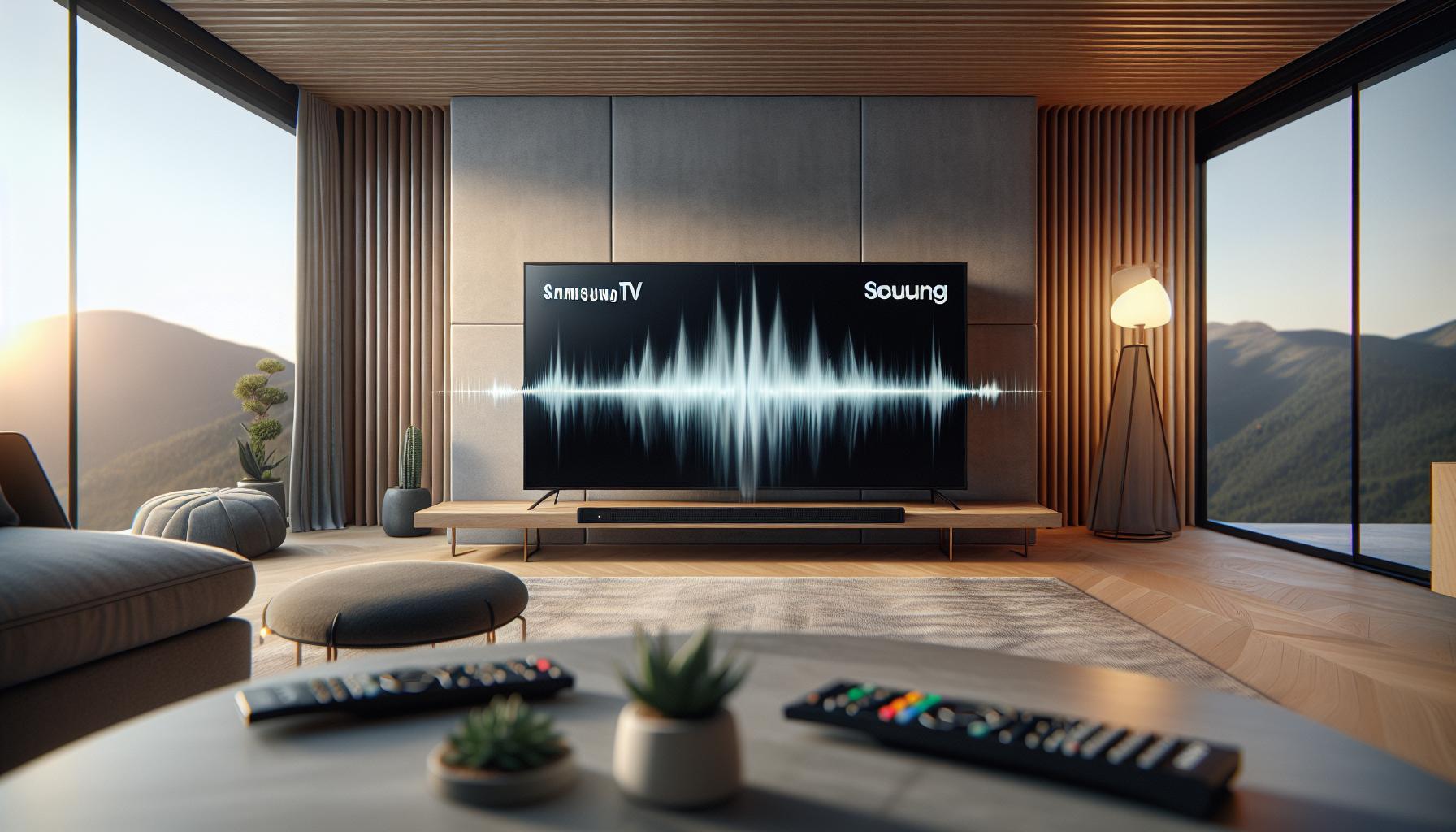
Causas Comunes del Problema de Imagen
Cuando tu televisor Samsung muestra sonido pero no imagen, puede haber varias razones detrás de este inconveniente. Comprender las causas comunes te permitirá abordar el problema de manera eficaz y, en muchos casos, resolverlo sin necesidad de asistencia técnica.
Una de las causas más frecuentes es la conexión inadecuada de los cables. Asegúrate de que el cable de alimentación esté firmemente conectado y que los cables HDMI no estén sueltos. A veces, un simple ajuste puede hacer la diferencia. También es útil verificar si has seleccionado la entrada correcta en tu televisor; si estás utilizando un dispositivo externo, asegúrate de que esté encendido y correctamente conectado antes de buscar otros problemas.
Otra causa podría ser un problema con el firmware del televisor. Las actualizaciones del software son esenciales para un rendimiento óptimo y, si el firmware está desactualizado, podría generar problemas en la visualización de la imagen. Revisa si hay actualizaciones disponibles en el menú de configuración de tu televisor Samsung y descárgalas si es necesario. Además, considera que las configuraciones de imagen también pueden estar en un modo que no se ajusta a tu visualización. Verifica los ajustes de brillo y contraste, ya que pueden estar configurados incorrectamente o estar desactivados.
- Conexiones sueltas: Verifica cables de alimentación y HDMI.
- Entrada incorrecta: Asegúrate de que la entrada seleccionada sea la correcta.
- Firmware obsoleto: Actualiza el software del televisor si es necesario.
- Ajustes de imagen: Revisa opciones de brillo y contraste en el menú.
Si después de realizar estas verificaciones el problema persiste, es posible que esté relacionado con un fallo interno del televisor, como un problema con la tarjeta gráfica o la pantalla. En este caso, será más adecuado buscar apoyo técnico para evitar daños mayores. Recuerda, estos problemas son comunes y, con un poco de paciencia y atención a los detalles, probablemente puedas regresar a disfrutar de tu contenido favorito rápidamente.
Cómo Reiniciar Tu Televisor Samsung
Cuando un televisor Samsung presenta el inconveniente de tener sonido pero sin imagen, una de las soluciones más efectivas es reiniciar el dispositivo. Este proceso puede ayudar a restablecer la configuración del televisor y resolver problemas temporales que afectan la imagen. Aquí te explicamos cómo hacerlo de manera sencilla y eficaz.
Para reiniciar tu televisor Samsung, sigue estos pasos:
- Apagar el televisor: Desconecta el televisor de la corriente eléctrica. Espera al menos 30 segundos antes de volver a conectarlo. Esto permite que se disipe cualquier carga eléctrica residual que podría estar causando el problema.
- Reconectar: Vuelve a enchufar el televisor a la corriente. Asegúrate de que el enchufe esté bien conectado y en una toma de corriente que funcione adecuadamente.
- Encender el televisor: Presiona el botón de encendido en el control remoto o en el propio televisor. Escucha el sonido de encendido y observa si la imagen se restablece.
- Revisar la configuración: Si el problema persiste, es posible que debas acceder al menú de configuración del televisor. Utiliza el control remoto para navegar a “Configuración” y busca las opciones de “Restaurar” o “Reinicio”, que pueden variar según el modelo.
Además, considera que algunos televisores Samsung ofrecen una opción de “Restablecimiento de fábrica” en el menú de configuración. Esta opción hará que el televisor vuelva a su estado original, eliminando configuraciones personalizadas y aplicaciones instaladas. Úsala como último recurso si los pasos anteriores no solucionan el problema.
Recuerda, reiniciar el televisor puede parecer un paso simple, pero a menudo es una solución efectiva para problemas comunes, dándote la oportunidad de volver a disfrutar de tus programas y películas favoritos sin complicaciones.
Soluciones de Conexión HDMI y Sus Problemas
Es frustrante encender tu televisor Samsung y darte cuenta de que puedes oír el sonido, pero la imagen no aparece. Muchas de las veces, este problema está relacionado con la conexión HDMI, un componente crucial que transmite tanto audio como video desde tus dispositivos externos al televisor. Cuando algo falla en esta conexión, puedes terminar con una pantalla negra, incluso si el televisor parece estar funcionando correctamente.
Para solucionar problemas con la conexión HDMI, sigue estos pasos:
- Verifica los cables HDMI: Asegúrate de que los cables estén conectados firmemente tanto en el televisor como en el dispositivo de origen, como un reproductor de DVD o consola de videojuegos. Un cable HDMI dañado o mal conectado puede ser la causa del problema.
- Cambia el puerto HDMI: Si tu televisor tiene múltiples puertos HDMI, intenta cambiar a otro puerto. A veces, uno de los puertos puede estar defectuoso o no funcionar correctamente.
- Reinicia el dispositivo externo: Desconecta cualquier dispositivo externo que tengas conectado y vuelve a encenderlo. Esto puede ayudar a restablecer la conexión entre el televisor y el dispositivo.
- Prueba con otro cable HDMI: Si tienes otro cable HDMI a la mano, cámbialo para descartar que el problema sea el cable mismo.
Es importante también que compruebes si tu televisor Samsung está configurado correctamente para recibir la señal del dispositivo externo. Accede al menú de configuración y selecciona la fuente correcta (HDMI 1, HDMI 2, etc.) según el puerto donde tienes conectado tu dispositivo. Si esta configuración no es correcta, el televisor no mostrará la imagen.
Si, después de seguir estos pasos, el problema persiste, podría ser señal de una falla más compleja en el televisor o en el dispositivo conectado. En ese caso, no dudes en contactar al soporte técnico de Samsung o a un profesional para obtener ayuda. Recuerda que cada pequeño paso que tomes te acerca a solucionar el problema y volver a disfrutar de tus programas favoritos sin interrupciones.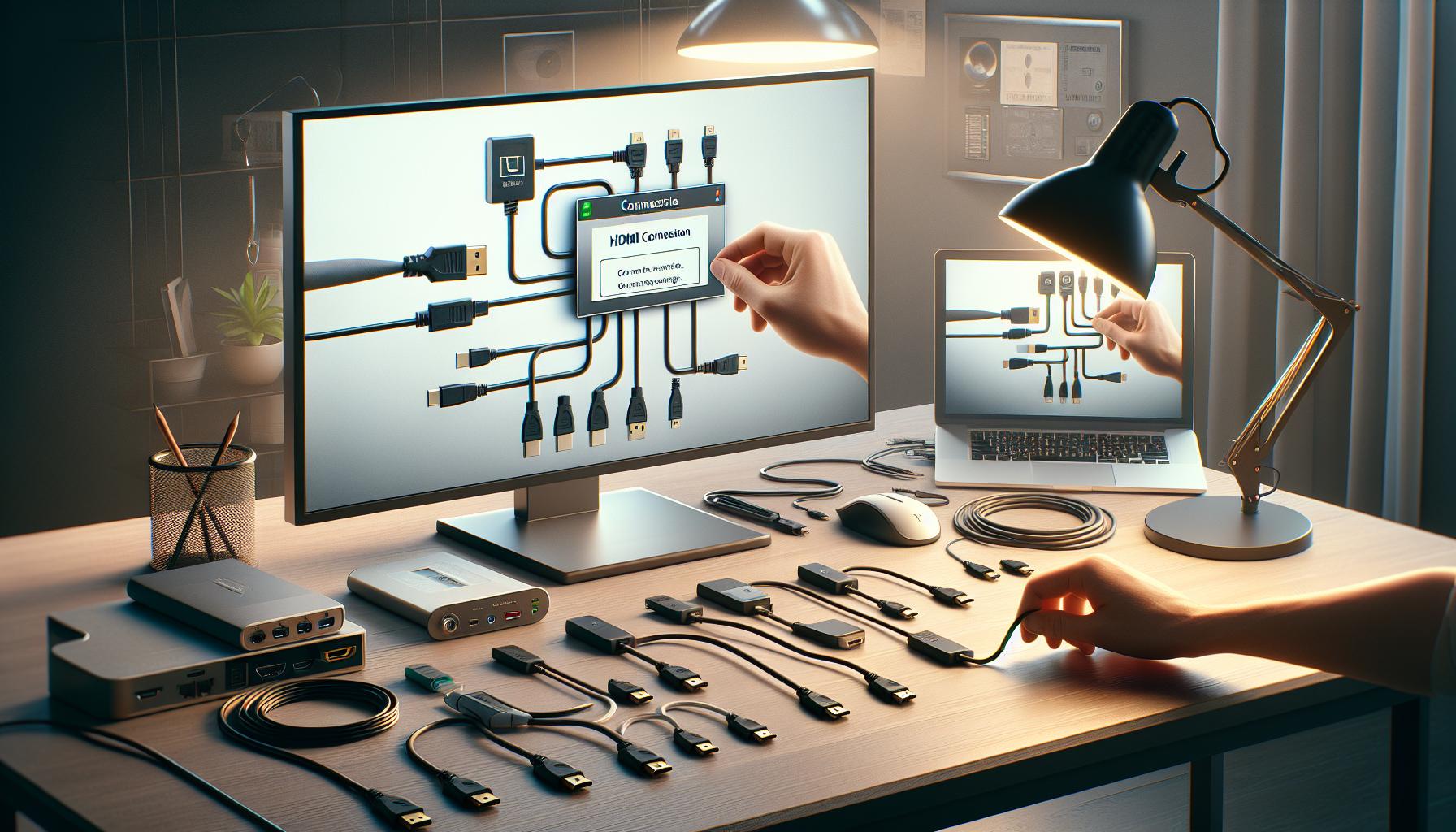
Ajustes de Imagen que Debes Verificar
Cuando enciendes tu televisor Samsung y escuchas el sonido pero no ves la imagen, es posible que los ajustes de la pantalla no estén configurados correctamente. Aunque puede parecer complicado, hay varias configuraciones que puedes verificar para solucionar este problema. A continuación, te presento algunos pasos sencillos que puedes seguir para ajustar la imagen de tu televisor y restaurar la visualización.
1. Verificar el Modo de Imagen
El televisor Samsung cuenta con diferentes modos de imagen como “Estándar”, “Dinámico” y “Cine”. Si has cambiado accidentalmente el modo, esto podría afectar la visualización. Para cambiar el modo de imagen, sigue estos pasos:
- Presiona el botón “Menú” o “Settings” en tu control remoto.
- Selecciona “Imagen” y luego “Modo de Imagen”.
- Prueba cambiando entre las opciones hasta que encuentres la que mejor se adapte a tus preferencias.
2. Ajustes de Brillo y Contraste
Un ajuste incorrecto del brillo o el contraste puede resultar en una pantalla casi negra. Aquí te dejamos cómo restaurar estos valores:
- Asegúrate de que el brillo esté configurado a un nivel adecuado, normalmente entre 40 y 60.
- Verifica que el contraste no esté demasiado bajo.
- Puedes restablecer los ajustes a sus valores predeterminados si te resulta más fácil.
3. Verificación de la Fuente de Entrada
En ocasiones, el problema puede ser tan simple como un error en la selección de la fuente de entrada. Asegúrate de estar en la fuente correcta:
- Presiona el botón “Source” en tu control remoto.
- Selecciona el puerto HDMI o la fuente donde tienes conectado tu dispositivo.
4. Configuración de Resolución y Formato de Pantalla
La resolución puede afectar cómo se muestra la imagen. Asegúrate de que la resolución de tu televisor esté configurada para coincidir con la de tu dispositivo conectado. Puedes hacer esto siguiendo estos pasos:
- Ve al menú “Configuración”.
- Selecciona “Imagen” y revisa la “Resolución”.
- Asegúrate de que esté configurada en “Automático” o la máxima compatible con tu contenido.
Realizar estos ajustes puede resolver tu problema de imagen en la mayoría de los casos. Si, tras realizar todos estos pasos, la imagen sigue sin aparecer, podría ser necesario contactar con la asistencia técnica de Samsung para un diagnóstico más profundo. Recuerda, ¡no te desanimes! Cada paso que sigas te acerca a recuperar la funcionalidad completa de tu televisor.
Solución a Pantalla Negra y Modo de Espera
Cuando tu televisor Samsung muestra una pantalla negra pero sigue siendo capaz de emitir sonido, es un problema que puede ser frustrante, pero no te desanimes. A menudo, hay varias soluciones simples que puedes intentar para resolver esta situación. Aquí hay algunos pasos que puedes seguir:
1. Reiniciar el Televisor
A veces, el simple reinicio del televisor puede solucionar el problema. Para hacerlo, sigue estos pasos:
- Desconecta el televisor de la corriente eléctrica.
- Espera al menos 30 segundos.
- Vuelve a conectar el televisor y enciéndelo nuevamente.
2. Comprobar el Modo de Espera
Si el televisor parece estar en modo de espera, es posible que necesites asegurarte de que esté completamente encendido. Asegúrate de que la luz indicadora del televisor no esté parpadeando en rojo. Si lo está, intenta presionar el botón de encendido en el control remoto varias veces.
3. Verificar las Conexiones HDMI
Un cable HDMI dañado o mal conectado puede causar una pantalla negra. Asegúrate de que todos los cables estén firmemente conectados:
- Desconecta el cable HDMI del puerto y vuelvelo a conectar.
- Prueba otros puertos HDMI si tu televisor tiene más de uno.
- Si es posible, prueba con otro cable HDMI para descartar que el cable sea el problema.
4. Ajustes de Imagen
Es posible que los ajustes de imagen se hayan alterado. Asegúrate de que la configuración no esté en “pantalla negra” o en un modo que apague la imagen:
- Accede al menú de configuración.
- Navega a la sección de imagen y verifica los ajustes de brillo y contraste.
- Restablece a los valores de fábrica si es necesario.
Recuerda que, si ninguna de estas soluciones funciona y el problema persiste, puede ser un indicativo de un fallo de hardware que necesitará atención profesional. Contactar la asistencia técnica de Samsung podría ser tu siguiente paso. ¡No te desanimes! Con paciencia y estos pasos, tienes buenas posibilidades de volver a disfrutar de tu televisor pronto.
Soluciones de Problemas de Sonido Relacionados
Cuando el sonido de tu televisor Samsung funciona pero la pantalla permanece negra, puede ser desconcertante. Sin embargo, hay diversos enfoques que puedes seguir para resolver problemas de sonido relacionados. Aquí te ofrecemos soluciones que te ayudarán a identificar y corregir cualquier inconveniente que pueda estar afectando tu experiencia de visualización.
1. Verifica los Ajustes de Audio
Es esencial asegurarse de que el sistema de audio esté configurado correctamente. Las configuraciones pueden alterarse accidentalmente. Para revisarlas, sigue estos pasos:
- Accede al menú de configuración del televisor.
- Navega hasta la sección de sonido y verifica que no esté activado el modo “silencio”.
- Comprueba el balance de audio y asegúrate de que no esté desbalanceado hacia un lado.
2. Inspecciona la Conexión de Dispositivos Externos
Los problemas de sonido pueden deberse a fallas en la conexión de dispositivos externos como barras de sonido, reproductores de DVD o consolas de videojuegos:
- Asegúrate de que todos los cables estén conectados firmemente.
- Prueba quitar y volver a conectar los dispositivos externos.
- Si tienes más de un dispositivo conectado, intenta desconectar los demás y verifica si el problema persiste solo con un dispositivo conectado.
3. Actualiza el Software del Televisor
Un software desactualizado puede causar problemas de rendimiento, incluyendo el sonido:
- Dirígete al menú de configuración y selecciona “Soporte” o “Actualización de software”.
- Verifica si hay actualizaciones disponibles y sigue las instrucciones para instalar cualquier actualización.
4. Restablece a Configuraciones de Fábrica
Si las soluciones anteriores no funcionan, restablecer el televisor a su configuración de fábrica puede ser un último recurso efectivo:
- Ve al menú de configuración y busca la opción “Restablecer” o “Restaurar valores de fábrica”.
- Confirma la restauración y espera a que el televisor se reinicie.
Si después de seguir estos pasos el problema de sonido aún persiste, podría ser un indicio de un fallo técnico que requiere atención profesional. No dudes en contactar el soporte técnico de Samsung para obtener ayuda adicional. Recuerda que eres capaz de resolver estos problemas con paciencia y siguiendo las guías adecuadas. ¡Estamos aquí para apoyarte en cada paso!
Errores Comunes y Sus Códigos de Diagnóstico
Cuando un televisor Samsung reproduce sonido pero la imagen no aparece, es posible que se enfrente a una serie de errores comunes que pueden ser diagnosticados a través de códigos específicos. Conocer estos códigos puede facilitar mucho el proceso de solución de problemas, además de empoderarte para actuar rápidamente. A continuación, te presentamos algunos de los errores más frecuentes y sus códigos de diagnóstico que podrían ayudarte a identificar el problema.
Una de las causas más comunes que puede generar problemas de imagen es la señal de entrada o la calidad del cable. Hermoso es el avance tecnológico, pero a veces, un simple cable HDMI que no está bien conectado puede resultar en una pantalla negra. Un código de error que podrías encontrar en estos casos es A002, lo que sugiere un problema de conexión. Para solucionarlo, asegúrate de que el cable esté firmemente conectado a ambos extremos y prueba con un cable diferente si es necesario.
Además, un error menos conocido pero igualmente frustrante es el código F2, que indica un fallo en el panel de la pantalla. Si esto ocurre, revisa la configuración de imagen desde el menú de tu televisor. De ser posible, intenta restablecer las configuraciones de imagen a sus valores de fábrica. Si el problema persiste, podría ser necesario contactar al soporte técnico para considerar una reparación o reemplazo.
Otro código que deberías observar es el C5, que está relacionado con problemas de firmware o software. Este error a menudo se resuelve actualizando el software del televisor. Simplemente dirígete al menú de configuración, selecciona “Soporte”, y busca “Actualización de software”. Mantener tu televisor actualizado es clave para evitar problemas.
Por último, si una pantalla negra aparece ocasionalmente, pero el sonido funciona, podrías estar lidiando con un problema de modo de presentación o un mal ajuste de resolución, marcado por el código R3. Intenta cambiar la resolución de la imagen desde el menú de ajustes. Recuerda que un poco de paciencia y la verificación de estos códigos te guiarán en el camino correcto para resolver tu inconveniente. Siempre es recomendable tener una guía a mano para ayudarte en el camino, y no dudes en contactar el soporte técnico si te sientes abrumado. ¡Tú puedes solucionarlo!
Asistencia para Dispositivos Externos Conectados
Cuando tu televisor Samsung funciona correctamente, pero al conectar dispositivos externos como consolas de videojuegos, reproductores de DVD o unidades de streaming la imagen no se muestra, esto puede ser frustrante. Conocer algunos pasos básicos para solucionar problemas puede ayudarte a restablecer la conexión y disfrutar de tus programas y juegos favoritos. Aquí te presentamos algunas soluciones útiles.
Primero, asegúrate de que estés utilizando el puerto adecuado del televisor para tu dispositivo externo. Los televisores Samsung suelen tener múltiples entradas HDMI, y es fácil conectar el cable en el puerto incorrecto. Por lo tanto, verifica que el cable HDMI esté conectado al puerto que corresponde en tu televisor y, si tu televisor tiene una opción de entrada rápida, selecciona la fuente correcta desde el control remoto.
- Verifica el cable HDMI: Asegúrate de que el cable HDMI esté intacto y bien conectado en ambos extremos. Si es posible, prueba con otro cable HDMI para descartar un fallo en el cable.
- Reinicia el dispositivo externo: Desconecta y vuelve a conectar el dispositivo externo. Esto a menudo puede restablecer la conexión y solucionar problemas menores.
- Cambia la resolución: Algunos dispositivos externos tienen configuraciones de resolución que pueden ser incompatibles con tu televisor. Accede a la configuración de video del dispositivo y asegúrate de que esté en una resolución compatible, como 1080p o 720p.
- Configura el modo de imagen: En ocasiones, cambiar el modo de imagen en tu televisor puede resolver el problema. Experimenta con diferentes modos de visualización (por ejemplo, estándar, cine, juego) para ver si eso mejora la experiencia.
- Actualiza el software de tu televisor: Asegúrate de que el firmware de tu televisor esté actualizado. Para hacerlo, ve al menú de configuración, selecciona “Soporte” y busca “Actualización de software”.
Si después de seguir estos pasos aún enfrentas problemas con la imagen de dispositivos externos, podría ser necesario contar con asistencia técnica profesional. Contactar al soporte de Samsung es una buena opción para obtener ayuda más específica, especialmente si el problema radica en un componente interno del televisor. Recuerda, identificar problemas con dispositivos externos puede ser una tarea sencilla; con un poco de paciencia y las herramientas adecuadas, ¡puedes solucionarlo y volver a disfrutar de tu contenido favorito!
Opciones de Reparación y Soporte Técnico
Cuando la imagen de tu televisor Samsung no se muestra, puede ser frustrante, pero hay diversas disponibles para ayudarte a resolver el problema. Antes de decidir si necesitas asistencia profesional, considera algunos pasos que puedes seguir para intentar solucionar el problema por ti mismo.
Comunicación con el Soporte Técnico de Samsung
Una de las mejores formas de obtener ayuda es contactar directamente al soporte técnico de Samsung. Asegúrate de tener a mano el modelo de tu televisor y cualquier detalle relevante sobre el problema, como códigos de error o síntomas específicos. Puedes comunicarte con ellos a través de su página web, donde encontrarás un centro de soporte en línea, o mediante el número de atención al cliente. Te guiarán a través de los procesos de diagnóstico y reparación.
Opciones de Reparación Local
Si tu televisor está fuera de garantía o prefieres una asistencia más personalizada, buscar servicios de reparación locales puede ser una buena opción. Algunas tiendas de electrónica suelen ofrecer servicios técnicos autorizados para televisores Samsung, donde técnicos capacitados pueden evaluar y solucionar problemas más complejos. Además, asegúrate de verificar reseñas o pedir recomendaciones para escoger un servicio que garantice la calidad.
Foros y Comunidades en Línea
No subestimes el poder de la comunidad. Existen foros en línea y grupos de redes sociales donde otros usuarios de televisores Samsung comparten sus experiencias y soluciones. Puede ser muy útil buscar en estos espacios y plantear tus dudas. A menudo, encontraras que otros han enfrentado problemas similares y han encontrado soluciones efectivas que puedes aplicar tú mismo.
Consejos para Prevenir Problemas Futuros
Para evitar que este tipo de situaciones se repitan, considera algunas medidas preventivas como mantener tu televisor limpio, evitar sobrecalentamientos, y asegurarte de que el software esté siempre actualizado. Además, desconectar el televisor de la corriente durante tormentas eléctricas o fluctuaciones de voltaje puede protegerlo de daños.
No olvides que, si te sientes abrumado ante estos problemas, buscar ayuda profesional es una opción válida. Tu tiempo y esfuerzo son valiosos, y contar con asistencia técnica puede ahorrarte muchas molestias a largo plazo. ¡Tú no estás solo en esto!
Consejos para Prevenir Problemas Futuros
Para asegurar que tu televisor Samsung funcione de manera óptima y evitar problemas futuros, es esencial implementar algunas prácticas sencillas pero efectivas. La prevención es clave, y pequeñas acciones diarias pueden hacer una gran diferencia en el rendimiento de tu dispositivo.
- Mantenlo limpio: El polvo y la suciedad pueden acumularse y afectar no solo la imagen, sino también la ventilación del televisor. Usa un paño suave y seco para limpiar la pantalla y los bordes del aparato. Evita productos químicos que puedan dañar la superficie.
- Evita el sobrecalentamiento: Asegúrate de que tu televisor tenga suficiente espacio para ventilación. No lo coloques en un lugar cerrado o donde no circule aire. Un televisor sobrecalentado puede presentar fallos visuales o apagarse inesperadamente.
- Actualiza el software: Samsung ofrece actualizaciones periódicas que pueden mejorar el rendimiento del televisor. Ve a la sección de ajustes y asegúrate de que estás usando la última versión del firmware.
- Protege de fluctuaciones eléctricas: Durante tormentas o fluctuaciones de voltaje, desconectar tu televisor de la corriente puede prevenir daños. Considera usar un protector de sobrevoltaje para mayor seguridad.
- Revisa las conexiones: Asegúrate de que todos los cables estén bien conectados. Un cable HDMI flojo puede ocasionar problemas de imagen. Revisa y ajusta cualquier conexión periódicamente.
Implementar estas prácticas ayudará a mantener tu televisor en óptimas condiciones y minimizará la probabilidad de problemas, permitiéndote disfrutar de tus programas favoritos sin interrupciones. Si alguna vez te enfrentas a una situación complicada, recuerda que siempre puedes buscar ayuda profesional. Tu tiempo es valioso, y un especialista puede resolver problemas que tú no puedas manejar.
Recuperación de la Garantía y Servicios Técnicos
Cuando se presenta un problema de imagen en tu televisor Samsung, como una pantalla negra o un aviso de “se oye, pero no se ve”, es natural sentirse frustrado. Sin embargo, es importante saber que, si tu televisor sigue dentro del periodo de garantía, tienes recursos a tu disposición para recuperar el funcionamiento óptimo de tu dispositivo sin mayores complicaciones.
Las televisores Samsung generalmente vienen acompañados de una garantía limitada que cubre defectos de fabricación y problemas técnicos. Si consideras que el problema de imagen no se debe a un mal uso y tu televisor aún está dentro del periodo de garantía, puedes llevarlo a un centro de servicio autorizado. Es aconsejable tener a mano la factura de compra y los detalles del modelo para facilitar el proceso de atención al cliente.
Cómo Acceder a los Servicios Técnicos
Si deseas contactar al servicio técnico, sigue estos pasos para asegurar una experiencia sin contratiempos:
- Verifica la Garantía: Comprueba la fecha de compra y asegúrate de que esté dentro del periodo de garantía.
- Reúne la Información Necesaria: Ten a mano el número de modelo, el número de serie de tu televisor y una breve descripción del problema.
- Contacta al Soporte de Samsung: Utiliza la página web oficial de Samsung o su línea de atención al cliente para iniciar el proceso. Puedes visitar Samsung Support para más detalles.
- Lleva tu Televisor a un Centro de Servicio: Si se te indica que lleves el televisor, busca un centro de servicio autorizado. Asegúrate de que el lugar tenga buenas reseñas y experiencia tratando problemas similares.
Alternativas y Consejos
Si tu televisor ya no está cubierto por la garantía, existen otras alternativas que puedes considerar. Muchas veces, los problemas de conexión, ajustes mal configurados o simples fallos de software pueden resolver la situación sin necesidad de una reparación costosa. Antes de concluir que el televisor necesita servicio técnico, intenta reiniciar el dispositivo o verificar todas las conexiones. Además, si eres parte de una comunidad online o foros de soporte, puede ser útil buscar experiencias similares compartidas por otros usuarios.
Recuerda que buscar ayuda profesional no es un signo de fracaso; a veces, un técnico especializado puede identificar problemas que son difíciles de detectar. Mantén la calma y enfócate en obtener de vuelta la experiencia de visualización que tanto disfrutas.
Preguntas Frecuentes
Q: ¿Por qué mi TV Samsung se oye pero no se ve?
A: Este problema puede ser causado por fallas en la señal, problemas de conexión HDMI, o ajustes de imagen incorrectos. Revisa las conexiones y asegúrate de que el HDMI esté bien conectado. Consulta las soluciones de imagen en la sección correspondiente de este artículo.
Q: ¿Cómo puedo reiniciar el televisor Samsung para solucionar problemas de imagen?
A: Reinicia el televisor desenchufándolo durante 30 segundos y luego volviéndolo a conectar. Esto puede restablecer la configuración y solucionar problemas temporales de imagen. Asegúrate de probar esta opción antes de proceder con ajustes más complejos.
Q: ¿Qué ajustes de imagen debo verificar en mi TV Samsung?
A: Verifica el brillo, contraste y nitidez en el menú de ajustes de imagen. Asegúrate de que no estén demasiado bajos. También es útil establecer el modo de imagen en “Estándar” para restaurar configuraciones predeterminadas.
Q: ¿Cómo puedo solucionar una pantalla negra en mi TV Samsung?
A: Para solucionar una pantalla negra, comprueba si el televisor está encendido y verifica las conexiones HDMI. Si todo está correcto, intenta cambiar de entrada o realizar un reinicio de la TV. Consulta la sección sobre pantalla negra para más detalles.
Q: ¿Qué hacer si mi Samsung muestra una luz roja parpadeante pero sin imagen?
A: Una luz roja parpadeante puede indicar un error. Desenchufa el televisor, espera un minuto y luego conéctalo nuevamente. Si el problema persiste, revisa el manual para posibles códigos de error y considera contactar el soporte técnico.
Q: ¿Es posible que mi cable HDMI esté causando el problema de imagen?
A: Sí, un cable HDMI defectuoso puede resultar en problemas de imagen. Prueba usando otro cable HDMI o conecta el televisor a otra fuente para verificar si el problema persiste. Asegúrate de revisar la sección sobre conexiones HDMI para más soluciones.
Q: ¿Cómo ajustar la configuración de imagen en un televisor Samsung?
A: Puedes ajustar la configuración de imagen accediendo al menú de “Configuración” y seleccionando “Imagen”. Aquí puedes modificar el brillo, contraste y otros parámetros para mejorar la calidad de la imagen según tu preferencia.
Q: ¿Qué hacer si después de intentar los ajustes la imagen no mejora?
A: Si los ajustes no ayudan, considere realizar un diagnóstico del televisor o acude al soporte técnico. En algunos casos, el problema podría estar relacionado con problemas internos del televisor que requieren asistencia profesional.
En resumen
Recuerda, si tu TV Samsung se oye pero no se ve, hay pasos sencillos que puedes seguir para solucionar el problema. Prueba revisando la conexión HDMI, ajustando la configuración de imagen o reiniciando tu televisor; muchas veces, estas acciones solucionan el inconveniente rápidamente. Si necesitas una guía más detallada, asegúrate de visitar nuestro artículo sobre “¿Qué hacer si mi televisor no prende?” y no dudes en consultar la sección de preguntas frecuentes.
No dejes que un problema técnico te impida disfrutar de tus programas favoritos. Si después de seguir estos pasos aún tienes dificultades, considera contactar a un profesional para una revisión más exhaustiva. Te invitamos a explorar nuestro blog para más consejos útiles y soluciones a problemas comunes con tu televisor, y recuerda, ¡puedes hacerlo! Comparte tu experiencia o deja un comentario si necesitas más ayuda, estamos aquí para apoyarte.
Recibe nuestras últimas guías, noticias y análisis destacados en la Búsqueda de Google y en AI Overviews.


